
Телефон → компьютер
Как перекинуть фото и файлы с телефона на компьютер
Забрать файлы с телефона звучит как одна задача, но на деле их четыре: перекинуть пару фото, опустошить фотоплёнку, перенести видео, слишком большое для мессенджеров, или сохранить документ, скачанный в дороге. У каждой свой лучший способ, и марка телефона значит не меньше, чем компьютер. Android легко добирается до Windows через Google и Microsoft, iPhone до Mac через AirDrop, а остальные сочетания опираются на кабели, облачные медиатеки или сторонние приложения. Ниже восемь способов по порядку, что каждый компьютер делает с полученным, сюрпризы HEIC и Live Photos в Windows и где потом искать файл. BIShare один из восьми и единственный, который отправляет и с iPhone, и с Android на любой компьютер с Windows, Mac или Linux по вашей Wi-Fi. Бесплатно, открытый код, без аккаунта.
BIShare является нашим продуктом. Quick Share, «Связь с телефоном», AirDrop и iCloud бесплатны и часто уже установлены; для многих задач ниже они и есть правильный ответ, и страница говорит, для каких.
Короткий ответ
- С Android на ПК с Windows: поделитесь файлом через Quick Share и выберите ПК с приложением Quick Share от Google. Файл окажется в «Загрузках», в папке Quick Share.
- С iPhone на ПК с Windows, фото: подключите кабель, нажмите «Доверять» и импортируйте в приложении «Фотографии» Windows, установив «Устройства Apple». Если включены «Фото iCloud», сначала скачайте оригиналы на iPhone.
- С iPhone на ПК с Windows, прочие файлы: общего встроенного беспроводного способа пока нет. Используйте iCloud Drive или приложение на обоих устройствах, например BIShare.
- С iPhone, Pixel 9 или свежего Galaxy на Mac: AirDrop, для Android с Mac в режиме приёма от всех. Файлы попадают в папку «Загрузки» на Mac.
- Любой телефон на любой компьютер в одной Wi-Fi-сети: BIShare на обоих переносит оригиналы напрямую и в зашифрованном виде, любого размера.
- Вы не у компьютера: создайте на телефоне ссылку BIShare и откройте её позже в браузере компьютера, в течение 24 часов, до 100 ГБ.
Что вы переносите? От этого зависит способ
Одному и тому же телефону за день могут понадобиться три разных метода. Сначала определите задачу, потом пару устройств.
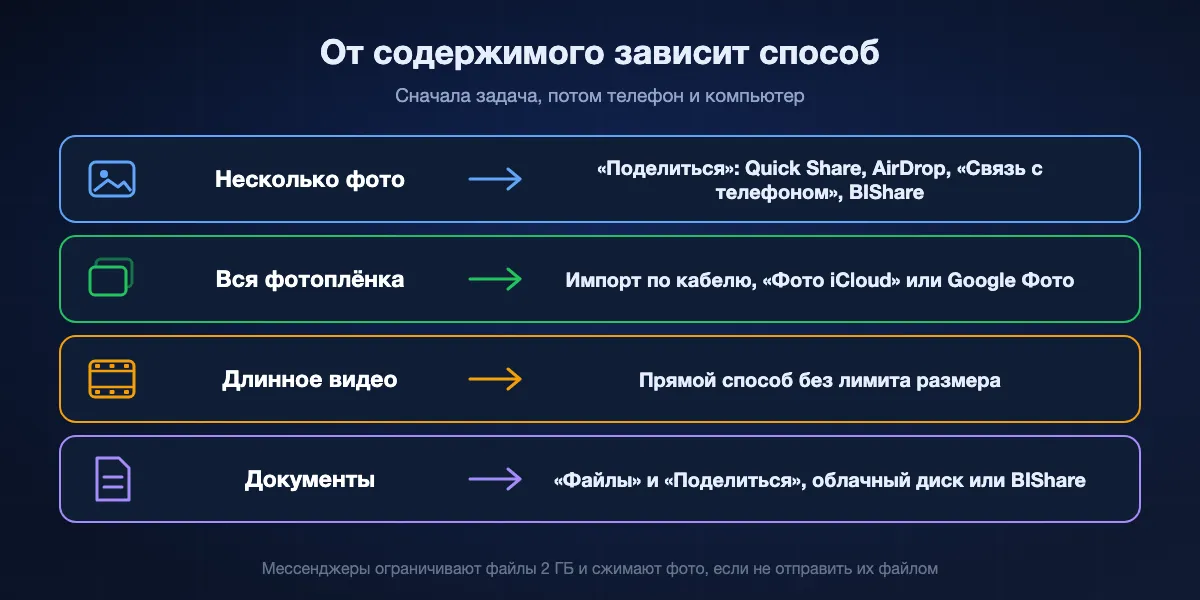
Несколько фото или скриншот
Скорость важнее объёма, поэтому выигрывает меню «Поделиться»: Quick Share на ПК с Windows, AirDrop на Mac, галерея «Связи с телефоном», если она уже настроена, или прямая отправка в BIShare. Мессенджеры тоже подойдут, но уменьшат фото, если не прикрепить их как файлы.
Вся фотоплёнка
Тысячи файлов лучше переносить кабелем или через фотомедиатеку. Импортируйте приложением «Фотографии» в Windows, «Захватом изображений» или «Фото» на Mac, или дайте «Фото iCloud» либо Google Фото всё синхронизировать и скачайте со стороны компьютера. Беспроводное меню «Поделиться» утомляет уже после нескольких сотен файлов.
Одно длинное видео
Всё решают лимиты размера. Мессенджеры останавливаются на 2 ГБ, перетаскивание в «Связи с телефоном» на 512 МБ, а облачные медиатеки расходуют бесплатное место. У прямых способов, то есть Quick Share, AirDrop, кабеля или BIShare по Wi-Fi, предел только свободное место на диске.
Документы и загрузки
PDF, счета и файлы, сохранённые из почты, лежат не в фотоплёнке, и фотоинструменты их не видят. Используйте приложение «Файлы» на телефоне с меню «Поделиться», облачный диск или BIShare, который читает любую папку, открытую ему телефоном.
Восемь способов забрать файлы с телефона, по порядку
BIShare
Лучший в целом: iPhone или Android на Windows, Mac или Linux
iPhone, Android, Windows, macOS, Linux · открытый код (Apache 2.0) · напрямую в одной сети без лимита размера · ссылки до 100 ГБ на 6, 12 или 24 часа · сквозное шифрование · без регистрации
Откройте приложение на телефоне, выберите фото, видео или файлы из любой доступной папки и нажмите на компьютер в списке устройств поблизости; компьютер принимает, и оригиналы приходят в полном размере. Ничего не меняется между iPhone и Galaxy или между системным блоком с Windows и ноутбуком на Linux, а работает он и через точку доступа самого телефона, когда роутера нет. Уйти из дома до конца передачи тоже можно: превратите выбор в ссылку, и компьютер скачает её позже в тот же день в любом браузере, а файл будет зашифрован ещё на телефоне.
Учтите: Для прямого способа нужно десктопное приложение. Ссылки исчезают через 6, 12 или 24 часа, так что они для передачи, а не для архива.
Quick Share для Windows
Лучший встроенный способ с Android на ПК с Windows
Android 6.0 и новее · 64-битный ПК с Windows 10 и новее или Windows 11 на ноутбуке с Arm · Bluetooth и Wi-Fi на обоих, в пределах примерно 5 метров · файлы в «Загрузки» › Quick Share
Как только приложение Quick Share от Google стоит на ПК, он появляется в обычном меню «Поделиться» телефона под Quick Share. Нажмите, примите на ПК, если он не настроен на ваши устройства, и файл запишется в папку Quick Share внутри «Загрузок». Передаётся любой тип файла, который может отдать меню «Поделиться», включая видео прямо из галереи, и Google не указывает лимит размера. Владельцы Galaxy с ПК Samsung могут вместо этого взять версию Samsung из Microsoft Store.
Учтите: Только Android. Устройства должны быть рядом, а сети, блокирующие трафик между устройствами, мешают; Google советует подключить ПК к точке доступа телефона.
«Связь с телефоном»
Лучший для свежих фото и скриншотов на Windows
«Связь с Windows» на Android 10+ · Windows 10 или 11 · вход с аккаунтом Microsoft · оба в одной Wi-Fi-сети · показывает 2000 последних фото и скриншотов · файлы в «Загрузки» › Phone Link
«Связь с телефоном» делает здесь две полезные вещи. Вкладка «Фото» показывает последние 2000 снимков и скриншотов из папок камеры и скриншотов, и любой из них копируется или сохраняется на ПК одним щелчком. Прочие файлы отправляйте с телефона в «Связь с Windows», на некоторых Samsung и Honor это пункт «Отправить на ПК», и они приходят в папку Phone Link внутри «Загрузок». Телефоны с предустановленной «Связью с Windows» умеют ещё и перетаскивать файлы с зеркального экрана.
Учтите: Вкладка «Фото» показывает изображения, не видео, и только из этих двух папок. Перетаскивание ограничено 512 МБ на файл. Версия для iPhone занимается сообщениями и звонками; обмен файлами с iPhone Microsoft пока давала только сборкам Insider.
AirDrop
Лучший встроенный способ на Mac, с iPhone или поддерживаемого Android
iPhone, iPad на Mac · Pixel 9 и новее и отдельные Galaxy, Xiaomi, OnePlus и другие через Quick Share · только рядом · полученное сохраняется в папку «Загрузки» на Mac
С iPhone нажмите «Поделиться», AirDrop и выберите Mac; при одном Apple Account он принимает без вопросов. С Android из списка AirDrop от Google откройте Пункт управления на Mac, разрешите AirDrop для всех на десять минут и выберите Mac в Quick Share. В обоих случаях соединение прямое, оригиналы сохраняют качество, а полученное лежит в «Загрузках» на Mac, а не в медиатеке «Фото».
Учтите: Только Mac. Пока подходит лишь меньшинство моделей Android, а десятиминутное окно для всех делает Mac видимым и для посторонних поблизости.
USB-кабель
Лучший, чтобы слить фотоплёнку или большую папку Android
Android: режим «Передача файлов», любая папка, Проводник или файловый менеджер Linux · iPhone: только фотоплёнка, «Фотографии» Windows с установленными «Устройствами Apple» или «Фото» и «Захват изображений» на Mac · с Mac к памяти Android нужно стороннее приложение
Android в режиме «Передача файлов» из уведомления USB видится как диск в Windows и в большинстве файловых менеджеров Linux, со всеми папками для копирования, а не только снимками. iPhone ведёт себя как камера: разблокируйте, нажмите «Доверять», и «Фотографии» Windows или «Захват изображений» на Mac импортируют фото и видео. Здесь важна оговорка Apple: при включённых «Фото iCloud» сначала скачайте на iPhone оригиналы в полном разрешении, иначе компьютер увидит только то, что хранится локально.
Учтите: С iPhone этим путём уходят только фото и видео. Большие импорты по кабелю USB 2.0 медленные, а на Mac для просмотра памяти Android нужен инструмент вроде OpenMTP.
«Фото iCloud» или Google Фото
Лучший, когда вся медиатека должна оказаться на компьютере и синхронизироваться
iCloud: 5 ГБ бесплатно, iCloud для Windows показывает «Фото iCloud» в Проводнике и «Фотографиях» · Google Фото: до 15 ГБ бесплатно на Gmail и Диск вместе, скачивание с photos.google.com · аккаунт с обеих сторон
Если телефон уже делает копию в фотомедиатеку, снимки на компьютере, как только вы там войдёте. iCloud для Windows добавляет «Фото iCloud» в Проводник и приложение «Фотографии» Windows, а Mac видит их в «Фото». Google Фото работает в любом браузере на компьютере, где можно скачать снимок, альбом или выборку в ZIP. Для документов iCloud Drive и Google Диск делают то же самое с приложением «Файлы» на телефоне.
Учтите: Сначала загрузка, потом скачивание, так что свежая партия 4K-видео ждёт вашего канала. Бесплатные тарифы быстро кончаются, а Google Фото хранит полное разрешение, только если копии идут в исходном качестве.
PairDrop
Хорош, когда на компьютер ничего нельзя ставить
Работает в любом современном браузере · открытый код (GPL-3.0) · находит устройства в одной сети · связывает устройства в разных сетях 6-значным кодом сопряжения или QR-кодом · при неудаче прямого пути идёт через TURN-сервер
Откройте pairdrop.net в браузере телефона и на компьютере, и в общей сети они сразу увидят друг друга. Нажмите на компьютер, выберите файлы, и они уйдут напрямую. Удобно на рабочем ПК, где нельзя ставить программы, или на ноутбуке друга для разовой передачи, а сопряжённые устройства запоминают друг друга.
Учтите: Обе вкладки браузера должны оставаться открытыми во время передачи, крупные файлы зависят от того, не усыпит ли телефон браузер, и фоновой передачи нет.
KDE Connect
Лучший встроенный способ с Android на Linux
Приложение для Android с KDE Plasma, GSConnect в GNOME · есть и версии для Windows и macOS · одна сеть · синхронизирует также буфер обмена и уведомления · полученное по умолчанию идёт в «Загрузки»
Один раз сопрягите приложение KDE Connect на телефоне с компьютером, и отправка файла в KDE Connect из любого Android-приложения положит его в папку «Загрузки» компьютера. В GNOME расширение GSConnect говорит на том же протоколе. Естественный выбор для тех, кто на Linux хочет держать телефон и компьютер связанными весь день, а не только ради файлов.
Учтите: Приложение для iPhone умеет гораздо меньше Android-версии. Обнаружение может не работать в сетях, изолирующих устройства, и за пределами локальной сети оно не действует.
Коротко в таблице
| Возможность | BIShare | Quick Share для Windows | «Связь с телефоном» | AirDrop | USB-кабель | iCloud / Google Фото |
|---|---|---|---|---|---|---|
| Работает с iPhone и Android | ||||||
| Доставляет на Windows, Mac и Linux | ||||||
| Без кабеля | ||||||
| Любой тип файла, не только фото | ||||||
| Нет лимита размера на файл | ||||||
| Бесплатно и не расходует облачное место |
На сентябрь 2026 года. У BIShare неограниченный размер действует, когда телефон и компьютер в одной сети, а ссылка несёт не больше 100 ГБ. Приложение Google для Windows принимает файлы только с Android и требует 64-битный ПК. Приложение Microsoft даёт файловые функции только владельцам Android, требует аккаунт Microsoft и общую Wi-Fi-сеть и отклоняет перетаскиваемые файлы больше 512 МБ. AirDrop доставляет только на Mac, с iPhone или с Android из списка AirDrop от Google. USB-кабель забирает с Android любой файл, а с iPhone только фото и видео, и Mac нужно стороннее приложение, чтобы просматривать память Android. Фотомедиатеки съедают бесплатную квоту, 5 ГБ у Apple и до 15 ГБ у Google, и хранят только снимки и ролики; всё остальное берут их «диски».
С Android на Windows: Quick Share, «Связь с телефоном» или кабель?
Все три бесплатны и не требуют сторонних приложений. Разница в том, что вы переносите и хотите ли держать телефон подключённым постоянно.
Quick Share для разовых файлов
Ничего не нужно сопрягать заранее, и опубликованного лимита размера нет. Это самый быстрый путь для видео из галереи или PDF из «Загрузок», и файл оказывается в «Загрузки» › Quick Share на ПК. Видимость «Ваши устройства» убирает запрос на приём, если оба вошли в один аккаунт Google.
«Связь с телефоном» для только что снятых фото
Её вкладка «Фото» самый быстрый путь для скриншота или снимка минутной давности, потому что она уже показывает фотоплёнку. Щёлкните фото правой кнопкой, чтобы скопировать или сохранить. Файлы из меню «Поделиться» телефона идут в «Загрузки» › Phone Link, папку можно сменить в настройках «Связи с телефоном».
Кабель, чтобы всё сразу
Когда нужно перенести всю папку DCIM или все медиа WhatsApp с телефона, кабель в режиме «Передача файлов» позволяет Проводнику скопировать папки за раз, и работает без Wi-Fi. Только для фото режим PTP, часто он называется «Передача изображений», даёт приложению «Фотографии» Windows импортировать снимки как с камеры.
С iPhone на Windows: фото просто, файлы нет
Windows считает iPhone камерой, а не накопителем. Поэтому импорт фото прост, а почти всё остальное без облака или приложения неудобно.
Фото: кабель, «Доверять», импорт
Шаги Apple: установить «Устройства Apple» из Microsoft Store, подключить iPhone, разблокировать и нажать «Доверять», затем импортировать в приложении «Фотографии» Windows. Если «Фото iCloud» держит на телефоне оптимизированные копии, сначала скачайте оригиналы, иначе импорт их пропустит.
Вся медиатека: iCloud для Windows
Вход в iCloud для Windows и включение «Фото» добавляют «Фото iCloud» в Проводник и приложение «Фотографии» Windows, и новые снимки появляются на ПК без кабеля. Для медиатеки нужно место в iCloud, что для большинства фотоплёнок означает платить сверх бесплатных 5 ГБ.
Документы: iCloud Drive или приложение
Файлы из приложения «Файлы» на iPhone можно положить в iCloud Drive и забрать из папки iCloud Drive в Проводнике. Без iCloud практичный беспроводной путь это приложение на обоих устройствах, BIShare или браузерный инструмент вроде PairDrop. Обмен файлами с iPhone в «Связи с телефоном» по-прежнему доступен только в сборках Windows Insider.
С телефона на Mac или компьютер с Linux
На Mac проще всего с iPhone, на Linux с Android, но пересечений у них теперь больше, чем раньше.
С iPhone на Mac
AirDrop для всего, от одного файла до нескольких сотен фото. Для всей фотоплёнки подключите кабель и импортируйте через «Фото» в медиатеку или через «Захват изображений» прямо в папку, не заполняя медиатеку «Фото».
С Android на Mac
С Pixel 9 и новее или другого телефона из списка AirDrop от Google отправляйте на Mac через AirDrop из Quick Share. «Захват изображений» также импортирует фото с Android, подключённого в режиме PTP. Для других папок по кабелю Mac нужен OpenMTP или похожий инструмент, раз Google больше не предлагает Android File Transfer.
Телефоны на Linux
KDE Connect или GSConnect повседневный путь с Android, а большинство файловых менеджеров монтируют Android в режиме «Передача файлов» по USB. С iPhone сложнее: файловые менеджеры на базе libimobiledevice читают фотоплёнку по кабелю, а всё остальное лучше отправлять кроссплатформенным приложением или ссылкой в браузере.
Куда файл попадает на компьютере
Почти всякое «ничего не пришло» оказывается файлом в неожиданной папке. Сначала проверьте здесь.
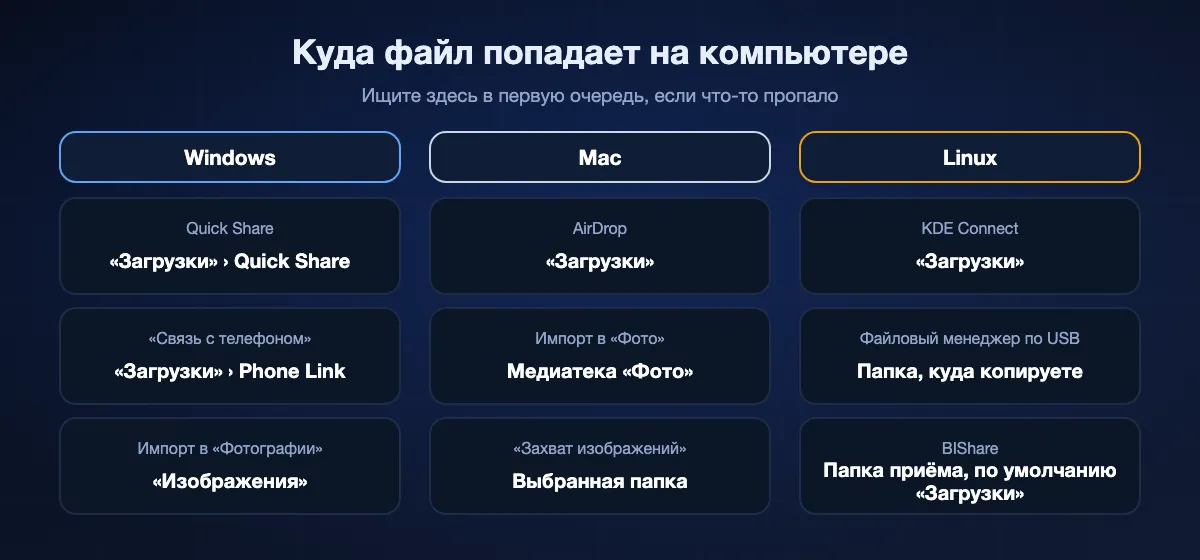
Windows
Quick Share сохраняет в «Загрузки» › Quick Share, «Связь с телефоном» в «Загрузки» › Phone Link. Фото, импортированные приложением «Фотографии» Windows, идут в папку «Изображения», если не выбрать другую. «Фото iCloud» из iCloud для Windows видны в области навигации Проводника, а скачанное браузером по ссылке идёт в «Загрузки».
Mac
AirDrop кладёт всё в «Загрузки», включая фото, так что в медиатеку «Фото» они попадут, только если перетащить их туда. Импорт через «Фото» идёт прямо в медиатеку, а «Захват изображений» пишет в папку, выбранную внизу окна.
Linux и всё полученное через BIShare
KDE Connect использует папку «Загрузки» в домашнем каталоге, если не изменить в настройках. BIShare на компьютере сохраняет полученное в папку, заданную в приложении, по умолчанию «Загрузки», и показывает во входящих, чтобы открыть папку одним щелчком.
HEIC, Live Photos и другие файлы, на которых спотыкается Windows
Передача может пройти успешно, а файл всё равно не откроется. Вот обычные виновники, когда iPhone или Android встречается с ПК на Windows.
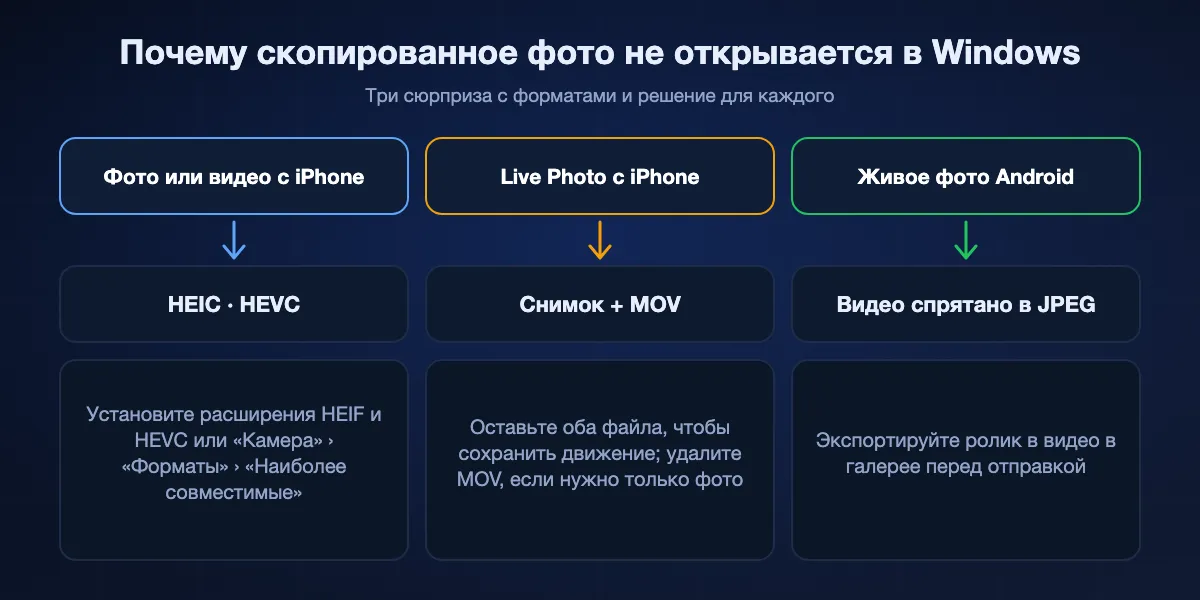
Фото HEIC и видео HEVC
iPhone по умолчанию снимает в HEIC и HEVC. Если Windows их не открывает, установите «Расширения для изображений HEIF» и «Расширения для видео HEVC» из Microsoft Store или на iPhone в «Настройки», «Камера», «Форматы» выберите «Наиболее совместимые», чтобы новые снимки были в JPEG и H.264.
Live Photos приходят двумя частями
При импорте по кабелю Live Photo превращается в статичное изображение плюс короткий файл MOV с тем же именем. Удалив MOV, вы оставите фото; сохранив оба, сохраните движение, хотя Windows воспроизводит их как отдельные файлы.
Живые фото Android остаются одним файлом
На Samsung и Pixel движущаяся часть живого фото спрятана внутри самого JPEG. Windows показывает статичный кадр; чтобы сохранить движение как воспроизводимый ролик, экспортируйте его в видео из галереи телефона перед отправкой.
С телефона на ПК через BIShare
Установите на телефон и компьютер
Установите приложение для телефона из App Store или Google Play, а десктопное из Microsoft Store, Mac App Store или загрузкой для Linux. Подключите оба к одной Wi-Fi-сети или компьютер к точке доступа телефона и разрешите на iPhone доступ к локальной сети, когда спросит.
Выберите файлы и компьютер
Выберите на телефоне фото, видео или файлы, нажмите на компьютер, когда он появится, и подтвердите на компьютере. Оригиналы приходят в полном размере в папку приёма.
Или отправьте ссылку на потом
Переключитесь на «Ссылку», отправьте адрес себе и откройте его на компьютере, когда сядете за стол, в течение 24 часов. Ставить для этого ничего не нужно; браузер справится до 100 ГБ.
Сколько это займёт
Телефон медленное звено почти каждого способа здесь: его Wi-Fi-радио и, в облачных вариантах, загрузка, которую он должен закончить первым.
Напрямую по Wi-Fi
Современный телефон в соседней с роутером комнате обычно отдаёт от 40 до 50 МБ/с по Wi-Fi 5 или от 70 до 110 МБ/с по Wi-Fi 6, так что ролик на 5 ГБ проходит за минуту-две. Точка доступа телефона медленнее, часто 10–30 МБ/с.
USB
Кабель USB 2.0 упирается в 480 Мбит/с, а импорт фотоплёнки ещё больше замедляют тысячи мелких файлов. Кабель и порт USB-C, которые оба поддерживают более высокую скорость, помогают крупным видео больше, чем фотомедиатекам.
Фотомедиатеки и ссылки
На мобильном интернете или медленной отдаче фото за день могут долго стоять в очереди. Канал отдачи 50 Мбит/с тратит около трёх минут на каждый гигабайт, прежде чем компьютер сможет его забрать.
Если на компьютер ничего не приходит
ПК нет в Quick Share
Откройте приложение Quick Share на ПК, чтобы оно работало, проверьте, что Bluetooth и Wi-Fi включены на обоих концах, и для проверки поставьте видимость ПК на «Все». Гостевые и офисные сети часто изолируют устройства; подключение ПК к точке доступа телефона это обходит.
Windows пишет, что на iPhone нет фото
Разблокируйте iPhone и снова нажмите «Доверять», убедитесь, что «Устройства Apple» установлены, и если включены «Фото iCloud», сначала скачайте оригиналы на телефон. Фото, хранящиеся только в iCloud, при импорте по кабелю не видны.
Android по USB выглядит пустым
Телефон в режиме «Только зарядка» или заблокирован. Разблокируйте, откройте уведомление USB и переключите на «Передачу файлов». Если телефон всё ещё пуст, попробуйте другой кабель, многие передают только питание.
AirDrop с Android не находит Mac
Разрешите на Mac AirDrop для всех на десять минут, не давайте экрану погаснуть и убедитесь, что телефон есть в списке Google и обновлён. Bluetooth и Wi-Fi должны быть включены на обоих.
Фото скопировалось, но не открывается
Скорее всего, это HEIC или HEVC. Установите расширения HEIF и HEVC из Microsoft Store или откройте файл в просмотрщике с поддержкой HEIC, а для будущих снимков переключите iPhone на «Наиболее совместимые».
Как сохранить передачу приватной
На телефонах хранятся самые личные файлы. Насколько приватна передача, зависит от того, лежит ли файл когда-нибудь на чужом сервере.
Напрямую и локально
Кабель, Quick Share для Windows, AirDrop, KDE Connect и локальная передача BIShare никогда не отдают файл третьей машине, а все беспроводные из них шифруют соединение.
Через ретранслятор, но запечатано
Ссылка BIShare запечатывается на телефоне до загрузки, и серверу остаётся шифротекст без ключа. Соединения WebRTC в PairDrop тоже зашифрованы, даже когда их ретранслирует TURN-сервер.
Хранится у провайдера
«Фото iCloud» со стандартной защитой данных и Google Фото держат вашу медиатеку на своих серверах, где провайдер имеет к ней доступ. Расширенная защита данных Apple добавляет сквозное шифрование для «Фото iCloud», если её включить.
С телефона на ПК: частые вопросы
Как перенести файлы с телефона Android на ПК?
Без кабеля поделитесь файлами через Quick Share и выберите ПК с приложением Quick Share от Google; они окажутся в «Загрузках», в папке Quick Share. С кабелем подключите телефон, разблокируйте его, переключите уведомление USB на «Передачу файлов» и скопируйте любую папку в Проводнике. BIShare делает то же самое по Wi-Fi и достаёт также до Mac и компьютера с Linux.
Как перенести файлы с телефона на ПК без USB-кабеля?
У владельцев Android с Windows есть приложение Quick Share от Google и «Связь с телефоном» от Microsoft. С iPhone или поддерживаемого Android на Mac используйте AirDrop. Для любого телефона и компьютера установите BIShare на оба и отправляйте по Wi-Fi или создайте ссылку на телефоне и откройте её на компьютере.
Почему Windows показывает только фото при подключении iPhone?
Windows видит iPhone как камеру, поэтому доступна только фотоплёнка. Для прочих файлов нужны iCloud Drive, приложение на обоих устройствах или «Устройства Apple» для файлов внутри приложений с общим доступом к файлам.
Куда Quick Share сохраняет файлы в Windows?
В папку Quick Share внутри вашей папки «Загрузки».
Куда «Связь с телефоном» сохраняет файлы на ПК?
Файлы, отправленные с Android в «Связь с телефоном», по умолчанию сохраняются в «Загрузки» › Phone Link. Папку можно сменить в настройках «Связи с телефоном».
Может ли «Связь с телефоном» показывать видео с телефона?
Нет. Вкладка «Фото» показывает 2000 последних фото и скриншотов из папок камеры и скриншотов, и только изображения. Видео отправляйте через Quick Share, кабель или приложение для прямой передачи.
Как импортировать фото с iPhone на ПК с Windows?
Установите «Устройства Apple» из Microsoft Store, подключите iPhone кабелем, разблокируйте и нажмите «Доверять», затем импортируйте в приложении «Фотографии» Windows. Если включены «Фото iCloud», перед импортом скачайте оригиналы на iPhone.
Как отправить файлы с Android на Mac?
Если телефон относится к моделям, умеющим AirDrop через Quick Share, разрешите Mac принимать AirDrop от всех на десять минут и выберите его в Quick Share. Иначе используйте BIShare или другое кроссплатформенное приложение либо импортируйте фото по кабелю через «Захват изображений».
Почему фото с iPhone не открываются на ПК?
Обычно это изображения HEIC или видео HEVC. Установите «Расширения для изображений HEIF» и «Расширения для видео HEVC» из Microsoft Store или переключите камеру iPhone на «Наиболее совместимые», чтобы снимать в JPEG и H.264.
Как быстрее всего перенести большое видео с телефона на компьютер?
Прямым способом по быстрому Wi-Fi или хорошему кабелю: BIShare в одной сети, Quick Share на Windows, AirDrop на Mac или кабель USB-C. Облачные медиатеки и ссылки медленнее, потому что телефон сначала загружает файл.
Перенос файлов с телефона на ПК бесплатен?
Да. BIShare, Quick Share для Windows, «Связь с телефоном», AirDrop, KDE Connect, PairDrop и USB-кабель ничего не стоят. «Фото iCloud» и Google Фото бесплатны, пока медиатека не превысит бесплатное место.
С любого телефона на любой компьютер
Открытый код и бесплатно, без аккаунта. Отправьте оригиналы по Wi-Fi сейчас или ссылку, которую откроете позже за столом.