
Устранение неполадок
AirDrop не работает? Сначала найдите причину
AirDrop ломается несколькими узнаваемыми способами: другое устройство так и не появляется, передача висит на «Ожидании», внезапно выскакивает шестизначный код, или файлы приходят и исчезают в приложении, которое никто не открыл. Каждый симптом указывает на свою причину, и некоторые из них вовсе не сбои, а намеренные изменения, которые Apple внесла в iOS 16.2, iOS 17 и iOS 26.2. Это руководство начинает с того, что вы видите, перечисляет, что на самом деле нужно AirDrop по словам Apple, разбирает решения на iPhone, iPad и Mac, объясняет недавние изменения, похожие на ошибки, и рассматривает случай, когда другое устройство это телефон Android или ПК с Windows. BIShare это запасной вариант, который мы сделали для случаев, когда AirDrop не поможет: он передаёт файлы между iPhone, Android, Windows, Mac и Linux, напрямую в общей сети или по ссылке. Бесплатно, открытый код, без аккаунта.
BIShare создали мы. Большинство проблем AirDrop между двумя устройствами Apple решаются за минуту без установки чего-либо, и руководство начинается именно с них.
Короткий ответ
- Другой iPhone так и не появляется: попросите владельца включить в Пункте управления AirDrop «Для всех на 10 минут»; через десять минут этот режим тихо откатывается.
- Вас просят ввести код: это iOS 26.2 работает как задумано; получатель запрашивает код AirDrop и зачитывает его, а вы вводите.
- Висит на «Ожидании»: разбудите и разблокируйте принимающее устройство, сблизьте оба на расстояние до 10 метров и выключите Режим модема на обоих.
- Mac не находится: разрешите обнаружение для всех и проверьте, что брандмауэр не блокирует все входящие подключения.
- AirDrop вообще пропал: загляните в Экранное время, в раздел ограничений контента и конфиденциальности, где AirDrop могли выключить, или спросите организацию, которая управляет устройством.
- Другое устройство на Android или Windows: участвовать могут только свежие телефоны Android из списка Google; для остального нужен другой путь, например BIShare.
Начните с симптома
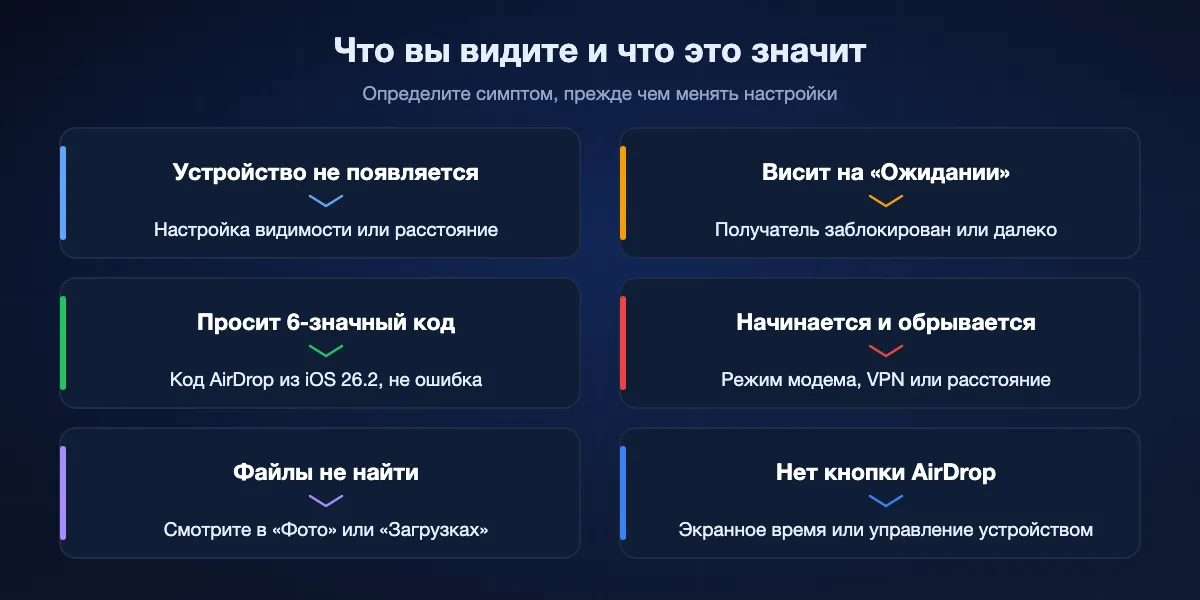
Прежде чем наугад менять настройки, сопоставьте то, что показывает экран, с вероятной причиной. Шесть сценариев покрывают почти все случаи.
Другое устройство не появляется
Обычно дело в видимости. У получателя стоит «Только контактам», а вас нет в его контактах, его режим для всех уже истёк, или это Mac, который никому не разрешено обнаруживать. Следом идут расстояние и заблокированный экран.
Появляется, но висит на «Ожидании»
Запрос дошёл до другого устройства, но на него никто не ответил. Возможно, получатель не разблокировал экран и не видит запрос, или связь оборвалась, потому что кто-то отошёл. Держите оба устройства активными и рядом и отправьте снова.
Появляется шестизначный код
На обоих устройствах iOS 26.2 или новее, получатель выбрал «Для всех», а вас нет в его контактах. Теперь Apple просит получателя создать код, который вводит отправитель. Ничего не сломано; следуйте подсказке.
Передача начинается и обрывается
Частые причины: большие видео при слабой связи, включённый Режим модема, VPN или защитное приложение, которое мешает локальному трафику. Перезагрузите оба устройства и повторите, положив их рядом.
Всё прошло, но файлов нигде нет
На iPhone и iPad фото и видео попадают в приложение «Фото», а остальные файлы открываются в подходящем приложении, часто в «Файлах». На Mac многие объекты оказываются в папке «Загрузки».
Кнопки AirDrop нет
AirDrop отключён ограничением Экранного времени или профилем управления от работодателя либо учебного заведения. Переключение Wi-Fi тут не поможет; нужно снять ограничение.
Что нужно AirDrop, по словам Apple
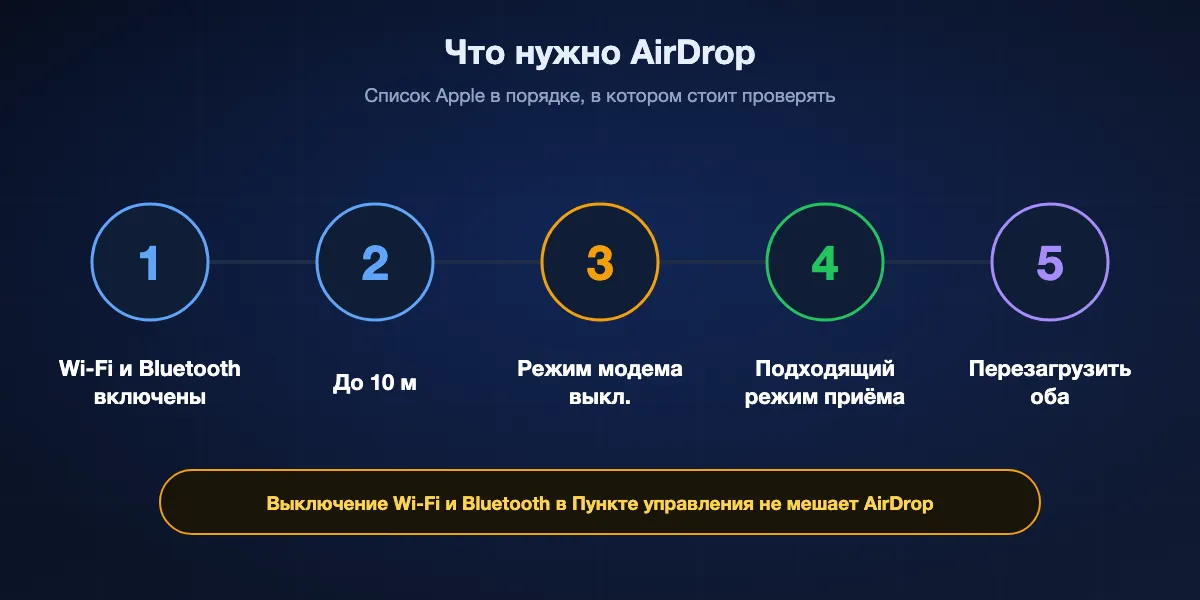
Статьи поддержки Apple перечисляют короткий список условий. Если проверить их в этом порядке, большинство сбоев отпадает примерно за минуту.
Включены Wi-Fi и Bluetooth
Обоим устройствам нужны оба радиомодуля. Подключаться к сети Wi-Fi не обязательно. Важно: нажатие на Wi-Fi или Bluetooth в Пункте управления лишь отключает сети и аксессуары; по словам Apple, AirDrop в таком состоянии продолжает работать, а полностью радиомодули выключают только переключатели в Настройках.
В пределах 10 метров
Apple указывает дальность 30 футов, или 10 метров. Стены, сумки и загруженный эфир на практике её сокращают, поэтому соберите устройства в одной комнате.
Режим модема выключен
Apple просит всех, кто раздаёт интернет через Режим модема, отключить его перед использованием AirDrop. Проверьте оба устройства: телефон, который в фоне раздаёт интернет ноутбуку, легко упустить из виду.
Настройка приёма, которая вас пропускает
«Только контактам» работает, если адрес почты или номер телефона Аккаунта Apple отправителя есть в его карточке в контактах получателя. Иначе получателю нужно «Для всех на 10 минут» на iPhone или iPad либо «Для всех» на Mac.
Перезагрузка, если всё остальное в порядке
Последний шаг у Apple простой: перезагрузите устройство и попробуйте снова. Это сбрасывает зависшие состояния Bluetooth и Wi-Fi, которые переживают любые изменения настроек.
Решения на iPhone и iPad
Пройдите эти шаги по порядку сначала на принимающем устройстве, а затем на отправляющем.
Переключите видимость на «Для всех на 10 минут»
Откройте Пункт управления, нажмите и удерживайте блок кнопок подключения в верхнем углу, коснитесь AirDrop и выберите «Для всех на 10 минут». Та же настройка есть в Настройках, Основные, AirDrop. Начиная с iOS 16.2 она через десять минут возвращается к «Только контактам», если вы вошли в Аккаунт Apple, так что для второй попытки выберите её снова.
Разблокируйте получателя и не давайте ему уснуть
Запрос на приём появляется на экране принимающего устройства. Если этот iPhone лежит экраном вниз в кармане, отправитель будет бесконечно видеть «Ожидание». Разблокируйте его до того, как другой человек нажмёт «Отправить».
Поднесите телефоны друг к другу
Если на обоих iPhone iOS 17 или новее, Apple советует поднести устройства друг к другу, чтобы начать обмен. Тот же жест запускает NameDrop для карточек контактов, поэтому выберите «Поделиться», когда появятся варианты.
Проверьте ограничения Экранного времени
Откройте Настройки, Экранное время, Контент и конфиденциальность, Разрешённые приложения. Если AirDrop там выключен, он полностью исчезает из меню «Поделиться». На устройстве ребёнка изменить это может только взрослый, который управляет Экранным временем.
Приостановите VPN или защитное приложение
Некоторые VPN и приложения-брандмауэры перенаправляют или блокируют локальный трафик, из-за чего AirDrop не может соединиться, даже когда устройства видят друг друга. Приостановите приложение на время передачи, а потом включите снова.
Обновите оба устройства
Такие функции, как коды AirDrop, работают, только если на обеих сторонах iOS 26.2 или новее, а старое ПО может вести себя непредсказуемо с более новыми устройствами. Установите последнее обновление в Настройках, Основные, Обновление ПО.
Перезагрузка, а сброс сети в крайнем случае
Сначала перезагрузите оба устройства. Если AirDrop всё ещё не работает, Настройки, Основные, Перенос или сброс iPhone, Сброс, Сбросить настройки сети удалит заодно сохранённые сети Wi-Fi и пары Bluetooth, поэтому оставьте это на случай, когда ничего другое не помогло.
Решения на Mac
У Mac своя настройка обнаружения, брандмауэр, который может мешать, и другое место для полученных файлов.
Разрешите обнаружение для всех
Откройте AirDrop из Пункта управления или бокового меню Finder и разрешите обнаружение Mac для всех или только для контактов. Mac с настройкой «Никому» никогда не появится, что бы ни делал iPhone.
Держите открытым окно AirDrop в Finder
Команда «Переход», затем AirDrop в Finder показывает устройства поблизости и заставляет Mac активно искать. Так быстрее всего понять, видит ли Mac iPhone вообще.
Ослабьте брандмауэр
В Системных настройках откройте Сеть, Брандмауэр, Параметры. Если включено «Блокировать все входящие подключения», запросы AirDrop до Mac не дойдут. Выключите этот параметр или разрешите входящие подключения для нужных служб.
Загляните в «Загрузки»
Руководство Apple говорит, что объекты, отправленные на Mac, обычно сохраняются в соответствующем приложении, а некоторые файлы попадают прямо в папку «Загрузки». Проверьте её, прежде чем решить, что передача не удалась.
Выключите и включите Bluetooth
Переключите Bluetooth и Wi-Fi в Пункте управления или перезагрузите Mac, если в строке меню Bluetooth показан как недоступный. Аксессуары вроде клавиатур потом подключатся сами.
Изменения, похожие на ошибки
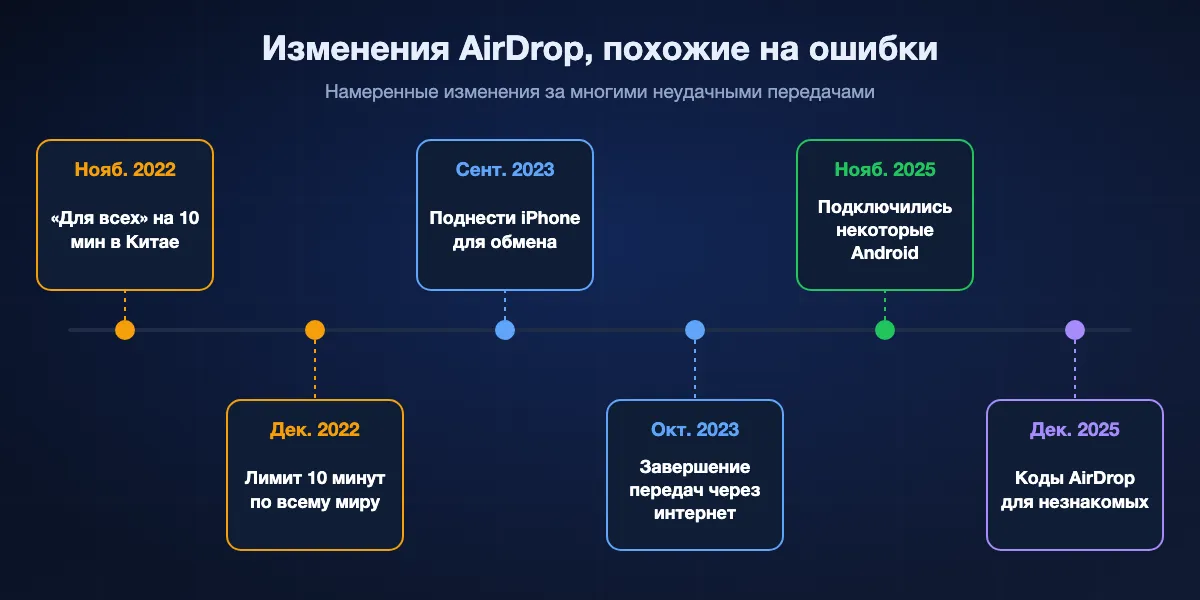
Некоторые особенности AirDrop, из-за которых люди ищут решения, появились намеренно. Зная хронологию, можно избежать множества бесполезных сбросов.
iOS 16.1.1 и 16.2: «Для всех» стало временным
Сначала Apple ограничила режим «Для всех» десятью минутами на iPhone в Китае в iOS 16.1.1 в ноябре 2022 года, а в декабре распространила то же ограничение на весь мир в iOS 16.2. Поэтому AirDrop, который только что работал, перестаёт работать, хотя никто ничего не трогал.
iOS 17: поднести телефоны друг к другу
В iOS 17 появился обмен при поднесении двух iPhone друг к другу, а заодно NameDrop для контактов. Это выручает, когда список имён поблизости переполнен, но обоим телефонам нужна iOS 17 или новее.
iOS 17.1: передачи, которые покидают комнату
Если оба человека вошли в iCloud, уже начатая передача может завершиться через интернет, когда устройства выходят из зоны действия. Переключатель для сотовых данных вне зоны действия находится в Настройках, Основные, AirDrop; если он выключен, стоит отойти, и большая передача может отмениться.
iOS 26.2: коды AirDrop
Когда оба устройства на версии 26.2, получатель выбрал «Для всех», а отправителя нет в его контактах, получатель запрашивает код AirDrop, а отправитель его вводит. После этого отправитель на 30 дней попадает в список известных контактов AirDrop, которым можно управлять в Настройках, Основные, AirDrop.
Ноябрь 2025: подключились некоторые Android
Quick Share от Google заговорил на языке AirDrop на Pixel 10 и с тех пор добавил другие свежие телефоны Android. Они видят только iPhone с режимом «Для всех на 10 минут», поэтому друг с Android, который то появляется, то пропадает, обычно упирается в истёкшую настройку.
Когда другое устройство не iPhone и не Mac
Многие попытки починить AirDrop заканчиваются здесь, потому что устройство на другой стороне изначально не могло участвовать.
Телефон Android
Если телефон есть в списке Google для Quick Share с AirDrop, он может обмениваться файлами с iPhone при условии, что iPhone разрешает «Для всех на 10 минут», а на Galaxy включён переключатель обмена с Apple. Старые или не входящие в список телефоны Android не могут принимать AirDrop ни в каком виде.
ПК с Windows или Chromebook
Apple никогда не выпускала AirDrop для Windows, а Quick Share на ПК или Chromebook до устройств Apple не дотягивается. Никакая настройка ни на одной стороне этого не изменит, поэтому используйте кабель, облачную ссылку или кроссплатформенное приложение.
Компьютер с Linux
Клиента AirDrop для Linux тоже нет. Практичные варианты это инструменты с открытым кодом вроде LocalSend и способы через браузер, например ссылки BIShare или PairDrop.
План Б: пять способов отправить, когда AirDrop упрямится
Когда решения закончились или другое устройство не от Apple, выбирайте способ по тому, где получатель и чем он пользуется.
BIShare
Лучше всего, когда получатель на Android, Windows или Linux либо находится в другом месте
Приложения для iPhone, Android, Windows, macOS и Linux · лицензия MIT · с устройства на устройство через общий Wi-Fi или точку доступа телефона, файлы любого размера · зашифрованные ссылки до 100 ГБ живут в браузере 24 часа · групповые комнаты · без регистрации
Установите BIShare на оба устройства, и они увидят друг друга в общем Wi-Fi или через точку доступа телефона, без истекающего окна видимости и без карточки контакта, которая должна совпасть. Файлы идут напрямую в любую сторону, не касаясь интернета. Для того, кто не рядом, создайте ссылку: файлы запечатываются на вашем устройстве до загрузки, а получатель скачивает их в браузере.
Имейте в виду: Для отправки поблизости BIShare нужен на каждом устройстве, а для ссылки нужна передача данных на обеих сторонах.
Quick Share с AirDrop
Лучше всего, когда другое устройство это свежий Android из списка Google
Часть Quick Share на телефонах Android из списка Google, от Pixel и Galaxy до нескольких китайских брендов · общается с iPhone, iPad и Mac · с устройства на устройство, без сервера · только режим «Для всех»
Ни на одном из телефонов ничего не нужно ставить. iPhone пользуется AirDrop как обычно, а телефон Android использует Quick Share, который теперь понимает протокол AirDrop. Для друга с Android в той же комнате это ближе всего к самому AirDrop.
Имейте в виду: Участвуют только телефоны из списка Google, iPhone должен разрешать «Для всех на 10 минут», и всё перестаёт работать, как только устройства разойдутся.
Ссылка iCloud из «Фото»
Лучше всего, чтобы поделиться фото с кем угодно, когда у обоих есть интернет
Встроено в «Фото» при включённых Фото iCloud · открывается в любом браузере, в том числе на Android и Windows · ссылка истекает через 30 дней · использует ваше хранилище iCloud
Выберите фото или видео, откройте меню «Поделиться» и нажмите «Скопировать ссылку iCloud», затем вставьте ссылку в любой чат. Получатель открывает её на любом своём устройстве и сохраняет оригиналы. Подходит для отпускного альбома, который нужен сразу нескольким людям.
Имейте в виду: Работает только для объектов в Фото iCloud, загрузка расходует ваше хранилище iCloud, а через 30 дней ссылка перестаёт открываться.
LocalSend
Лучший вариант с открытым кодом в домашней или офисной сети
iPhone, Android, Windows, macOS, Linux · Apache 2.0 · одна локальная сеть · HTTPS, без аккаунта
LocalSend показывает каждое устройство, где он открыт в локальном Wi-Fi, и отправляет файл одним касанием, без сервера и аккаунта посередине. Это хорошая постоянная замена, если вы регулярно переносите файлы между iPhone и компьютером на Windows или Linux дома.
Имейте в виду: Приложение нужно на обоих устройствах, всё в другой сети недосягаемо, а роутеры, изолирующие устройства, могут скрыть их друг от друга.
USB-кабель
Лучше всего, чтобы перенести на компьютер всю медиатеку
Приложение «Фото» на Mac, приложение «Устройства Apple» на Windows · сеть не нужна · оригиналы в полном разрешении, если они хранятся на iPhone
Подключите iPhone, разблокируйте его и доверьтесь компьютеру, затем импортируйте через приложение «Фото» на Mac или «Устройства Apple» на Windows. Для тысяч фотографий это часто быстрее и предсказуемее любого беспроводного способа.
Имейте в виду: Нужен подходящий кабель и компьютер под рукой, а фото, которые хранятся только в iCloud, сначала придётся загрузить на iPhone.
Сводная таблица
| Возможность | BIShare | Quick Share с AirDrop | Ссылка iCloud | LocalSend | USB-кабель |
|---|---|---|---|---|---|
| Работает с телефонами Android | |||||
| Работает с ПК на Windows | |||||
| Работает, когда получатель далеко | |||||
| Работает без интернета | |||||
| Передача рядом не идёт через серверы | |||||
| Не нужно дополнительное приложение на iPhone |
По состоянию на сентябрь 2026. Для передачи поблизости BIShare нужен на обоих устройствах; его ссылки достают до любого человека вдалеке, но требуют интернета. Quick Share с AirDrop охватывает только телефоны Android из списка Google. Ссылка iCloud открывается в любом браузере, но файлы загружаются в iCloud. LocalSend нужен на обеих сторонах и в одной локальной сети. Для кабеля к Windows приложение «Устройства Apple» нужно на ПК, а не на iPhone.
Чиним AirDrop, не открываясь всем
Большинство решений делают устройство заметнее, поэтому после передачи стоит снова закрыть эту дверь.
Дайте режиму «Для всех» истечь
«Для всех на 10 минут» существует именно для того, чтобы iPhone не оставался открытым для незнакомцев. Используйте его для передачи и дайте ему истечь, а на Mac сами верните «Только контактам».
Воспринимайте коды AirDrop как защиту
Шаг с кодом из iOS 26.2 не даёт случайным людям поблизости присылать вам файлы, даже если выбрано «Для всех». Зачитывайте код только тому, с кем вы действительно хотите обменяться файлами.
Отклоняйте то, чего не ждали
Неизвестные отправители показывают превью и имя до того, как что-либо сохранится. Отклоняйте запросы, которых вы не просили, и сохраняйте ограничения на детских устройствах, даже если из-за этого иногда не сработает AirDrop.
AirDrop не работает: частые вопросы
Почему AirDrop не находит другой iPhone?
Обычно у получателя стоит «Только контактам», а вас нет в его контактах, либо истёк его режим «Для всех на 10 минут». Попросите выбрать его снова в Пункте управления и не блокировать экран.
Почему AirDrop пишет «Ожидание» и не завершается?
Запрос не принят. Принимающее устройство может быть заблокировано, вне зоны действия или занято Режимом модема. Разблокируйте его, сблизьте устройства до 10 метров, выключите Режим модема и отправьте снова.
Почему AirDrop просит код?
Начиная с iOS 26.2, если получатель выбрал «Для всех», а вас нет в его контактах, он запрашивает код AirDrop и сообщает вам шесть цифр для ввода. После этого вы можете пользоваться AirDrop друг с другом 30 дней.
Почему AirDrop перестал работать через десять минут?
Начиная с iOS 16.2, режим «Для всех на 10 минут» через десять минут возвращается к «Только контактам», если вы вошли в Аккаунт Apple. Выберите его снова, чтобы продолжить.
Нужны ли AirDrop Wi-Fi и интернет?
Нужны включённые Wi-Fi и Bluetooth, но ни сеть Wi-Fi, ни интернет не требуются. Интернет использует только функция iOS 17.1, позволяющая завершить передачу вне зоны действия.
Почему мой Mac не принимает AirDrop?
Проверьте, что Mac разрешено обнаруживать всем или только контактам, что Bluetooth включён и что брандмауэр не блокирует все входящие подключения. Окно AirDrop в Finder поможет понять, что он видит.
Куда попадают файлы, полученные по AirDrop?
На iPhone и iPad фото и видео попадают в «Фото», а остальные файлы открываются в подходящем приложении. На Mac объекты сохраняются в своём приложении или в папке «Загрузки».
Почему AirDrop пропал с моего iPhone?
Его отключили в Экранном времени, в разделе ограничений контента и конфиденциальности, или профилем управления от работодателя либо учебного заведения. Чтобы вернуть его, нужно изменить это ограничение.
Можно ли отправить AirDrop на Android или ПК с Windows?
Только на свежие телефоны Android из списка Quick Share от Google и только пока iPhone разрешает «Для всех на 10 минут». ПК с Windows, Chromebook, Linux и прочие телефоны Android требуют другого инструмента, например BIShare.
BIShare бесплатен?
Да. BIShare ничего не стоит, его код опубликован под лицензией MIT, он не требует аккаунта и не ограничивает прямую отправку между устройствами, находящимися рядом.
Для каждого устройства, до которого AirDrop не достаёт
Бесплатно и с открытым кодом. Отправляйте между iPhone, Android, Windows, Mac и Linux через свою сеть или дайте любому зашифрованную ссылку.