
Файлы с iPhone на компьютер с Windows
Как перенести файлы с iPhone на компьютер
Подключите iPhone к компьютеру с Windows, и Проводник покажет только одно: папку с фотографиями. Скачанный PDF, голосовая заметка, таблица в приложении «Файлы» и проект внутри видеоредактора лежат на телефоне, но ничего из этого не видно. Так задумано, и поэтому эта задача требует больше размышлений, чем перенос снимков. Руководство начинается с того, что кабель видит и чего не видит, а затем расставляет по местам восемь способов перенести любой файл: от приложения Apple Devices и iCloud Drive самой Apple до общей папки Windows, флешки и приложений для прямой передачи по Wi-Fi, с шагами для обратного пути с ПК на iPhone и решением для каждой частой проблемы. BIShare тоже есть в этом списке. Он переносит любой файл с iPhone на ПК через Wi-Fi, не уменьшая и не преобразуя его, а для компьютера в другом месте выдаёт зашифрованную ссылку для браузера. Он ничего не стоит, его код открыт, и аккаунт создавать не нужно.
BIShare наш продукт. Для файлов, которые и так лежат в iCloud Drive, или для документов одного приложения собственные инструменты Apple часто подходят лучше, и рейтинг ниже прямо об этом говорит.
Как перенести файлы с iPhone на компьютер? Короткий ответ
- Любой файл без кабеля: с BIShare на iPhone и на ПК файл проходит по вашей сети Wi-Fi в полном размере; для компьютера, которого нет рядом, ту же работу делает ссылка.
- Файлы уже лежат в iCloud Drive: установите iCloud для Windows и включите iCloud Drive; папка появится в Проводнике.
- Документы внутри одного приложения: откройте Apple Devices на ПК, выберите iPhone, затем «Файлы» и перетащите документы из приложения, в котором они хранятся.
- На ПК нельзя ничего устанавливать: откройте общий доступ к папке в Windows и зайдите в неё из приложения «Файлы» на iPhone через «Подключиться к серверу».
- Только фото и видео: достаточно кабеля и приложения «Фотографии» в Windows. Руководство по фото разбирает этот путь целиком.
- Проводник показывает пустой телефон или только DCIM: это нормально. Разблокируйте iPhone, нажмите «Доверять» и используйте один из способов выше для всего, что не является фото.
Почему Проводник показывает только фотографии?
iPhone хранит три вида содержимого в трёх разных местах, а кабель USB открывает только одно из них. Какой вид у вас в руках, определяет способ ещё до того, как вы что-либо установите.
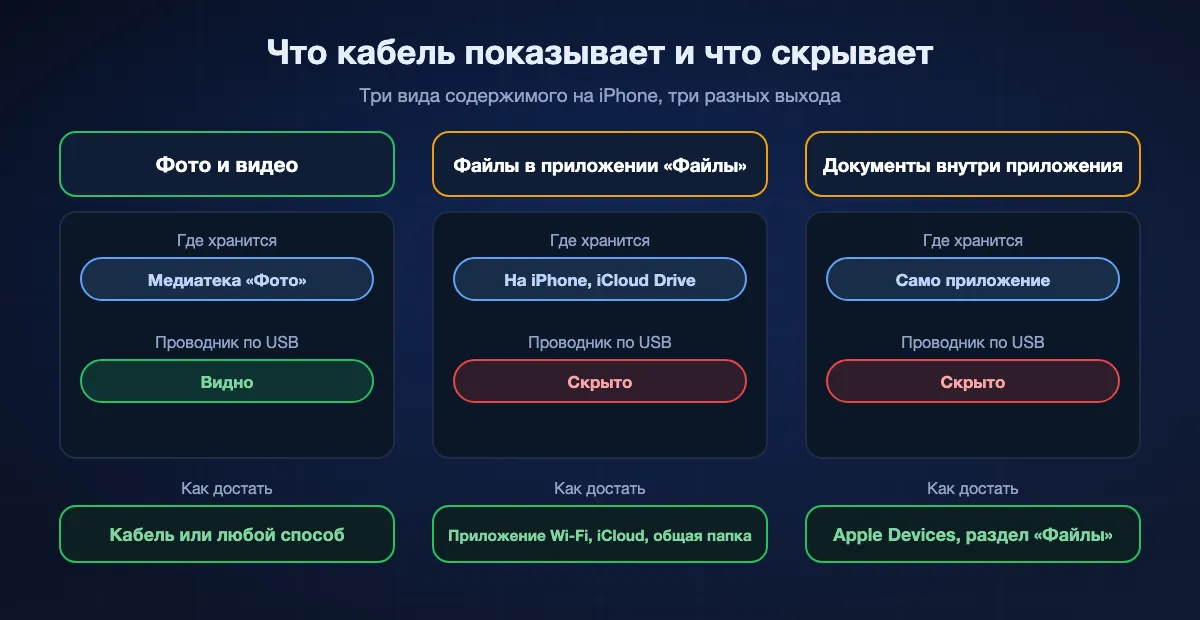
Фото и видео с камеры
Они лежат в медиатеке «Фото». По кабелю Windows воспринимает iPhone как камеру: инструкция Microsoft предлагает разблокировать телефон, открыть на ПК приложение «Фотографии» и выбрать «Импорт», а Проводник показывает те же снимки в папке DCIM. Только это содержимое и открывает обычное подключение по кабелю. Если «Фото iCloud» хранит оригиналы в облаке, Microsoft предупреждает, что такие объекты могут вообще не загрузиться по кабелю.
Файлы в приложении «Файлы»
Загрузки из Safari, PDF, сохранённые из Почты, сканы, экспортированные голосовые заметки и всё, что лежит в разделах «На iPhone» или iCloud Drive, находятся в приложении «Файлы». Проводник их не показывает. Они покидают телефон через меню «Поделиться», через iCloud Drive, через подключение к серверу из приложения «Файлы» или на накопитель, подключённый к телефону.
Документы, принадлежащие приложению
Видеопроект, запись в музыкальном приложении или библиотека комиксов хранятся внутри самого приложения. В руководстве Apple прямо сказано, что по кабелю можно передать только файлы из приложений, поддерживающих общий доступ к файлам, и добираются до них через раздел «Файлы» в Apple Devices, а не через Проводник. Если в приложении есть кнопка «Экспорт» или «Поделиться», оно может отдать файл и любому беспроводному способу.
Восемь способов перенести файлы с iPhone на компьютер, по порядку
BIShare
Лучший без кабеля: любой файл прямо на ПК по Wi-Fi
Приложения для iPhone и Windows, а для ссылки хватит обычного браузера · исходный код под лицензией MIT · нет предела размера между устройствами в одной сети · ссылка вмещает 100 ГБ и живёт 6, 12 или 24 часа · сквозное шифрование · регистрация не нужна
В BIShare на iPhone отметьте то, что хотите отправить, будь то документ из приложения «Файлы», фото или видео, и коснитесь компьютера в списке устройств рядом. Windows попросит подтвердить и запишет результат в папку загрузок BIShare. Каждый байт приходит без изменений, каким бы ни был тип файла, и пока оба устройства находятся в одной сети Wi-Fi или компьютер подключился к точке доступа iPhone, никуда ничего не загружается. Внутри другого приложения «Поделиться», а затем BIShare отправит то, что открыто. Для компьютера в другом месте перейдите на ссылку: шифрование происходит на телефоне, а ПК забирает файл в браузере без какой-либо установки.
Обратите внимание: Для прямой передачи нужно установленное приложение для Windows, поэтому на закрытом рабочем ПК она не подойдёт; там используйте ссылку. Передаётся то, что вы выбрали, а синхронизировать две папки приложение не умеет.
Приложение Apple Devices
Лучший для документов, которые хранятся внутри одного приложения
Windows 10 или новее · бесплатно в Microsoft Store · кабель USB или USB-C, после настройки и Wi-Fi · в разделе «Файлы» показаны приложения с общим доступом к файлам
Apple Devices называет само руководство Apple как инструмент для Windows 10 и новее. Подключите разблокированный iPhone, выберите его в боковом меню и откройте «Файлы»: появится список приложений, поддерживающих общий доступ к файлам, и документы можно перетаскивать между приложением и папкой Windows. Передача происходит сразу, без синхронизации. Это надёжный способ достать проект из видеоредактора или загрузить пачку документов в читалку.
Обратите внимание: Показываются только приложения, разработчики которых включили общий доступ к файлам. Файлов из приложения «Файлы» и всего, что лежит в приложении без этой функции, в списке нет. На старых системах для той же задачи служит iTunes.
iCloud Drive вместе с iCloud для Windows
Лучший, когда файлы должны оставаться одинаковыми на обоих устройствах
iCloud для Windows · iCloud Drive появляется в Проводнике · один Аккаунт Apple на обоих · 5 ГБ в iCloud бесплатно · нужен интернет с обеих сторон
Сохраните или переместите файл в iCloud Drive в приложении «Файлы» на iPhone. На ПК установите iCloud для Windows, включите iCloud Drive, и та же папка появится в области навигации Проводника, по умолчанию внутри вашей папки пользователя. Изменения с одной стороны появляются на другой. На компьютере, где ничего нельзя устанавливать, те же файлы доступны на iCloud.com.
Обратите внимание: Всё идёт через серверы Apple, поэтому большое видео упирается в скорость вашей исходящей загрузки и занимает место в тарифе. Бесплатно даётся 5 ГБ на резервные копии, фото и файлы вместе.
Общая папка Windows, открытая из приложения «Файлы»
Лучший, когда на ПК нельзя ничего устанавливать
Встроено в Windows и iOS · одна локальная сеть · «Файлы» › «Обзор» › «Подключиться к серверу» · вход как зарегистрированный пользователь ПК · интернет не нужен
Windows умеет открывать общий доступ к папке в локальной сети, а приложение «Файлы» на iPhone умеет в неё заходить. В «Файлах» нажмите «Обзор», кнопку «Ещё», затем «Подключиться к серверу», введите имя или адрес компьютера и войдите как зарегистрированный пользователь. После этого общая папка находится в разделе «Общие» бокового меню «Обзор», и файлы копируются в неё, как в любое другое место. Ничего не покидает сеть, и ограничения по размеру нет, кроме свободного места на ПК.
Обратите внимание: Первая настройка занимает несколько минут, сетевой профиль ПК должен быть «Частная», а на телефоне придётся ввести имя пользователя и пароль Windows. Пошаговый раздел ниже разбирает каждый из этих пунктов.
Кабель USB с приложением «Фотографии» или Проводником
Лучший только для фото и видео
Windows 10 или 11 · кабель, передающий данные · iPhone разблокирован, компьютеру доверяют · «Фотографии» › «Импорт» или Этот компьютер › Apple iPhone › Internal Storage › DCIM
Для снимков с камеры кабель остаётся самым простым путём. Разблокируйте iPhone, нажмите «Доверять», откройте на ПК приложение «Фотографии» и выберите «Импорт» или просмотрите папки DCIM в Проводнике и скопируйте нужное. Не нужны ни аккаунт, ни сеть.
Обратите внимание: Достаёт только фотоплёнку и больше ничего: ни PDF, ни документов, ни данных приложений. Microsoft также предупреждает, что не каждый кабель USB умеет передавать файлы.
Флешка или карта SD
Лучший без сети и без общего программного обеспечения
Приложение «Файлы» · iPhone с USB-C подключаются напрямую, iPhone с Lightning может понадобиться адаптер · накопители exFAT и FAT читаются на обоих · без аккаунта и без интернета
Подключите накопитель к iPhone, откройте приложение «Файлы» и скопируйте на него файлы; затем перенесите накопитель к ПК. Руководство Apple описывает именно этот путь и отмечает, что для подключения к iPhone может понадобиться кабельный адаптер. На iPhone с портом USB-C приложение «Файлы» может также переформатировать накопитель в exFAT или MS-DOS (FAT), и оба формата Windows читает.
Обратите внимание: Это две поездки, и накопитель должен быть в формате, понятном обеим сторонам. Накопитель, отформатированный на телефоне в APFS, в Windows не откроется.
«Связь с телефоном» и «Связь с Windows»
Многообещающе, но пока не на каждом ПК
Windows 10 или 11 · iPhone с iOS 16 или новее · приложение «Связь с Windows» на iPhone · сопряжение по Bluetooth · передача файлов пока распространяется через программу предварительной оценки Windows
«Связь с телефоном» сопрягает iPhone с Windows по Bluetooth для звонков, сообщений и уведомлений. В декабре 2024 года Microsoft начала распространять передачу файлов для iPhone: на iPhone вы нажимаете «Поделиться», затем «Связь с Windows» и выбираете компьютер; на ПК щёлкаете файл правой кнопкой, выбираете «Поделиться» и затем свой телефон. Там, где это доступно, это самый встроенный в Windows беспроводной вариант.
Обратите внимание: Собственная справочная страница Microsoft о передаче файлов через «Связь с телефоном» по-прежнему упоминает только устройства Android, а статья сообщества для iPhone говорит о постепенном распространении среди участников Windows Insider. Если «Связи с Windows» нет в меню «Поделиться», на вашем ПК функции пока нет.
Mail Drop, почта и другие облачные диски
Лучший для одного файла на чужой компьютер
Mail Drop: вложения до 5 ГБ, хранятся 30 дней · приложения OneDrive, Google Drive и Dropbox сохраняют из меню «Поделиться» · нужен интернет · нужен аккаунт
Руководство Apple называет Почту и Сообщения другими беспроводными вариантами. В приложении «Почта» функция Mail Drop отправляет вложение до 5 ГБ в виде ссылки для скачивания, которая действует 30 дней и открывается на ПК из любого почтового ящика. Приложение облачного диска работает из меню «Поделиться» так же: сохраните файл на диск с телефона и откройте его в браузере на ПК.
Обратите внимание: Все они сначала загружают, а потом скачивают, поэтому большой файл на домашнем подключении идёт медленно, и для каждого нужен аккаунт. Обычные вложения в письмах заканчиваются примерно на 25 МБ.
Кратко в таблице
| Параметр | BIShare | Apple Devices | Проводник + кабель | iCloud Drive | Общая папка | Флешка |
|---|---|---|---|---|---|---|
| Ничего не нужно подключать | ||||||
| Переносит любые файлы, а не только фото | ||||||
| Работает без подключения к интернету | ||||||
| Не нужно вводить аккаунт или пароль | ||||||
| Ничего не нужно устанавливать на ПК |
По состоянию на октябрь 2026. BIShare не ограничивает размер, пока оба устройства в одной сети; его ссылки вмещают 100 ГБ, живут 6, 12 или 24 часа и открываются в браузере без установки, а прямой путь идёт через приложение для Windows. Apple Devices показывает только приложения с общим доступом к файлам и может подключаться по Wi-Fi после настройки по кабелю. Проводник читает только фотоплёнку. Для iCloud Drive нужен один Аккаунт Apple с обеих сторон, 5 ГБ бесплатно, и его можно открыть на iCloud.com без установки. Общая папка запрашивает имя пользователя и пароль Windows. Флешка должна быть отформатирована в exFAT или FAT.
Какой способ выбрать?
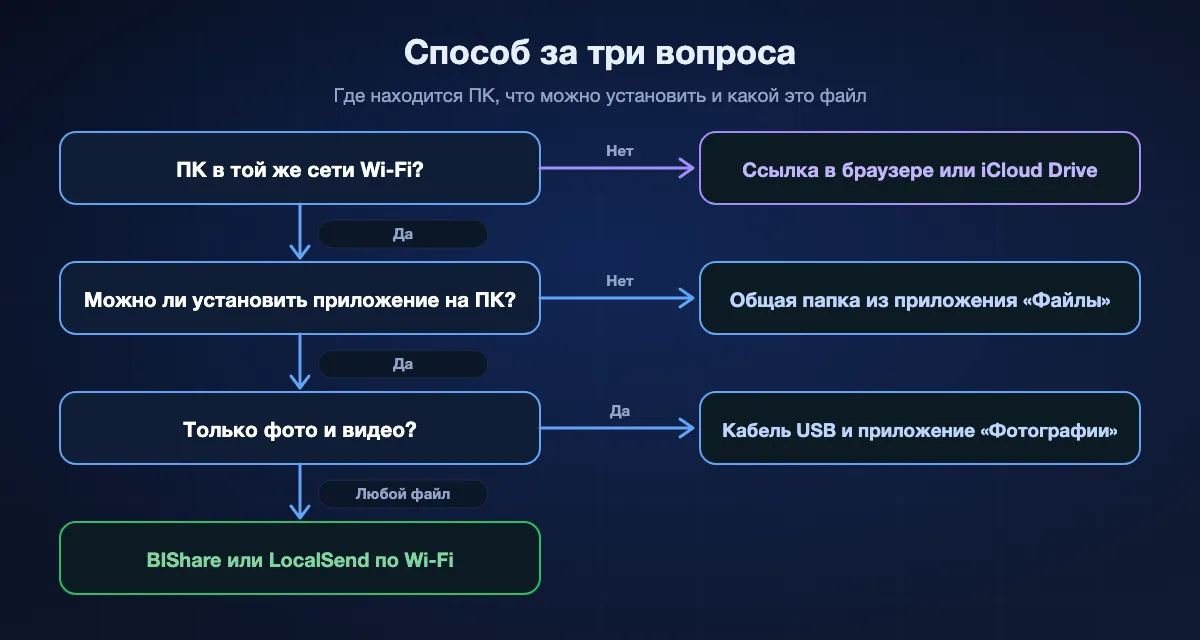
Всё решают три вопроса: в одной ли сети компьютер и телефон, можно ли устанавливать на ПК программы и что это за файлы, фото или что-то другое.
Один PDF или несколько документов
В одной сети Wi-Fi отправьте его через BIShare или LocalSend; оба передают прямо с телефона на ПК. Если компьютер не ваш, отправьте файл себе на почту или воспользуйтесь ссылкой, для которой нужен только браузер.
Длинное видео или папка на несколько гигабайт
Избегайте всего, что сначала загружает файл на сервер. Прямая передача по Wi-Fi, общая папка или флешка переносят файл с локальной скоростью, а облачный путь ждёт вашей исходящей загрузки. Отправка больших файлов объясняет, почему число на странице тарифов редко оказывается тем пределом, который важен.
Рабочий ПК, на который нельзя ничего установить
Откройте ссылку в браузере, войдите на iCloud.com или возьмите флешку. Если ИТ-отдел разрешает общие папки, приложение «Файлы» зайдёт в такую папку без какого-либо софта на ПК.
Файлы, которые вы постоянно меняете на обоих устройствах
Это синхронизация, а не передача. Положите папку в iCloud Drive или OneDrive, чтобы правки следовали за вами, а инструмент передачи используйте для разовых файлов, которым не место в синхронизируемой папке.
Как использовать приложение «Файлы» с общей папкой Windows
Этот способ большинство руководств пропускает, а ему не нужно ничего, кроме Windows и iOS. iPhone становится клиентом ПК, как любой другой компьютер в сети.
Откройте общий доступ к папке на ПК
Создайте папку, откройте её «Свойства» и на вкладке «Доступ» дайте доступ своей учётной записи Windows. Сеть, в которой работает ПК, должна быть задана в «Параметрах» как «Частная», чтобы Windows разрешала в ней общий доступ к файлам.
Узнайте имя или адрес ПК
Имя указано в разделе «Параметры», «Система», «О системе». Адрес показан в свойствах подключения Wi-Fi или Ethernet. Подойдёт любое из двух, если телефон находится в той же сети.
Подключитесь с iPhone
Откройте «Файлы», нажмите «Обзор», затем кнопку «Ещё» и выберите «Подключиться к серверу». Введите имя или адрес и нажмите «Подключиться». Выберите «Зарегистрированный пользователь» и введите имя пользователя и пароль Windows; вариант «Гость» работает, только если ПК разрешает гостевой доступ.
Скопируйте файлы
Общая папка появляется в разделе «Общие» бокового меню «Обзор». Нажмите и удерживайте файл в любом месте «Файлов», выберите «Скопировать» или «Переместить» и вставьте его в общую папку. Он окажется на ПК, как только копирование закончится.
Подключитесь снова в следующий раз
Apple отмечает, что сервер, к которому вы уже подключались, появляется в списке недавних серверов на экране «Подключиться к серверу», так что второй раз это два касания. Отключайтесь кнопкой извлечения рядом с сервером, когда закончите.
С ПК на iPhone: те же способы в обратную сторону
Все способы выше работают в обе стороны, но место, куда файл попадает на iPhone, у каждого своё, и именно здесь люди чаще всего теряются.
Через BIShare
Перетащите файл в приложение для Windows и выберите iPhone. BIShare держит входящие файлы в своих входящих, пока вы их не переместите: медиа в медиатеку, остальное в «Файлы» или другое приложение. Руководство с ПК на телефон разбирает это направление и для Android.
Через Apple Devices
Перетащите файл из Windows на приложение в разделе «Файлы». В руководстве Apple сказано, что он передаётся сразу и затем доступен внутри этого приложения, и именно там вы найдёте его на телефоне.
Через iCloud Drive или общую папку
Положите файл в папку iCloud Drive в Проводнике или в общую папку и откройте приложение «Файлы» на iPhone. И iCloud Drive, и сервер видны в разделе «Обзор». Нажмите и удерживайте файл и оставьте его загруженным, если он нужен без сети.
Через ссылку
Создайте ссылку в браузере на bishare.app/transfer на ПК и откройте её в Safari на iPhone. Safari сохраняет файл в папку «Загрузки» приложения «Файлы».
Отправка файла с iPhone на ПК через BIShare
Установите на оба устройства
Возьмите BIShare для iPhone в App Store, а для ПК в Microsoft Store. Подключите оба устройства к одной сети Wi-Fi или дайте компьютеру присоединиться к режиму модема на iPhone и нажмите «Разрешить», когда iOS спросит о доступе к локальной сети.
Выберите файлы
В приложении на iPhone выберите файлы из приложения «Файлы» или фото и видео из медиатеки. Из любого другого приложения нажмите «Поделиться» и выберите BIShare. Файлы отправляются как есть, без преобразования и без кабеля.
Выберите ПК или создайте ссылку
Коснитесь компьютера в списке устройств рядом и подтвердите в Windows. Файлы записываются в папку загрузок BIShare, то есть в «Загрузки», пока вы не выберете другую. Когда ПК находится в другой сети, создайте ссылку и откройте её в браузере этого компьютера, пока срок ссылки не вышел.
Сколько это займёт?
Сколько это займёт, определяет соединение, как бы ни назывался способ. Облачный путь означает загрузку с телефона, а затем скачивание на ПК; кабелю, флешке и Wi-Fi не нужно ни то, ни другое.
Скорость кабеля в зависимости от модели
Кабель не становится быстрым вариантом сам по себе. Все iPhone с Lightning и большинство моделей с USB-C работают на скорости USB 2, не выше 480 Мбит/с, и только модели Pro начиная с iPhone 15 Pro достигают USB 3, причём с подходящим кабелем. В руководстве по фото скорость расписана по моделям, а накопитель, подключённый к телефону, ограничен теми же цифрами.
Wi-Fi между телефоном и ПК
Прямая передача или общая папка работают со скоростью локальной сети. По нашим измерениям это 40–50 МБ/с по Wi-Fi 5 и 70–110 МБ/с по Wi-Fi 6, так что видео на 4 ГБ уходит за одну–две минуты. В руководстве по передаче по Wi-Fi есть полная таблица.
Через облако
iCloud Drive, Mail Drop и другим облачным дискам сначала нужно, чтобы телефон загрузил файл, а исходящая скорость дома обычно составляет лишь часть входящей. При исходящих 40 Мбит/с тому же видео на 4 ГБ нужно около четверти часа, прежде чем ПК сможет начать скачивание.
Когда передача не получается
iPhone не появляется на ПК
Разблокируйте его; в инструкции Microsoft сказано, что ПК не находит заблокированное устройство. Нажмите «Доверять», когда телефон спросит. Если ничего не появляется, попробуйте другой кабель, потому что некоторые передают только питание.
Проводник показывает iPhone, но документов нет
Так и должно быть. Кабель открывает только фотоплёнку. Для документов приложений используйте Apple Devices, а для всего, что лежит в приложении «Файлы», беспроводной способ, iCloud Drive или общую папку.
Приложения нет в разделе «Файлы» в Apple Devices
В списке только приложения с общим доступом к файлам. Если вашего там нет, откройте приложение на телефоне, найдите «Экспорт» или «Поделиться» и отправьте экспортированный файл одним из других способов.
«Подключиться к серверу» не находит ПК
Проверьте, что оба устройства в одной сети и что сетевой профиль ПК задан как «Частная». Попробуйте адрес компьютера вместо имени. Гостевой Wi-Fi и некоторые офисные сети не дают устройствам видеть друг друга; точка доступа на телефоне это обходит.
«Связи с Windows» нет в меню «Поделиться»
Передача файлов между iPhone и «Связью с телефоном» пока распространяется. Microsoft называет условиями iOS 16 или новее, актуальное приложение «Связь с Windows» и актуальную «Связь с телефоном», а пока ещё и ПК в программе предварительной оценки Windows.
Файл лежит в iCloud, а не на телефоне
Файл со значком облака в приложении «Файлы» не загружен. Нажмите его один раз, чтобы загрузить, или нажмите и удерживайте и оставьте загруженным, прежде чем отправлять способом, который не идёт через iCloud.
Кто может увидеть файл по пути?
Способы отличаются не столько скоростью, сколько тем, где оказывается копия вашего файла.
Кабель, флешка и общая папка
Файл перемещается между вашими собственными устройствами и никуда не загружается. Общая папка остаётся доступной каждому, кто знает данные учётной записи ПК в этой сети, поэтому закройте доступ, когда закончите.
iCloud, Mail Drop и облачные диски
Копия хранится у провайдера под вашим аккаунтом. Она защищена при передаче и при хранении и остаётся там, пока вы её не удалите или, в случае Mail Drop, пока не пройдут 30 дней.
BIShare
Пока оба устройства находятся в одной сети, файл идёт напрямую с телефона на ПК под сквозным шифрованием и не попадает на сервер. iPhone шифрует содержимое ссылки до отправки на сервер, а ключ остаётся внутри ссылки, так что у сервера есть только шифротекст, который он убирает, как только ссылка истекает.
Частые вопросы
Как перенести файлы с iPhone на компьютер?
Для любого файла без кабеля используйте приложение для Wi-Fi вроде BIShare на обоих устройствах или сохраните файл в iCloud Drive и откройте его через iCloud для Windows. Для документов внутри приложения подойдёт раздел «Файлы» в Apple Devices. Кабель с Проводником переносит только фото и видео.
Можно ли перенести файлы с iPhone на компьютер без iTunes?
Да. Для Windows 10 и новее руководство Apple указывает на приложение Apple Devices вместо iTunes, а беспроводным способам не нужно ни то, ни другое: приложение для Wi-Fi, iCloud Drive, общая папка, открытая из приложения «Файлы», или ссылка в браузере работают без них.
Можно ли перенести файлы с iPhone на компьютер без проводов?
Да. В одной сети Wi-Fi BIShare или LocalSend передают прямо с телефона на ПК, а приложение «Файлы» может открыть общую папку Windows. Через интернет то же самое делают iCloud Drive, Mail Drop или ссылка.
Почему при подключении iPhone к компьютеру видны только фотографии?
По кабелю Windows видит iPhone как камеру, поэтому Проводник показывает папку DCIM и больше ничего. Файлы из приложения «Файлы» и документы внутри приложений так не открываются. Для них используйте Apple Devices, iCloud Drive, общую папку или приложение для Wi-Fi.
Можно ли отправить по AirDrop с iPhone на компьютер с Windows?
Нет. Apple описывает AirDrop как способ отправлять объекты на устройства Apple поблизости, и AirDrop для Windows не существует. Кроссплатформенное приложение, которое работает так же, например BIShare, ближе всего к нему.
Можно ли передать файлы с iPhone на компьютер по Bluetooth?
Не как передачу файлов. Руководство Apple называет беспроводными вариантами AirDrop, Почту и Сообщения, а для компьютера кабель; передачи файлов по Bluetooth на ПК в нём нет. «Связь с телефоном» использует Bluetooth для сопряжения, а её передача файлов для iPhone пока распространяется.
Как быстрее всего перенести большие файлы с iPhone на компьютер?
Прямым способом. По Wi-Fi 6 передача между телефоном и ПК достигает 70–110 МБ/с в наших измерениях, а iPhone Pro с кабелем USB 3 на накопитель ещё быстрее. Всё, что сначала загружается в облако, ограничено вашей исходящей скоростью.
Как перенести файлы с iPhone на компьютер по кабелю USB?
Установите Apple Devices из Microsoft Store, подключите разблокированный iPhone и нажмите «Доверять». Выберите телефон, откройте «Файлы» и перетащите документы из приложения, поддерживающего общий доступ к файлам. Для фото и видео используйте «Импорт» в приложении «Фотографии» Windows.
Передаёт ли «Связь с телефоном» файлы с iPhone?
На некоторых ПК. В декабре 2024 года Microsoft начала распространять передачу файлов с iPhone через «Связь с телефоном» и приложение «Связь с Windows», и статья сообщества по-прежнему описывает постепенное распространение среди участников Windows Insider. Основная справочная страница Microsoft о передаче файлов упоминает только Android.
Куда попадают переданные файлы на компьютере?
BIShare сохраняет в свою папку загрузок, по умолчанию «Загрузки». iCloud для Windows держит файлы в папке iCloud Drive внутри вашей папки пользователя. Apple Devices копирует туда, куда вы перетащили, а приложение «Фотографии» спрашивает место сохранения при импорте.
Как перенести файлы с компьютера на iPhone?
Тем же способом в обратную сторону: отправьте из приложения BIShare для Windows на телефон, перетащите файл на приложение в разделе «Файлы» в Apple Devices или положите его в iCloud Drive или общую папку и откройте приложение «Файлы» на iPhone.
Любой файл с iPhone на компьютер без кабеля
Бесплатно и с открытым кодом. Переносите документы, видео и целые папки через Wi-Fi в полном размере или передайте зашифрованную ссылку, которая открывается в браузере на ПК.