
Кроссплатформенная передача
AirDrop для Windows
AirDrop работает только между устройствами Apple; в Windows его никогда не было. BIShare — бесплатное приложение с открытым кодом, которое делает то же самое между iPhone или Mac и ПК на Windows, а также Android и Linux, — по вашему Wi-Fi или по ссылке, которую вторая сторона открывает в любом браузере. Бесплатно, без аккаунта, и получателю ничего не нужно устанавливать.
Коротко
- AirDrop в Windows нет. Он работает на закрытых протоколах Apple, поэтому любая загрузка с названием «AirDrop для Windows» — подделка; .exe с таким именем считайте небезопасным.
- Ближайшая рабочая замена сегодня: BIShare — бесплатно в Microsoft Store для Windows 10 и 11, с приложениями для iPhone, Mac, Android и Linux. Передача в обе стороны по Wi-Fi, без аккаунта.
- Ничего не устанавливать? Откройте bishare.app/transfer в любом браузере на ПК и отправьте файл с телефона — по общему Wi-Fi или по ссылке, шифрование до того, как файл покинет устройство.
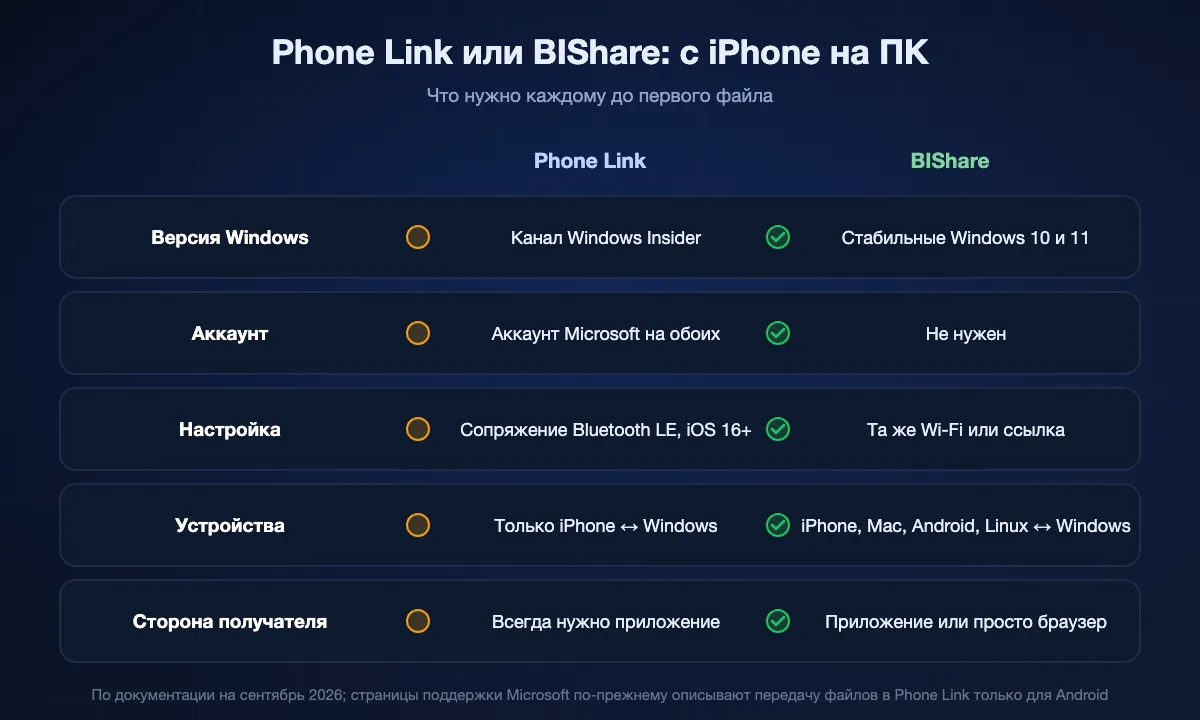
- Вариант от Microsoft: Phone Link («Связь с телефоном») умеет обмениваться файлами с iPhone в сборках Windows Insider (iOS 16+, сопряжение по Bluetooth, учётная запись Microsoft). Mac не поддерживает, и в стабильной Windows пока доступен не всем.
Почему AirDrop не дотягивается до Windows
AirDrop работает на закрытых протоколах Apple: между iPhone, iPad и Mac — и никогда с ПК на Windows; Apple не публиковала протокол для сторонних реализаций. «Обмен с устройствами поблизости» в Windows 11 общается только с другими ПК на Windows. Phone Link от Microsoft получил передачу файлов с iPhone в декабре 2024 года, но только в сборках Windows Insider и только для телефона — у Mac по-прежнему нет пути к ПК. Именно этот повседневный случай — забрать фото или документ с iPhone или Mac на ноутбук с Windows — и закрывает BIShare.
А Phone Link? Ответ Microsoft, честно
С декабря 2024 года Phone Link умеет передавать файлы между iPhone и ПК на Windows 11 или Windows 10. Это самое близкое к встроенному AirDrop, что предлагает Microsoft, и если вы Insider — стоит попробовать. Что нужно и где предел:
- Участие в программе Windows Insider — собственные страницы поддержки Microsoft до сих пор описывают передачу файлов только для Android.
- iPhone с iOS 16 или новее, приложение «Связь с Windows» из App Store и Phone Link версии 1.24112.89.0 или новее на ПК.
- Сопряжение по Bluetooth между телефоном и ПК с поддержкой Bluetooth Low Energy, плюс учётная запись Microsoft с обеих сторон.
- Только iPhone ↔ Windows. Нельзя отправить с Mac на ПК, с ПК на Mac или на Linux, и принимающей стороне всегда нужно приложение.
BIShare уже сегодня работает в стабильной Windows, не требует аккаунта и сопряжения по Bluetooth и поддерживает Mac. Если вы переносите файлы только с iPhone и сидите на канале Insider, Phone Link — хороший встроенный вариант; во всех остальных случаях читайте дальше.
Скачать AirDrop для Windows бесплатно — настоящий вариант
По запросу «скачать AirDrop для Windows» выдаются установщики, которые либо платные пакеты для переноса данных, либо вообще не имеют отношения к AirDrop. Приложение ниже бесплатное, с открытым кодом (Apache 2.0), подписано и опубликовано нами в Microsoft Store.
Windows 10 и Windows 11, 64-бит. Без аккаунта и платных тарифов для отправки файлов, без рекламы.
Или из терминала:
winget install BIShareProject.BIShareПакет BIShareProject.BIShare в winget; манифест Scoop тоже есть в репозитории.
На iPhone или Mac установите из App Store, на Android — из Google Play. Если другой человек ничего установить не может, браузерный способ ниже ничего не требует с его стороны.


Как BIShare передаёт iPhone / Mac ↔ Windows
В одной сети Wi-Fi
Файлы идут напрямую с устройства на устройство, со сквозным шифрованием — ничего не хранится на сервере. Это быстро и работает даже через точку доступа телефона совсем без интернета.
Когда вы далеко
Вы получаете ссылку, QR-код и код из 6 символов. На ПК с Windows откройте ссылку в любом браузере и скачайте — без приложения и регистрации. Ссылка сама истекает через 6, 12 или 24 часа.
Любая платформа
iPhone, Mac, Windows, Android и Linux — одно приложение, в любом направлении. Отправляйте с телефона на ПК или с ПК кому угодно. То же приложение отправляет файлы с iPhone на Android-телефон, и это важно, потому что AirDrop пока работает только с некоторыми моделями Android.
Какой путь для какой задачи
Фото и видео с iPhone на ПК с Windows
Поставьте BIShare на оба устройства, выберите фото на телефоне, нажмите на ПК. Файлы приходят в исходном качестве — HEIC, ProRAW и 4K-видео без пересжатия и без почтового потолка в 25 МБ. Тот же путь в обратную сторону, когда нужно вернуть их на телефон.
Одно большое видео с Mac на ПК
Случай, который не закрывают ни AirDrop, ни Phone Link. В одной сети передача идёт со скоростью локального Wi-Fi, а единственный предел — свободное место на ПК; экспорт на 20 ГБ — обычная передача, а не особый случай.
Отправить на чужой ПК с Windows
Получатель ничего не устанавливает: открывает bishare.app/transfer на своём ПК, а вы отправляете с телефона. В одной сети Wi-Fi его ПК появится сам; в разных — вы передаёте ссылку, QR-код или код из 6 символов. Файл шифруется до того, как покинет ваше устройство, ссылка истекает через 6, 12 или 24 часа.
Wi-Fi нет вовсе — машина, объект, самолёт
Включите точку доступа на телефоне и подключите к ней ПК. Локальному пути не нужен интернет, так что всё работает и с выключенным мобильным трафиком. Скорость — какую даёт точка доступа, обычно 10–30 МБ/с на современном телефоне.
Wi-Fi в отеле, кафе или офисе
Такие сети часто изолируют клиентов друг от друга, и ни один локальный инструмент не видит ПК — виновата сеть, а не приложение. Используйте путь по ссылке (он идёт через интернет) или точку доступа, которая объединяет оба устройства в сеть под вашим контролем.
Два способа: сразу или настроить один раз
Первый пункт не требует ничего устанавливать и работает прямо сейчас — берите его, когда нужно просто перекинуть этот файл. Остальное — пятиминутная настройка, которая окупается, если вы часто перемещаете файлы между этими устройствами.
- 01
Прямо сейчас, вообще без установки
На ПК откройте bishare.app/transfer в любом браузере. Перетащите файл с телефона — в одной сети Wi-Fi ПК появится сам; в разных сетях вы получите ссылку и код из 6 символов. Ставить ничего не нужно ни с одной стороны, аккаунт не требуется, а файл шифруется ещё до того, как покинет устройство.
- 02
Установите BIShare на ПК
Установите из Microsoft Store (или портативный .zip). Не нужно создавать аккаунт и ничего настраивать — приложение открывается на списке устройств и сразу готово принимать передачи.
- 03
Установите на телефон или Mac
Из App Store или Google Play. Для прямого пути приложение нужно на обоих устройствах; если собеседник не может ничего установить, переходите к способу через браузер ниже — с его стороны не потребуется ничего.
- 04
Подключите оба к одной сети Wi-Fi
Подойдёт любая сеть, включая гостевую, лишь бы оба были в одной. Доступ в интернет не нужен — точка доступа телефона с выключенным мобильным интернетом вполне годится.
- 05
Разрешите доступ к локальной сети
При первом запуске iOS попросит доступ к локальной сети, а Windows — разрешить приложение в брандмауэре. Согласитесь на оба. Отказ — самая частая причина, по которой устройства потом «не видят» друг друга.
- 06
Выберите файл и нажмите на устройство
Ваш ПК появится в списке на телефоне за секунду-две. Выберите, что отправить, нажмите на ПК и подтвердите запрос в Windows. Файл придёт в исходном качестве и без ограничения размера.
В обе стороны, а не в одну
iPhone или Mac → ПК с Windows
Обычный случай: фото, видео и документы с телефона на компьютер на скорости локального Wi-Fi, оригинал нетронут — без пережатия, без почтового потолка в 25 МБ и без загрузки чего-либо на сервер по пути.
ПК с Windows → iPhone или Mac
Тот же маршрут в обратную сторону — то, чего AirDrop не предлагал никогда. Перетащите файлы в приложение на ПК и отправьте на телефон; большие видео и папки ведут себя как маленькие файлы, потому что предел — место на диске, а не квота загрузки.
Если ПК и телефон не видят друг друга
Проверьте, что они в одной сети, а не просто в одной комнате
Гостевая сеть — это отдельная сеть, а некоторые роутеры изолируют диапазоны 2,4 ГГц и 5 ГГц друг от друга. Убедитесь, что на обоих устройствах отображается в точности одно и то же имя сети, и повторите.
Пропустите приложение через брандмауэр Windows
Если запрос закрыли в первый раз: Безопасность Windows → Брандмауэр и защита сети → Разрешить работу с приложением, затем отметьте BIShare для частных сетей.
Публичный Wi-Fi часто блокирует трафик между устройствами
В кафе и отелях обычно включена изоляция клиентов, не дающая устройствам одной точки доступа достучаться друг до друга. Никакие настройки с вашей стороны это не исправят — перейдите на точку доступа телефона, и оба устройства окажутся в вашей собственной сети.
Другие способы, которые пробуют, и где каждый заканчивается
Phone Link (Microsoft)
Настоящий обмен файлами iPhone ↔ Windows, но только в сборках Windows Insider, с iOS 16+, сопряжением по Bluetooth и учётной записью Microsoft. Для Mac — ничего. Подробности в разделе выше.
Обмен с устройствами поблизости (Windows 11/10)
Встроен и хорош между двумя ПК на Windows. iPhone, Mac или Android-телефон он не видит вообще.
LocalSend
Бесплатно, с открытым кодом, хорошо в общей сети Wi-Fi — но приложение нужно на каждом устройстве, и нет пути по ссылке, если другой человек в другой сети или не может ничего установить.
Snapdrop / PairDrop
Только браузер, только одна сеть. Удобно для разовой передачи между двумя ноутбуками; в сети с изоляцией клиентов или через интернет устройства никогда не найдут друг друга.
SHAREit, Xender и подобные
Быстрые на бумаге, но с рекламой, прожорливые к разрешениям и не раз отмеченные за проблемы с безопасностью. Не то, что стоит ставить на рабочий ПК.
iCloud, Google Drive, Dropbox
Работает, но каждый файл уходит на сервер и возвращается обратно, расходует вашу квоту и требует аккаунт с обеих сторон. Видео на 10 ГБ займёт столько, сколько позволит ваша скорость отдачи. WeTransfer и похожие сервисы загрузки устроены так же и ограничивают размер на бесплатном тарифе.
Кабель, iTunes или приложение «Фотографии» Windows
Надёжно для фото с iPhone — с кабелем и установкой драйвера. Ничего для Mac → ПК, ничего в обратную сторону, ничего для отправки другому человеку.
Почта или мессенджер
Сжимает фото, ограничивает файлы примерно 25 МБ и хранит копию на чужом сервере. Годится для документа, не годится для всего, чьё качество вам важно. Все варианты рядом собраны в нашем тесте лучших приложений для обмена файлами.
Насколько это быстро на самом деле
На локальном пути узкое место — беспроводной канал, а не приложение. Цифры, которые мы измеряем между телефоном и ПК с Windows, и сколько занимает файл на 1 ГБ:
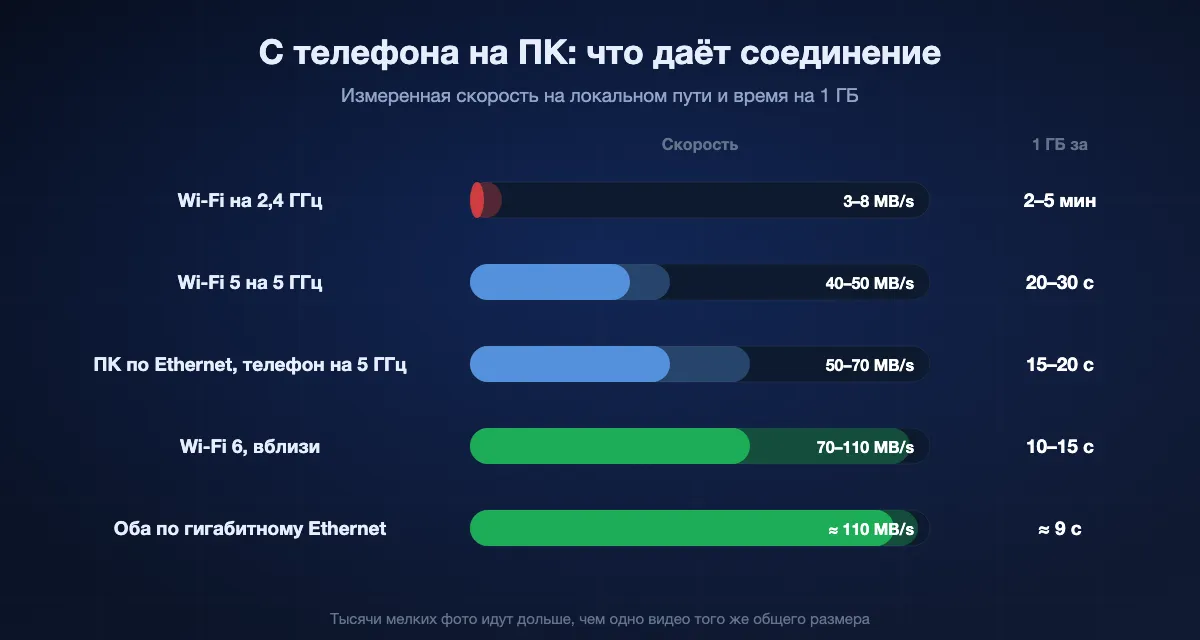
| Канал между устройствами | Реальная скорость | 1 ГБ занимает около |
|---|---|---|
| Wi-Fi на 2,4 ГГц | 3–8 МБ/с | 2–5 минут |
| Wi-Fi 5 на 5 ГГц | 40–50 МБ/с | 20–30 секунд |
| Wi-Fi 6 на 5/6 ГГц, близко | 70–110 МБ/с | 10–15 секунд |
| ПК по гигабитному Ethernet, телефон на 5 ГГц | 50–70 МБ/с | 15–20 секунд |
| Оба по гигабитному Ethernet | 110 МБ/с | около 9 секунд |
Тысячи мелких фото идут медленнее одного большого видео того же суммарного размера: у каждого файла есть фиксированная цена — метаданные, запись на диск и проверка антивирусом Windows. Путь по ссылке зависит уже от вашей скорости отдачи в интернет. Почему цифры бывают ниже и что помогает в каждом случае — в нашем руководстве по скорости AirDrop для Windows.
Что покидает ваше устройство, а что нет
- В одной сети файл идёт напрямую с устройства на устройство, зашифрованный для этой передачи. Ни один сервер его не видит, и хранится он только на принимающем ПК.
- На пути по ссылке файл шифруется в браузере или приложении до загрузки. Ключ едет в ссылке после знака #, который браузеры никогда не отправляют на сервер, — так что в нашем хранилище лежит шифротекст, который оно не может открыть. Ссылки истекают через 6, 12 или 24 часа; можно создать и такую, что самоуничтожится после первого скачивания.
- Нет аккаунта, нет выгрузки контактов, нет рекламных SDK. Приложение для Windows подписано и опубликовано нами в Microsoft Store; исходный код для всех платформ открыт.
AirDrop, Phone Link, обмен с устройствами поблизости, LocalSend и BIShare
Проверено в сентябре 2026. Отметки для Phone Link относятся к сборкам Windows Insider — в стабильной Windows он с iPhone пока не работает.
| AirDrop | Phone Link* | Обмен поблизости (Windows) | LocalSend | BIShare | |
|---|---|---|---|---|---|
| iPhone → Windows | |||||
| Mac → Windows | |||||
| Windows → iPhone | |||||
| Работает и с Android | |||||
| Получателю ничего не устанавливать | |||||
| Без аккаунта | |||||
| Работает в стабильной Windows 11/10 уже сейчас | |||||
| Работает без интернета (точка доступа) | |||||
| Сквозное шифрование |
* Phone Link: только сборки Windows Insider, iOS 16+, сопряжение по Bluetooth и учётная запись Microsoft. Обмен поблизости: только Windows ↔ Windows.
iPhone и Mac на Windows: частые вопросы
Работает ли AirDrop на Windows?
Нет. AirDrop — функция только для устройств Apple, и приложения AirDrop для Windows не существует. Чтобы передавать файлы между iPhone или Mac и ПК на Windows, нужен кроссплатформенный инструмент вроде BIShare, который работает в любом направлении.
Как отправить через AirDrop с iPhone на ПК с Windows?
Сам AirDrop использовать не получится, но BIShare делает ровно ту же работу. В одной сети Wi-Fi он отправляет напрямую, с устройства на устройство; когда вы далеко — даёт ссылку, которую ПК с Windows открывает в любом браузере, чтобы скачать файл, без приложения на ПК.
Какая лучшая альтернатива AirDrop для Windows?
BIShare. В отличие от AirDrop (только Apple) или Nearby Share (который пропускает iPhone), он охватывает iPhone, Mac, Windows, Android и Linux — то есть закрывает случай iPhone/Mac → Windows, с которым не справляется ни один встроенный вариант.
Как отправить файлы с Mac на ПК с Windows?
Установите BIShare на Mac. В одной сети выберите ПК с Windows и отправьте — напрямую, со сквозным шифрованием. Не рядом? Поделитесь ссылкой, QR-кодом или кодом из 6 символов и скачайте файл в браузере ПК.
BIShare бесплатный?
Да — бесплатно и без аккаунта. Передача поблизости через вашу собственную сеть не имеет ограничений по размеру, а ссылки для скачивания работают для любого человека на любой платформе.
Можно ли пользоваться AirDrop в Windows 11 штатно?
Нет. AirDrop построен на закрытых протоколах Apple и никогда не выпускался ни для Windows 11, ни для других версий. «Обмен с устройствами поблизости» в Windows 11 достаёт только до других ПК на Windows. Ближайший встроенный вариант — Phone Link от Microsoft, который в сборках Windows Insider умеет обмениваться файлами с iPhone: нужны iOS 16+, приложение «Связь с Windows», сопряжение по Bluetooth и учётная запись Microsoft. Для Mac или для стабильной Windows без аккаунта возьмите кроссплатформенное приложение вроде BIShare.
Работает ли это без интернета?
Да. Передача идёт по локальной сети, поэтому достаточно роутера — а если роутера нет, точка доступа телефона работает даже с выключенным мобильным интернетом. Ничему в локальном маршруте не нужны ни DNS, ни сервер, ни синхронизация времени.
Есть ли ограничение размера с iPhone на ПК?
На локальном маршруте нет: предел — свободное место на принимающем ПК, поэтому многогигабайтные видео и целые папки проходят нормально. Ограничение на передачу есть только у маршрута через интернет-ссылку — 100 ГБ на бесплатном тарифе.
Есть ли AirDrop онлайн для ПК?
Да — BIShare работает онлайн в любом браузере, ничего устанавливать не нужно. Откройте bishare.app/transfer на ПК, перетащите файл, и вы получите ссылку, QR-код и код из шести символов. Другой человек открывает его в своём браузере и скачивает. Это самое близкое к AirDrop онлайн между iPhone или Mac и ПК с Windows — бесплатно и без аккаунта с обеих сторон.
Может ли ПК на Windows принять AirDrop с iPhone?
Сам AirDrop — нет: ПК никогда не появится в панели AirDrop на iPhone, потому что AirDrop находит только устройства Apple. Что работает: поставьте BIShare на оба устройства — в одной сети Wi-Fi ПК появится в списке на телефоне за секунду-две. Или откройте bishare.app/transfer на ПК и отправьте из браузера телефона, ничего не устанавливая.
Заменяет ли Phone Link AirDrop для владельцев iPhone на Windows?
Частично. В сборках Windows Insider Phone Link передаёт файлы между iPhone (iOS 16 или новее) и ПК на Windows 11 или 10 через сопряжение по Bluetooth с учётной записью Microsoft на обеих сторонах. Он не поддерживает Mac, Linux и тех, кто не может установить приложение «Связь с Windows», и в стабильной Windows пока доступен не всем. BIShare закрывает эти случаи уже сейчас, без аккаунта.
Безопасно ли бесплатно скачать «AirDrop для Windows»?
Настоящей загрузки с таким названием не существует — у AirDrop нет версии для Windows, так что установщик с таким именем в лучшем случае переименованная сторонняя утилита, в худшем — вредоносная программа. Возьмите кроссплатформенное приложение из магазина: BIShare есть в Microsoft Store для Windows, в App Store и Google Play для телефонов, а исходный код открыт.
Как передать файл с iPhone на ноутбук с Windows без кабеля, как через AirDrop?
Подключите ноутбук и телефон к одной сети Wi-Fi или к точке доступа телефона. Быстрее всего без установки: откройте bishare.app/transfer на ноутбуке, выберите файл на телефоне — ноутбук появится сам. Для регулярного использования установите BIShare на оба устройства из Microsoft Store и App Store: выберите файл, нажмите на ноутбук, подтвердите на Windows. Фото и видео приходят в исходном качестве без ограничения по размеру.
Можно ли скачать AirDrop на ПК?
Только не от Apple: приложения AirDrop для ПК нет ни для Windows 10, ни для Windows 11. Бесплатное приложение, которое делает то же самое, называется BIShare: в Microsoft Store для 64-битных Windows 10 и 11, портативным .zip на GitHub или через winget (пакет BIShareProject.BIShare). Установите его на ПК и на iPhone, Mac или Android-телефон, и файлы пойдут в обе стороны по Wi-Fi без аккаунта.
Перемещайте файлы между телефоном и ПК за секунды
Бесплатно, с открытым кодом, без аккаунта. Для ПК — в Microsoft Store, для телефона — в App Store или Google Play; второй стороне приложение даже не нужно.