
Mac ↔ Windows
Обмен файлами между Mac и Windows
AirDrop заканчивается на границе мира Apple, а в Windows нет ничего, что умело бы с ним общаться. И всё же остаётся семь настоящих способов перенести файл с Mac на ПК и обратно, и различаются они сильнее, чем признаёт большинство инструкций: один требует копаться в настройках обоих компьютеров, другой молча отказывается принимать файлы больше 4 ГБ, третий гонит данные через чужой сервер. Здесь разобраны все, встроенный способ расписан для macOS Tahoe и Windows 11, а BIShare пригодится, когда нужно, чтобы всё просто заработало. Бесплатно, открытый код, без аккаунта.
BIShare наш продукт. Встроенный общий доступ Windows, описанный ниже, ничего не стоит и не требует ничьих приложений, и на столе, где оба компьютера стоят постоянно, это вполне хороший ответ; мы пишем, в каких случаях он предпочтительнее.
Короткий ответ
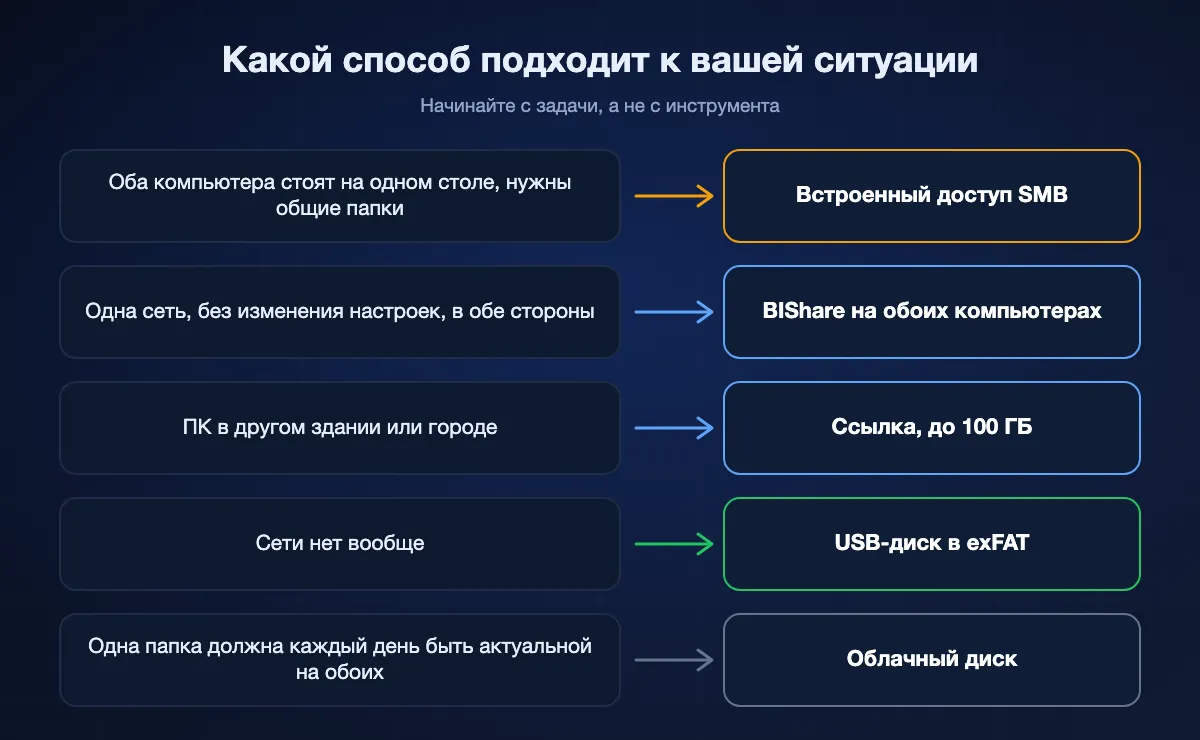
- Быстрее всего настроить, в обе стороны: установите BIShare на Mac и ПК, подключите их к одной Wi-Fi, выберите другой компьютер и отправьте. Напрямую и с шифрованием, без ограничения размера, ничего не загружается в облако.
- Ничего не устанавливая: включите на Mac общий доступ к файлам по SMB, затем на ПК введите в Проводнике две обратные косые черты и адрес Mac. Это встроено, но требует нескольких минут настроек с обеих сторон.
- ПК в другом месте: отправьте ссылку. BIShare передаёт до 100 ГБ в зашифрованном виде; в Windows она открывается в Edge или Chrome без приложения.
- С флешкой: отформатируйте её в exFAT. FAT32 не принимает файлы больше 4 ГБ, Windows не читает диски, отформатированные на Mac, а macOS умеет только читать NTFS, но не записывать.
- Файлы, которые должны жить на обоих компьютерах: облачный диск вроде OneDrive, Google Диска или iCloud для Windows. Это синхронизация, а не передача, и она упирается в ваш тариф хранилища.
- Не стоит: отправлять файлы себе по почте. Вложения ограничены примерно 20–25 МБ, а фото часто приходят сжатыми.
Семь способов по порядку
BIShare
Лучший в целом: удобство AirDrop между Mac и ПК
macOS, Windows, а также iPhone, Android, Linux · бесплатно, открытый код (Apache 2.0) · без ограничений в одной Wi-Fi, 100 ГБ по ссылке · сквозное шифрование · без аккаунта
Установите его на оба компьютера, и каждый появится в списке устройств другого, как только они окажутся в одной сети. Выберите файлы, выберите ПК, подтвердите на другой стороне, и передача пойдёт от компьютера к компьютеру на той скорости, которую даёт ваша Wi-Fi или Ethernet, зашифрованной на всём пути и без участия сервера. Это работает в обе стороны без изменения каких-либо настроек на обоих компьютерах и продолжает работать, когда сетью служит точка доступа телефона без интернета. Если ПК далеко, то же приложение создаёт ссылку, QR-код и короткий код; Windows открывает её в любом браузере и скачивает до 100 ГБ без установки. Ссылки истекают через 6, 12 или 24 часа или после одного скачивания.
Слабое место: Для прямого пути приложение нужно на обоих компьютерах. Оно передаёт файлы, но не даёт ПК папку на Mac, которую можно просматривать, как это делает SMB.
Общий доступ Windows (SMB), встроенный
Лучший, когда оба компьютера стоят на одном столе
Встроен в macOS и Windows · бесплатно · только в одной сети · пароль учётной записи на раздающей стороне · без ограничения размера
Обе системы понимают SMB, протокол общих папок Windows, поэтому Mac может открыть доступ к папкам, которые ПК видит в Проводнике, а ПК может открыть папки, которые Mac подключает в Finder. После настройки файлы перетаскиваются в любую сторону, будто другой компьютер это внешний диск, и именно этого приложение для передачи не даёт. Подвох в настройке: общий доступ к файлам и SMB на Mac, доступ Windows для конкретной учётной записи, сетевое обнаружение и частный профиль сети на ПК, а иногда ещё и бесконечный запрос учётных данных. Полные шаги ниже.
Слабое место: Несколько настроек на обоих компьютерах, только одна сеть, а Apple предупреждает, что пароли учётных записей для доступа Windows могут храниться менее надёжно, поэтому когда доступ не нужен, его лучше выключать.
LocalSend
Приложение с открытым кодом для передачи в одной сети
macOS, Windows, iPhone, Android, Linux · бесплатно, открытый код · только в одной сети · шифрование · без аккаунта
LocalSend хорошо зарекомендовавшее себя приложение с открытым кодом, которое закрывает половину задач BIShare, ту, что внутри одной сети: ставите на Mac и ПК, они видят друг друга, отправляете. Системные настройки менять не нужно, и работает оно быстро. Для двух компьютеров в одном доме, которые обмениваются файлами только между собой, это аккуратный выбор.
Слабое место: Нет никакого пути к ПК в другой сети и ничего для получателя, который не может установить приложение.
Облачный диск: OneDrive, Google Диск, iCloud для Windows, Dropbox
Лучший, когда файл должен лежать на обоих компьютерах
Приложения для macOS и Windows · бесплатно: OneDrive 5 ГБ, Google Диск до 15 ГБ, iCloud 5 ГБ, Dropbox 2 ГБ · нужен аккаунт · по умолчанию без сквозного шифрования
Если одна и та же папка должна каждый день быть актуальной на Mac и ПК, синхронизируемая облачная папка то, что нужно, а iCloud для Windows из Microsoft Store даже приносит на ПК iCloud Drive и Фото. Чтобы один раз перенести большой файл, это обходной путь: файл загружается с Mac со скоростью вашей отдачи, потом скачивается на ПК и всё это время занимает квоту хранилища.
Слабое место: Скорость ограничена отдачей, есть квота, нужен аккаунт на обоих компьютерах, а провайдер может читать хранимое, если вы не шифруете сами.
Флешка или внешний диск
Работает без сети, если формат правильный
Любой диск в exFAT · сеть не нужна · скорость зависит от диска и порта · передача из рук в руки
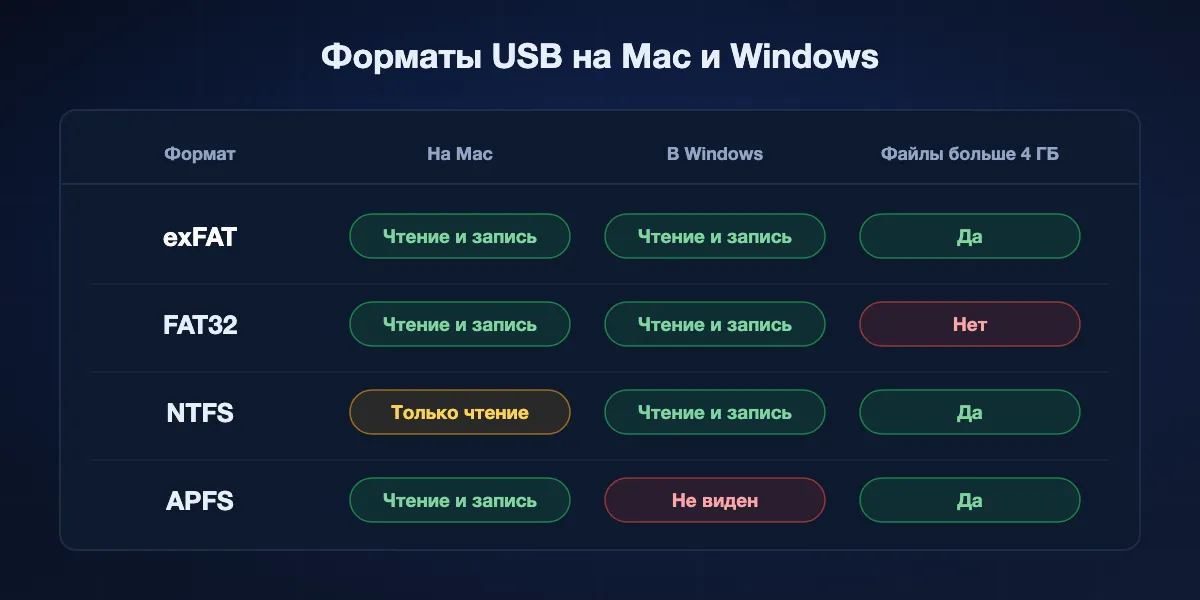
Подключить диск к одному компьютеру, а потом к другому по-прежнему лучше всего на машине вообще без сети, и быстрый SSD на USB 3 переносит папку с видео за считанные минуты. Ловушка в формате. exFAT читается и записывается в обеих системах без практического ограничения размера файла. FAT32 тоже работает в обеих, но не принимает ни одного файла больше 4 ГБ. NTFS, стандарт Windows, на Mac подключается только для чтения, а диски APFS или Mac OS Extended, отформатированные на Mac, в Windows вообще не появляются.
Слабое место: Нужно быть в одном месте, носить диск туда-обратно и сначала переформатировать его, если он пришёл в NTFS или APFS, а это всё стирает.
Сервис ссылок в браузере: Wormhole, WeTransfer
Без установки, когда ПК в другом месте
Любой браузер · Wormhole 10 ГБ, сквозное шифрование · WeTransfer бесплатно 3 ГБ, 3 дня, без сквозного шифрования
Загрузили на Mac, отправили ссылку, скачали на ПК. Ничего не нужно ставить ни на один компьютер и настраивать сеть тоже, поэтому это простой вариант для разовой отправки на ноутбук коллеги с Windows. Wormhole шифрует в браузере до загрузки; бесплатный WeTransfer всем знаком, но ограничен 3 ГБ и хранит файлы три дня.
Слабое место: Всё уходит в интернет и возвращается обратно на его скорости, с потолком размера, даже если оба компьютера стоят на одном столе.
Почта или мессенджер
Годится для документа, не для чего-то большого
Любое устройство · вложения ограничены примерно 20–25 МБ · изображения часто пережимаются · копия остаётся на серверах провайдера
Отправить себе PDF по почте можно, и большинство пробует именно это. Способ перестаёт работать, как только файл превышает лимит вложений, а мессенджеры обычно уменьшают фото и видео по дороге.
Слабое место: Маленький лимит размера, потеря качества медиа и постоянная копия в чужом почтовом ящике.
Коротко
| Параметр | BIShare | Доступ SMB | LocalSend | Облако | USB-диск | Сервис ссылок |
|---|---|---|---|---|---|---|
| Ничего не нужно ставить ни на один компьютер | ||||||
| Не нужно менять системные настройки | ||||||
| Работает с Mac на Windows и с Windows на Mac | ||||||
| Достаёт до ПК в другой сети | ||||||
| Работает без интернета | ||||||
| Без аккаунта с обеих сторон | ||||||
| Нет потолка размера файла | ||||||
| Сквозное шифрование |
Проверено в сентябре 2026. Данные BIShare об установке и размере относятся к двум путям: ссылка в браузере не требует установки и передаёт 100 ГБ, а путь от приложения к приложению в одной сети не ограничен по размеру. Доступ SMB работает только в одной сети и требует пароль учётной записи на раздающем компьютере. Облачным дискам нужен аккаунт, и они ограничены хранилищем тарифа (OneDrive 5 ГБ, Google Диск до 15 ГБ, iCloud 5 ГБ, Dropbox 2 ГБ бесплатно). Для USB подразумевается exFAT; FAT32 ограничивает отдельный файл 4 ГБ. Сервис ссылок это бесплатный WeTransfer (3 ГБ, без сквозного шифрования) и Wormhole (10 ГБ, с шифрованием).
Встроенный способ: общий доступ Windows по шагам
Здесь участвуют только операционные системы. Пути указаны для macOS Tahoe (26) и Windows 11; в более старых версиях те же переключатели находятся в похожих местах. Начните с того компьютера, где лежат файлы.
Открыть доступ к папке на Mac, чтобы ПК мог её открыть
- 1
Включите общий доступ к файлам
Меню Apple → Системные настройки → Основные → Общий доступ. Нажмите кнопку информации рядом с пунктом «Общий доступ к файлам» и включите его. В разделе «Общие папки» добавьте папку, которую должен видеть ПК.
- 2
Включите SMB и учётную запись
В той же панели нажмите «Параметры» и включите «Предоставление общего доступа к файлам и папкам через SMB». В списке «Общий доступ к файлам Windows» отметьте учётную запись Mac, под которой будет входить ПК, введите её пароль и нажмите «Готово».
- 3
Запомните адрес
Панель общего доступа показывает сетевой адрес Mac, например smb://192.168.1.20 или имя компьютера. На ПК вы введёте часть после smb://.
- 4
Откройте из Windows
На ПК откройте Проводник, щёлкните адресную строку и введите две обратные косые черты и этот адрес, например \\192.168.1.20, затем нажмите Enter. Войдите с именем и паролем той учётной записи Mac, которую отметили.
Открыть доступ к папке на ПК, чтобы Mac мог её открыть
- 1
Сделайте сеть частной
Параметры → Сеть и Интернет → ваше подключение Wi-Fi или Ethernet → «Тип сетевого профиля»: «Частная». С профилем «Общедоступная» Windows скрывает ПК от других устройств.
- 2
Включите обнаружение и общий доступ
Найдите в Параметрах «Дополнительные параметры общего доступа». В разделе «Частные сети» включите «Сетевое обнаружение» и «Общий доступ к файлам и принтерам».
- 3
Откройте доступ к папке
Щёлкните папку правой кнопкой, выберите «Показать дополнительные параметры» → «Предоставить доступ к» → «Отдельные пользователи», или откройте «Свойства» → «Доступ» → «Расширенная настройка» и отметьте «Открыть общий доступ к этой папке».
- 4
Подключитесь с Mac
В Finder нажмите Command-K (Переход → Подключение к серверу), введите smb:// и имя или IP-адрес ПК, войдите с учётной записью Windows. Для учётной записи Microsoft это её адрес почты и пароль.
Предупреждение самой Apple: пароли учётных записей, используемых для общего доступа Windows, могут храниться менее надёжно, поэтому отключайте эти учётные записи в списке «Общий доступ к файлам Windows», когда они не нужны.
USB-диски: всё решает формат
Диск, который работает на одном компьютере и не работает на другом, почти всегда страдает от формата, а не от поломки. Вот как ведёт себя каждый формат в каждой системе.
exFAT: берите этот
Чтение и запись в macOS и Windows, а отдельные файлы могут быть намного больше любого диска, который у вас когда-либо будет. Форматируйте в Дисковой утилите на Mac (выберите exFAT) или в Проводнике на ПК (правый щелчок по диску → Форматировать → exFAT). Форматирование стирает диск.
FAT32: работает, пока файл не превысит 4 ГБ
Тоже читается и записывается в обеих системах, поэтому дешёвые флешки продаются именно с ним. Он не может хранить ни одного файла размером 4 ГБ и больше, так что длинное видео или образ диска не копируется с невнятной ошибкой.
NTFS: на Mac только чтение
Стандарт Windows. macOS подключает его и даёт копировать файлы с диска, но не на диск. Для записи нужен сторонний драйвер или просто переформатирование диска в exFAT.
APFS и Mac OS Extended: невидимы для Windows
Диски, отформатированные на Mac в его родных форматах, в Проводнике не отображаются вообще. Windows может даже предложить их отформатировать, а это сотрёт содержимое.
С Mac на Windows через BIShare по шагам
Оба компьютера в одной сети
Установите BIShare на Mac из App Store или с сайта, а на ПК из Microsoft Store, затем подключите оба к одной Wi-Fi или Ethernet. Каждый появится в списке другого за секунду-две, без изменения настроек общего доступа на обоих компьютерах.
Отправляйте в любую сторону
Перетащите файлы в приложение на Mac или выберите их и укажите ПК, затем подтвердите в Windows. В обратную сторону с ПК всё так же. Папка передаётся одним zip-архивом с сохранённой структурой, а передача идёт напрямую со сквозным шифрованием.
ПК далеко
Откройте bishare.app/transfer на Mac, перетащите файл и отправьте ссылку или 6-символьный код. На ПК она открывается в Edge, Chrome или Firefox и скачивает до 100 ГБ, причём файл зашифрован ещё до того, как покинул Mac. Ссылка перестаёт работать через 6, 12 или 24 часа.
Насколько быстр каждый способ
Между двумя компьютерами в одной комнате скорость задаёт сеть или диск, а не программа. На эти цифры можно ориентироваться.
Wi-Fi
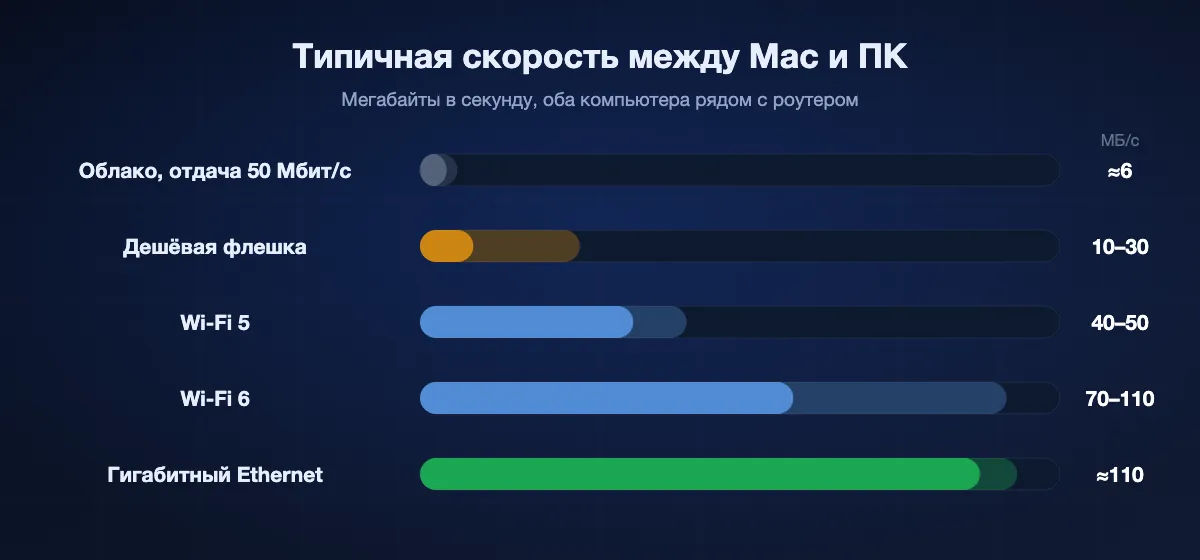
Прямые передачи, будь то BIShare, LocalSend или папка SMB, дают около 40–50 МБ/с в Wi-Fi 5 и 70–110 МБ/с в Wi-Fi 6, когда оба компьютера рядом с роутером. Папка на 10 ГБ идёт примерно две-четыре минуты.
Ethernet
Подключите оба кабелем к одному роутеру, и гигабитный Ethernet стабильно держит около 110 МБ/с, часто быстрее Wi-Fi и гораздо ровнее при многочасовом копировании. Mac без порта потребует переходник USB-C на Ethernet.
USB-диски и облако
SSD на USB 3 может обогнать оба варианта, но дешёвая флешка после заполнения кэша часто пишет со скоростью 10–30 МБ/с. Любое облако или сервис ссылок упирается в вашу отдачу: при 50 Мбит/с 1 ГБ загружается около трёх минут, прежде чем ПК вообще начнёт скачивать.
Когда ПК и Mac не видят друг друга
Mac не появляется в разделе «Сеть» Проводника
Не полагайтесь на обзор сети. Введите две обратные косые черты и IP-адрес Mac прямо в адресную строку. Обзор сети в Windows ненадёжен между платформами, даже когда сама общая папка работает идеально.
Windows постоянно запрашивает учётные данные
Используйте короткое имя и пароль учётной записи Mac и проверьте, что она отмечена в «Общем доступе к файлам Windows» на Mac. Если Windows запомнил неверный пароль, удалите запись в Диспетчере учётных данных и попробуйте снова.
Mac не может подключиться к ПК
Проверьте, что сеть ПК частная, а не общедоступная, и что общий доступ к файлам и принтерам включён. Входите с учётной записью Windows; для учётной записи Microsoft используйте адрес почты, а не отображаемое имя.
В сети отеля, офиса или кафе ничего не работает
Многие такие сети изолируют устройства друг от друга, поэтому ни один локальный способ не подключится. Используйте точку доступа телефона, к которой подключатся оба компьютера, кабель Ethernet или ссылку через интернет.
Копирование на USB обрывается на большом файле
Диск почти наверняка в FAT32, который не может хранить файлы от 4 ГБ. Переформатируйте его в exFAT, предварительно скопировав с него всё нужное.
Как сохранить передачу приватной
Перенос файлов между двумя своими компьютерами не должен оставлять копию кому-то ещё. Вот как с этим у каждого пути.
Остаётся в вашей сети
Доступ SMB, LocalSend и прямой путь BIShare никогда не покидают вашу локальную сеть. BIShare и LocalSend к тому же шифруют саму передачу, так что никто другой в той же Wi-Fi её не прочитает.
Покидает сеть, но запечатан
Ссылки BIShare и Wormhole шифруют файл на Mac до загрузки и хранят ключ в ссылке, так что сервис посередине держит данные, которые не может открыть.
Покидает сеть, доступен провайдеру
OneDrive, Google Диск, Dropbox, WeTransfer и почта защищают файл в пути, но могут прочитать его при хранении. Для повседневных файлов это часто приемлемо, для договоров или сканов паспорта уже нет.
Обмен файлами между Mac и Windows: частые вопросы
Можно ли отправить AirDrop с Mac на ПК с Windows?
Нет. AirDrop есть только на устройствах Apple, и Windows не умеет его принимать. Ближайший аналог это кроссплатформенное приложение вроде BIShare, которое отправляет напрямую между ними по Wi-Fi и даёт ссылку, когда они далеко.
Какой самый простой способ обмена файлами между Mac и Windows?
Для большинства это установить BIShare на оба компьютера и отправлять через общую Wi-Fi: никакие настройки менять не нужно, и работает в обе стороны. Если ничего ставить не хочется, подойдёт встроенный доступ SMB, но на его настройку уйдёт несколько минут.
Как обмениваться файлами между Mac и Windows без программ?
Используйте общий доступ SMB. На Mac включите общий доступ к файлам, включите «Предоставление общего доступа к файлам и папкам через SMB» и отметьте учётную запись в «Общем доступе к файлам Windows». На ПК введите в Проводнике две обратные косые черты и IP-адрес Mac и войдите с этой учётной записью Mac.
Как передать файлы с Windows на Mac по Wi-Fi?
Откройте доступ к папке на ПК с включёнными сетевым обнаружением и общим доступом и частным профилем сети, затем на Mac в Finder нажмите Command-K и введите smb:// и адрес ПК. Или отправьте через BIShare с ПК, пропустив настройку.
Какой формат флешки работает и на Mac, и на Windows?
exFAT. Он читается и записывается в обеих системах без практического ограничения размера файла. FAT32 тоже работает в обеих, но не принимает файлы от 4 ГБ; NTFS на Mac только для чтения; APFS и Mac OS Extended в Windows не читаются.
Почему Mac не может записать на внешний диск от Windows?
Диск отформатирован в NTFS, который macOS подключает только для чтения. Скопируйте файлы, переформатируйте диск в exFAT, и он будет читаться и записываться на обоих компьютерах.
Можно ли бесплатно передавать большие файлы между Mac и Windows?
Да. В своей сети BIShare, LocalSend и доступ SMB не ограничивают размер. По ссылке BIShare бесплатно передаёт до 100 ГБ. USB-диск в exFAT тоже практически без ограничений.
Нужен ли OneDrive или iCloud, чтобы переносить файлы между Mac и ПК?
Нет. Облачный диск полезен, когда одни и те же файлы должны быть синхронизированы на обоих компьютерах, но для разовой передачи он медленнее, потому что файл сначала загружается, потом скачивается, и расходует квоту хранилища.
Можно ли обмениваться файлами между Mac и Windows без общей Wi-Fi?
Да, тремя способами: ссылка, которая открывается в браузере ПК, точка доступа телефона, к которой подключаются оба компьютера, или кабель Ethernet. Доступ SMB и LocalSend требуют, чтобы оба компьютера были в одной сети.
Безопасен ли общий доступ Windows с Mac?
Файлы остаются в вашей сети, но Apple отмечает, что пароли учётных записей с доступом Windows могут храниться менее надёжно, поэтому по окончании отключайте эти учётные записи. Инструменты, которые шифруют саму передачу, обходятся без этого компромисса.
С Mac на Windows без копания в настройках
Бесплатно, открытый код, без аккаунта. Установите BIShare на оба компьютера и отправляйте в любую сторону или поделитесь ссылкой, которую ПК откроет в любом браузере.