
С компьютера на компьютер
Как перенести файлы между двумя компьютерами
Перенести файлы с одного компьютера на другой звучит как одна задача, но папка для коллеги в другом конце офиса, новый ноутбук, которому нужно всё со старого, и Mac, обменивающийся проектами с ПК на Windows, это три разных задачи с тремя разными лучшими способами. В Windows теперь есть встроенный перенос с ПК на ПК при настройке, у Mac давно есть Ассистент миграции, а оба умеют открывать общий доступ к папкам по сети, если знать, какие переключатели включить. Это руководство отталкивается от пары компьютеров перед вами, расставляет по местам восемь способов переноса, объясняет, что забирает полная миграция и что оставляет, и разбирает форматы дисков, скорости и настройки, из-за которых чаще всего срывается копирование. Один из восьми способов это BIShare: он отправляет файлы и папки напрямую между Windows, Mac и Linux в одной сети, без ограничения размера и без загрузки в интернет. Бесплатно и с открытым кодом, без регистрации.
BIShare наш продукт. Чтобы перенести целую учётную запись на новый компьютер, архивация Windows или Ассистент миграции делают больше любого приложения для передачи файлов, и рейтинг это прямо говорит.
Коротко
- Настройка нового ПК с Windows 11: при настройке выберите восстановление с другого ПК и свяжите его с архивацией Windows на старом; файлы и параметры придут по сети.
- Настройка нового Mac: Ассистент миграции копирует приложения, учётные записи, настройки и файлы со старого Mac или с ПК на Windows.
- Несколько файлов между двумя соседними ПК с Windows: обмен с устройствами поблизости в меню «Поделиться» с вариантом «Все поблизости» кладёт их в «Загрузки».
- Большая папка между Windows, Mac или Linux: BIShare на обоих компьютерах передаёт её напрямую по одной сети без ограничения размера.
- Одна и та же папка, с которой каждый день работают обе машины: откройте к ней общий доступ в Windows или через «Общий доступ к файлам» в macOS и откройте с другого компьютера.
- Сети нет совсем: внешний диск в формате exFAT читается и записывается и в Windows, и на Mac.
Сначала пара: какие это два компьютера?
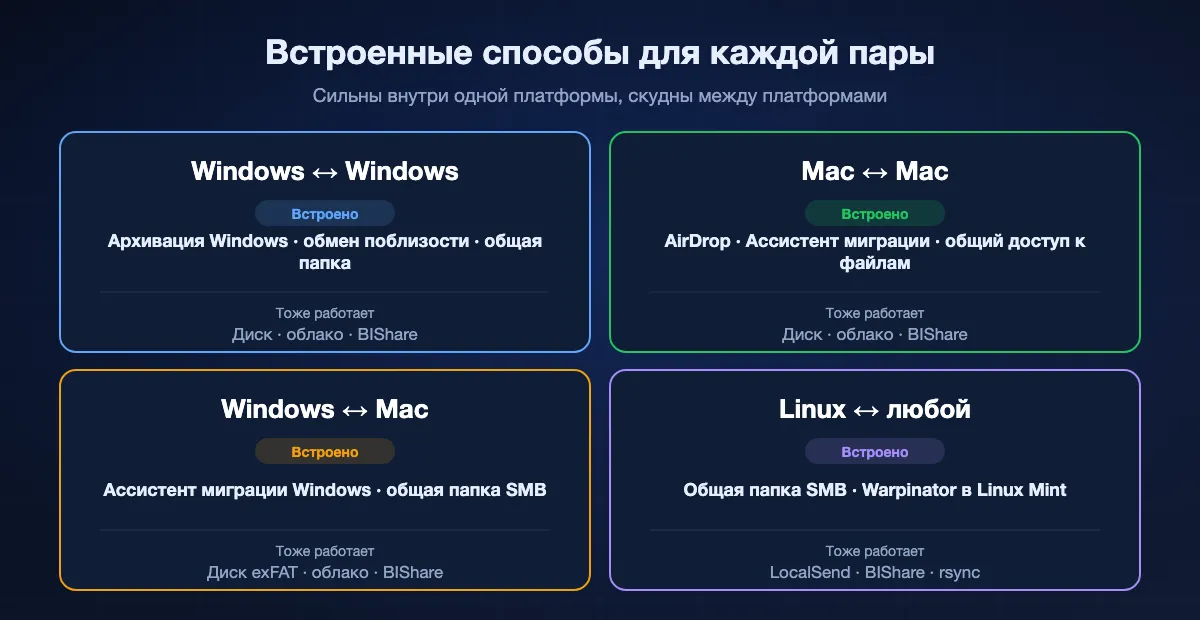
Лучший способ зависит не столько от файлов, сколько от двух операционных систем. Встроенные инструменты отлично работают внутри одной платформы и скудны между разными.
С Windows на Windows
У Windows самый богатый набор встроенных вариантов: перенос через архивацию Windows для нового ПК, обмен с устройствами поблизости для быстрых отправок между соседними ПК и общий доступ по сети к папкам, которые открывают обе машины. Без общей частной сети обмен поблизости переходит на Bluetooth, которого хватает для документа, но мало для видео.
С Mac на Mac
AirDrop справляется с быстрыми отправками, Ассистент миграции переносит целую учётную запись на новый Mac по Wi-Fi, Ethernet или кабелю Thunderbolt, а «Общий доступ к файлам» в Системных настройках позволяет одному Mac открывать папки другого. Между двумя Mac редко нужно что-то ещё.
Windows и Mac
Ассистент миграции Windows от Apple переносит файлы и настройки с ПК на новый Mac, но в обратную сторону ничего встроенного нет. В повседневной работе пробел закрывают общая папка Windows, открытая в Finder на Mac, диск exFAT, облачная папка или кросс-платформенное приложение вроде BIShare.
Если в паре Linux
Рабочие столы Linux понимают SMB, поэтому открывают общие папки Windows и Mac, а в Linux Mint есть Warpinator для передачи по локальной сети. Кросс-платформенные приложения вроде LocalSend и BIShare обходятся без подключения общих папок, а rsync через SSH подойдёт тем, кому удобно в терминале.
Восемь способов перенести файлы между двумя компьютерами: рейтинг
BIShare
Лучший для повседневного обмена между Windows, Mac и Linux
Windows (Microsoft Store), Mac App Store, Linux · открытый код по лицензии MIT · напрямую в общей сети без ограничения размера · ссылка вмещает до 100 ГБ и действует сутки · сквозное шифрование · без регистрации
Установите BIShare на оба компьютера, перетащите файлы или папку в окно приложения и выберите другой компьютер в списке устройств рядом; принимающая сторона подтверждает, и файлы записываются в папку сохранения BIShare. Поскольку ничего не загружается в интернет, проект на 40 ГБ идёт со скоростью локальной сети, и шаги одинаковы при любом сочетании Windows, macOS и Linux. Если роутера нет, сетью послужит точка доступа телефона. Если другой компьютер в другом здании, создайте ссылку: он сможет открыть её в любом браузере в течение 24 часов.
Обратите внимание: Он переносит файлы, а не установленные программы и настройки, поэтому не заменяет инструмент миграции для нового компьютера. Папка упаковывается для передачи в один zip-архив, и для прямой передачи приложение нужно на обоих компьютерах.
Архивация Windows: перенос на новый ПК
Лучший для переезда на новый ПК с Windows 11
Старый ПК: Windows 10 или 11 · новый ПК: Windows 11 24H2 или новее, во время настройки · учётная запись Microsoft · одна сеть Wi-Fi или проводная · одноразовый код связывания · файлы и параметры
Пока новый ПК находится на этапе первоначальной настройки, войдите с учётной записью Microsoft и выберите восстановление с другого ПК. Откройте архивацию Windows на старом ПК, выберите перенос на новый ПК и подтвердите код, который показывает новый ПК. Документы, фотографии, видео и другие файлы приходят по сети вместе с обоями, темами и прочими личными параметрами, а при обрыве связи Windows сама продолжает перенос.
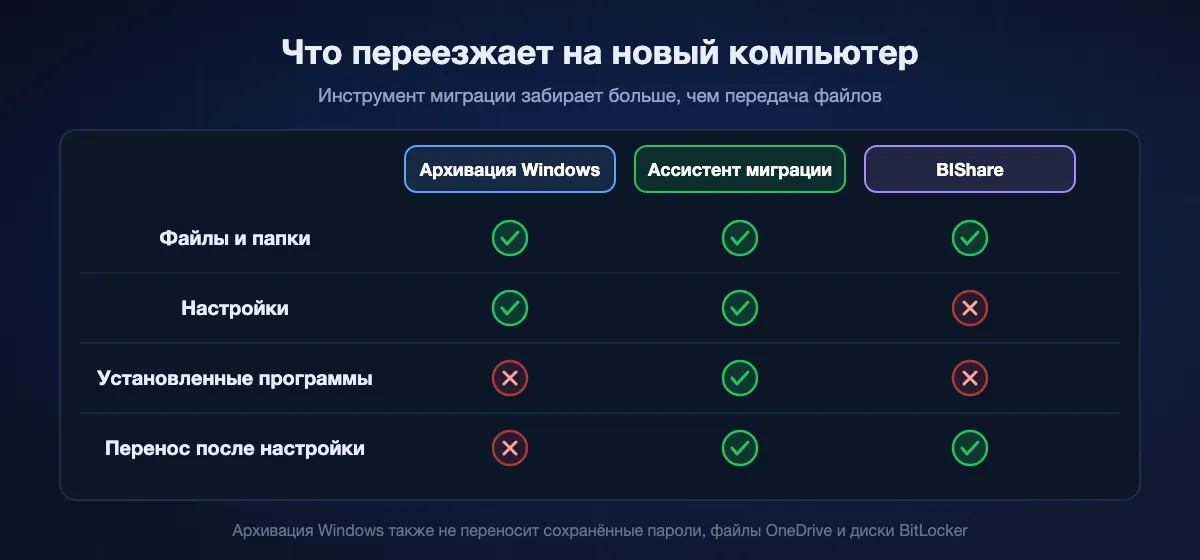
Обратите внимание: Вариант появляется только при настройке, так что уже настроенный ПК им не воспользуется. Установленные программы, сохранённые пароли, файлы OneDrive и диски с шифрованием BitLocker не переносятся, а оба ПК лучше держать подключёнными к питанию до конца.
Обмен с устройствами поблизости в Windows
Лучший для пары файлов между двумя ПК с Windows в одной комнате
Windows 11 или Windows 10 версии 1803 и новее · Bluetooth LE · Wi-Fi, если оба ПК в одной частной сети · «Только мои устройства» или «Все поблизости» · сохраняет в «Загрузки»
Включите обмен с устройствами поблизости в Параметрах на обоих ПК, выберите «Все поблизости», если у них разные учётные записи Microsoft, затем щёлкните файл правой кнопкой в Проводнике, выберите «Поделиться» и укажите другой ПК. Получатель принимает уведомление, и файл попадает в «Загрузки» или в другую папку, выбранную в Параметрах. Ничего устанавливать не нужно, и через Bluetooth это работает даже без общей сети.
Обратите внимание: Только для Windows. Без общей частной сети передача идёт по Bluetooth, мучительно медленно для больших файлов, а «Все поблизости» делает имя ПК и его адрес Bluetooth видимыми для окружающих.
Общий доступ по сети (SMB)
Лучший для папки, с которой продолжают работать оба компьютера
Встроен в Windows, macOS и большинство рабочих столов Linux · одна локальная сеть · частный сетевой профиль в Windows · разрешения на каждую папку · без ограничения размера
В Windows включите сетевое обнаружение и общий доступ к файлам и принтерам для частных сетей, затем откройте общий доступ к папке в её свойствах; другие компьютеры открывают её через «Сеть» в Проводнике, через «Подключиться к серверу» в Finder на Mac или из файлового менеджера Linux. На Mac то же делает «Общий доступ к файлам» в разделе «Основные», «Общий доступ» Системных настроек. После настройки папка ведёт себя как часть диска другого компьютера, что удобно для общих проектов и медиатек.
Обратите внимание: Настройка требует больше шагов, чем любой другой способ, а разрешения, учётные записи и запросы брандмауэра срывают многие первые попытки. Оставлять общий доступ на ноутбуке, который подключается к публичному Wi-Fi, рискованно, поэтому отключайте его, когда он не нужен.
Ассистент миграции (Mac)
Лучший для переноса целой учётной записи на новый Mac
Встроен в macOS · с Mac на Mac по Wi-Fi, Ethernet или кабелю Thunderbolt либо из резервной копии Time Machine · Ассистент миграции Windows 3 для переноса с ПК на Mac, Windows 10 или новее, macOS Sonoma 14.4 или новее
Откройте Ассистент миграции из папки «Утилиты» или во время настройки нового Mac и выберите источник: старый Mac, резервную копию Time Machine или ПК на Windows. С Mac он копирует приложения, учётные записи, настройки и документы, не трогая старый Mac, а кабель Thunderbolt или Ethernet обычно быстрее Wi-Fi. С ПК сначала установите в Windows Ассистент миграции Windows от Apple и оставьте Wi-Fi и Bluetooth включёнными на обоих компьютерах.
Обратите внимание: Он переносит данные только на Mac; для переезда с Mac на ПК с Windows у Apple ничего нет. Антивирус, брандмауэр и VPN могут блокировать его, пока их не отключить, а большая учётная запись по Wi-Fi может переноситься часами.
Внешний диск или флешка
Лучший, когда у компьютеров нет общей сети
Любой USB-диск или SSD · exFAT читается и записывается в Windows и на Mac · NTFS на Mac только для чтения · FAT32 ограничивает каждый файл 4 ГБ · без учётной записи и интернета
Скопируйте файлы на диск, перенесите его к другому компьютеру и скопируйте там. Для диска, который ходит между Windows и Mac, отформатируйте его в exFAT в Дисковой утилите или Проводнике, чтобы оба могли на него записывать. Быстрый SSD с USB 3 часто обгоняет Wi-Fi на десятках гигабайт, а диск по-прежнему самый простой ответ для компьютера без сети или места с закрытой сетью.
Обратите внимание: Форматирование стирает диск, поэтому сначала проверьте, что на нём. Носить флешку туда-обратно быстро надоедает при повторяющихся переносах, а потерянный незашифрованный диск открывает всё, что на нём лежит.
Облачная папка: OneDrive, iCloud Drive или Google Диск
Лучший, когда два компьютера редко бывают в одном месте
OneDrive: 5 ГБ бесплатно, файлы до 250 ГБ · iCloud Drive: 5 ГБ бесплатно · Google Диск: 15 ГБ бесплатно, общие с Gmail и Google Фото · одна учётная запись на обоих компьютерах
Положите файлы в синхронизируемую папку на одном компьютере, и они появятся на другом после синхронизации, будь он через дорогу или в другом городе. Тем, кто и так работает в OneDrive или iCloud Drive, переносить вообще ничего не нужно: файлы следуют за учётной записью. Заодно в облаке остаётся резервная копия.
Обратите внимание: Всё сначала загружается, потом скачивается, поэтому темп задаёт скорость отдачи домашнего интернета, а бесплатное место быстро заканчивается. Даже два компьютера в одной комнате гоняют данные в дата-центр и обратно.
LocalSend или Warpinator
Открытые альтернативы для локальной сети на редкие случаи
LocalSend: Windows, macOS, Linux, Android, iPhone, Apache 2.0 · Warpinator: по умолчанию в Linux Mint, есть во Flathub, неофициальные версии для Windows · одна локальная сеть · без учётной записи
LocalSend замечает компьютеры, которые делят с ним сеть, и передаёт выбранные файлы напрямую, на всех основных платформах. Warpinator от команды Linux Mint делает то же между машинами на Linux, а благодаря портам от сообщества и с ПК на Windows. Оба бесплатны, без рекламы и просты, хороший выбор для тех, кто предпочитает инструменты сообщества.
Обратите внимание: Ни один не работает за пределами локальной сети, а найти другой компьютер часто не удаётся в гостиничных, гостевых или корпоративных сетях, которые изолируют устройства. Версии Warpinator для Windows неофициальные.
Кратко в таблице
| Параметр | BIShare | Архивация Windows | Обмен поблизости | Общий доступ по сети | Внешний диск | Облачная папка |
|---|---|---|---|---|---|---|
| Работает между Windows и Mac | ||||||
| Переносит настройки, а не только файлы | ||||||
| Ничего не загружается в интернет | ||||||
| Можно пользоваться в любой момент, а не только при настройке | ||||||
| Без дополнительного оборудования и подписки на хранилище |
Данные на сентябрь 2026 года. BIShare нужен на обоих компьютерах для прямой передачи и не ограничивает размер в одной сети; ссылка BIShare вмещает не более 100 ГБ и истекает через сутки. Перенос через архивацию Windows выполняется при настройке нового ПК и требует на нём Windows 11 24H2 или новее. Обмен с устройствами поблизости есть только в Windows и без общей частной сети переходит на Bluetooth. Общий доступ по сети после настройки работает между Windows, Mac и Linux. Внешний диск, который подключают и к Mac, лучше форматировать в exFAT. Облачным папкам нужны учётная запись и место под файлы.
Переезд на новый компьютер целиком
Новый компьютер это миграция, а не передача файлов. Цель в том, чтобы на новой машине оказались прежние рабочий стол, документы и настройки без потерь, и инструменты различаются тем, сколько из этого они забирают.
С Windows на Windows: что переедет, а что нет
Перенос с ПК на ПК через архивацию Windows забирает файлы и личные параметры, а приложения из Microsoft Store готовы к переустановке. Программы, установленные с сайтов, пароли браузера, сохранённые вне синхронизируемой учётной записи, и лицензии, привязанные к старому железу, придётся решать по одной. Laplink PCmover, платный инструмент, обычный выбор, когда нужно перенести и установленные программы.
С Mac на Mac: вся учётная запись
Ассистент миграции копирует не только файлы, но и учётные записи, приложения и настройки, поэтому новый Mac при первом входе часто выглядит как старый. Выбрать кабель и оставить перенос на ночь самый спокойный способ переселить большую учётную запись.
Прежде чем стирать старый компьютер
Откройте на новой машине несколько файлов из разных папок, проверьте, что почта, закладки браузера и менеджер паролей залогинены, и деактивируйте лицензии программ с ограниченным числом активаций. Сохраните старый компьютер или его полную резервную копию на несколько недель: недостающий файл обычно обнаруживается, только когда он кому-то понадобится.
Поддержка Windows 10 закончилась
Microsoft прекратила поддержку Windows 10 14 октября 2025 года, и в этом году многие перешли на новые ПК. Старый ПК всё равно может отдать файлы через архивацию Windows, обмен с устройствами поблизости, общую папку, диск или BIShare, хотя обновлений безопасности он уже не получает.
Диски, форматы и имена файлов, из-за которых срываются копии между платформами
Когда копирование между Windows и Mac обрывается на середине, причина часто в месте назначения, а не в способе.
exFAT, NTFS и APFS
Windows по умолчанию форматирует диски в NTFS, который Mac читает, но не записывает. Mac использует APFS, который Windows без дополнительных программ не читает. exFAT общий знаменатель: обе системы читают и записывают его, и практического ограничения на размер файла у него нет.
Стена в 4 ГБ у FAT32
Старые флешки часто отформатированы в FAT32, который отказывается принимать файл больше 4 ГБ. Копирование длинного фильма или образа ISO прерывается невнятной ошибкой, хотя места на флешке с запасом. Переформатирование в exFAT решает проблему.
Имена, которые Windows не принимает
macOS и Linux допускают в именах файлов символы, которые Windows отвергает: двоеточия, вопросительные знаки, звёздочки, кавычки и вертикальные черты, а ещё Windows не принимает имена, заканчивающиеся пробелом или точкой. Переименуйте такие файлы или отправьте папку архивом перед копированием на ПК с Windows.
Скрытые файлы, которые едут следом
При копировании с Mac на диск не от Mac рядом с каждым документом могут появиться маленькие файлы, начинающиеся с ._, а в папках файлы .DS_Store. Это безобидные метаданные, и в Windows их можно спокойно удалить.
Как перенести файлы между компьютерами через BIShare
Установите на оба компьютера
Скачайте BIShare из Microsoft Store в Windows, из Mac App Store на Mac или загрузите версию для Linux. Подключите оба к одной сети Wi-Fi или проводной сети либо подключите оба к точке доступа телефона.
Перетащите файлы или папку
Бросьте файлы или целую папку в окно приложения либо найдите их через «Файлы». Когда компьютеры в одной сети, ограничения размера нет.
Выберите другой компьютер
Выберите его среди устройств рядом и примите передачу на принимающей стороне. Файлы сохраняются в папку, заданную в BIShare, изначально это «Загрузки». Если машины в разных сетях, создайте ссылку и откройте её в браузере другого компьютера в течение суток.
Какой скорости может достичь каждый способ
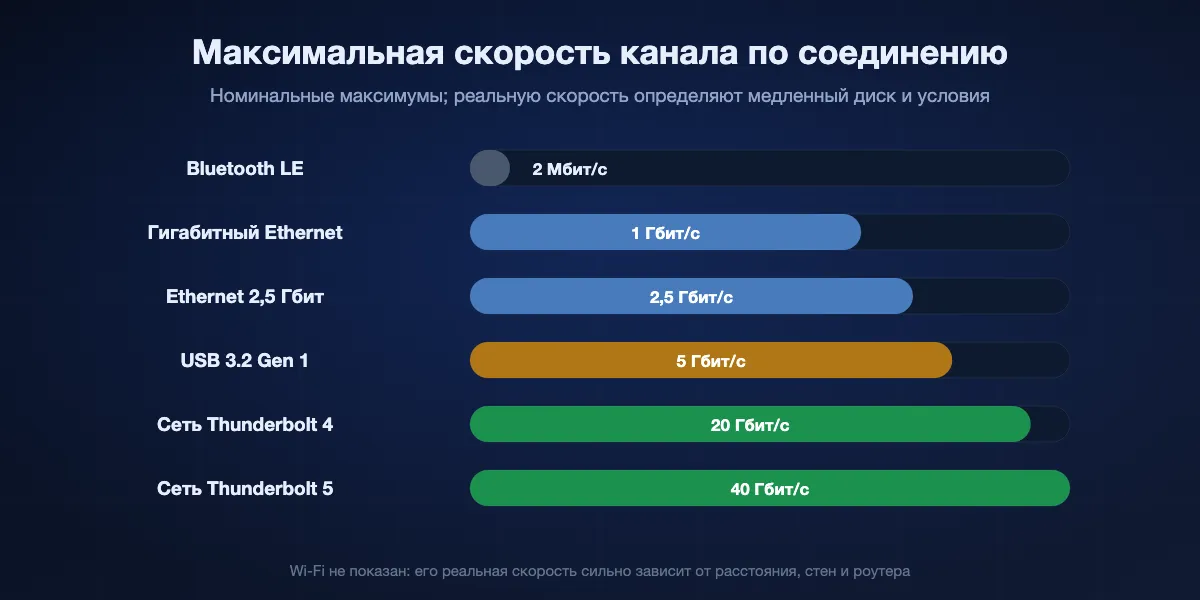
Потолок задаёт соединение, а реальную скорость медленнейший из двух дисков. Номинальные скорости канала ниже это максимумы; реальные копии медленнее.
Wi-Fi или кабель
Скорость Wi-Fi меняется с расстоянием, стенами и роутером, поэтому кабель гигабитного Ethernet для больших папок часто быстрее и всегда стабильнее. Даже если подключить к роутеру кабелем только один из двух компьютеров, беспроводной передаче это поможет.
Диски USB и Thunderbolt
Внешний SSD с USB 3 быстро копирует десятки гигабайт, и ограничением часто оказывается порт компьютера или сам диск. Два ПК с портами Thunderbolt 4 или 5 могут соединиться и напрямую через Thunderbolt Share от Intel на скорости до 20 или 40 Гбит/с, но один из них или аксессуар должен иметь лицензию от производителя.
Bluetooth и облако
Bluetooth, на который переходит обмен поблизости без общей сети, годится для документов и непрактичен для видео. Облачные папки упираются в скорость отдачи отправителя, а у домашних подключений она обычно в разы ниже скорости загрузки.
Если перенос между компьютерами не удаётся
Другой ПК не появляется в «Сети»
Выберите на обоих ПК сетевой профиль «Частная», включите сетевое обнаружение и общий доступ к файлам и принтерам в дополнительных параметрах общего доступа и проверьте, что оба подключены к одному роутеру, а не к гостевой сети. Если обзор не находит компьютер, часто помогает ввести его адрес, например \\ИМЯПК, прямо в Проводнике.
Обмен поблизости не находит ПК
Включите Bluetooth на обоих ПК, выберите «Все поблизости» и держите их в нескольких метрах друг от друга. Если на одном стоит Windows 10, проверьте, что это версия 1803 или новее.
На новом ПК нет варианта переноса
Перенос с ПК на ПК через архивацию Windows предлагается только при первоначальной настройке Windows 11 24H2 или новее. На уже настроенном ПК используйте общую папку, диск, облачную папку или приложение.
Mac не может копировать на диск
Диски в формате NTFS открываются на Mac только для чтения. Перенесите файлы в надёжное место, затем сотрите диск в exFAT, если он и дальше будет ездить между Windows и Mac.
Большой файл не копируется на флешку
Флешка в FAT32 отказывается принимать файлы больше 4 ГБ. Переформатируйте её в exFAT или отправьте файл по сети.
Долгие переносы обрываются на середине
Запретите обоим компьютерам уходить в сон, держите ноутбуки на зарядке и приостановите VPN или брандмауэр, если они рвут локальные соединения. Если переносить огромный проект частями, обрыв обойдётся минутами, а не часами.
Как сохранить переносы между компьютерами приватными
Локальные переносы приватны по умолчанию, но несколько привычек помогают сохранить это.
Открывайте общий доступ только в частных сетях
Общий доступ по сети и обмен поблизости с вариантом «Все поблизости» делают компьютер видимым. Ограничьте общий доступ профилем частной сети, отключайте его на ноутбуках в поездках и используйте общие папки с паролем, если в сети есть посторонние.
Шифруйте диски, которые покидают дом
Флешку или внешний SSD с личными файлами стоит шифровать: BitLocker To Go в Windows или зашифрованный том APFS на Mac, иначе потерянный диск прочитает кто угодно.
Знайте, где оказываются копии
Облачные папки оставляют копию у провайдера. Прямая передача через BIShare, LocalSend, обмен поблизости или общую папку перемещает файлы только между двумя компьютерами, а ссылка BIShare шифруется до загрузки и удаляется через 24 часа.
Перенос файлов между компьютерами: частые вопросы
Как проще всего перенести файлы с одного компьютера на другой?
Для нового ПК с Windows 11 перенос через архивацию Windows при настройке, для нового Mac Ассистент миграции. Для повседневных файлов между любыми двумя компьютерами в одной сети меньше всего настройки требует прямое приложение вроде BIShare или LocalSend.
Как лучше всего передать файлы с ПК на ПК по Wi-Fi?
Обмен с устройствами поблизости для пары файлов, общий доступ по сети для папок, которые открывают оба ПК, или приложение для прямой передачи больших папок. Все эти варианты оставляют данные в вашей локальной сети.
Можно ли перенести файлы между компьютерами по USB-кабелю?
Обычный USB-кабель не соединяет два ПК для передачи файлов. Используйте флешку, кабель Ethernet между компьютерами, специальные кабели для переноса с ПК на ПК с собственной программой или Thunderbolt Share на поддерживаемых ПК.
Как перенести всё со старого ПК на новый?
На новом ПК с Windows 11 выберите при настройке восстановление с другого ПК и свяжите его с архивацией Windows на старом. Файлы и параметры переедут; установленные программы и сохранённые пароли придётся настроить заново.
Можно ли перенести файлы с ПК на Windows на Mac без дополнительных программ?
Да, для нового Mac: Ассистент миграции Windows от Apple копирует файлы и настройки с ПК. Для повседневных файлов откройте общую папку Windows в Finder на Mac или используйте диск exFAT или облачную папку; подойдёт и кросс-платформенное приложение вроде BIShare.
Как перенести файлы с Mac на Windows?
Включите «Общий доступ к файлам» на Mac и откройте его с ПК, скопируйте на диск exFAT, воспользуйтесь облачной папкой или отправьте через кросс-платформенное приложение. Инструмента миграции с Mac на Windows у Apple нет.
Mac видит внешний диск, но не копирует на него. Почему?
Диск отформатирован в NTFS, который macOS читает, но не записывает. Чтобы пользоваться им и в Windows, и на Mac, переформатируйте его в exFAT, предварительно сохранив файлы в надёжном месте.
Должны ли оба компьютера быть в одной сети?
Для общего доступа по сети, LocalSend и прямой передачи BIShare да, причём точка доступа телефона тоже подходит. Обмен поблизости может перейти на Bluetooth, а облачная папка или ссылка BIShare работают откуда угодно.
Как быстрее всего перенести большую папку между компьютерами?
По кабелю: Ethernet для передачи по сети, быстрый USB-SSD или Thunderbolt Share на поддерживаемых ПК. По Wi-Fi прямая передача в одной сети быстрее загрузки в облако.
BIShare бесплатен для переноса между компьютерами?
Да. BIShare ничего не стоит: код распространяется по лицензии MIT, нет ни рекламы, ни регистрации, а прямые передачи между компьютерами одной сети не ограничены по размеру.
Переносите файлы напрямую между любыми двумя компьютерами
Открытый код и бесплатно. Отправляйте файлы и папки между Windows, Mac и Linux по своей сети, без ограничения размера и без загрузки в интернет.