
Файлы на iPad
Как перекинуть файлы на iPad
Чтобы перенести файл на iPad, нужно ответить на два вопроса, а не на один. Первый привычный: как передать его с компьютера на Windows, с Mac или с телефона. Второй сбивает с толку: где файл должен оказаться после передачи. PDF для чтения место в приложении «Файлы», фильму для видеоплеера место внутри этого плеера, а фотографии место в медиатеке «Фото», и у каждого места свой лучший вход. Это руководство сначала отвечает на второй вопрос, затем ранжирует восемь способов с ограничениями, которые публикуют Apple и Microsoft, показывает, как подключить флешку к любому iPad, со скоростью порта каждой модели, и разбирает обратный путь с iPad на компьютер. BIShare тоже в списке; из восьми способов только он работает одинаково с Windows, Mac, Android и Linux на iPad по Wi-Fi, а для компьютера в другой комнате или другом городе есть зашифрованная ссылка в браузере. Бесплатно, открытый код, без регистрации.
BIShare сделали мы. Между устройствами Apple AirDrop и Finder часто проще, и в рейтинге сказано, когда именно.
Как перекинуть файлы на iPad? Короткий ответ
- С Mac или iPhone: используйте AirDrop. Выберите файл, нажмите «Поделиться», затем AirDrop, и выберите iPad.
- С компьютера на Windows без кабеля: BIShare на ПК и на iPad отправляет любой файл через одну сеть Wi-Fi; если устройства далеко, подойдёт ссылка, открытая в Safari.
- В конкретное приложение, например видеоплеер: подключите iPad, откройте Finder на Mac или Apple Devices на Windows, выберите «Файлы» и перетащите файл на это приложение.
- Без сети: скопируйте файлы на флешку или SD-карту и откройте её в приложении «Файлы» на iPad.
- С телефона на Android: кроссплатформенное приложение вроде BIShare или LocalSend, либо Quick Share на телефонах, которые Google указывает как совместимые с AirDrop.
- Файл пришёл, но не открывается: он лежит в приложении «Файлы»; нажмите там «Поделиться» и отправьте его в приложение, которое читает этот формат.
Где файл должен оказаться на iPad?
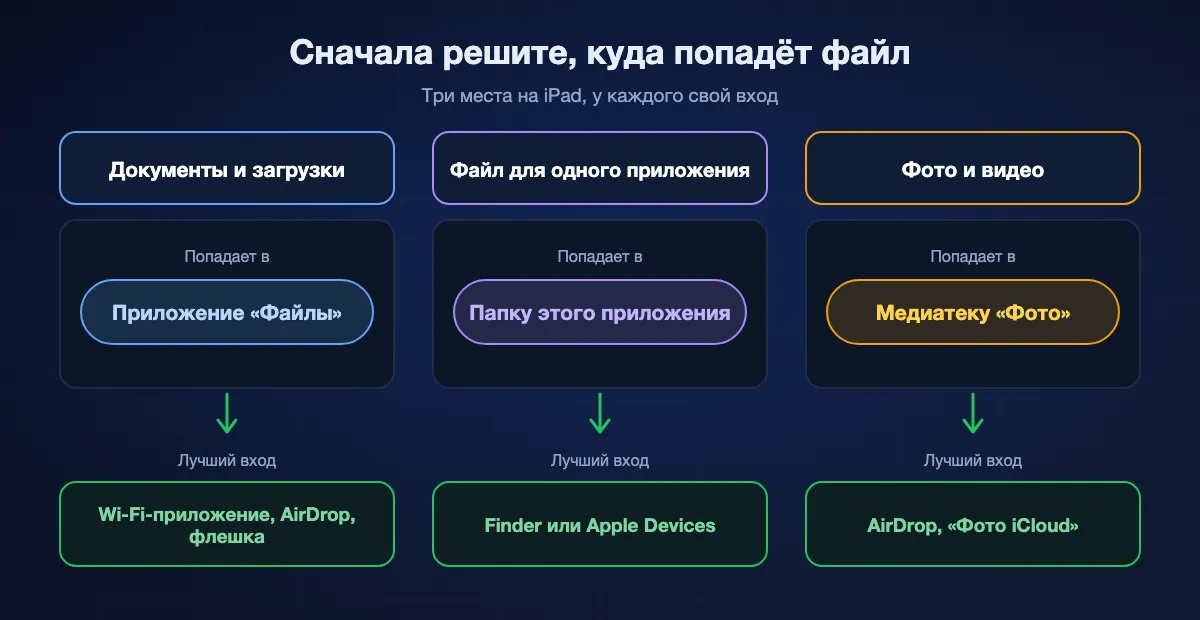
На iPad нет одной папки загрузок, которую читают все приложения. Где должен лежать файл, зависит от того, что вы будете с ним делать, и это определяет способ ещё до того, как вы возьмёте кабель.
Документы и загрузки: приложение «Файлы»
PDF, таблицы, ZIP-архивы и всё, что вы хотите хранить как файл, отправляется в «Файлы»: в раздел «На iPad» или в iCloud Drive. Большинство способов по умолчанию доставляют именно сюда: AirDrop спрашивает, каким приложением открыть документ, Safari сохраняет в «Загрузки», а флешку или общую папку просматривают и копируют прямо из «Файлов». Оттуда кнопка «Поделиться» передаёт файл тому приложению, которое должно его открыть.
Файл для одного приложения: собственная папка приложения
Видеоплеер, приложение для рисования или музыкальная студия держат свою библиотеку внутри приложения. Руководство Apple по iPad ограничивает копирование по кабелю приложениями с общим доступом к файлам, а статья поддержки о Finder добавляет, что копировать стоит только файлы, с которыми приложение работает. На Mac это вкладка «Файлы» в Finder, на Windows такая же вкладка есть в Apple Devices. Многие такие приложения показывают свою папку и в «Файлах», поэтому любой беспроводной способ может положить файл прямо туда.
Фото и видео для медиатеки
Снимки, которые должны быть в галерее, отправляются в «Фото», а не в «Файлы». AirDrop с Mac или iPhone кладёт их туда напрямую, «Фото iCloud» держит медиатеки одинаковыми, а фото, попавшие в «Файлы» другим путём, добавляются через «Поделиться», затем «Сохранить изображение» или «Сохранить видео». Карту из фотоаппарата в кардридере тоже можно импортировать прямо в «Фото».
Восемь способов перекинуть файлы на iPad, по местам
BIShare
Лучший с Windows, Android или Linux: любой файл на iPad по Wi-Fi
Приложение для iPad и iPhone, приложения для Windows, macOS и Linux, приложение для Android или любой браузер для ссылки · лицензия MIT · без ограничения размера в одной сети · ссылки вмещают 100 ГБ на 6, 12 или 24 часа · сквозное шифрование · без аккаунта
Установите BIShare на iPad и на компьютер или телефон, с которого отправляете, подключите оба к одной сети Wi-Fi, выберите файлы на отправителе и нажмите на iPad в списке устройств поблизости. Файлы приходят на iPad в исходном размере и формате, ничего не загружается в облако, и это работает через режим модема самого iPad у моделей с сотовой связью или через любой роутер без интернета. Если отправитель далеко, выручает ссылка: файл запечатывается на отправляющем устройстве, и iPad скачивает его в Safari, без установки чего-либо на обоих концах этого пути.
Обратите внимание: Полученные файлы ждут во входящих приложения, пока вы не переместите их в «Файлы», «Фото» или другое приложение. Прямому способу нужно приложение на обоих устройствах.
AirDrop с Mac или iPhone
Лучший между устройствами Apple
Mac, iPhone или другой iPad · встроено · Bluetooth и Wi-Fi включены · на небольшом расстоянии · ограничение размера не указано · интернет не нужен
Само руководство Apple по iPad называет AirDrop способом поделиться файлом с устройством Apple поблизости. На Mac нажмите на файл, удерживая Control, выберите «Поделиться», затем AirDrop и iPad; на iPhone нажмите «Поделиться», затем AirDrop. Фото и видео попадают в приложение «Фото», а для документов iPad спрашивает, каким приложением их открыть. Между устройствами Apple это самый быстрый путь, потому что ничего не нужно настраивать. Руководство по AirDrop описывает настройки приёма.
Обратите внимание: Работает только между устройствами Apple: ни ПК на Windows, ни телефон на Android, ни Linux. На iPad приём должен быть включён в режиме «Только для контактов» или «Для всех на 10 минут».
Finder на Mac
Лучший для файлов, которые живут внутри приложения, с Mac
macOS Catalina или новее · USB-кабель или Wi-Fi после первого подключения · iPad с последней версией iPadOS · только с приложениями, которые поддерживают общий доступ к файлам
Подключите iPad, выберите его в боковой панели Finder и нажмите вкладку «Файлы». По словам статьи поддержки Apple, в списке показаны приложения, умеющие обмениваться файлами; перетащите файл на одно из них, и Finder скопирует его на iPad. Так фильм попадает в видеоплеер, а проект в приложение для монтажа, без крюка через «Файлы». Если раздела «Файлы» нет, ни одно установленное приложение не поддерживает обмен файлами.
Обратите внимание: Видны только приложения, разработчики которых включили общий доступ к файлам, и копировать стоит только те файлы, которые эти приложения умеют читать. macOS Mojave и старше используют iTunes.
Apple Devices на Windows
Лучший для файлов приложений с компьютера на Windows
Windows 10 и новее · бесплатное приложение в Microsoft Store · сначала по кабелю, затем по Wi-Fi, если включить · вкладка «Файлы» показывает только приложения с общим доступом к файлам
Руководство Apple по iPad отправляет пользователей Windows 10 и новее к Apple Devices. Выберите iPad в боковой панели, откройте «Файлы» и перетащите документы из папки Windows на приложение в списке; копия появляется сразу и без синхронизации. Это аналог пути через Finder на Windows, и подходит он для тех же задач: сезон сериала для офлайн-плеера или папка нот для приложения с партитурами.
Обратите внимание: Ограничение то же: приложения без общего доступа к файлам не показываются, а в собственные папки приложения «Файлы» этим путём ничего не попадает. Windows 7 и старше используют iTunes.
iCloud Drive
Лучший, когда файлы должны быть актуальны на всех устройствах
Встроено в Mac, iPhone и iPad · Windows через iCloud для Windows · любой браузер на iCloud.com · 5 ГБ бесплатно · один Аккаунт Apple везде · нужен интернет
Положите файл в iCloud Drive на компьютере, и он появится в приложении «Файлы» на iPad в разделе iCloud Drive. На Mac это место в Finder; на Windows iCloud для Windows добавляет папку в Проводник; на чужом компьютере загрузите файл на iCloud.com. Изменения синхронизируются в обе стороны, поэтому способ подходит для папки, с которой вы продолжаете работать на обоих устройствах.
Обратите внимание: Файлы уходят на серверы Apple и возвращаются обратно, что медленно для большого видео при домашней скорости отдачи, а бесплатные 5 ГБ делятся с резервными копиями и фото.
Флешка или SD-карта
Лучший без сети и без программ
Приложение «Файлы» · подключается к порту USB-C любого современного iPad · моделям с Lightning нужен адаптер · APFS, HFS+, exFAT, FAT32 или FAT · один раздел с данными
Скопируйте файлы на флешку на любом компьютере, вставьте её в iPad и откройте «Файлы»: накопитель появится в разделе «Места», и оттуда вы копируете или открываете файлы. Руководство Apple перечисляет форматы, которые читает iPad, и требует, чтобы на накопителе был один раздел с данными. Раздел о накопителях ниже разбирает форматы, питание и скорость порта каждой модели.
Обратите внимание: Два захода, и жёсткому диску может понадобиться собственное питание. Накопитель с несколькими разделами или в NTFS, стандартном формате внутренних дисков Windows, не появится.
Общая папка через «Подключиться к серверу»
Лучший для компьютера, на который ничего нельзя ставить
Встроено в Windows, macOS и iPadOS · одна локальная сеть · «Файлы» › «Подключиться к серверу» · имя пользователя и пароль компьютера · интернет не нужен
Откройте общий доступ к папке на компьютере, затем на iPad откройте «Файлы», нажмите кнопку «Ещё» вверху боковой панели, выберите «Подключиться к серверу», введите сетевое имя или IP-адрес компьютера и войдите под учётной записью этого компьютера. Папка появится в разделе «Общие», и вы копируете из неё файлы, как из любого другого места. Mac открывает доступ через «Общий доступ к файлам» в Системных настройках, а Windows через вкладку «Доступ» у папки. Руководство с iPhone на ПК показывает сторону Windows.
Обратите внимание: В первый раз уходит несколько минут, и компьютер должен быть включён и в той же сети каждый раз, когда вам нужен файл.
Почта, Mail Drop и облачные диски
Лучший для одного файла с чужого компьютера
Mail Drop: до 5 ГБ, ссылка хранится 30 дней · приложения Google Drive, OneDrive и Dropbox появляются в «Файлах» · нужен аккаунт · нужен интернет
Отправьте файл себе на почту и сохраните вложение на iPad через «Поделиться», затем «Сохранить в Файлы». Для всего, что больше обычного вложения, Mail Drop на Mac отправляет до 5 ГБ в виде ссылки, которая живёт 30 дней. Облачные приложения идут дальше: после установки на iPad Google Drive, OneDrive и Dropbox появляются как места в «Файлах».
Обратите внимание: Всё проходит через чужие серверы, поэтому зависит от скорости отдачи и требует аккаунта. Обычные вложения упираются примерно в 25 МБ.
Коротко
| Параметр | BIShare | AirDrop | Finder или Apple Devices | iCloud Drive | Общая папка | Флешка |
|---|---|---|---|---|---|---|
| Работает с ПК на Windows | ||||||
| Работает с телефона на Android | ||||||
| Любой файл, а не только файлы одного приложения | ||||||
| Работает без интернета | ||||||
| Без аккаунта и пароля |
На октябрь 2026 года. BIShare работает на Windows, macOS, Linux, Android, iPhone и iPad, и для прямой передачи приложение нужно на обоих концах; ссылка открывается в Safari и вмещает до 100 ГБ, которые хранятся 6, 12 или 24 часа. AirDrop работает только между устройствами Apple. Finder (macOS Catalina или новее) и Apple Devices (Windows 10 или новее) копируют только в приложения с общим доступом к файлам. iCloud Drive требует один и тот же Аккаунт Apple на обоих устройствах, бесплатно 5 ГБ. Общая папка просит имя пользователя и пароль компьютера. На флешке должен быть один раздел с данными в APFS, HFS+, exFAT, FAT32 или FAT. С телефона на Android iCloud Drive доступен через iCloud.com в браузере, а телефоны из списка Quick Share от Google могут отправлять на AirDrop.
Какой способ выбрать?
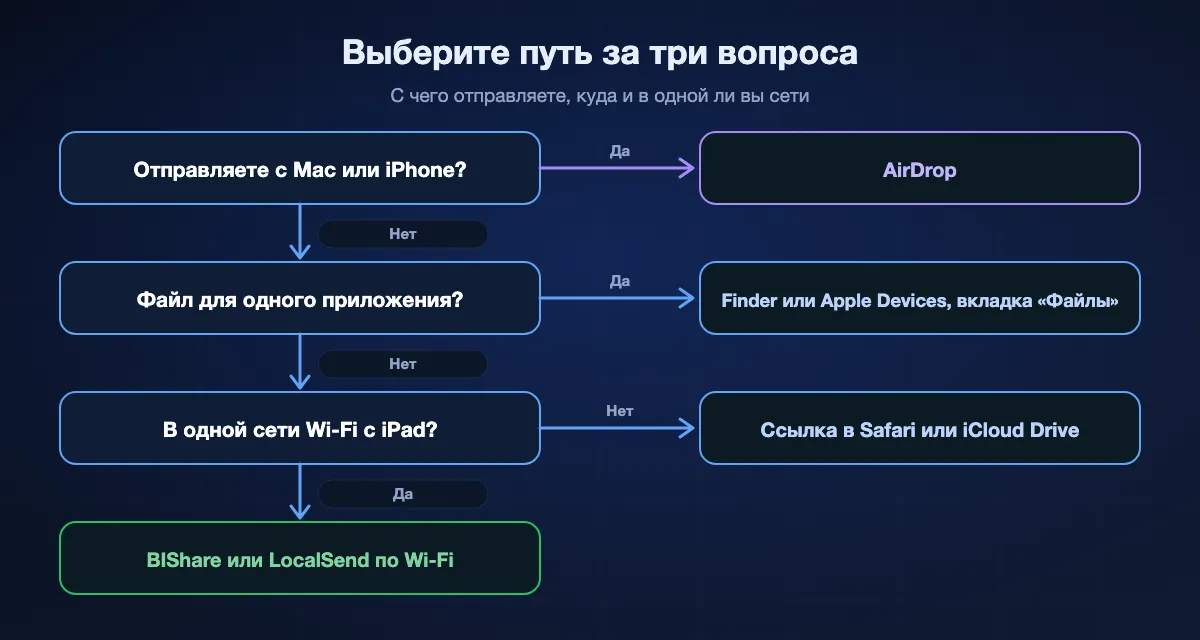
Начните с устройства, на котором лежат файлы, а затем с того места на iPad, где они должны оказаться.
С компьютера на Windows
BIShare или LocalSend в одной сети Wi-Fi для любых файлов, Apple Devices с кабелем для файлов, которые живут внутри приложения, и iCloud Drive для папок, которые вы правите на обоих. Флешка выручит, если ПК без сети.
С Mac
AirDrop для нескольких файлов, вкладка «Файлы» в Finder для библиотеки приложения, iCloud Drive для всего, что должно быть на обоих. С Mac на iPad ничего дополнительно ставить не нужно.
С телефона на Android
AirDrop недоступен, поэтому используйте кроссплатформенное приложение на обоих устройствах. Телефоны из списка Google также могут отправлять на iPad через Quick Share, когда iPad открыт «Для всех на 10 минут»; руководство по AirDrop для Android содержит актуальный список.
Большое видео или целая папка
Выбирайте прямой путь. Передача по Wi-Fi, кабель в приложение или быстрая флешка USB-C перемещают гигабайты за минуты; облачный путь сначала ждёт загрузки. Отправка больших файлов сравнивает ограничения.
Как подключить флешку или SD-карту к iPad
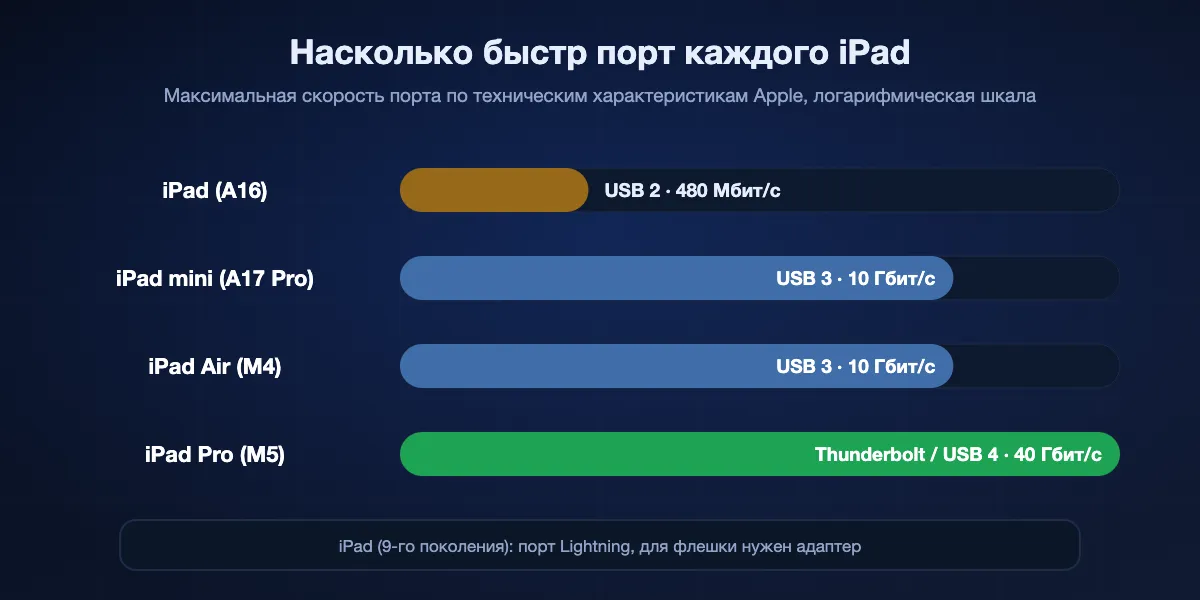
У всех iPad с iPadOS 27, кроме iPad (9-го поколения), порт USB-C, так что современная флешка USB-C вставляется напрямую. Появится ли она, решают формат и питание, а скорость копирования решает порт.
Вставьте и откройте «Файлы»
Подключите флешку или кардридер к порту зарядки; для iPad с Lightning нужен адаптер Lightning/USB для подключения камеры или аналог. В «Файлах» нажмите «Обзор» и найдите имя накопителя в разделе «Места». Копируйте файлы на iPad, коснувшись их и удерживая, затем выбрав «Скопировать» или «Переместить», либо перетащите их во второе окно.
Используйте формат, который читает iPad
Руководство Apple перечисляет APFS, APFS (зашифрованный), Mac OS Extended (HFS+), exFAT, FAT32 и FAT на накопителе с одним разделом с данными. Для флешки, которая ходит и на Windows, надёжнее всего выбрать exFAT. iPad с USB-C может сам отформатировать накопитель: коснитесь его имени в «Местах», удерживайте и нажмите «Стереть», что удалит всё содержимое.
Дайте жёсткому диску питание
Apple отмечает, что внешним жёстким дискам с iPad часто нужно собственное питание. Механический диск, который не появляется, обычно заводится через USB-хаб с блоком питания; флешке USB-C или SSD обычно хватает питания от iPad.
Узнайте порт своей модели
По характеристикам Apple: iPad (A16) работает через USB-C на скорости USB 2, до 480 Мбит/с; у iPad mini (A17 Pro) и iPad Air (M4) это USB 3, до 10 Гбит/с; у iPad Pro (M5) Thunderbolt / USB 4 до 40 Гбит/с. Быстрая флешка на базовом iPad всё равно копирует со скоростью USB 2.
В обратную сторону: с iPad на компьютер
Файлы с iPad забирают теми же путями, и обычно файл начинает путь в «Файлах» или в папке приложения.
На ПК с Windows
Отправьте его через BIShare с iPad на ПК в той же сети Wi-Fi, или подключите кабель, откройте Apple Devices и перетащите файл из списка приложения в разделе «Файлы» в папку. Фото снимаются по кабелю через «Импорт» в приложении «Фотографии» Windows; руководство по фото объясняет подробно.
На Mac
AirDrop через кнопку «Поделиться» отправляет на Mac поблизости. Вкладка «Файлы» в Finder копирует документы приложения в обратную сторону, когда вы перетаскиваете их из приложения в папку.
На любой компьютер без приложений
Скопируйте файлы на флешку в «Файлах» или в общую папку компьютера через «Подключиться к серверу». Ни интернет, ни облако при этом не участвуют.
Другому человеку
Создайте ссылку BIShare на iPad: получатель откроет её в любом браузере, на любом компьютере, ничего не устанавливая, до 100 ГБ.
Как отправить файлы на iPad через BIShare
Установите на оба устройства
Скачайте BIShare на iPad из App Store, а на отправляющее устройство из его магазина: Microsoft Store, Mac App Store или Google Play, либо загрузку для Linux. Подключите оба к одной сети Wi-Fi и на iPad разрешите доступ к локальной сети, когда iPadOS спросит.
Выберите файлы на отправляющем устройстве
Отметьте документы, видео или целые папки на компьютере или телефоне и выберите iPad среди устройств поблизости. Примите на iPad, и файлы придут такими, какими были отправлены, в полном размере и исходном формате.
Разложите по местам
Откройте полученные файлы на iPad и сохраните их в «Файлы», добавьте фото в медиатеку или нажмите «Поделиться», чтобы передать файл приложению, которое будет с ним работать. Если отправитель в другом месте, создайте ссылку и откройте её в Safari на iPad до истечения срока.
Сколько это занимает?
Время определяют три вещи: самое медленное звено между устройствами, идёт ли файл через сервер и, для кабеля или флешки, какой порт у iPad.
По кабелю или флешке
Потолок задаёт порт iPad. На USB 2 у iPad (A16) фильм на 4 ГБ в лучшем случае копируется около полутора минут; на 10 Гбит/с у iPad Air или mini пределом обычно становится сама флешка.
По Wi-Fi между устройствами
Прямая передача идёт со скоростью локальной сети. В наших тестах Wi-Fi 5 даёт между устройствами 40–50 МБ/с, а Wi-Fi 6 даёт 70–110, так что тот же фильм на 4 ГБ оказывается на iPad за одну-две минуты. Наше руководство по передаче через Wi-Fi раскладывает цифры.
Через облако
iCloud Drive, Mail Drop и облачные диски требуют полной загрузки, прежде чем iPad сможет что-то скачать. При отдаче 40 Мбит/с фильм на 4 ГБ поднимается в облако около четверти часа, и только потом начинается скачивание.
Если файл не доходит
iPad не появляется в Finder или Apple Devices
Разблокируйте iPad и нажмите «Доверять», когда он спросит о компьютере. Попробуйте другой кабель, ведь некоторые только заряжают, и обновите iPad до последней версии iPadOS: статья Apple о Finder называет это обязательным условием.
Вкладки «Файлы» нет, или в ней нет нужного приложения
В списке только приложения с общим доступом к файлам, и вкладка пропадает, если такого нет ни одного. Отправьте файл в приложение «Файлы», а оттуда через «Поделиться» передайте его приложению.
Флешка не появляется в «Местах»
Проверьте, что на ней один раздел с данными и поддерживаемый формат; NTFS, формат большинства дисков Windows, в списке Apple нет. Отформатируйте её в exFAT на компьютере или дайте жёсткому диску питание через хаб.
iPad не виден в AirDrop
Разбудите iPad, включите Wi-Fi и Bluetooth и выберите для AirDrop «Для всех на 10 минут» в Пункте управления или в «Настройки» › «Основные» › AirDrop. Руководство по проблемам с AirDrop разбирает остальное.
Файл пришёл, но его нечем открыть
На iPad пока нет приложения для этого формата. Установите подходящее, затем откройте «Файлы», коснитесь файла, удерживая, и выберите «Поделиться», чтобы отправить его туда.
Не хватает места
Проверьте «Настройки» › «Основные» › «Хранилище iPad». Фильм может остаться на флешке и воспроизводиться оттуда через «Файлы», вообще не копируясь на iPad.
У кого копия по дороге?
По-настоящему эти способы различаются не скоростью. Меняется то, какие компании, если вообще какие-то, держат ваш файл, пока он в пути.
AirDrop, кабель, флешка и общая папка
Файл остаётся между вашими собственными устройствами. Apple шифрует передачи AirDrop, а кабель или флешка вообще не касаются сети. Общая папка открыта любому в этой сети, кто знает пароль компьютера, так что по завершении закройте доступ.
iCloud Drive, Mail Drop и облачные диски
Провайдер хранит копию в вашем аккаунте, защищённую при передаче и хранении, пока вы её не удалите; ссылка Mail Drop истекает сама через 30 дней.
BIShare
В одной сети файлы идут напрямую от отправителя на iPad со сквозным шифрованием и без сервера посередине. Ссылка запечатывается на отправляющем устройстве до загрузки, а ключ передаётся внутри ссылки, поэтому сервер держит только шифротекст и удаляет его по истечении срока.
Частые вопросы
Как перекинуть файлы на iPad?
С Mac или iPhone используйте AirDrop. С ПК на Windows любой файл отправит BIShare по Wi-Fi; для файлов приложений подойдёт Apple Devices с кабелем, также подойдёт iCloud Drive. Без сети скопируйте файлы на флешку и откройте её в приложении «Файлы».
Как закинуть файлы на iPad с компьютера без iTunes?
На Windows 10 и новее iTunes здесь заменяет Apple Devices: подключите iPad, выберите «Файлы» и перетащите документы на приложение. Беспроводным способам вроде BIShare, iCloud Drive или общей папки не нужно ни то, ни другое.
Как отправить файлы с Mac на iPad?
Быстрее всего AirDrop: нажмите на файл с Control, выберите «Поделиться», затем AirDrop и iPad. Для файлов, которые живут внутри приложения, подключите iPad, выберите его в Finder и откройте вкладку «Файлы».
Можно ли перекинуть файлы на iPad без кабеля?
Да. AirDrop работает с устройств Apple, а BIShare или LocalSend работают с Windows, Android и Linux в одной сети Wi-Fi. iCloud Drive и ссылка в Safari выручают, когда устройства не рядом.
Как подключить флешку к iPad?
Вставьте её в порт USB-C или через адаптер в iPad с Lightning, затем откройте «Файлы» и посмотрите в «Местах». На флешке нужен один раздел с данными в APFS, HFS+, exFAT, FAT32 или FAT.
Куда попадают файлы, перенесённые на iPad?
Документы обычно оказываются в приложении «Файлы»: в «На iPad», iCloud Drive или «Загрузках». Файлы, отправленные через Finder или Apple Devices, попадают внутрь выбранного приложения, а фото по AirDrop попадают в медиатеку «Фото».
Как скинуть фильм на iPad, чтобы смотреть без интернета?
Установите видеоплеер с общим доступом к файлам, подключите iPad и перетащите фильм на это приложение в Finder или Apple Devices. Подойдёт и передача по Wi-Fi в «Файлы», или оставьте фильм на флешке и смотрите прямо с неё.
Как перенести файлы с Android на iPad?
Используйте кроссплатформенное приложение на обоих устройствах, например BIShare или LocalSend, в одной сети Wi-Fi. Телефоны из списка Quick Share от Google тоже могут отправлять на iPad, настроенный «Для всех на 10 минут».
Как быстрее всего перекинуть большие файлы на iPad?
Оставаться в локальной сети: Wi-Fi между устройствами в наших замерах выдавал 70–110 МБ/с на Wi-Fi 6, а быстрая флешка в порту Thunderbolt у iPad Pro ещё быстрее. Путь через облако тормозит ваша скорость отдачи.
Как перенести файлы с iPad на компьютер?
Отправьте их через BIShare по Wi-Fi, перетащите из приложения в Apple Devices по кабелю или скопируйте на флешку в «Файлах». Фото по кабелю импортирует приложение «Фотографии» в Windows.
Почему iPad не видит флешку?
Чаще всего дело в формате: NTFS не поддерживается, так что отформатируйте в exFAT. Накопитель с несколькими разделами тоже не появится, а жёсткому диску может понадобиться хаб с питанием.
Отправляйте что угодно на iPad с любого компьютера
Бесплатно и с открытым кодом. Передача по Wi-Fi в полном размере с Windows, Mac, Linux или Android, или зашифрованная ссылка, которая открывается в Safari.