
Фото с iPhone на ПК с Windows
Как перенести фото с iPhone на компьютер
Скопировать медиатеку на Windows кажется делом двух минут, пока окно импорта не сообщает, что импортировать нечего, папка с файлами HEIC не открывается или половины прошлого лета не хватает, потому что она есть только в iCloud. Почти все такие сбои сводятся к двум вещам: где на самом деле лежат оригиналы в полном качестве и в каком формате iPhone их отдаёт. С этого руководство и начинается, а затем расставляет по местам восемь способов перенести снимки: от импорта по кабелю, который описывает сама Apple, до iCloud для Windows, Google Фото, OneDrive и приложений для прямой передачи по Wi-Fi. Отдельно разобраны медиатеки на десятки тысяч снимков и решения для каждой частой ошибки импорта. BIShare входит в эту восьмёрку: он отправляет фото и видео с iPhone на ПК по Wi-Fi в полном разрешении или зашифрованной ссылкой, которую компьютер откроет в браузере. Бесплатно, открытый код, без аккаунта.
BIShare наш продукт. Для всей медиатеки импорт по кабелю от Apple или iCloud для Windows часто подходит лучше, и рейтинг ниже это прямо говорит.
Коротко
- Вся медиатека за один раз: установите Apple Devices из Microsoft Store, подключите разблокированный iPhone, нажмите «Доверять» и выберите «Импорт» в приложении «Фотографии» Windows.
- Фото уже синхронизируются с iCloud: установите iCloud для Windows и включите «Фото»; медиатека появится в Проводнике и в Microsoft Фотографиях.
- Чужой или рабочий компьютер: войдите на iCloud.com/photos и скачайте, до 1000 объектов за один выбор, в исходном или в наиболее совместимом формате.
- Несколько снимков без кабеля: BIShare на iPhone и ПК передаст их по одной сети Wi-Fi в полном разрешении или ссылкой, которую компьютер откроет в любом браузере.
- Импорт пишет, что фото нет: разблокируйте iPhone, снова нажмите «Доверять», а если «Фото iCloud» работает с «Оптимизацией хранилища», сначала загрузите оригиналы на телефон.
- Windows не открывает файлы: установите бесплатные «Расширения для изображений HEIF» для снимков HEIC и «Расширения для видео HEVC» для роликов или переключите камеру на «Наиболее совместимый».
Перед началом: оригиналы точно лежат на iPhone?
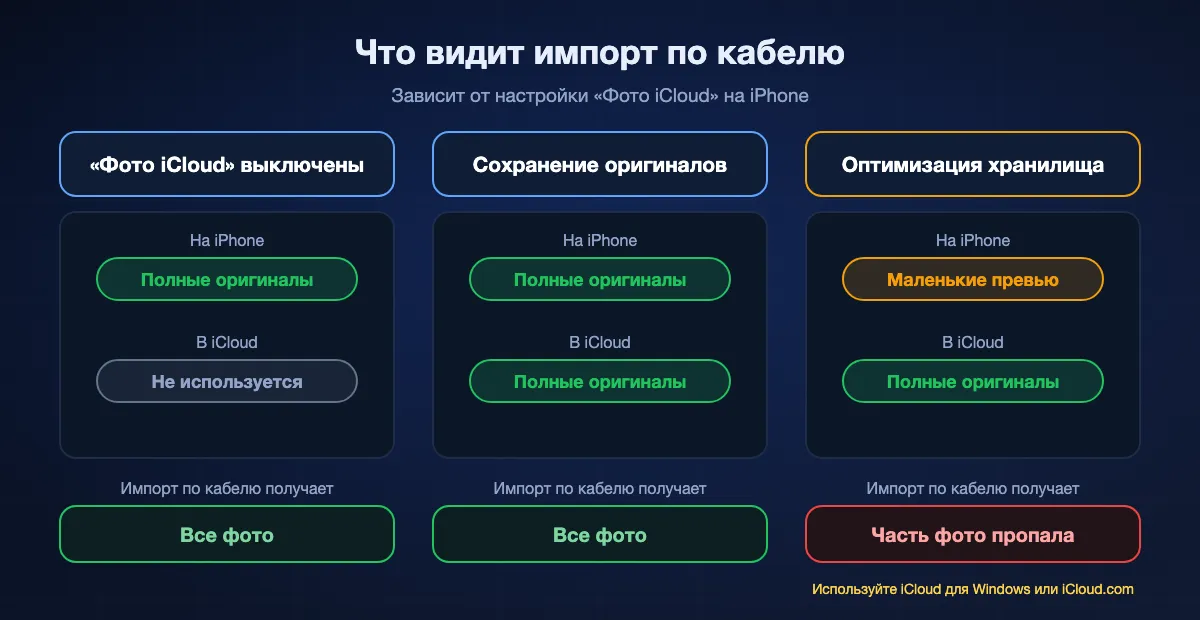
Кабель видит только то, что хранится на телефоне. При включённых «Фото iCloud» это может быть маленькое превью вместо снимка, и страница поддержки Apple советует загрузить оригиналы перед импортом на ПК.
«Оптимизация хранилища» оставляет на телефоне миниатюры
Когда место заканчивается, эта настройка «Фото iCloud» заменяет старые файлы в полном разрешении облегчёнными версиями и оставляет оригиналы в iCloud. На экране всё выглядит нормально, но Windows их пропускает или получает уменьшенную копию. Проверьте в настройках «Фото»: если выбрана «Оптимизация хранилища», а медиатека больше свободного места на телефоне, импорт по кабелю окажется неполным.
«Сохранение оригиналов» решает проблему, если хватает места
Переключение на «Сохранение оригиналов» загружает каждый полноразмерный файл обратно на iPhone по Wi-Fi. Для большой медиатеки это может занять часы и потребует свободного места под всё. Если телефон не вмещает медиатеку целиком, забудьте о кабеле и берите снимки из iCloud через iCloud для Windows или iCloud.com.
Без «Фото iCloud» сюрпризов нет
Если «Фото iCloud» выключены, каждое фото и видео в медиатеке лежит на iPhone целым файлом, и любой способ из этого руководства его найдёт. Остаётся вопрос формата, о нём ниже: HEIC и HEVC как сняты или JPEG и H.264 с конвертацией при передаче.
Восемь способов перенести фото с iPhone на ПК: рейтинг
BIShare
Лучший без кабеля: выбранные фото и видео прямо на ПК по Wi-Fi
Приложение для iPhone, приложение для Windows из Microsoft Store или любой браузер для ссылки · открытый код (MIT) · напрямую в одной сети без ограничения размера · ссылки до 100 ГБ на 24 часа · шифрование · без аккаунта
Откройте BIShare на iPhone, нажмите «Фото», выберите снимки и ролики и укажите ПК в списке устройств рядом; приложение для Windows примет их и сохранит в свою папку загрузок. Файлы приходят в полном разрешении и в том формате, в котором сняты: HEIC остаётся HEIC, а видео 4K остаётся 4K, и ничего не загружается в интернет, если оба устройства в одной сети Wi-Fi или ПК подключён к точке доступа iPhone. Если компьютер в другом месте, создайте ссылку: подборка шифруется на телефоне, а ПК скачивает её в браузере в течение 24 часов без установки программ.
Обратите внимание: Он отправляет то, что вы выбрали, поэтому лучше подходит для десятков или нескольких сотен объектов, чем для медиатеки на 40 000 фото. Live Photos приходят статичным снимком, а фото, выбранные из медиатеки, получают новые имена вместо IMG_1234.
Приложение «Фотографии» Windows и USB-кабель
Лучший, чтобы скопировать всю медиатеку за один присест
Windows 10 или 11 · приложение Apple Devices из Microsoft Store · USB-кабель с передачей данных · iPhone разблокирован, компьютеру доверяют · фото и видео · оригиналы файлов, без аккаунта
Этот путь описывают и Apple, и Microsoft. Установите Apple Devices, чтобы в Windows был драйвер iPhone, подключите телефон, разблокируйте его и нажмите «Доверять», затем откройте «Фотографии» на ПК, выберите «Импорт» и укажите iPhone. Можно отметить всё или часть и выбрать папку для сохранения, а оригиналы остаются на телефоне. Для первой полной копии это самый быстрый вариант для большинства, потому что ничего не ждёт загрузки в облако.
Обратите внимание: Видит только файлы, которые хранятся на iPhone, поэтому «Оптимизация хранилища» оставляет пробелы. Импорт тысяч объектов может зависнуть, если телефон заблокируется или кабель отойдёт, а правки из приложения «Фото» на iPhone могут не перенестись.
Проводник и папка DCIM
Лучший, чтобы вручную вытащить пару папок
Windows 10 или 11 · кабель, iPhone разблокирован, компьютеру доверяют · Этот компьютер › Apple iPhone › Internal Storage › DCIM · папки вроде 100APPLE · кроме Apple Devices ничего ставить не нужно
Разблокированный iPhone появляется и в разделе «Этот компьютер», где в Internal Storage лежит DCIM с нумерованными папками вроде 100APPLE и 101APPLE. Их можно скопировать на диск или перетащить отдельные файлы, как с карты памяти камеры. Удобно, когда «Фотографии» капризничают или хочется быстро заглянуть без мастера импорта, а ещё здесь видны служебные файлы, которые приложение «Фотографии» скрывает.
Обратите внимание: Папки разбиты по количеству файлов, а не по дате или альбому, так что ради одной поездки придётся открыть несколько. Большое копирование может оборваться ошибкой «Устройство, подключённое к системе, не работает»: обычно это значит, что iPhone конвертирует файлы на лету, и параметр «Переносить оригиналы» в разделе «Перенос на Mac или ПК» в большинстве случаев это устраняет.
iCloud для Windows
Лучший, если медиатека уже живёт в «Фото iCloud»
Windows 11 для актуальной версии · бесплатно в Microsoft Store · Аккаунт Apple · 5 ГБ iCloud бесплатно, дальше платный iCloud+ · «Фото iCloud» в Проводнике и Microsoft Фотографиях
Войдите, включите «Фото», и «Фото iCloud» появятся в области навигации Проводника и внутри Microsoft Фотографий. Двойной щелчок по миниатюре скачивает объект на ПК. Поскольку читается копия в облаке, находятся и те оригиналы, которые «Оптимизация хранилища» убрала с телефона, а новые снимки продолжают приходить без кабеля.
Обратите внимание: Бесплатно дают только 5 ГБ iCloud, а обычная медиатека быстро их перерастает, так что этот путь почти всегда означает подписку iCloud+. Первая синхронизация большой медиатеки через домашний интернет идёт долго, а правки, сделанные на ПК, не возвращаются на iPhone.
iCloud.com в браузере
Лучший на чужом компьютере, без установки
Любой браузер · Аккаунт Apple с двухфакторной аутентификацией · до 1000 объектов за один выбор · скачивание как «Неизменённые оригиналы» или «Наиболее совместимый» (JPEG, MP4/H.264)
Откройте iCloud.com/photos, войдите, выберите фото и видео и нажмите кнопку загрузки. Apple позволяет выбрать неизменённые оригиналы или наиболее совместимую версию, и это самый простой способ отдать JPEG тому, кто не может открыть HEIC. На компьютере в библиотеке или офисе не нужно ставить программы Apple, а после закрытия вкладки не остаётся выполненного входа.
Обратите внимание: Каждый выбор ограничен 1000 объектов, поэтому большая медиатека превращается в множество кругов «выбрать и скачать». Всё идёт через iCloud, так что нужны включённые «Фото iCloud» и место в хранилище.
Google Фото
Лучший, если в доме есть Android или нужна медиатека в любом браузере
Приложение для iPhone, photos.google.com на ПК · аккаунт Google · 15 ГБ бесплатно, общие с Gmail и Диском · резервное копирование в исходном качестве или в режиме экономии места
Установите Google Фото на iPhone, включите автозагрузку, и каждый снимок станет доступен на photos.google.com, откуда на ПК можно скачать отдельные фото, альбомы или выборку. Разумный мост для семьи, где есть и iPhone, и Android. Кроме того, Apple предлагает на privacy.apple.com инструмент, который копирует медиатеку «Фото iCloud» в Google Фото за три-семь дней.
Обратите внимание: Режим экономии места может уменьшить фото больше 16 Мп и видео выше 1080p, поэтому выбирайте исходное качество, если копия на ПК важна. Резервные копии расходуют 15 ГБ, общие с Gmail и Диском.
Загрузка с камеры в OneDrive
Лучший, если вы уже платите за хранилище Microsoft 365
Приложение OneDrive для iPhone · учётная запись Microsoft · 5 ГБ бесплатно, до 1 ТБ с Microsoft 365 · загрузка с камеры с видео · исходный размер по Wi-Fi
В приложении OneDrive функция загрузки с камеры отправляет новые фото, а при желании и видео, в раздел «Изображения» вашего OneDrive, который ПК с Windows под той же учётной записью и так синхронизирует в Проводнике. Для подписчиков Microsoft 365 это конвейер без лишних действий: сделали снимок, и чуть позже он уже на компьютере.
Обратите внимание: Пять бесплатных гигабайт быстро заканчиваются, загрузка останавливается, если принудительно закрыть приложение, а загрузка с камеры работает только с одной учётной записью одновременно.
LocalSend
Открытая альтернатива по Wi-Fi для редких подборок
iPhone, Windows, macOS, Linux, Android · лицензия Apache 2.0 · одна локальная сеть · без аккаунта и интернета
LocalSend находит устройства в той же сети и передаёт выбранные файлы напрямую между ними, примерно как режим «рядом» в BIShare. Установите его на обе стороны, выберите фото в приложении на iPhone и укажите ПК. Бесплатный, без рекламы и активно развивается: хороший вариант для тех, кому нужен инструмент от сообщества.
Обратите внимание: Работает только в общей локальной сети, без ссылки для компьютера в другом месте, а поиск устройств может не сработать в гостевой или офисной Wi-Fi, где устройства изолированы друг от друга.
Кратко в таблице
| Параметр | BIShare | «Фотографии» + кабель | Проводник | iCloud для Windows | iCloud.com | Google Фото |
|---|---|---|---|---|---|---|
| Работает без кабеля | ||||||
| Находит оригиналы, которые есть только в iCloud | ||||||
| Не нужен вход в аккаунт | ||||||
| Спокойно справляется с медиатекой на 10 000 фото | ||||||
| Ничего не загружается в облачный сервис |
Данные на сентябрь 2026 года. BIShare отправляет выбранные объекты и не ограничивает размер, когда iPhone и ПК в одной сети; ссылка вмещает до 100 ГБ на 24 часа. «Фотографии» и Проводник требуют Apple Devices и читают только файлы, хранящиеся на iPhone. iCloud для Windows и iCloud.com зависят от «Фото iCloud» и хранилища iCloud, 5 ГБ бесплатно; iCloud.com скачивает до 1000 объектов за один выбор. В Google Фото есть 15 ГБ, общих с Gmail и Диском.
Какой способ подходит в вашей ситуации
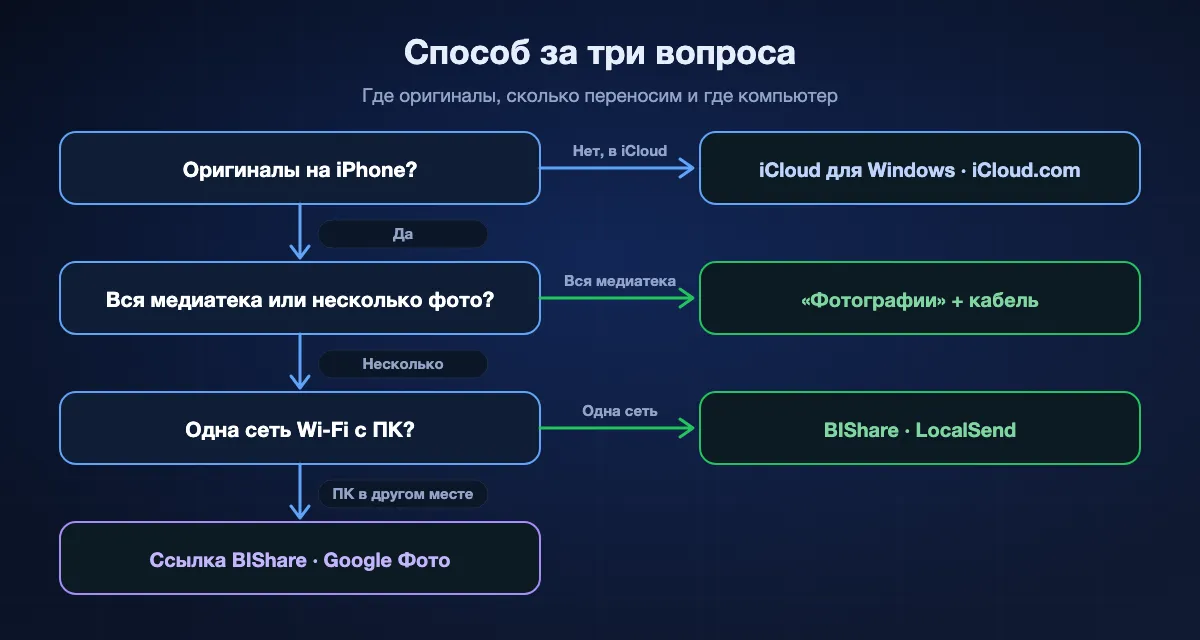
Всё решают два вопроса: где оригиналы, на телефоне или в iCloud, и что переносим, несколько снимков или всю медиатеку?
Всё лежит на iPhone, и кабель под рукой
Используйте приложение «Фотографии» Windows. Оно копирует всю медиатеку без подписки на хранилище и без аккаунта, и это способ, который поддерживает Apple.
Медиатека в iCloud, а на телефоне мало места
На своём ПК используйте iCloud для Windows, на чужом iCloud.com. Оба читают файлы в полном разрешении, которые телефон уже не хранит.
Несколько десятков снимков, кабеля рядом нет
Отправьте их по Wi-Fi через BIShare или LocalSend, а если компьютер в другом здании, создайте ссылку BIShare. Ничего не сжимается, и это быстрее, чем искать кабель.
Семья с iPhone и Android
Настройте резервное копирование обоих телефонов в Google Фото в исходном качестве и скачивайте на ПК с photos.google.com, следя за общими 15 ГБ.
HEIC, HEVC, ProRAW и Live Photos: что приходит на ПК
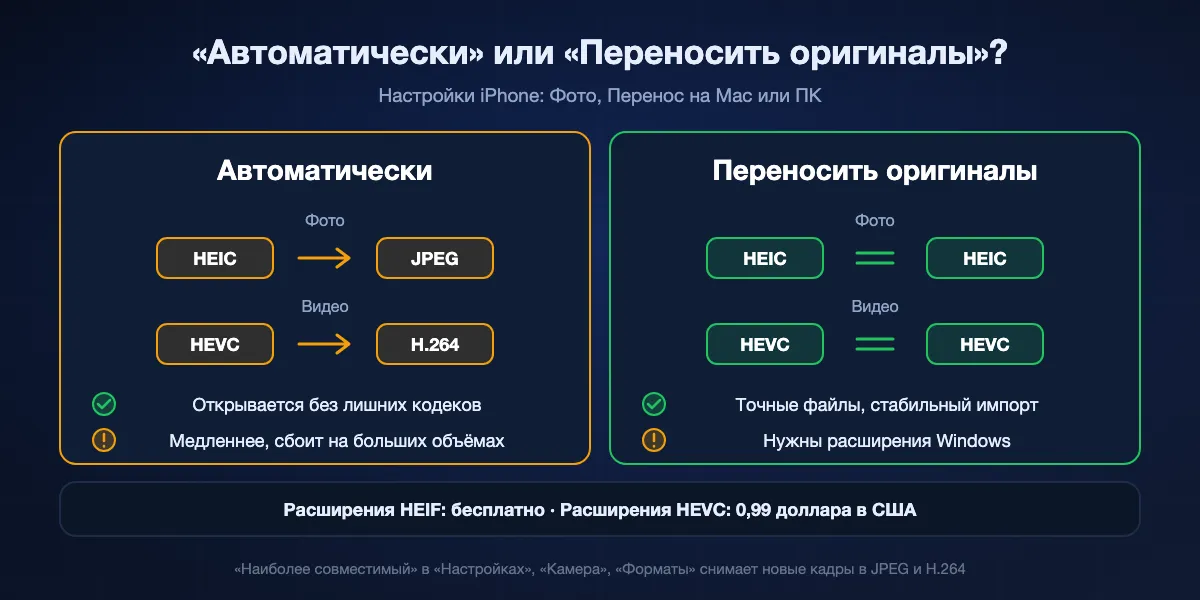
iPhone в режиме «Высокая эффективность» сохраняет фото в HEIC, а видео в HEVC. Что получит Windows, зависит от параметра «Перенос на Mac или ПК» в настройках «Фото» на iPhone.
«Автоматически» или «Переносить оригиналы»
«Автоматически» конвертирует HEIC в JPEG и HEVC в H.264 во время копирования, если iPhone решит, что компьютер их не поддерживает. «Переносить оригиналы» отдаёт файлы ровно такими, какими они сняты. «Автоматически» удобнее при открытии, но конвертация на лету делает большое копирование по кабелю медленнее и ненадёжнее; для полной копии стабильнее «Переносить оригиналы» плюс расширения Windows.
Как открыть фото HEIC и видео HEVC в Windows
«Расширения для изображений HEIF» от Microsoft бесплатны в Microsoft Store и позволяют «Фотографиям» и Проводнику показывать HEIC. «Расширения для видео HEVC» стоят 0,99 доллара в американском магазине и нужны, чтобы воспроизводить видео с iPhone в приложениях Windows. Плееры со своими кодеками, например VLC, воспроизводят HEVC и без расширения.
Смена формата для будущих снимков
В «Настройках», раздел «Камера», «Форматы», вариант «Наиболее совместимый» заставляет iPhone снимать в JPEG и H.264, что Apple рекомендует для максимальной совместимости. Файлы занимают больше места на телефоне, а некоторые функции, например 4K 60 кадров в секунду в HEVC, требуют режима «Высокая эффективность».
Live Photos и отредактированные снимки
По кабелю Live Photo обычно приходит статичным снимком и коротким роликом MOV с тем же именем; сохраните оба, чтобы не потерять движение. К фото, отредактированным на iPhone, может прилагаться маленький файл AAE с правками, который Windows игнорирует, поэтому на ПК может оказаться неотредактированный оригинал. Скачивание с iCloud.com в наиболее совместимом формате или отправка отредактированного снимка с телефона даёт ту версию, что видна на экране.
ProRAW и ProRes
Снимки Apple ProRAW хранятся в DNG от 25 МБ, а видео ProRes занимает несколько гигабайт в минуту. «Фотографии» Windows покажут файлы DNG в списке, но для нормальной обработки нужна программа вроде Lightroom, а ProRes требует совместимого плеера или редактора. Заранее рассчитайте место на диске.
Как перенести медиатеку на тысячи фото
Медиатека на 30 000 снимков и фото с одного дня рождения требуют разного подхода. Считайте перенос проектом со списком проверок, а не одним длинным импортом.
Перед началом проверьте место и количество
В «Настройках», раздел «Основные», «Хранилище iPhone», пункт «Фото» показывает, сколько занимает медиатека; на ПК нужно как минимум столько же свободного места, лучше с запасом. Запишите число фото и видео внизу вкладки «Медиатека», чтобы сравнить его с тем, что окажется на компьютере.
Импортируйте частями
Если выбирать год или несколько месяцев за раз, каждый импорт остаётся коротким, и заблокированный экран или отошедший кабель стоят минут, а не целого вечера. Держите iPhone разблокированным и на зарядке, а на время импорта поставьте «Автоблокировку» на «Никогда».
Проверьте, прежде чем что-то удалять
Сравните количество, откройте выборку фото и видео за разные годы и сделайте копию импортированной папки на второй диск, прежде чем освобождать место на iPhone. При включённых «Фото iCloud» удаление на телефоне удаляет снимки и из iCloud, и со всех остальных устройств.
Сохраните порядок по датам
Импортированные файлы хранят дату съёмки в метаданных, по которой сортируют «Фотографии» и большинство фоторедакторов, даже если Проводник показывает другую дату в столбце «Дата изменения». Структура папок по годам или месяцам, выбранная при импорте, избавит от поисков позже.
Как отправить фото с iPhone на ПК через BIShare
Установите на оба устройства
Установите BIShare на iPhone из App Store и на ПК из Microsoft Store. Подключите оба к одной сети Wi-Fi или подключите ПК к «Режиму модема» iPhone и разрешите доступ к локальной сети на iPhone, когда он спросит.
Выберите фото и видео
Нажмите «Фото» в приложении на iPhone и отметьте нужные снимки и ролики. Они отправятся в полном разрешении и исходном формате, без сжатия, как у вложений в мессенджерах.
Выберите ПК или создайте ссылку
Выберите компьютер среди устройств рядом и примите передачу в Windows; файлы попадут в папку загрузок BIShare, по умолчанию «Загрузки». Если ПК не в той же сети, создайте ссылку и откройте её в браузере компьютера в течение 24 часов.
Сколько это займёт?
Время зависит от соединения, а не от названия способа. Облачные варианты добавляют загрузку с телефона и скачивание на ПК; кабель и Wi-Fi обходятся без того и другого.
Скорость кабеля в зависимости от модели
iPhone с разъёмом Lightning, а также iPhone 15, 16, 17 и Air с USB-C подключаются на скорости USB 2, до 480 Мбит/с. Модели iPhone 15 Pro, 16 Pro и 17 Pro поддерживают USB 3 до 10 Гбит/с, но только с кабелем, рассчитанным на такую скорость, и узким местом часто оказывается сама программа импорта.
Wi-Fi между телефоном и ПК
Прямая передача идёт на скорости локальной сети, которая с современным роутером часто сопоставима с кабелем USB 2. Подключить ПК по Ethernet и держать iPhone ближе к роутеру полезнее любой настройки.
Через облако
iCloud, Google Фото и OneDrive сначала должны получить медиатеку с телефона, а скорость отдачи домашнего интернета обычно в разы ниже скорости загрузки. Первое резервное копирование большой медиатеки может длиться днями; дальше передаются только новые снимки.
Если фото не импортируются
ПК вообще не видит iPhone
Разблокируйте iPhone и оставьте на экране «Домой», нажмите «Доверять», когда появится запрос, установите или обновите Apple Devices из Microsoft Store и попробуйте другой кабель и порт. Кабели только для зарядки питают телефон, но не передают данные.
Импорт не находит фото или находит только часть
Почти всегда это «Фото iCloud» с «Оптимизацией хранилища»: оригиналы в iCloud, а не на телефоне. Сначала загрузите их на iPhone или возьмите через iCloud для Windows либо iCloud.com.
«Устройство, подключённое к системе, не работает»
Обычно копирование оборвалось, пока iPhone конвертировал файлы для Windows. В настройках «Фото» на iPhone выберите «Переносить оригиналы» в разделе «Перенос на Mac или ПК», переподключите телефон и импортируйте небольшими партиями.
Фото пришли, но не открываются
Это файлы HEIC. Установите бесплатные «Расширения для изображений HEIF» из Microsoft Store или скачайте с iCloud.com в наиболее совместимом формате, если получателю нужен JPEG.
Видео видно, но не воспроизводится
Видео с iPhone обычно в HEVC. Купите «Расширения для видео HEVC» в Microsoft Store, откройте ролики в VLC или включите «Наиболее совместимый» для будущих записей.
На ПК пропали правки и кадрирование
Импорт взял оригинал и служебный файл AAE, который Windows применить не умеет. Отправьте отредактированное фото прямо с iPhone или скачайте его с iCloud.com в наиболее совместимом формате, где правки применяются.
Приватность: геоданные и у кого остаётся копия
В фотографии больше, чем пиксели. Перед переносом медиатеки решите, где должны оказаться копии и какие сведения поедут вместе с ними.
Местоположение хранится внутри файла
Фото с iPhone записывают в метаданные дату, устройство и обычно GPS-координаты, и передача в полном качестве их сохраняет. Для снимков, которые вы отдаёте другим, в меню «Поделиться» на iPhone есть «Параметры», где можно отключить геопозицию для этой отправки.
Облачные способы оставляют копию у провайдера
«Фото iCloud», Google Фото и OneDrive хранят медиатеку на своих серверах. «Фото iCloud» получают сквозное шифрование, только если включить «Расширенную защиту данных»; иначе ключи у Apple, так же как у Google и Microsoft в их сервисах.
Локальные способы не оставляют третьей копии
Импорт по кабелю, передача через LocalSend и прямая передача через BIShare перемещают фото только между вашим iPhone и ПК. Ссылка BIShare шифруется на iPhone до загрузки, поэтому сервер хранит данные, которые не может прочитать, и удаляет их через 24 часа.
Фото с iPhone на ПК: частые вопросы
Как проще всего перенести фото с iPhone на компьютер?
Для всей медиатеки подключите iPhone кабелем, установите Apple Devices, нажмите «Доверять» и выберите «Импорт» в приложении «Фотографии» Windows. Для нескольких снимков без кабеля отправьте их по Wi-Fi через приложение вроде BIShare.
Почему компьютер пишет, что на iPhone нет фото?
iPhone заблокирован или не доверяет компьютеру, не установлен Apple Devices, либо оригиналы лежат в iCloud из-за включённой «Оптимизации хранилища». Разблокируйте телефон и подтвердите доверие, установите Apple Devices и загрузите оригиналы или используйте iCloud для Windows.
Можно ли перенести фото с iPhone на ПК без iTunes?
Да. В Windows iTunes больше не нужен: драйвер даёт Apple Devices, а импорт выполняет приложение «Фотографии». Беспроводным способам не нужно ни то, ни другое.
Как перенести фото с iPhone на компьютер без провода?
Через облако с iCloud для Windows, iCloud.com, Google Фото или OneDrive либо напрямую в одной сети Wi-Fi через BIShare или LocalSend. «Связь с телефоном» от Microsoft не передаёт фото с iPhone.
Теряется ли качество фото при переносе с iPhone на ПК?
Не теряется по кабелю, через iCloud, OneDrive или приложение для прямой передачи по Wi-Fi. Google Фото в режиме экономии места может уменьшить снимки, мессенджеры сжимают, а параметр «Автоматически» конвертирует HEIC в JPEG с тем же разрешением.
Как конвертировать HEIC в JPG при переносе на ПК?
Выберите «Автоматически» в разделе «Перенос на Mac или ПК» настроек «Фото» на iPhone, скачайте с iCloud.com в наиболее совместимом формате или оставьте HEIC и установите в Windows бесплатные «Расширения для изображений HEIF».
Как скачать из iCloud на ПК больше 1000 фото?
iCloud.com ограничивает каждый выбор 1000 объектов, поэтому повторяйте партиями или установите iCloud для Windows, который показывает всю медиатеку в Проводнике.
Почему Live Photos на ПК превращаются в два файла?
Windows получает Live Photo как статичный снимок и короткий ролик MOV с тем же именем. Снимок работает сам по себе; сохраните ролик, если нужно движение.
Переносит ли «Связь с телефоном» фото с iPhone в Windows?
Нет. На iPhone «Связь с телефоном» работает со звонками, сообщениями и уведомлениями; функции для фото есть только у телефонов Android.
BIShare бесплатен для переноса фото с iPhone на ПК?
Да. BIShare распространяется с открытым кодом под лицензией MIT, без рекламы, без аккаунта и без ограничений на прямую передачу по Wi-Fi.
Фото с iPhone на компьютере без кабеля
Открытый код и бесплатно. Отправляйте фото и видео по Wi-Fi в полном разрешении или делитесь зашифрованной ссылкой, которую откроет любой браузер на ПК.