
نقل الملفات عبر Wi-Fi
نقل الملفات عبر WiFi: شارك الملفات عبر Wi-Fi بين أي جهازين
يستطيع جهازان على شبكة Wi-Fi واحدة أن يتبادلا ملفًا بسرعة الراوتر، بلا رفع أي شيء وبلا استهلاك لباقة البيانات. هذا كل ما تعد به المشاركة عبر Wi-Fi، وهو وعد يتحقق في الغالب. وحين لا يتحقق يكون السبب في أغلب الأحوال واحدًا من ثلاثة: الأداة انتقلت إلى Bluetooth بصمت، أو الشبكة تفصل أجهزتها بعضها عن بعض، أو الملف خرج إلى الإنترنت وعاد دون أن ينتبه أحد. تتيح لك هذه الصفحة المشاركة عبر Wi-Fi الآن بالأداة الموجودة أدناه، ثم تشرح ما الذي يشمله «عبر Wi-Fi»، وكم تبلغ سرعته فعلًا، وأي الأدوات الست يناسب أي جهازين، وما العمل حين لا يرى جهازان على شبكة واحدة أحدهما الآخر. الأداة هي BIShare، وتعمل بين iPhone وAndroid وWindows وMac وLinux. مجانية ومفتوحة المصدر وبلا حساب.
BIShare من تطويرنا، والأداة في هذه الصفحة هي نسخته للمتصفح. لا يحتاج AirDrop وQuick Share إلى أي شبكة إطلاقًا، وهذا ما لا يستطيعه BIShare، والمقارنة أدناه تذكر ذلك.
المشاركة عبر Wi-Fi: إجابة سريعة
- جهازان بلا تثبيت أي شيء: افتح هذه الصفحة على كليهما وهما على شبكة Wi-Fi واحدة، وابدأ الأداة أدناه، ثم اختر الجهاز الآخر. ينتقل الملف من متصفح إلى متصفح.
- هاتفك وحاسوبك، كل أسبوع: ثبّت BIShare أو LocalSend على الاثنين. يعثر كل منهما على الآخر في الشبكة ويرسلان مباشرة، بلا حد للحجم وبلا إنترنت.
- من Apple إلى Apple، أو من Android إلى Android: AirDrop وQuick Share مدمجان وينشئان رابط Wi-Fi خاصًّا بهما، فلا حاجة إلى راوتر.
- حاسوبان بنظام Windows: لا تستخدم المشاركة القريبة Wi-Fi إلا حين يعمل الحاسوب المرسل بأحدث إصدار من Windows 11 ويكون الحاسوبان على الشبكة الخاصة نفسها. وفي غير ذلك تنزل إلى Bluetooth، وهو أبطأ بكثير.
- لا شبكة Wi-Fi في المتناول: شغّل نقطة اتصال أحد الهاتفين وصِل الجهاز الآخر بها. نقطة الاتصال شبكة، ويمكن أن تبقى بيانات الجوال متوقفة.
- Wi-Fi فندق أو مكتب أو ضيوف لا تظهر فيه الأجهزة أبدًا: الشبكة تفصل بينها. اربط الجهازين برمز خاص في الأداة، أو أرسل رابطًا.
شارك عبر Wi-Fi من هذه الصفحة
صِل الجهازين بشبكة Wi-Fi واحدة، وافتح هذه الصفحة على كل منهما، ثم ابدأ الأداة. يظهر باسمه كل جهاز على شبكتك يفتحها؛ اختر واحدًا ثم اختر الملفات.
عند البدء يصبح هذا الجهاز ظاهرًا لمن يفتحون BIShare على شبكتك. ويتوقف ذلك حين تغلق علامة التبويب.
ماذا يعني «عبر Wi-Fi» فعلًا
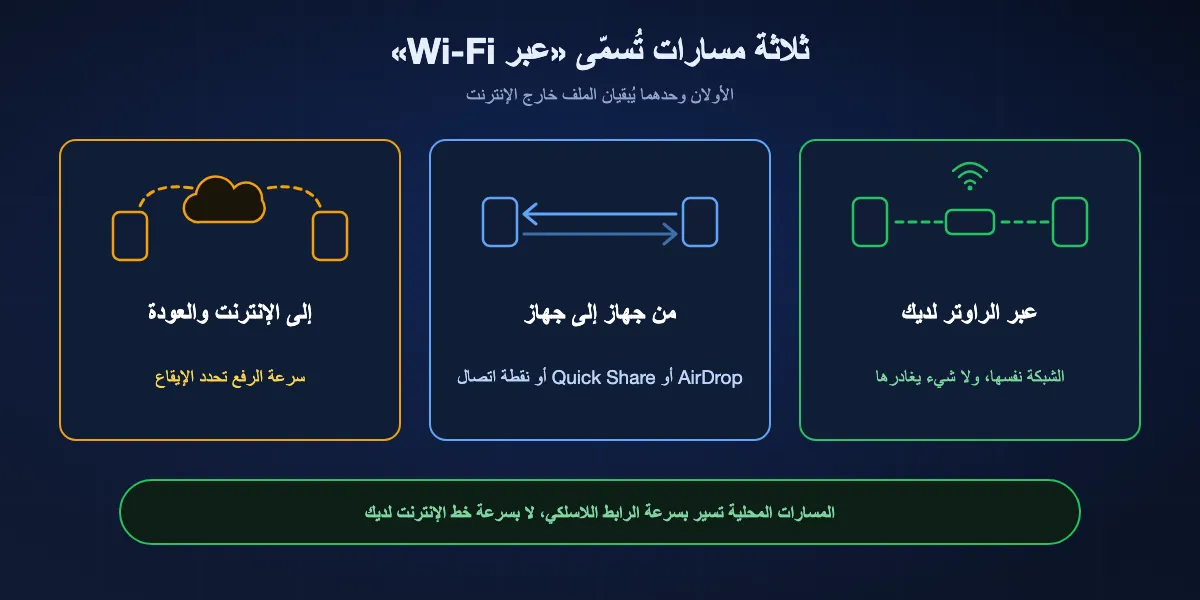
تشمل العبارة ثلاثة مسارات مختلفة. المساران الأولان وحدهما يُبقيان الملف خارج الإنترنت، ويختلف سلوكهما كثيرًا حين يقع خلل.
عبر الراوتر لديك
الجهازان منضمّان إلى الشبكة نفسها، والملف ينتقل من أحدهما إلى الآخر داخلها. يمرّر الراوتر البيانات لكن لا شيء يغادر المبنى، فقد يكون خط الإنترنت بطيئًا أو محدودًا أو مقطوعًا دون أن يتأثر النقل. هكذا يعمل BIShare وLocalSend ومشاركة الشبكة في Windows.
مباشرة من جهاز إلى آخر
يتجاوز AirDrop وQuick Share الراوتر. يعثر كل منهما على الآخر عبر Bluetooth ثم يفتحان رابط Wi-Fi خاصًّا بين الجهازين، ولهذا يعملان في موقف سيارات. وتفعل نقطة اتصال الهاتف شيئًا مشابهًا يدويًّا: يصير أحد الجهازين هو الشبكة وينضم إليه الآخر.
إلى الإنترنت ثم العودة
الرفع إلى تخزين سحابي أو موقع نقل وأنت متصل بشبكة Wi-Fi ليس نقلًا عبر Wi-Fi. يصعد الملف عبر خط الرفع لديك إلى خادم ثم ينزل مجددًا على الجهاز الآخر، فسرعة الرفع هي التي تحدد الإيقاع حتى لو كان الجهازان متجاورين. وهذا المسار مناسب فقط حين يكون الشخص الآخر في مكان آخر.
كم تبلغ سرعة نقل الملفات عبر Wi-Fi؟
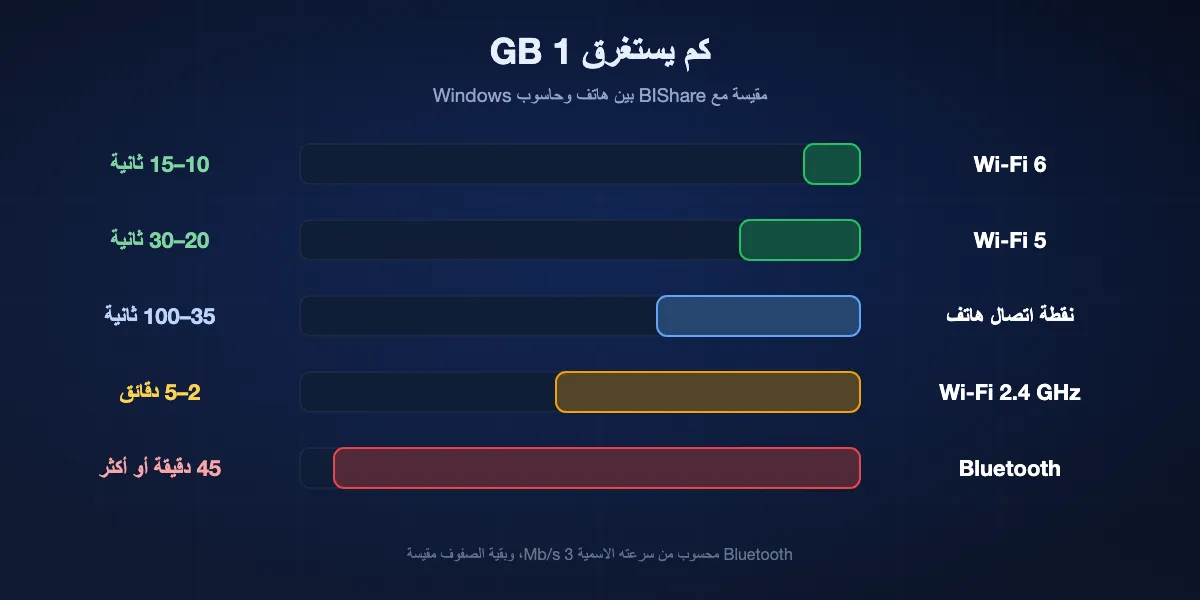
في النقل المحلي، الحدّ هو الرابط اللاسلكي لا التطبيق. هذه هي السرعات التي نقيسها مع BIShare بين هاتف وحاسوب Windows؛ ويقع AirDrop وQuick Share وLocalSend في النطاقات نفسها على العتاد نفسه.
| الرابط بين الجهازين | السرعة المعتادة | 1 GB يستغرق نحو |
|---|---|---|
| Wi-Fi 6 على 5 أو 6 GHz، في الغرفة نفسها | 70–110 MB/s | 10–15 ثانية |
| Wi-Fi 5 على 5 GHz | 40–50 MB/s | 20–30 ثانية |
| نقطة اتصال هاتف | 10–30 MB/s | 35–100 ثانية |
| Wi-Fi على 2.4 GHz | 3–8 MB/s | 2–5 دقائق |
| Bluetooth، للمقارنة | أقل من 0.4 MB/s | 45 دقيقة أو أكثر |
صف Bluetooth محسوب من سرعته الاسمية البالغة 3 Mb/s، وبقية الصفوف مقيسة. آلاف الصور الصغيرة تنتقل أبطأ من فيديو واحد كبير بالحجم الإجمالي نفسه، لأن لكل ملف كلفة ثابتة.
ما الذي يبطئه
المسافة والجدران قبل كل شيء. الهاتف الذي يبعد غرفتين عن الراوتر ينزل كثيرًا من 5 GHz إلى 2.4 GHz ويفقد معظم سرعته. وتتكفل شبكة مزدحمة وراوتر عمره عشر سنوات بالباقي.
ما الذي يسرّعه
قف في غرفة الراوتر نفسها، وتأكد أن الجهازين على نطاق 5 GHz، وصِل الحاسوب بالراوتر بكابل إن أمكن. مع الحاسوب على Gigabit Ethernet والهاتف على 5 GHz نقيس 50–70 MB/s.
لماذا تبدو السحابة أبطأ
الرابط أو المجلد السحابي يعتمد على سرعة الرفع، وهي في أغلب الخطوط المنزلية جزء صغير من سرعة التنزيل. الغيغابايت الذي يعبر الغرفة في 20 ثانية قد يحتاج إلى دقائق كثيرة ليُرفع أولًا.
ست طرق لنقل الملفات عبر Wi-Fi
BIShare
الأفضل لأي مزيج من الأجهزة، بتثبيت أو بلا تثبيت
iPhone، Android، Windows، Mac، Linux، المتصفح · رخصة MIT · مباشر على Wi-Fi مشترك أو نقطة اتصال، بلا حد للحجم · أداة المتصفح تربط برمز بين شبكتين · روابط حتى 100 غيغابايت · بلا حساب
تعثر التطبيقات بعضها على بعض في شبكة مشتركة وترسل مباشرة، بتشفير من طرف إلى طرف، في الاتجاهين وبأي حجم. وتؤدي أداة المتصفح في هذه الصفحة المهمة نفسها بلا تثبيت أي شيء، ما دام الجهازان يصلان إلى الإنترنت ليتعارفا. وحين تفصل الشبكة بين الأجهزة، يربط رمز خاص من ستة أحرف بين المتصفحين على أي حال، ولمن هو بعيد يتولى الرابط المهمة.
تذكّر: تحتاج التطبيقات إلى وجود شبكة Wi-Fi أو نقطة اتصال؛ فهي لا تنشئ رابطها الخاص كما يفعل AirDrop. وتحتاج أداة المتصفح إلى الإنترنت لتعريف الجهازين أحدهما بالآخر.
LocalSend
أفضل تطبيق مفتوح المصدر لشبكة منزلية واحدة
iPhone، Android، Windows، Mac، Linux · Apache 2.0 · الشبكة المحلية نفسها فقط · HTTPS بين الأجهزة · بلا حساب
يعرض LocalSend كل جهاز يشغّله على الشبكة ويرسل بضغطة. لا يدخل أي خادم في أي مرحلة، وهذا مصدر جاذبيته وحدّه في آن واحد.
تذكّر: يلزم التطبيق على الطرفين، ولا يصل شيء إلى جهاز على شبكة أخرى، ويفشل الاكتشاف على الشبكات التي تحجب البث المتعدد، ومنها Wi-Fi الضيوف.
PairDrop
أفضل أداة تعمل في المتصفح فقط
pairdrop.net · أي متصفح حديث · GPL-3.0، يمكن استضافته ذاتيًّا · الشبكة نفسها، أو الاقتران برمز من 6 أرقام · بلا حساب
افتح الصفحة على الجهازين فيظهر كل منهما للآخر حين يتشاركان شبكة واحدة. ويعمل ShareDrop بالطريقة نفسها وهو الآن ملك LimeWire. أدوات المتصفح من هذا النوع تناسب تبادلًا لمرة واحدة مع حاسوب مستعار.
تذكّر: يجب أن تبقى علامتا التبويب مفتوحتين، ويحتاج الجهازان إلى الإنترنت ليعثر أحدهما على الآخر، وقد تُجهد الملفات الكبيرة جدًّا ذاكرة متصفح الهاتف.
AirDrop
الأفضل بين iPhone وiPad وMac
مدمج في أجهزة Apple · Bluetooth للاكتشاف، وWi-Fi مباشر بين الجهازين للإرسال · بلا راوتر، بلا إنترنت · في حدود 10 أمتار تقريبًا
لا شيء يُعَدّ ولا شبكة يُنضمّ إليها. يبني الجهازان رابط Wi-Fi مشفّرًا خاصًّا بهما، فيعمل في أي مكان ما داما متقاربين.
تذكّر: أجهزة Apple فقط، عدا هواتف Android المدرجة في قائمة Google، ولا يصل إلى Windows أو Linux إطلاقًا.
Quick Share
الأفضل بين هواتف Android وChromebook وحواسيب Windows
مدمج في Android 6 وما بعده وفي ChromeOS · تطبيق لنظام Windows 10 بنسخة 64 بت وما بعده · Bluetooth مع Wi-Fi · مع حاسوب Windows: الشبكة نفسها، ضمن 5 أمتار
شارك ملفًا إلى Quick Share واختر الجهاز القريب. بين هاتفي Android لا يحتاج إلى شبكة: يعثر Bluetooth على الهاتف الآخر ويحمل Wi-Fi الملف. أما تطبيق Google لنظام Windows فأكثر تشددًا، ويطلب أن يكون الجهازان على الشبكة نفسها وضمن 5 أمتار. تصل الملفات إلى التنزيلات داخل مجلد Quick Share.
تذكّر: لا iPhone ولا Mac ولا Linux، عدا جسر AirDrop على الهواتف المدرجة. ومع إيقاف Wi-Fi تنبّه Google إلى أن رسوم بيانات الجوال قد تُطبَّق.
المشاركة القريبة في Windows
الأفضل لبضعة ملفات بين حاسوبي Windows
Windows 11، أو Windows 10 الإصدار 1803 وما بعده · Bluetooth، أو Wi-Fi على الشبكة الخاصة نفسها · «أجهزتي فقط» أو «كل الأشخاص القريبين»
انقر الملف بالزر الأيمن، واختر مشاركة، ثم اختر الحاسوب الآخر. قاعدة Microsoft لاستخدام Wi-Fi ضيقة: يجب أن يعمل الحاسوب المرسل بأحدث إصدار من Windows 11، وأن يكون الحاسوب المستلم على شبكة Wi-Fi الخاصة نفسها. وفي كل حالة أخرى يجري النقل عبر Bluetooth.
تذكّر: Windows فقط، وبطيء إلى حد مؤلم كلما انتهى إلى Bluetooth. وضبط الحاسوبين على ملف تعريف الشبكة «خاصة» هو العلاج المعتاد.
مقارنة الطرق الست
| ما تفعله | BIShare | LocalSend | PairDrop | AirDrop | Quick Share | المشاركة القريبة |
|---|---|---|---|---|---|---|
| iPhone وAndroid وWindows وMac وLinux بأي مزيج | ||||||
| يعمل بلا اتصال بالإنترنت | ||||||
| يعمل بلا راوتر أو نقطة اتصال | ||||||
| لا شيء يُثبَّت | ||||||
| يصل إلى جهاز على شبكة أخرى |
حتى أكتوبر 2026. علامات BIShare تجمع شكليه: التطبيقات ترسل بلا إنترنت عبر Wi-Fi مشترك أو نقطة اتصال، وأداة المتصفح لا تحتاج إلى تثبيت لكنها تحتاج إلى الإنترنت لتعريف الجهازين أحدهما بالآخر. ويحتاج PairDrop إلى الإنترنت للسبب نفسه. Quick Share مدمج في Android وChromeOS ولا يحتاج إلى شبكة بين جهازي Android؛ أما تطبيقه لنظام Windows فيجب تثبيته ويتوقع أن يكون الجهازان على الشبكة نفسها. والمشاركة القريبة لا تعمل بلا شبكة إلا عبر Bluetooth. ويصل PairDrop وBIShare إلى شبكة أخرى برمز اقتران، ويصل BIShare برابط أيضًا.
كيف تشارك الملفات عبر Wi-Fi باستخدام BIShare
في المتصفح، بلا تثبيت أي شيء
افتح bishare.app/transfer أو هذه الصفحة على الجهازين واختر علامة التبويب «القريبة». يحصل كل متصفح على اسم. اضغط الجهاز الآخر، واختر الملفات، ثم اقبل على الطرف المستلم. بعدها يسأل Chrome وEdge عن مكان الحفظ؛ أما المتصفحات الأخرى فتعرض زر حفظ عند اكتمال الملف.
بالتطبيقات، للاستخدام المنتظم
ثبّت BIShare على الجهازين وصِلهما بشبكة Wi-Fi واحدة. افتح التطبيق، واختر الملفات، واضغط الجهاز الآخر في قائمة الأجهزة القريبة. لا حد للحجم، ويستمر النقل حتى لو انقطع الاتصال بالإنترنت.
بنقطة اتصال، حين لا يوجد Wi-Fi
شغّل نقطة الاتصال على أحد الهاتفين وصِل الجهاز الآخر بها. عندها تتصرف التطبيقات تمامًا كما في شبكة منزلية. ويمكن إيقاف بيانات الجوال؛ يكفي أن تكون نقطة الاتصال موجودة.
على شبكة تعزل الأجهزة
في أداة المتصفح انقل الجهازين إلى «رمز خاص»، وأنشئ رمزًا على أحدهما واكتب أحرفه الستة على الآخر. عندها يمرّ الاتصال عبر مرحّل لا يستطيع قراءة الملف. وإن لم يكن الطرف الآخر متصلًا، فأنشئ رابطًا بدلًا من ذلك.
Wi-Fi واحد، لكن الجهازين لا يرى أحدهما الآخر
هذه أكثر شكوى شيوعًا من كل أداة مشاركة عبر Wi-Fi، وقلّما يكون السبب في الأداة.
الشبكة تعزل عملاءها
الفنادق والمقاهي والجامعات والمكاتب وشبكة الضيوف في كثير من الراوترات المنزلية تمنع أي جهاز من مخاطبة جهاز آخر. يعرض الجهازان اسم الشبكة نفسه ومع ذلك لا يتصلان. في البيت استخدم الشبكة الرئيسية؛ وفي غيره اربط برمز أو استخدم نقطة اتصال.
Windows يعامل الشبكة على أنها عامة
في ملف تعريف الشبكة «عامة» يخفي Windows الحاسوب ويرفض الاتصالات الواردة. افتح خصائص شبكة Wi-Fi في الإعدادات واختر «خاصة». والمفتاح نفسه يقرر هل يُسمح للمشاركة القريبة باستخدام Wi-Fi.
تطبيق iPhone بلا إذن للشبكة المحلية
حين يبحث تطبيق عن الأجهزة لأول مرة، يطلب iOS الإذن باستخدام الشبكة المحلية. وإن رُفض الإذن فلن يجد التطبيق شيئًا. أعد تفعيله من الإعدادات، الخصوصية والأمن، الشبكة المحلية.
الجهازان ليسا فعلًا على شبكة واحدة
حاسوب محمول يعمل عبر VPN، أو هاتف انتقل خفية إلى بيانات الجوال، أو راوتر يفصل نطاقي 2.4 GHz و5 GHz، كلها تضع الجهازين في مكانين مختلفين. أوقف VPN، وتأكد أن الجهازين يعرضان اسم الشبكة نفسه، ثم حاول مجددًا.
أي مسار Wi-Fi يناسب أي موقف
هاتف وحاسوب في البيت، كل يوم
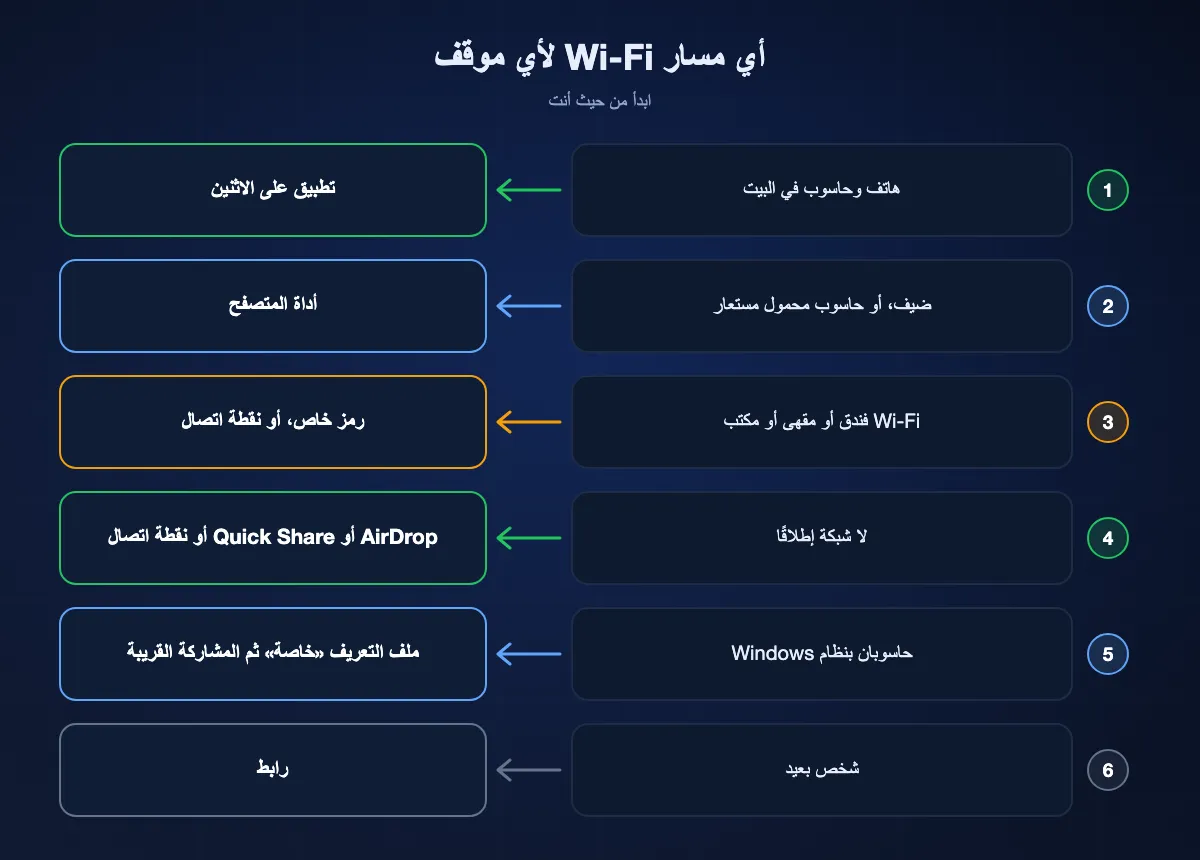
ثبّت تطبيقًا على الاثنين. يعثر BIShare أو LocalSend على الجهاز الآخر في ثانية ويرسل الصور والفيديو بجودتها الكاملة، بلا كابل وبلا حد للحجم.
هاتف ضيف، أو حاسوب محمول مستعار
استخدم أداة المتصفح. لا أحد يثبّت شيئًا أو يسجّل الدخول، ويكفي أن يكون الجهازان على Wi-Fi نفسه.
Wi-Fi فندق أو مقهى أو مكتب
توقّع العزل. اربط المتصفحين برمز خاص، أو شغّل نقطة اتصال هاتف واستخدمها شبكةً بدلًا منه.
في الهواء الطلق، بلا أي شبكة
بين أجهزة Apple استخدم AirDrop، وبين هواتف Android استخدم Quick Share. وللزوج المختلط تكفي نقطة اتصال أحد الهاتفين مع BIShare.
حاسوبان بنظام Windows
اضبط الاثنين على ملف التعريف «خاصة» لتتمكن المشاركة القريبة من استخدام Wi-Fi، أو افتح مجلدًا مشتركًا لما ستحتاج إليه مرة أخرى. ولمجلد كبير يُرسل مرة واحدة يكون تطبيق مباشر أسرع إعدادًا.
الشخص الآخر في مكان آخر
تنتهي المشاركة عبر Wi-Fi عند حدود الشبكة. أرسل رابطًا بدلًا منها؛ رابط BIShare يتسع حتى 100 غيغابايت ويُشفَّر قبل الرفع.
هل نقل الملفات عبر Wi-Fi آمن؟
الملف الذي لا يغادر الغرفة لا يمكن أن يُقرأ على خادم. ويبقى ما يخص الشبكة نفسها ومن عليها.
النقل مشفّر
تشفّر تطبيقات BIShare كل عملية نقل من طرف إلى طرف، ويشفّر WebRTC كل ما ترسله أدوات المتصفح، وتذكر Apple أن اتصال AirDrop يستخدم TLS. من يشاركك Wi-Fi نفسه يرى أن بيانات تتحرك، لا ما هي.
على الشبكات المشتركة أناس آخرون
على Wi-Fi عام قد يظهر في قائمتك مستخدمون آخرون للأداة نفسها. تحقق من اسم الجهاز قبل الإرسال، وارفض الطلبات التي لم تتوقعها. والرمز الخاص يجعل الغرفة لجهازيك وحدهما.
أغلق الباب بعد الانتهاء
أغلق علامة تبويب المتصفح أو التطبيق حين تنتهي، وأعد AirDrop إلى «جهات الاتصال فقط»، وحوّل المشاركة القريبة من «كل الأشخاص القريبين» إلى «أجهزتي فقط». وتذكر Microsoft أن خيار «كل الأشخاص القريبين» يجعل اسم الحاسوب وعنوان Bluetooth الخاص به متاحين للأجهزة المحيطة بك.
نقل الملفات عبر WiFi: الأسئلة الشائعة
ما هو نقل الملفات عبر WiFi؟
هو إرسال ملف من جهاز إلى آخر عبر رابط Wi-Fi بدلًا من كابل أو الإنترنت. فإما أن يستخدم الجهازان الشبكة نفسها، وإما أن ينشئ أحدهما اتصال Wi-Fi مباشرًا بالآخر كما يفعل AirDrop وQuick Share.
كيف أشارك الملفات عبر Wi-Fi؟
صِل الجهازين بشبكة Wi-Fi واحدة، وافتح bishare.app/transfer على كل منهما، واختر علامة التبويب «القريبة» ثم الجهاز الآخر. وللاستخدام المنتظم ثبّت على الاثنين تطبيقًا مثل BIShare أو LocalSend؛ فيعثر أحدهما على الآخر في الشبكة ويرسلان مباشرة.
هل يستهلك نقل الملفات عبر WiFi الإنترنت أو بيانات الجوال؟
النقل داخل شبكة واحدة، أو عبر AirDrop أو Quick Share، لا يستخدم الإنترنت. أدوات المتصفح تحتاج إلى اتصال لتعريف الجهازين أحدهما بالآخر، والروابط تُرفع عبر الإنترنت. على الهاتف أبقِ Wi-Fi مشغّلًا كي لا ينتقل النقل إلى بيانات الجوال.
هل Wi-Fi أسرع من Bluetooth في إرسال الملفات؟
أسرع بكثير. نقيس 40–50 MB/s على Wi-Fi 5 و70–110 MB/s على Wi-Fi 6، بينما سرعة Bluetooth الاسمية 3 Mb/s، أي أقل كثيرًا من 1 MB/s. يستغرق الغيغابايت ثوانيَ عبر Wi-Fi وقرابة ساعة عبر Bluetooth.
هل أستطيع نقل الملفات عبر Wi-Fi بلا راوتر؟
نعم. ينشئ AirDrop وQuick Share رابط Wi-Fi مباشرًا بين جهازين. وللأزواج الأخرى شغّل نقطة اتصال هاتف وصِل الجهاز الثاني بها؛ عندها تعمل تطبيقات مثل BIShare كما في أي شبكة، وبيانات الجوال متوقفة.
لماذا لا يرى جهازاي أحدهما الآخر على Wi-Fi نفسه؟
في الغالب تعزل الشبكة أجهزتها، كما تفعل كثيرًا شبكات الضيوف والفنادق والمكاتب. ومن الأسباب الأخرى شبكة Windows مضبوطة على «عامة»، أو تطبيق على iPhone بلا إذن الشبكة المحلية، أو VPN. استخدم الشبكة الرئيسية، أو نقطة اتصال، أو رمز اقتران.
كيف أنقل الملفات من الهاتف إلى الحاسوب عبر Wi-Fi؟
ضع الاثنين على Wi-Fi نفسه واستخدم أداة تعمل على كليهما: BIShare على أي هاتف وأي حاسوب، أو Quick Share بين Android وWindows، أو أداة متصفح بلا تثبيت أي شيء. تصل الصور والفيديو بجودتها الكاملة.
ما هو Wi-Fi Direct؟
Wi-Fi Direct معيار يتيح لجهازين أن يتصلا أحدهما بالآخر عبر Wi-Fi بلا راوتر. تستخدم الهواتف هذا النوع من الاتصال المباشر خلف ميزات مثل Quick Share، ويعتمد AirDrop على نسخة Apple الخاصة من الفكرة.
هل هناك حد لحجم الملف عند المشاركة عبر Wi-Fi؟
ليس مع التطبيقات: يرسل BIShare وLocalSend ملفات بأي حجم عبر الشبكة المحلية. أما أدوات المتصفح فتتوقف على المتصفح. يكتب Chrome وEdge الملفات الكبيرة على القرص فور وصولها، بينما تحتفظ المتصفحات الأخرى بالملف في الذاكرة حتى يكتمل.
هل BIShare مجاني؟
نعم. التطبيقات وأداة المتصفح مجانية ومفتوحة المصدر برخصة MIT، بلا حساب وبلا إعلانات وبلا سقف للنقل بين الأجهزة على الشبكة نفسها.
شارك عبر Wi-Fi الآن
افتح صفحة الإرسال على جهازين في الشبكة نفسها، أو ثبّت التطبيق للجهازين اللذين تستخدمهما كل يوم.