
نقل الملفات دون اتصال
إرسال الملفات بدون إنترنت
إرسال الملفات بدون إنترنت لا يعطّله انقطاع الاتصال، ولا طائرة بلا Wi-Fi، ولا باقة بيانات نفدت، ولا رغبتك ببساطة في ألا يصعد فيديو بحجم 4 GB إلى خادم ثم ينزل منه من جديد؛ فلا شيء من ذلك يمنع ملفًا من الانتقال بين جهازين في الغرفة نفسها. كل هاتف وحاسوب بيع خلال العقد الأخير يحمل وحدات لاسلكية تتخاطب مباشرة فيما بينها، ومعظم التطبيقات الموجودة أصلًا لدى الناس تستطيع استخدامها. يرتّب هذا الدليل طرق النقل دون اتصال بحسب ما تحتاج إليه، من شبكة Wi-Fi مشتركة أو نقطة اتصال إلى لا شيء على الإطلاق سوى كابل، مع السرعات التي يمكنك توقعها والإعدادات التي تعطّل الاكتشاف في العادة.
BIShare من تطويرنا، فخذ موقعه في القائمة بهذا الاعتبار. فهو يحتاج إلى شبكة Wi-Fi أو نقطة اتصال قائمة، وهو ما لا يحتاجه AirDrop وQuick Share؛ وحيثما تغطي أداة مدمجة أجهزتك نقول ذلك صراحة.
إجابة سريعة
- جهازان على شبكة Wi-Fi واحدة، أو هاتف يعمل نقطة اتصال: ثبّت BIShare أو LocalSend على الجهازين وأرسل مباشرة. لا شيء يذهب إلى الإنترنت، ولا حد للحجم، وفيديو بحجم 1 GB يصل خلال 10 إلى 30 ثانية على موجّه جيد.
- جهازان من Apple: يعمل AirDrop أصلًا مع تشغيل Wi-Fi وBluetooth ودون أي شبكة، في حدود 10 أمتار تقريبًا. وتستطيع هواتف Pixel وGalaxy الحديثة الانضمام عبر Quick Share.
- هاتفا Android، أو Android إلى حاسوب Windows: يستخدم Quick Share تقنية Bluetooth للعثور على الجهاز الآخر ولا يحتاج إلى إنترنت بين هاتفي Android. الاستثناء هو طريق iPhone عبر رمز QR: يجب أن يكون الطرفان متصلين بالإنترنت.
- لا اتصال لاسلكي تثق به، أو حاسوب محمول مقيّد: يبقى كابل USB أو ذاكرة USB-C الخيار الأسرع والأكثر خصوصية، ويعمل على كل أنظمة التشغيل.
- ملف صغير جدًا دون أي شبكة على الإطلاق: يحوّل QR Beam في BIShare أي ملف حتى 100 KB إلى سلسلة من رموز QR تقرؤها كاميرا الهاتف الآخر.
- الجهاز الآخر لا يظهر: في تسع حالات من عشر يكون الموجّه يعزل الأجهزة، أو لم يُمنح iPhone إذن «الشبكة المحلية»، أو يعدّ Windows شبكة Wi-Fi شبكة «عامة». الحلول في الأسفل.
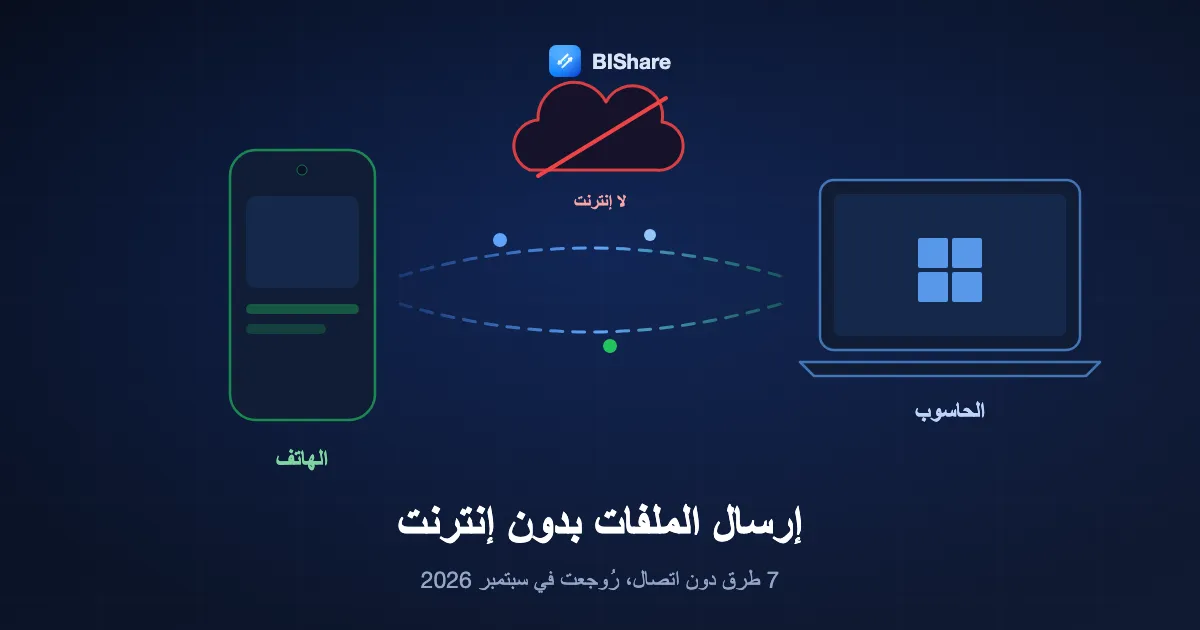
«دون اتصال» تعني ثلاث حالات مختلفة
يقول الناس «دون اتصال» ويقصدون واحدة من ثلاث حالات، والأداة المناسبة تتوقف على الحالة التي أنت فيها. شبكة Wi-Fi في فندق تعطّل خطها الخارجي تبقى شبكة: تستطيع الأجهزة عليها أن تجد بعضها بعضًا، وإن لم تُفتح أي صفحة. أما حقل خالٍ من أي Wi-Fi فأمر مختلف، لأن شيئًا ما يجب أن ينشئ وصلة بين الجهازين. وحاسوب يمنع اللاسلكي كليًا لا يترك سوى الكابل. حدّد حالتك قبل اختيار التطبيق.
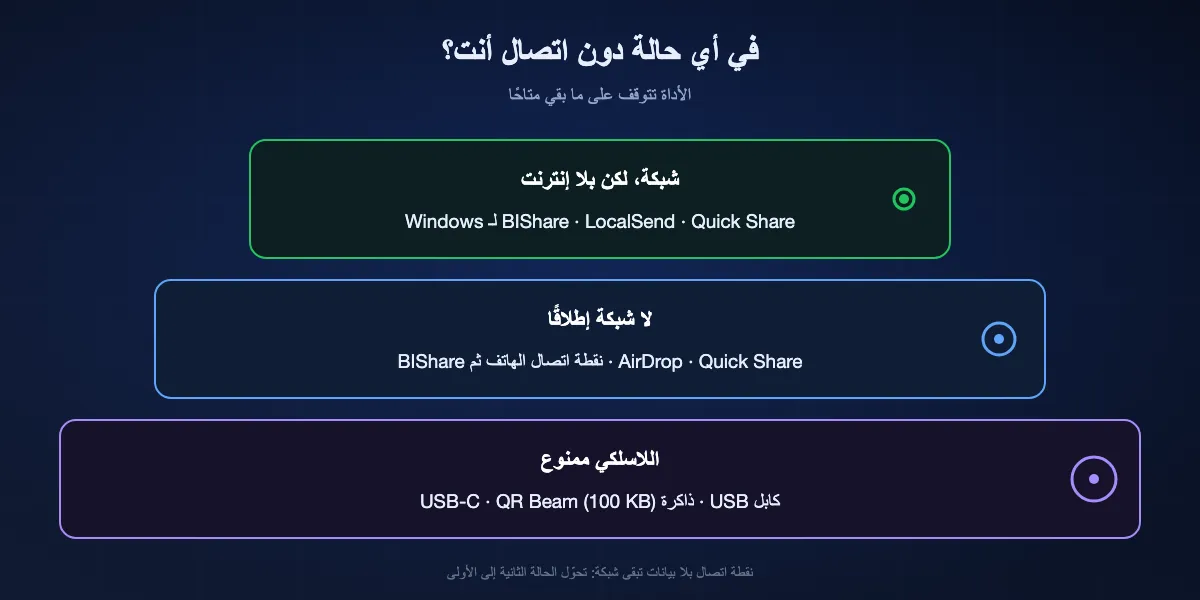
توجد شبكة، لكن لا إنترنت
أي شبكة Wi-Fi تعمل شبكة محلية حتى حين يكون الخط إلى الخارج ميتًا: موجّه منزلي أثناء انقطاع الخدمة، أو Wi-Fi مكتب تعطّل خطه الخارجي، أو نقطة اتصال هاتف نفدت بيانات الجوال فيه. التطبيقات التي تنقل عبر الشبكة المحلية، مثل BIShare وLocalSend، لا يعنيها إن كان الإنترنت متاحًا. تبحث عن الجهاز الآخر على الشبكة نفسها وتبثّ الملف إليه مباشرة.
لا توجد شبكة على الإطلاق
هنا يجب أن ينشئ أحد الجهازين شبكة. يفعل AirDrop وQuick Share ذلك تلقائيًا وبصمت، بـ Bluetooth للاكتشاف ووصلة Wi-Fi نظير إلى نظير للبيانات. أما كل ما عداهما فيتطلب أن تنشئ الشبكة بنفسك: فعّل نقطة اتصال الهاتف، أو صِل موجّه سفر ببطارية متنقلة. وما إن توجد نقطة الاتصال حتى تعود إلى الحالة الأولى.
اللاسلكي ليس خيارًا
تحظر بعض حواسيب العمل المحمولة Bluetooth والشبكات غير المعروفة، وتطلب بعض الأماكن إبقاء الاتصالات اللاسلكية مغلقة. كابل بين الجهازين، أو ذاكرة تنتقل من أحدهما إلى الآخر، ينقل الملفات بسرعة USB دون أن يمر شيء في الهواء. إنه أقل الطرق أناقة، وكثيرًا ما يكون الأسرع لمجلد من الملفات الكبيرة.
سبع طرق لإرسال الملفات دون إنترنت، مرتّبة
BIShare عبر Wi-Fi أو نقطة اتصال
الأفضل حين يكون الجهازان من علامتين مختلفتين، أو حين يكون أحدهما حاسوبًا
iPhone وAndroid وWindows وmacOS وLinux · مفتوح المصدر (Apache 2.0) · شبكة Wi-Fi نفسها أو نقطة اتصال · بلا حد للحجم · تبادل مفاتيح X25519 وتشفير AES-256-GCM في كل عملية نقل · بلا حساب
افتح BIShare على الجهازين وهما على شبكة واحدة، فيظهر كل منهما في قائمة الأجهزة القريبة لدى الآخر خلال ثانية أو ثانيتين. اختر الملف، ثم الجهاز، واقبل على الطرف الآخر، فتنتقل البايتات من جهاز إلى جهاز عبر الشبكة المحلية. لا يُرفع شيء، لذا يجري النقل بأي سرعة يمنحها الموجّه ودون حد للحجم. الاتصال مشفّر من طرف إلى طرف، وهذا مهم على نقطة اتصال لم تنشئها بنفسك. وإن انقطعت Wi-Fi في منتصف مجلد بحجم 20 GB، فإن النقل يستأنف من حيث توقف ما إن يرى الجهازان بعضهما من جديد بدل أن يبدأ من الصفر.
أين يتوقف: يحتاج إلى شبكة قائمة، فإن لم تكن هناك Wi-Fi فعّل نقطة اتصال أولًا. الروابط والغرف ونسخة المتصفح من النقل إلى الأجهزة القريبة تمر عبر الإنترنت ولا تتوفر دون اتصال.
AirDrop
الأفضل بين أجهزة Apple، والآن بعض هواتف Android
iPhone وiPad وMac · هواتف Android التي تدعم AirDrop في Quick Share · Wi-Fi وBluetooth مفعّلان دون الحاجة إلى شبكة · في حدود 30 قدمًا، أي نحو 10 أمتار · بلا حد للحجم
AirDrop أقرب ما يكون إلى نقل دون اتصال بحق: لا تطلب صفحة دعم Apple سوى أن يكون Wi-Fi وBluetooth مفعّلين على الجهازين وأن يكونا على بعد نحو 10 أمتار أحدهما من الآخر. لا موجّه في الأمر؛ فالجهازان ينشئان وصلتهما الخاصة. ومنذ أواخر 2025 تستطيع قائمة متزايدة من هواتف Android استخدام AirDrop أيضًا، بدءًا من سلسلة Pixel 10 وامتدادًا إلى طرازات Galaxy الحديثة وغيرها من الهواتف الرائدة، ما دام iPhone مضبوطًا على الاستقبال من «الجميع لمدة 10 دقائق». على Mac تذهب الملفات إلى «التنزيلات»؛ وعلى iPhone تستقر الصور في «الصور» وكل ما عداها في «الملفات».
أين يتوقف: Windows وLinux خارجه تمامًا، وهاتف Android غير المدرج في قائمة Google لا يستطيع المشاركة. ويجب إيقاف نقطة الاتصال الشخصية على iPhone، وهو أمر مزعج إن كانت نقطة الاتصال هي ما يستخدمه بقية من في الغرفة.
Quick Share
الأفضل بين هواتف Android، ومن Android إلى حاسوب Windows
Android 6 والأحدث وأجهزة Chromebook وWindows 10 و11 عبر تطبيق Google · Bluetooth مفعّل والجهازان متقاربان · يحتاج Windows إلى الشبكة نفسها ومحوّل Bluetooth · 10 GB كل 24 ساعة إلى iPhone عبر QR، مع إنترنت إلزامي لهذا الطريق
Quick Share مدمج في Android ويستخدم Bluetooth للعثور على الهاتف الآخر، ثم أسرع وصلة يستطيع إنشاءها للبيانات. وخطوات Google لحل المشكلات معبّرة: فعّل Bluetooth على الجهازين وقرّبهما إلى مسافة 30 cm للاتصال. لا يُطلب إنترنت بين هاتفي Android. ويمدّ تطبيق Windows الميزة نفسها إلى حاسوب يتشارك شبكة الهاتف ولديه Bluetooth، وتصل الملفات إلى «التنزيلات». الظهور خيارك: أجهزتك فقط، أو جهات الاتصال، أو الجميع لمدة عشر دقائق.
أين يتوقف: طريق iPhone رابط ويب: يمسح iPhone رمز QR وينزّل عبر المتصفح، وتقول صفحة Google إن الجهازين يحتاجان إلى الإنترنت لذلك. لا عميل رسميًا لأجهزة Mac وLinux، وهاتف بلا خدمات Google لا Quick Share فيه.
LocalSend
الأفضل حين تريد تطبيقًا مفتوح المصدر لا يخاطب أي خادم أبدًا
Android وiPhone وWindows وmacOS وLinux وFire OS · مفتوح المصدر (Apache 2.0) · الشبكة المحلية نفسها فقط · HTTPS بشهادة ينشئها كل جهاز · المنفذ 53317
LocalSend يؤدي مهمة واحدة وليس خلفه أي خادم على الإطلاق: تجد الأجهزة على شبكة واحدة بعضها بعضًا عبر multicast وترسل عبر HTTPS. يُثبَّت من متاجر التطبيقات وWinget وHomebrew وFlathub، ولا حساب يلزم إنشاؤه. وعلى نقطة اتصال بلا بيانات يتصرف تمامًا كما في المنزل. هو الخيار الطبيعي إن أردت أن يكون التطبيق كله قابلًا للقراءة على GitHub ولم تكن بحاجة يومًا إلى الوصول إلى جهاز في مكان آخر.
أين يتوقف: يعتمد الاكتشاف على multicast الذي تحجبه شبكات الضيوف وكثير من موجّهات الفنادق، ولا طريق بديل حين يفشل. ووضع المشاركة عبر رابط لا يُفتح إلا على الشبكة نفسها أيضًا.
«المشاركة القريبة» في Windows
الأفضل بين حاسوبَي Windows لدى كل منهما Bluetooth
Windows 10 الإصدار 1803 والأحدث، وWindows 11 · Bluetooth، أو Wi-Fi على الشبكة الخاصة نفسها · يحفظ في «التنزيلات» افتراضيًا · «كل الأشخاص القريبين» أو «أجهزتي فقط»
لدى Windows ميزته الخاصة على غرار AirDrop، ومعظم الناس لم يفتحوها قط. فعّل «المشاركة القريبة» من «الإعدادات»، وانقر ملفًا بالزر الأيمن، واختر «مشاركة»، فيظهر الحاسوب الآخر إن كان Bluetooth مفعّلًا عليه. وتضيف صفحة Microsoft أن أحدث إصدارات Windows 11 تستطيع الإرسال عبر Wi-Fi أيضًا حين يكون الحاسوبان على الشبكة الخاصة نفسها، وهو أسرع بكثير من Bluetooth لأي شيء يتجاوز بضعة ميغابايتات. تذهب الملفات المستلمة إلى «التنزيلات» ما لم تغيّر المجلد.
أين يتوقف: من Windows إلى Windows فقط؛ لا طرف للهاتف فيه. واختيار «كل الأشخاص القريبين» يبثّ اسم الحاسوب وعنوان Bluetooth الخاص به لكل من حولك، وطريق Wi-Fi يشترط أن تكون الشبكة مضبوطة على «خاصة».
كابل USB أو ذاكرة USB-C
الأفضل للمجلدات الكبيرة والحواسيب المقيّدة وأي مكان تُغلق فيه الاتصالات اللاسلكية
كل هاتف وحاسوب · USB 2.0 بسرعة 480 Mb/s نظريًا، وUSB 3 أسرع بكثير · exFAT للملفات الأكبر من 4 GB على ذاكرة مشتركة · لا لاسلكي ولا شبكة
كابل بين هاتف وحاسوب، أو ذاكرة USB-C صغيرة تحملها من جهاز إلى آخر، هو الطريق الذي يعمل دائمًا. تظهر هواتف Android كقرص في مستكشف الملفات، بينما يحتاج Finder إلى تطبيق مساعد؛ ويكشف iPhone صوره لـ Windows وينسخ أي شيء عبر تطبيق «الملفات» إلى ذاكرة موصولة بـ iPhone ذي منفذ USB-C. هيّئ الذاكرة المشتركة بصيغة exFAT ليستطيع Windows وmacOS الكتابة عليها معًا وليتجاوز الملف الواحد 4 GB. ولمجلد مشروع بحجم 100 GB هذا عادةً أسرع خيار في المبنى كله، ولا شيء فيه يتوقف على سلامة أي شبكة.
أين يتوقف: النقل من هاتف إلى هاتف بالكابل يحتاج إلى الموصّل الصحيح وهاتف يدعمه، والذاكرة شيء إضافي تحمله وقد تفقده.
Bluetooth
الأفضل كحل احتياطي حين لا يكون أي شيء آخر مثبّتًا
Android وWindows وmacOS وLinux · Bluetooth التقليدي لا يتجاوز 3 Mb/s · يلزم الاقتران · iPhone لا يرسل الملفات عبر Bluetooth
نقل الملفات عبر Bluetooth العادي أقدم من كل تطبيق في هذه الصفحة، ولا يزال موجودًا في Android وWindows وmacOS ومعظم أنظمة Linux المكتبية: اقرن الجهازين، وشارك الملف، واقبل على الطرف الآخر. لا يحتاج إلى شبكة ولا إلى تطبيق، ولهذا يستحق مكانًا هنا. المشكلة هي السرعة. ينقل Bluetooth التقليدي البيانات ببضعة ميغابتات في الثانية على أحسن تقدير، فيصبح فيديو بحجم 100 MB مهمة تستغرق استراحة قهوة كاملة، أما فيلم فلا مجال له أصلًا.
أين يتوقف: لا تقبل أجهزة iPhone الملفات عبر Bluetooth إطلاقًا؛ فـ Apple تحصره في خطوة الاكتشاف لدى AirDrop. توقّع دقائق لكل 100 MB وطلبات اقتران على الطرفين.
ملف بلا شبكة ولا كابل ولا اقتران: QR Beam
ثمة طريق آخر لأصغر الملفات. يرمّز QR Beam في BIShare ملفًا يصل حجمه إلى 100 KB في سلسلة من رموز QR تُعرض على شاشة بينما تقرؤها كاميرا الهاتف الآخر وتعيدها ملفًا. تكفي لكلمة مرور Wi-Fi أو بطاقة جهة اتصال أو مفتاح عام أو نص قصير أو ملف PDF صغير. لا يُبث شيء عبر أي موجة لاسلكية، فيعمل في قبو أو في طائرة أو بين هاتفين يرفضان رؤية بعضهما. يستطيع Windows وLinux عرض الرموز لكن لا كاميرا لديهما لمسحها، لذا يكون الطرف المستقبل هاتفًا.
نظرة سريعة
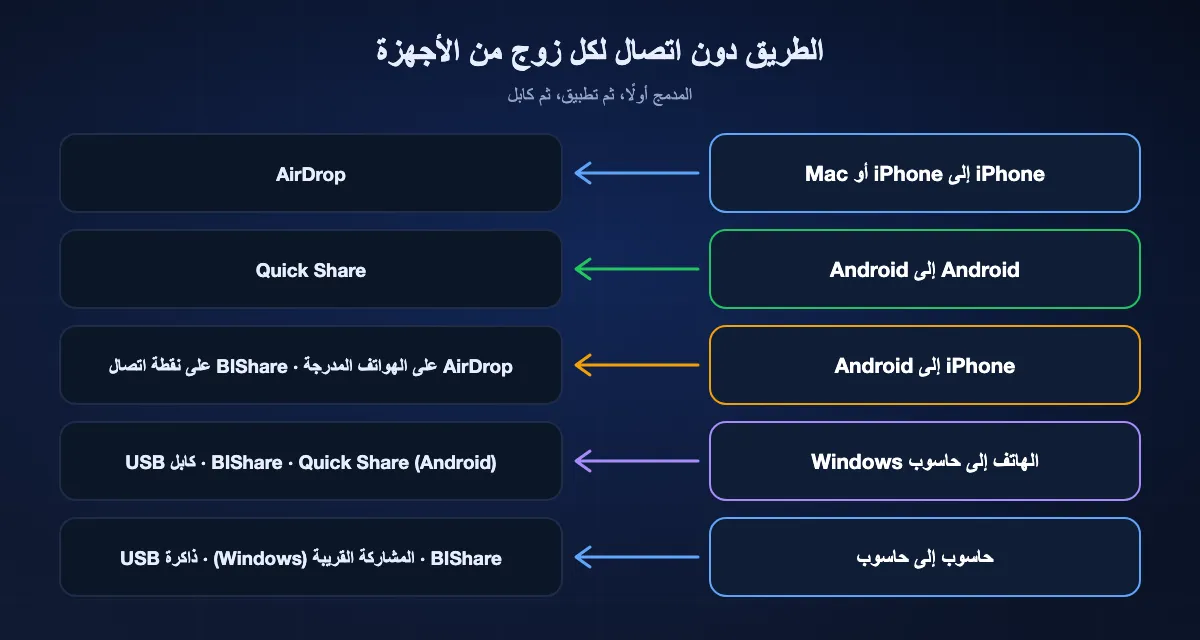
| الطريق دون اتصال | BIShare | AirDrop | Quick Share | LocalSend | Bluetooth | USB |
|---|---|---|---|---|---|---|
| يعمل دون إنترنت | ||||||
| من الهاتف إلى حاسوب Windows | ||||||
| من iPhone إلى Android | ||||||
| بلا حد للحجم | ||||||
| لا يحتاج إلى موجّه أو نقطة اتصال | ||||||
| مشفّر أثناء الانتقال |
حتى سبتمبر 2026. يصل AirDrop إلى Android على الهواتف التي تدرجها Google كداعمة له فقط. ويمر Quick Share إلى iPhone عبر رمز QR وتنزيل من الويب يحتاج إلى إنترنت على الطرفين، لذا يُعدّ هذا الثنائي غير متاح دون اتصال. Bluetooth مشفّر بعد الاقتران لكنه أبطأ بكثير من أن يناسب الملفات الكبيرة. وينقل USB البيانات عبر كابل، فلا ينطبق عليه التشفير.
إنشاء شبكة حين لا توجد شبكة: نقطة اتصال أو موجّه
تحتاج تطبيقات مثل BIShare وLocalSend إلى شبكة تلتقي عليها. وحين لا توجد Wi-Fi، فأسرع شبكة هي نقطة اتصال الهاتف، ونقطة الاتصال لا تحتاج إلى إنترنت يعمل كي تكون شبكة محلية. تختلف التفاصيل بين المنصات، وهي التي تحدد إن كانت الحيلة تنجح معك.
iPhone كنقطة اتصال
توجد نقطة الاتصال الشخصية في «الإعدادات» أو تحت «خلوي»، وصفحة Apple واضحة في شرطين: يجب أن يدعم مشغّل شبكتك نقطة الاتصال الشخصية، ويجب أن تكون «البيانات الخلوية» مفعّلة، وإلا ظهر الخيار باهتًا. تفعيل البيانات لا يعني استهلاكها؛ فالنقل بين الجهازين على نقطة الاتصال لا يغادرها أبدًا. ويجب ألا تقل كلمة مرور Wi-Fi عن ثمانية أحرف. وانتبه إلى أن AirDrop يتوقف ما دامت نقطة الاتصال الشخصية مفعّلة، فاختر أحدهما.
Android كنقطة اتصال
اضغط مطولًا على زر «نقطة الاتصال» في الإعدادات السريعة وفعّل «نقطة اتصال Wi-Fi»؛ وتقول صفحة Google إن ما يصل إلى عشرة أجهزة يمكنها الانضمام. تقيّد شركات الاتصالات أحيانًا مشاركة الاتصال أو تفرض عليها رسومًا، وهذا يخص جانب الإنترنت لا الشبكة المحلية. عمليًا ينضم حاسوب أو هاتف ثانٍ إلى نقطة الاتصال، ويفتح الجهازان تطبيق النقل، فيرى كل منهما الآخر تمامًا كما على موجّه منزلي.
موجّه لا يوصله شيء بالإنترنت
ينشئ أي موجّه Wi-Fi شبكة محلية لحظة وصله بالكهرباء، سواء أكان هناك كابل يمتد إلى منفذ WAN فيه أم لا. وموجّه سفر بحجم الجيب على بطارية متنقلة هو أنظف طريقة لمنح مجموعة من الأجهزة شبكة مشتركة في موقع تصوير أو كشك في سوق أو فصل دراسي بلا إنترنت. تستطيع الحواسيب المحمولة استضافة شبكة أيضًا، لكن «نقطة اتصال محمولة» في Windows تتوقع اتصال إنترنت لتشاركه، لذا فالهاتف أو الموجّه أكثر موثوقية.
حين لا يُسمح لك بإنشاء شبكة
تحظر بعض حواسيب الشركات المحمولة الانضمام إلى نقاط اتصال غير معروفة. عندها يكون ترتيب الأفضلية: كابل، ثم ذاكرة USB، ثم Bluetooth إن كان الملف صغيرًا. وإن استطاع الجهازان الوصول إلى الإنترنت لاحقًا، فإن رابط BIShare من الهاتف يوصل الملف حين يعود الحاسوب المحمول إلى شبكة مسموح بها.
ما سرعة النقل دون اتصال؟
أسرع مما يتوقع معظم الناس، لأن لا شيء يُرفع. الوصلة بين الجهازين هي التي تحدد الإيقاع. هذه الأرقام التي نقيسها بين هاتف وحاسوب باستخدام BIShare؛ ويقع AirDrop وQuick Share وLocalSend في النطاقات نفسها على العتاد نفسه، لأن الحد هو الراديو لا التطبيق.
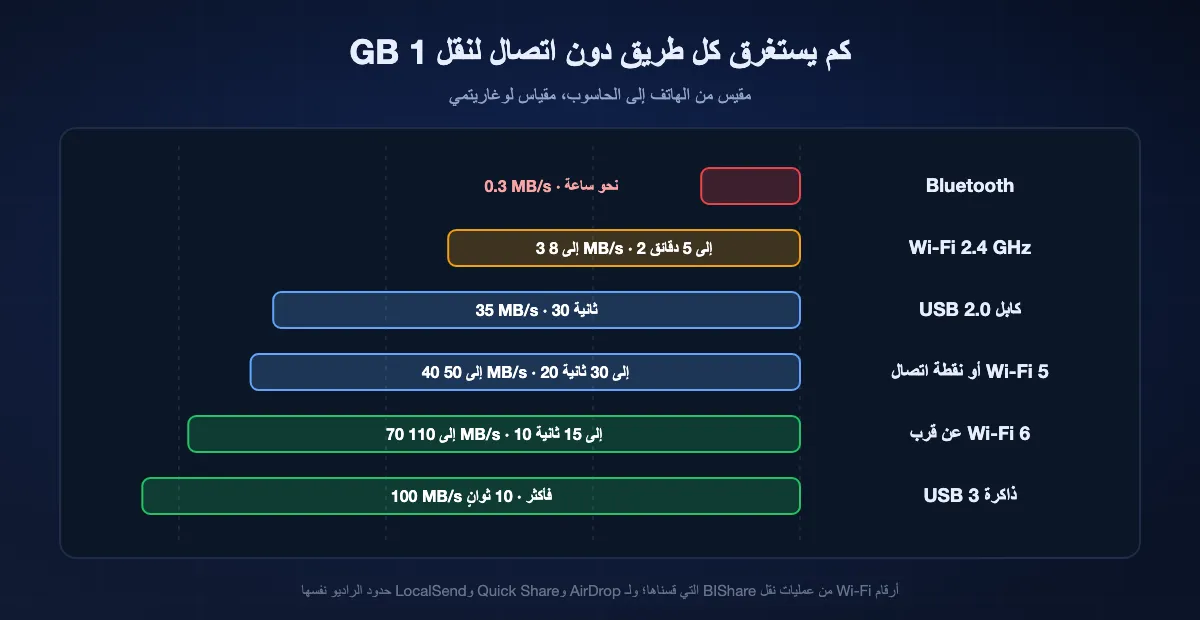
Wi-Fi ونقاط الاتصال
على شبكة 2.4 GHz توقّع 3 إلى 8 MB/s، أي 2 إلى 5 دقائق لكل غيغابايت. ويعطي Wi-Fi 5 على نطاق 5 GHz من 40 إلى 50 MB/s، فيستغرق الغيغابايت 20 إلى 30 ثانية، ويصل Wi-Fi 6 عن قرب إلى 70 إلى 110 MB/s. وتتصرف نقطة اتصال الهاتف عادةً كموجّه 5 GHz متوسط حين يكون الجهازان في الغرفة نفسها، وكشبكة 2.4 GHz حين لا يكونان كذلك.
الكابلات والذواكر
USB 2.0 مصنّف عند 480 Mb/s، أي نحو 35 MB/s بعد خصم الحمل الإضافي، وهذا ما تقدمه معظم الهواتف عبر منفذ الشحن. أما منافذ وذواكر USB 3 فتعمل أسرع بأضعاف، فمجلد يستغرق ساعة عبر Wi-Fi 2.4 GHz يُنسخ في دقائق قليلة. وأجهزة iPhone القديمة ذات منفذ Lightning عالقة عند سرعات USB 2؛ أما طرازات Pro ذات منفذ USB-C فأسرع بكثير مع كابل مصنّف لذلك.
Bluetooth
Bluetooth التقليدي مصنّف عند 3 Mb/s ويقدّم أقل من ذلك، فاحسب دقائق لكل 100 MB. يكفي لمستند أو حفنة من الصور، ولا أمل فيه للفيديو. يستخدم AirDrop وQuick Share تقنية Bluetooth للعثور على الجهاز الآخر فقط ثم ينتقلان إلى Wi-Fi لنقل البايتات، ولهذا هما أسرع بكثير من إرسال عبر Bluetooth وحده.
الإرسال دون اتصال باستخدام BIShare خطوة بخطوة
ضع الجهازين على شبكة واحدة
انضم إلى شبكة Wi-Fi نفسها، أو فعّل نقطة اتصال على أحد الهاتفين وصِل الجهاز الآخر بها. لا تحتاج الشبكة إلى إنترنت؛ فـ BIShare لا يتحقق منه أبدًا أثناء النقل إلى جهاز قريب.
افتح BIShare على الجهازين
يعلن التطبيق عن نفسه على الشبكة المحلية ويعرض كل نسخة BIShare أخرى يسمعها. أعطِ كل جهاز اسمًا يسهل تمييزه من «الإعدادات» في المرة الأولى، لتكون غرفة مليئة بالهواتف سهلة القراءة.
اختر الملفات والجهاز
اضغط «إرسال»، واختر صورًا أو مقاطع فيديو أو مستندات أو مجلدًا كاملًا، ثم حدّد الجهاز الآخر من قائمة الأجهزة القريبة. يعرض الجهاز الآخر طلب قبول باسم المرسل والحجم الإجمالي؛ ولا يصل شيء حتى يضغط أحدهم «قبول».
دعه يعمل، حتى إن تعثّرت Wi-Fi
تعرض عمليات النقل الكبيرة تقدمها على الطرفين. وإن انقطعت الشبكة ينتظر التطبيق ويكمل من آخر جزء تم التحقق منه حين يلتقي الجهازان مجددًا. يُطابَق كل ملف مع قيمة hash الخاصة به قبل وسمه مكتملًا، ويستقر في مجلد BIShare: داخل «التنزيلات» على Android، وفي مجلد التطبيق داخل «الملفات» على iPhone، وفي «المستندات» على الحاسوب ما لم تختر موقعًا آخر من «الإعدادات».
حين لا يظهر الجهاز الآخر
تفشل عمليات النقل دون اتصال عند خطوة الاكتشاف أكثر بكثير من فشلها عند خطوة النقل. هذه الأسباب التي نراها في رسائل الدعم، بترتيب تقريبي بحسب شيوعها.
الموجّه أو نقطة الاتصال يعزل الأجهزة
تفعّل شبكات الضيوف وWi-Fi الفنادق وكثير من أنظمة mesh عزل نقطة الوصول أو العملاء، فتتوقف الأجهزة على الشبكة نفسها عن رؤية بعضها. لا شيء على جهازك يصلح ذلك. انقل الجهازين إلى نقطة اتصال هاتف، حيث العزل معطّل، أو استخدم كابلًا.
iPhone لم يسمح بالوصول إلى الشبكة المحلية
يسأل iOS كل تطبيق مرة واحدة هل يجوز له العثور على الأجهزة على الشبكة المحلية. إن أُغلق الطلب فلن يسمع التطبيق شيئًا. افتح «الإعدادات» ثم «الخصوصية والأمن» ثم «الشبكة المحلية»، وفعّل التطبيق. ولـ AirDrop مفتاحه الخاص تحت «عام» ثم AirDrop.
Windows يعدّ الشبكة «عامة»
على شبكة «عامة» يحجب Windows الاكتشاف الوارد للتطبيقات و«المشاركة القريبة» على حد سواء. افتح إعدادات الشبكة واضبط ملف التعريف على «خاصة»، ثم اسمح للتطبيق عبر جدار حماية Windows Defender إن طلب ذلك.
شبكة VPN لا تزال تعمل
كثيرًا ما توجّه تطبيقات VPN كل شيء، بما فيه حركة البيانات المحلية، داخل النفق، فتختفي الأجهزة القريبة رغم أن Wi-Fi بخير. أوقف VPN مؤقتًا أثناء النقل، أو فعّل استثناء الشبكة المحلية فيها إن وُجد.
شبكتان تبدوان شبكة واحدة
تضع بعض الموجّهات نطاقي 2.4 GHz و5 GHz، أو الأجهزة السلكية واللاسلكية، على شبكات فرعية منفصلة لا تمرّر حزم الاكتشاف. صِل الجهازين بالنطاق نفسه، أو الجأ إلى نقطة الاتصال.
Bluetooth مغلق، أو الجهازان متباعدان
يحتاج AirDrop وQuick Share كلاهما إلى تفعيل Bluetooth ليجد أحدهما الآخر، ويعملان على أفضل وجه في حدود أمتار قليلة؛ وتقترح Google تقريب الهاتفين إلى مسافة 30 cm للاتصال. كما أن نقطة الاتصال الشخصية على iPhone تعطّل AirDrop حتى إيقافها.
هل النقل دون اتصال خاص؟
أكثر خصوصية من أي رفع، لأن لا خادم يلزم الوثوق به ولا شيء يُخزَّن في أي مكان سوى الجهازين. ما يختلف بين الطرق هو ما يحدث في الطريق، وهذا مهم على نقطة اتصال أو شبكة مشتركة لا تتحكم فيها.
مشفّر من جهاز إلى جهاز
يتفاوض BIShare على مفتاح بـ X25519 في كل عملية نقل ويشفّر التدفق بـ AES-256-GCM، فلا يرى جهاز آخر على نقطة الاتصال نفسها سوى نص مشفّر؛ التفاصيل في دليلنا عن النقل المشفّر. ويشفّر LocalSend عبر HTTPS بشهادة ينشئها كل جهاز لنفسه. كما يشفّر AirDrop وQuick Share وصلاتهما نظير إلى نظير.
من يستطيع رؤية الجهاز
الاكتشاف هو الجزء المرئي. يشارك إعداد «كل الأشخاص القريبين» في Windows اسم الحاسوب وعنوان Bluetooth الخاص به مع كل من في المدى؛ ويدوم وضع «الجميع» في Quick Share عشر دقائق ثم يعود إلى سابقه؛ ويفعل «الجميع لمدة 10 دقائق» في AirDrop الشيء نفسه. أعدها إلى «جهات الاتصال فقط» أو «أجهزتي فقط» ما إن ينتهي النقل.
كلمة مرور نقطة الاتصال هي الباب الأمامي
كل من ينضم إلى نقطة الاتصال يصبح على الشبكة المحلية نفسها مع أجهزتك. استخدم الحد الأدنى الذي تطلبه Apple وهو ثمانية أحرف، بل أطول من ذلك، وشاركها شخصيًا، وأوقف نقطة الاتصال بعد الانتهاء. أما الكابل أو ذاكرة USB فيتجاوزان المسألة كلها، ولهذا يبقيان الخيار للمواد السرية.
إرسال الملفات دون إنترنت: الأسئلة الشائعة
هل يمكنني نقل الملفات دون إنترنت؟
نعم. يستطيع جهازان على شبكة Wi-Fi نفسها أو على نقطة اتصال هاتف تبادل الملفات مباشرة بتطبيق مثل BIShare أو LocalSend، دون أي دور للإنترنت. ولا يحتاج AirDrop وQuick Share إلى أي شبكة بين الأجهزة المدعومة، ويعمل كابل USB أو الذاكرة في كل مكان.
كيف أرسل الملفات من هاتف إلى هاتف دون إنترنت؟
جهازا iPhone: AirDrop. هاتفا Android: Quick Share مع تفعيل Bluetooth. iPhone وهاتف Android: AirDrop إن كان هاتف Android مدرجًا في قائمة Google المدعومة، وإلا فعّل نقطة اتصال على أحد الهاتفين، وصِل الآخر بها، وأرسل عبر BIShare أو LocalSend.
هل يحتاج AirDrop إلى إنترنت؟
لا. متطلبات Apple هي تفعيل Wi-Fi وBluetooth ووجود الجهازين على بعد نحو 10 أمتار. ومنذ iOS 17.1 يستطيع نقل بدأ عن قرب أن يكتمل عبر الإنترنت إن خرجت من المدى، لكنه لا يحتاج إلى الإنترنت أبدًا كي يبدأ.
هل يعمل Quick Share دون إنترنت؟
بين هواتف Android، نعم: لا تطلب خطوات Google سوى Bluetooth وتقارب الهاتفين. أما المشاركة إلى iPhone عبر رمز QR فمختلفة، لأن iPhone ينزّل من رابط ويب وتقول صفحة Google إن الجهازين يحتاجان إلى إنترنت لذلك.
هل يمكنني استخدام نقطة اتصال لنقل الملفات دون باقة بيانات؟
على Android تنشئ نقطة الاتصال شبكة محلية سواء أكان الهاتف متصلًا بالإنترنت أم لا، فيعمل تطبيق النقل على الجهازين كالمعتاد. وعلى iPhone لا تظهر نقطة الاتصال الشخصية إلا حين تكون «البيانات الخلوية» مفعّلة ويدعمها مشغّل الشبكة؛ ويبقى النقل نفسه دون استهلاك للبيانات لأنه لا يغادر الجهازين.
كيف أنقل الملفات من الهاتف إلى الحاسوب المحمول دون إنترنت؟
صِل الجهازين بشبكة Wi-Fi واحدة أو بنقطة اتصال الهاتف واستخدم BIShare أو LocalSend، أو صِل كابل USB. ويعمل النقل من Android إلى Windows أيضًا عبر Quick Share لـ Windows حين يكون لدى الحاسوب Bluetooth ويتشارك الشبكة.
هل يوجد حد للحجم في النقل دون اتصال؟
ليس مع BIShare أو LocalSend أو AirDrop أو الكابل؛ الحد الوحيد هو المساحة الفارغة على الجهاز المستقبل. ولا سقف رسميًا لدى Bluetooth لكنه بطيء إلى درجة تجعل أي شيء يتجاوز بضع مئات الميغابايتات غير عملي.
ما سرعة نقل الملفات عبر نقطة اتصال؟
تقريبًا مثل موجّه من الجيل نفسه: 3 إلى 8 MB/s على 2.4 GHz و40 إلى 50 MB/s على 5 GHz في الغرفة نفسها، بحسب قياساتنا. يستغرق ملف بحجم 1 GB نصف دقيقة على 5 GHz ودقائق قليلة على 2.4 GHz.
هل مشاركة الملفات دون اتصال آمنة على نقطة اتصال عامة؟
استخدم تطبيقًا يشفّر بين الجهازين. يفعل BIShare وLocalSend ذلك، فلا يستطيع الآخرون على نقطة الاتصال قراءة النقل رغم أنهم يتشاركون الشبكة. أبقِ ظهور التطبيق مقصورًا على أجهزتك حيثما وُجد هذا الإعداد، وأوقف نقطة الاتصال حين تنتهي.
أي تطبيق يرسل الملفات دون اتصال بين iPhone وAndroid؟
يفعل ذلك BIShare وLocalSend كلاهما عبر شبكة Wi-Fi أو نقطة اتصال مشتركة. وعلى Pixel 10 أو هاتف آخر في قائمة Google، يعمل AirDrop إلى iPhone دون أي شبكة. أما طريق رمز QR في Quick Share فيحتاج إلى إنترنت على الهاتفين، لذا لا يُحسب نقلًا دون اتصال.
هل يستطيع BIShare إرسال رابط وأنا دون اتصال؟
لا. تمر الروابط والغرف ونسخة المتصفح من النقل إلى الأجهزة القريبة عبر الإنترنت. دون اتصال، استخدم النقل إلى جهاز قريب في التطبيق على شبكة مشتركة أو QR Beam للملفات حتى 100 KB، وشارك رابطًا لاحقًا حين يعود الاتصال.
أرسله الآن، مع الإنترنت أو دونه
نقل مباشر ومشفّر على أي شبكة Wi-Fi أو نقطة اتصال، بين أي هاتف وأي حاسوب، دون حد للحجم. وحين يعود الاتصال، رابط لكل من سواهم.