
الهاتف ← الكمبيوتر
نقل الملفات من الهاتف إلى الكمبيوتر
إخراج الملفات من الهاتف يبدو مهمة واحدة، لكنه في الحقيقة أربع مهام: التقاط صورتين، أو تفريغ ألبوم الكاميرا، أو نقل فيديو أكبر من أن ترسله تطبيقات المحادثة، أو حفظ مستند نزّلته أثناء التنقل. لكل منها أفضل طريقة مختلفة، وعلامة الهاتف تهم بقدر الكمبيوتر. تصل هواتف Android إلى Windows بسهولة عبر Google وMicrosoft، ويصل iPhone إلى Mac عبر AirDrop، أما بقية التركيبات فتعتمد على الكابلات أو مكتبات السحابة أو تطبيق من طرف ثالث. في الأسفل ثماني طرق مرتبة، وما يفعله كل كمبيوتر بما يصله، ومفاجآت HEIC وLive Photos على Windows، وأين تبحث عن الملف بعدها. BIShare واحدة من الثماني، والوحيدة التي ترسل من iPhone وAndroid معًا إلى أي جهاز يعمل بنظام Windows أو Mac أو Linux عبر شبكة Wi-Fi لديك. مجاني ومفتوح المصدر وبلا حساب.
BIShare منتجنا. Quick Share وPhone Link وAirDrop وiCloud مجانية وغالبًا مثبتة مسبقًا؛ وهي الجواب الصحيح لكثير من المهام أدناه، والصفحة تقول أيها.
الجواب السريع
- من هاتف Android إلى كمبيوتر Windows: شارك الملف عبر Quick Share واختر الكمبيوتر الذي يشغّل تطبيق Quick Share من Google. يصل إلى التنزيلات داخل مجلد Quick Share.
- من iPhone إلى كمبيوتر Windows، الصور: صِل الكابل واضغط «الوثوق» ثم استورد في تطبيق الصور في Windows مع تثبيت أجهزة Apple. إن كانت صور iCloud مفعّلة، نزّل النسخ الأصلية إلى iPhone أولًا.
- من iPhone إلى كمبيوتر Windows، ملفات أخرى: لا توجد بعد طريقة لاسلكية مدمجة عامة. استخدم iCloud Drive أو تطبيقًا على الجهازين مثل BIShare.
- من iPhone أو Pixel 9 أو Galaxy حديث إلى Mac: AirDrop، مع ضبط Mac على الاستقبال من الجميع في حالة Android. تصل الملفات إلى مجلد التنزيلات في Mac.
- أي هاتف إلى أي كمبيوتر على Wi-Fi واحدة: ينقل BIShare على الجهازين الملفات الأصلية مباشرة ومشفّرة، مهما كان حجمها.
- لست قرب الكمبيوتر: أنشئ رابط BIShare على الهاتف وافتحه لاحقًا في متصفح الكمبيوتر خلال 24 ساعة، حتى 100 GB.
ماذا تنقل؟ هذا ما يحدد الطريقة
قد يحتاج الهاتف نفسه إلى ثلاث طرق مختلفة في عصر واحد. طابق المهمة أولًا، ثم ثنائي الأجهزة.
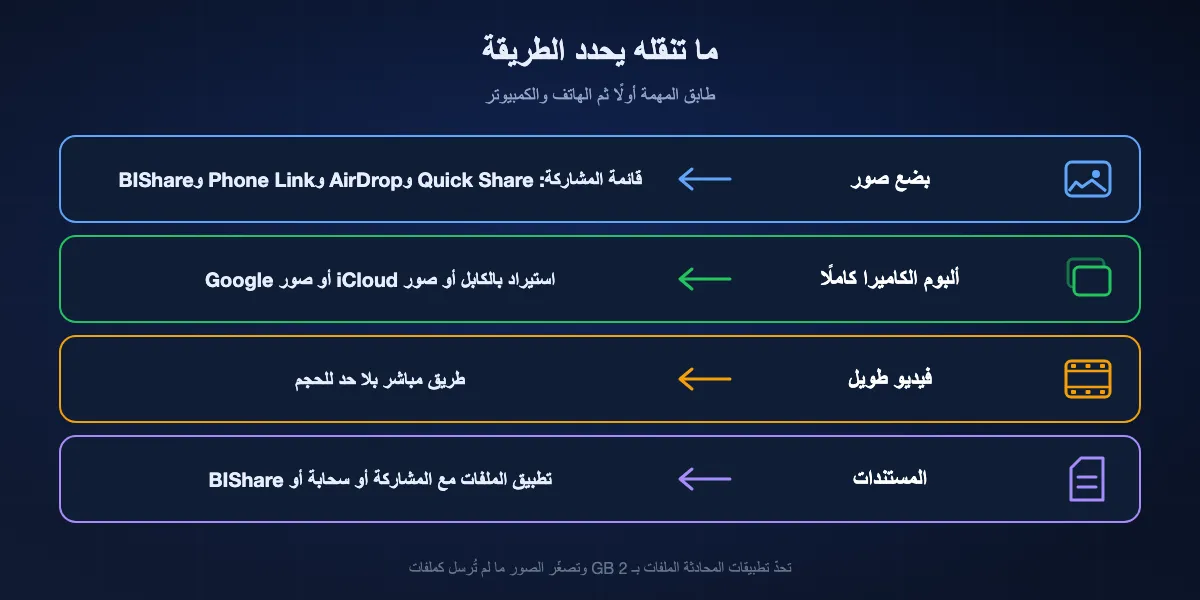
بضع صور أو لقطة شاشة
السرعة أهم من الكمية، فتفوز قائمة المشاركة: Quick Share إلى كمبيوتر Windows، أو AirDrop إلى Mac، أو معرض صور Phone Link إن كان مُعدًّا، أو إرسال مباشر في BIShare. تطبيقات المحادثة تنجح لكنها تصغّر الصور إن لم ترفقها كملفات.
ألبوم الكاميرا كاملًا
آلاف العناصر تناسبها الكابلات أو مكتبة الصور. استورد بتطبيق الصور في Windows، أو التقاط الصور أو الصور على Mac، أو دع صور iCloud أو صور Google تزامن كل شيء ونزّل من جهة الكمبيوتر. قوائم المشاركة اللاسلكية مرهقة بعد بضع مئات من الملفات.
فيديو طويل واحد
حدود الحجم هي الفيصل. تتوقف تطبيقات المحادثة عند 2 GB، والسحب والإفلات في Phone Link عند 512 MB، ومكتبات السحابة تستهلك المساحة المجانية. أما الطرق المباشرة، أي Quick Share وAirDrop والكابل وBIShare عبر Wi-Fi، فلا حد لها سوى المساحة الفارغة.
المستندات والتنزيلات
ملفات PDF والفواتير والملفات المحفوظة من البريد ليست في ألبوم الكاميرا، فلا تراها أدوات الصور. استخدم تطبيق الملفات في الهاتف مع إحدى طرق المشاركة، أو خدمة سحابية، أو BIShare الذي يقرأ من أي مجلد يسمح له الهاتف بفتحه.
ثماني طرق لإخراج الملفات من الهاتف بالترتيب
BIShare
الأفضل عمومًا: iPhone أو Android إلى Windows أو Mac أو Linux
iPhone وAndroid وWindows وmacOS وLinux · مفتوح المصدر (Apache 2.0) · مباشر على شبكة واحدة بلا حد للحجم · روابط حتى 100 GB لمدة 6 أو 12 أو 24 ساعة · تشفير من طرف إلى طرف · بلا تسجيل
افتح التطبيق على الهاتف، واختر صورًا أو فيديو أو ملفات من أي مجلد يستطيع قراءته، ثم اضغط على الكمبيوتر في قائمة الأجهزة القريبة؛ يقبل الكمبيوتر وتصل النسخ الأصلية بحجمها الكامل. لا شيء يتغير بين iPhone وGalaxy، ولا بين كمبيوتر مكتبي بنظام Windows وحاسوب محمول بنظام Linux، ويعمل عبر نقطة اتصال الهاتف نفسه حين لا يوجد موجّه. ولا بأس بمغادرة المنزل قبل اكتمال النقل: حوّل التحديد إلى رابط، فينزّله الكمبيوتر لاحقًا في اليوم نفسه بأي متصفح، بعد أن شُفّر الملف على الهاتف قبل أن يذهب إلى أي مكان.
انتبه إلى: الطريق المباشر يحتاج تطبيق سطح المكتب. تختفي الروابط بعد 6 أو 12 أو 24 ساعة، فهي للتسليم لا للأرشفة.
Quick Share لنظام Windows
أفضل طريقة مدمجة من هاتف Android إلى كمبيوتر Windows
Android 6.0 أو أحدث · كمبيوتر 64 بت بنظام Windows 10 أو أحدث، أو Windows 11 على حاسوب Arm · Bluetooth وWi-Fi على الجهازين في حدود 5 أمتار تقريبًا · تُحفظ الملفات في التنزيلات › Quick Share
بعد تثبيت تطبيق Quick Share من Google على الكمبيوتر، يظهر في قائمة المشاركة العادية بالهاتف تحت Quick Share. اضغط عليه، واقبل على الكمبيوتر إن لم يكن مضبوطًا على أجهزتك، فيُكتب الملف في مجلد Quick Share داخل التنزيلات. ينقل أي نوع ملف تستطيع قائمة المشاركة تمريره، بما فيه الفيديو من المعرض مباشرة، ولا تنشر Google حدًا للحجم. ويمكن لمالكي Galaxy مع كمبيوتر Samsung استخدام نسخة Samsung من Microsoft Store بدلًا منه.
انتبه إلى: لنظام Android فقط. يجب أن يكون الجهازان قريبين، والشبكات التي تحجب الاتصال بين الأجهزة تمنعه؛ ونصيحة Google هي ربط الكمبيوتر بنقطة اتصال الهاتف.
Phone Link
الأفضل لالتقاط الصور ولقطات الشاشة الحديثة على Windows
Link to Windows على Android 10+ · Windows 10 أو 11 · تسجيل الدخول بحساب Microsoft · الجهازان على Wi-Fi واحدة · يعرض أحدث 2,000 صورة ولقطة شاشة · تُحفظ الملفات في التنزيلات › Phone Link
يقدم Phone Link خدمتين مفيدتين هنا. تعرض علامة تبويب الصور أحدث 2,000 صورة ولقطة شاشة من مجلدي الكاميرا ولقطات الشاشة، ويمكن نسخ أي منها أو حفظه على الكمبيوتر بنقرة. وللملفات الأخرى، شارك من الهاتف إلى Link to Windows، الذي يظهر في بعض هواتف Samsung وHonor باسم «إرسال إلى الكمبيوتر»، فتصل إلى مجلد Phone Link داخل التنزيلات. والهواتف التي يأتي فيها Link to Windows مثبتًا مسبقًا يمكنها أيضًا سحب الملفات من الشاشة المعروضة.
انتبه إلى: علامة تبويب الصور تعرض صورًا لا مقاطع فيديو، ومن هذين المجلدين فقط. السحب والإفلات يتوقف عند 512 MB للملف. نسخة iPhone تهتم بالرسائل والمكالمات؛ ولم تقدّم Microsoft مشاركة الملفات مع iPhone إلا لإصدارات Insider حتى الآن.
AirDrop
أفضل طريقة مدمجة إلى Mac، من iPhone أو هاتف Android مدعوم
iPhone وiPad إلى Mac · Pixel 9 وما بعده وطرازات محددة من Galaxy وXiaomi وOnePlus وغيرها عبر Quick Share · للقريب فقط · تُحفظ العناصر في مجلد التنزيلات على Mac
من iPhone، اضغط مشاركة ثم AirDrop ثم Mac؛ وإن كان الجهازان بحساب Apple نفسه يقبل دون سؤال. ومن هاتف Android في قائمة AirDrop لدى Google، افتح مركز التحكم على Mac واسمح بـ AirDrop من الجميع لعشر دقائق، ثم اختر Mac في Quick Share. في الحالتين الاتصال مباشر، وتحافظ النسخ الأصلية على جودتها، وما يصل يبقى في التنزيلات على Mac لا داخل مكتبة الصور.
انتبه إلى: Mac فقط. لا تتأهل حتى الآن إلا أقلية من طرازات Android، ونافذة الدقائق العشر المفتوحة للجميع تجعل Mac مرئيًا للغرباء القريبين أيضًا.
كابل USB
الأفضل لتفريغ ألبوم الكاميرا أو نسخ مجلد Android كبير
Android: وضع نقل الملفات، أي مجلد، مستكشف الملفات أو مدير ملفات Linux · iPhone: ألبوم الكاميرا فقط، تطبيق الصور في Windows مع تثبيت أجهزة Apple، أو الصور والتقاط الصور على Mac · من Mac إلى ذاكرة Android يلزم تطبيق من طرف ثالث
هاتف Android المضبوط على نقل الملفات من إشعار USB يظهر كمحرك أقراص في Windows وفي معظم مديري الملفات على Linux، مع كل المجلدات متاحة للنسخ لا الصور فقط. أما iPhone فيتصرف ككاميرا: افتح قفله واضغط «الوثوق»، فيستورد تطبيق الصور في Windows أو التقاط الصور على Mac الصور والفيديو. ملاحظة Apple مهمة هنا: إن كانت صور iCloud مفعّلة، نزّل النسخ الأصلية بدقتها الكاملة إلى iPhone قبل الاستيراد، وإلا فلن يرى الكمبيوتر إلا ما هو مخزّن محليًا.
انتبه إلى: لا يخرج من iPhone بهذه الطريقة سوى الصور والفيديو. الاستيراد الكبير عبر كابل USB 2.0 بطيء، وعلى Mac يحتاج هاتف Android إلى أداة مثل OpenMTP لتصفح ذاكرته.
صور iCloud أو صور Google
الأفضل حين يجب أن تصل المكتبة كلها إلى الكمبيوتر وتبقى متزامنة
iCloud: 5 GB مجانًا، ويعرض iCloud لنظام Windows صور iCloud في مستكشف الملفات والصور · صور Google: حتى 15 GB مجانًا مشتركة مع Gmail وDrive، والتنزيل من photos.google.com · حساب على الجانبين
إن كان الهاتف ينسخ احتياطيًا إلى مكتبة صور أصلًا، فالصور على الكمبيوتر لحظة تسجيل الدخول هناك. يضع iCloud لنظام Windows صور iCloud في مستكشف الملفات وتطبيق الصور في Windows، ويراها Mac في تطبيق الصور. وتعمل صور Google في أي متصفح على الكمبيوتر، حيث تنزّل صورة أو ألبومًا أو تحديدًا كملف مضغوط. وللمستندات، يفعل iCloud Drive وGoogle Drive الشيء نفسه مع تطبيق الملفات في الهاتف.
انتبه إلى: الرفع أولًا ثم التنزيل، فتنتظر دفعة جديدة من فيديو 4K سرعة اتصالك. الخطط المجانية تمتلئ بسرعة، ولا تحتفظ صور Google بالدقة الكاملة إلا إذا كان النسخ بالجودة الأصلية.
PairDrop
جيد حين لا يمكن تثبيت شيء على الكمبيوتر
يعمل في أي متصفح حديث · مفتوح المصدر (GPL-3.0) · يجد الأجهزة على الشبكة نفسها · يربط الأجهزة على شبكات مختلفة برمز إقران من 6 أرقام أو رمز QR · يمرّر عبر خادم TURN حين يفشل المسار المباشر
افتح pairdrop.net في متصفح الهاتف وعلى الكمبيوتر، وعلى شبكة مشتركة يرى كل منهما الآخر فورًا. اضغط على الكمبيوتر واختر الملفات، فتذهب من جهاز إلى جهاز. مفيد على كمبيوتر العمل الذي لا يُسمح فيه بتثبيت برامج، أو على حاسوب صديق لنقل عابر، والأجهزة المقترنة تتذكر بعضها.
انتبه إلى: يجب أن تبقى علامتا تبويب المتصفح مفتوحتين طوال النقل، والملفات الكبيرة رهن ألا يضع الهاتف المتصفح في وضع السكون، ولا يوجد نقل في الخلفية.
KDE Connect
أفضل طريقة مدمجة من هاتف Android إلى Linux
تطبيق Android مع KDE Plasma، وGSConnect على GNOME · له نسخ لنظامي Windows وmacOS أيضًا · الشبكة نفسها · يزامن الحافظة والإشعارات أيضًا · تذهب الملفات المستلمة إلى التنزيلات افتراضيًا
اقرن تطبيق KDE Connect على الهاتف بسطح المكتب مرة واحدة، فتؤدي مشاركة أي ملف إلى KDE Connect من أي تطبيق Android إلى إرساله لمجلد التنزيلات في الكمبيوتر. وعلى GNOME تتحدث إضافة GSConnect بالبروتوكول نفسه. إنه الخيار الطبيعي لمستخدمي Linux الذين يريدون الهاتف وسطح المكتب متصلين طوال اليوم، لا للملفات وحدها.
انتبه إلى: تطبيق iPhone يفعل أقل بكثير من تطبيق Android. قد يفشل الاكتشاف على الشبكات التي تعزل الأجهزة، ولا يعمل خارج الشبكة المحلية.
نظرة سريعة
| الميزة | BIShare | Quick Share لنظام Windows | Phone Link | AirDrop | كابل USB | iCloud / صور Google |
|---|---|---|---|---|---|---|
| يعمل من iPhone وAndroid | ||||||
| يصل إلى Windows وMac وLinux | ||||||
| بلا كابل | ||||||
| أي نوع ملف، لا الصور فقط | ||||||
| بلا حد لحجم الملف | ||||||
| مجاني ولا يستهلك مساحة سحابية |
الوضع في سبتمبر 2026. في BIShare يسري الحجم غير المحدود حين يتشارك الهاتف والكمبيوتر شبكة واحدة، ويحمل الرابط 100 GB كحد أقصى. تطبيق Google لنظام Windows يقبل الملفات من هواتف Android فقط ويحتاج كمبيوتر 64 بت. تطبيق Microsoft يقدم ميزات الملفات لمستخدمي Android وحدهم، ويطلب حساب Microsoft وWi-Fi مشتركة، ويرفض الملفات المسحوبة الأكبر من 512 MB. يوصل AirDrop إلى Mac فقط، من iPhone أو من هاتف Android في قائمة AirDrop لدى Google. يُخرج كابل USB أي ملف من Android، لكنه لا يُخرج من iPhone سوى الصور والفيديو، ويحتاج Mac تطبيقًا من طرف ثالث لتصفح ذاكرة Android. تستهلك مكتبات الصور الحصة المجانية، 5 GB لدى Apple وحتى 15 GB لدى Google، ولا تحفظ سوى الصور والمقاطع؛ ويتولى أشقاؤها من خدمات Drive الباقي.
من Android إلى Windows: Quick Share أم Phone Link أم كابل؟
الثلاثة مجانية ولا يحتاج أي منها تطبيقًا من طرف ثالث. الفرق في ما تنقله، وفي رغبتك في إبقاء الهاتف متصلًا طوال الوقت.
Quick Share للملفات العابرة
لا شيء يُقرن مسبقًا ولا حد منشورًا للحجم. إنه أسرع طريق لنقل فيديو من المعرض أو ملف PDF من التنزيلات، وينتهي الملف في التنزيلات › Quick Share على الكمبيوتر. ضبط الظهور على «أجهزتك» يلغي طلب القبول حين يكون الجهازان بحساب Google نفسه.
Phone Link للصور الملتقطة للتو
علامة تبويب الصور فيه أسرع طريق للقطة شاشة أو صورة من دقيقة مضت، لأنها تعرض ألبوم الكاميرا أصلًا. انقر بزر الماوس الأيمن على صورة لنسخها أو حفظها. والملفات المرسلة من قائمة مشاركة الهاتف تذهب إلى التنزيلات › Phone Link، وهو مجلد يمكن تغييره من إعدادات Phone Link.
كابل لكل شيء دفعة واحدة
حين تكون المهمة مجلد DCIM كاملًا أو كل وسائط WhatsApp في الهاتف، يتيح الكابل بوضع نقل الملفات لمستكشف الملفات نسخ المجلدات دفعة واحدة، ويعمل دون Wi-Fi. وللصور وحدها، يتيح وضع PTP، الذي يسمى غالبًا «نقل الصور»، لتطبيق الصور في Windows استيرادها كأنها من كاميرا.
من iPhone إلى Windows: الصور سهلة والملفات لا
يعامل Windows جهاز iPhone ككاميرا لا كوحدة تخزين. هذا يجعل استيراد الصور بسيطًا وكل شيء آخر تقريبًا مرهقًا دون سحابة أو تطبيق.
الصور: كابل، الوثوق، استيراد
خطوات Apple: ثبّت أجهزة Apple من Microsoft Store، وصِل iPhone، وافتح قفله واضغط «الوثوق»، ثم استورد في تطبيق الصور في Windows. إن كانت صور iCloud تحتفظ بنسخ محسّنة على الهاتف، نزّل الأصلية أولًا وإلا فاتها الاستيراد.
المكتبة كلها: iCloud لنظام Windows
تسجيل الدخول إلى iCloud لنظام Windows وتشغيل الصور يجلب صور iCloud إلى مستكشف الملفات وتطبيق الصور في Windows، فتظهر اللقطات الجديدة على الكمبيوتر دون كابل. تحتاج المكتبة مساحة في iCloud، ما يعني لمعظم ألبومات الكاميرا الدفع لما يتجاوز 5 GB المجانية.
المستندات: iCloud Drive أو تطبيق
يمكن وضع الملفات من تطبيق الملفات في iPhone داخل iCloud Drive واستلامها من مجلد iCloud Drive في مستكشف الملفات. ودون iCloud، الطريق اللاسلكي العملي هو تطبيق على الجهازين، BIShare أو أداة متصفح مثل PairDrop. وما زالت مشاركة ملفات iPhone في Phone Link محصورة في إصدارات Windows Insider.
من الهاتف إلى Mac أو كمبيوتر Linux
الوصول إلى Mac أسهل من iPhone، وإلى Linux أسهل من Android، لكن التقاطع بينهما صار أكبر من قبل.
من iPhone إلى Mac
AirDrop لكل شيء، من ملف واحد إلى بضع مئات من الصور. ولألبوم الكاميرا كاملًا، صِل الكابل واستخدم الصور للاستيراد إلى المكتبة أو التقاط الصور للنسخ مباشرة إلى مجلد، دون ملء مكتبة الصور.
من Android إلى Mac
على Pixel 9 أو أحدث، أو هاتف آخر في قائمة AirDrop لدى Google، أرسل عبر AirDrop إلى Mac من Quick Share. ويستطيع التقاط الصور أيضًا استيراد الصور من هاتف Android متصل بوضع PTP. ولبقية المجلدات بالكابل يحتاج Mac إلى OpenMTP أو أداة مشابهة، إذ لم تعد Google تقدم Android File Transfer.
الهواتف إلى Linux
KDE Connect أو GSConnect هو الطريق اليومي من Android، ومعظم مديري الملفات على سطح المكتب يربطون هاتف Android بوضع نقل الملفات عبر USB. أما iPhone فأصعب: مديرو الملفات المبنيون على libimobiledevice يقرأون ألبوم الكاميرا بالكابل، والباقي يُرسل الأفضل بتطبيق متعدد المنصات أو رابط في المتصفح.
أين يستقر الملف على الكمبيوتر
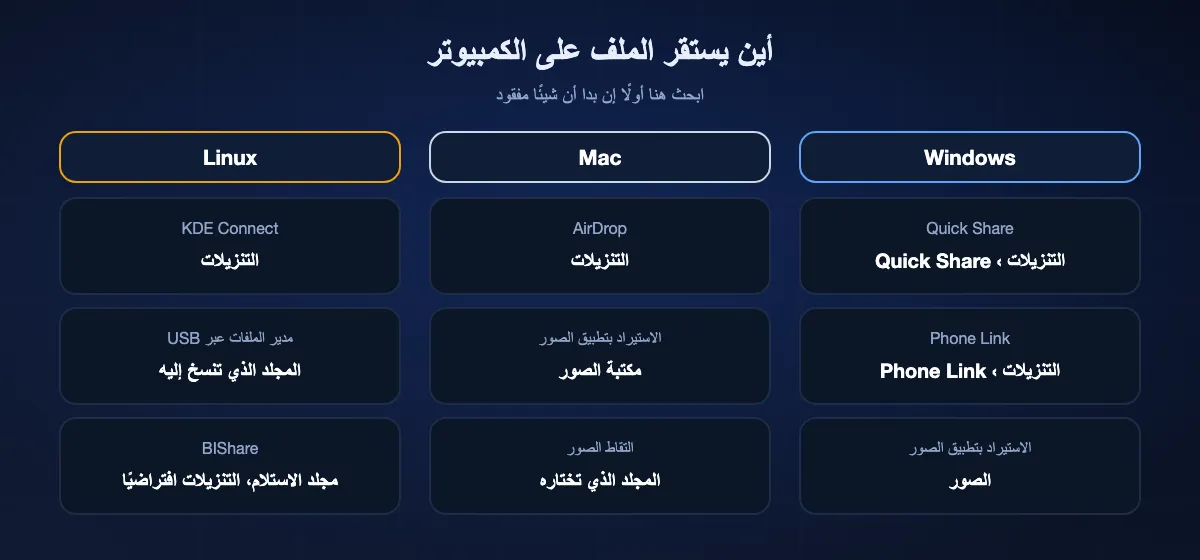
معظم لحظات «لم يصل شيء» هي ملف في مجلد لم تتوقعه. تحقق من هذه الأماكن أولًا.
Windows
يحفظ Quick Share في التنزيلات › Quick Share، وPhone Link في التنزيلات › Phone Link. والصور المستوردة بتطبيق الصور في Windows تذهب إلى مجلد الصور ما لم تختر غيره. وتظهر صور iCloud من iCloud لنظام Windows في جزء التنقل بمستكشف الملفات، وما ينزّله المتصفح من رابط يذهب إلى التنزيلات.
Mac
يضع AirDrop كل شيء في التنزيلات، بما في ذلك الصور، فلا تُضاف إلى مكتبة الصور حتى تسحبها إليها. أما الاستيراد بتطبيق الصور فيذهب إلى المكتبة نفسها، بينما يكتب التقاط الصور في المجلد الذي تختاره أسفل نافذته.
Linux، وكل ما يصل عبر BIShare
يستخدم KDE Connect مجلد التنزيلات في المجلد الشخصي ما لم يُغيَّر في إعداداته. ويحفظ BIShare على الكمبيوتر الملفات المستلمة في المجلد المحدد في التطبيق، التنزيلات افتراضيًا، ويعرضها في صندوق الوارد لتفتح المجلد بنقرة.
HEIC وLive Photos وملفات أخرى يتعثر بها Windows
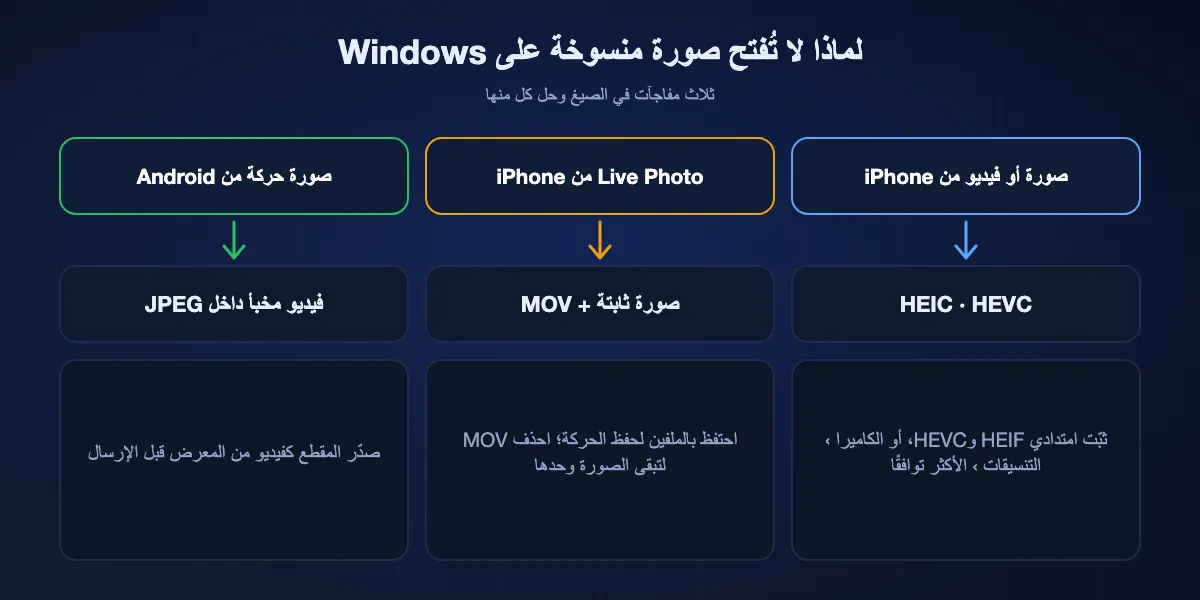
قد ينجح النقل ويبقى الملف رافضًا للفتح. هذه هي الأسباب المعتادة حين يلتقي iPhone أو هاتف Android بكمبيوتر Windows.
صور HEIC وفيديو HEVC
يصور iPhone بصيغتي HEIC وHEVC افتراضيًا. إن لم يفتحهما Windows، ثبّت امتدادات صور HEIF وامتدادات فيديو HEVC من Microsoft Store، أو اضبط على iPhone الإعدادات ثم الكاميرا ثم التنسيقات على «الأكثر توافقًا» لتكون اللقطات الجديدة بصيغة JPEG وH.264.
Live Photos تصل في جزأين
عند الاستيراد بالكابل تصبح Live Photo صورة ثابتة مع ملف MOV قصير بالاسم نفسه. حذف ملف MOV يُبقي الصورة؛ والاحتفاظ بالاثنين يحفظ الحركة، وإن كان Windows يشغّلهما كملفين منفصلين.
صور الحركة في Android تبقى ملفًا واحدًا
على هواتف Samsung وPixel يُخبأ الجزء المتحرك من صورة الحركة داخل ملف JPEG نفسه. يعرض Windows الصورة الثابتة؛ وللاحتفاظ بالحركة كمقطع قابل للتشغيل، صدّره كفيديو من معرض الهاتف قبل الإرسال.
من الهاتف إلى الكمبيوتر مع BIShare
ثبّته على الهاتف والكمبيوتر
ثبّت تطبيق الهاتف من App Store أو Google Play، وتطبيق سطح المكتب من Microsoft Store أو Mac App Store أو تنزيل Linux. صِل الجهازين بشبكة Wi-Fi واحدة أو صِل الكمبيوتر بنقطة اتصال الهاتف، واسمح بالوصول إلى الشبكة المحلية على iPhone حين يُطلب.
اختر الملفات والكمبيوتر
اختر الصور أو الفيديو أو الملفات على الهاتف، واضغط على الكمبيوتر حين يظهر، ثم أكّد على الكمبيوتر. تصل النسخ الأصلية بحجمها الكامل إلى مجلد الاستلام.
أو أرسل رابطًا لوقت لاحق
انتقل إلى رابط، وشارك العنوان مع نفسك، وافتحه على الكمبيوتر متى جلست إليه خلال 24 ساعة. لا حاجة إلى تثبيت شيء لذلك؛ فالمتصفح يتعامل مع ما يصل إلى 100 GB.
كم يستغرق الأمر
الهاتف هو الطرف البطيء في كل الطرق تقريبًا هنا: راديو Wi-Fi فيه، وفي طرق السحابة، الرفع الذي عليه إنهاؤه أولًا.
مباشرة عبر Wi-Fi
هاتف حديث على بعد غرفة من الموجّه يرسل عادة بين 40 و50 MB/s عبر Wi-Fi 5، أو من 70 إلى 110 MB/s عبر Wi-Fi 6، فيعبر مقطع 5 GB في دقيقة أو دقيقتين. نقطة اتصال الهاتف أبطأ، غالبًا 10–30 MB/s.
USB
كابل USB 2.0 يتوقف عند 480 Mbit/s، ويبطؤ استيراد ألبوم الكاميرا أكثر مع آلاف الملفات الصغيرة. الكابل والمنفذ من نوع USB-C اللذان يدعمان سرعات أعلى يفيدان مقاطع الفيديو الكبيرة أكثر من مكتبات الصور.
مكتبات الصور والروابط
على بيانات الجوال أو مع رفع بطيء، قد تنتظر صور يوم كامل في الطابور طويلًا. يقضي خط رفع بسرعة 50 Mbit/s نحو ثلاث دقائق على كل غيغابايت قبل أن يتمكن الكمبيوتر من جلبه.
حين لا يستلم الكمبيوتر شيئًا
الكمبيوتر غائب عن Quick Share
افتح تطبيق Quick Share على الكمبيوتر ليكون قيد التشغيل، وتحقق من تشغيل Bluetooth وWi-Fi على الطرفين، واضبط ظهور الكمبيوتر على «الجميع» للتجربة. شبكات الضيوف والمكاتب كثيرًا ما تعزل الأجهزة؛ وربط الكمبيوتر بنقطة اتصال الهاتف يتجاوز ذلك.
Windows يقول إن iPhone بلا صور
افتح قفل iPhone واضغط «الوثوق» من جديد، وتأكد من تثبيت أجهزة Apple، وإن كانت صور iCloud مفعّلة فنزّل الأصلية إلى الهاتف أولًا. الصور المخزنة في iCloud وحدها غير مرئية لاستيراد الكابل.
Android عبر USB يبدو فارغًا
الهاتف في وضع «الشحن فقط» أو مقفل. افتح قفله، واسحب إشعار USB وبدّله إلى نقل الملفات. وإن ظل فارغًا فجرّب كابلًا آخر، فكثير منها ينقل الطاقة فقط.
AirDrop من Android لا يجد Mac
اسمح بـ AirDrop من الجميع على Mac لعشر دقائق، وأبقِ شاشته مضاءة، وتأكد من أن الهاتف في قائمة Google ومحدّث. يجب تشغيل Bluetooth وWi-Fi على الجهازين.
نُسخت الصورة لكنها لا تُفتح
غالبًا هي HEIC أو HEVC. ثبّت امتدادي HEIF وHEVC من Microsoft Store أو افتح الملف في عارض يدعم HEIC، وبدّل iPhone إلى «الأكثر توافقًا» للّقطات القادمة.
الحفاظ على خصوصية النقل
في الهواتف أكثر الملفات خصوصية لدى أي شخص. ومدى خصوصية النقل يتوقف على ما إذا كان الملف يستقر يومًا على خادم شخص آخر.
مباشر ومحلي
الكابل وQuick Share لنظام Windows وAirDrop وKDE Connect والنقل المحلي في BIShare لا تسلّم الملف أبدًا لجهاز ثالث، وكل الطرق اللاسلكية منها تشفّر الاتصال.
يمر عبر وسيط لكنه مختوم
يُختم رابط BIShare على الهاتف قبل الرفع، فلا يبقى للخادم سوى نص مشفّر لا يملك مفتاحه. واتصالات WebRTC في PairDrop مشفّرة أيضًا، حتى حين يمرّرها خادم TURN.
مخزّن لدى مزوّد
صور iCloud بحماية البيانات القياسية وصور Google تحفظ مكتبتك على خوادمها، حيث يستطيع المزوّد الوصول إليها. وتضيف حماية البيانات المتقدمة من Apple تشفيرًا من طرف إلى طرف لصور iCloud إن فعّلتها.
من الهاتف إلى الكمبيوتر: أسئلة شائعة
كيف أنقل الملفات من هاتف Android إلى الكمبيوتر؟
بلا كابل، شارك الملفات عبر Quick Share واختر الكمبيوتر الذي يشغّل تطبيق Quick Share من Google؛ تصل إلى التنزيلات داخل مجلد Quick Share. وبالكابل، صِل الهاتف وافتح قفله وبدّل إشعار USB إلى نقل الملفات، ثم انسخ أي مجلد من مستكشف الملفات. ويؤدي BIShare المهمة نفسها عبر Wi-Fi ويصل أيضًا إلى Mac أو كمبيوتر Linux.
كيف أنقل الملفات من الهاتف إلى الكمبيوتر بلا كابل USB؟
لدى مستخدمي Android على Windows تطبيق Quick Share من Google وPhone Link من Microsoft. ومن iPhone أو هاتف Android مدعوم إلى Mac، استخدم AirDrop. ولأي هاتف وأي كمبيوتر، ثبّت BIShare على الجهازين وأرسل عبر Wi-Fi، أو أنشئ رابطًا على الهاتف وافتحه على الكمبيوتر.
لماذا لا يعرض Windows سوى الصور حين أوصل iPhone؟
يقرأ Windows جهاز iPhone ككاميرا، فلا يظهر سوى ألبوم الكاميرا. الملفات الأخرى تحتاج iCloud Drive، أو تطبيقًا على الجهازين، أو أجهزة Apple للملفات داخل التطبيقات التي تدعم مشاركة الملفات.
أين يحفظ Quick Share الملفات على Windows؟
في مجلد اسمه Quick Share داخل مجلد التنزيلات لديك.
أين يحفظ Phone Link الملفات على كمبيوتري؟
تُحفظ الملفات المرسلة من هاتف Android إلى Phone Link افتراضيًا في التنزيلات › Phone Link. ويمكنك تغيير المجلد من إعدادات Phone Link.
هل يعرض Phone Link مقاطع الفيديو من هاتفي؟
لا. تعرض علامة تبويب الصور في Phone Link أحدث 2,000 صورة ولقطة شاشة من مجلدي الكاميرا ولقطات الشاشة، وصورًا فقط. أرسل الفيديو عبر Quick Share أو كابل أو تطبيق مباشر.
كيف أستورد صور iPhone إلى كمبيوتر Windows؟
ثبّت أجهزة Apple من Microsoft Store، وصِل iPhone بكابل، وافتح قفله واضغط «الوثوق»، ثم استورد في تطبيق الصور في Windows. إن كانت صور iCloud مفعّلة، نزّل الأصلية إلى iPhone قبل الاستيراد.
كيف أرسل ملفات من هاتف Android إلى Mac؟
إن كان الهاتف من الطرازات التي تستطيع AirDrop عبر Quick Share، فدع Mac يقبل AirDrop من الجميع لعشر دقائق ثم اختره في Quick Share. وإلا فاستخدم BIShare أو تطبيقًا آخر متعدد المنصات، أو استورد الصور بالتقاط الصور عبر كابل.
لماذا لا تُفتح صور iPhone على كمبيوتري؟
غالبًا لأنها صور HEIC أو فيديو HEVC. ثبّت امتدادات صور HEIF وامتدادات فيديو HEVC من Microsoft Store، أو اضبط كاميرا iPhone على «الأكثر توافقًا» للتصوير بصيغة JPEG وH.264.
ما أسرع طريقة لنقل فيديو كبير من الهاتف إلى الكمبيوتر؟
طريق مباشر عبر Wi-Fi سريعة أو كابل جيد: BIShare على الشبكة نفسها، أو Quick Share إلى Windows، أو AirDrop إلى Mac، أو كابل USB-C. مكتبات السحابة والروابط أبطأ لأن الهاتف يرفع أولًا.
هل نقل الملفات من الهاتف إلى الكمبيوتر مجاني؟
نعم. BIShare وQuick Share لنظام Windows وPhone Link وAirDrop وKDE Connect وPairDrop وكابل USB لا تكلف شيئًا. وصور iCloud وصور Google مجانية حتى تتجاوز المكتبة مساحتها المجانية.
من أي هاتف إلى أي كمبيوتر
مفتوح المصدر ومجاني، بلا حساب. أرسل النسخ الأصلية عبر Wi-Fi الآن، أو رابطًا تفتحه لاحقًا على المكتب.