
الكمبيوتر ← الهاتف
نقل الملفات من الكمبيوتر إلى الهاتف
أسهل طريقة تتوقف على أمرين: الكمبيوتر والهاتف. لدى كمبيوتر Windows وهاتف Android أداتان مجانيتان لهذه المهمة، واحدة من Microsoft وأخرى من Google. ولدى Mac وiPhone خدمة AirDrop. أما أي ثنائي آخر، كمبيوتر Windows مع iPhone، أو Mac مع معظم هواتف Android، أو أي جهاز يعمل بنظام Linux، فيقع في فجوة يكون فيها الحل المدمج كابلًا أو رفعًا إلى السحابة أو لا شيء. يرتّب هذا الدليل الثنائيات الستة أولًا، ثم يصنّف ثماني طرق، ويشرح ما يستطيعه كابل USB مع iPhone على Windows وما لا يستطيعه، ويبيّن أين يستقر الملف على الهاتف، ويلخّص حدود الحجم. BIShare واحدة من الثماني، وهي الوحيدة هنا التي تعمل من Windows وMac وLinux إلى iPhone وAndroid معًا. مجاني ومفتوح المصدر وبلا حساب.
BIShare منتجنا. عدة طرق في هذه الصفحة مجانية وموجودة على كمبيوترك أصلًا؛ وحين تكون إحداها الخيار الأفضل لجهازيك، تقول الصفحة ذلك.
الجواب السريع
- من كمبيوتر Windows إلى هاتف Android: ثبّت Quick Share لنظام Windows من Google، وانقر بزر الماوس الأيمن على الملف واختر الإرسال عبر Quick Share. يعمل Phone Link أيضًا، مع حد 512 MB للملف عند السحب والإفلات.
- من كمبيوتر Windows إلى iPhone: لا توجد طريقة لاسلكية مدمجة. ضع الملف في iCloud Drive عبر iCloud لنظام Windows، أو أرسله بتطبيق يعمل على الجهازين مثل BIShare.
- من Mac إلى iPhone: AirDrop. ومن Mac إلى Pixel 9 أو أحدث أو Galaxy حديث يعمل AirDrop الآن أيضًا، بعد ضبط الهاتف على الاستقبال من الجميع.
- من Linux إلى Android: KDE Connect أو GSConnect. أما Linux مع iPhone فهو أصعب ثنائي؛ والحل الواقعي تطبيق متعدد المنصات أو رابط في المتصفح.
- أي كمبيوتر وأي هاتف على Wi-Fi نفسها: يرسل BIShare على الجهازين الملف الأصلي مباشرة ومشفّرًا، بلا حد للحجم.
- الهاتف في مكان آخر: أنشئ رابط BIShare على الكمبيوتر. يتسع حتى 100 GB ويُنزّله الهاتف في متصفحه المعتاد.
ابدأ بكمبيوترك وهاتفك
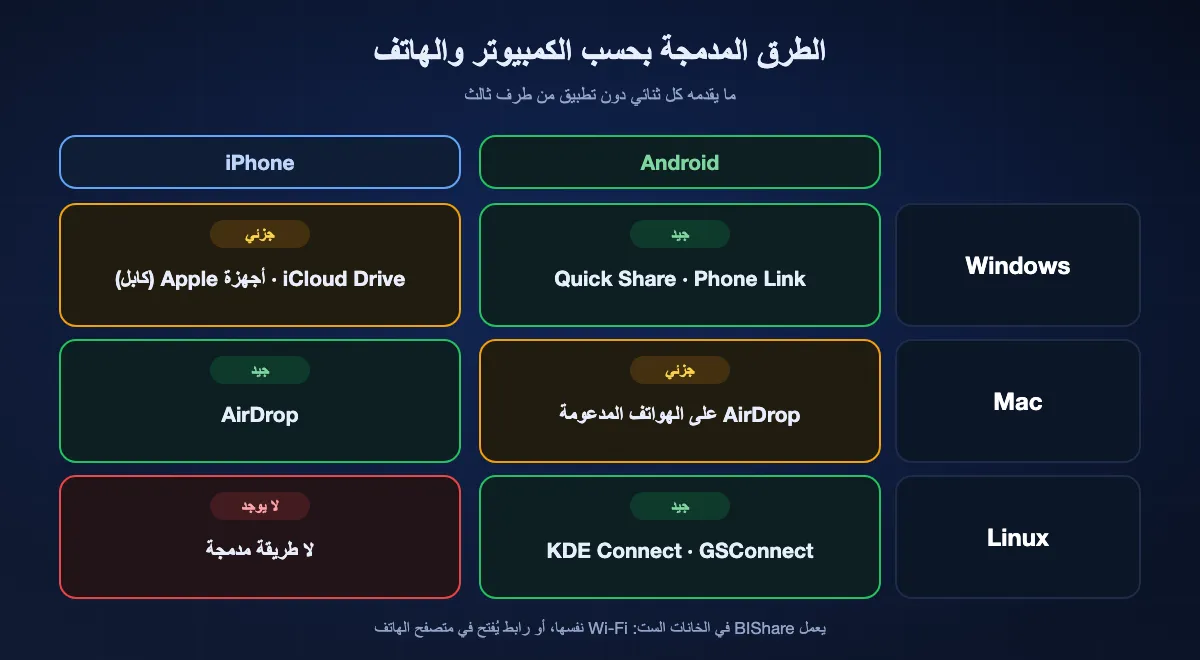
ثلاثة أجهزة كمبيوتر وهاتفان تعني ستة ثنائيات، والخيارات المدمجة تختلف بينها اختلافًا كبيرًا. ابحث عن صفّك أولًا؛ وبقية الصفحة تشرح كل طريقة بالتفصيل.
من Windows
هواتف Android مخدومة جيدًا: Quick Share لنظام Windows وPhone Link تصنعهما الشركتان اللتان تطوّران برمجيات الهاتف. أما iPhone فلا. يستطيع Windows استيراد الصور من iPhone عبر الكابل، لكنه لا يستطيع وضع ملفات عليه، فيبقى iCloud Drive، أو تطبيق أجهزة Apple لملفات داخل تطبيقات معيّنة، أو تطبيق من طرف ثالث.
من Mac
يغطي AirDrop هاتف iPhone، ومنذ أن علّمت Google خدمة Quick Share التحدث مع AirDrop صار يغطي أيضًا Pixel 9 وما بعده وقائمة متزايدة من طرازات Galaxy وXiaomi وOnePlus وغيرها. أما هواتف Android الأقدم أو غير المدعومة فلا طريق لاسلكيًا لها من Mac إطلاقًا، وقد توقفت Google عن تقديم Android File Transfer لنظام macOS في 2024.
من Linux
يقترن KDE Connect، أو GSConnect في GNOME، بهواتف Android ويرسل الملفات في الاتجاهين عبر الشبكة المحلية. لـ KDE Connect تطبيق على iPhone أيضًا، لكنه يفعل أقل بكثير من نسخة Android، لذا فالخيارات الموثوقة مع iPhone هي تطبيق متعدد المنصات أو رابط يُفتح في Safari.
ثماني طرق لوضع ملف على هاتفك بالترتيب
BIShare
الأفضل عمومًا: الطريقة الوحيدة التي تغطي الثنائيات الستة
Windows وmacOS وLinux وiPhone وAndroid · مفتوح المصدر (Apache 2.0) · حجم غير محدود على الشبكة نفسها · روابط حتى 100 GB · تشفير من طرف إلى طرف · بلا تسجيل
ثبّته على الكمبيوتر والهاتف، واربط الجهازين بشبكة Wi-Fi واحدة أو بنقطة اتصال الهاتف، فيظهر الهاتف في قائمة أجهزة الكمبيوتر. اختر الملفات، واختر الهاتف، واقبل على الهاتف، فينتقل الملف مباشرة عبر الشبكة المحلية بحجمه الكامل. يعمل بالطريقة نفسها سواء كان الكمبيوتر حاسوبًا محمولًا بنظام Windows أو iMac قديمًا أو مكتبيًا بنظام Linux، وسواء كان الهاتف iPhone أو أي Android. وإن كان الهاتف بعيدًا، فانتقل إلى الرابط: يعرض الكمبيوتر العنوان ورمز QR ورمزًا قصيرًا من 6 أحرف. يجلب Safari أو Chrome على الهاتف حتى 100 GB دون تثبيت تطبيق، فالملف شُفّر على الكمبيوتر قبل الرفع، وخلال يوم يتوقف الرابط.
انتبه إلى: الإرسال المباشر يعني تثبيته على الهاتف أيضًا. تنتهي الروابط عمدًا بعد 6 أو 12 أو 24 ساعة، فهي وسيلة تسليم لا مكان لحفظ الملفات.
Quick Share لنظام Windows
أفضل طريقة مدمجة من كمبيوتر Windows إلى هاتف Android
Windows 10 أو أحدث بإصدار 64 بت (Windows 11 على Arm) · Android 6.0 أو أحدث · في حدود 5 أمتار تقريبًا · Bluetooth مع Wi-Fi أو Ethernet · مجاني من Google
يستخدم تطبيق Google لنظام Windows البروتوكول نفسه الذي تستخدمه قائمة المشاركة في أي هاتف Android حديث. اسحب الملفات إلى نافذته، أو انقر بزر الماوس الأيمن على ملف في مستكشف الملفات واختر الإرسال عبر Quick Share، ثم اختر الهاتف. يجب أن يكون الهاتف قريبًا ومرئيًا، للجميع أو لأجهزتك إن كان الجهازان مسجّلين في حساب Google نفسه. لا تذكر Google حدًا لحجم الملف، ولا يمر النقل عبر خادم. وتحصل أجهزة Samsung على نسخة Samsung من Microsoft Store، وهي تؤدي المهمة نفسها.
انتبه إلى: لنظام Android فقط، ويجب أن يكون الجهازان قريبين. الشبكات التي تحجب الاتصال بين الأجهزة، مثل كثير من شبكات المكاتب والفنادق، تمنعه؛ وتقترح Google نقطة اتصال الهاتف حلًا.
Phone Link
جيد إن كان مُعدًّا أصلًا للرسائل والإشعارات
Windows 10 أو 11 · Android 10 أو أحدث مع Link to Windows · حساب Microsoft · شبكة Wi-Fi نفسها · السحب والإفلات: 512 MB للملف، 100 ملف، بلا مجلدات
Phone Link جسر Microsoft للرسائل والمكالمات والصور، ويستطيع نقل الملفات أيضًا. انقر بزر الماوس الأيمن على ملف محلي في مستكشف الملفات، واختر مشاركة ثم Phone Link، فيصل الملف إلى مجلد التنزيلات في الهاتف. وعلى هواتف Samsung وOPPO وHONOR وASUS وvivo وXiaomi التي يأتي فيها Link to Windows مثبّتًا مسبقًا، يمكنك أيضًا سحب الملفات إلى شاشة الهاتف المعروضة. ويستطيع Windows 11 مع Android 11 أو أحدث عرض الهاتف كمحرك أقراص في مستكشف الملفات، فتتصفح مجلداته وتنسخ الملفات.
انتبه إلى: حد 512 MB للملف عند السحب يستبعد معظم مقاطع الفيديو، والملفات الموجودة في السحابة فقط لا تُشارك، ونسخة iPhone تهتم بالرسائل والمكالمات؛ أما مشاركة الملفات مع iPhone فلم تُطرح إلا عبر برنامج Windows Insider.
AirDrop
أفضل طريقة مدمجة من Mac إلى iPhone، والآن إلى بعض هواتف Android
Mac وiPhone وiPad · Pixel 9 وما بعده، وطرازات محددة من Galaxy وXiaomi وOnePlus وOppo وvivo وHonor وغيرها عبر Quick Share · للقريب فقط · لا حد منشورًا للحجم
على Mac، انقر على الملف مع الضغط على Control، واختر مشاركة ثم AirDrop، واختر الهاتف. يقبل iPhone المسجّل بحساب Apple نفسه تلقائيًا؛ أما iPhone شخص آخر فيسأل أولًا. ويمكن أن يكون هاتف Android مدعوم هو الوجهة أيضًا: افتح Quick Share على الهاتف واجعله مرئيًا للجميع، واضبط AirDrop على Mac على «الجميع لمدة 10 دقائق»، فيظهر الهاتف في نافذة AirDrop على Mac. الاتصال مباشر بين الجهازين دون المرور بخادم.
انتبه إلى: على جانب الكمبيوتر، Mac فقط. معظم هواتف Android المستخدمة ليست في قائمة AirDrop لدى Google بعد، وإعداد «الجميع» يجعل أجهزتك مرئية للغرباء القريبين طوال تفعيله.
كابل USB
الأفضل لدفعة كبيرة إلى هاتف Android، والأضعف مع iPhone
Android: وضع نقل الملفات، ويظهر في مستكشف ملفات Windows · iPhone: تطبيق أجهزة Apple على Windows أو Finder على Mac، والملفات تذهب إلى تطبيقات تدعم مشاركة الملفات · من Mac إلى Android يلزم تطبيق من طرف ثالث
صِل هاتف Android بكمبيوتر Windows، واسحب الإشعار الذي يقول إن الهاتف يُشحن، واختر نقل الملفات، فيظهر الهاتف تحت «هذا الكمبيوتر». انسخ المجلدات إليه كما تفعل مع ذاكرة USB. أما iPhone فمختلف: يعرض Windows ألبوم الكاميرا فقط، لاستيراد الصور من الهاتف. ولوضع ملفات على iPhone بالكابل تستخدم أجهزة Apple على Windows أو Finder على Mac، وتختار تطبيقًا يدعم مشاركة الملفات مثل VLC أو Documents، وتضيف الملفات إليه. ويمكن أيضًا مزامنة الصور من مجلد على الكمبيوتر إلى تطبيق الصور في iPhone، ما دامت صور iCloud متوقفة.
انتبه إلى: كثير من كابلات الهواتف تعمل بسرعة USB 2.0 فقط، وآلاف الملفات الصغيرة تزحف عبر MTP، ولا توجد أداة من Google لـ Android على Mac منذ سحب Android File Transfer؛ والبديل المجاني المعتاد هو OpenMTP.
خدمة سحابية: iCloud Drive أو Google Drive أو OneDrive
الأفضل حين يجب أن يبقى الملف متاحًا على الجهازين، والخيار الافتراضي من Windows إلى iPhone
iCloud لنظام Windows: حتى 50 GB للملف، 5 GB مجانًا · Google Drive: حتى 15 GB مجانًا مشتركة مع Gmail والصور · OneDrive: 5 GB مجانًا · حساب وإنترنت على الجانبين
احفظ الملف في مجلد iCloud Drive الذي يضيفه iCloud لنظام Windows إلى مستكشف الملفات، فيظهر بعد قليل في تطبيق الملفات على iPhone ضمن iCloud Drive. ويفعل Google Drive وOneDrive الشيء نفسه لأي هاتف عبر تطبيقاتهما. إنها الطريقة الأقل ذكاءً وغالبًا الأكثر عملية: لا شيء يجب أن يكون قريبًا، ويبقى الملف متزامنًا إن عدّلته، ومن كمبيوتر Windows إلى iPhone هي الخيار اللاسلكي المدمج الوحيد.
انتبه إلى: كل شيء يُرفع قبل أن يُنزَّل، فيستغرق الفيديو الكبير ما تسمح به سرعة الرفع لديك، وتنفد المساحة المجانية بسرعة، وتبقى النسخة في السحابة حتى تحذفها.
مراسلة نفسك على Telegram أو WhatsApp
مقبول لمستند تحتاجه على الهاتف الآن
Telegram الرسائل المحفوظة: 2 GB للملف، 4 GB مع Premium · WhatsApp مراسلة نفسك: 2 GB للمستند · تطبيق سطح المكتب أو الويب على الكمبيوتر · يلزم حساب
في التطبيقين محادثة مع نفسك: الرسائل المحفوظة في Telegram، ومحادثة مع نفسك في WhatsApp. أفلت ملفًا فيها من تطبيق سطح المكتب فيظهر على الهاتف بعد لحظة. وإذا أُرسلت الصورة كملف أو مستند بدل صورة، تحتفظ بحجمها الأصلي. سريع لبطاقة صعود الطائرة أو ملف PDF أو عقد يجب توقيعه على الهاتف.
انتبه إلى: تمر الملفات عبر خدمة المحادثة وتبقى في السجل، والصور المرسلة بالطريقة العادية تُضغط، و2 GB هو السقف لمعظم الناس.
LocalSend
تطبيق مجاني مفتوح المصدر لحالة الشبكة الواحدة
Windows وmacOS وLinux وAndroid وiOS · مفتوح المصدر · الشبكة المحلية فقط · مشفّر · مجاني
LocalSend أداة متينة وصادقة: ثبّته على الكمبيوتر والهاتف، وعلى الشبكة نفسها يجد كل منهما الآخر ويتبادلان الملفات دون أي خادم. إن كانت عمليات النقل لديك تحدث دائمًا على المكتب نفسه، فهو يؤدي المهمة جيدًا.
انتبه إلى: لا يصل إلى هاتف على شبكة أخرى. خيار المشاركة عبر رابط يُفتح في المتصفح، لكن الهاتف يجب أن يبقى على شبكة الكمبيوتر نفسها.
نظرة سريعة
| الميزة | BIShare | Quick Share لنظام Windows | Phone Link | AirDrop | كابل USB | السحابة |
|---|---|---|---|---|---|---|
| يعمل من Windows وMac وLinux | ||||||
| يصل إلى iPhone وAndroid | ||||||
| بلا كابل | ||||||
| يعمل والهاتف في مكان آخر | ||||||
| بلا حد لحجم الملف | ||||||
| مجاني بلا حصة تخزين |
تم التحقق في سبتمبر 2026. خانة الحجم لـ BIShare تخص الطريق المباشر على شبكة واحدة؛ والروابط تتسع حتى 100 GB. يرسل Quick Share لنظام Windows إلى هواتف Android فقط، من Windows 10 بإصدار 64 بت أو أحدث. ميزات الملفات في Phone Link مخصصة لـ Android؛ والسحب والإفلات محدود بـ 512 MB للملف ويتطلب شبكة Wi-Fi نفسها، ويلزم حساب Microsoft. يعمل AirDrop من Mac ولا يصل إلى Android إلا على الهواتف التي تدرجها Google لمشاركة AirDrop. يضع كابل USB الملفات مباشرة في ذاكرة Android، لكن على iPhone داخل التطبيقات التي تدعم مشاركة الملفات فقط، ويحتاج Mac إلى تطبيق من طرف ثالث مع Android. تستهلك الخدمات السحابية المساحة المجانية (iCloud 5 GB، وGoogle حتى 15 GB، وOneDrive 5 GB)، ويقبل iCloud لنظام Windows ملفات حتى 50 GB.
من Windows إلى Android: Quick Share أم Phone Link؟
كلاهما مجاني ومن صنع الشركتين اللتين تقفان خلف برمجيات هاتفك، لذا يعتمد الاختيار على حجم الملف وعلى ما تريده غير ذلك من الاتصال.
اختر Quick Share للملفات
صُمّم لهذه المهمة بالضبط. لا يوجد حد منشور للحجم، ويعمل مع أي هاتف Android بدءًا من 6.0، ولا يحتاج الهاتف إلى إقران مسبق؛ يكفي أن يكون قريبًا ومرئيًا. تصل الملفات المستلمة إلى مجلد التنزيلات في الهاتف، وفي هواتف Galaxy داخل مجلد Quick Share فيه.
اختر Phone Link إن كنت تعيش فيه أصلًا
إن كنت تقرأ الرسائل وترد على المكالمات على الكمبيوتر، فمشاركة ملف عبر الاتصال نفسه توفّر عليك تطبيقًا آخر. تذكّر الحدود: يقبل السحب والإفلات 100 ملف في المرة، كل منها 512 MB، بلا مجلدات، وعلى العلامات الست التي يأتي فيها Link to Windows مثبّتًا مسبقًا فقط. أما طريق قائمة المشاركة فيعمل على هواتف أخرى ويرسل إلى مجلد التنزيلات.
الهاتف داخل مستكشف الملفات
يستطيع Windows 11 عرض هاتف مرتبط يعمل بنظام Android 11 أو أحدث في جزء التنقل بمستكشف الملفات، فتُفتح مجلداته كمحرك أقراص. يظهر هاتف واحد فقط في كل مرة، والملفات المحذوفة من هناك تذهب إلى سلة محذوفات على الهاتف لمدة 30 يومًا. هذا أقرب ما يصل إليه Windows في معاملة الهاتف كمساحة تخزين بلا كابل.
من Windows إلى iPhone: ما الذي ينجح فعلًا
في هذا الثنائي تخطئ معظم الأدلة. توصيل iPhone بكمبيوتر Windows لا يتيح نسخ الملفات إليه من مستكشف الملفات، مهما أوحت بذلك لقطات الشاشة في بعض المقالات.
مستكشف الملفات يقرأ ألبوم الكاميرا فقط
حين يكون iPhone غير مقفل وتثق بالكمبيوتر، يظهر في مستكشف الملفات مع مجلد Internal Storage يحتوي DCIM، أي الصور والفيديو الملتقطة بالهاتف. هذا العرض موجود لاستيراد الصور من iPhone. لا مكان فيه للصق ملف PDF أو فيلم ليستخدمه الهاتف.
أجهزة Apple تضع الملفات داخل التطبيقات
تطبيق أجهزة Apple لنظام Windows 10 وما بعده، من Microsoft Store، فيه قسم الملفات الذي يعرض تطبيقات iPhone التي تدعم مشاركة الملفات. اختر واحدًا، وانقر إضافة ملف، فتُنسخ الملفات إلى مستندات ذلك التطبيق، حيث يفتحها التطبيق وغالبًا تطبيق الملفات أيضًا. ويزامن قسم الصور مجلدًا من الكمبيوتر مع مكتبة صور iPhone، لكن فقط ما دامت صور iCloud متوقفة.
iCloud Drive هو الخيار اللاسلكي الافتراضي
يضيف iCloud لنظام Windows مجلد iCloud Drive إلى مستكشف الملفات. كل ما يُحفظ فيه، حتى 50 GB للملف وضمن مساحة iCloud لديك، يظهر في تطبيق الملفات على iPhone. الحسابات المجانية تحصل على 5 GB يملؤها مقطعا فيديو، لذا فللنقل الكبير أو العرضي يجنّبك تطبيق مباشر أو رابط دفع ثمن مساحة احتجتها لعصر واحد.
من Mac أو كمبيوتر Linux
لكل من أجهزة Apple وأجهزة Linux هاتف تتفاهم معه وهاتف تتجاهله تقريبًا.
من Mac إلى iPhone: AirDrop أو Finder
AirDrop هو طريق كل يوم. ولدفعة كبيرة، صِل iPhone بالكابل، واختره في الشريط الجانبي لـ Finder، وافتح علامة تبويب الملفات، واسحب الملفات إلى تطبيق يدعم مشاركة الملفات. وكما في Windows، تذهب الملفات إلى ذلك التطبيق لا إلى مجلد مفتوح.
من Mac إلى Android: جسر جديد وفجوة قديمة
إن كان الهاتف في قائمة AirDrop لدى Google، فاضبط Quick Share على الهاتف على الاستقبال من الجميع وأرسل عبر AirDrop من Mac كالمعتاد. أما هواتف Android الأخرى فلا طريق لاسلكيًا لها من macOS، ومنذ سحب Android File Transfer يحتاج الكابل إلى أداة من طرف ثالث مثل OpenMTP. والتطبيق متعدد المنصات يتجنب المشكلتين.
Linux: KDE Connect لهواتف Android
يقترن KDE Connect في Plasma، أو GSConnect في GNOME، بتطبيق KDE Connect على هاتف Android ويرسل الملفات من القائمة السياقية لمدير الملفات. ويشارك الحافظة والإشعارات أيضًا. أما مع iPhone فتطبيقه على iOS يفعل أقل بكثير، فاعتمد على تطبيق متعدد المنصات أو رابط.
أين يستقر الملف على الهاتف
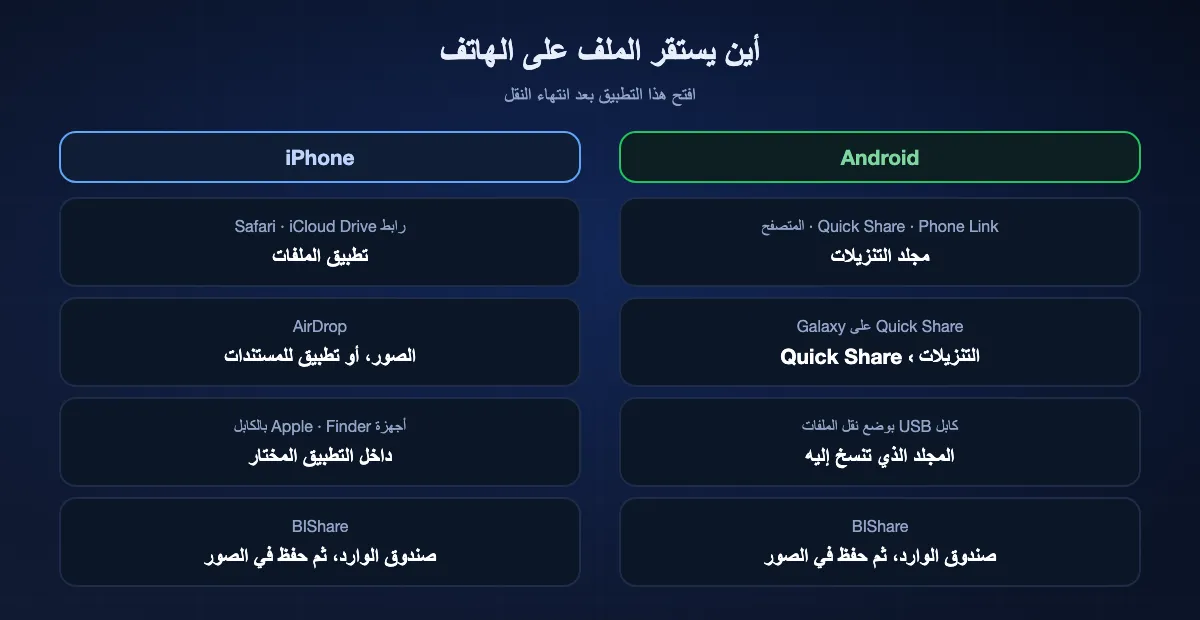
قد يبدو النقل الناجح فاشلًا إن فتحت التطبيق الخطأ بعده. هذه هي الأماكن التي تصل إليها الملفات بحسب الطريقة.
Android: التنزيلات غالبًا
يحفظ Quick Share وطريق المشاركة في Phone Link وتنزيلات المتصفح في مجلد التنزيلات، الظاهر في تطبيق Files من Google أو مدير الملفات من الشركة المصنّعة. تضع هواتف Galaxy ملفات Quick Share في مجلد Quick Share داخله، وتظهر الصور في المعرض حين يجدها ماسح الوسائط. يختلف النقل عبر Bluetooth بحسب العلامة، فتابع الإشعار الذي يؤكد وصول الملف.
iPhone من المتصفح أو iCloud: تطبيق الملفات
يحفظ Safari افتراضيًا في مجلد التنزيلات في iCloud Drive؛ غيّر الإعدادات ثم التطبيقات ثم Safari ثم التنزيلات إلى «على iPhone» لإبقاء الملفات الكبيرة خارج iCloud. ملفات iCloud Drive موجودة في الملفات ضمن iCloud Drive. والصورة أو المقطع المنزَّل بهذه الطريقة لا يصل إلى الصور إلا بعد فتحه في الملفات واستخدام مشاركة ثم «حفظ الصورة» أو «حفظ الفيديو».
iPhone من AirDrop أو كابل أو تطبيق
يضع AirDrop الصور والفيديو مباشرة في الصور، ويعرض الملفات الأخرى على تطبيق مناسب. الملفات المضافة عبر أجهزة Apple أو Finder تبقى داخل التطبيق الذي اخترته. ويحتفظ BIShare بالملفات الواردة في صندوق الوارد الخاص به حتى تنقلها: الوسائط إلى مكتبة الصور، والباقي إلى الملفات أو تطبيق آخر.
حدود الحجم طريقة بطريقة
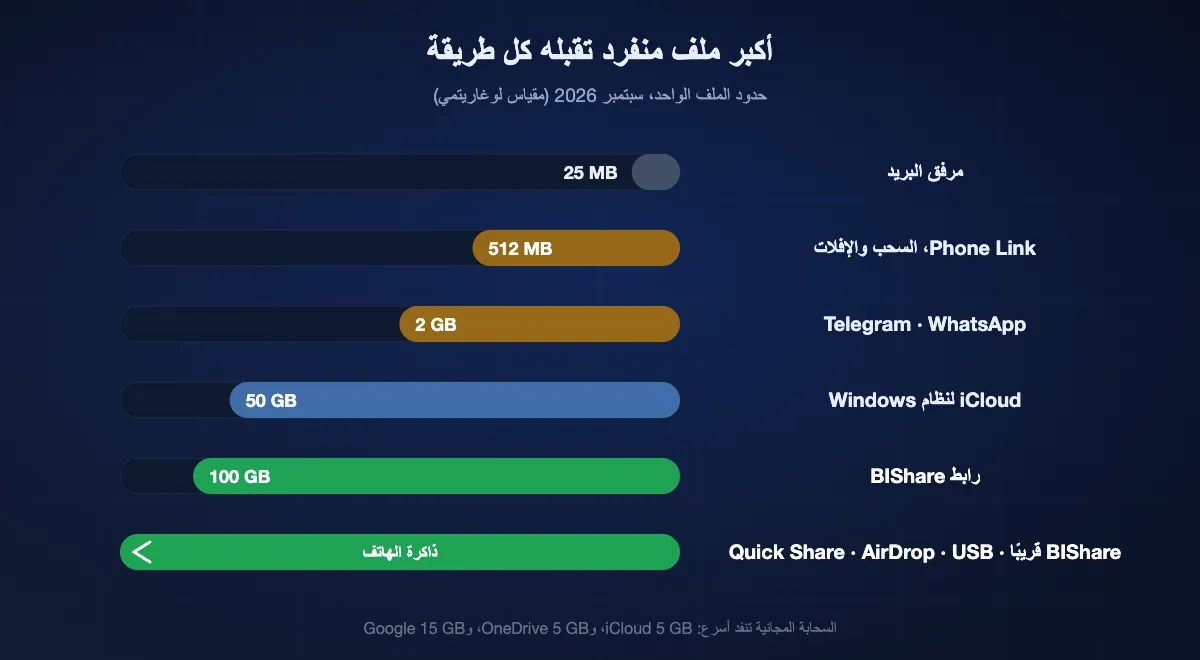
معظم الإحباط عند إرسال ملف كبير إلى الهاتف يأتي من حد لم يذكره أحد. ها هي جنبًا إلى جنب.
حدود صارمة لكل ملف
مرفقات البريد تتوقف عند 20 إلى 25 MB تقريبًا. السحب والإفلات في Phone Link يتوقف عند 512 MB. وTelegram وWhatsApp عند 2 GB، أو 4 GB مع Telegram Premium. يقبل iCloud لنظام Windows ملفات حتى 50 GB، ويحمل رابط BIShare حتى 100 GB.
المساحة تنفد أولًا
تصطدم الطرق السحابية بالخطة المجانية قبل حد الملف: 5 GB في iCloud، وحتى 15 GB في Google مشتركة بين Gmail وDrive والصور، و5 GB في OneDrive. مقطع فيديو واحد بدقة 4K قد يشغل معظم حساب iCloud مجاني.
بلا حد إطلاقًا
الطرق المباشرة لا يحدها سوى المساحة الفارغة على الهاتف: BIShare على شبكة واحدة، وQuick Share لنظام Windows، وAirDrop، وLocalSend، وكابل USB. ذاكرة الهاتف، لا الأداة، هي التي تقرر ما يتسع.
من الكمبيوتر إلى الهاتف مع BIShare
ثبّته على الكمبيوتر والهاتف
احصل على BIShare لنظام Windows من Microsoft Store، ولنظام Mac من App Store، ولنظام Linux كتنزيل مباشر، وعلى الهاتف من App Store أو Google Play. صِل الجهازين بشبكة Wi-Fi واحدة، أو صِل الكمبيوتر بنقطة اتصال الهاتف. عند فتحه أول مرة على iPhone يسأل iOS إن كان يُسمح له بالبحث عن أجهزة قريبة؛ وافق.
أرسل من الكمبيوتر
أفلت الملفات في التطبيق، واختر الهاتف من قائمة الأجهزة، واقبل على الهاتف. لا يُعاد ضغط أي شيء في الطريق. تنتظر الملفات في صندوق الوارد بتطبيق الهاتف؛ وتنتقل الصور والفيديو إلى مكتبة الصور بلمسة واحدة.
أو أنشئ رابطًا
إن كان الهاتف في مكان آخر، اختر رابط في التطبيق أو افتح bishare.app/transfer في أي متصفح على الكمبيوتر وأضف الملفات هناك. أرسل العنوان، أو اعرض رمز QR، أو اقرأ الرمز المكوّن من 6 أحرف؛ ويستطيع Safari أو Chrome على الهاتف جلب حتى 100 GB خلال الساعات الـ 24 التالية.
كم يستغرق الأمر
في الطرق اللاسلكية، عنق الزجاجة هو اتصال Wi-Fi في الهاتف لا الكمبيوتر. وفي كل ما يمر عبر خادم، تحدد سرعة الرفع في اتصالك بالإنترنت الإيقاع.
Wi-Fi نفسها
توقّع نحو 40–50 MB/s من هاتف حديث على Wi-Fi 5 قرب الموجّه، و70–110 MB/s على Wi-Fi 6؛ ينتهي الغيغابايت الواحد قبل أن تلتقط الهاتف. الكمبيوتر الموصول بكابل Ethernet لا يساعد كثيرًا، لأن راديو الهاتف هو النصف الأبطأ. ونقطة اتصال الهاتف تعطي عادة 10 إلى 30 MB/s.
كابل USB
كثير من الكابلات المرفقة بالهواتف من نوع USB 2.0 بسقف 480 Mbit/s، وتنتقل الملفات الكبيرة المفردة غالبًا بنحو 30 إلى 40 MB/s. أما مجلد فيه آلاف الصور الصغيرة فأبطأ بكثير، لأن MTP يعالج كل ملف على حدة.
السحابة والروابط
مع سرعة رفع 50 Mbit/s، يحتاج كل غيغابايت نحو ثلاث دقائق ليغادر الكمبيوتر قبل أن يرى الهاتف منه بايتًا واحدًا، ما يجعل مجلد 10 GB يتجاوز نصف ساعة. النقل المباشر يتخطى هذا الانتظار كليًا.
حين لا يظهر الهاتف
Quick Share لنظام Windows لا يرى الهاتف
شغّل Bluetooth وWi-Fi على الجهازين، وقرّب الهاتف إلى بضعة أمتار، واضبط ظهوره في Quick Share على «الجميع» مؤقتًا. وإن كان الكمبيوتر على شبكة مكتب أو ضيوف تحجب الاتصال بين الأجهزة، فصِله بنقطة اتصال الهاتف بدلًا منها.
هاتف Android يُشحن لكنه لا يظهر في مستكشف الملفات
افتح قفل الهاتف، وافتح إشعار USB، وبدّل من الشحن فقط إلى نقل الملفات. وإن لم يظهر الخيار أبدًا، فجرّب كابلًا آخر؛ كثير من الكابلات الرخيصة تنقل الطاقة لا البيانات.
iPhone يعرض مجلد DCIM فقط
هذا متوقع. يستطيع Windows قراءة ألبوم الكاميرا لكنه لا يكتب ملفات على iPhone. استخدم أجهزة Apple لإضافة الملفات إلى تطبيق، أو iCloud Drive، أو تطبيق نقل مباشر.
الجهازان على Wi-Fi نفسها لكن التطبيق لا يعرض شيئًا
على iPhone، راجع الإعدادات ثم الخصوصية والأمن ثم الشبكة المحلية واسمح للتطبيق. وعلى Windows، تأكد من ضبط الشبكة على خاصة، لأن ملف التعريف العام يحجب الاكتشاف. كما قد يُخفي VPN على أي من الجهازين الجهاز الآخر.
Phone Link يرفض ملفًا
يرفض السحب والإفلات المجلدات والملفات الأكبر من 512 MB والملفات الموجودة في OneDrive فقط. اضغط المجلد، أو اجعل الملف متاحًا دون اتصال أولًا، أو استخدم Quick Share للملفات الكبيرة.
الحفاظ على خصوصية النقل
الملفات المرسلة إلى الهاتف كثيرًا ما تكون حساسة: مسح جواز السفر، وكشوف الرواتب، والتذاكر ذات الرموز الشريطية. وتختلف الطرق في من ينتهي به الأمر محتفظًا بنسخة.
لا شيء يغادر الغرفة
كابل USB وQuick Share لنظام Windows وAirDrop وLocalSend وBIShare على شبكة واحدة تنقل الملف مباشرة بين الجهازين، والطرق اللاسلكية منها تشفّر الاتصال.
عبر خادم، مختومًا
تشفّر روابط BIShare الملف على الكمبيوتر قبل الرفع، فيحمل الخادم بيانات لا يستطيع قراءتها. ويشفّر WhatsApp الملفات من طرف إلى طرف أيضًا، لكنها تبقى في سجل المحادثة على الجهازين.
عبر خادم، مقروءًا للمزوّد
iCloud Drive بحماية البيانات القياسية، وGoogle Drive، وOneDrive، ومحادثات Telegram السحابية بما فيها الرسائل المحفوظة، والبريد الإلكتروني، كلها تحمي الملفات أثناء النقل، بينما تحتفظ الشركة المشغّلة للخدمة بالقدرة على فتح ما تخزّنه. وتغيّر حماية البيانات المتقدمة من Apple ذلك في iCloud Drive إن فعّلتها.
من الكمبيوتر إلى الهاتف: أسئلة شائعة
كيف أنقل الملفات من الكمبيوتر إلى الهاتف بلا كابل USB؟
من Windows إلى Android، استخدم Quick Share لنظام Windows أو Phone Link. ومن Mac، استخدم AirDrop إلى iPhone أو هاتف Android مدعوم. ولأي كمبيوتر وأي هاتف، ثبّت BIShare على الجهازين وأرسل عبر Wi-Fi، أو افتح في متصفح الهاتف رابطًا أنشأته على الكمبيوتر.
كيف أنقل الملفات من كمبيوتر Windows إلى iPhone؟
لاسلكيًا، احفظ الملف في iCloud Drive عبر iCloud لنظام Windows أو استخدم تطبيقًا متعدد المنصات مثل BIShare. وبالكابل، استخدم تطبيق أجهزة Apple لإضافة الملفات إلى تطبيق يدعم مشاركة الملفات. لا يستطيع مستكشف الملفات نسخ الملفات إلى iPhone.
هل يمكن استخدام Quick Share لإرسال ملفات من الكمبيوتر إلى iPhone؟
لا. يرسل Quick Share لنظام Windows إلى هواتف Android فقط. وتوافق AirDrop الذي أضافته Google إلى Quick Share يعمل بين هواتف Android المدعومة وأجهزة Apple، لا من كمبيوتر Windows.
هل يعمل Phone Link مع iPhone لنقل الملفات؟
يتعامل Phone Link لـ iPhone مع الرسائل والمكالمات والإشعارات عبر Bluetooth. وقد طرحت Microsoft مشاركة الملفات مع iPhone عبر برنامج Windows Insider، لذا لا تتوفر بعد على معظم أجهزة الكمبيوتر.
ما حد حجم الملف في Phone Link؟
السحب والإفلات على شاشة الهاتف محدود بـ 512 MB للملف و100 ملف في المرة، ولا يقبل المجلدات أو الملفات الموجودة في السحابة فقط.
ما أفضل طريقة لنقل فيديو كبير من الكمبيوتر إلى الهاتف؟
استخدم طريقًا مباشرًا بلا حد للحجم: BIShare على Wi-Fi نفسها، أو Quick Share لنظام Windows إلى Android، أو AirDrop من Mac، أو كابل USB إلى Android. وإن كان الهاتف في مكان آخر، يقبل رابط BIShare ملفات حتى 100 GB.
لماذا لا يظهر هاتف Android على الكمبيوتر عبر USB؟
الهاتف على الأرجح في وضع الشحن. افتح قفله، والمس إشعار USB، واختر نقل الملفات. وإن غاب الخيار، فقد يكون الكابل للشحن فقط.
كيف أنقل الملفات من Mac إلى هاتف Android؟
إن كان الهاتف يدعم توافق Quick Share مع AirDrop، مثل Pixel 9 أو أحدث، فاجعله مرئيًا للجميع وأرسل عبر AirDrop من Mac. وإلا فاستخدم تطبيقًا متعدد المنصات مثل BIShare أو LocalSend، أو كابل USB مع OpenMTP.
أين تذهب ملفات الكمبيوتر على هاتفي؟
على Android، غالبًا إلى مجلد التنزيلات. وعلى iPhone، تظهر تنزيلات Safari وملفات iCloud Drive في تطبيق الملفات، وتذهب صور AirDrop إلى الصور، وتبقى الملفات المضافة عبر أجهزة Apple داخل التطبيق المختار.
هل نقل الملفات من الكمبيوتر إلى الهاتف مجاني؟
نعم. BIShare وQuick Share لنظام Windows وPhone Link وAirDrop وLocalSend وكابل USB لا تكلف شيئًا. والخدمات السحابية مجانية حتى تتجاوز مساحتها المجانية.
أي كمبيوتر، أي هاتف
مفتوح المصدر ومجاني، بلا حساب على أي من الجهازين. أرسل عبر الغرفة بشبكة Wi-Fi، أو أرسل رابطًا حين يكون الهاتف في جيب شخص آخر.