
نقل متعدد المنصات
AirDrop لنظام Windows
يعمل AirDrop بين أجهزة Apple فقط؛ ولم يتوفر يومًا على Windows. BIShare تطبيق مجاني مفتوح المصدر يؤدي المهمة نفسها بين iPhone أو Mac وكمبيوتر Windows — إضافة إلى Android وLinux — عبر شبكة Wi-Fi الخاصة بك، أو برابط يفتحه الطرف الآخر في أي متصفح. مجاني، بلا حساب، ولا شيء يُثبَّت في جهة الاستلام.
الخلاصة
- لا وجود لـ AirDrop على Windows. يعمل على بروتوكولات خاصة بـ Apple، لذا أي تنزيل باسم «AirDrop لنظام Windows» ليس حقيقيًا — اعتبر أي ملف .exe بهذا الاسم غير آمن.
- الأقرب الذي يعمل اليوم: BIShare — مجاني على Microsoft Store لنظامي Windows 10 و11، مع تطبيقات مطابقة لـ iPhone وMac وAndroid وLinux. إرسال في الاتجاهين عبر Wi-Fi، بلا حساب.
- لا تريد التثبيت؟ افتح bishare.app/transfer في أي متصفح على الكمبيوتر وأرسل الملف من الهاتف — على شبكة Wi-Fi نفسها أو عبر رابط، مُشفَّرًا قبل أن يغادر الجهاز.
- خيار Microsoft نفسها: يستطيع Phone Link مشاركة الملفات مع iPhone على إصدارات Windows Insider (iOS 16 أو أحدث، اقتران Bluetooth، حساب Microsoft). لا يغطي Mac، ولم يصل بعد إلى Windows المستقر للجميع.
لماذا لا يصل AirDrop إلى Windows
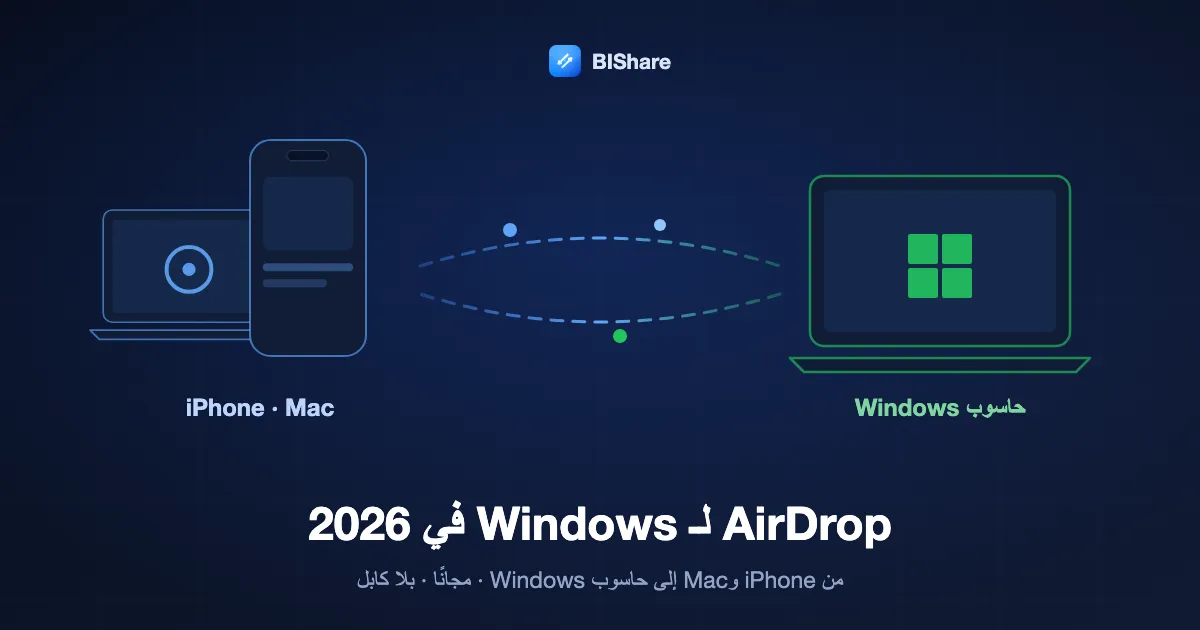
يعمل AirDrop على بروتوكولات خاصة بـ Apple، فهو يربط بين أجهزة iPhone وiPad وMac فقط — وليس كمبيوتر Windows أبدًا، ولم تنشر Apple البروتوكول ليطبّقه غيرها. أما «المشاركة القريبة» في Windows 11 فتتحدث مع أجهزة Windows الأخرى فقط. أضاف Phone Link من Microsoft مشاركة الملفات مع iPhone في ديسمبر 2024، لكن على إصدارات Windows Insider فقط وللهاتف فقط — وما زال Mac بلا مسار إلى الكمبيوتر. هذه الحالة اليومية، سحب صورة أو مستند من iPhone أو Mac إلى حاسوب Windows محمول، هي بالضبط ما يغطيه BIShare.
ماذا عن Phone Link؟ جواب Microsoft بصراحة
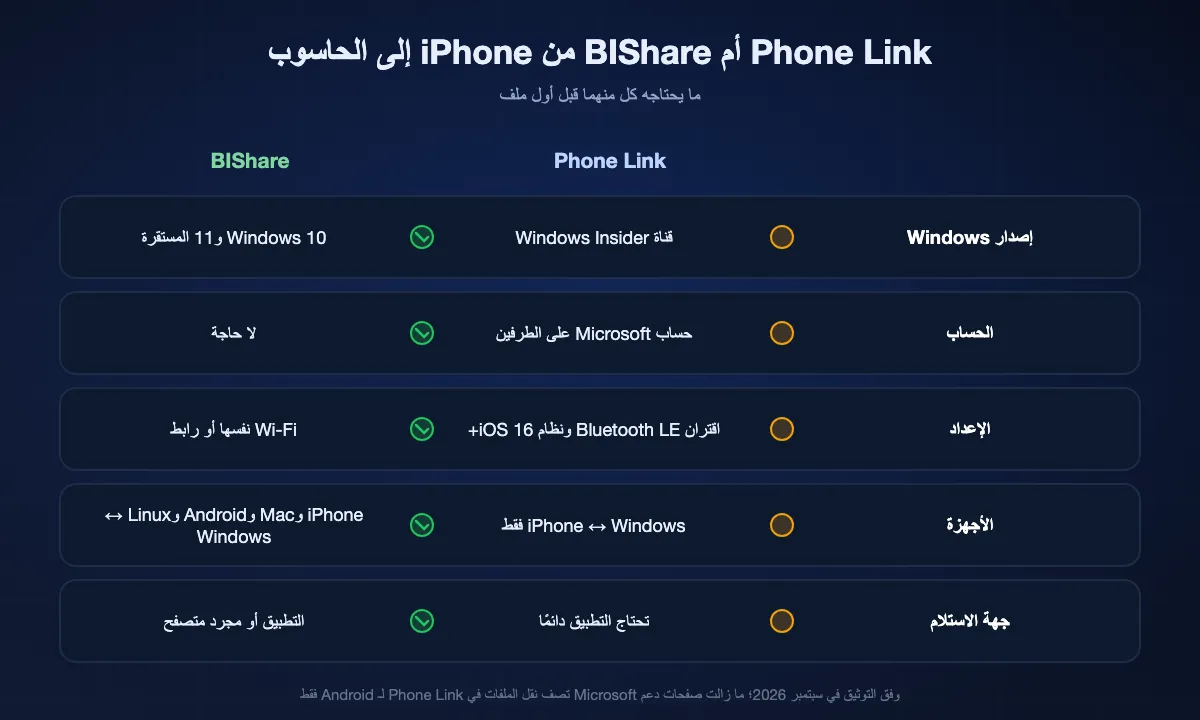
منذ ديسمبر 2024، يستطيع Phone Link إرسال الملفات بين iPhone وكمبيوتر Windows 11 أو Windows 10. إنه أقرب ما تقدمه Microsoft إلى AirDrop مدمج، وإن كنت من مستخدمي Insider فهو يستحق التجربة. ما يحتاجه، وحيث يتوقف:
- الاشتراك في برنامج Windows Insider — ما زالت صفحات دعم Microsoft نفسها توثّق نقل الملفات لـ Android فقط.
- iPhone بنظام iOS 16 أو أحدث، وتطبيق Link to Windows من App Store، وPhone Link بإصدار 1.24112.89.0 أو أحدث على الكمبيوتر.
- اقتران Bluetooth بين الهاتف وكمبيوتر يدعم Bluetooth Low Energy، إضافة إلى حساب Microsoft في الطرفين.
- iPhone ↔ Windows فقط. لا يرسل من Mac إلى الكمبيوتر، ولا من الكمبيوتر إلى Mac، ولا إلى Linux، والطرف المستلم يحتاج التطبيق دائمًا.
يعمل BIShare اليوم على Windows المستقر، ولا يحتاج حسابًا ولا اقتران Bluetooth، ويغطي Mac أيضًا. إن كنت تنقل الملفات من iPhone فقط وعلى قناة Insider، فـ Phone Link خيار مدمج جيد؛ ولكل ما عدا ذلك، تابع القراءة.
تنزيل AirDrop لنظام Windows مجانًا — النسخة الحقيقية
البحث عن «تنزيل AirDrop لنظام Windows» يعيد مثبّتات إما حزم نقل مدفوعة أو لا علاقة لها بـ AirDrop إطلاقًا. التطبيق أدناه مجاني، مفتوح المصدر (Apache 2.0)، موقَّع، ومنشور من قبلنا على Microsoft Store.
Windows 10 وWindows 11، 64 بت. بلا حساب أو خطة مدفوعة لإرسال الملفات، بلا إعلانات.
أو من الطرفية:
winget install BIShareProject.BIShareالحزمة BIShareProject.BIShare على winget؛ ويوجد ملف Scoop في المستودع أيضًا.
على iPhone أو Mac ثبّته من App Store؛ وعلى Android من Google Play. إن تعذّر على الطرف الآخر تثبيت أي شيء، فمسار المتصفح أدناه لا يحتاج شيئًا في جهته.


كيف يرسل BIShare بين iPhone / Mac ↔ Windows
على شبكة Wi-Fi نفسها
تنتقل الملفات مباشرة من جهاز إلى جهاز، بتشفير من طرف إلى طرف — ولا يُخزَّن شيء على أي خادم. إنه سريع، بل ويعمل حتى عبر نقطة اتصال الهاتف دون أي إنترنت.
عندما تكونان متباعدين
تحصل على رابط ورمز QR ورمز من 6 أحرف. على كمبيوتر Windows، افتح الرابط في أي متصفح ونزّل الملف — بلا تطبيق وبلا تسجيل. تنتهي صلاحية الرابط تلقائيًا بعد 6 أو 12 أو 24 ساعة.
كل منصة
iPhone وMac وWindows وAndroid وLinux — تطبيق واحد، في كل الاتجاهات. أرسل من هاتفك إلى الكمبيوتر، أو من الكمبيوتر إلى أي شخص. والتطبيق نفسه يرسل الملفات من iPhone إلى هاتف Android أيضًا، وهذا مفيد لأن AirDrop لا يصل حتى الآن إلا إلى بعض طرازات Android.
أي مسار لأي مهمة
الصور والفيديو من iPhone إلى كمبيوتر Windows
ثبّت BIShare على الجهازين، اختر الصور على الهاتف، وانقر الكمبيوتر. تصل بجودتها الأصلية — HEIC وProRAW وفيديو 4K كما هي، بلا ضغط ولا سقف 25 ميغابايت كالبريد. المسار نفسه بالعكس عندما تريدها على الهاتف من جديد.
فيديو كبير واحد من Mac إلى الكمبيوتر
الحالة التي يغفلها AirDrop وPhone Link معًا. على الشبكة نفسها يجري النقل بسرعة Wi-Fi المحلية والحد الوحيد هو المساحة الفارغة على الكمبيوتر؛ تصدير بحجم 20 غيغابايت نقلٌ عادي لا حالة خاصة.
الإرسال إلى كمبيوتر Windows لشخص آخر
لا يثبّت شيئًا: يفتح bishare.app/transfer على كمبيوتره وأنت ترسل من هاتفك. على شبكة Wi-Fi نفسها يظهر كمبيوتره تلقائيًا؛ وعلى شبكات مختلفة تعطيه رابطًا أو رمز QR أو رمزًا من 6 أحرف. يُشفَّر الملف قبل أن يغادر جهازك، وتنتهي صلاحية الرابط بعد 6 أو 12 أو 24 ساعة.
بلا Wi-Fi إطلاقًا — في السيارة أو موقع عمل أو الطائرة
شغّل نقطة اتصال الهاتف وصِل الكمبيوتر بها. المسار المحلي لا يحتاج إنترنت، فيعمل حتى مع إيقاف بيانات الجوال. السرعة بحسب نقطة الاتصال، عادةً 10–30 ميغابايت/ث على هاتف حديث.
شبكة Wi-Fi في فندق أو مقهى أو مكتب
تعزل هذه الشبكات الأجهزة عن بعضها غالبًا، فلا ترى أي أداة محلية الكمبيوتر — السبب الشبكة لا التطبيق. استخدم مسار الرابط (يمر عبر الإنترنت) أو نقطة اتصال تضع الجهازين على شبكة تتحكم بها.
طريقتان: فورًا، أو إعداد لمرة واحدة
السطر الأول لا يتطلب تثبيت أي شيء ويعمل الآن — اختره حين تريد تمرير هذا الملف فحسب. أما البقية فهي إعداد الخمس دقائق الذي يستحق العناء إن كنت تنقل الملفات بين هذين الجهازين كثيرًا.
- 01
الآن، ودون تثبيت أي شيء
على الحاسوب افتح bishare.app/transfer في أي متصفح. أفلت الملف من الهاتف — على شبكة Wi-Fi نفسها يظهر الحاسوب تلقائيًا، وعلى شبكتين مختلفتين تحصل على رابط ورمز من ستة أحرف. لا شيء يُثبَّت على أي من الطرفين، ولا حساب، ويُشفَّر الملف قبل أن يغادر الجهاز.
- 02
ثبّت BIShare على الحاسوب
ثبّته من Microsoft Store (أو ملف .zip المحمول). لا حساب يُنشأ ولا شيء يُضبط — يفتح التطبيق على قائمة الأجهزة ويبدأ الاستماع للنقل فورًا.
- 03
ثبّته على الهاتف أو الماك
من App Store أو Google Play. يحتاج الجهازان إليه للمسار المباشر؛ وإن تعذّر على الطرف الآخر تثبيت أي شيء فانتقل إلى طريقة المتصفح أدناه — فهي لا تتطلب شيئًا من جهته.
- 04
ضَع الجهازين على شبكة Wi-Fi واحدة
أي شبكة تفي بالغرض، حتى شبكة الضيوف، ما دام كلاهما عليها. ولا يلزم اتصال بالإنترنت — نقطة اتصال الهاتف مع إيقاف بيانات الجوال شبكة صالحة تمامًا.
- 05
امنح إذن الشبكة المحلية
عند أول تشغيل يطلب iOS الوصول إلى الشبكة المحلية، ويطلب ويندوز السماح للتطبيق عبر الجدار الناري. وافق على الاثنين؛ فالرفض هو السبب الأشيع لعدم رؤية الجهازين لبعضهما لاحقًا.
- 06
اختر الملف وانقر على الجهاز
يظهر حاسوبك في قائمة الهاتف خلال ثانية أو ثانيتين. اختر ما تريد إرساله، انقر على الحاسوب، ثم اقبل الطلب في ويندوز. يصل الملف بجودته الأصلية كاملة وبلا حدّ للحجم.
في الاتجاهين، لا في اتجاه واحد
آيفون أو ماك ← حاسوب ويندوز
الحالة الشائعة: صور وفيديوهات ومستندات من الهاتف إلى الحاسوب بسرعة الشبكة المحلية، والملف الأصلي سليم — بلا إعادة ضغط، وبلا سقف 25 ميغابايت في البريد، وبلا رفع أي شيء إلى خادم في الطريق.
حاسوب ويندوز ← آيفون أو ماك
المسار نفسه بالعكس، وهو ما لم يقدّمه AirDrop يومًا. اسحب الملفات إلى تطبيق الحاسوب وأرسلها إلى الهاتف؛ الفيديوهات الكبيرة والمجلدات تتصرف كالملفات الصغيرة، لأن الحدّ هو مساحة القرص لا حصة الرفع.
إذا لم يرَ الحاسوب والهاتف أحدهما الآخر
تأكد أنهما على الشبكة نفسها لا في الغرفة نفسها فحسب
شبكة الضيوف شبكة منفصلة، وبعض الراوترات تعزل نطاقي 2.4 و5 غيغاهرتز عن بعضهما. تأكد أن الجهازين يعرضان اسم الشبكة ذاته تمامًا ثم أعد المحاولة.
اسمح للتطبيق بالمرور عبر جدار ويندوز الناري
إن أُغلق الطلب في المرة الأولى، افتح أمان Windows ← جدار الحماية وحماية الشبكة ← السماح لتطبيق عبر جدار الحماية، وأشّر على BIShare للشبكات الخاصة.
شبكات Wi-Fi العامة تحجب غالبًا حركة المرور بين الأجهزة
تُفعّل المقاهي والفنادق عادةً عزل العملاء، فيمنع الأجهزة على نقطة الوصول نفسها من الوصول لبعضها. لا يُصلح ذلك أي إعداد من جهتك — انتقل إلى نقطة اتصال هاتفك لتضع الجهازين في شبكة تملكها.
طرق أخرى يجرّبها الناس، وأين يتوقف كلٌّ منها
Phone Link (Microsoft)
مشاركة ملفات حقيقية بين iPhone وWindows، لكن على إصدارات Windows Insider فقط، مع iOS 16 أو أحدث واقتران Bluetooth وحساب Microsoft. لا شيء لـ Mac. التفاصيل في القسم أعلاه.
المشاركة القريبة (Windows 11/10)
مدمجة وجيدة بين جهازي Windows. لا ترى iPhone ولا Mac ولا هاتف Android على الإطلاق.
LocalSend
مجاني ومفتوح المصدر وجيد على شبكة Wi-Fi مشتركة — كل جهاز يحتاج التطبيق، ولا يوجد مسار رابط حين يكون الطرف الآخر على شبكة مختلفة أو يتعذر عليه التثبيت.
Snapdrop / PairDrop
متصفح فقط، والشبكة نفسها فقط. مفيد لإرسال عابر بين حاسوبين محمولين؛ وعلى شبكة تعزل الأجهزة أو عبر الإنترنت لا تجد الأجهزة بعضها أبدًا.
SHAREit وXender وأمثالها
سريعة نظريًا، لكنها مدعومة بالإعلانات، شرهة للأذونات، وأُشير إليها مرارًا بمشكلات أمنية. ليست أداة لكمبيوتر العمل.
iCloud وGoogle Drive وDropbox
تعمل، لكن كل ملف يصعد إلى خادم ثم ينزل، ويستهلك حصتك، ويحتاج حسابًا في الطرفين. فيديو 10 غيغابايت يستغرق بقدر ما تسمح سرعة الرفع لديك. وWeTransfer وخدمات الرفع المشابهة تعمل بالطريقة نفسها، مع حد للحجم في الخطة المجانية.
كابل أو iTunes أو تطبيق «الصور» في Windows
موثوق لصور iPhone، مع كابل وتثبيت تعريف. لا شيء من Mac إلى الكمبيوتر، ولا للاتجاه المعاكس، ولا للإرسال إلى شخص آخر.
البريد أو تطبيق دردشة
يضغط الصور، ويحدّ الملفات بنحو 25 ميغابايت، ويحفظ نسخة على خادم أحدهم. مناسب لمستند، وخاطئ لأي شيء تهمك جودته. ولرؤية كل الخيارات جنبًا إلى جنب، اقرأ اختبارنا لـأفضل تطبيقات مشاركة الملفات.
ما مدى سرعته فعلًا؟
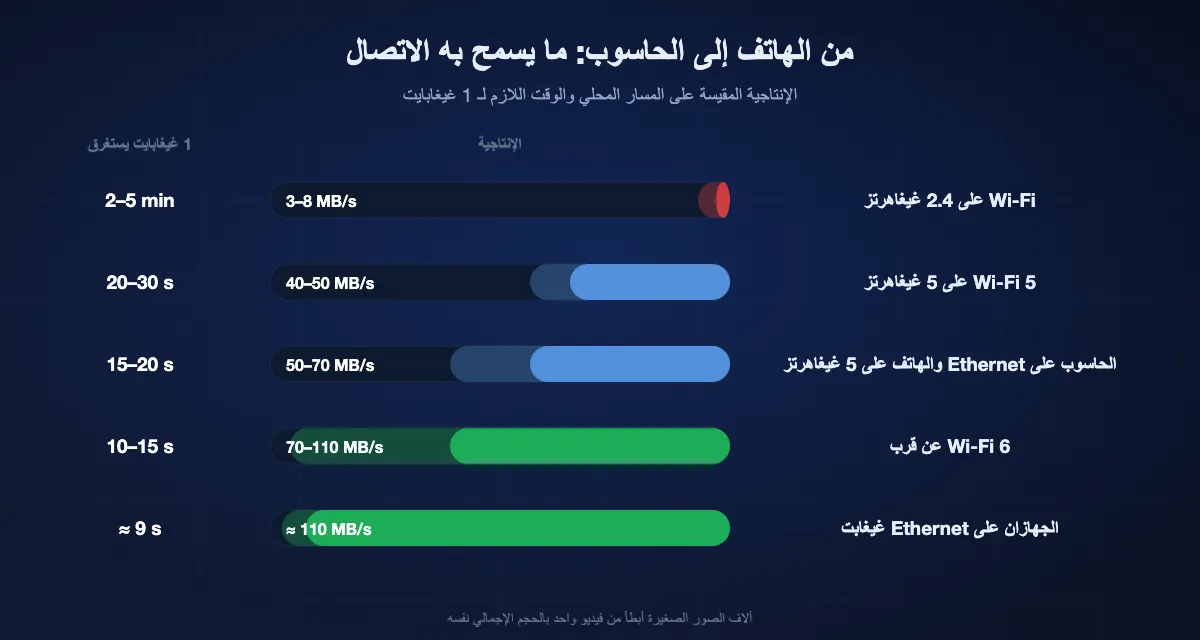
على المسار المحلي عنق الزجاجة هو الوصلة اللاسلكية لا التطبيق. أرقام نقيسها بين هاتف وكمبيوتر Windows، مع الوقت الذي يستغرقه ملف 1 غيغابايت:
| الوصلة بين الجهازين | المعدل الواقعي | 1 غيغابايت يستغرق نحو |
|---|---|---|
| Wi-Fi على 2.4 غيغاهرتز | 3–8 ميغابايت/ث | 2–5 دقائق |
| Wi-Fi 5 على 5 غيغاهرتز | 40–50 ميغابايت/ث | 20–30 ثانية |
| Wi-Fi 6 على 5/6 غيغاهرتز، مسافة قريبة | 70–110 ميغابايت/ث | 10–15 ثانية |
| الكمبيوتر على Ethernet غيغابت والهاتف على 5 غيغاهرتز | 50–70 ميغابايت/ث | 15–20 ثانية |
| كلاهما على Ethernet غيغابت | 110 ميغابايت/ث | نحو 9 ثوانٍ |
آلاف الصور الصغيرة أبطأ من فيديو كبير واحد بالحجم الإجمالي نفسه: لكل ملف كلفة ثابتة من البيانات الوصفية وكتابة على القرص وفحص من مكافح فيروسات Windows. أما مسار الرابط فيعتمد على سرعة الرفع لديك. لماذا تقل الأرقام وما الذي يعالج كل حالة، تجده في دليلنا لسرعات AirDrop لنظام Windows.
ما يغادر جهازك، وما لا يغادره
- على الشبكة نفسها ينتقل الملف مباشرة من جهاز إلى آخر، مشفَّرًا لذلك النقل. لا يراه أي خادم ولا يُخزَّن في أي مكان سوى الكمبيوتر المستلم.
- في مسار الرابط يُشفَّر الملف في متصفحك أو تطبيقك قبل الرفع. ينتقل المفتاح في الرابط بعد علامة #، التي لا ترسلها المتصفحات إلى الخادم أبدًا، فما يحتفظ به تخزيننا نصٌّ مشفَّر لا يستطيع فتحه. تنتهي صلاحية الروابط بعد 6 أو 12 أو 24 ساعة؛ ويمكنك أيضًا إنشاء رابط يدمّر نفسه بعد أول تنزيل.
- لا حساب، ولا رفع لجهات الاتصال، ولا حزم إعلانات. تطبيق Windows موقَّع ومنشور من قبلنا على Microsoft Store؛ والشفرة المصدرية لكل المنصات علنية.
AirDrop وPhone Link والمشاركة القريبة وLocalSend وBIShare
تم التحقق في سبتمبر 2026. علامات Phone Link تعكس إصدارات Windows Insider — على Windows المستقر لا يتحدث مع iPhone بعد.
| AirDrop | Phone Link* | المشاركة القريبة (Windows) | LocalSend | BIShare | |
|---|---|---|---|---|---|
| iPhone ← Windows | |||||
| Mac ← Windows | |||||
| Windows ← iPhone | |||||
| يعمل مع Android أيضًا | |||||
| لا شيء يُثبَّت في جهة الاستلام | |||||
| بلا حساب | |||||
| يعمل اليوم على Windows 11/10 المستقر | |||||
| يعمل بلا إنترنت (نقطة اتصال) | |||||
| تشفير من طرف إلى طرف |
* Phone Link: إصدارات Windows Insider فقط، iOS 16 أو أحدث، اقتران Bluetooth وحساب Microsoft. المشاركة القريبة: من Windows إلى Windows فقط.
من iPhone وMac إلى Windows: الأسئلة الشائعة
هل يعمل AirDrop على Windows؟
لا. AirDrop ميزة خاصة بـ Apple وحدها، ولا يوجد تطبيق AirDrop لنظام Windows. للإرسال بين iPhone أو Mac وكمبيوتر يعمل بـ Windows تحتاج إلى أداة متعددة المنصات مثل BIShare، الذي يعمل في كل الاتجاهات.
كيف أرسل عبر AirDrop من iPhone إلى كمبيوتر Windows؟
لا يمكنك استخدام AirDrop نفسه، لكن BIShare يؤدي المهمة ذاتها. على شبكة Wi-Fi نفسها يرسل مباشرة من جهاز إلى جهاز؛ وعندما تكونان متباعدين يمنحك رابطًا يفتحه كمبيوتر Windows في أي متصفح لتنزيل الملف — دون أي تطبيق على الكمبيوتر.
ما أفضل بديل لـ AirDrop على Windows؟
BIShare. فخلافًا لـ AirDrop (الخاص بـ Apple وحدها) أو Nearby Share (الذي يتجاهل iPhone)، يغطي BIShare أجهزة iPhone وMac وWindows وAndroid وLinux — فيتعامل مع حالة iPhone/Mac إلى Windows التي لا يغطيها أي خيار مدمج.
كيف أرسل ملفات من Mac إلى كمبيوتر Windows؟
ثبّت BIShare على Mac. على الشبكة نفسها، اختر كمبيوتر Windows وأرسل — مباشرة وبتشفير من طرف إلى طرف. لستما قريبين؟ شارك الرابط أو رمز QR أو الرمز المكوّن من 6 أحرف، ونزّل الملف في متصفح الكمبيوتر.
هل BIShare مجاني؟
نعم — مجاني وبلا حساب. عمليات النقل القريبة عبر شبكتك الخاصة بلا حدود للحجم، وروابط المشاركة تعمل لأي شخص وعلى أي منصة.
هل يمكن استخدام AirDrop أصليًا على ويندوز 11؟
لا. يقوم AirDrop على بروتوكولات خاصة بـ Apple ولم يُطرح يومًا لـ Windows 11 أو أي إصدار آخر. «المشاركة القريبة» في Windows 11 تصل إلى أجهزة Windows الأخرى فقط. أقرب خيار مدمج هو Phone Link من Microsoft، الذي يشارك الملفات مع iPhone على إصدارات Windows Insider — بشرط iOS 16 أو أحدث وتطبيق Link to Windows واقتران Bluetooth وحساب Microsoft. أما لـ Mac، أو لـ Windows المستقر بلا حساب، فاستخدم تطبيقًا متعدد المنصات مثل BIShare.
هل يعمل دون اتصال بالإنترنت؟
نعم. يجري النقل عبر شبكتك المحلية، فيكفي الراوتر وحده — وإن لم يوجد راوتر فنقطة اتصال الهاتف تعمل حتى مع إيقاف بيانات الجوال. لا شيء في المسار المحلي يحتاج إلى DNS أو خادم أو مزامنة وقت.
هل هناك حدّ للحجم من الآيفون إلى الحاسوب؟
ليس على المسار المحلي: السقف هو المساحة الفارغة في الحاسوب المستقبِل، لذا تمرّ الفيديوهات بعدة غيغابايتات والمجلدات كاملةً بشكل طبيعي. الحدّ لكل عملية موجود فقط على مسار الرابط عبر الإنترنت، وهو 100 غيغابايت في الباقة المجانية.
هل يوجد AirDrop أونلاين للكمبيوتر؟
نعم — يعمل BIShare أونلاين في أي متصفح وبلا تثبيت. افتح bishare.app/transfer على الكمبيوتر، وأفلت الملف، فتحصل على رابط ورمز QR ورمز من ستة أحرف. يفتحه الطرف الآخر في متصفحه ويُنزّل الملف. هذا أقرب شيء إلى AirDrop أونلاين بين iPhone أو Mac وجهاز ويندوز، مجانًا وبلا حساب لدى أي طرف.
هل يستطيع كمبيوتر Windows استقبال AirDrop من iPhone؟
ليس AirDrop نفسه — لا يظهر الكمبيوتر أبدًا في لوحة AirDrop على iPhone، لأن AirDrop يكتشف أجهزة Apple فقط. ما يعمل: ثبّت BIShare على الجهازين، فيظهر الكمبيوتر في قائمة الأجهزة على الهاتف خلال ثانية أو ثانيتين على شبكة Wi-Fi نفسها. أو افتح bishare.app/transfer على الكمبيوتر وأرسل من متصفح الهاتف دون تثبيت أي شيء.
هل يحل Phone Link محل AirDrop لمستخدمي iPhone على Windows؟
جزئيًا. على إصدارات Windows Insider، يرسل Phone Link الملفات بين iPhone (iOS 16 أو أحدث) وكمبيوتر Windows 11 أو 10 عبر اقتران Bluetooth مع حساب Microsoft مسجَّل الدخول في الطرفين. لا يغطي Mac ولا Linux ولا من لا يستطيع تثبيت تطبيق Link to Windows، ولم يصل بعد إلى Windows المستقر للجميع. BIShare يغطي هذه الحالات اليوم، بلا حساب.
هل تنزيل «AirDrop لنظام Windows» المجاني آمن؟
لا وجود لتنزيل حقيقي بهذا الاسم — ليس لـ AirDrop إصدار Windows، فأي مثبّت بهذا الاسم هو في أحسن الأحوال أداة خارجية أُعيدت تسميتها، وفي أسوئها برمجية خبيثة. احصل بدلًا من ذلك على تطبيق متعدد المنصات من متجر رسمي: BIShare متوفر على Microsoft Store لنظام Windows، وعلى App Store وGoogle Play للهواتف، وشفرته المصدرية علنية.
كيف أرسل من iPhone إلى حاسوب Windows محمول بلا كابل كما في AirDrop؟
ضع الحاسوب والهاتف على شبكة Wi-Fi نفسها أو نقطة اتصال الهاتف. الأسرع بلا تثبيت: افتح bishare.app/transfer على الحاسوب، اختر الملف على الهاتف، ويظهر الحاسوب تلقائيًا. للاستخدام المتكرر، ثبّت BIShare على الجهازين من Microsoft Store وApp Store: اختر الملف، انقر الحاسوب، واقبل على Windows. تصل الصور والفيديوهات بجودتها الأصلية بلا حد للحجم.
هل يمكن تنزيل AirDrop للكمبيوتر؟
ليس من Apple: لا يوجد تطبيق AirDrop للكمبيوتر، لا على Windows 10 ولا على Windows 11. التطبيق المجاني الذي يؤدي المهمة نفسها هو BIShare، متوفر في Microsoft Store لنظامي Windows 10 و11 بإصدار 64 بت، وكملف .zip محمول على GitHub، وعبر winget (الحزمة BIShareProject.BIShare). ثبّته على الكمبيوتر وعلى iPhone أو Mac أو هاتف Android، فتنتقل الملفات في الاتجاهين عبر Wi-Fi دون حساب.
انقل الملفات بين هاتفك وكمبيوترك في ثوانٍ
مجاني، مفتوح المصدر، بلا حساب. احصل عليه من Microsoft Store للكمبيوتر ومن App Store أو Google Play للهاتف — والطرف الآخر لا يحتاج التطبيق أصلًا.