
استكشاف الأخطاء وإصلاحها
AirDrop لا يعمل؟ ابحث عن السبب أولًا
يفشل AirDrop بطرق قليلة يمكن تمييزها: الجهاز الآخر لا يظهر أبدًا، أو يبقى النقل عند «في الانتظار»، أو يظهر رمز من ستة أرقام لم يتوقعه أحد، أو تصل الملفات ثم تختفي في تطبيق لم يفتحه أحد. كل عَرَض يشير إلى سبب مختلف، وبعضها ليس عطلًا أصلًا بل تغييرات مقصودة أجرتها Apple في iOS 16.2 وiOS 17 وiOS 26.2. يبدأ هذا الدليل مما تراه، ويسرد ما يحتاجه AirDrop فعلًا بحسب Apple، ويمر على الحلول في iPhone وiPad وMac، ويشرح التغييرات الأخيرة التي تبدو كأخطاء، ويتناول حالة أن يكون الجهاز الآخر هاتف Android أو حاسوب Windows. BIShare هو البديل الذي صنعناه للحالات التي لا يستطيع فيها AirDrop المساعدة: يرسل بين iPhone وAndroid وWindows وMac وLinux، مباشرة على شبكة مشتركة أو عبر رابط. مجاني ومفتوح المصدر وبلا حساب.
BIShare من تطويرنا. معظم مشكلات AirDrop بين جهازين من Apple تُحل في دقيقة دون تثبيت أي شيء، وهذا الدليل يبدأ بها.
إجابة سريعة
- iPhone الآخر لا يظهر أبدًا: اطلب من صاحبه ضبط AirDrop على «الجميع لمدة 10 دقائق» من مركز التحكم؛ هذا الخيار يعود من تلقاء نفسه بعد عشر دقائق.
- يُطلب منك رمز: هذا iOS 26.2 يعمل كما صُمم؛ يطلب المستلم رمز AirDrop ويقرؤه عليك، وتكتبه أنت.
- عالق عند «في الانتظار»: أيقظ الجهاز المستلم وافتح قفله، وقرّب الجهازين إلى أقل من 10 أمتار، وأوقف نقطة الاتصال الشخصية على كليهما.
- لا يُعثر على Mac: اسمح بأن يكتشفه الجميع، وتأكد أن جدار الحماية لا يحظر كل الاتصالات الواردة.
- AirDrop مختفٍ تمامًا: راجع مدة استخدام الجهاز ضمن قيود المحتوى والخصوصية، حيث يمكن إيقاف AirDrop، أو اسأل الجهة التي تدير الجهاز.
- الجهاز الآخر يعمل بنظام Android أو Windows: لا يشارك إلا هواتف Android الحديثة المدرجة في قائمة Google؛ وكل ما عداها يحتاج طريقًا آخر مثل BIShare.
ابدأ من العَرَض
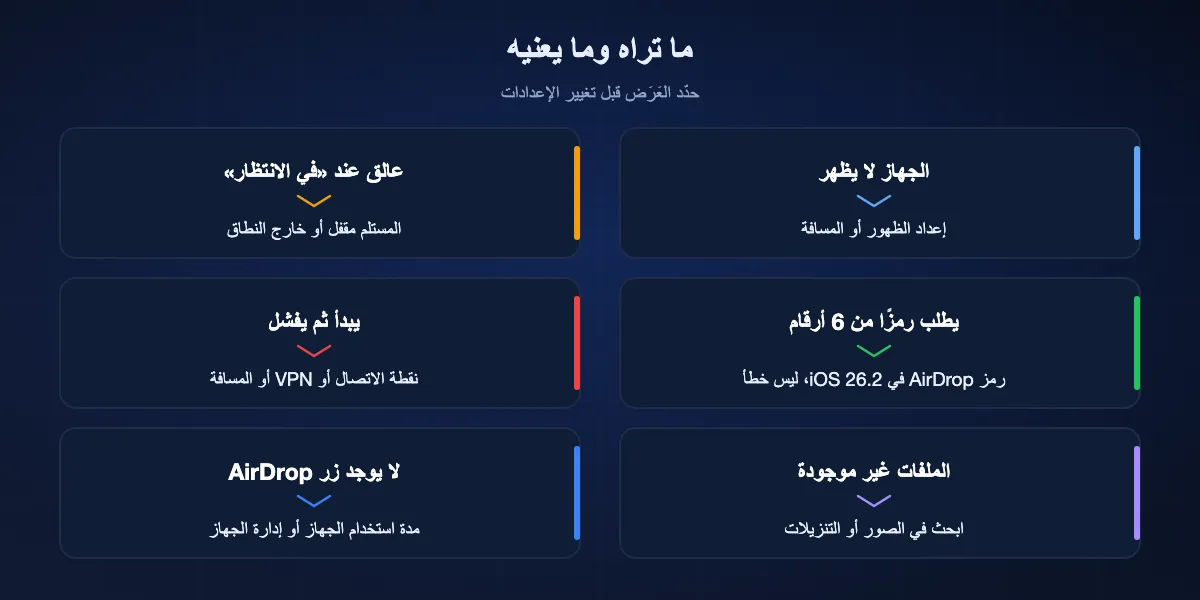
قبل تغيير الإعدادات عشوائيًا، طابِق ما تعرضه الشاشة مع السبب المرجح. ستة أنماط تغطي كل الحالات تقريبًا.
الجهاز الآخر لا يظهر أبدًا
السبب المعتاد هو الظهور. المستلم مضبوط على «جهات الاتصال فقط» ولست ضمن جهات اتصاله، أو انتهت مدة إعداد الجميع لديه، أو أنه Mac مضبوط بحيث لا يكتشفه أحد. بعد ذلك تأتي المسافة والشاشة المقفلة.
يظهر ثم يبقى عند «في الانتظار»
وصل الطلب إلى الجهاز الآخر لكن لم يرد عليه أحد. ربما لم يفتح المستلم قفل الشاشة ليرى الطلب، أو انقطع الاتصال لأن أحدكما ابتعد. أبقِ الجهازين مستيقظين وقريبين وأرسل مجددًا.
يظهر رمز من ستة أرقام
يعمل الجهازان بنظام iOS 26.2 أو أحدث، واختار المستلم «الجميع»، ولست ضمن جهات اتصاله. تطلب Apple الآن من المستلم إنشاء رمز يكتبه المرسل. لا شيء معطّل؛ اتبع التعليمات.
يبدأ النقل ثم يفشل
من الأسباب الشائعة مقاطع الفيديو الكبيرة على اتصال ضعيف، أو نقطة اتصال شخصية قيد الاستخدام، أو شبكة VPN أو تطبيق حماية يعرقل حركة البيانات المحلية. أعد تشغيل الجهازين وحاول مجددًا وهما متجاوران.
نجح النقل لكن الملفات غير موجودة
على iPhone وiPad تذهب الصور والفيديو إلى تطبيق الصور، وتُفتح الملفات الأخرى في التطبيق الذي يتعامل معها، وغالبًا تطبيق الملفات. وعلى Mac تستقر عناصر كثيرة في مجلد التنزيلات.
زر AirDrop غير موجود
أوقف قيدٌ في مدة استخدام الجهاز أو ملفُ إدارةٍ من جهة العمل أو المدرسة تشغيلَ AirDrop. لن يغيّر تشغيل Wi-Fi وإيقافه شيئًا؛ يجب رفع القيد.
ما يحتاجه AirDrop بحسب Apple
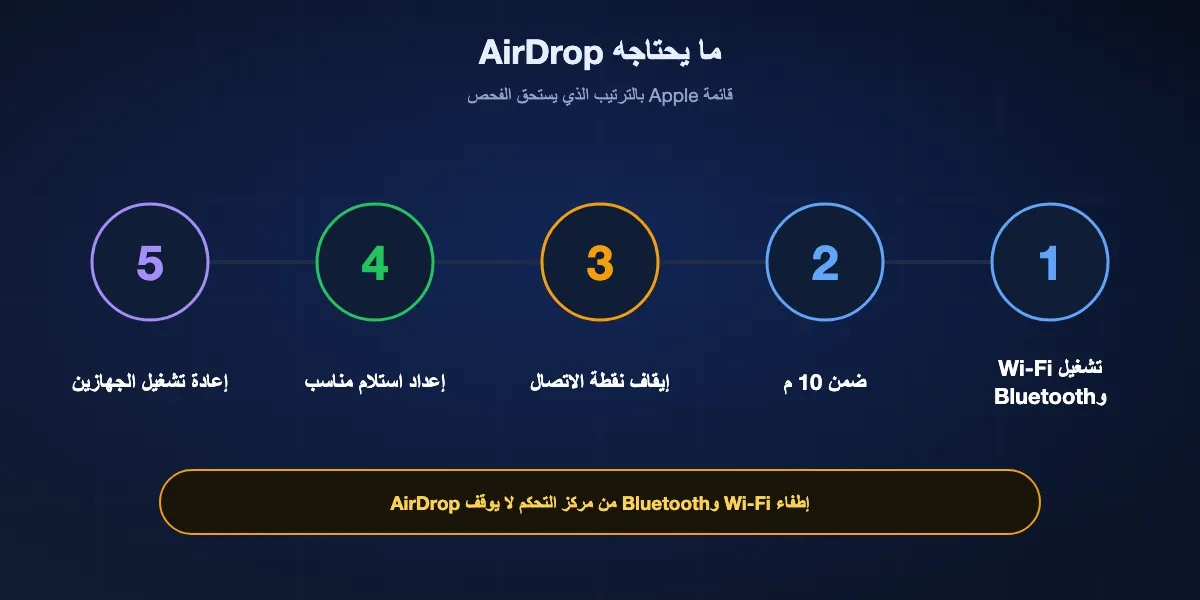
تسرد مقالات دعم Apple نفسها قائمة قصيرة من الشروط. والتحقق منها بهذا الترتيب يستبعد معظم حالات الفشل في دقيقة تقريبًا.
تشغيل Wi-Fi وBluetooth
يحتاج الجهازان إلى كلا الاتصالين. ولا يلزم الاتصال بشبكة Wi-Fi. انتبه: الضغط على Wi-Fi أو Bluetooth في مركز التحكم يقطع الاتصال بالشبكات والملحقات فقط؛ وتقول Apple إن AirDrop يستمر في العمل في هذه الحالة، ولا تُطفئ الاتصالات تمامًا إلا مفاتيح تطبيق الإعدادات.
ضمن 10 أمتار
تذكر Apple مدى 30 قدمًا أو 10 أمتار. والجدران والحقائب والأماكن المزدحمة بالإشارات تقلّصه عمليًا، فاجمع الجهازين في الغرفة نفسها.
إيقاف نقطة الاتصال الشخصية
تطلب Apple ممن يشارك اتصاله عبر نقطة الاتصال الشخصية قطعه قبل استخدام AirDrop. افحص الجهازين، فمن السهل نسيان هاتف يزوّد حاسوبًا محمولًا بالإنترنت في الخلفية.
إعداد استلام يسمح لك بالدخول
يعمل «جهات الاتصال فقط» حين يكون بريد حساب Apple أو رقم هاتفه لدى المرسل مسجّلًا في بطاقة جهة الاتصال الخاصة به عند المستلم. وإلا فيحتاج المستلم إلى «الجميع لمدة 10 دقائق» على iPhone أو iPad، أو «الجميع» على Mac.
إعادة تشغيل حين يكون كل شيء آخر سليمًا
آخر خطوة لدى Apple بسيطة: أعد تشغيل الجهاز وحاول مجددًا. فهذا يزيل حالات Bluetooth وWi-Fi العالقة التي تصمد أمام أي تغيير في الإعدادات.
حلول على iPhone وiPad
اتبع هذه الخطوات بالترتيب على الجهاز المستلم أولًا، ثم على الجهاز المرسل.
غيّر الظهور إلى «الجميع لمدة 10 دقائق»
افتح مركز التحكم، والمس مطولًا عناصر الاتصال في الزاوية العلوية، واضغط AirDrop واختر «الجميع لمدة 10 دقائق». ويوجد الإعداد نفسه في الإعدادات، عام، AirDrop. منذ iOS 16.2 يعود إلى «جهات الاتصال فقط» بعد عشر دقائق إن كنت مسجّلًا بحساب Apple، فكرّره للمحاولة الثانية.
افتح قفل المستلم وأبقِه مستيقظًا
يظهر طلب القبول على شاشة الجهاز المستلم. فإن كان ذلك iPhone مقلوبًا في جيب، سيرى المرسل «في الانتظار» بلا نهاية. افتح قفله قبل أن يضغط الشخص الآخر على إرسال.
قرّب الهاتفين من بعضهما
مع iOS 17 أو أحدث على كلا iPhone، تقترح Apple تقريب الجهازين لبدء المشاركة. والإيماءة نفسها تبدأ NameDrop لبطاقات جهات الاتصال، فاختر مشاركة عندما تظهر الخيارات.
افحص قيود مدة استخدام الجهاز
انتقل إلى الإعدادات، مدة استخدام الجهاز، قيود المحتوى والخصوصية، التطبيقات والميزات المسموح بها. فإن كان AirDrop مطفأً هناك، يختفي تمامًا من قوائم المشاركة. وعلى جهاز طفل، يجب أن يُجري التغيير الوالد الذي يدير مدة استخدام الجهاز.
أوقف VPN أو تطبيق الحماية مؤقتًا
بعض شبكات VPN وتطبيقات جدار الحماية تعيد توجيه حركة البيانات المحلية أو تحظرها، ما قد يمنع اتصال AirDrop حتى لو رأى الجهازان بعضهما. أوقف التطبيق مؤقتًا أثناء النقل ثم شغّله مجددًا.
حدّث الجهازين
ميزات مثل رموز AirDrop لا تعمل إلا حين يستخدم الطرفان iOS 26.2 أو أحدث، وقد يتصرف البرنامج القديم بشكل غير متوقع مع أجهزة أحدث. ثبّت آخر تحديث من الإعدادات، عام، تحديث البرنامج.
أعد التشغيل، ثم أعد تعيين الشبكة كحل أخير
أعد تشغيل الجهازين أولًا. فإن استمر فشل AirDrop، فإن الإعدادات، عام، نقل أو إعادة تعيين iPhone، إعادة تعيين، إعادة تعيين إعدادات الشبكة يمسح أيضًا شبكات Wi-Fi المحفوظة وأجهزة Bluetooth المقترنة، فاحتفظ به لحين لا ينفع شيء آخر.
حلول على Mac
لجهاز Mac إعداد اكتشاف خاص به، وجدار حماية قد يعترض الطريق، ومكان مختلف للملفات المستلمة.
اسمح بأن يكتشفك الجميع
افتح AirDrop من مركز التحكم أو الشريط الجانبي في Finder، واضبط Mac ليكتشفه «الجميع» أو «جهات الاتصال فقط». أما Mac المضبوط على «لا أحد» فلن يظهر أبدًا مهما فعل iPhone.
أبقِ نافذة AirDrop مفتوحة في Finder
اختيار انتقال ثم AirDrop في Finder يعرض الأجهزة القريبة ويُبقي Mac يبحث بنشاط. وهي أسرع طريقة للتأكد هل يرى Mac جهاز iPhone أصلًا.
خفّف جدار الحماية
في إعدادات النظام، الشبكة، جدار الحماية، افتح الخيارات. فإن كان «حظر جميع الاتصالات الواردة» مفعّلًا، فلن تصل طلبات AirDrop إلى Mac. أوقف هذا الخيار أو اسمح بالاتصالات الواردة للخدمات التي تستخدمها.
ابحث في مجلد التنزيلات
يقول دليل Apple إن العناصر المرسلة إلى Mac تُحفظ عادةً في التطبيق الذي تنتمي إليه، بينما تذهب بعض الملفات مباشرة إلى مجلد التنزيلات. تحقّق منه قبل أن تفترض أن النقل فشل.
أطفئ Bluetooth ثم شغّله
بدّل Bluetooth وWi-Fi من مركز التحكم، أو أعد تشغيل Mac إن أظهر شريط القوائم أن Bluetooth غير متوفر. وتعاود الملحقات مثل لوحات المفاتيح الاتصال تلقائيًا بعد ذلك.
تغييرات تبدو كأنها أخطاء
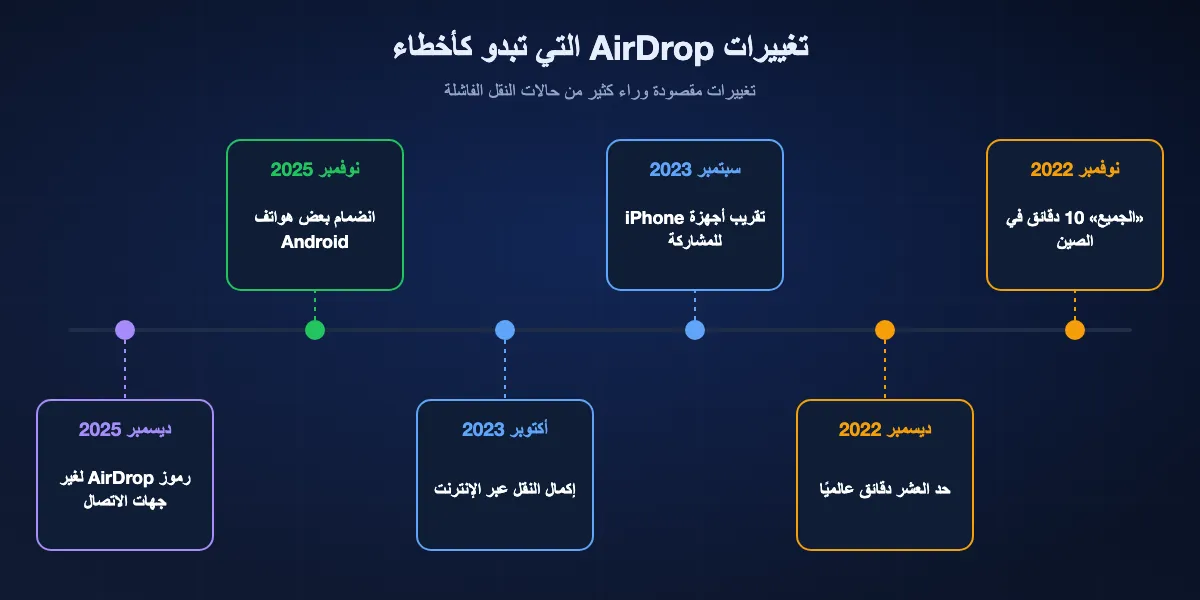
عدة سلوكيات في AirDrop تدفع الناس للبحث عن حلول أُدخلت عن قصد. ومعرفة تسلسلها الزمني توفّر كثيرًا من إعادة التعيين بلا فائدة.
iOS 16.1.1 و16.2: صار «الجميع» مؤقتًا
حدّت Apple أولًا خيار «الجميع» بعشر دقائق على أجهزة iPhone في الصين مع iOS 16.1.1 في نوفمبر 2022، ثم طبّقت الحد نفسه عالميًا مع iOS 16.2 في ديسمبر. لهذا يتوقف AirDrop الذي كان يعمل قبل لحظة دون أن يلمس أحد شيئًا.
iOS 17: تقريب الهاتفين
أضاف iOS 17 المشاركة بتقريب جهازي iPhone، إلى جانب NameDrop لجهات الاتصال. ويفيد ذلك حين تزدحم قائمة الأسماء القريبة، لكن الهاتفين يحتاجان إلى iOS 17 أو أحدث.
iOS 17.1: نقل يغادر الغرفة
إن كان الشخصان مسجّلين في iCloud، يمكن لنقل بدأ بالفعل أن يكتمل عبر الإنترنت حين يخرج الجهازان من النطاق. ومفتاح استخدام البيانات الخلوية خارج النطاق موجود في الإعدادات، عام، AirDrop؛ فإن كان مطفأً، قد يُلغى نقل كبير بمجرد الابتعاد.
iOS 26.2: رموز AirDrop
حين يعمل الجهازان بالإصدار 26.2، ويختار المستلم «الجميع»، ولا يكون المرسل ضمن جهات اتصاله، يطلب المستلم رمز AirDrop ويكتبه المرسل. ثم يبقى المرسل 30 يومًا في قائمة جهات اتصال AirDrop المعروفة، ويمكن إدارتها من الإعدادات، عام، AirDrop.
نوفمبر 2025: انضمت بعض هواتف Android
بدأت Quick Share من Google تتحدث لغة AirDrop على Pixel 10، ثم أضافت هواتف Android حديثة أخرى. وهي لا ترى إلا أجهزة iPhone المضبوطة على «الجميع لمدة 10 دقائق»، لذا فصديق Android الذي يظهر لحظة ويختفي في التالية سببه غالبًا إعداد انتهت مدته.
حين لا يكون الجهاز الآخر iPhone أو Mac
كثير من محاولات إصلاح AirDrop تنتهي هنا، لأن الجهاز في الطرف الآخر لم يكن ليشارك أصلًا.
هاتف Android
إن كان الهاتف في قائمة Google لخدمة Quick Share مع AirDrop، فيمكنه تبادل الملفات مع iPhone بشرط أن يسمح iPhone بخيار «الجميع لمدة 10 دقائق»، وأن يكون مفتاح المشاركة مع Apple مفعّلًا على Galaxy. أما هواتف Android الأقدم أو غير المدرجة فلا تستقبل AirDrop بأي شكل.
حاسوب Windows أو Chromebook
لم تصنع Apple قط AirDrop لنظام Windows، ولا تصل Quick Share على الحاسوب أو Chromebook إلى أجهزة Apple. ولا يغيّر أي إعداد على أي طرف ذلك، فاستخدم كابلًا أو رابطًا سحابيًا أو تطبيقًا متعدد المنصات.
حاسوب Linux
لا يوجد عميل AirDrop لنظام Linux أيضًا. والخيارات العملية هي أدوات مفتوحة المصدر مثل LocalSend وطرق عبر المتصفح مثل روابط BIShare أو PairDrop.
الخطة البديلة: خمس طرق للإرسال حين يرفض AirDrop
حين تنفد الحلول، أو لا يكون الجهاز الآخر من Apple، اختر الطريق بحسب مكان المستلم وما يستخدمه.
BIShare
الأفضل حين يستخدم المستلم Android أو Windows أو Linux، أو يكون في مكان آخر
تطبيقات لـ iPhone وAndroid وWindows وmacOS وLinux · ترخيص MIT · من جهاز إلى جهاز عبر Wi-Fi مشترك أو نقطة اتصال هاتف، بأي حجم · روابط مشفّرة حتى 100 GB تبقى 24 ساعة في المتصفح · غرف للمجموعات · بلا تسجيل
ثبّت BIShare على الجهازين فيرى كل منهما الآخر عبر Wi-Fi مشترك أو نقطة اتصال هاتف، دون نافذة ظهور تنتهي ودون بطاقة جهة اتصال يجب أن تتطابق. تنتقل الملفات مباشرة في أي اتجاه دون أن تمر بالإنترنت. ولمن ليس قريبًا، أنشئ رابطًا: تُختم الملفات على جهازك قبل رفعها، وينزّلها الشخص الآخر في متصفح.
ضع في حسابك: الإرسال عن قرب يتطلب BIShare على كل جهاز، ويحتاج الرابط إلى اتصال بيانات على الطرفين.
Quick Share مع AirDrop
الأفضل حين يكون الجهاز الآخر هاتف Android حديثًا من قائمة Google
جزء من Quick Share على هواتف Android التي تدرجها Google، من Pixel وGalaxy إلى عدة علامات صينية · يتواصل مع iPhone وiPad وMac · من جهاز إلى جهاز بلا خادم · وضع «الجميع» فقط
لا شيء يُثبّت على أي من الهاتفين. يستخدم iPhone خدمة AirDrop كالمعتاد، ويستخدم هاتف Android خدمة Quick Share التي صارت تفهم بروتوكول AirDrop. ولصديق يحمل Android في الغرفة نفسها، هذا أقرب شيء إلى AirDrop نفسه.
ضع في حسابك: لا تشارك إلا هواتف قائمة Google، ويجب أن يسمح iPhone بخيار «الجميع لمدة 10 دقائق»، ويتوقف العمل بمجرد تباعد الجهازين.
رابط iCloud من الصور
الأفضل لمشاركة الصور مع أي شخص حين يتوفر الإنترنت لديكما
مدمج في الصور مع تفعيل صور iCloud · يُفتح في أي متصفح بما في ذلك Android وWindows · تنتهي صلاحية الرابط بعد 30 يومًا · يستهلك مساحة iCloud لديك
حدّد الصور أو الفيديو، وافتح قائمة المشاركة واستخدم «نسخ رابط iCloud»، ثم الصق الرابط في أي محادثة. يفتحه المستلم على أي جهاز يملكه ويحفظ النسخ الأصلية. ويناسب ألبوم عطلة يريده عدة أشخاص.
ضع في حسابك: لا يشمل إلا العناصر الموجودة في صور iCloud، ويُحتسب الرفع من مساحة iCloud لديك، ويتوقف الرابط عن العمل بعد 30 يومًا.
LocalSend
أفضل خيار مفتوح المصدر على شبكة منزلية أو مكتبية
iPhone وAndroid وWindows وmacOS وLinux · Apache 2.0 · الشبكة المحلية نفسها · HTTPS بلا حساب
يعرض LocalSend كل جهاز يعمل فيه على Wi-Fi المحلي ويرسل بلمسة، دون خادم أو حساب بينهما. وهو بديل دائم جيد إن كنت تنقل الملفات كثيرًا بين iPhone وحاسوب Windows أو Linux في المنزل.
ضع في حسابك: يجب أن يكون التطبيق على الجهازين، ولا يصل إلى أي شيء على شبكة أخرى، وقد تخفي أجهزة التوجيه التي تعزل الأجهزة بعضها عن بعض.
كابل USB
الأفضل لنقل مكتبة الصور كاملة إلى حاسوب
تطبيق الصور على Mac، وتطبيق أجهزة Apple على Windows · بلا شبكة · النسخ الأصلية بدقة كاملة إن كانت مخزّنة على iPhone
صِل iPhone وافتح قفله ووثق بالحاسوب، ثم استورد من تطبيق الصور على Mac أو عبر تطبيق أجهزة Apple على Windows. ولآلاف الصور يكون هذا غالبًا أسرع وأكثر قابلية للتوقع من أي طريق لاسلكي.
ضع في حسابك: تحتاج إلى الكابل المناسب والحاسوب أمامك، والصور الموجودة في iCloud فقط يجب تنزيلها إلى iPhone أولًا.
نظرة سريعة
| الميزة | BIShare | Quick Share مع AirDrop | رابط iCloud | LocalSend | كابل USB |
|---|---|---|---|---|---|
| يعمل مع هواتف Android | |||||
| يعمل مع حواسيب Windows | |||||
| يعمل حين يكون المستلم بعيدًا | |||||
| يعمل دون إنترنت | |||||
| النقل عن قرب لا يمر عبر الخوادم | |||||
| لا تطبيق إضافي على iPhone |
حتى سبتمبر 2026. يحتاج BIShare إلى تطبيقه على الجهازين للنقل عن قرب؛ وتصل روابطه إلى أي شخص بعيد لكنها تتطلب إنترنت. يشمل Quick Share مع AirDrop هواتف Android المدرجة في قائمة Google فقط. يُفتح رابط iCloud في أي متصفح لكنه يرفع إلى iCloud. يحتاج LocalSend إلى تطبيقه على الطرفين وشبكة محلية واحدة. ويحتاج الكابل إلى Windows إلى تطبيق أجهزة Apple على الحاسوب لا على iPhone.
أصلح AirDrop دون أن تكشف نفسك
معظم الحلول تجعل الجهاز أكثر ظهورًا، لذا يستحسن إغلاق هذا الباب بعد الانتهاء.
دع «الجميع» ينتهي
وُجد «الجميع لمدة 10 دقائق» تحديدًا كي لا يبقى iPhone مفتوحًا للغرباء. استخدمه للنقل ودعه ينتهي، وعلى Mac أعِد الضبط إلى «جهات الاتصال فقط» بنفسك.
اعتبر رموز AirDrop حماية
تمنع خطوة الرمز في iOS 26.2 أي شخص قريب من دفع ملفات إليك، حتى مع اختيار «الجميع». لا تقرأ الرمز إلا لشخص تريد فعلًا تبادل الملفات معه.
ارفض ما لم تتوقعه
يعرض المرسلون غير المعروفين معاينة واسمًا قبل حفظ أي شيء. ارفض الطلبات التي لم تطلبها، وأبقِ القيود على أجهزة الأطفال حتى لو فشل AirDrop أحيانًا.
AirDrop لا يعمل: الأسئلة الشائعة
لماذا لا يعثر AirDrop على iPhone الآخر؟
غالبًا يكون المستلم على «جهات الاتصال فقط» ولست ضمن جهات اتصاله، أو انتهت مدة «الجميع لمدة 10 دقائق» لديه. اطلب منه اختياره مجددًا من مركز التحكم وإبقاء الشاشة غير مقفلة.
لماذا يعرض AirDrop «في الانتظار» ولا ينتهي أبدًا؟
لم يُقبل الطلب. قد يكون الجهاز المستلم مقفلًا أو خارج النطاق أو مشغولًا بنقطة الاتصال الشخصية. افتح قفله، وقرّب الجهازين إلى أقل من 10 أمتار، وأوقف نقطة الاتصال الشخصية، وأرسل مجددًا.
لماذا يطلب مني AirDrop رمزًا؟
منذ iOS 26.2، حين يختار المستلم «الجميع» ولا تكون ضمن جهات اتصاله، يطلب رمز AirDrop ويخبرك بالأرقام الستة لتكتبها. وبعدها يمكنكما استخدام AirDrop معًا لمدة 30 يومًا.
لماذا توقف AirDrop بعد عشر دقائق؟
منذ iOS 16.2، يعود إعداد «الجميع لمدة 10 دقائق» إلى «جهات الاتصال فقط» بعد عشر دقائق إن كنت مسجّلًا بحساب Apple. اختره مجددًا لتتابع.
هل يحتاج AirDrop إلى Wi-Fi وإنترنت؟
يحتاج إلى تشغيل Wi-Fi وBluetooth، لكن لا يحتاج إلى شبكة Wi-Fi ولا إلى إنترنت. ولا يستخدم الإنترنت إلا خيار iOS 17.1 لإكمال النقل خارج النطاق.
لماذا لا يستقبل جهاز Mac لديّ AirDrop؟
تحقّق من أن Mac مسموح له بأن يكتشفه «الجميع» أو «جهات الاتصال فقط»، وأن Bluetooth مشغّل، وأن جدار الحماية لا يحظر كل الاتصالات الواردة. وفتح نافذة AirDrop في Finder يساعدك على معرفة ما يراه.
أين تذهب الملفات المستلمة عبر AirDrop؟
على iPhone وiPad تذهب الصور والفيديو إلى تطبيق الصور، وتُفتح الملفات الأخرى في تطبيق مناسب. وعلى Mac تُحفظ العناصر في تطبيقها أو في مجلد التنزيلات.
لماذا اختفى AirDrop من iPhone لديّ؟
أُطفئ في مدة استخدام الجهاز ضمن قيود المحتوى والخصوصية، أو عبر ملف إدارة من جهة العمل أو المدرسة. ولإعادته يجب تغيير ذلك القيد.
هل يمكنني إرسال AirDrop إلى هاتف Android أو حاسوب Windows؟
فقط إلى هواتف Android الحديثة المدرجة في قائمة Quick Share من Google، وفقط ما دام iPhone يسمح بخيار «الجميع لمدة 10 دقائق». أما حواسيب Windows وChromebook وLinux وبقية هواتف Android فتحتاج إلى أداة أخرى مثل BIShare.
هل BIShare مجاني؟
نعم. لا يكلّف BIShare شيئًا، وشيفرته منشورة بترخيص MIT، ولا يطلب حسابًا، ولا يحدّ الإرسال المباشر بين الأجهزة الموجودة في المكان نفسه.
لكل جهاز لا يصل إليه AirDrop
مجاني ومفتوح المصدر. أرسل بين iPhone وAndroid وWindows وMac وLinux عبر شبكتك، أو أعطِ أي شخص رابطًا مشفّرًا.