
ملفات إلى iPad
كيفية نقل الملفات إلى iPad
نقل ملف إلى iPad سؤالان في الحقيقة، لا سؤال واحد. الأول مألوف: كيف يصل الملف من كمبيوتر ويندوز أو من Mac أو من الهاتف. والثاني هو ما يربك الناس: أين يجب أن يستقر الملف بعد وصوله. ملف PDF للقراءة مكانه تطبيق الملفات، والفيلم الذي ستشاهده في مشغّل فيديو مكانه داخل ذلك المشغّل، والصورة مكانها مكتبة الصور، ولكل وجهة أفضل طريق إليها. يجيب هذا الدليل عن السؤال الثاني أولًا، ثم يرتّب ثماني طرق مع الحدود التي تنشرها Apple وMicrosoft، ويشرح استخدام فلاشة USB على أي iPad مع سرعة منفذ كل طراز، ويتناول طريق العودة من iPad إلى الكمبيوتر. BIShare ضمن القائمة أيضًا، وهو الوحيد من بين الثماني الذي يعمل بالطريقة نفسها من ويندوز وMac وأندرويد ولينكس إلى iPad عبر Wi-Fi، مع رابط مشفّر يُفتح في المتصفح لكمبيوتر في غرفة أخرى أو مدينة أخرى. مجاني، مفتوح المصدر، بلا تسجيل.
BIShare من صنعنا. بين أجهزة Apple يكون AirDrop وFinder أبسط في أحيان كثيرة، والترتيب يوضح متى.
كيف أنقل الملفات إلى iPad؟ الجواب المختصر
- من Mac أو iPhone: استخدم AirDrop. اختر الملف، واضغط مشاركة، ثم AirDrop، واختر iPad.
- من كمبيوتر ويندوز دون كابل: يرسل BIShare على الكمبيوتر وiPad أي ملف عبر شبكة Wi-Fi نفسها؛ وإذا كانا بعيدين فرابط يُفتح في Safari يؤدي الغرض.
- إلى تطبيق بعينه، مثل مشغّل فيديو: وصّل iPad، وافتح Finder على Mac أو Apple Devices على ويندوز، واختر الملفات، ثم أفلت الملف فوق ذلك التطبيق.
- دون أي شبكة: انسخ الملفات إلى فلاشة USB أو بطاقة SD وافتحها في تطبيق الملفات على iPad.
- من هاتف أندرويد: تطبيق متعدد المنصات مثل BIShare أو LocalSend، أو Quick Share على الهواتف التي تذكر Google أنها تعمل مع AirDrop.
- وصل الملف لكنه لا يُفتح: إنه في تطبيق الملفات؛ اضغط مشاركة هناك وأرسله إلى التطبيق الذي يقرأ هذه الصيغة.
أين يجب أن يستقر الملف على iPad؟
لا يملك iPad مجلد تنزيلات واحدًا تقرؤه كل التطبيقات. مكان الملف يتوقف على ما ستفعله به، وهذا يحدد الطريقة قبل أن تمسك بالكابل.
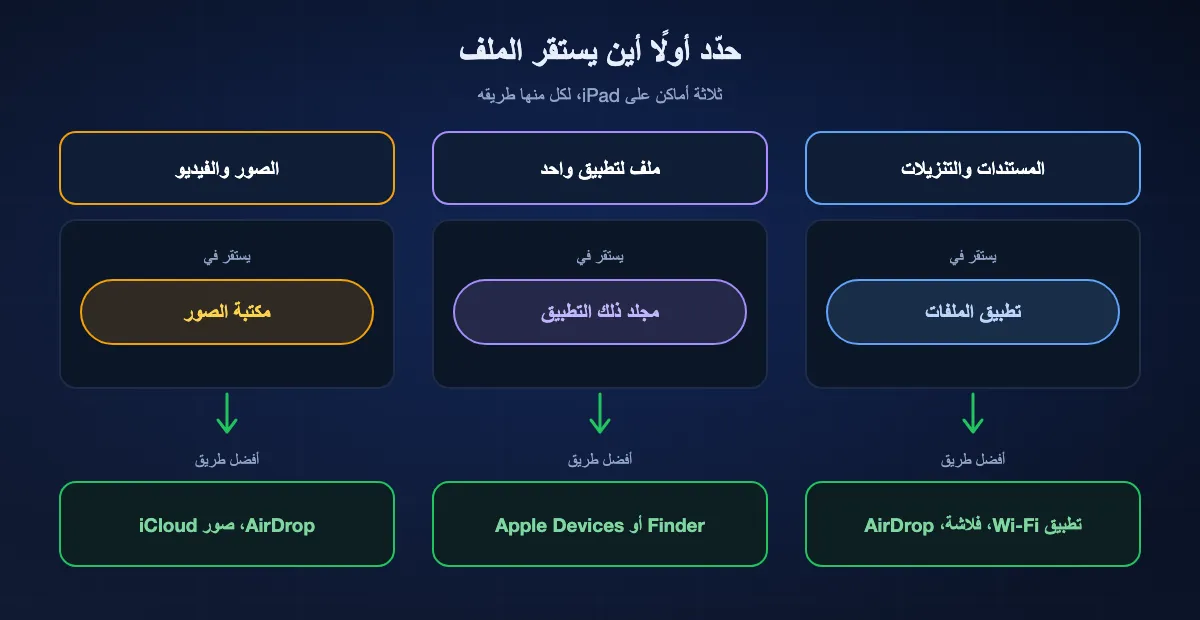
المستندات والتنزيلات: تطبيق الملفات
ملفات PDF والجداول وأرشيفات ZIP وكل ما تريد الاحتفاظ به كملف تذهب إلى الملفات، إما في على iPad الخاص بي أو في iCloud Drive. معظم الطرق توصل إلى هنا افتراضيًا: يسأل AirDrop عن التطبيق الذي يفتح المستند، ويحفظ Safari في التنزيلات، وتُتصفّح الفلاشة أو المجلد المشترك ويُنسخ منهما من داخل الملفات. ومن هناك يمرّر زر المشاركة الملف إلى التطبيق الذي يجب أن يفتحه.
ملف لتطبيق واحد: مجلد ذلك التطبيق
مشغّل الفيديو أو تطبيق الرسم أو استوديو الموسيقى يحتفظ بمكتبته داخل التطبيق. يقصر دليل iPad من Apple النسخ بالكابل على التطبيقات التي توفّر مشاركة الملفات، ويضيف مقال دعم Finder أن تنسخ فقط الملفات التي تعمل مع التطبيق. على Mac يكون ذلك تبويب الملفات في Finder، وعلى ويندوز تبويب الملفات في Apple Devices. وكثير من هذه التطبيقات يعرض مجلده في تطبيق الملفات أيضًا، فتستطيع أي طريقة لاسلكية وضع الملف فيه مباشرة.
الصور والفيديو: مكتبة الصور
الصور التي تريدها في ألبوم الكاميرا مكانها تطبيق الصور، لا الملفات. يضعها AirDrop من Mac أو iPhone هناك مباشرة، وتُبقي صور iCloud المكتبتين متطابقتين، أما الصور التي تصل إلى الملفات بطريق آخر فتُضاف عبر مشاركة ثم حفظ الصورة أو حفظ الفيديو. ويمكن أيضًا استيراد بطاقة الكاميرا من قارئ البطاقات إلى الصور مباشرة.
ثماني طرق لوضع الملفات على iPad، مرتّبة
BIShare
الأفضل من ويندوز أو أندرويد أو لينكس: أي ملف إلى iPad عبر Wi-Fi
تطبيق iPad وiPhone، وتطبيقات ويندوز وmacOS ولينكس، وتطبيق أندرويد، أو أي متصفح للرابط · رخصة MIT · بلا حد للحجم على الشبكة نفسها · الروابط تتسع لـ 100 GB لمدة 6 أو 12 أو 24 ساعة · تشفير من طرف إلى طرف · بلا حساب
ثبّت BIShare على iPad وعلى الكمبيوتر أو الهاتف الذي ترسل منه، وصِل الجهازين بشبكة Wi-Fi واحدة، ثم اختر الملفات على جهاز الإرسال واضغط iPad في قائمة الأجهزة القريبة. تصل الملفات إلى iPad بحجمها وصيغتها الأصليين دون رفع أي شيء، وتعمل الطريقة عبر نقطة الاتصال الشخصية في iPad نفسه في الطرازات الخلوية أو عبر أي راوتر بلا إنترنت. وإذا كان المرسل في مكان آخر، يتولى الرابط المهمة: يُختم الملف على الجهاز المرسل وينزّله iPad في Safari، دون تثبيت أي شيء على طرفي هذا الطريق.
انتبه إلى: تنتظر الملفات المستلمة في صندوق وارد التطبيق حتى تنقلها إلى الملفات أو الصور أو تطبيق آخر. الطريق المباشر يحتاج إلى التطبيق على الجهازين.
AirDrop من Mac أو iPhone
الأفضل بين أجهزة Apple
Mac أو iPhone أو iPad آخر · مدمج · Bluetooth وWi-Fi مفعّلان · مسافة قريبة · لا حد معلن للحجم · لا حاجة إلى إنترنت
يذكر دليل iPad من Apple نفسه AirDrop وسيلةً لمشاركة ملف مع جهاز Apple قريب. على Mac انقر الملف مع الضغط على Control، واختر مشاركة، ثم AirDrop وiPad؛ وعلى iPhone اضغط مشاركة ثم AirDrop. تذهب الصور والفيديوهات إلى تطبيق الصور، أما المستندات فيسأل iPad عن التطبيق الذي يفتحها. إنه أسرع طريق بين أجهزة Apple لأنه لا شيء يحتاج إلى إعداد. دليل AirDrop يشرح إعدادات الاستقبال.
انتبه إلى: يعمل بين أجهزة Apple فقط: لا كمبيوتر ويندوز ولا هاتف أندرويد ولا لينكس. يجب ضبط iPad على الاستقبال من جهات الاتصال فقط أو من الجميع لمدة 10 دقائق.
Finder على Mac
الأفضل لملفات مكانها داخل تطبيق، من Mac
macOS Catalina أو أحدث · كابل USB، أو Wi-Fi بعد الاتصال الأول · iPad بأحدث iPadOS · للتطبيقات التي تدعم مشاركة الملفات فقط
وصّل iPad، واختره في الشريط الجانبي لـ Finder، وانقر تبويب الملفات. يقول مقال دعم Apple إن القائمة تعرض التطبيقات القادرة على مشاركة الملفات؛ اسحب ملفًا إلى أحدها وسينسخه Finder إلى iPad. هكذا يدخل الفيلم إلى مشغّل الفيديو أو المشروع إلى تطبيق المونتاج دون المرور بتطبيق الملفات. وإن لم يظهر قسم الملفات، فلا يوجد بين التطبيقات المثبّتة ما يشارك الملفات.
انتبه إلى: لا تظهر إلا التطبيقات التي فعّل مطوروها مشاركة الملفات، ولا يُنسخ إلا ما تستطيع هذه التطبيقات قراءته. macOS Mojave وما قبله يستخدم iTunes.
Apple Devices على ويندوز
الأفضل لملفات التطبيقات من كمبيوتر ويندوز
ويندوز 10 أو أحدث · تطبيق مجاني في Microsoft Store · بالكابل أولًا، ثم عبر Wi-Fi إن فعّلته · تبويب الملفات يعرض التطبيقات التي تدعم مشاركة الملفات فقط
يوجّه دليل iPad من Apple مستخدمي ويندوز 10 وما بعده إلى Apple Devices. اختر iPad في الشريط الجانبي، ثم الملفات، واسحب المستندات من مجلد في ويندوز إلى تطبيق في القائمة؛ يتم النسخ فورًا دون مزامنة. إنه نظير طريقة Finder على ويندوز ويناسب المهام نفسها: موسم كامل من مسلسل لمشغّل يعمل دون اتصال، أو مجلد نوتات موسيقية لتطبيق قراءة النوتات.
انتبه إلى: الحد نفسه قائم: التطبيقات بلا مشاركة ملفات لا تظهر، ولا يدخل شيء بهذه الطريقة إلى مجلدات تطبيق الملفات نفسه. ويندوز 7 وما قبله يستخدم iTunes.
iCloud Drive
الأفضل حين يجب أن تبقى الملفات محدّثة على كل الأجهزة
مدمج في Mac وiPhone وiPad · ويندوز عبر iCloud لويندوز · أي متصفح على iCloud.com · 5 GB مجانًا · حساب Apple نفسه على كل الأجهزة · يحتاج إلى إنترنت
ضع الملف في iCloud Drive على الكمبيوتر، فيظهر في تطبيق الملفات على iPad تحت iCloud Drive. على Mac هو موقع في Finder؛ وعلى ويندوز يضيف iCloud لويندوز المجلد إلى مستكشف الملفات؛ وعلى كمبيوتر مستعار ارفع الملف من iCloud.com. تتزامن التعديلات في الاتجاهين، فهو مناسب لمجلد تواصل العمل عليه من الجهازين.
انتبه إلى: تصعد الملفات إلى خوادم Apple ثم تنزل مجددًا، وهذا بطيء لفيديو كبير مع سرعة رفع منزلية، كما أن 5 GB المجانية مشتركة مع النسخ الاحتياطية والصور.
فلاشة USB أو بطاقة SD
الأفضل بلا شبكة وبلا برامج
تطبيق الملفات · تتصل بمنفذ USB-C في كل أجهزة iPad الحالية · طرازات Lightning تحتاج إلى محوّل · APFS أو HFS+ أو exFAT أو FAT32 أو FAT · قسم بيانات واحد
انسخ الملفات إلى فلاشة على أي كمبيوتر، ثم صِلها بـ iPad وافتح الملفات: تظهر الفلاشة تحت المواقع، ومن هناك تنسخ الملفات أو تفتحها. يسرد دليل Apple الصيغ التي يقرؤها iPad ويشترط أن يكون في الوحدة قسم بيانات واحد. يشرح القسم الخاص بالوحدات أدناه الصيغ والطاقة وسرعة منفذ كل طراز.
انتبه إلى: رحلتان، وقد يحتاج القرص الصلب إلى طاقة خاصة به. الوحدة ذات الأقسام المتعددة، أو بصيغة NTFS، وهي الصيغة الافتراضية لأقراص ويندوز الداخلية، لن تظهر.
مجلد مشترك عبر الاتصال بالخادم
الأفضل لكمبيوتر لا يمكن تثبيت شيء عليه
مدمج في ويندوز وmacOS وiPadOS · الشبكة المحلية نفسها · الملفات › الاتصال بالخادم · اسم المستخدم وكلمة السر للكمبيوتر · لا حاجة إلى إنترنت
شارك مجلدًا على الكمبيوتر، ثم افتح الملفات على iPad، واضغط زر المزيد أعلى الشريط الجانبي، واختر الاتصال بالخادم، واكتب اسم الكمبيوتر على الشبكة أو عنوان IP الخاص به، وادخل بحساب ذلك الكمبيوتر. يظهر المجلد تحت مُشارَك، وتنسخ منه الملفات كما من أي موقع آخر. يشارك Mac عبر مشاركة الملفات في إعدادات النظام، وويندوز عبر تبويب المشاركة في خصائص المجلد. دليل iPhone إلى الكمبيوتر يشرح جانب ويندوز.
انتبه إلى: تستغرق بضع دقائق في المرة الأولى، ويجب أن يكون الكمبيوتر يعمل وعلى الشبكة نفسها كلما احتجت إلى ملف.
البريد وMail Drop والتخزين السحابي
الأفضل لملف واحد من كمبيوتر ليس لك
Mail Drop: حتى 5 GB، والرابط محفوظ 30 يومًا · تطبيقات Google Drive وOneDrive وDropbox تظهر في الملفات · يحتاج إلى حساب · يحتاج إلى إنترنت
أرسل الملف إلى بريدك، واحفظ المرفق على iPad عبر مشاركة ثم حفظ في الملفات. وما يتجاوز حد المرفق العادي يرسله Mail Drop على Mac حتى 5 GB رابطًا يبقى 30 يومًا. وتذهب تطبيقات السحابة أبعد: بعد تثبيتها على iPad تظهر Google Drive وOneDrive وDropbox مواقعَ في الملفات.
انتبه إلى: كل شيء يمر عبر خوادم طرف آخر، فيتوقف على سرعة الرفع ويحتاج إلى حساب. المرفقات العادية تقف عند نحو 25 MB.
نظرة سريعة
| الميزة | BIShare | AirDrop | Finder أو Apple Devices | iCloud Drive | مجلد مشترك | فلاشة USB |
|---|---|---|---|---|---|---|
| يعمل من كمبيوتر ويندوز | ||||||
| يعمل من هاتف أندرويد | ||||||
| أي ملف، لا ملفات تطبيق واحد فقط | ||||||
| يعمل دون إنترنت | ||||||
| بلا حساب ولا كلمة سر |
حتى أكتوبر 2026. يعمل BIShare على ويندوز وmacOS ولينكس وأندرويد وiPhone وiPad ويحتاج إلى التطبيق على الطرفين للنقل المباشر؛ الرابط يُفتح في Safari ويتسع لـ 100 GB تُحفظ 6 أو 12 أو 24 ساعة. يعمل AirDrop بين أجهزة Apple فقط. لا ينسخ Finder (macOS Catalina أو أحدث) وApple Devices (ويندوز 10 أو أحدث) إلا إلى التطبيقات التي تدعم مشاركة الملفات. يتطلب iCloud Drive تسجيل الدخول بحساب Apple نفسه على الجهازين، مع 5 GB مجانًا. يطلب المجلد المشترك اسم المستخدم وكلمة السر للكمبيوتر. ويجب أن تحتوي الفلاشة على قسم بيانات واحد بصيغة APFS أو HFS+ أو exFAT أو FAT32 أو FAT. ومن هاتف أندرويد يعمل iCloud Drive عبر iCloud.com في المتصفح، ويمكن للهواتف المدرجة في قائمة Quick Share من Google الإرسال إلى AirDrop.
أي طريقة تستخدم؟
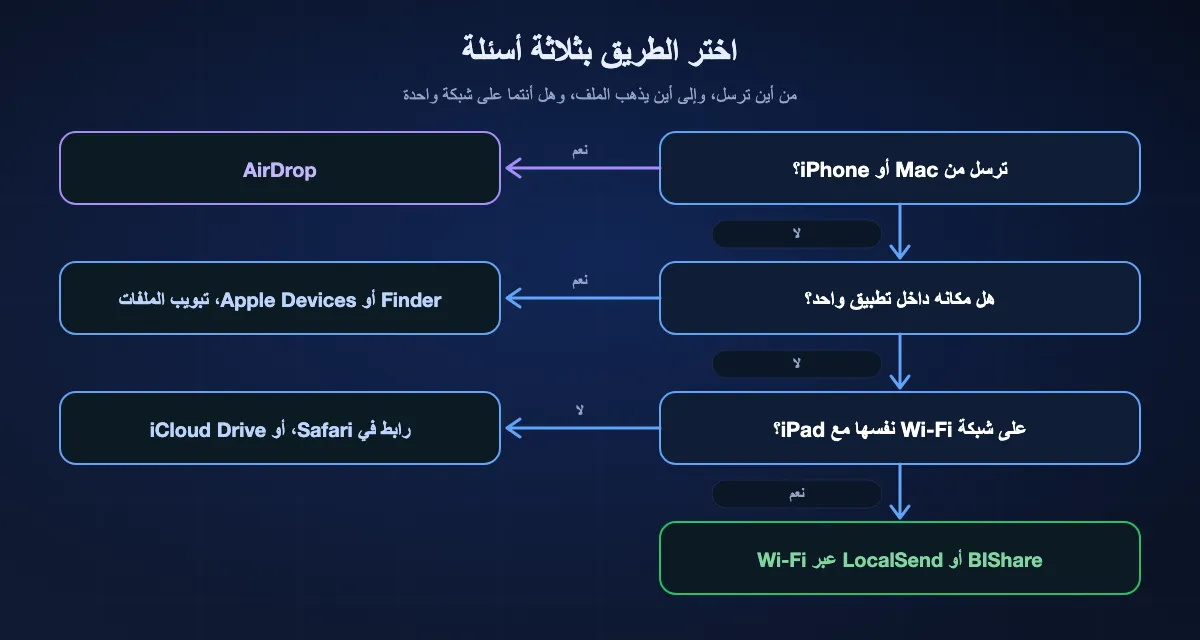
ابدأ من الجهاز الذي عليه الملفات، ثم من المكان الذي يجب أن تنتهي إليه على iPad.
من كمبيوتر ويندوز
BIShare أو LocalSend على شبكة Wi-Fi واحدة لأي ملف، وApple Devices بالكابل للملفات التي مكانها داخل تطبيق، وiCloud Drive للمجلدات التي تعدّلها على الجهازين. وتكفي الفلاشة لكمبيوتر غير متصل بالشبكة.
من Mac
AirDrop لبضعة ملفات، وتبويب الملفات في Finder لمكتبة تطبيق، وiCloud Drive لكل ما تريده على الجهازين. من Mac إلى iPad لا تحتاج إلى تثبيت أي شيء إضافي.
من هاتف أندرويد
AirDrop غير متاح، فاستخدم تطبيقًا متعدد المنصات على الجهازين. ويمكن للهواتف المدرجة في قائمة Google أن ترسل إلى iPad عبر Quick Share حين يكون iPad مفتوحًا للجميع لمدة 10 دقائق؛ دليل AirDrop لأندرويد فيه القائمة الحالية.
فيديو كبير أو مجلد كامل
اختر طريقًا مباشرًا. النقل عبر Wi-Fi أو الكابل إلى تطبيق أو فلاشة USB-C سريعة ينقل الغيغابايتات في دقائق؛ أما طريق السحابة فينتظر الرفع أولًا. إرسال الملفات الكبيرة يقارن الحدود.
كيفية استخدام فلاشة USB أو بطاقة SD على iPad
كل iPad يعمل بنظام iPadOS 27 باستثناء iPad (الجيل التاسع) فيه منفذ USB-C، لذا تتصل فلاشات USB-C الحديثة به مباشرة. ظهورها من عدمه تحدده الصيغة والطاقة، أما سرعة النسخ فيحددها المنفذ.
صِلها وافتح الملفات
صِل الفلاشة أو قارئ البطاقات بمنفذ الشحن؛ ويحتاج iPad ذو منفذ Lightning إلى محوّل Lightning إلى USB للكاميرا أو ما يماثله. في الملفات اضغط تصفح وابحث عن اسم الوحدة تحت المواقع. انسخ الملفات إلى iPad بلمسها مطولًا ثم اختيار نسخ أو نقل، أو اسحبها إلى نافذة ثانية.
استخدم صيغة يقرؤها iPad
يسرد دليل Apple صيغ APFS وAPFS المشفّرة وMac OS Extended (HFS+) وexFAT وFAT32 وFAT، على وحدة فيها قسم بيانات واحد. لفلاشة تستخدمها أيضًا مع ويندوز، exFAT هو الخيار الآمن. ويستطيع iPad ذو منفذ USB-C تهيئة الوحدة بنفسه: المس اسمها مطولًا تحت المواقع واضغط مسح، وهذا يحذف كل ما عليها.
أعطِ القرص الصلب طاقة
تنبّه Apple إلى أن الأقراص الصلبة الخارجية تحتاج غالبًا إلى طاقة خاصة بها مع iPad. القرص الدوّار الذي لا يظهر يعمل عادة عبر موزّع USB مزوّد بالطاقة، أما فلاشة USB-C أو SSD فتكفيها عادة طاقة iPad.
اعرف منفذ طرازك
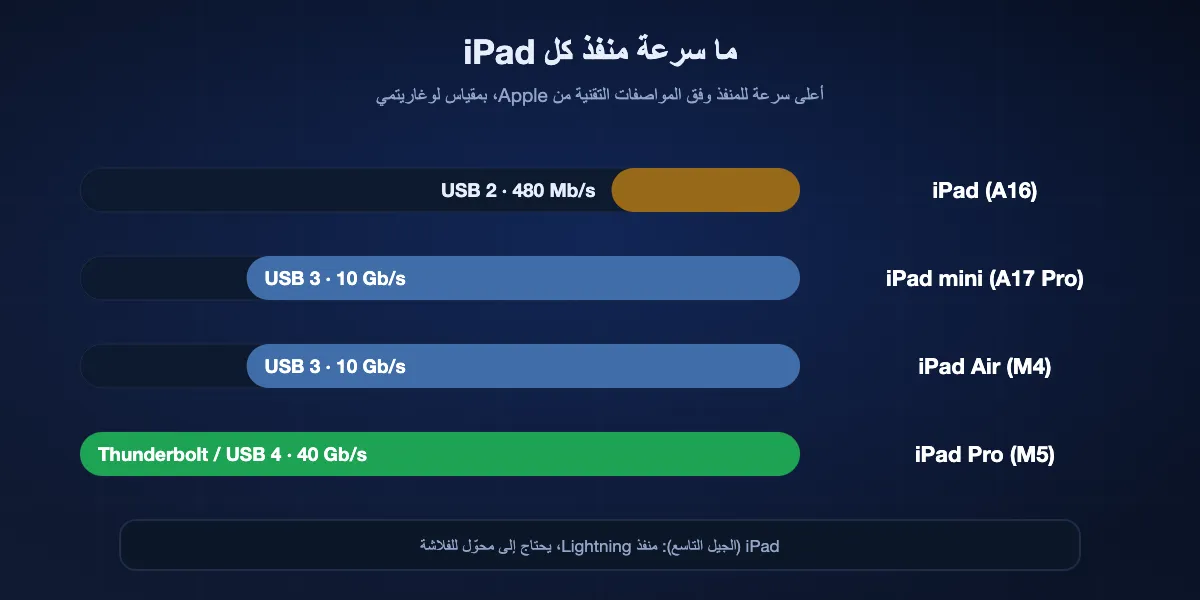
وفق مواصفات Apple: يشغّل iPad (A16) منفذ USB-C بسرعة USB 2، حتى 480 Mb/s؛ وiPad mini (A17 Pro) وiPad Air (M4) بسرعة USB 3، حتى 10 Gb/s؛ وiPad Pro (M5) عبر Thunderbolt / USB 4 حتى 40 Gb/s. فلاشة سريعة على iPad الأساسي تنسخ رغم ذلك بسرعة USB 2.
الاتجاه المعاكس: من iPad إلى الكمبيوتر
إخراج الملفات من iPad يمر بالطرق نفسها، والملف يبدأ عادة من الملفات أو من مجلد تطبيق.
إلى كمبيوتر ويندوز
أرسله بـ BIShare من iPad إلى الكمبيوتر على شبكة Wi-Fi نفسها، أو صِل كابلًا وافتح Apple Devices واسحبه من قائمة تطبيق تحت الملفات إلى مجلد. وتخرج الصور بالكابل عبر استيراد في تطبيق الصور في ويندوز؛ دليل الصور يشرح ذلك بالتفصيل.
إلى Mac
يرسل AirDrop من زر المشاركة إلى Mac قريب. وينسخ تبويب الملفات في Finder مستندات تطبيق في الاتجاه المعاكس حين تسحبها من التطبيق إلى مجلد.
إلى أي كمبيوتر دون تطبيق
انسخ الملفات إلى فلاشة في تطبيق الملفات، أو إلى مجلد مشترك على الكمبيوتر عبر الاتصال بالخادم. لا يمر أي منهما عبر الإنترنت أو السحابة.
إلى شخص آخر
أنشئ رابط BIShare على iPad: يفتحه المستلم في أي متصفح وعلى أي كمبيوتر، دون تثبيت شيء، حتى 100 GB.
إرسال الملفات إلى iPad باستخدام BIShare
ثبّته على الجهازين
نزّل BIShare على iPad من App Store، وعلى جهاز الإرسال من متجره: Microsoft Store أو Mac App Store أو Google Play، أو نسخة لينكس. صِل الجهازين بشبكة Wi-Fi واحدة، واسمح على iPad بالوصول إلى الشبكة المحلية حين يطلب iPadOS ذلك.
اختر الملفات على جهاز الإرسال
حدّد مستندات أو فيديوهات أو مجلدات كاملة على الكمبيوتر أو الهاتف، واختر iPad من الأجهزة القريبة. اقبل على iPad، فتصل الملفات كما أُرسلت، بحجمها الكامل وصيغتها الأصلية.
انقلها إلى مكانها
افتح الملفات المستلمة على iPad واحفظها في الملفات، أو أضف الصور إلى المكتبة، أو اضغط مشاركة لتسليم الملف إلى التطبيق الذي سيستخدمه. ولمرسل في مكان آخر، أنشئ رابطًا وافتحه في Safari على iPad قبل انتهاء صلاحيته.
كم يستغرق الأمر؟
ثلاثة أشياء تحدد الوقت: أبطأ حلقة بين الجهازين، وهل يمر الملف عبر خادم، وفي حالة الكابل أو الفلاشة، ما منفذ iPad.
بالكابل أو الفلاشة
منفذ iPad هو السقف. بسرعة USB 2 على iPad (A16) يستغرق فيلم بحجم 4 GB نحو دقيقة ونصف في أفضل الأحوال؛ وبسرعة 10 Gb/s على iPad Air أو mini تصبح الفلاشة نفسها هي الحد عادة.
عبر Wi-Fi بين الجهازين
النقل المباشر يجري بسرعة الشبكة المحلية. في اختباراتنا يعطي Wi-Fi 5 بين الجهازين من 40 إلى 50 MB/s ويعطي Wi-Fi 6 من 70 إلى 110، فيصل الفيلم نفسه بحجم 4 GB إلى iPad في دقيقة أو دقيقتين. دليلنا للنقل عبر Wi-Fi يفصّل الأرقام.
عبر السحابة
تحتاج iCloud Drive وMail Drop والتخزين السحابي إلى رفع كامل قبل أن يستطيع iPad تنزيل أي شيء. مع سرعة رفع 40 Mbps يستغرق الفيلم بحجم 4 GB نحو ربع ساعة للصعود وحده، قبل أن يبدأ التنزيل.
حين لا يصل الملف
لا يظهر iPad في Finder أو Apple Devices
افتح قفل iPad واضغط وثوق حين يسأل عن الكمبيوتر. جرّب كابلًا آخر، فبعض الكابلات للشحن فقط، وحدّث iPad إلى أحدث iPadOS، وهو ما يضعه مقال Apple عن Finder شرطًا.
لا يوجد تبويب الملفات، أو التطبيق غير موجود فيه
لا تُدرج إلا التطبيقات التي تدعم مشاركة الملفات، ويختفي التبويب إن لم يدعمها أي تطبيق مثبّت. أرسل الملف إلى تطبيق الملفات بدلًا من ذلك، ثم مرّره إلى التطبيق عبر مشاركة من داخل الملفات.
الفلاشة لا تظهر تحت المواقع
تأكد من أن فيها قسم بيانات واحدًا وصيغة مدعومة؛ NTFS، صيغة معظم وحدات ويندوز، ليست في قائمة Apple. أعد تهيئتها بصيغة exFAT على كمبيوتر، أو أعطِ القرص الصلب طاقة عبر موزّع.
لا يظهر iPad في AirDrop
أيقظ iPad، وفعّل Wi-Fi وBluetooth، واضبط AirDrop على الجميع لمدة 10 دقائق من مركز التحكم أو من الإعدادات، عام، AirDrop. دليل حل مشكلات AirDrop يغطي الباقي.
وصل الملف لكن لا شيء يفتحه
لا يوجد على iPad بعدُ تطبيق لهذه الصيغة. ثبّت تطبيقًا يقرؤها، ثم افتح الملفات، والمس الملف مطولًا واختر مشاركة لإرساله إليه.
المساحة لا تكفي
راجع الإعدادات، عام، تخزين iPad. يمكن أن يبقى الفيلم على الفلاشة ويُشغَّل منها في تطبيق الملفات، فلا يُنسخ إلى iPad أصلًا.
من يحتفظ بنسخة في الطريق؟
الفرق الحقيقي بين هذه الطرق ليس السرعة. ما يتغير هو أي الشركات، إن وُجدت، تحتفظ بملفك وهو في الطريق.
AirDrop والكابل والفلاشة والمجلد المشترك
يبقى الملف بين أجهزتك أنت. تشفّر Apple عمليات نقل AirDrop، والكابل أو الفلاشة لا يلمسان أي شبكة. أما المجلد المشترك فمفتوح لكل من على تلك الشبكة ويعرف كلمة سر الكمبيوتر، فأوقف المشاركة حين تنتهي.
iCloud Drive وMail Drop والتخزين السحابي
يحتفظ المزوّد بنسخة في حسابك، محمية أثناء النقل والتخزين، حتى تحذفها؛ ورابط Mail Drop تنتهي صلاحيته من تلقاء نفسه بعد 30 يومًا.
BIShare
على الشبكة نفسها تذهب الملفات مباشرة من المرسل إلى iPad بتشفير من طرف إلى طرف ودون خادم في الوسط. يُختم الرابط على الجهاز المرسل قبل الرفع، ويسافر المفتاح داخل الرابط، فلا يحتفظ الخادم إلا بنص مشفّر ويحذفه عند انتهاء الصلاحية.
الأسئلة الشائعة
كيف أنقل الملفات إلى iPad؟
من Mac أو iPhone استخدم AirDrop. ومن كمبيوتر ويندوز يرسل BIShare أي ملف عبر Wi-Fi، ويصلح Apple Devices بالكابل لملفات التطبيقات، وكذلك iCloud Drive. ودون شبكة انسخ الملفات إلى فلاشة وافتحها في تطبيق الملفات.
كيف أضع الملفات على iPad من الكمبيوتر دون iTunes؟
على ويندوز 10 وما بعده يحل Apple Devices محل iTunes في هذا: وصّل iPad، واختر الملفات، واسحب المستندات إلى تطبيق. أما الطرق اللاسلكية مثل BIShare أو iCloud Drive أو المجلد المشترك فلا تحتاج إلى أي منهما.
كيف أرسل الملفات من Mac إلى iPad؟
AirDrop هو الأسرع: انقر الملف مع Control، واختر مشاركة، ثم AirDrop وiPad. وللملفات التي مكانها داخل تطبيق، وصّل iPad واختره في Finder واستخدم تبويب الملفات.
هل يمكن نقل الملفات إلى iPad لاسلكيًا؟
نعم. يعمل AirDrop من أجهزة Apple، ويعمل BIShare أو LocalSend من ويندوز وأندرويد ولينكس على شبكة Wi-Fi نفسها. ويغطي iCloud Drive ورابط في Safari الأجهزة غير القريبة.
كيف أستخدم فلاشة USB على iPad؟
صِلها بمنفذ USB-C، أو عبر محوّل في iPad بمنفذ Lightning، ثم افتح الملفات وانظر تحت المواقع. يجب أن يكون في الفلاشة قسم بيانات واحد بصيغة APFS أو HFS+ أو exFAT أو FAT32 أو FAT.
أين تذهب الملفات التي أنقلها إلى iPad؟
تصل المستندات عادة إلى تطبيق الملفات، تحت على iPad الخاص بي أو iCloud Drive أو التنزيلات. والملفات المرسلة عبر Finder أو Apple Devices تذهب إلى داخل التطبيق الذي اخترته، والصور المرسلة بـ AirDrop تذهب إلى مكتبة الصور.
كيف أضع أفلامًا على iPad لمشاهدتها دون اتصال؟
ثبّت مشغّل فيديو يدعم مشاركة الملفات، ووصّل iPad، وأفلت الفيلم فوق ذلك التطبيق في Finder أو Apple Devices. ويصلح أيضًا النقل عبر Wi-Fi إلى الملفات، أو أبقِ الفيلم على فلاشة وشغّله منها.
كيف أنقل الملفات من أندرويد إلى iPad؟
استخدم تطبيقًا متعدد المنصات على الجهازين، مثل BIShare أو LocalSend، على شبكة Wi-Fi نفسها. ويمكن للهواتف المدرجة في قائمة Quick Share من Google الإرسال أيضًا إلى iPad مضبوط على الجميع لمدة 10 دقائق.
ما أسرع طريقة لوضع ملفات كبيرة على iPad؟
ابقَ محليًا: بلغ Wi-Fi بين الجهازين من 70 إلى 110 MB/s على Wi-Fi 6 في قياساتنا، والفلاشة السريعة على منفذ Thunderbolt في iPad Pro أسرع من ذلك. أما طريق السحابة فتقيّده سرعة الرفع في منزلك.
كيف أنقل الملفات من iPad إلى الكمبيوتر؟
أرسلها بـ BIShare عبر Wi-Fi، أو اسحبها من تطبيق في Apple Devices بالكابل، أو انسخها إلى فلاشة في تطبيق الملفات. وللصور، يستوردها تطبيق الصور في ويندوز عبر الكابل.
لماذا لا يتعرف iPad على الفلاشة؟
السبب غالبًا هو الصيغة: NTFS غير مدعومة، فأعد التهيئة بصيغة exFAT. والوحدة ذات الأقسام المتعددة لن تظهر أيضًا، وقد يحتاج القرص الصلب إلى موزّع مزوّد بالطاقة.
أرسل أي شيء إلى iPad من أي كمبيوتر
مجاني ومفتوح المصدر. نقل عبر Wi-Fi بالحجم الكامل من ويندوز أو Mac أو لينكس أو أندرويد، أو رابط مشفّر يُفتح في Safari.