
ملفات iPhone إلى كمبيوتر ويندوز
كيفية نقل الملفات من iPhone إلى الكمبيوتر
صِل iPhone بكمبيوتر ويندوز فيعرض مستكشف الملفات شيئًا واحدًا: مجلدًا للصور. ملف PDF الذي نزّلته، والمذكرة الصوتية، وجدول البيانات في تطبيق الملفات، والمشروع داخل تطبيق المونتاج، كلها على الهاتف، ولا يظهر أي منها. هذا مقصود، ولهذا تحتاج هذه المهمة إلى تفكير أكثر من نقل الصور. يبدأ هذا الدليل بما يستطيع الكابل رؤيته وما لا يستطيع، ثم يرتّب ثماني طرق لنقل أي ملف، من تطبيق Apple Devices وiCloud Drive من Apple نفسها إلى مجلد ويندوز مشترك وفلاشة USB وتطبيقات Wi-Fi المباشرة، مع خطوات طريق العودة من الكمبيوتر إلى iPhone وحل لكل عطل شائع. BIShare موجود في هذه القائمة أيضًا. وهو يحمل أي ملف من iPhone إلى الكمبيوتر عبر Wi-Fi دون تصغيره أو تحويله، ولكمبيوتر في مكان آخر يقدّم رابطًا مشفّرًا للمتصفح. لا يكلّف شيئًا، وشيفرته علنية، ولا حساب تنشئه.
BIShare منتجنا. للملفات الموجودة أصلًا في iCloud Drive، أو لمستندات تطبيق واحد، تكون أدوات Apple نفسها أنسب في الغالب، والترتيب أدناه يقول ذلك.
كيف أنقل الملفات من iPhone إلى الكمبيوتر؟ الجواب السريع
- أي ملف، دون كابل: مع BIShare على iPhone والكمبيوتر يعبر الملف شبكة Wi-Fi لديك بحجمه الكامل؛ ولكمبيوتر ليس قريبًا يؤدي الرابط المهمة نفسها.
- الملفات موجودة أصلًا في iCloud Drive: ثبّت iCloud لويندوز وفعّل iCloud Drive؛ يظهر المجلد في مستكشف الملفات.
- مستندات داخل تطبيق واحد: افتح Apple Devices على الكمبيوتر، واختر iPhone، ثم اختر الملفات، واسحب المستندات من التطبيق الذي يحفظها.
- لا يمكن تثبيت أي شيء على الكمبيوتر: شارك مجلدًا في ويندوز، ثم افتحه من تطبيق الملفات على iPhone عبر الاتصال بالخادم.
- صور وفيديوهات فقط: يكفي كابل وتطبيق الصور في ويندوز. دليل الصور يشرح هذه الطريقة كاملة.
- مستكشف الملفات يعرض هاتفًا فارغًا أو DCIM فقط: هذا طبيعي. افتح قفل iPhone، واضغط «وثوق»، واستخدم إحدى الطرق أعلاه لكل ما ليس صورة.
لماذا يعرض مستكشف الملفات الصور فقط؟
يحفظ iPhone ثلاثة أنواع من المحتوى في ثلاثة أماكن مختلفة، وكابل USB يفتح واحدًا منها فقط. معرفة النوع الذي بين يديك تحدد الطريقة قبل أن تثبّت أي شيء.
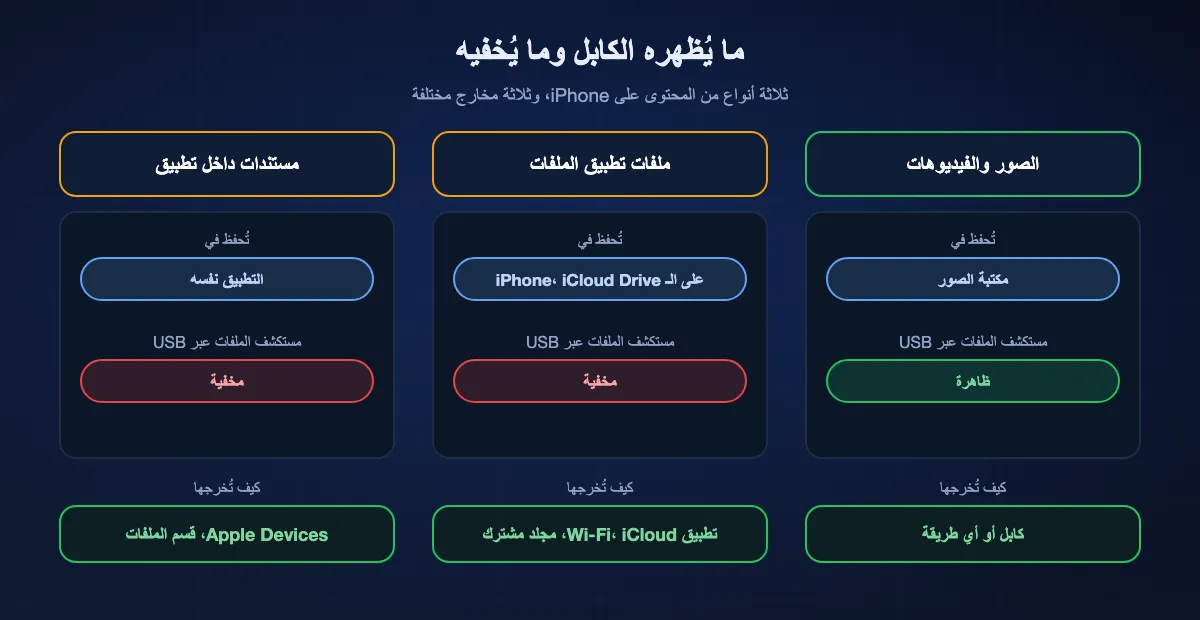
الصور والفيديوهات الملتقطة بالكاميرا
تعيش هذه في مكتبة الصور. عبر الكابل يتعامل ويندوز مع iPhone كأنه كاميرا: يطلب دليل Microsoft فتح قفل الهاتف، وفتح تطبيق الصور على الكمبيوتر، واختيار «استيراد»، ويعرض مستكشف الملفات الصور نفسها تحت DCIM. هذا هو المحتوى الوحيد الذي يكشفه الاتصال العادي بالكابل. وإذا كانت صور iCloud تحفظ النسخ الأصلية في السحابة، فتنبّه Microsoft إلى أن تلك العناصر قد لا تُنزَّل عبر الكابل أصلًا.
الملفات في تطبيق الملفات
تنزيلات Safari، وملفات PDF المحفوظة من البريد، والمسح الضوئي، والمذكرات الصوتية التي صدّرتها، وكل ما هو تحت «على الـ iPhone» أو iCloud Drive، موجودة في تطبيق الملفات. مستكشف الملفات لا يعرضها. تغادر الهاتف عبر صفحة المشاركة، أو iCloud Drive، أو اتصال بخادم يُنشأ من تطبيق الملفات، أو إلى وحدة تخزين موصولة بالهاتف.
المستندات التي تخص تطبيقًا بعينه
مشروع فيديو، أو تسجيل داخل تطبيق موسيقى، أو مكتبة قصص مصورة، يُخزَّن داخل ذلك التطبيق. دليل Apple صريح في أن الملفات التي يمكن نقلها بالكابل هي فقط ملفات التطبيقات التي تدعم مشاركة الملفات، ويُوصَل إليها من قسم الملفات في تطبيق Apple Devices لا من مستكشف الملفات. وإن كان في التطبيق زر تصدير أو مشاركة، فيمكنه أيضًا تسليم الملف إلى أي من الطرق اللاسلكية.
ثماني طرق لنقل الملفات من iPhone إلى الكمبيوتر، مرتّبة
BIShare
الأفضل دون كابل: أي ملف مباشرة إلى الكمبيوتر عبر Wi-Fi
تطبيقان لـ iPhone وويندوز، ويكفي متصفح حين ترسل رابطًا · الشيفرة المصدرية برخصة MIT · لا سقف للحجم بين الأجهزة على شبكة واحدة · الرابط يتسع لـ 100 GB ويعيش 6 أو 12 أو 24 ساعة · تشفير من طرف إلى طرف · لا تسجيل
في BIShare على iPhone حدّد ما تريد إرساله، سواء كان مستندًا من تطبيق الملفات أو صورة أو فيديو، ثم اضغط على الكمبيوتر في قائمة الأجهزة القريبة. يطلب منك ويندوز القبول ويكتب النتيجة في مجلد التنزيل الخاص بـ BIShare. يصل كل بايت دون تغيير مهما كان نوع الملف، وما دام الجهازان على شبكة Wi-Fi واحدة، أو انضم الكمبيوتر إلى نقطة اتصال iPhone، فلا يُرفع شيء إلى أي مكان. وداخل تطبيق آخر، الضغط على مشاركة ثم BIShare يرسل ما هو مفتوح. ولكمبيوتر في مكان آخر انتقل إلى رابط: يجري التشفير على الهاتف، ويجلب الكمبيوتر الملف في المتصفح دون تثبيت أي شيء.
انتبه إلى: الطريق المباشر يحتاج إلى تطبيق ويندوز مثبّتًا، فلا يناسب كمبيوتر عمل مقيَّدًا؛ استخدم هناك رابطًا. وهو ينقل ما تختاره ولا يُبقي مجلدين متزامنين.
تطبيق Apple Devices
الأفضل للمستندات المحفوظة داخل تطبيق واحد
ويندوز 10 أو أحدث · مجاني من Microsoft Store · كابل USB أو USB-C، أو Wi-Fi بعد الإعداد · قسم الملفات يسرد التطبيقات التي تدعم مشاركة الملفات
Apple Devices هو الأداة التي يسمّيها دليل Apple نفسه لويندوز 10 وما بعده. صِل iPhone وهو غير مقفل، واختره في الشريط الجانبي، ثم اختر الملفات: تظهر قائمة بالتطبيقات التي تدعم مشاركة الملفات، وتسحب المستندات بين التطبيق ومجلد في ويندوز. يتم النقل فورًا، دون خطوة مزامنة. وهذه هي الطريقة الموثوقة لإخراج مشروع من تطبيق مونتاج أو تحميل مجموعة مستندات في تطبيق قراءة.
انتبه إلى: لا يعرض إلا التطبيقات التي فعّل مطوّروها مشاركة الملفات. الملفات في تطبيق الملفات، وكل ما في تطبيق لم يفعّل الخاصية، لا تظهر في القائمة. والأنظمة الأقدم تستخدم iTunes للمهمة نفسها.
iCloud Drive مع iCloud لويندوز
الأفضل حين يجب أن تبقى الملفات متطابقة على الجهازين
iCloud لويندوز · يظهر iCloud Drive في مستكشف الملفات · حساب Apple نفسه على الجهازين · 5 GB من تخزين iCloud مجانًا · يحتاج إلى إنترنت في الطرفين
احفظ الملف في iCloud Drive أو انقله إليه من تطبيق الملفات على iPhone. وعلى الكمبيوتر ثبّت iCloud لويندوز وفعّل iCloud Drive، فيظهر المجلد نفسه في جزء التنقل في مستكشف الملفات، محفوظًا افتراضيًا داخل مجلد المستخدم. ما تغيّره في أحد الطرفين يظهر في الآخر. وعلى كمبيوتر لا يمكن تثبيت شيء عليه، تجد الملفات نفسها في iCloud.com.
انتبه إلى: كل شيء يمر عبر خوادم Apple، فالفيديو الكبير ينتظر سرعة الرفع لديك ويُحتسب من خطة التخزين. والمستوى المجاني 5 GB للنسخ الاحتياطية والصور والملفات مجتمعة.
مجلد ويندوز مشترك، يُفتح من تطبيق الملفات
الأفضل حين لا يمكن تثبيت أي شيء على الكمبيوتر
مدمج في ويندوز وiOS · الشبكة المحلية نفسها · الملفات › تصفح › الاتصال بالخادم · تسجيل الدخول كمستخدم مسجل على الكمبيوتر · لا حاجة إلى الإنترنت
يستطيع ويندوز مشاركة مجلد على الشبكة المحلية، ويستطيع تطبيق الملفات على iPhone فتحه. في الملفات اضغط تصفح، ثم زر المزيد، ثم الاتصال بالخادم، وأدخل اسم الكمبيوتر أو عنوانه، وسجّل الدخول كمستخدم مسجل. بعدها يظهر المجلد المشترك في الشريط الجانبي لقسم التصفح، وتنسخ الملفات إليه كما تنسخ إلى أي موقع آخر. لا شيء يغادر الشبكة، ولا حد للحجم سوى المساحة الفارغة في الكمبيوتر.
انتبه إلى: الإعداد الأول يأخذ بضع دقائق، ويجب أن يكون ملف تعريف شبكة الكمبيوتر «خاص»، وتكتب اسم مستخدم ويندوز وكلمة مروره على الهاتف. قسم الخطوات أدناه يشرح كل نقطة من هذه.
كابل USB مع تطبيق الصور أو مستكشف الملفات
الأفضل للصور والفيديوهات فقط
ويندوز 10 أو 11 · كابل ينقل البيانات · iPhone غير مقفل وموثوق · الصور › استيراد، أو This PC › Apple iPhone › Internal Storage › DCIM
لمحتوى الكاميرا يبقى الكابل أبسط طريق. افتح قفل iPhone، واضغط «وثوق»، وافتح تطبيق الصور على الكمبيوتر واختر «استيراد»، أو تصفّح مجلدات DCIM في مستكشف الملفات وانسخ ما تحتاجه. لا حاجة إلى حساب ولا إلى شبكة.
انتبه إلى: يصل إلى ألبوم الكاميرا ولا شيء غيره: لا ملفات PDF ولا مستندات ولا بيانات تطبيقات. وتحذّر Microsoft أيضًا من أن كابلات USB ليست كلها قادرة على نقل الملفات.
فلاشة USB أو بطاقة SD
الأفضل دون شبكة ودون برنامج مشترك
تطبيق الملفات · أجهزة iPhone بمنفذ USB-C تتصل مباشرة، وأجهزة Lightning قد تحتاج إلى محوّل · وحدات exFAT وFAT تُقرأ في الجهتين · بلا حساب، بلا إنترنت
صِل وحدة التخزين بـ iPhone، وافتح تطبيق الملفات، وانسخ الملفات إليها؛ ثم انقل الوحدة إلى الكمبيوتر. دليل Apple يصف هذه الطريقة بالضبط ويذكر أن التوصيل بـ iPhone قد يحتاج إلى محوّل كابل. وعلى iPhone بمنفذ USB-C يستطيع تطبيق الملفات أيضًا إعادة تهيئة الوحدة بصيغة exFAT أو MS-DOS (FAT)، وويندوز يقرأ الاثنتين.
انتبه إلى: هي رحلتان، ويجب أن تكون الوحدة بصيغة يفهمها الطرفان. الوحدة المهيّأة بصيغة APFS على الهاتف لن تُفتح على ويندوز.
Phone Link وLink to Windows
واعد، لكنه ليس على كل كمبيوتر بعد
ويندوز 10 أو 11 · iPhone بنظام iOS 16 أو أحدث · تطبيق Link to Windows على iPhone · اقتران عبر Bluetooth · مشاركة الملفات ما زالت تُطرح عبر برنامج Windows Insider
يقرن Phone Link جهاز iPhone بويندوز عبر Bluetooth من أجل المكالمات والرسائل والإشعارات. بدأت Microsoft طرح مشاركة الملفات لـ iPhone في ديسمبر 2024: على iPhone تضغط مشاركة، ثم Link to Windows، ثم الكمبيوتر؛ وعلى الكمبيوتر تنقر بالزر الأيمن على ملف، وتختار مشاركة، ثم هاتفك. وحيث يتوفر، فهو الخيار اللاسلكي الأكثر اندماجًا في ويندوز.
انتبه إلى: صفحة المساعدة من Microsoft نفسها حول مشاركة الملفات عبر Phone Link ما زالت تذكر أجهزة Android فقط، ومقال المجتمع الخاص بـ iPhone يقول إن الميزة تُطرح تدريجيًا لمشتركي Windows Insider. إن لم يظهر Link to Windows في صفحة المشاركة، فكمبيوترك لم يحصل عليها بعد.
Mail Drop والبريد الإلكتروني وخدمات سحابية أخرى
الأفضل لملف واحد إلى كمبيوتر ليس تحت تصرفك
Mail Drop: مرفقات حتى 5 GB، تُحفظ 30 يومًا · تطبيقات OneDrive وGoogle Drive وDropbox تحفظ من صفحة المشاركة · يحتاج إلى إنترنت · يتطلب حسابًا
يذكر دليل Apple البريد والرسائل خيارين لاسلكيين آخرين. في تطبيق البريد يرسل Mail Drop مرفقًا يصل إلى 5 GB كرابط تنزيل يبقى 30 يومًا، يفتحه الكمبيوتر من أي صندوق بريد. وتطبيق التخزين السحابي يعمل بالطريقة نفسها من صفحة المشاركة: تحفظ في السحابة من الهاتف وتفتح في متصفح على الكمبيوتر.
انتبه إلى: كلها ترفع أولًا ثم تنزّل، فالملف الكبير بطيء على اتصال منزلي، وكل طريقة تحتاج إلى حساب. ومرفقات البريد العادية تتوقف عند نحو 25 MB.
نظرة سريعة
| الميزة | BIShare | Apple Devices | مستكشف الملفات + كابل | iCloud Drive | مجلد مشترك | فلاشة USB |
|---|---|---|---|---|---|---|
| لا شيء يُوصَل | ||||||
| ينقل أي نوع من الملفات، لا الصور فقط | ||||||
| يعمل دون اتصال بالإنترنت | ||||||
| لا حساب ولا كلمة مرور تُدخلها | ||||||
| لا شيء يُثبَّت على الكمبيوتر |
حتى أكتوبر 2026. لا يضع BIShare سقفًا للحجم ما دام الجهازان على شبكة واحدة؛ روابطه تتسع لـ 100 GB وتعيش 6 أو 12 أو 24 ساعة وتُفتح في المتصفح دون تثبيت شيء، أما الطريق المباشر فيمر عبر تطبيق ويندوز. Apple Devices يسرد فقط التطبيقات التي تدعم مشاركة الملفات ويمكنه الاتصال عبر Wi-Fi بعد إعداده بكابل. مستكشف الملفات يقرأ ألبوم الكاميرا فقط. iCloud Drive يحتاج إلى حساب Apple نفسه في الطرفين، ومنه 5 GB مجانًا، ويمكن فتحه في iCloud.com دون تثبيت شيء. المجلد المشترك يطلب اسم مستخدم ويندوز وكلمة مروره. وفلاشة USB يجب أن تكون مهيّأة بصيغة exFAT أو FAT.
أي طريقة تستخدم؟
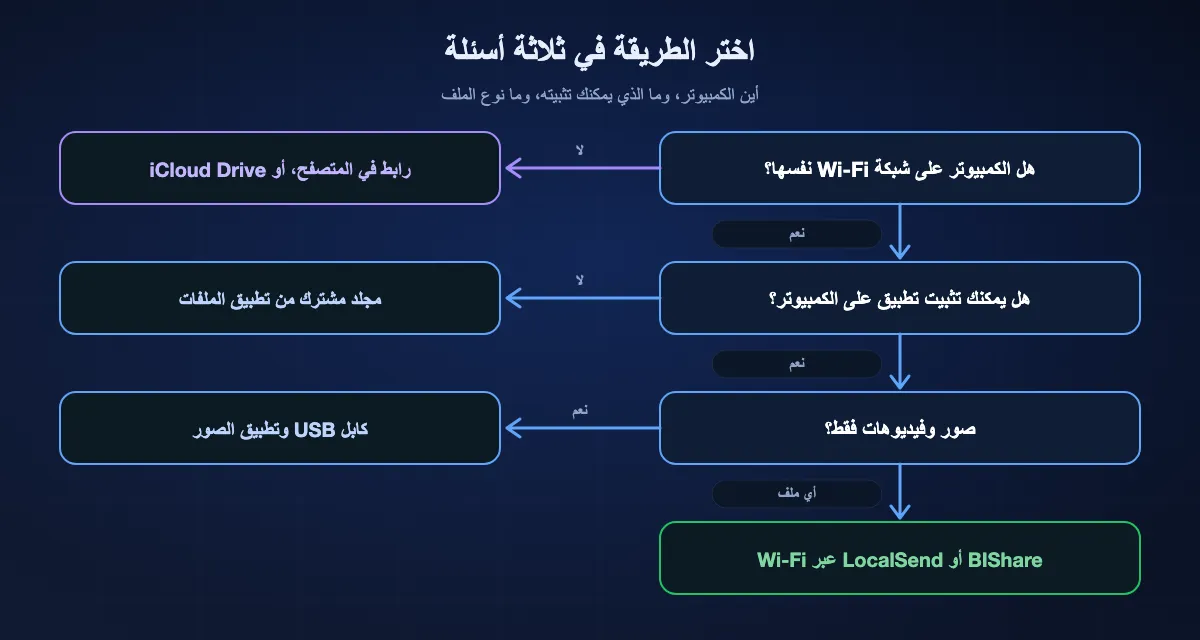
ثلاثة أسئلة تحسم الأمر: هل الكمبيوتر على شبكة الهاتف نفسها، وهل يمكنك تثبيت برامج عليه، وهل الملفات صور أم شيء آخر.
ملف PDF واحد أو بضعة مستندات
على شبكة Wi-Fi نفسها أرسله بـ BIShare أو LocalSend؛ كلاهما ينتقل مباشرة من الهاتف إلى الكمبيوتر. وإن لم يكن الكمبيوتر لك، فأرسل الملف إلى بريدك أو استخدم رابطًا لا يحتاج إلا إلى متصفح.
فيديو طويل أو مجلد بعدة غيغابايت
تجنّب كل ما يرفع أولًا. النقل المباشر عبر Wi-Fi، أو المجلد المشترك، أو فلاشة USB ينقل الملف بالسرعة المحلية، أما الطريق السحابي فينتظر سرعة الرفع لديك. إرسال الملفات الكبيرة يشرح لماذا يندر أن يكون الرقم في صفحة الخطط هو الحد الذي يهم فعلًا.
كمبيوتر عمل لا يمكنك تثبيت شيء عليه
افتح رابطًا في المتصفح، أو سجّل الدخول في iCloud.com، أو احمل فلاشة USB. وإن سمح قسم تقنية المعلومات بالمجلدات المشتركة، فتطبيق الملفات يصل إلى أحدها دون أي برنامج على الكمبيوتر.
ملفات تعدّلها باستمرار على الجهازين
هذه مزامنة لا نقل. ضع المجلد في iCloud Drive أو OneDrive كي تتبعك التعديلات، واستخدم أداة نقل للملفات العابرة التي لا مكان لها في مجلد متزامن.
كيف تستخدم تطبيق الملفات مع مجلد ويندوز مشترك
هذه الطريقة تغفلها معظم الأدلة، ولا تحتاج إلى شيء غير ويندوز وiOS. يصبح iPhone عميلًا للكمبيوتر، مثل أي كمبيوتر آخر على الشبكة.
شارك مجلدًا على الكمبيوتر
أنشئ مجلدًا، وافتح خصائصه، ومن علامة التبويب «مشاركة» امنح حسابك في ويندوز حق الوصول. ويجب أن تكون الشبكة التي يتصل بها الكمبيوتر مضبوطة على «خاص» في الإعدادات، كي يسمح ويندوز بمشاركة الملفات عليها.
اعثر على اسم الكمبيوتر أو عنوانه
الاسم موجود في الإعدادات، النظام، حول. والعنوان يظهر في خصائص اتصال Wi-Fi أو Ethernet. أي منهما يصلح ما دام الهاتف على الشبكة نفسها.
اتصل من iPhone
افتح الملفات، واضغط تصفح، ثم زر المزيد واختر الاتصال بالخادم. أدخل الاسم أو العنوان واضغط اتصال. اختر مستخدم مسجل واكتب اسم مستخدم ويندوز وكلمة مروره؛ وخيار ضيف لا يعمل إلا إذا سمح الكمبيوتر بدخول الضيوف.
انسخ الملفات
يظهر المجلد المشترك في الشريط الجانبي لقسم التصفح. اضغط مطولًا على ملف في أي مكان داخل الملفات، واختر نسخ أو نقل، ثم ألصقه في المجلد المشترك. يكون على الكمبيوتر لحظة انتهاء النسخ.
أعد الاتصال في المرة القادمة
تذكر Apple أن الخادم الذي اتصلت به يظهر في قائمة الخوادم الأخيرة في شاشة الاتصال بالخادم، فالزيارة الثانية لمستان فقط. وافصل الاتصال بزر الإخراج المجاور للخادم حين تنتهي.
من الكمبيوتر إلى iPhone: الطرق نفسها بالعكس
كل طريقة أعلاه تعمل في الاتجاهين، لكن المكان الذي يستقر فيه الملف على iPhone يختلف، وهناك يضيع الناس.
عبر BIShare
أفلت الملف على تطبيق ويندوز واختر iPhone. ويحتفظ BIShare بالملفات الواردة في صندوق الوارد الخاص به حتى تنقلها: الوسائط إلى مكتبة الصور، والباقي إلى الملفات أو تطبيق آخر. دليل النقل من الكمبيوتر إلى الهاتف يشرح هذا الاتجاه لـ Android أيضًا.
عبر Apple Devices
اسحب ملفًا من ويندوز إلى تطبيق في قسم الملفات. يقول دليل Apple إنه يُنقل فورًا ثم يصبح متاحًا داخل ذلك التطبيق، وهناك تجده على الهاتف.
عبر iCloud Drive أو مجلد مشترك
ضع الملف في مجلد iCloud Drive في مستكشف الملفات، أو في المجلد المشترك، وافتح تطبيق الملفات على iPhone. يظهر iCloud Drive والخادم كلاهما تحت تصفح. اضغط مطولًا على الملف وأبقِه منزَّلًا إن احتجت إليه دون اتصال.
عبر رابط
أنشئ رابطًا في متصفح على bishare.app/transfer من الكمبيوتر وافتحه في Safari على iPhone. يحفظ Safari في مجلد التنزيلات داخل تطبيق الملفات.
إرسال ملف من iPhone إلى الكمبيوتر عبر BIShare
ثبّته على الجهازين
احصل على BIShare من App Store لـ iPhone ومن Microsoft Store للكمبيوتر. صِل الاثنين بشبكة Wi-Fi واحدة، أو دع الكمبيوتر ينضم إلى نقطة الاتصال الشخصية في iPhone، واضغط سماح حين يسأل iOS عن الوصول إلى الشبكة المحلية.
اختر الملفات
في تطبيق iPhone اختر ملفات من تطبيق الملفات، أو صورًا وفيديوهات من المكتبة. ومن أي تطبيق آخر، اضغط مشاركة واختر BIShare. تُرسل الملفات كما هي، دون تحويل ودون كابل.
اختر الكمبيوتر أو أنشئ رابطًا
اضغط على الكمبيوتر في قائمة الأجهزة القريبة وأكّد على ويندوز. تُكتب الملفات في مجلد التنزيل الخاص بـ BIShare، وهو Downloads إلى أن تختار غيره. وحين يكون الكمبيوتر على شبكة مختلفة، أنشئ رابطًا وافتحه في متصفح ذلك الكمبيوتر قبل أن ينقضي الرابط.
كم يستغرق ذلك؟
المدة يحددها الاتصال أيًّا كان اسم الطريقة. الطريق السحابي يعني رفعًا من الهاتف يتبعه تنزيل إلى الكمبيوتر؛ أما الكابل أو فلاشة USB أو Wi-Fi فلا تحتاج إلى أي منهما.
سرعة الكابل حسب الطراز
الكابل ليس الخيار الأسرع تلقائيًا. كل أجهزة iPhone بمنفذ Lightning ومعظم طرازات USB-C تعمل بسرعة USB 2، أي 480 ميغابت في الثانية على الأكثر، ولا تبلغ USB 3 إلا طرازات Pro ابتداءً من iPhone 15 Pro، وبكابل مصنوع لذلك. دليل الصور يسرد السرعة طرازًا طرازًا، ووحدة التخزين الموصولة بالهاتف مقيّدة بالأرقام نفسها.
Wi-Fi بين الهاتف والكمبيوتر
النقل المباشر أو المجلد المشترك يعمل بسرعة الشبكة المحلية. في قياساتنا يساوي ذلك 40 إلى 50 MB/s على Wi-Fi 5 و70 إلى 110 MB/s على Wi-Fi 6، ففيديو حجمه 4 GB يحتاج إلى دقيقة أو دقيقتين. دليل النقل عبر Wi-Fi فيه الجدول كاملًا.
عبر السحابة
iCloud Drive وMail Drop والخدمات السحابية الأخرى تحتاج أولًا إلى أن يرفع الهاتف الملف، وسرعة الرفع في المنازل تكون عادة جزءًا صغيرًا من سرعة التنزيل. عند رفع بسرعة 40 Mbps يحتاج الفيديو نفسه بحجم 4 GB إلى نحو ربع ساعة قبل أن يبدأ الكمبيوتر بالتنزيل.
حين لا ينجح النقل
iPhone لا يظهر على الكمبيوتر
افتح قفله؛ يقول دليل Microsoft إن الكمبيوتر لا يستطيع العثور على جهاز مقفل. واضغط «وثوق» حين يسألك الهاتف. وإن لم يظهر شيء فجرّب كابلًا آخر، فبعض الكابلات تنقل الطاقة فقط.
مستكشف الملفات يعرض iPhone لكن بلا مستندات
هذا متوقع. الكابل يكشف ألبوم الكاميرا فقط. استخدم Apple Devices لمستندات التطبيقات، وطريقًا لاسلكيًا أو iCloud Drive أو مجلدًا مشتركًا لكل ما في تطبيق الملفات.
التطبيق غير موجود في قسم الملفات في Apple Devices
القائمة تضم فقط التطبيقات التي تدعم مشاركة الملفات. إن لم يكن تطبيقك فيها، فافتحه على الهاتف وابحث عن تصدير أو مشاركة، ثم أرسل الملف المُصدَّر بإحدى الطرق الأخرى.
الاتصال بالخادم لا يعثر على الكمبيوتر
تأكد أن الجهازين على الشبكة نفسها وأن ملف تعريف شبكة الكمبيوتر «خاص». جرّب عنوان الكمبيوتر بدل اسمه. شبكات Wi-Fi للضيوف وبعض شبكات المكاتب تمنع الأجهزة من رؤية بعضها؛ ونقطة اتصال الهاتف تتجاوز ذلك.
Link to Windows غير موجود في صفحة المشاركة
مشاركة الملفات بين iPhone وPhone Link ما زالت تُطرح. تشترط Microsoft نظام iOS 16 أو أحدث، وتطبيق Link to Windows محدَّثًا، وPhone Link محدَّثًا، وفي الوقت الحالي كمبيوترًا مسجلًا في برنامج Windows Insider.
الملف في iCloud لا على الهاتف
الملف الذي يحمل أيقونة سحابة في تطبيق الملفات لم يُنزَّل بعد. اضغط عليه مرة لتنزيله، أو اضغط مطولًا وأبقِه منزَّلًا، قبل إرساله بطريقة لا تمر عبر iCloud.
من يستطيع رؤية الملف في الطريق؟
تختلف الطرق في السرعة أقل مما تختلف في المكان الذي تنتهي إليه نسخة من ملفك.
الكابل وفلاشة USB والمجلد المشترك
ينتقل الملف بين أجهزتك أنت ولا يُرفع أبدًا. ويبقى المجلد المشترك في متناول كل من يملك بيانات حساب الكمبيوتر على تلك الشبكة، فأوقف مشاركته حين تنتهي.
iCloud وMail Drop والخدمات السحابية
تُخزَّن نسخة لدى المزوّد تحت حسابك. وهي محمية أثناء النقل وفي التخزين، وتبقى هناك حتى تحذفها أو، في Mail Drop، حتى تنقضي الأيام الثلاثون.
BIShare
ما دام الجهازان على شبكة واحدة، يسير الملف من الهاتف إلى الكمبيوتر رأسًا بتشفير من طرف إلى طرف ولا يبلغ أي خادم. ويشفّر iPhone محتوى الرابط قبل رفعه، ويبقى المفتاح داخل الرابط، فلا يملك الخادم سوى نص مشفَّر يزيله فور انتهاء صلاحية الرابط.
الأسئلة الشائعة
كيف أنقل الملفات من iPhone إلى الكمبيوتر؟
لأي ملف دون كابل، استخدم تطبيق Wi-Fi مثل BIShare على الجهازين، أو احفظ الملف في iCloud Drive وافتحه عبر iCloud لويندوز. ولمستندات داخل تطبيق، استخدم قسم الملفات في تطبيق Apple Devices. أما الكابل مع مستكشف الملفات فينقل الصور والفيديوهات فقط.
هل يمكن نقل الملفات من iPhone إلى الكمبيوتر دون iTunes؟
نعم. على ويندوز 10 وما بعده يشير دليل Apple إلى تطبيق Apple Devices بدل iTunes، ولا تحتاج أي من الطرق اللاسلكية إلى أي منهما: تطبيق Wi-Fi، أو iCloud Drive، أو مجلد مشترك يُفتح من تطبيق الملفات، أو رابط في المتصفح، كلها تعمل من دونهما.
هل يمكن نقل الملفات من iPhone إلى الكمبيوتر لاسلكيًا؟
نعم. على شبكة Wi-Fi نفسها يرسل BIShare أو LocalSend مباشرة من الهاتف إلى الكمبيوتر، ويستطيع تطبيق الملفات فتح مجلد ويندوز مشترك. وعبر الإنترنت يؤدي iCloud Drive أو Mail Drop أو رابط المهمة نفسها.
لماذا لا أرى إلا الصور حين أصل iPhone بالكمبيوتر؟
عبر الكابل يرى ويندوز iPhone ككاميرا، فيعرض مستكشف الملفات مجلد DCIM ولا شيء غيره. الملفات في تطبيق الملفات والمستندات داخل التطبيقات لا تُكشف بهذه الطريقة. استخدم لها Apple Devices أو iCloud Drive أو مجلدًا مشتركًا أو تطبيق Wi-Fi.
هل يمكن استخدام AirDrop من iPhone إلى كمبيوتر ويندوز؟
لا. تصف Apple ميزة AirDrop بأنها طريقة لإرسال العناصر إلى أجهزة Apple القريبة، ولا يوجد AirDrop لويندوز. وتطبيق عابر للمنصات يعمل بالطريقة نفسها، مثل BIShare، هو أقرب بديل.
هل يمكن إرسال الملفات من iPhone إلى الكمبيوتر عبر Bluetooth؟
ليس كنقل ملفات. يذكر دليل Apple ميزة AirDrop والبريد والرسائل خيارات لاسلكية، والكابل للكمبيوتر؛ ولا يذكر نقل ملفات عبر Bluetooth إلى كمبيوتر. يستخدم Phone Link تقنية Bluetooth للاقتران، ومشاركة الملفات فيه لـ iPhone ما زالت تُطرح.
ما أسرع طريقة لنقل الملفات الكبيرة من iPhone إلى الكمبيوتر؟
طريق مباشر. على Wi-Fi 6 يبلغ النقل بين الهاتف والكمبيوتر 70 إلى 110 MB/s في قياساتنا، وiPhone Pro مع كابل USB 3 أسرع من ذلك إلى وحدة تخزين. وكل ما يرفع إلى السحابة أولًا تحدّه سرعة الرفع لديك.
كيف أنقل الملفات من iPhone إلى الكمبيوتر بكابل USB؟
احصل أولًا على Apple Devices من Microsoft Store. افتح قفل iPhone وصِله بالكابل، واختر «وثوق» في الرسالة التي تظهر. حدّد الهاتف في Apple Devices وادخل إلى الملفات، ثم اسحب المستندات من تطبيق يدعم مشاركة الملفات. وإن كانت صورًا وفيديوهات، فاستخدم «استيراد» في تطبيق الصور على ويندوز.
هل ينقل Phone Link الملفات من iPhone؟
على بعض الأجهزة. بدأت Microsoft طرح مشاركة ملفات iPhone عبر Phone Link وتطبيق Link to Windows في ديسمبر 2024، وما زال مقال المجتمع يصف طرحًا تدريجيًا لمشتركي Windows Insider. وصفحة المساعدة الرئيسية من Microsoft حول مشاركة الملفات تذكر Android فقط.
أين تُحفظ الملفات المنقولة على الكمبيوتر؟
يحفظ BIShare في مجلد التنزيل الخاص به، وهو Downloads افتراضيًا. ويُبقي iCloud لويندوز الملفات في مجلد iCloud Drive داخل مجلد المستخدم. وينسخ Apple Devices إلى حيث تسحب، ويسألك تطبيق الصور عن مكان الحفظ أثناء الاستيراد.
كيف أنقل الملفات من الكمبيوتر إلى iPhone؟
استخدم الطريقة نفسها بالعكس: أرسل من تطبيق BIShare لويندوز إلى الهاتف، أو اسحب ملفًا إلى تطبيق في قسم الملفات في Apple Devices، أو ضعه في iCloud Drive أو في مجلد مشترك وافتح تطبيق الملفات على iPhone.
أي ملف من iPhone إلى الكمبيوتر، دون أي كابل
مجاني ومفتوح المصدر. انقل المستندات والفيديوهات والمجلدات كاملة عبر Wi-Fi بحجمها الكامل، أو قدّم رابطًا مشفّرًا يُفتح في متصفح الكمبيوتر.