
صور iPhone إلى كمبيوتر ويندوز
كيفية نقل الصور من iPhone إلى الكمبيوتر
يبدو نسخ ألبوم الكاميرا إلى ويندوز مهمة دقيقتين، إلى أن تقول نافذة الاستيراد إنه لا يوجد ما يُستورد، أو يرفض مجلد مليء بملفات HEIC أن يُفتح، أو يختفي نصف صور الصيف الماضي لأنها موجودة في iCloud فقط. تعود معظم هذه الأعطال إلى أمرين: أين توجد النسخ الأصلية بالجودة الكاملة فعلًا، وبأي صيغة يسلّمها iPhone. من هنا يبدأ هذا الدليل، ثم يرتّب ثماني طرق لنقل الصور، من الاستيراد بالكابل الذي تشرحه Apple إلى iCloud لويندوز وصور Google وOneDrive وتطبيقات الإرسال المباشر عبر Wi-Fi، مع خطة مستقلة للمكتبات التي تضم عشرات الآلاف من الصور وحل لكل خطأ استيراد شائع. BIShare واحد من هذه الطرق الثماني: يرسل الصور والفيديو من iPhone إلى الكمبيوتر عبر Wi-Fi بالدقة الكاملة، أو كرابط مشفّر يفتحه الكمبيوتر في المتصفح. مجاني، مفتوح المصدر، بلا حساب.
BIShare منتجنا. لنقل ألبوم الكاميرا كاملًا، غالبًا ما يكون استيراد Apple بالكابل أو iCloud لويندوز الأداة الأفضل، والترتيب أدناه يقول ذلك.
إجابة سريعة
- ألبوم الكاميرا كله دفعة واحدة: ثبّت Apple Devices من Microsoft Store، وصِل iPhone وهو غير مقفل، واضغط «وثوق»، ثم اختر «استيراد» في تطبيق الصور على ويندوز.
- صورك تتزامن مع iCloud أصلًا: ثبّت iCloud لويندوز وفعّل الصور؛ ستظهر المكتبة في مستكشف الملفات وفي Microsoft Photos.
- كمبيوتر مستعار أو كمبيوتر العمل: سجّل الدخول إلى iCloud.com/photos ونزّل ما يصل إلى 1000 عنصر في كل تحديد، بالصيغة الأصلية أو بالصيغة الأكثر توافقًا.
- بضع صور دون كابل: يرسلها BIShare على iPhone والكمبيوتر عبر شبكة Wi-Fi نفسها بالدقة الكاملة، أو كرابط يفتحه الكمبيوتر في أي متصفح.
- الاستيراد يقول إنه لا توجد صور: افتح قفل iPhone واضغط «وثوق» مجددًا، وإذا كانت صور iCloud تعمل بخيار تحسين تخزين iPhone فنزّل النسخ الأصلية إلى الهاتف أولًا.
- ويندوز لا يفتح الملفات: ثبّت ملحقات صور HEIF المجانية لصور HEIC وملحقات فيديو HEVC لفيديو iPhone، أو اضبط الكاميرا على «الأكثر توافقًا».
قبل البدء: هل النسخ الأصلية موجودة على iPhone فعلًا؟
لا يرى الكابل إلا ما هو مخزّن على الهاتف. ومع تفعيل صور iCloud قد يكون ذلك معاينة صغيرة بدل الصورة نفسها، وتنصح صفحة دعم Apple بتنزيل النسخ الأصلية قبل الاستيراد إلى الكمبيوتر.
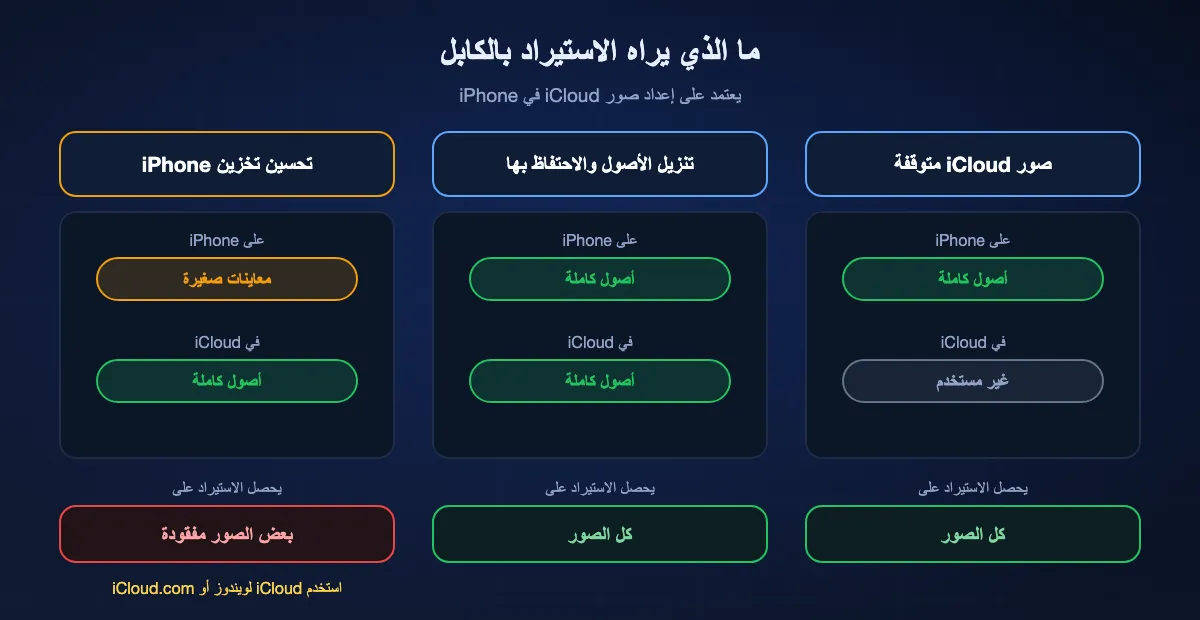
تحسين تخزين iPhone يترك صورًا مصغّرة على الهاتف
عندما تضيق المساحة، يستبدل هذا الإعداد في صور iCloud الملفات القديمة كاملة الدقة بنسخ خفيفة ويُبقي الأصلية في iCloud. تبدو الصور جيدة على الشاشة، لكن ويندوز يتخطاها أو يستلم النسخة المصغّرة. تحقّق من إعدادات الصور: إذا كان الخيار تحسين تخزين iPhone وكانت المكتبة أكبر من المساحة الفارغة في الهاتف، فسيأتي الاستيراد بالكابل ناقصًا.
تنزيل الأصول والاحتفاظ بها يحل المشكلة إن توفرت المساحة
التحويل إلى تنزيل الأصول والاحتفاظ بها يعيد كل ملف بحجمه الكامل إلى iPhone عبر Wi-Fi، وقد يستغرق ذلك ساعات مع مكتبة كبيرة ويحتاج إلى مساحة فارغة تكفي الجميع. وإذا لم يتسع الهاتف للمكتبة كلها، فاترك الكابل وخذ الصور من iCloud عبر iCloud لويندوز أو iCloud.com.
دون صور iCloud لا مفاجآت
إذا كانت صور iCloud متوقفة، فكل صورة وفيديو في الألبوم ملف كامل على iPhone، وستعثر عليه أي طريقة في هذا الدليل. يبقى قرار الصيغة الذي نشرحه لاحقًا: HEIC وHEVC كما التُقطت، أو JPEG وH.264 بعد تحويلها أثناء النقل.
ثماني طرق لنقل الصور من iPhone إلى الكمبيوتر، مرتّبة
BIShare
الأفضل دون كابل: صور وفيديوهات مختارة مباشرة إلى الكمبيوتر عبر Wi-Fi
تطبيق iPhone، وتطبيق ويندوز من Microsoft Store، أو أي متصفح للرابط · مفتوح المصدر (MIT) · مباشر على شبكة واحدة بلا حد للحجم · روابط حتى 100 GB لمدة 24 ساعة · مشفّر · بلا حساب
افتح BIShare على iPhone، واضغط «الصور»، واختر الصور والمقاطع، ثم اختر الكمبيوتر من قائمة الأجهزة القريبة؛ يقبل تطبيق ويندوز الملفات ويحفظها في مجلد التنزيل الخاص به. تصل الملفات بالدقة الكاملة وبالصيغة التي التُقطت بها، فتبقى HEIC بصيغة HEIC ويبقى فيديو 4K بدقة 4K، ولا يُرفع شيء ما دام الجهازان على شبكة Wi-Fi نفسها أو الكمبيوتر متصلًا بنقطة اتصال iPhone. وإذا كان الكمبيوتر في مكان آخر فأنشئ رابطًا: تُشفَّر الدفعة على الهاتف، وينزّلها الكمبيوتر في المتصفح خلال 24 ساعة دون تثبيت أي شيء.
انتبه إلى: يرسل ما تختاره، لذا يناسب عشرات العناصر أو بضع مئات أكثر مما يناسب مكتبة من 40 ألف صورة. تصل الصور الحية كصورة ثابتة، والصور المختارة من المكتبة تحصل على أسماء ملفات جديدة بدل IMG_1234.
تطبيق الصور على ويندوز مع كابل USB
الأفضل لنسخ ألبوم الكاميرا كله في جلسة واحدة
ويندوز 10 أو 11 · تطبيق Apple Devices من Microsoft Store · كابل USB ينقل البيانات · iPhone غير مقفل وموثوق · صور وفيديو · ملفات أصلية، بلا حساب
هذه الطريقة التي توثّقها Apple وMicrosoft معًا. ثبّت Apple Devices ليحصل ويندوز على تعريف iPhone، ثم صِل الهاتف وافتح قفله واضغط «وثوق»، وبعدها افتح تطبيق الصور على الكمبيوتر واختر «استيراد» وحدّد iPhone. يمكنك تحديد الكل أو جزء منه واختيار مكان الحفظ، وتبقى النسخ الأصلية على الهاتف. وللنسخة الاحتياطية الكاملة الأولى هي الخيار الأسرع لمعظم الناس، لأنه لا شيء ينتظر رفعًا إلى الإنترنت.
انتبه إلى: لا يرى إلا الملفات المخزّنة على iPhone، لذا يترك خيار تحسين تخزين iPhone فجوات. وقد يتوقف استيراد آلاف العناصر إذا قُفل الهاتف أو تحرّك الكابل، وقد لا تنتقل التعديلات التي أُجريت في تطبيق الصور على iPhone.
مستكشف الملفات ومجلد DCIM
الأفضل لسحب بضعة مجلدات يدويًا
ويندوز 10 أو 11 · كابل، iPhone غير مقفل وموثوق · This PC › Apple iPhone › Internal Storage › DCIM · مجلدات مثل 100APPLE · لا حاجة لتثبيت شيء غير Apple Devices
يظهر iPhone غير المقفل أيضًا ضمن This PC، حيث يضم Internal Storage مجلد DCIM وسلسلة من المجلدات المرقّمة مثل 100APPLE و101APPLE. انسخها إلى قرص أو اسحب ملفات منفردة، تمامًا كبطاقة كاميرا. مفيد حين يتعثر تطبيق الصور أو حين تريد نظرة سريعة دون معالج استيراد، ويُظهر الملفات المرافقة التي يخفيها تطبيق الصور.
انتبه إلى: المجلدات مقسّمة حسب العدد لا حسب التاريخ أو الألبوم، فالبحث عن رحلة واحدة يعني فتح عدة مجلدات. وقد تنتهي عمليات النسخ الكبيرة برسالة «A device attached to the system is not functioning»، وغالبًا ما يعني ذلك أن iPhone يحوّل الملفات أثناء النسخ؛ وضبط «النقل إلى Mac أو كمبيوتر» على «الاحتفاظ بالأصل» يمنع معظم هذه الحالات.
iCloud لويندوز
الأفضل حين تكون مكتبتك في صور iCloud أصلًا
ويندوز 11 للإصدار الحالي · مجاني في Microsoft Store · حساب Apple · 5 GB مجانًا في iCloud وiCloud+ مدفوع لما فوقها · صور iCloud في مستكشف الملفات وMicrosoft Photos
سجّل الدخول وفعّل الصور، فتظهر صور iCloud في جزء التنقل في مستكشف الملفات وداخل Microsoft Photos. النقر المزدوج على صورة مصغّرة ينزّل ذلك العنصر إلى الكمبيوتر. ولأنه يقرأ النسخة السحابية، يعثر على النسخ الأصلية التي أخرجها خيار تحسين تخزين iPhone من الهاتف، وتستمر الصور الجديدة بالوصول دون كابل.
انتبه إلى: المجاني من iCloud هو 5 GB فقط، وألبوم الكاميرا المعتاد يتجاوزها بسرعة، لذا تأتي هذه الطريقة عادةً مع اشتراك iCloud+. والمزامنة الأولى لمكتبة كبيرة عبر إنترنت المنزل بطيئة، والتعديلات على الكمبيوتر لا تعود إلى iPhone.
iCloud.com في المتصفح
الأفضل على كمبيوتر لا تملكه، دون تثبيت أي شيء
أي متصفح · حساب Apple مع المصادقة الثنائية · حتى 1000 عنصر في التحديد الواحد · تنزيل كنسخ أصلية غير معدّلة أو بالصيغة الأكثر توافقًا (JPEG وMP4/H.264)
ادخل إلى iCloud.com/photos وسجّل الدخول، وحدّد الصور والفيديوهات، ثم استخدم زر التنزيل. تتيح Apple الاختيار بين النسخ الأصلية غير المعدّلة ونسخة أكثر توافقًا، وهي أسهل طريقة لإعطاء صور JPEG لشخص لا يستطيع فتح HEIC. وعلى كمبيوتر مكتبة عامة أو مكتب، تغنيك عن تثبيت برامج Apple ولا تترك جلسة مفتوحة بعد إغلاق علامة التبويب.
انتبه إلى: يتوقف كل تحديد عند 1000 عنصر، فتتحول المكتبة الكبيرة إلى جولات كثيرة من التحديد والتنزيل. وكل شيء يمر عبر iCloud، لذا يجب تفعيل صور iCloud وتوفير مساحة تكفيها.
صور Google
الأفضل إن كنت تستخدم Android أيضًا أو تريد المكتبة في أي متصفح
تطبيق iPhone، وphotos.google.com على الكمبيوتر · حساب Google · 15 GB مجانًا مشتركة مع Gmail وDrive · نسخ احتياطي بالجودة الأصلية أو بتوفير المساحة
ثبّت صور Google على iPhone وفعّل النسخ الاحتياطي، فتصبح كل صورة متاحة على photos.google.com، حيث يمكنك تنزيل صور منفردة أو ألبومات أو مجموعة محددة من الكمبيوتر. إنه جسر معقول لبيت يجمع أجهزة iPhone وهواتف Android. وتقدم Apple كذلك أداة على privacy.apple.com تنسخ مكتبة صور iCloud إلى صور Google خلال ثلاثة إلى سبعة أيام.
انتبه إلى: قد يقلّص خيار توفير المساحة الصور الأكبر من 16 ميغابكسل والفيديو الأعلى من 1080p، لذا اختر الجودة الأصلية إذا كانت نسخة الكمبيوتر مهمة. وتُحتسب النسخ الاحتياطية من الـ15 GB المشتركة مع Gmail وDrive.
رفع صور الكاميرا في OneDrive
الأفضل إن كنت تدفع أصلًا مقابل تخزين Microsoft 365
تطبيق OneDrive لـiPhone · حساب Microsoft · 5 GB مجانًا وحتى 1 TB مع Microsoft 365 · رفع الكاميرا مع الفيديو · الأحجام الأصلية عبر Wi-Fi
في تطبيق OneDrive، يرسل رفع الكاميرا الصور الجديدة، والفيديو إن سمحت بذلك، إلى قسم الصور في OneDrive، الذي يزامنه أصلًا كمبيوتر ويندوز المسجّل بالحساب نفسه عبر مستكشف الملفات. لمشتركي Microsoft 365 هو مسار بلا عناء: التقط الصورة، وستجدها على الكمبيوتر بعد قليل.
انتبه إلى: تمتلئ الخمسة غيغابايت المجانية بسرعة، ويتوقف الرفع إذا أُغلق التطبيق قسرًا، ولا يعمل رفع الكاميرا إلا مع حساب واحد في كل مرة.
LocalSend
بديل مفتوح المصدر عبر Wi-Fi للدفعات العرضية
iPhone وويندوز وmacOS وLinux وAndroid · ترخيص Apache 2.0 · الشبكة المحلية نفسها · بلا حساب ولا إنترنت
يعثر LocalSend على الأجهزة في الشبكة نفسها ويرسل الملفات المختارة بينها مباشرة، على نحو يشبه وضع الأجهزة القريبة في BIShare. ثبّته على الطرفين، واختر الصور في تطبيق iPhone، ثم حدّد الكمبيوتر. مجاني وبلا إعلانات ويُطوَّر بنشاط، وهو خيار متين لمن يفضّل أداة يديرها المجتمع.
انتبه إلى: يعمل فقط على شبكة محلية مشتركة، دون خيار رابط لكمبيوتر في مكان آخر، وقد يفشل اكتشاف الأجهزة على شبكات الضيوف أو المكاتب التي تعزل الأجهزة عن بعضها.
نظرة سريعة
| الميزة | BIShare | تطبيق الصور + كابل | مستكشف الملفات | iCloud لويندوز | iCloud.com | صور Google |
|---|---|---|---|---|---|---|
| يعمل دون كابل | ||||||
| يعثر على الأصول الموجودة في iCloud فقط | ||||||
| لا حاجة إلى تسجيل دخول | ||||||
| يتعامل بسهولة مع مكتبة من 10 آلاف صورة | ||||||
| لا يُرفع شيء إلى خدمة سحابية |
حتى سبتمبر 2026. يرسل BIShare العناصر المختارة بلا حد للحجم حين يكون iPhone والكمبيوتر على شبكة واحدة؛ ويحمل الرابط حتى 100 GB لمدة 24 ساعة. يحتاج تطبيق الصور ومستكشف الملفات إلى Apple Devices ولا يقرآن إلا الملفات المخزّنة على iPhone. يعتمد iCloud لويندوز وiCloud.com على صور iCloud وتخزين iCloud، و5 GB منه مجانية؛ وينزّل iCloud.com حتى 1000 عنصر في التحديد الواحد. وتشمل صور Google مساحة 15 GB مشتركة مع Gmail وDrive.
أي طريقة تناسب وضعك
يحسم الأمر سؤالان: هل النسخ الأصلية على الهاتف أم في iCloud، وهل المهمة بضع صور أم المكتبة كلها؟
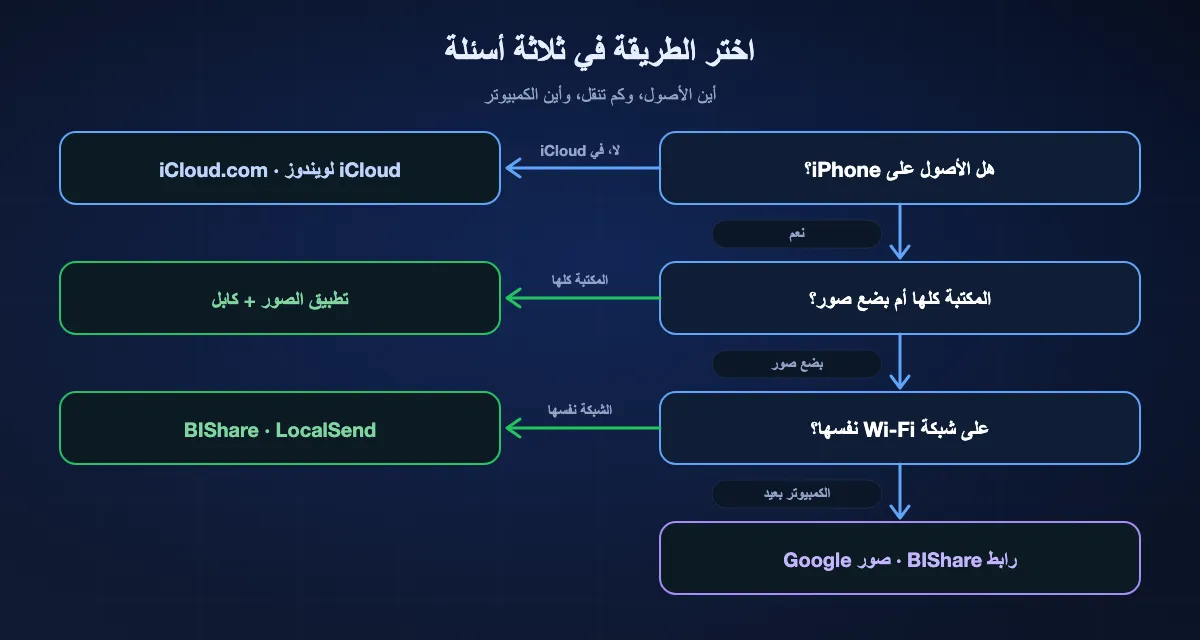
كل شيء على iPhone والكابل في متناول يدك
استخدم تطبيق الصور على ويندوز. ينسخ ألبوم الكاميرا كاملًا دون خطة تخزين أو حساب، وهي الطريقة التي تدعمها Apple.
المكتبة في iCloud ومساحة الهاتف ضيقة
استخدم iCloud لويندوز على كمبيوترك، أو iCloud.com على كمبيوتر شخص آخر. كلاهما يقرأ الملفات كاملة الدقة التي لم يعد الهاتف يحتفظ بها.
بضع عشرات من الصور ولا كابل قريب
أرسلها عبر Wi-Fi باستخدام BIShare أو LocalSend، أو أنشئ رابط BIShare إذا كان الكمبيوتر في مبنى آخر. لا يُصغَّر شيء، ويستغرق ذلك وقتًا أقل من البحث عن الكابل.
بيت فيه iPhone وAndroid
انسخ الهاتفين احتياطيًا إلى صور Google بالجودة الأصلية ونزّل على الكمبيوتر من photos.google.com، مع مراقبة مساحة الـ15 GB المشتركة.
HEIC وHEVC وProRAW والصور الحية: ما الذي يصل إلى الكمبيوتر
يحفظ iPhone المضبوط على «كفاءة عالية» الصور بصيغة HEIC والفيديو بصيغة HEVC. وما يصل إلى ويندوز يعتمد على إعداد «النقل إلى Mac أو كمبيوتر» في إعدادات الصور على iPhone.
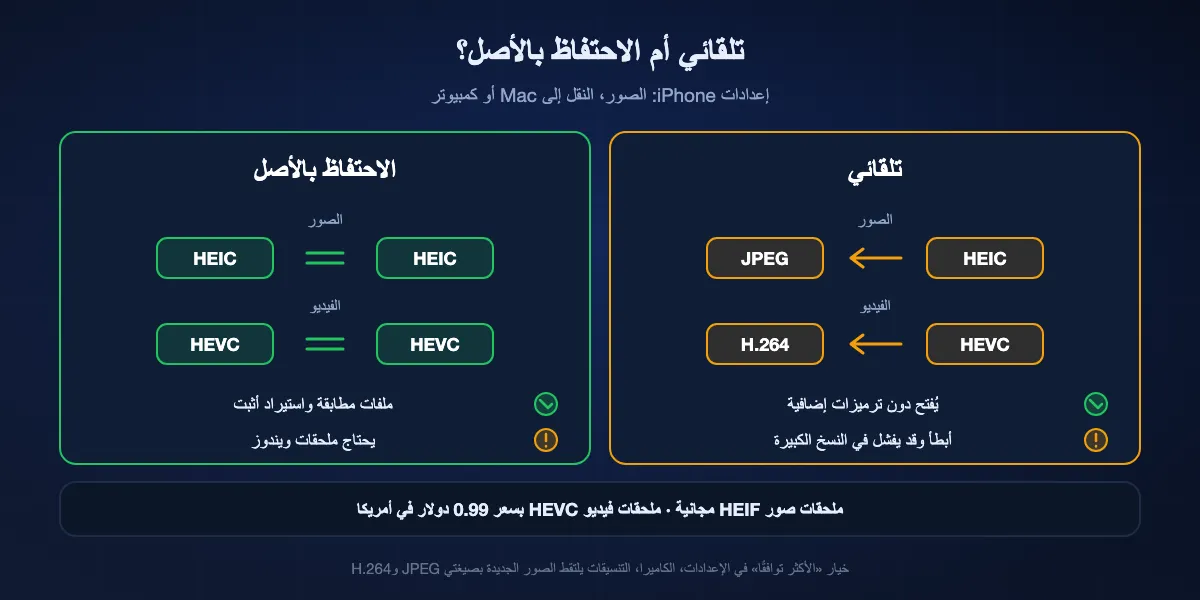
تلقائي أو الاحتفاظ بالأصل
يحوّل «تلقائي» صيغة HEIC إلى JPEG وHEVC إلى H.264 أثناء النسخ حين يرى أن الكمبيوتر قد لا يدعمهما. أما «الاحتفاظ بالأصل» فيسلّم الملفات كما التُقطت تمامًا. «تلقائي» أريح عند فتح الملفات، لكن التحويل أثناء النسخ يجعل النسخ الكبيرة بالكابل أبطأ وأكثر عرضة للفشل؛ لذلك فالاحتفاظ بالأصل مع ملحقات ويندوز هو الخيار الأثبت لنسخة احتياطية كاملة.
فتح صور HEIC وفيديو HEVC على ويندوز
ملحقات صور HEIF من Microsoft مجانية في Microsoft Store، وتتيح لتطبيق الصور ومستكشف الملفات عرض HEIC. أما ملحقات فيديو HEVC فسعرها 0.99 دولار في المتجر الأمريكي، وهي لازمة لتشغيل فيديو iPhone في تطبيقات ويندوز. والمشغلات التي تحمل ترميزاتها الخاصة، مثل VLC، تشغّل HEVC دون الملحق.
تغيير الصيغة للصور القادمة
في الإعدادات، الكاميرا، التنسيقات، يجعل خيار «الأكثر توافقًا» iPhone يلتقط بصيغتي JPEG وH.264 من الآن فصاعدًا، وهو ما تقترحه Apple لأوسع توافق. تشغل الملفات مساحة أكبر على الهاتف، وبعض الميزات، مثل تصوير 4K بمعدل 60 إطارًا في الثانية بصيغة HEVC، تتطلب «كفاءة عالية».
الصور الحية والصور المعدّلة
عبر الكابل تصل الصورة الحية عادةً كصورة ثابتة ومعها مقطع MOV قصير بالاسم نفسه؛ احتفظ بالاثنين للحفاظ على الحركة. وقد تأتي الصور المعدّلة على iPhone مع ملف AAE صغير يحفظ التعديلات ويتجاهله ويندوز، فيعرض الكمبيوتر الأصل دون تعديل. أما التنزيل من iCloud.com بالصيغة الأكثر توافقًا، أو مشاركة الصورة المعدّلة من الهاتف، فيسلّم النسخة التي تراها على الشاشة.
ProRAW وProRes
صور Apple ProRAW ملفات DNG بحجم 25 MB أو أكثر، وفيديو ProRes يستهلك عدة غيغابايتات في الدقيقة. يستطيع تطبيق الصور على ويندوز عرض ملفات DNG، لكن تحريرها جيدًا يحتاج تطبيقًا مثل Lightroom، وProRes يحتاج مشغلًا أو محررًا يدعمه. خطّط لمساحة القرص قبل استيراد أي منهما.
نقل مكتبة كاملة من آلاف الصور
مكتبة من 30 ألف صورة مهمة مختلفة عن صور حفلة عيد ميلاد. تعامل معها كمشروع بقائمة تحقق، لا كعملية استيراد طويلة واحدة.
تحقّق من المساحة والعدد قبل البدء
في الإعدادات، عام، مساحة تخزين iPhone، يُظهر بند الصور حجم المكتبة؛ ويحتاج الكمبيوتر إلى مساحة فارغة بقدرها على الأقل، والأفضل أكثر. دوّن عدد الصور والفيديوهات الظاهر أسفل عرض المكتبة لتقارنه بما يصل إلى الكمبيوتر.
استورد على دفعات
تحديد سنة أو بضعة أشهر في كل مرة يُبقي كل عملية استيراد قصيرة، فلا يكلّفك قفل الشاشة أو ارتخاء الكابل إلا دقائق بدل أمسية كاملة. أبقِ iPhone مفتوح القفل وموصولًا بالشاحن، واضبط القفل التلقائي على «أبدًا» طوال الاستيراد.
تحقّق قبل حذف أي شيء
قارن الأعداد، وافتح عينة من الصور والفيديوهات من سنوات مختلفة، وانسخ المجلد المستورد احتياطيًا إلى قرص ثانٍ قبل تفريغ مساحة على iPhone. ومع تفعيل صور iCloud، يحذف الحذف من الهاتف الصور من iCloud ومن كل أجهزتك الأخرى أيضًا.
حافظ على الترتيب حسب التاريخ
تحتفظ الملفات المستوردة بتاريخ الالتقاط في بياناتها الوصفية، ويقرؤه تطبيق الصور ومعظم برامج الصور للترتيب، حتى لو أظهر مستكشف الملفات تاريخًا آخر في عمود تاريخ التعديل. واختيار بنية مجلدات حسب السنة أو الشهر أثناء الاستيراد يوفّر عناء البحث لاحقًا.
إرسال الصور من iPhone إلى الكمبيوتر عبر BIShare
ثبّته على الجهازين
ثبّت BIShare على iPhone من App Store وعلى الكمبيوتر من Microsoft Store. صِل الجهازين بشبكة Wi-Fi نفسها، أو صِل الكمبيوتر بنقطة الاتصال الشخصية في iPhone، واسمح بالوصول إلى الشبكة المحلية على iPhone عندما يطلب ذلك.
اختر الصور والفيديوهات
اضغط «الصور» في تطبيق iPhone وحدّد الصور والمقاطع التي تريدها. تُرسل بالدقة الكاملة وبصيغتها الأصلية، دون ضغط كمرفقات الدردشة.
اختر الكمبيوتر أو أنشئ رابطًا
اختر الكمبيوتر من الأجهزة القريبة واقبل على ويندوز؛ تصل الملفات إلى مجلد التنزيل في BIShare، وهو Downloads ما لم تغيّره. وإذا لم يكن الكمبيوتر على الشبكة نفسها، فأنشئ رابطًا وافتحه في متصفح الكمبيوتر خلال 24 ساعة.
كم يستغرق ذلك؟
تتوقف المدة على الاتصال لا على اسم الطريقة. تضيف الطرق السحابية رفعًا من الهاتف وتنزيلًا إلى الكمبيوتر؛ أما الكابل وWi-Fi فيستغنيان عن الاثنين.
سرعة الكابل حسب الطراز
تتصل أجهزة iPhone ذات منفذ Lightning، وكذلك iPhone 15 و16 و17 وAir بمنفذ USB-C، بسرعة USB 2 التي تصل إلى 480 ميغابت في الثانية. أما طرازات iPhone 15 Pro و16 Pro و17 Pro فتدعم USB 3 حتى 10 غيغابت في الثانية، لكن فقط مع كابل مصمَّم لهذه السرعة، وكثيرًا ما يكون برنامج الاستيراد نفسه هو عنق الزجاجة.
Wi-Fi بين الهاتف والكمبيوتر
يجري الإرسال المباشر بسرعة الشبكة المحلية، وهي مع جهاز توجيه حديث تقارب غالبًا سرعة كابل USB 2. ووصل الكمبيوتر بكابل إيثرنت وإبقاء iPhone قريبًا من جهاز التوجيه يفيدان أكثر من أي إعداد.
عبر السحابة
يحتاج iCloud وصور Google وOneDrive أولًا إلى رفع المكتبة من الهاتف، وسرعة الرفع في المنازل عادةً جزء صغير من سرعة التنزيل. قد تمتد النسخة الاحتياطية الأولى لمكتبة كبيرة لأيام؛ وبعدها تنتقل الصور الجديدة فقط.
حين ترفض الصور الاستيراد
الكمبيوتر لا يرى iPhone إطلاقًا
افتح قفل iPhone وأبقِه على الشاشة الرئيسية، واضغط «وثوق» عند الطلب، وثبّت Apple Devices من Microsoft Store أو حدّثه، وجرّب كابلًا ومنفذًا آخرين. كابلات الشحن فقط تزوّد الهاتف بالطاقة دون نقل البيانات.
الاستيراد لا يجد صورًا أو يجد بعضها فقط
السبب في الغالب صور iCloud مع خيار تحسين تخزين iPhone: النسخ الأصلية في iCloud لا على الهاتف. نزّلها إلى iPhone أولًا، أو خذها عبر iCloud لويندوز أو iCloud.com.
رسالة «A device attached to the system is not functioning»
انقطع النسخ غالبًا بينما كان iPhone يحوّل الملفات لويندوز. في إعدادات الصور على iPhone، اضبط «النقل إلى Mac أو كمبيوتر» على «الاحتفاظ بالأصل»، وأعد التوصيل، واستورد على دفعات أصغر.
وصلت الصور لكنها لا تُفتح
إنها ملفات HEIC. ثبّت ملحقات صور HEIF المجانية من Microsoft Store، أو نزّل من iCloud.com بالصيغة الأكثر توافقًا إذا كان المستلم يحتاج JPEG.
الفيديوهات تظهر لكنها لا تعمل
فيديو iPhone غالبًا بصيغة HEVC. اشترِ ملحقات فيديو HEVC من Microsoft Store، أو شغّل المقاطع في VLC، أو استخدم «الأكثر توافقًا» للتسجيلات القادمة.
التعديلات والقص مفقودة على الكمبيوتر
أخذ الاستيراد الأصل مع ملف AAE مرافق لا يستطيع ويندوز تطبيقه. شارك الصورة المعدّلة من iPhone بدلًا من ذلك، أو نزّلها من iCloud.com بالصيغة الأكثر توافقًا، التي تطبّق التعديلات.
الخصوصية: بيانات الموقع ومن يحتفظ بنسخة
الصورة تحمل أكثر من البكسلات. قبل نقل مكتبة، قرّر أين يجب أن تنتهي النسخ وما المعلومات التي ترافقها.
الموقع مخزّن داخل الملف
تحفظ صور iPhone التاريخ والجهاز وغالبًا إحداثيات GPS في بياناتها الوصفية، والنقل بالجودة الكاملة يُبقيها. وللصور التي ستعطيها لآخرين، تحتوي ورقة المشاركة في iPhone على «خيارات» حيث يمكن إيقاف الموقع لتلك المشاركة.
الطرق السحابية تترك نسخة لدى المزوّد
تحتفظ صور iCloud وصور Google وOneDrive بمكتبتك على خوادمها. ولا تحصل صور iCloud على التشفير التام بين الطرفين إلا إذا فعّلت حماية البيانات المتقدمة؛ وإلا فالمفاتيح لدى Apple، كما هي لدى Google وMicrosoft في خدماتهما.
الطرق المحلية لا تترك نسخة ثالثة
الاستيراد بالكابل والإرسال عبر LocalSend والإرسال المباشر عبر BIShare تنقل الصور بين iPhone وكمبيوترك فقط. ورابط BIShare يُشفَّر على iPhone قبل الرفع، فيخزّن الخادم بيانات لا يستطيع قراءتها ويحذفها بعد 24 ساعة.
صور iPhone إلى الكمبيوتر: أسئلة شائعة
ما أسهل طريقة لنقل الصور من iPhone إلى الكمبيوتر؟
لألبوم الكاميرا كله، صِل iPhone بكابل، وثبّت Apple Devices، واضغط «وثوق»، ثم اختر «استيراد» في تطبيق الصور على ويندوز. ولبضع صور دون كابل، أرسلها عبر Wi-Fi بتطبيق مثل BIShare.
لماذا يقول الكمبيوتر إنه لا توجد صور على iPhone؟
لأن iPhone مقفل أو لم يُمنح الوثوق، أو Apple Devices غير مثبّت، أو النسخ الأصلية في iCloud بسبب تفعيل تحسين تخزين iPhone. افتح القفل وامنح الوثوق، وثبّت Apple Devices، ثم نزّل الأصول أو استخدم iCloud لويندوز.
هل يمكن نقل الصور من iPhone إلى الكمبيوتر دون iTunes؟
نعم. لم يعد iTunes ضروريًا على ويندوز؛ فتطبيق Apple Devices يوفّر التعريف، وتطبيق الصور على ويندوز يتولى الاستيراد. والطرق اللاسلكية لا تحتاج أيًّا منهما.
كيف أنقل الصور من iPhone إلى الكمبيوتر لاسلكيًا؟
عبر السحابة باستخدام iCloud لويندوز أو iCloud.com أو صور Google أو OneDrive، أو مباشرة على شبكة Wi-Fi نفسها عبر BIShare أو LocalSend. أما Phone Link من Microsoft فلا ينقل الصور من iPhone.
هل تفقد الصور جودتها عند نقلها من iPhone إلى الكمبيوتر؟
لا عبر الكابل أو iCloud أو OneDrive أو تطبيق Wi-Fi مباشر. أما صور Google مع توفير المساحة فقد تقلّص الحجم، وتطبيقات الدردشة تضغط الصور، وإعداد «تلقائي» يحوّل HEIC إلى JPEG مع الإبقاء على الدقة.
كيف أحوّل HEIC إلى JPG عند النقل إلى الكمبيوتر؟
اضبط «النقل إلى Mac أو كمبيوتر» على «تلقائي» في إعدادات الصور على iPhone، أو نزّل من iCloud.com بالصيغة الأكثر توافقًا، أو احتفظ بـHEIC وثبّت ملحقات صور HEIF المجانية على ويندوز.
كيف أنزّل أكثر من 1000 صورة من iCloud إلى الكمبيوتر؟
يحدّ iCloud.com كل تحديد بـ1000 عنصر، فكرّر العملية على دفعات، أو ثبّت iCloud لويندوز الذي يعرض المكتبة كاملة في مستكشف الملفات.
لماذا تصبح صوري الحية ملفين على الكمبيوتر؟
يستلم ويندوز الصورة الحية كصورة ثابتة ومقطع MOV قصير بالاسم نفسه. تعمل الصورة الثابتة وحدها؛ واحتفظ بالمقطع إذا أردت الحركة.
هل ينقل Phone Link صور iPhone إلى ويندوز؟
لا. يتعامل Phone Link على iPhone مع المكالمات والرسائل والإشعارات؛ أما ميزات الصور فيه فمخصصة لهواتف Android فقط.
هل BIShare مجاني لإرسال صور iPhone إلى الكمبيوتر؟
نعم. BIShare مفتوح المصدر بترخيص MIT، بلا إعلانات ولا حساب ولا حد للإرسال المباشر عبر Wi-Fi.
صور iPhone على الكمبيوتر، دون أي كابل
مفتوح المصدر ومجاني. أرسل الصور والفيديو عبر Wi-Fi بالدقة الكاملة، أو شارك رابطًا مشفّرًا يفتحه أي متصفح على الكمبيوتر.