
Mac ↔ Windows
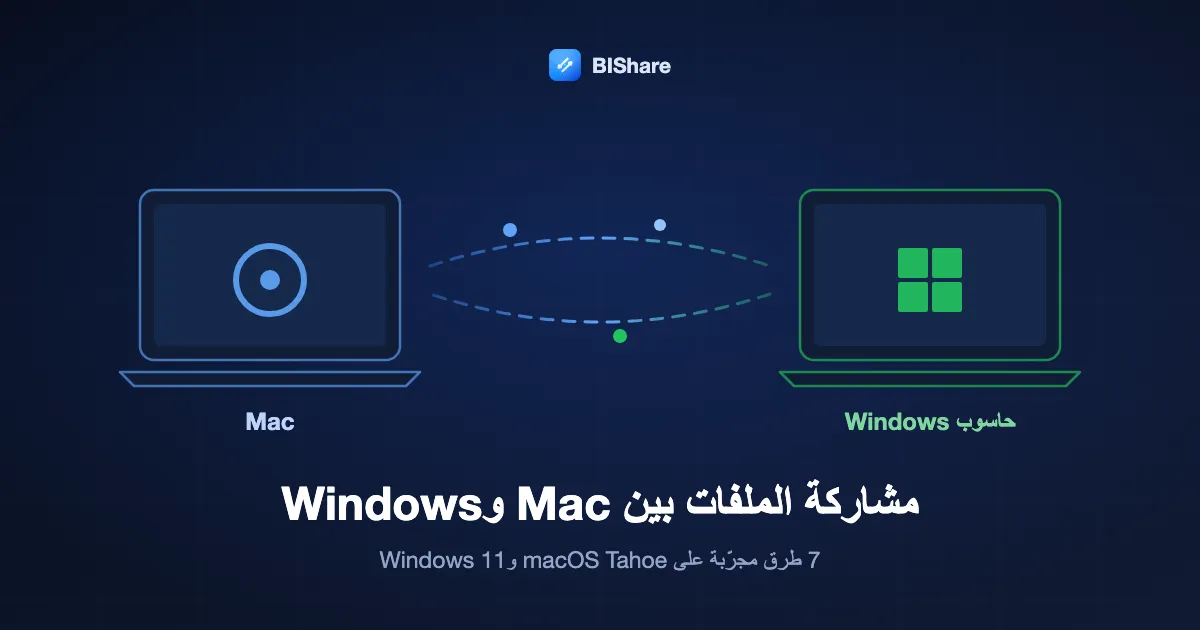
مشاركة الملفات بين Mac وWindows
يتوقف AirDrop عند حدود عالم Apple، ولا يملك Windows شيئًا يتفاهم معه. ومع ذلك تبقى سبع طرق حقيقية لنقل ملف من Mac إلى حاسوب شخصي والعكس، والفروق بينها أكبر مما تعترف به معظم الأدلة: واحدة تتطلب التنقيب في إعدادات الجهازين، وأخرى ترفض بصمت الملفات الأكبر من 4 غيغابايت، وثالثة تمر عبر خادم جهة أخرى. تغطي هذه الصفحة الطرق كلها، مع شرح الطريقة المدمجة لنظامي macOS Tahoe وWindows 11، وBIShare حين تريد أن يعمل الأمر فورًا. مجاني، مفتوح المصدر، بلا حساب.
BIShare منتجنا. مشاركة ملفات Windows المدمجة الموضحة أدناه لا تكلف شيئًا ولا تحتاج إلى تطبيق من أحد، وعلى مكتب يبقى فيه الجهازان ثابتين تعد جوابًا جيدًا تمامًا؛ ونوضح الحالات التي تكون فيها الخيار الأفضل.
الإجابة المختصرة
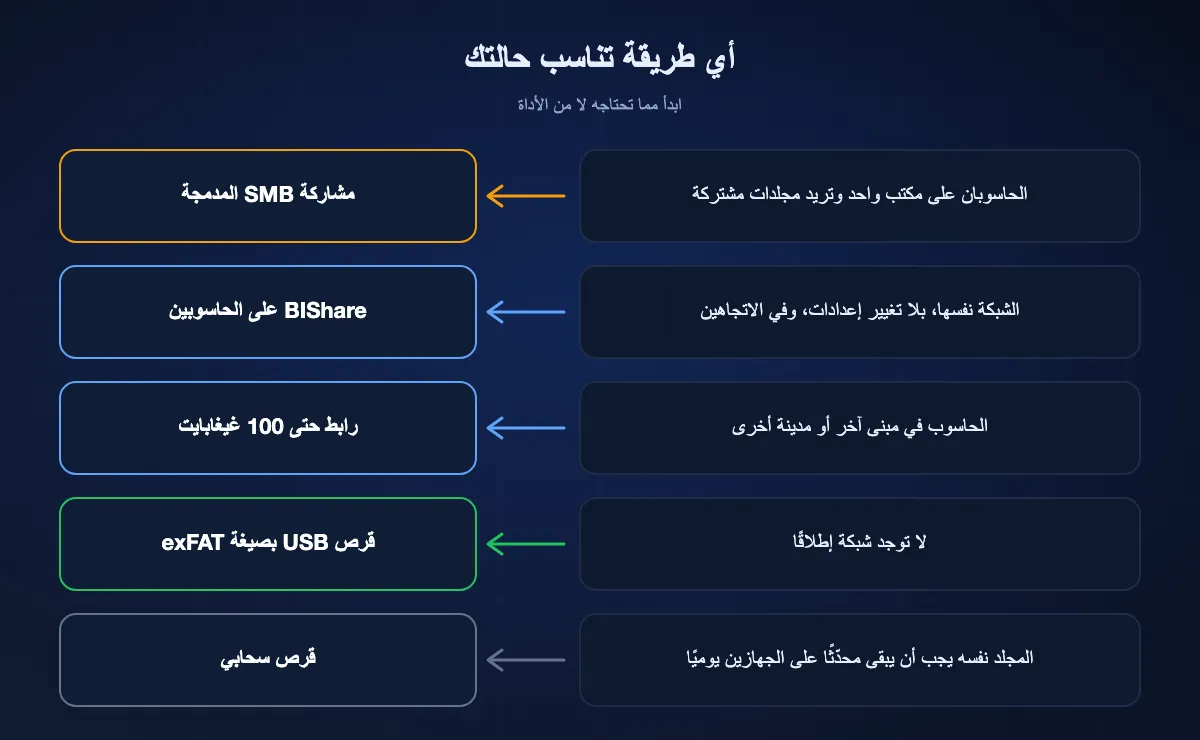
- الأسرع إعدادًا وفي الاتجاهين: ثبّت BIShare على Mac وعلى الحاسوب، وصِلهما بشبكة Wi-Fi واحدة، واختر الجهاز الآخر وأرسل. نقل مباشر ومشفّر، بلا حد للحجم، ولا يُرفع شيء.
- من دون تثبيت أي شيء: فعّل مشاركة الملفات مع SMB على Mac، ثم اكتب شرطتين مائلتين عكسيتين يتبعهما عنوان Mac في مستكشف الملفات على الحاسوب. الطريقة مدمجة، لكنها تحتاج بضع دقائق من الإعدادات على الجانبين.
- الحاسوب في مكان آخر: أرسل رابطًا. ينقل BIShare حتى 100 غيغابايت مشفّرة، ويفتحه جانب Windows في Edge أو Chrome من دون تطبيق.
- عند استخدام ذاكرة USB: هيّئها بصيغة exFAT. ترفض FAT32 أي ملف أكبر من 4 غيغابايت، ولا يقرأ Windows الأقراص المهيأة على Mac، ولا يستطيع macOS إلا قراءة NTFS من دون الكتابة عليها.
- ملفات يجب أن تبقى على الجهازين: قرص سحابي مثل OneDrive أو Google Drive أو iCloud لـ Windows. هذه مزامنة لا نقل، وتحدّها خطة التخزين لديك.
- تجنّب: إرسال الملفات إلى بريدك. تتوقف المرفقات عند نحو 20–25 ميغابايت، وتصل الصور غالبًا مضغوطة.
الطرق السبع مرتبة
BIShare
الأفضل عمومًا: سهولة AirDrop بين Mac وحاسوب شخصي
macOS وWindows، إضافة إلى iPhone وAndroid وLinux · مجاني ومفتوح المصدر (Apache 2.0) · بلا حد على شبكة Wi-Fi نفسها، و100 غيغابايت عبر الرابط · تشفير تام بين الطرفين · بلا حساب
ثبّته على الجهازين وسيظهر كل منهما في قائمة أجهزة الآخر فور اتصالهما بالشبكة نفسها. اختر الملفات، واختر الحاسوب، واقبل على الطرف الآخر، فينتقل الملف من جهاز إلى جهاز بالسرعة التي تتيحها شبكة Wi-Fi أو Ethernet، مشفّرًا طوال الطريق ومن دون المرور بأي خادم. يعمل في الاتجاهين دون تغيير أي إعداد على أي من الحاسوبين، ويواصل العمل حين تكون الشبكة نقطة اتصال هاتف بلا إنترنت. وحين لا يكون الحاسوب قريبًا، ينشئ التطبيق نفسه رابطًا ورمز QR ورمزًا قصيرًا، فيفتحه Windows في أي متصفح وينزّل حتى 100 غيغابايت دون تثبيت أي شيء. تنتهي صلاحية الروابط بعد 6 أو 12 أو 24 ساعة أو بعد تنزيل واحد.
نقطة الضعف: يحتاج الجهازان إلى التطبيق للمسار المباشر. ينقل الملفات، لكنه لا يمنح الحاسوب مجلدًا على Mac يتصفحه كما تفعل SMB.
مشاركة ملفات Windows (SMB)، مدمجة
الأفضل حين يبقى الجهازان على المكتب نفسه
مدمجة في macOS وWindows · مجانية · على الشبكة نفسها فقط · كلمة مرور الحساب على الجهاز المُشارِك · بلا حد للحجم
يتحدث النظامان SMB، وهو البروتوكول الذي تقوم عليه مجلدات Windows المشتركة، فيستطيع Mac نشر مجلدات يفتحها الحاسوب في مستكشف الملفات، ويستطيع الحاسوب نشر مجلدات يوصلها Mac في Finder. بعد الإعداد تسحب الملفات في أي اتجاه كأن الحاسوب الآخر قرص خارجي، وهذا ما لا يمنحك إياه تطبيق النقل. العقبة في الإعداد: مشاركة الملفات وSMB على Mac، ومشاركة Windows لكل حساب، واكتشاف الشبكة وملف تعريف شبكة خاصة على الحاسوب، وأحيانًا حلقة طلب بيانات اعتماد لا تنتهي. الخطوات الكاملة أدناه.
نقطة الضعف: إعدادات عدة على الجهازين، والشبكة نفسها فقط، وتحذّر Apple من أن كلمات مرور الحسابات المستخدمة لمشاركة Windows قد تُخزَّن بأمان أقل، لذا يُستحسن إيقافها حين لا تُستخدم.
LocalSend
تطبيق مفتوح المصدر للنقل على الشبكة نفسها
macOS وWindows وiPhone وAndroid وLinux · مجاني ومفتوح المصدر · على الشبكة نفسها فقط · مشفّر · بلا حساب
LocalSend تطبيق مفتوح المصدر يحظى بسمعة جيدة، ويؤدي نصف ما يفعله BIShare داخل الشبكة نفسها: ثبّته على Mac والحاسوب، فيرى كل منهما الآخر، ثم أرسل. لا يتطلب تغيير إعدادات النظام، وهو سريع. لحاسوبين في البيت نفسه لا يتبادلان الملفات إلا فيما بينهما، هو خيار نظيف.
نقطة الضعف: لا طريق إطلاقًا إلى حاسوب على شبكة أخرى، ولا شيء لمستلم لا يستطيع تثبيت التطبيق.
قرص سحابي: OneDrive أو Google Drive أو iCloud لـ Windows أو Dropbox
الأفضل حين يجب أن يبقى الملف على الجهازين
تطبيقات لنظامي macOS وWindows · الخطط المجانية: OneDrive 5 غيغابايت، Google Drive حتى 15، iCloud 5، Dropbox 2 · يتطلب حسابًا · غير مشفّر تشفيرًا تامًا بين الطرفين افتراضيًا
إذا كان المجلد نفسه يجب أن يكون محدّثًا على Mac والحاسوب كل يوم، فالمجلد السحابي المتزامن هو الأداة الصحيحة، بل إن iCloud لـ Windows من Microsoft Store يجلب iCloud Drive والصور إلى الحاسوب. أما لنقل ملف كبير مرة واحدة فهو طريق ملتف: يُرفع الملف من Mac بسرعة الرفع لديك، ثم يُنزَّل إلى الحاسوب، ويستهلك حصة التخزين طوال الوقت.
نقطة الضعف: سرعة مقيدة بالرفع، وحصة تخزين، وحساب على الجهازين، ويستطيع المزوّد قراءة ما تخزنه ما لم تضف تشفيرك الخاص.
ذاكرة USB أو قرص خارجي
يعمل بلا شبكة إذا كانت الصيغة صحيحة
أي قرص بصيغة exFAT · لا يحتاج إلى شبكة · السرعة حسب القرص والمنفذ · تسليم يدوي
توصيل قرص بحاسوب ثم بالآخر ما زال يتفوق على كل شيء في جهاز بلا أي شبكة، وقرص SSD سريع عبر USB 3 ينقل مجلد فيديو بسرعة. الفخ في الصيغة. تقرأ exFAT وتكتب على النظامين بلا حد عملي لحجم الملف. وتعمل FAT32 على النظامين أيضًا لكنها ترفض أي ملف منفرد أكبر من 4 غيغابايت. أما NTFS، وهي صيغة Windows الافتراضية، فتُوصل على Mac للقراءة فقط، والأقراص المهيأة على Mac بصيغة APFS أو Mac OS Extended لا تظهر في Windows أصلًا.
نقطة الضعف: يجب أن تكون في المكان نفسه، وتحمل القرص ذهابًا وإيابًا، وتعيد تهيئته أولًا إن جاء بصيغة NTFS أو APFS، وهذا يمسح محتواه.
خدمة روابط في المتصفح: Wormhole أو WeTransfer
بلا تثبيت، حين يكون الحاسوب في مكان آخر
أي متصفح · Wormhole 10 غيغابايت ومشفّر تشفيرًا تامًا · WeTransfer المجاني 3 غيغابايت لمدة 3 أيام، غير مشفّر تشفيرًا تامًا
ارفع على Mac، وأرسل رابطًا، ونزّل على الحاسوب. لا شيء يُثبَّت على أي جهاز ولا إعداد للشبكة، ولذلك هي الخيار السهل لإرسال عابر إلى حاسوب Windows محمول لزميل. يشفّر Wormhole داخل المتصفح قبل الرفع، أما خطة WeTransfer المجانية فهي المعروفة لكنها تتوقف عند 3 غيغابايت وتحتفظ بالملفات ثلاثة أيام.
نقطة الضعف: كل شيء يصعد ثم ينزل بسرعة الإنترنت، مع سقف للحجم، حتى لو كان الحاسوبان على المكتب نفسه.
البريد الإلكتروني أو تطبيق دردشة
مناسب لمستند، غير مناسب لأي شيء كبير
أي جهاز · المرفقات محدودة بنحو 20–25 ميغابايت · الصور يُعاد ضغطها غالبًا · نسخة تبقى على خوادم المزوّد
إرسال ملف PDF إلى بريدك ينجح، وهو أول ما يجربه معظم الناس. لكنه يتوقف عن كونه حلًّا بمجرد أن يتجاوز الملف حد المرفقات، وتطبيقات الدردشة كثيرًا ما تصغّر الصور والفيديو في الطريق.
نقطة الضعف: سقف حجم صغير، ووسائط تفقد جودتها، ونسخة دائمة في صندوق بريد شخص ما.
نظرة سريعة
| الميزة | BIShare | مشاركة SMB | LocalSend | قرص سحابي | قرص USB | خدمة روابط |
|---|---|---|---|---|---|---|
| لا حاجة إلى تثبيت شيء على أي حاسوب | ||||||
| لا إعدادات نظام تحتاج إلى تغيير | ||||||
| يعمل من Mac إلى Windows ومن Windows إلى Mac | ||||||
| يصل إلى حاسوب على شبكة أخرى | ||||||
| يعمل بلا إنترنت | ||||||
| بلا حساب على أي طرف | ||||||
| بلا سقف لحجم الملف | ||||||
| تشفير تام بين الطرفين |
رُوجع في سبتمبر 2026. أرقام BIShare الخاصة بالتثبيت والحجم تشير إلى مسارين: رابط المتصفح لا يحتاج إلى تثبيت وينقل 100 غيغابايت، ومسار التطبيق إلى التطبيق على شبكة واحدة بلا حد للحجم. مشاركة SMB على الشبكة نفسها فقط وتتطلب كلمة مرور حساب مستخدم على الجهاز المُشارِك. الأقراص السحابية تتطلب حسابًا وتحدّها مساحة الخطة (OneDrive 5 غيغابايت، Google Drive حتى 15، iCloud 5، Dropbox 2 مجانًا). يُفترض أن USB بصيغة exFAT، وFAT32 تحد الملف المنفرد بـ 4 غيغابايت. خدمة الروابط تعكس WeTransfer المجاني (3 غيغابايت، غير مشفّر تشفيرًا تامًا) وWormhole (10 غيغابايت، مشفّر).
الطريقة المدمجة: مشاركة ملفات Windows خطوة بخطوة
لا تستخدم هذه الطريقة سوى نظامي التشغيل. المسارات أدناه لنظامي macOS Tahoe (26) وWindows 11، والإصدارات الأقدم تضع المفاتيح نفسها في أماكن مشابهة. ابدأ بالجهاز الذي يحمل الملفات.
مشاركة مجلد من Mac ليفتحه الحاسوب
- 1
فعّل مشاركة الملفات
قائمة Apple ← إعدادات النظام ← عام ← المشاركة. انقر زر المعلومات بجانب مشاركة الملفات وفعّلها. في المجلدات المشتركة، أضف المجلد الذي تريد أن يراه الحاسوب.
- 2
فعّل SMB والحساب
في اللوحة نفسها انقر الخيارات وفعّل "مشاركة الملفات والمجلدات باستخدام SMB". في قائمة مشاركة ملفات Windows، حدّد حساب مستخدم Mac الذي سيسجّل به الحاسوب الدخول، واكتب كلمة مروره، ثم انقر تم.
- 3
دوّن العنوان
تعرض لوحة مشاركة الملفات عنوان Mac على الشبكة، مثل smb://192.168.1.20 أو اسم الحاسوب. ستكتب على الحاسوب الجزء الذي يلي smb://.
- 4
افتحه من Windows
على الحاسوب افتح مستكشف الملفات، وانقر شريط العنوان، واكتب شرطتين مائلتين عكسيتين يتبعهما ذلك العنوان، مثل \\192.168.1.20، ثم اضغط Enter. سجّل الدخول باسم حساب Mac الذي حددته وكلمة مروره.
مشاركة مجلد من الحاسوب ليفتحه Mac
- 1
اجعل الشبكة خاصة
الإعدادات ← الشبكة والإنترنت ← اتصال Wi-Fi أو Ethernet لديك ← اضبط نوع ملف تعريف الشبكة على خاص. مع ملف التعريف العام يخفي Windows الحاسوب عن الأجهزة الأخرى.
- 2
فعّل الاكتشاف والمشاركة
ابحث في الإعدادات عن "إعدادات المشاركة المتقدمة". تحت الشبكات الخاصة، فعّل اكتشاف الشبكة ومشاركة الملفات والطابعات.
- 3
شارك المجلد
انقر المجلد بزر الماوس الأيمن واختر إظهار مزيد من الخيارات ← منح حق الوصول إلى ← أشخاص محددين، أو افتح الخصائص ← المشاركة ← المشاركة المتقدمة وحدّد مشاركة هذا المجلد.
- 4
اتصل من Mac
في Finder اضغط Command-K (انتقال ← الاتصال بالخادم)، واكتب smb:// يتبعها اسم الحاسوب أو عنوان IP الخاص به، وسجّل الدخول بحساب Windows. إن كان حساب Microsoft فهو عنوان بريده الإلكتروني وكلمة مروره.
تنبيه من Apple نفسها: قد تُخزَّن كلمات مرور الحسابات المستخدمة لمشاركة Windows بأمان أقل، لذا أوقف هذه الحسابات في قائمة مشاركة ملفات Windows حين لا تستخدمها.
أقراص USB: الصيغة تحسم كل شيء
القرص الذي يعمل على حاسوب ويفشل على الآخر يعاني في الغالب مشكلة صيغة لا عطلًا. هذا ما تفعله كل صيغة على كل نظام.
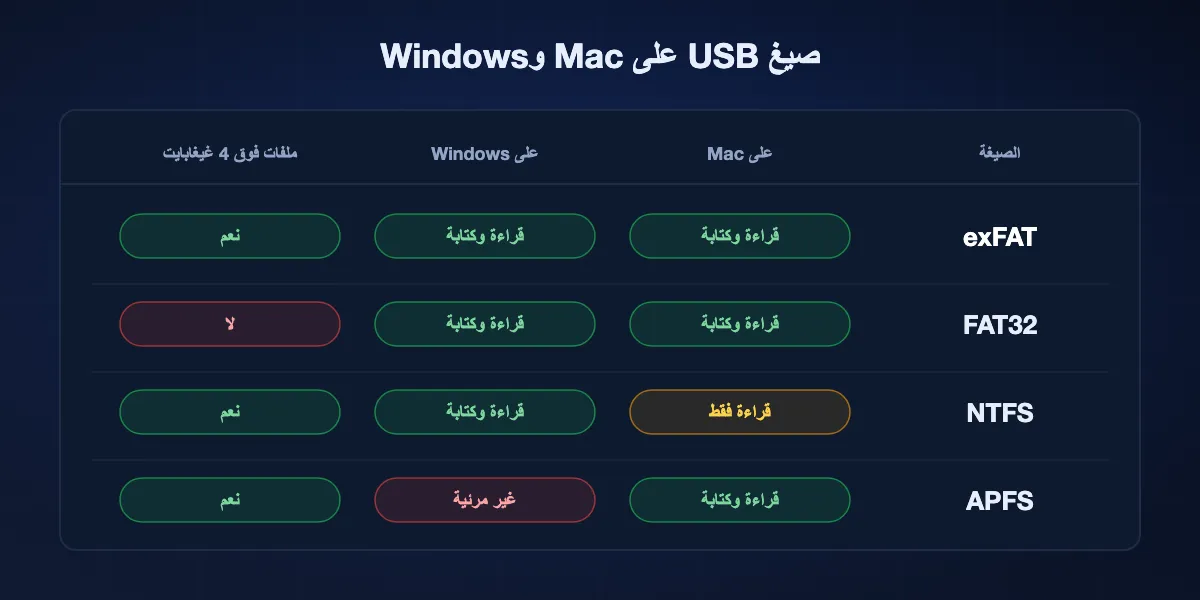
exFAT: استخدم هذه
قراءة وكتابة على macOS وWindows، وتتحمل ملفات منفردة أكبر بكثير من أي قرص ستملكه. هيّئ القرص في أداة القرص على Mac (اختر exFAT) أو في مستكشف الملفات على الحاسوب (انقر القرص بالزر الأيمن ← تهيئة ← exFAT). التهيئة تمسح القرص.
FAT32: تعمل حتى يتجاوز ملف 4 غيغابايت
تُقرأ ويُكتب عليها على النظامين أيضًا، ولهذا تُباع الذاكرات الرخيصة بها. لا تستطيع حفظ أي ملف منفرد بحجم 4 غيغابايت أو أكثر، فيفشل نسخ فيديو طويل أو صورة قرص برسالة خطأ مبهمة.
NTFS: للقراءة فقط على Mac
صيغة Windows الافتراضية. يوصلها macOS ويسمح لك بنسخ الملفات منها لا إليها. تتطلب الكتابة برنامج تشغيل من جهة خارجية، أو ببساطة إعادة تهيئة القرص بصيغة exFAT.
APFS وMac OS Extended: غير مرئية لـ Windows
الأقراص المهيأة على Mac بصيغه الأصلية لا تظهر في مستكشف الملفات أصلًا. وقد يعرض Windows تهيئتها، وهذا يمسح محتواها.
من Mac إلى Windows عبر BIShare خطوة بخطوة
الحاسوبان على الشبكة نفسها
ثبّت BIShare على Mac من App Store أو من الموقع، وعلى الحاسوب من Microsoft Store، ثم صِل الجهازين بشبكة Wi-Fi أو Ethernet نفسها. يظهر كل منهما في قائمة الآخر خلال ثانية أو ثانيتين، دون لمس إعدادات المشاركة على أي منهما.
أرسل في أي اتجاه
اسحب الملفات إلى التطبيق على Mac، أو اخترها وحدد الحاسوب، ثم اقبل على Windows. الاتجاه المعاكس من الحاسوب يعمل بالطريقة نفسها. ينتقل المجلد كملف zip واحد مع الحفاظ على بنيته، ويجري النقل مباشرة ومشفّرًا تشفيرًا تامًا بين الطرفين.
الحاسوب ليس قريبًا
افتح bishare.app/transfer على Mac، وأفلت الملف، وأرسل الرابط أو الرمز المكوّن من 6 خانات. على الحاسوب يُفتح في Edge أو Chrome أو Firefox ويُنزَّل، حتى 100 غيغابايت، والملف مشفّر قبل أن يغادر Mac. يتوقف الرابط عن العمل بعد 6 أو 12 أو 24 ساعة.
ما سرعة كل طريقة
بين حاسوبين في الغرفة نفسها، الشبكة أو القرص هما من يحدد السرعة لا البرنامج. هذه هي الأرقام التي يُبنى عليها التخطيط.
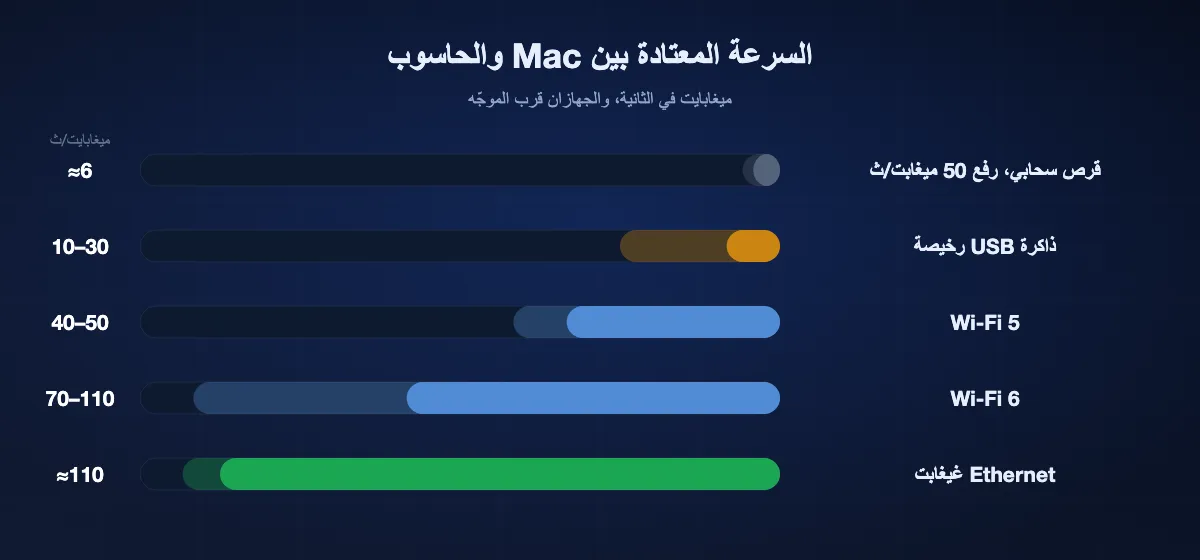
Wi-Fi
النقل المباشر، سواء عبر BIShare أو LocalSend أو مجلد SMB، يصل إلى نحو 40–50 ميغابايت/ث على Wi-Fi 5 و70–110 ميغابايت/ث على Wi-Fi 6 حين يكون الجهازان قرب الموجّه. مجلد بحجم 10 غيغابايت يستغرق تقريبًا من دقيقتين إلى أربع.
Ethernet
صِل الجهازين بالموجّه نفسه بكابلات، فيحافظ Ethernet الغيغابت على نحو 110 ميغابايت/ث بثبات، وكثيرًا ما يكون أسرع من Wi-Fi وأكثر انتظامًا في النسخ الذي يستمر ساعات. يحتاج Mac بلا منفذ إلى محوّل USB-C إلى Ethernet.
أقراص USB والسحابة
قد يتفوق SSD عبر USB 3 على الاثنين، لكن ذاكرة فلاش رخيصة تكتب غالبًا بسرعة 10–30 ميغابايت/ث بعد امتلاء ذاكرتها المؤقتة. أي خدمة سحابية أو خدمة روابط مقيدة بسرعة الرفع لديك: عند 50 ميغابت/ث يستغرق 1 غيغابايت نحو ثلاث دقائق قبل أن يبدأ الحاسوب التنزيل أصلًا.
حين لا يرى الحاسوب وMac أحدهما الآخر
لا يظهر Mac تحت الشبكة في مستكشف الملفات
لا تعتمد على التصفح. اكتب شرطتين مائلتين عكسيتين وعنوان IP الخاص بـ Mac مباشرة في شريط العنوان. تصفح الشبكة في Windows غير موثوق بين المنصات حتى حين تعمل المشاركة نفسها تمامًا.
Windows يطلب بيانات الاعتماد مرارًا
استخدم الاسم المختصر لحساب Mac وكلمة مروره، وتأكد من تحديد هذا الحساب تحت مشاركة ملفات Windows على Mac. إن حفظ Windows كلمة مرور خاطئة، فاحذف الإدخال من مدير بيانات الاعتماد وحاول مجددًا.
Mac لا يستطيع الاتصال بالحاسوب
تحقق من أن شبكة الحاسوب مضبوطة على خاص لا عام، وأن مشاركة الملفات والطابعات مفعّلة. سجّل الدخول بحساب Windows، ولحساب Microsoft استخدم عنوان بريده بدل اسم العرض.
لا شيء يعمل على شبكة فندق أو مكتب أو مقهى
كثير من هذه الشبكات يعزل الأجهزة بعضها عن بعض، فلا تستطيع أي طريقة محلية الاتصال. استخدم نقطة اتصال هاتف ينضم إليها الجهازان، أو كابل Ethernet، أو رابطًا يمر عبر الإنترنت.
يفشل النسخ إلى USB مع ملف كبير
القرص على الأرجح بصيغة FAT32 التي لا تتسع لملفات بحجم 4 غيغابايت أو أكثر. أعد تهيئته بصيغة exFAT بعد نقل ما تحتاجه منه.
إبقاء النقل خاصًا
نقل الملفات بين جهازين تملكهما لا ينبغي أن يمنح نسخة لأي أحد آخر. هكذا تبدو كل طريقة.
يبقى على شبكتك
مشاركة SMB وLocalSend والمسار المباشر في BIShare لا تغادر شبكتك المحلية أبدًا. ويشفّر BIShare وLocalSend عملية النقل نفسها أيضًا، فلا يستطيع أحد آخر على شبكة Wi-Fi نفسها قراءتها.
يغادر شبكتك لكنه مختوم
روابط BIShare وWormhole تشفّر الملف على Mac قبل الرفع وتحتفظ بالمفتاح داخل الرابط، فتحمل الخدمة الوسيطة بيانات لا تستطيع فتحها.
يغادر شبكتك ويستطيع المزوّد قراءته
OneDrive وGoogle Drive وDropbox وWeTransfer والبريد الإلكتروني تحمي الملف أثناء النقل، لكنها تستطيع قراءته وهو مخزَّن. هذا مقبول غالبًا للملفات اليومية، وأقل قبولًا للعقود أو صور الهويات الممسوحة.
مشاركة الملفات بين Mac وWindows: أسئلة شائعة
هل يمكن استخدام AirDrop من Mac إلى حاسوب Windows؟
لا. AirDrop موجود على أجهزة Apple فقط ولا يستطيع Windows استقباله. أقرب بديل هو تطبيق متعدد المنصات مثل BIShare، يرسل مباشرة بين الجهازين عبر Wi-Fi ويمنحك رابطًا حين يكونان متباعدين.
ما أسهل طريقة لمشاركة الملفات بين Mac وWindows؟
لمعظم الناس: تثبيت BIShare على الجهازين والإرسال عبر شبكة Wi-Fi المشتركة، لأنه لا يتطلب تغيير أي إعداد على أي حاسوب ويعمل في الاتجاهين. وإن فضّلت عدم تثبيت شيء، فمشاركة ملفات SMB المدمجة تعمل أيضًا مع بضع دقائق من الإعداد.
كيف أشارك الملفات بين Mac وWindows دون برامج؟
استخدم مشاركة ملفات SMB. على Mac فعّل مشاركة الملفات، وفعّل "مشاركة الملفات والمجلدات باستخدام SMB"، وحدّد الحساب تحت مشاركة ملفات Windows. على الحاسوب اكتب شرطتين مائلتين عكسيتين يتبعهما عنوان IP الخاص بـ Mac في مستكشف الملفات، وسجّل الدخول بحساب Mac ذاك.
كيف أنقل الملفات من Windows إلى Mac عبر Wi-Fi؟
شارك المجلد على الحاسوب مع تفعيل اكتشاف الشبكة ومشاركة الملفات وضبط الشبكة على خاص، ثم على Mac اضغط Command-K في Finder وأدخل smb:// مع عنوان الحاسوب. أو أرسله عبر BIShare من الحاسوب، فتتخطى الإعداد كله.
ما صيغة USB التي تعمل على Mac وWindows معًا؟
exFAT. تُقرأ ويُكتب عليها على النظامين بلا حد عملي لحجم الملف. تعمل FAT32 على الاثنين أيضًا لكنها ترفض الملفات بحجم 4 غيغابايت أو أكثر، وNTFS للقراءة فقط على Mac، وAPFS وMac OS Extended غير مقروءتين على Windows.
لماذا لا يستطيع Mac الكتابة على قرص Windows الخارجي؟
القرص مهيأ بصيغة NTFS، ويوصلها macOS للقراءة فقط. انسخ الملفات منه، وأعد تهيئته بصيغة exFAT، وسيقرأ ويكتب على الحاسوبين.
هل يمكن نقل ملفات كبيرة بين Mac وWindows مجانًا؟
نعم. على شبكتك الخاصة لا حد للحجم في BIShare وLocalSend ومشاركة SMB. وعبر الرابط ينقل BIShare حتى 100 غيغابايت مجانًا. وقرص USB بصيغة exFAT لا حد عمليًا له أيضًا.
هل أحتاج إلى OneDrive أو iCloud لنقل الملفات بين Mac والحاسوب؟
لا. القرص السحابي مفيد حين يجب أن تبقى الملفات نفسها متزامنة على الجهازين، لكنه أبطأ في النقل لمرة واحدة، لأن الملف يُرفع ثم يُنزَّل، ويستهلك حصة التخزين لديك.
هل يمكن مشاركة الملفات بين Mac وWindows دون شبكة Wi-Fi واحدة؟
نعم، بثلاث طرق: رابط يُفتح في متصفح الحاسوب، أو نقطة اتصال هاتف ينضم إليها الحاسوبان، أو كابل Ethernet. مشاركة SMB وLocalSend تتطلبان وجود الجهازين على شبكة واحدة.
هل مشاركة ملفات Windows من Mac آمنة؟
تُبقي الملفات على شبكتك، لكن Apple تنبّه إلى أن كلمات مرور الحسابات المفعّلة لمشاركة Windows قد تُخزَّن بأمان أقل، لذا أوقف هذه الحسابات عند الانتهاء. الأدوات التي تشفّر عملية النقل نفسها تتجنب هذه المقايضة.
من Mac إلى Windows دون التنقيب في الإعدادات
مجاني، مفتوح المصدر، بلا حساب. ثبّت BIShare على الحاسوبين وأرسل في أي اتجاه، أو شارك رابطًا يفتحه الحاسوب في أي متصفح.