
دليل AirDrop
طريقة استخدام AirDrop على iPhone وiPad وMac
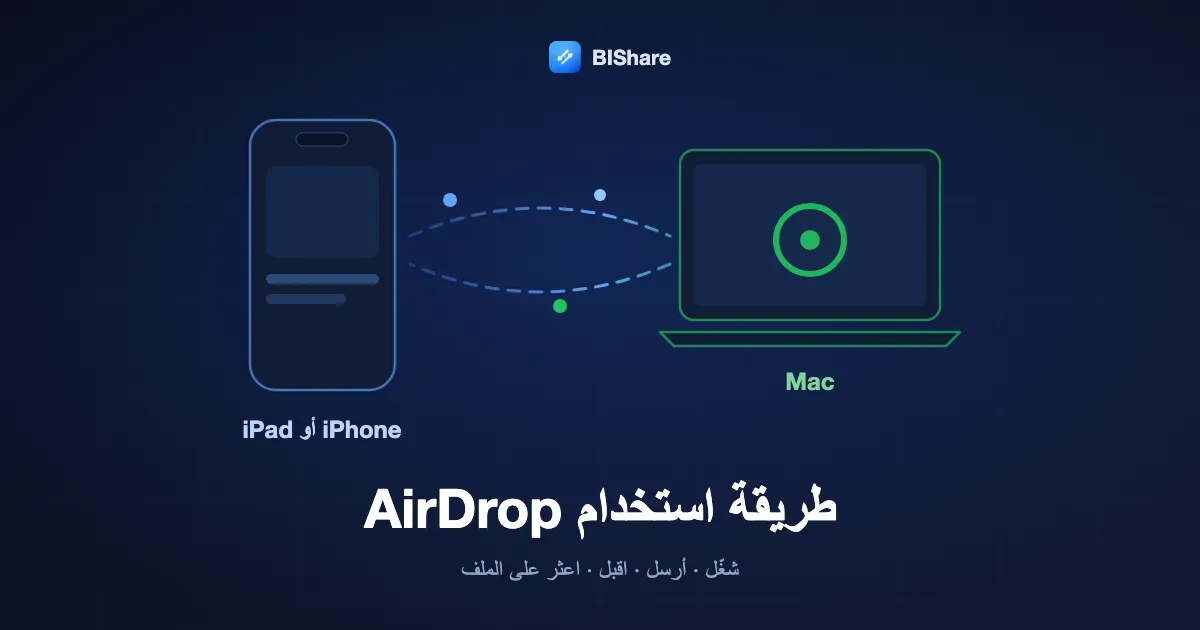
يرسل AirDrop الصور والفيديو والمستندات والروابط بين أجهزة Apple القريبة بلا كابل، وبلا شاشة تسجيل دخول، وبلا اتصال بالإنترنت. الحركة نفسها بسيطة، لكن أغلب الأسئلة تدور حول ما يحيط بها: أين المفتاح، ولماذا لا يظهر الشخص الآخر، وأين ذهبت الصورة، ولماذا طُلب رمز فجأة. يسير هذا الدليل في الطريق كله على iPhone وiPad وMac كما توثّقه Apple في أكتوبر 2026: تشغيل AirDrop، والإرسال والاستلام، والمشاركة مع شخص ليس ضمن جهات اتصالك، والإعدادات التي تستحق المعرفة، والأجهزة التي ما زال AirDrop لا يصل إليها. ولهذه الأجهزة يؤدي BIShare المهمة نفسها بين iPhone وAndroid وWindows وMac وLinux. وهو مجاني ومفتوح المصدر ولا يطلب حسابًا.
BIShare من تطويرنا. بين جهازين من Apple، AirDrop موجود أصلًا وهو الخيار الأفضل، لذلك يشرح هذا الدليل AirDrop أولًا ولا يذكر BIShare إلا حيث يتوقف AirDrop.
طريقة استخدام AirDrop: إجابة سريعة
- تشغيله على iPhone أو iPad: افتح مركز التحكم، والمس مطولًا مجموعة عناصر الاتصال في الزاوية العلوية اليسرى، واضغط AirDrop، ثم اختر «جهات الاتصال فقط» أو «الجميع لمدة 10 دقائق».
- تشغيله على Mac: انقر مركز التحكم في شريط القائمة ثم AirDrop. الأيقونة الزرقاء تعني أنه يعمل، والسهم المجاور يتيح اختيار «جهات الاتصال فقط» أو «الجميع».
- الإرسال: افتح الصورة أو الملف، واضغط زر المشاركة، ثم AirDrop، ثم الشخص أو الجهاز. وعلى Mac استخدم زر المشاركة في شريط الأدوات، أو اسحب الملف إلى المستلم في نافذة AirDrop داخل Finder.
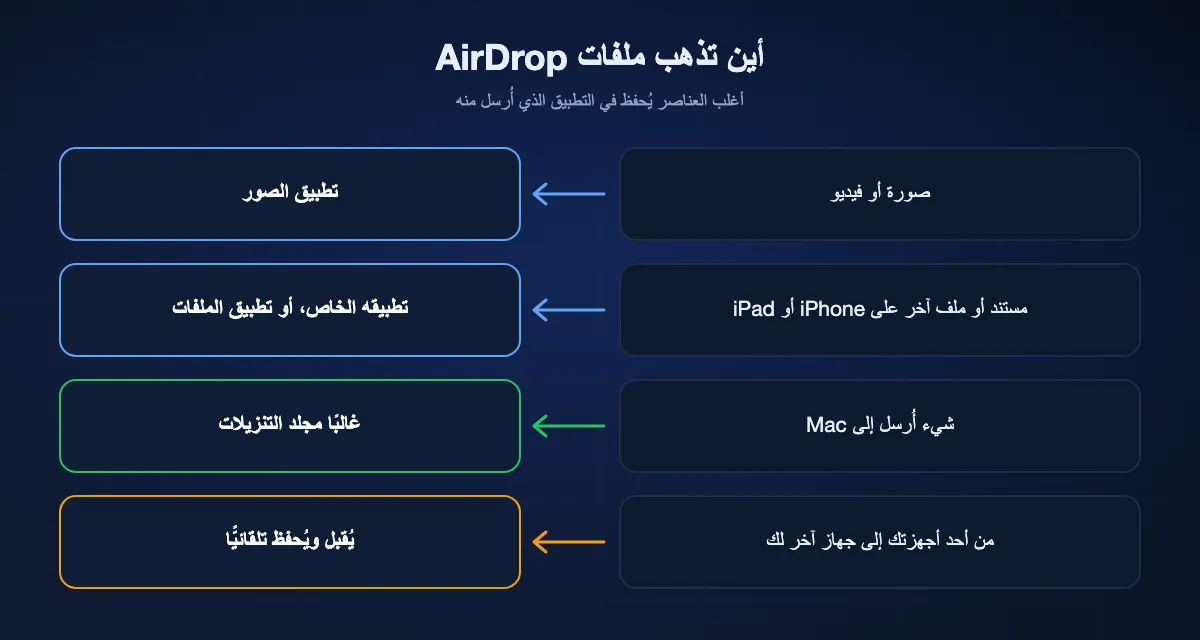
- الاستلام: اضغط «قبول» في الإشعار. تذهب الصور إلى تطبيق الصور، والعناصر الأخرى إلى التطبيق الذي أُرسلت منه أو إلى تطبيق الملفات، وعلى Mac كثيرًا ما تذهب إلى مجلد التنزيلات.
- الشخص الآخر ليس ضمن جهات اتصالك: يختار «الجميع لمدة 10 دقائق». وفي iOS 26.2 أو أحدث يطلب أيضًا رمز AirDrop ويمليه عليك لتكتبه.
- الجهاز الآخر كمبيوتر Windows أو كمبيوتر Linux أو أغلب هواتف Android: لا يستطيع AirDrop الوصول إليه. استخدم تطبيقًا متعدد المنصات مثل BIShare أو أرسل رابطًا.
ما هو AirDrop وما الذي يحتاج إليه
AirDrop هو الطريقة المدمجة من Apple لتسليم ملف إلى جهاز على بُعد خطوات. ومعرفة كيف يعثر على ذلك الجهاز تفسّر تقريبًا كل قاعدة تأتي بعد ذلك.
ماذا يفعل
ينقل AirDrop الصور والفيديو والمستندات والروابط وبطاقات جهات الاتصال وغيرها من جهاز Apple إلى جهاز آخر قريب. ويصفه دليل Apple بأنه إرسال لاسلكي إلى iPhone أو iPad أو Mac قريب، سواء كان الجهاز لك أو لشخص آخر. يصل المستلمَ إشعار، ويستطيع قبول كل عملية نقل أو رفضها.
كيف يعمل
بحسب دليل أمان منصات Apple، يستخدم AirDrop تقنية Bluetooth منخفضة الطاقة لملاحظة الأجهزة القريبة، واتصال Wi-Fi مباشرًا بين الجهازين من تصميم Apple لحمل الملف. يتخاطب جهازا Wi-Fi مباشرة بلا اتصال بالإنترنت وبلا راوتر بينهما، والاتصال مشفّر بتقنية TLS. ولهذا يعمل AirDrop في القطار أو في العراء، ولهذا أيضًا يجب أن يكون كلا الاتصالين اللاسلكيين مشغّلًا.
ما يحتاج إليه الجهازان
تشغيل Wi-Fi وBluetooth، ومسافة لا تزيد على 10 أمتار بينهما. ويضيف مقال دعم Apple أن نقطة الاتصال الشخصية ينبغي فصلها على الجهازين، وينبّه دليل المستخدم إلى أن VPN مضبوطًا لحجب الشبكة المحلية قد يعيق العمل. ولا يلزم أن يتصل أي من الجهازين بشبكة Wi-Fi.
الأجهزة التي تدعمه
تذكر Apple أن الحد الأدنى لـAirDrop نفسه هو iOS 7 وiPadOS 13 وOS X 10.10. ويحتاج خيار «جهات الاتصال فقط» إلى iOS 10 أو iPadOS 13 أو macOS 10.12، ويحتاج «الجميع لمدة 10 دقائق» إلى iOS 16.2 أو iPadOS 16.2؛ وفي الإصدارات الأقدم يُسمّى الخيار نفسه «الجميع» فقط. وعمليًّا، كل iPhone أو iPad أو Mac بيع خلال السنوات العشر الأخيرة فيه AirDrop.
كيفية تشغيل AirDrop
ليس لـAirDrop تطبيق خاص به. إنه إعداد يحدد من يُسمح له بالإرسال إليك، ومكانه مركز التحكم على كل جهاز من Apple.
على iPhone أو iPad
افتح مركز التحكم بالسحب إلى الأسفل من الزاوية العلوية اليمنى، أو إلى الأعلى من الحافة السفلية على iPhone المزوّد بزر الشاشة الرئيسية. المس مطولًا مجموعة عناصر الاتصال في الزاوية العلوية اليسرى حتى تتسع، ثم اضغط AirDrop. اختر «جهات الاتصال فقط» أو «الجميع لمدة 10 دقائق». والخيار نفسه موجود في الإعدادات، عام، AirDrop.
على Mac
انقر أيقونة مركز التحكم في شريط القائمة ثم انقر AirDrop. إذا كانت أيقونة AirDrop زرقاء فهو يعمل. انقر السهم المجاور لـAirDrop للاختيار بين «جهات الاتصال فقط» و«الجميع». ويمكنك أيضًا فتح نافذة Finder والنقر على AirDrop في الشريط الجانبي، وهناك ترى في الوقت نفسه من هو قريب منك.
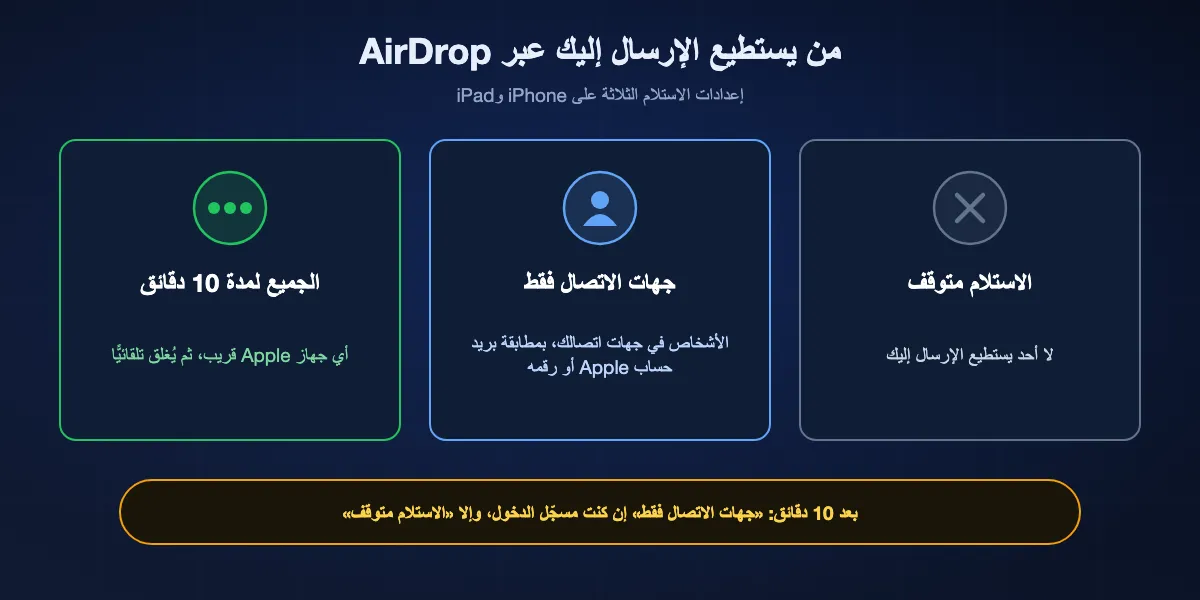
«جهات الاتصال فقط» أم «الجميع لمدة 10 دقائق»؟
«جهات الاتصال فقط» هو الإعداد الافتراضي والخيار الأكثر أمانًا في الاستخدام اليومي، لأن الأشخاص الموجودين في جهات اتصالك وحدهم يستطيعون العثور على جهازك. أما «الجميع لمدة 10 دقائق» فيفتحه لأي جهاز Apple قريب ثم يُغلق من تلقاء نفسه. وتقول Apple إن الإعداد يعود بعد عشر دقائق إلى «جهات الاتصال فقط» إن كنت مسجّلًا بحساب Apple، وإلى «الاستلام متوقف» إن لم تكن.
حين لا تجد عنصر AirDrop
إن لم تجد AirDrop في أي مكان، فالغالب أنه مقيَّد. انظر في الإعدادات، مدة استخدام الجهاز، قيود المحتوى والخصوصية، التطبيقات والميزات المسموح بها. وقد يكون AirDrop موقوفًا على iPhone من العمل أو المدرسة بقرار من الجهة التي تدير الجهاز.
كيفية الإرسال عبر AirDrop من iPhone أو iPad
كل تطبيق فيه زر المشاركة يستطيع الإرسال عبر AirDrop. ولا تختلف الخطوات إلا في طريقة تحديد ما ترسله.
الصور والفيديو
افتح تطبيق الصور، واضغط «تحديد»، ثم اضغط كل صورة أو فيديو تريده. اضغط زر المشاركة ثم AirDrop. يظهر القريبون منك من جهات اتصالك تحت «الأشخاص»؛ اضغط الاسم واطلب من الشخص الآخر أن يضغط «قبول».
الملفات والمستندات
في تطبيق الملفات اضغط زر «المزيد»، ثم «تحديد»، واختر الملفات. اضغط مشاركة، ثم AirDrop، ثم المستلم. والمستند المفتوح في تطبيق آخر يُرسل بالطريقة نفسها من زر المشاركة في ذلك التطبيق.
الروابط وجهات الاتصال وكلمات السر
صفحة الويب في Safari أو بطاقة جهة الاتصال تُرسل من زر المشاركة الخاص بها، وتُفتح في التطبيق المناسب على الجهاز الآخر. وتتيح Apple كذلك مشاركة كلمات السر ومفاتيح المرور المحفوظة عبر AirDrop مع من تثق بهم.
قرّب جهازَي iPhone
مع iOS 17 أو أحدث على الهاتفين، يمكنك تجاوز القائمة حين يكون الشخص ضمن جهات اتصالك. افتح العنصر الذي تريد مشاركته وقرّب iPhone من هاتفه، فيعرض AirDrop إرساله. وإن قُرّب الهاتفان بلا شيء للمشاركة عرضا NameDrop، وهو يتبادل بطاقات جهات الاتصال. ويتحكم في الاثنين خيار تقريب الأجهزة في الإعدادات، عام، AirDrop.
إلى أجهزتك أنت
الإرسال من iPhone إلى iPad أو Mac يخصّك لا يحتاج إلى موافقة. فحين يكون الجهازان مسجّلين بحساب Apple نفسه يُقبل العنصر ويُحفظ تلقائيًّا.
كيفية استخدام AirDrop من Mac، وبين Mac وiPhone
يستطيع Mac الإرسال بطريقتين، وعند الاستلام عليه تفصيل يحسن أن تعرفه.
بزر المشاركة
افتح العنصر، وانقر زر المشاركة في شريط أدوات التطبيق، واختر AirDrop، ثم انقر المستلم. لا تظهر إلا الأجهزة القريبة التي تشغّل Wi-Fi وBluetooth وتستطيع قبول الملفات من جهازك Mac.
من Finder
افتح نافذة Finder وانقر AirDrop في الشريط الجانبي. تظهر الأجهزة القريبة على شكل أيقونات؛ اسحب ملفًا أو عدة ملفات إلى الجهاز الذي تريده. وهذه أسرع طريق للملفات الموجودة أصلًا على سطح المكتب أو في مجلد.
من Mac إلى iPhone
أيقظ iPhone وأبقِه قريبًا من Mac، ثم أرسل من زر المشاركة أو من نافذة Finder. وإن كان iPhone لك ويستخدم حساب Apple نفسه، يصل العنصر بلا سؤال. تذهب الصور إلى تطبيق الصور، وتُفتح الملفات الأخرى في التطبيق الذي يتعامل معها.
من iPhone إلى Mac
شغّل AirDrop على Mac أولًا، ثم على iPhone اضغط مشاركة، ثم AirDrop، ثم اسم Mac. يصل الطلب على Mac في صورة إشعار، أو داخل نافذة AirDrop في Finder إن كانت مفتوحة. وكثير من الملفات يُحفظ مباشرة في مجلد التنزيلات.
كيفية الاستلام عبر AirDrop، وأين تذهب الملفات
لا يصل شيء من دون موافقتك إلا إذا كنت أنت المرسل. وبعد ذلك يبقى سؤال واحد: أين حُفظ العنصر؟
القبول أو الرفض
يظهر إشعار حين يرسل إليك أحد شيئًا. اضغط أو انقر «قبول» لتأخذه، أو «رفض» لتردّه. وإن ذكر الإشعار أن رمزًا مطلوب، فاطلب رمز AirDrop المعروض عليك وأعطه للمرسل.
الصور والفيديو
قاعدة Apple أن أغلب العناصر تُحفظ في التطبيق الذي أُرسلت منه. فالصورة المرسلة من تطبيق الصور تُحفظ في الصور على جهازك.
الملفات الأخرى على iPhone أو iPad
يُفتح المستند في التطبيق الذي يناسبه، وبعض العناصر يُحفظ في تطبيق الملفات. وإن بدا أن ملفًا اختفى، فافتح تطبيق الملفات وانظر في «الحديثة».
على Mac
بعض العناصر يُحفظ تلقائيًّا في مجلد التنزيلات. وفي حالات أخرى يتيح Mac الاختيار، مثل حفظ صورة في التنزيلات أو فتحها في تطبيق الصور.
كيفية الإرسال عبر AirDrop إلى شخص ليس ضمن جهات اتصالك
هنا تفشل أغلب المحاولات، لأن الإعداد الافتراضي يخفي الجهاز عن كل من لا يعرفه.
ما الذي يتحقق منه «جهات الاتصال فقط» فعلًا
وجود كل منكما في دفتر عناوين الآخر لا يكفي دائمًا. تذكر Apple أن المستلم يجب أن يكون لديه عنوان البريد الإلكتروني أو رقم الهاتف المرتبط بحساب Apple الخاص بالمرسل في بطاقة جهة الاتصال لذلك المرسل. فإن حفظك صديق برقم غير مرتبط بحساب Apple الخاص بك، بقي جهازه مخفيًّا عنك.
الجميع لمدة 10 دقائق
يفتح المستلم مركز التحكم، ويلمس مطولًا عناصر الاتصال، ويضغط AirDrop، ثم يختار «الجميع لمدة 10 دقائق». عندها يظهر جهازه على جهازك. أرسل خلال الدقائق العشر، لأن الإعداد يعود من تلقاء نفسه.
رموز AirDrop، الجديدة في iOS 26.2
حين يعمل الجهازان بنظام iOS 26.2 أو iPadOS 26.2 أو macOS 26.2 أو أحدث ولا يكون المرسل من جهات الاتصال، يطلب AirDrop رمزًا. يطلب المستلم رمز AirDrop فيظهر على شاشته، ويكتبه المرسل. وخلال الثلاثين يومًا التالية يمكنكما المشاركة بلا رمز آخر. ولإنهاء ذلك قبل موعده، افتح تطبيق جهات الاتصال، وابحث عن الشخص في قائمة المعروفين الآخرين، ثم اختر نسيانه.
تغيير اسمك في AirDrop، وإيقافه، وإعدادات أخرى
بضعة إعدادات تحدد سلوك AirDrop. وكلها تتغيّر في ثوانٍ.
تغيير اسمك في AirDrop
من يحفظك في جهات اتصاله يرى الاسم الأول والصورة اللذين حفظهما لك. وكل من عداه يرى اسم جهازك. غيّره من الإعدادات، عام، حول، الاسم على iPhone أو iPad. وعلى Mac يُضبط اسم الكمبيوتر من إعدادات النظام، عام، حول.
إيقاف AirDrop
على iPhone أو iPad افتح عنصر AirDrop في مركز التحكم، أو انتقل إلى الإعدادات، عام، AirDrop، واختر «الاستلام متوقف». وعلى Mac انقر AirDrop في مركز التحكم حتى لا تبقى أيقونته زرقاء. ولمنع جهاز طفل من استخدام AirDrop نهائيًّا، أوقفه من مدة استخدام الجهاز، قيود المحتوى والخصوصية، التطبيقات والميزات المسموح بها.
تقريب الأجهزة
هذا الخيار في الإعدادات، عام، AirDrop يتحكم في المشاركة بتقريب جهازَي iPhone، ومنها NameDrop. أوقفه إن كنت تفضّل بدء كل عملية نقل من زر المشاركة.
البيانات الخلوية
إن خرجت من النطاق بعد بدء عملية نقل، يُكملها AirDrop عبر الإنترنت، وتنبّه Apple إلى أن رسوم البيانات الخلوية قد تُطبَّق. ولإبعاد AirDrop عن البيانات الخلوية، أوقف الخيار الخاص بها في الإعدادات، عام، AirDrop.
ما الذي يصل إليه AirDrop وما الذي لا يصل إليه
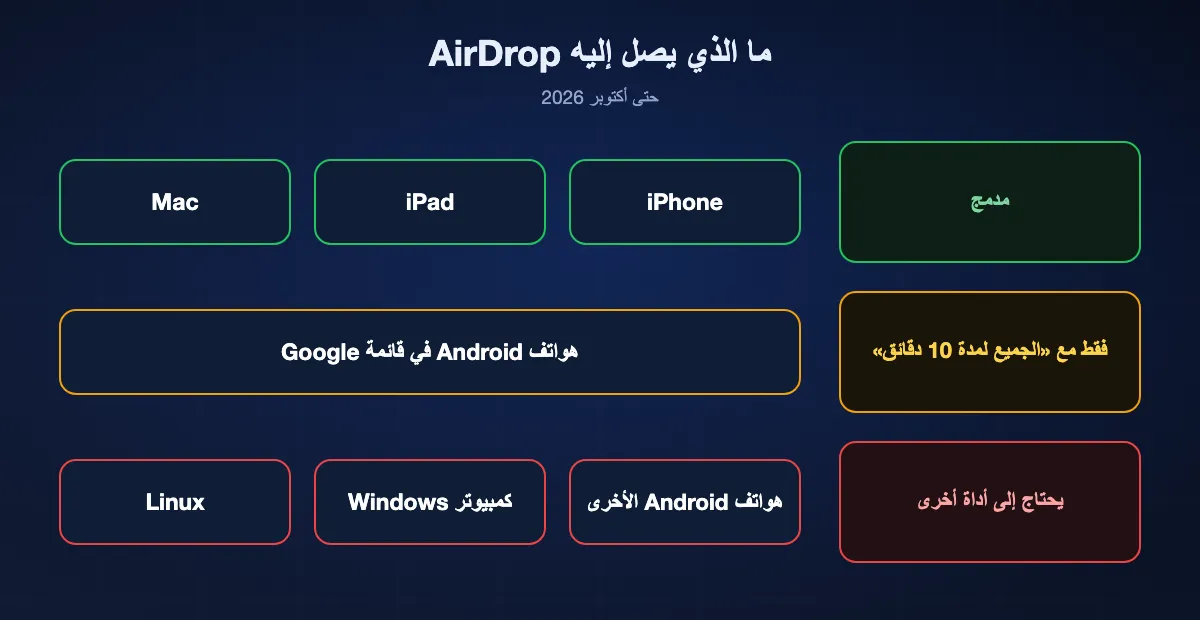
صُمّم AirDrop لأجهزة Apple الموجودة في الغرفة نفسها. ومنذ أواخر 2025 صار له منفذ واحد نحو Android، وما زالت عدة حدود قائمة.
هواتف Android المدرجة في قائمة Google
يستطيع Quick Share من Google أن يتحدث بلغة AirDrop على الهواتف التي تسمّيها Google: سلسلتا Pixel 10 وPixel 9 وهاتف Pixel 8a، وطرازات Galaxy S وGalaxy Z الحديثة، وبضعة هواتف من Xiaomi وOnePlus وOPPO وHONOR وvivo. ويجب أن يكون جهاز Apple على «الجميع لمدة 10 دقائق»، وأن يُفعَّل على Galaxy مفتاح المشاركة مع أجهزة Apple. أما هاتف Android غير المدرج فلا يظهر في AirDrop أبدًا.
حواسيب Windows وChromebook وLinux
لم تصدر Apple قط AirDrop لنظام Windows، ولا شيء على Chromebook أو على كمبيوتر Linux يستجيب لطلب AirDrop. والملفات المتجهة إلى هذه الأجهزة تحتاج إلى كابل أو رابط سحابي أو تطبيق يعمل على الطرفين.
شخص في مكان آخر
لا يبدأ AirDrop إلا بين جهازين تفصلهما نحو 10 أمتار أو أقل. ولا يُستخدم الإنترنت إلا لإكمال عملية نقل بدأت داخل النطاق. وللإرسال إلى مدينة أخرى استخدم رابطًا بدلًا منه.
دفعة كبيرة من الملفات
تصف Apple نفسها AirDrop بأنه الأنسب لمشاركة مجموعة صغيرة من الملفات، وتحيل إلى طرق أخرى لنقل الكثير منها. ولمئات الصور أو لفيديو طويل جدًّا، يبقى الاستيراد بالكابل أو طريقة مصممة للكميات الكبيرة خيارًا أوثق.
AirDrop وBIShare في لمحة
| ما تحتاج إليه | AirDrop | BIShare |
|---|---|---|
| موجود على الجهاز أصلًا بلا تثبيت | ||
| بين iPhone وiPad وMac | ||
| هواتف Android المدرجة في قائمة Quick Share لدى Google | ||
| كل هاتف Android آخر | ||
| حواسيب Windows | ||
| حواسيب Linux | ||
| يعمل بلا اتصال بالإنترنت | ||
| يصل إلى شخص في مدينة أخرى |
حتى أكتوبر 2026. يصل AirDrop إلى هواتف Android المدرجة فقط ما دام جهاز Apple مضبوطًا على «الجميع لمدة 10 دقائق». ويحتاج BIShare إلى تطبيقه على الجهازين للنقل القريب، وهو يجري عبر شبكة Wi-Fi مشتركة أو نقطة اتصال هاتف ولا يحتاج إلى الإنترنت. ولمن هو بعيد ينشئ رابطًا يُفتح في أي متصفح، ويتسع حتى 100 غيغابايت، ويبقى حتى 24 ساعة، ويحتاج إلى الإنترنت عند الطرفين.
كيفية الإرسال إلى جهاز لا يصل إليه AirDrop
ثبّت BIShare على الجهازين
هو مجاني على App Store وGoogle Play وMicrosoft Store وMac App Store، وله تنزيل لنظام Linux. لا يُنشأ أي حساب ولا يلزم إقران شيء.
انضمّ إلى الشبكة نفسها
ضع الجهازين على شبكة Wi-Fi واحدة. وإن لم يوجد راوتر، فشغّل نقطة اتصال أحد الهواتف وصِل الجهاز الآخر بها؛ ولا يلزم الإنترنت لذلك.
اختر الجهاز وأرسل
حدد الملفات، واضغط الجهاز الآخر في قائمة الأجهزة القريبة، واقبل على الطرف المستلم. ولشخص في مكان آخر أنشئ رابطًا بدلًا من ذلك: تُشفَّر الملفات على جهازك قبل رفعها، ويُفتح الرابط في أي متصفح.
إذا لم يعمل AirDrop
ثلاثة فحوص تحسم أغلب الحالات. أما المرور المفصّل على كل عَرَض فتجده في دليلنا لإصلاح مشكلات AirDrop.
الجهاز الآخر لا يظهر
اطلب من صاحبه أن يختار «الجميع لمدة 10 دقائق» من جديد، وأن يوقظ الشاشة ويقترب. فالجهاز المضبوط على «جهات الاتصال فقط» يبقى مخفيًّا ما لم يكن بريد حساب Apple الخاص بك أو رقمه مسجّلًا في بطاقتك ضمن جهات اتصال صاحبه.
يظهر، لكن لا يصل شيء
الطلب ينتظر ردًّا على الشاشة الأخرى. تأكد أن الإشعار لم يفُت صاحبه، وافصل نقطة الاتصال الشخصية على الجهازين كما تنصح Apple.
ما زال متعثرًا
تأكد من الإعدادات أن Wi-Fi وBluetooth يعملان على الجهازين، ثم أعد تشغيلهما. وآخر خطوة لدى Apple هي نفسها: أعد التشغيل وحاول مجددًا.
استخدام AirDrop بأمان
AirDrop مشفّر ويسأل قبل أن يحفظ أي شيء، وهذا يغطي معظم المخاطر. والباقي يتوقف على من يستطيع العثور على جهازك.
ابقَ على «جهات الاتصال فقط»
ليس افتراضيًّا بلا سبب. افتح الجهاز على «الجميع لمدة 10 دقائق» فقط حين توشك أن تستلم شيئًا، ودَع المؤقت يغلقه من جديد.
ارفض ما لم تكن تتوقعه
في مكان مزدحم يستطيع أي شخص قريب أن يرسل طلبًا إلى جهاز مفتوح للجميع. ارفض طلبات من لا تعرفهم. ومع iOS 26.2 أو أحدث يحتاج الغريب أيضًا إلى الرمز الذي لا تعرضه إلا شاشتك.
أجهزة الأطفال
تستطيع ميزة أمان التواصل من Apple تنبيه الطفل وتمويه المحتوى عند وصول صور حساسة عبر AirDrop أو عند محاولة إرسالها. وتستطيع مدة استخدام الجهاز كذلك إزالة AirDrop من جهاز الطفل تمامًا.
طريقة استخدام AirDrop: الأسئلة الشائعة
ما هو AirDrop؟
AirDrop هو ميزة المشاركة اللاسلكية المدمجة في iPhone وiPad وMac. يرسل الصور والفيديو والمستندات والروابط إلى جهاز Apple قريب عبر Bluetooth واتصال Wi-Fi مباشر، بلا حاجة إلى الإنترنت، والمستلم هو من يقرر القبول.
كيف أشغّل AirDrop؟
على iPhone أو iPad افتح مركز التحكم، والمس مطولًا عناصر الاتصال في الزاوية العلوية اليسرى، واضغط AirDrop، واختر «جهات الاتصال فقط» أو «الجميع لمدة 10 دقائق». وعلى Mac انقر مركز التحكم في شريط القائمة ثم AirDrop حتى تصير أيقونته زرقاء.
أين أجد AirDrop على iPhone؟
في مكانين: في مركز التحكم داخل مجموعة عناصر الاتصال التي تتسع عند لمسها مطولًا، وفي الإعدادات ضمن عام، AirDrop. وللإرسال ابحث عن AirDrop بعد الضغط على زر المشاركة في أي تطبيق.
كيف أرسل الصور عبر AirDrop؟
افتح تطبيق الصور، واضغط «تحديد» واختر الصور، ثم اضغط زر المشاركة ثم AirDrop، ثم الشخص أو الجهاز. يضغط هو «قبول» فتُحفظ الصور في تطبيق الصور لديه.
كيف أرسل عبر AirDrop من Mac إلى iPhone؟
أيقظ iPhone وأبقِه قرب Mac. على Mac انقر زر المشاركة واختر AirDrop، أو افتح AirDrop من الشريط الجانبي في Finder واسحب الملف إلى iPhone. وإن كان الجهازان يستخدمان حساب Apple نفسه، قُبل العنصر تلقائيًّا.
كيف أرسل عبر AirDrop من iPhone إلى Mac؟
شغّل AirDrop على Mac من مركز التحكم، ثم على iPhone اضغط مشاركة، ثم AirDrop، ثم ذلك الـMac. اقبل الإشعار على Mac؛ وكثير من الملفات يُحفظ في مجلد التنزيلات.
أين تذهب ملفات AirDrop؟
أغلب العناصر يُحفظ في التطبيق الذي أُرسل منه، فالصور تذهب إلى تطبيق الصور. وعلى iPhone أو iPad يُحفظ بعض العناصر في تطبيق الملفات، وعلى Mac يُحفظ بعضها تلقائيًّا في مجلد التنزيلات.
كيف أغيّر اسمي في AirDrop؟
على iPhone أو iPad انتقل إلى الإعدادات، عام، حول، الاسم واكتب اسمًا جديدًا. وعلى Mac غيّر اسم الكمبيوتر من إعدادات النظام، عام، حول. ومن يحفظك في جهات اتصاله يظل يرى الاسم الذي حفظه لك.
كيف أوقف AirDrop؟
على iPhone أو iPad اختر «الاستلام متوقف» من عنصر AirDrop في مركز التحكم، أو من الإعدادات، عام، AirDrop. وعلى Mac انقر AirDrop في مركز التحكم حتى لا تبقى أيقونته زرقاء.
هل يستخدم AirDrop شبكة Wi-Fi أم البيانات الخلوية؟
يحتاج إلى تشغيل Wi-Fi وBluetooth، لكن النقل بين جهازين يبقيان داخل النطاق لا يستخدم شبكة Wi-Fi ولا الإنترنت. وإن خرجت من النطاق في أثناء النقل، فقد يكتمل عبر الإنترنت، إلا إذا كان خيار البيانات الخلوية موقوفًا في الإعدادات، عام، AirDrop.
هل أستطيع الإرسال عبر AirDrop إلى Android أو Windows؟
إلى Android فقط حين يكون الهاتف في قائمة Quick Share لدى Google ويكون جهاز Apple مضبوطًا على «الجميع لمدة 10 دقائق». أما حواسيب Windows وChromebook وLinux وبقية هواتف Android فلا تستطيع استلام AirDrop؛ ويسدّ هذه الفجوة تطبيق متعدد المنصات مثل BIShare.
هل أستطيع إلغاء AirDrop بعد إرساله؟
يستطيع المستلم رفض الطلب حين يظهر. ولا تذكر أدلة Apple أي طريقة لاستعادة عنصر بعد قبوله، فيبقى على الشخص الآخر أن يحذفه.
AirDrop لأجهزة Apple، وBIShare للبقية.
أبقِ AirDrop لجهازك iPhone وiPad وMac. وحين يكون الجهاز الآخر كمبيوتر Windows أو هاتف Android أو حاسوبًا محمولًا بنظام Linux، يرسل BIShare الملفات نفسها مباشرة، مجانًا وبلا حساب.