
iPhone → Android
إرسال الملفات من iPhone إلى Android
ما زالت معظم الأدلة تبدأ بعبارة «AirDrop لا يعمل مع Android». لم يعد ذلك صحيحًا تمامًا منذ أواخر 2025، حين علّمت Google خدمة Quick Share التحدث مع AirDrop، وفي أوائل 2026 أضافت Apple إلى iOS خيار «النقل إلى Android». كلاهما مفيد، لكن كلًّا منهما يغطي حالة أضيق مما توحي به العناوين. ترتّب هذه الصفحة أيّ الطرق الثماني الحقيقية يناسب صورة واحدة، ومجلد فيديو، وصديقًا في الطرف الآخر من المدينة، وانتقالًا كاملًا إلى هاتف جديد، وأين يسدّ BIShare الثغرات: من أي iPhone إلى أي هاتف Android، مباشرة عبر Wi-Fi أو عبر رابط. مفتوح المصدر، مجاني، ولا يحتاج أحد إلى التسجيل.
BIShare منتجنا. عدة خيارات أدناه مدمجة في الهواتف ومجانية، وإن كان هاتف Android ضمن قائمة Google فقد يكفيك AirDrop وحده؛ ونشير إلى ذلك حيث ينطبق.
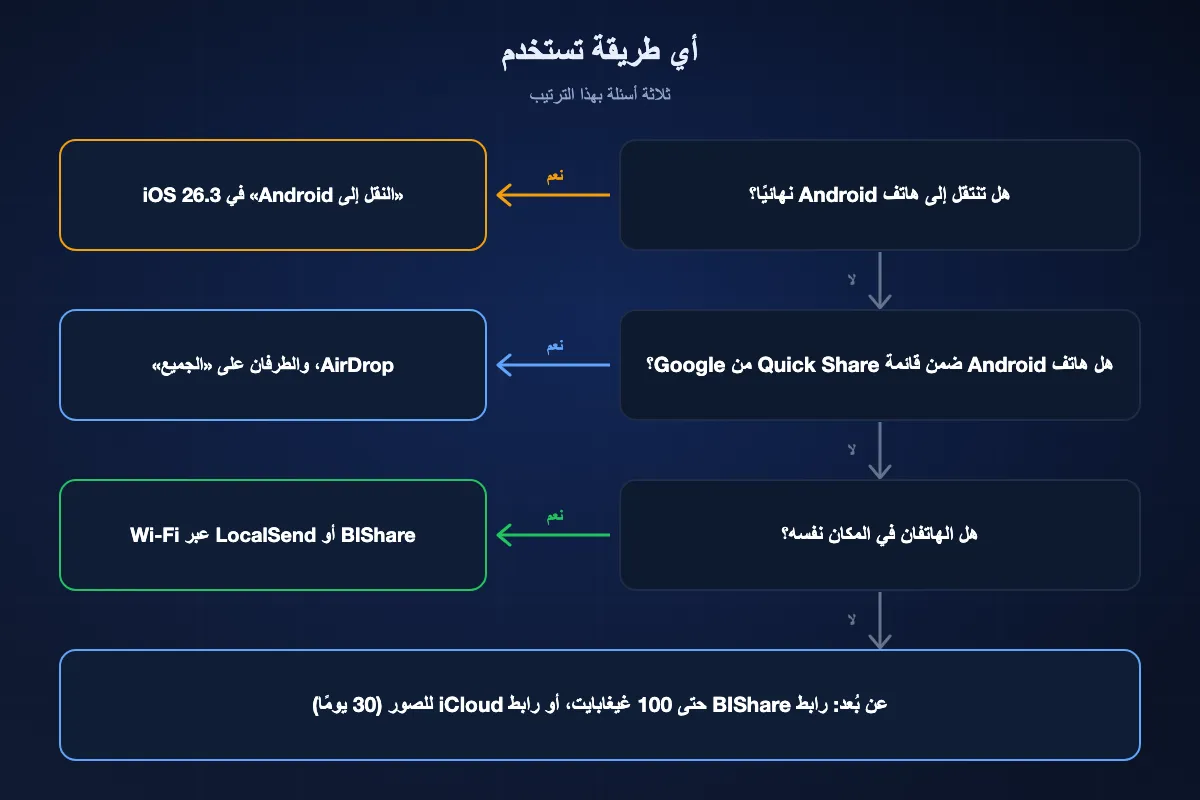
الإجابة المختصرة
- هاتف Android من طرازات Pixel أو Galaxy S أو القابلة للطي الحديثة: جرّب AirDrop أولًا. اضبط iPhone على «الجميع لمدة 10 دقائق»، واجعل هاتف Android مرئيًا للجميع، فيظهر في قائمة AirDrop.
- أي هاتف Android آخر على Wi-Fi نفسها: يرسل BIShare على الهاتفين الملفات الأصلية مباشرة ومشفّرة، بلا حد للحجم.
- لا شيء يُثبَّت على هاتف Android: أرسل رابطًا. رابط BIShare يحمل حتى 100 غيغابايت ويُفتح في Chrome، ورابط iCloud يفعل الشيء نفسه للصور ويبقى 30 يومًا.
- فيديو كبير عبر البريد: يتعامل Mail Drop في تطبيق البريد على iPhone مع مرفقات حتى 5 غيغابايت ويعمل مع عنوان Gmail.
- انتقال نهائي إلى Android: استخدم «النقل إلى Android» في iOS 26.3 أو أحدث مع هاتف يعمل بـ Android 17. ينقل الصور والرسائل وجهات الاتصال وحتى شريحة eSIM، وهو ما لا يفعله أي تطبيق لمشاركة الملفات.
- لا تعتمد على Bluetooth: لا يرسل iPhone الملفات عبر Bluetooth إلى هاتف Android، حتى لو كانا مقترنين.
- فيديو طويل: احفظه أولًا في تطبيق الملفات، ثم أرسل تلك النسخة كمستند في WhatsApp أو Telegram، أو عبر رابط BIShare يصل إلى 100 غيغابايت. الفيديو المختار مباشرة من المعرض يُضغط.
ما الذي تغيّر في 2026، وما الذي لم يتغيّر
غيّر تحديثان من Apple وGoogle هذه المسألة خلال أشهر قليلة. لا يجعل أيٌّ منهما كل زوج من iPhone وAndroid قادرًا على المشاركة بلمسة واحدة، لذا من المفيد معرفة حدود كل منهما بدقة.
صار AirDrop يصل إلى بعض هواتف Android
جعلت Google خدمة Quick Share متوافقة مع AirDrop، بدءًا بـ Pixel 10 في نوفمبر 2025. تلتها طرازات Pixel 9 وPixel 8a، ثم هواتف Samsung الرائدة (Galaxy S24 وS25 وS26، وFold وFlip من الجيلين السادس والسابع بعد التحديث إلى One UI 8.5). وبحلول يونيو 2026 ضمّت القائمة أيضًا OnePlus 15 وXiaomi 17T Pro وHonor Magic V6 وFind N6 وسلسلة Find X9 من Oppo وسلسلة X300 من Vivo. كل iPhone يمكنه المشاركة. أما Galaxy A المتوسط أو Pixel قديم أو معظم الهواتف الاقتصادية فلا.
صار لـ iOS باب خروج
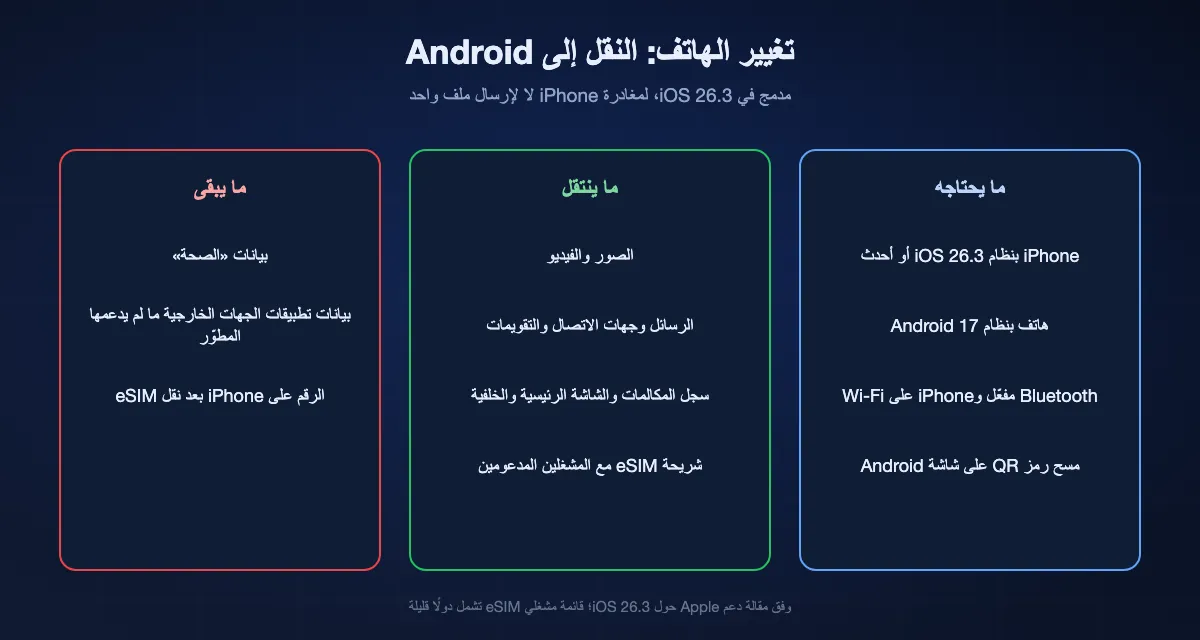
أضاف iOS 26.3 خيار «النقل إلى Android» ضمن الإعدادات، عام، نقل iPhone أو إعادة تعيينه. يقترن بهاتف يعمل بـ Android 17 عبر رمز QR وينقل الصور وجهات الاتصال والتقويمات وسجل المكالمات والرسائل، ومع المشغلين المدعومين رقم eSIM أيضًا. صُمّم لمن يغادر iPhone، لا لتسليم ملف واحد إلى صديق باقٍ على iPhone.
ما الذي ما زال غائبًا
طريقة مدمجة لإرسال ملف إلى هاتف Android غير مدرج في قائمة Google. وطريقة مدمجة للوصول إلى هاتف Android ليس في الغرفة نفسها. وأي نقل للملفات عبر Bluetooth من iPhone أصلًا. لهذه الأسباب الثلاثة وُجدت بقية هذه الصفحة.
الطرق الثماني مرتبة
BIShare
الأفضل عمومًا: يعمل مع كل هواتف Android، قريبة أو بعيدة
تطبيقات لـ iOS وAndroid وسطح المكتب · رخصة Apache 2.0، مجاني · بلا حد بين الهواتف على شبكة واحدة · روابط حتى 100 غيغابايت · تشفير تام بين الطرفين · بلا تسجيل
طراز الهاتف لا يهم. مع التطبيق على الهاتفين وعلى Wi-Fi نفسها، يظهر هاتف Android في قائمة أجهزة iPhone، فتختاره، ويضغط الطرف الآخر «قبول»، وتنتقل الملفات الأصلية مباشرة بسرعة شبكتك دون أن تمر بخادم. تحتفظ الصور بدقتها الكاملة ولا يُعاد ترميز الفيديو. وإن كان الطرف الآخر في مكان آخر أو لا يريد تثبيت شيء، ينتقل التطبيق إلى رابط قابل للمشاركة (مع رمز QR ورمز قصير من 6 خانات كبديلين)؛ يفتحه المستلم في Chrome أو Samsung Internet أو أي متصفح على هاتفه وينزّل حتى 100 غيغابايت. يُشفَّر الملف على iPhone قبل رفعه، وتنتهي صلاحية الرابط بعد 6 أو 12 أو 24 ساعة.
العيب: يحتاج المسار المباشر عبر Wi-Fi إلى التطبيق على هاتف Android أيضًا. الروابط مخصصة لتسليم الملفات لا لحفظها، لذا يختفي الملف بانتهاء صلاحية الرابط.
AirDrop إلى Quick Share
أفضل خيار مدمج، إن كان هاتف Android في القائمة
كل iPhone · Pixel 10 و9 و8a، Galaxy S24–S26، Z Fold/Flip 6 و7، وطرازات مختارة من Xiaomi وOnePlus وOppo وVivo وHonor · عن قرب فقط · بلا تطبيق · لا حد منشور للحجم
على هاتف مدعوم، هذا أقرب ما يكون إلى AirDrop بين جهازي iPhone. افتح مركز التحكم على iPhone، واضبط AirDrop على «الجميع لمدة 10 دقائق»، واجعل هاتف Android مرئيًا للجميع في إعدادات Quick Share. وعلى هواتف Samsung فعّل أيضًا المشاركة مع أجهزة Apple. يظهر هاتف Android بعدها في قائمة المشاركة على iPhone مثل أي جهاز Apple، ويعمل الاتجاه المعاكس أيضًا. يحتاج الهاتفان إلى تشغيل Bluetooth وWi-Fi وأن يكونا على بُعد أمتار قليلة.
العيب: لا يعمل وضع «جهات الاتصال فقط» بين المنصتين، لذا يبقى الطرفان مكشوفين لكل من حولهما أثناء الإرسال. كما أن القائمة تستثني معظم هواتف Android المستخدمة اليوم.
رابط iCloud أو Mail Drop
مدمج في iPhone، ويُفتح في أي متصفح
كل iPhone · رابط iCloud للصور والفيديو، ينتهي بعد 30 يومًا · Mail Drop حتى 5 غيغابايت، ينتهي بعد 30 يومًا · يحتاج المرسل إلى iCloud
ميزتان من Apple يسهل تفويتهما. في تطبيق الصور، حدّد الصور أو الفيديو، واضغط مشاركة، واختر «نسخ رابط iCloud»؛ يُفتح الرابط في متصفح هاتف Android ويبقى فعّالًا 30 يومًا. وللملفات غير الصور، أرفقها في تطبيق البريد وأرسلها إلى عنوان Gmail لصاحب Android. وكل ما هو أكبر من المرفق العادي يُعرض عبر Mail Drop، حتى 5 غيغابايت، دون أن يُحتسب من مساحة iCloud.
العيب: كل شيء يمر عبر خوادم Apple بسرعة الرفع لديك. تحتاج روابط iCloud إلى تفعيل «صور iCloud»، وتتوقف روابط Mail Drop عن العمل بعد 30 يومًا.
Google Drive أو صور Google
الأفضل حين يجب أن تبقى الملفات في السحابة
تطبيقات على iPhone، ومثبتة مسبقًا على معظم هواتف Android · حتى 15 غيغابايت مجانًا مشتركة بين Gmail وDrive والصور · يتطلب حساب Google
معظم مستخدمي Android لديهم حساب Google وتطبيقا الصور وDrive أصلًا. ارفع من iPhone، ثم شارك الألبوم أو الملف مع عنوانهم، أو أرسل رابطًا. يناسب ألبومًا عائليًا يكبر باستمرار، أو مجلدًا ستعودان إليه مرارًا. في صور Google تحقّق من ضبط جودة النسخ الاحتياطي على «الأصلية» إن كانت الدقة الكاملة تهمك.
العيب: هو رفع يليه تنزيل، فيكون بطيئًا مع الفيديو الكبير، ويستهلك من 15 غيغابايت المجانية، وتحتاج إلى حساب Google على iPhone.
LocalSend
تطبيق مفتوح المصدر للشبكة نفسها
تطبيقات لـ iOS وAndroid وسطح المكتب · مفتوح المصدر، مجاني · الشبكة المحلية فقط · مشفّر · لا يسجّل أحد
يؤدي LocalSend جزء الشبكة نفسها مما يفعله BIShare، ويؤديه جيدًا: ثبّته على الهاتفين، فيجد كل منهما الآخر، وتنتقل الملفات مباشرة. لشخصين في بيت واحد لا يتبادلان الملفات إلا وجهًا لوجه، هو خيار مجاني جيد.
العيب: لا يستطيع تسليم ملف إلى هاتف في مكان آخر، ولا يفيد إن رفض الطرف الآخر تثبيت أي شيء.
WhatsApp أو Telegram، كمستند
مناسب إن كانت المحادثة موجودة أصلًا
يحتاج الهاتفان إلى التطبيق وحساب · مستندات حتى 2 غيغابايت · الصور المرسلة بالطريقة العادية تُضغط
إن كنتما تتحدثان عبر WhatsApp أو Telegram أصلًا، فهذا أسهل طريق. السر في طريقة الإرفاق. الصورة المرسلة من المعرض تُصغَّر ويُعاد ضغطها، أما الصورة نفسها المرفقة كمستند فتحتفظ بحجمها وجودتها الأصليين. في WhatsApp اضغط زر الإرفاق، واختر «مستند»، ثم اختر الملف من «الملفات» أو «الصور».
العيب: سقف 2 غيغابايت للملف، ونسخة تبقى في سجل المحادثة، ومن السهل نسيان حيلة المستند وإرسال نسخة مشوشة.
ذاكرة USB-C
بلا أي شبكة، لـ iPhone 15 وما بعده
iPhone 15 أو أحدث بمنفذ USB-C · هاتف Android بمنفذ USB-C · ذاكرة بصيغة exFAT · تطبيق ملفات على الجهازين
يقرأ iPhone ذو منفذ USB-C الأقراص الخارجية ويكتب عليها في تطبيق «الملفات»، ويمكنه تهيئتها هناك أيضًا. انسخ الملفات إلى الذاكرة، ثم صِلها بهاتف Android وافتح تطبيق الملفات فيه. هيّئ الذاكرة بصيغة exFAT لتتسع لملفات أكبر من 4 غيغابايت. معظم هواتف Android الحالية تقرأ exFAT، وهواتف Pixel منذ Android 13؛ وإن لم يقرأها هاتفك فصيغة FAT32 تعمل في كل مكان لكنها ترفض أي ملف بحجم 4 غيغابايت أو أكثر.
العيب: تحتاج إلى الذاكرة في يدك، وهواتف iPhone بمنفذ Lightning تحتاج إلى محوّل لا تدعمه كل الذواكر، ونسخ الصور من تطبيق الصور إلى «الملفات» أولًا خطوة إضافية.
حاسوب في المنتصف
الطريقة القديمة، وما زالت تعمل
حاسوب Windows أو Mac · كابلان · لا حاجة إلى الإنترنت · إعداد بطيء
صِل iPhone بحاسوب Windows، وانسخ الصور من مجلد DCIM في مستكشف الملفات، ثم صِل هاتف Android والصقها في ذاكرته. وعلى Mac، استورد بتطبيق الصور وانسخ إلى هاتف Android عبر تطبيق لإدارة الملفات.
العيب: كابلان وحاسوب وطلبات ثقة على الهاتفين، وعلى Mac تطبيق إضافي لمجرد رؤية ذاكرة Android. لا يستحق العناء إلا إن لم يتوفر غيره.
نظرة سريعة
| الميزة | BIShare | AirDrop + Quick Share | رابط iCloud / Mail Drop | Google Drive | مستند WhatsApp | ذاكرة USB-C |
|---|---|---|---|---|---|---|
| يعمل مع أي هاتف Android | ||||||
| يعمل من أي iPhone | ||||||
| لا شيء يُثبَّت على هاتف Android | ||||||
| يصل إلى هاتف ليس قريبًا | ||||||
| يحتفظ بالجودة الأصلية | ||||||
| بلا حساب سحابي أو مراسلة | ||||||
| ملفات فردية أكبر من 5 غيغابايت | ||||||
| تشفير تام بين الطرفين |
الوضع في سبتمبر 2026. في BIShare، يشير «بلا تثبيت» إلى الرابط في المتصفح (100 غيغابايت)؛ أما المسار المباشر عبر Wi-Fi فيحتاج إلى التطبيق على الهاتفين وبلا حد للحجم. يتطلب AirDrop إلى Quick Share هاتف Android مدعومًا وطرفين مرئيين للجميع وتشغيل Bluetooth وWi-Fi؛ لا تنشر Google حدًا للحجم، والاتصال بين الهاتفين مشفّر. تحتاج روابط iCloud إلى «صور iCloud» وتنتهي بعد 30 يومًا؛ ويحدّ Mail Drop المرفقات بـ 5 غيغابايت. الخطة المجانية من Google Drive تتسع لما يصل إلى 15 غيغابايت إجمالًا. مستندات WhatsApp مشفّرة تشفيرًا تامًا ومحدودة بـ 2 غيغابايت. تحتاج ذاكرة USB-C إلى iPhone 15 أو أحدث وصيغة exFAT للملفات الأكبر من 4 غيغابايت.
نقل كل شيء إلى هاتف Android جديد
إرسال بعض الملفات وتغيير الهاتف مهمتان مختلفتان. إن كان هاتف Android سيحلّ محل iPhone، فاستخدم أداة نقل بدل نقل الملفات دفعة بعد دفعة.
«النقل إلى Android»، مدمج في iOS 26.3
يحتاج iPhone إلى iOS 26.3 أو أحدث، ويحتاج هاتف Android إلى Android 17. ابدأ إعداد هاتف Android، أو انتقل على iPhone إلى الإعدادات، عام، نقل iPhone أو إعادة تعيينه، النقل إلى Android. أبقِ الهاتفين متقاربين مع تشغيل Bluetooth، وامسح رمز QR الظاهر على شاشة Android بكاميرا iPhone، واختر ما تريد نقله، ثم أكّد. تنتقل الصور وجهات الاتصال والتقويمات وسجل المكالمات والرسائل، ومعها إعدادات تسهيلات الاستخدام وترتيب الشاشة الرئيسية وخلفية الشاشة.
قد تنتقل eSIM أيضًا مع بعض المشغلين
تذكر Apple كلًّا من AT&T وFirstNet وT-Mobile وVerizon في الولايات المتحدة، وKDDI في اليابان، وDeutsche Telekom في ألمانيا، وSFR في فرنسا، وEE في المملكة المتحدة. بعد نقل الرقم يتوقف عن العمل على iPhone. لا تشمل العملية بيانات تطبيق «الصحة»، ولا تنتقل بيانات تطبيقات الجهات الخارجية إلا إذا أضاف مطوّرها الدعم.
هواتف Android الأقدم
الهاتف الذي لم يصل بعد إلى Android 17 ما زال يوفّر نقل Google الخاص أثناء الإعداد، والذي ينسخ جهات الاتصال وأحداث التقويم والصور والفيديو من iPhone. لا ينقل شريحة eSIM، ولما لا تحمله أداة النقل، مثل المستندات في تطبيق «الملفات»، تتكفل بعدها إحدى الطرق في القائمة أعلاه.
من iPhone إلى Android عبر BIShare خطوة بخطوة
ثبّت التطبيق على الهاتفين واتصل بشبكة Wi-Fi واحدة
نزّل BIShare من App Store على iPhone ومن Google Play على هاتف Android، ثم صِل الهاتفين بشبكة Wi-Fi نفسها. حين يسأل iOS إن كان مسموحًا لـ BIShare بالعثور على الأجهزة في الشبكة المحلية، اسمح بذلك، وإلا فلن يظهر هاتف Android أبدًا. وإن لم تتوفر Wi-Fi، تصلح نقطة اتصال الهاتف شبكة مشتركة.
اختر الملفات والهاتف
اضغط إرسال، واختر صورًا أو فيديو أو أي ملف من «الملفات»، ثم اختر هاتف Android من القائمة. يقبل الطرف الآخر، فتصل الملفات إلى المعرض أو مجلد التنزيلات بجودة كاملة ومشفّرة في الطريق.
أو أرسل رابطًا بدلًا من ذلك
لستما في المكان نفسه، أو لا يريد صاحب Android التطبيق؟ اختر خيار الرابط، أو افتح bishare.app/transfer في Safari وأفلت الملفات فيه. أرسل الرابط أو الرمز المكوّن من 6 خانات بأي رسالة؛ يُفتح في متصفح هاتف Android، وينزّل حتى 100 غيغابايت، وتنتهي صلاحيته بعد 6 أو 12 أو 24 ساعة.
لماذا تبدو الصور أحيانًا غير صحيحة على Android، وكيف تتجنب ذلك
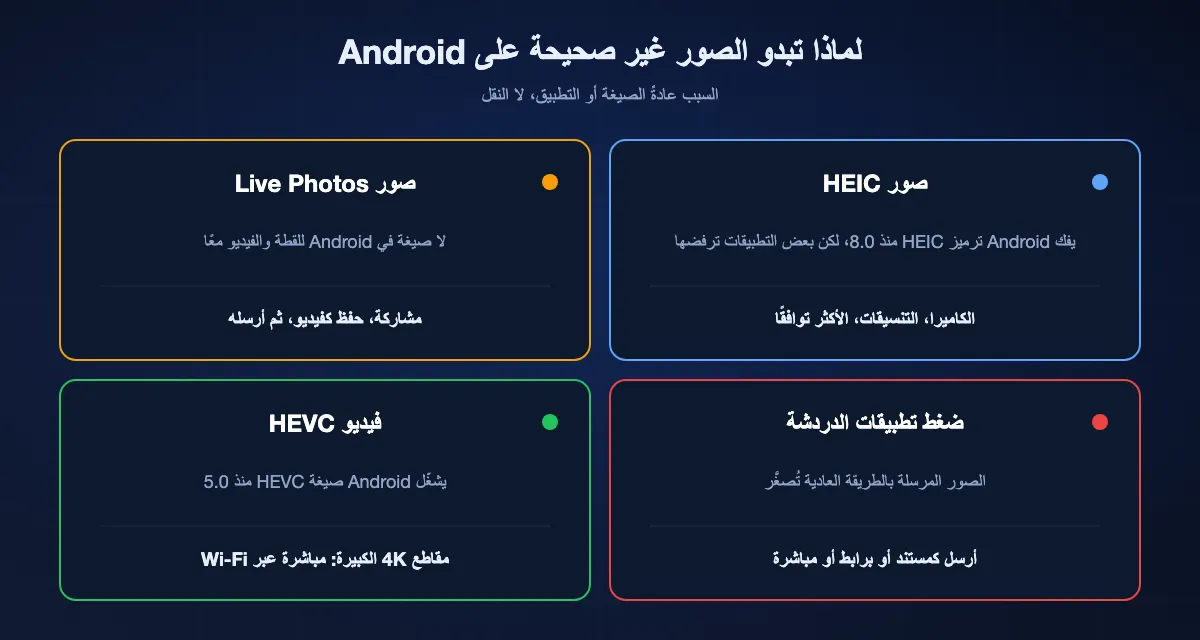
مشكلات جودة الصور بين iPhone وAndroid تأتي عادةً من الصيغ والضغط، لا من عملية النقل نفسها.
ملفات HEIC
يحفظ iPhone الصور بصيغة HEIC افتراضيًا. يفك Android ترميز HEIC منذ Android 8.0 وتفتحها صور Google، لكن بعض تطبيقات المعرض القديمة والمحررات والمواقع ما زالت ترفضها. إن كان المستلم يحتاج إلى JPEG، فاضبط iPhone على الإعدادات، الكاميرا، التنسيقات، «الأكثر توافقًا» قبل التصوير.
صور Live Photos
صورة Live Photo لقطة ثابتة مرفق بها فيديو قصير، وليس في Android صيغة تعرضهما معًا. توقّع أن تصل اللقطة الثابتة. وإن كانت اللحظة مهمة، افتح الصورة واضغط مشاركة واختر «حفظ كفيديو»، ثم أرسل ذلك الفيديو.
ضغط تطبيقات الدردشة
تصغّر تطبيقات المراسلة الصور والفيديو المرسلة بالطريقة العادية وتعيد ضغطها، ولهذا قد تصل لقطة iPhone الواضحة باهتة. أرسل الملف الأصلي بنقل مباشر أو برابط أو كمستند.
الفيديو
فيديو iPhone عادةً بصيغة HEVC، ويشغّلها Android منذ Android 5.0، فيتعامل معها كل هاتف تقريبًا. تظهر أهمية اختيار طريقة النقل أكثر مع مقاطع 4K أو ProRes الكبيرة جدًا: عبر Wi-Fi مباشرة تنتقل في ثوانٍ أو دقائق، بينما يجب رفع الملف كاملًا أولًا عبر السحابة.
كيف ترسل فيديو طويلًا من iPhone إلى Android
الفيديوهات الطويلة هي حيث تتعثر معظم الطرق: إما أن الملف أكبر من أن يمر عبر الطريق المختار، وإما أن الطريق يصغّره دون أن تنتبه. تحقّق من الحجم أولًا، ثم اختر طريقًا يحمل الملف كاملًا.
تحقّق من الحجم أولًا
يكبر الفيديو بسرعة. تعرض إعدادات الكاميرا في iPhone تقريبًا عدد الميغابايتات التي تشغلها الدقيقة بكل جودة، وفي 4K تصل إلى المئات. احفظ المقطع في تطبيق الملفات (مشاركة، حفظ في الملفات)، فيعرض الحجم بدقة، وهذه النسخة نفسها هي ما سترسله.
اختر طريقًا يحمل الملف كاملًا
حتى 2 غيغابايت يستطيع WhatsApp أو Telegram حمله كمستند، ويرفع Telegram Premium الحد إلى 4 غيغابايت. يقبل Mail Drop حتى 5 غيغابايت، وصور Google حتى 10 غيغابايت للفيديو الواحد. يتسع رابط BIShare لما يصل إلى 100 غيغابايت، وعلى شبكة Wi-Fi نفسها لا يوجد حد للحجم في تطبيق مباشر مثل BIShare أو LocalSend.
أرسل الملف لا معاينته
تضغط تطبيقات الدردشة كل ما يُختار من المعرض كفيديو عادي. أرفق النسخة من تطبيق الملفات كمستند في WhatsApp أو كملف في Telegram، فيستلم هاتف Android ما خرج من iPhone كما هو، بدقته الكاملة وصوته الأصلي.
اجعله يعمل على الهواتف القديمة
فيديو iPhone بصيغة HEVC افتراضيًا. تذكر Apple أن المقاطع بدقة 1080p و60 إطارًا في الثانية أو أقل هي الأوسع توافقًا، وأن الإعدادات ثم الكاميرا ثم التنسيقات ثم الأكثر توافقًا تسجّل الفيديوهات الجديدة بصيغة H.264. غيّر ذلك قبل التصوير إن كان المقطع لهاتف قديم أو مشغّل بسيط.
كم يستغرق النقل
الهواتف في الغرفة نفسها تحدّها Wi-Fi لا التطبيق. وكل ما يمر عبر الإنترنت تحدّه سرعة الرفع لديك.
مباشرة عبر Wi-Fi
مع وجود الهاتفين قرب موجّه Wi-Fi 5، توقّع نحو 40–50 ميغابايت/ث؛ ويرفعها موجّه Wi-Fi 6 إلى نحو 70–110 ميغابايت/ث. يستغرق فيديو بحجم 1 غيغابايت أقل بكثير من نصف دقيقة. وعبر نقطة اتصال هاتف، توقّع نحو 10–30 ميغابايت/ث.
AirDrop إلى Quick Share
ينشئ الهاتفان اتصالًا قصير المدى خاصًا بهما، فلا يشكّل موجّه بطيء أو غائب عائقًا. يناسب بضع صور أو عدة مقاطع فيديو؛ وللدفعات الكبيرة أبقِ الشاشتين مضاءتين والهاتفين متلاصقين.
الروابط وiCloud وDrive وتطبيقات الدردشة
يُرفع الملف مرة ويُنزَّل مرة. مع رفع بسرعة 50 ميغابت/ث، يحتاج 1 غيغابايت إلى نحو ثلاث دقائق قبل أن يبدأ هاتف Android التنزيل، و10 غيغابايت إلى أكثر من نصف ساعة.
حين لا يظهر هاتف Android
هاتف Android غير ظاهر في قائمة AirDrop
تحقّق من أنه ضمن القائمة المدعومة ومحدَّث، وأن iPhone مضبوط على «الجميع لمدة 10 دقائق» لا «جهات الاتصال فقط»، وأن هاتف Android مرئي للجميع، وعلى Samsung أن المشاركة مع أجهزة Apple مفعّلة. يحتاج الطرفان إلى Bluetooth وWi-Fi وشاشة غير مقفلة.
الهاتفان على Wi-Fi واحدة لكن لا يرى أحدهما الآخر في التطبيق
على iPhone افتح الإعدادات، الخصوصية والأمن، الشبكة المحلية، وتأكد من السماح للتطبيق. شبكات الضيوف وبعض شبكات Wi-Fi في المكاتب والفنادق تعزل الأجهزة؛ استخدم نقطة اتصال هاتف بدلًا منها. وقد يمنع VPN على أي من الهاتفين الاكتشاف المحلي أيضًا.
يقترن Bluetooth لكن لا يُرسل شيء
هذا متوقع. لا يتبادل iPhone الملفات إلا مع أجهزة Apple الأخرى، لذا لا يعرض الاقتران مع هاتف Android عبر Bluetooth نقل الملفات أبدًا. استخدم Wi-Fi أو رابطًا.
الصور لا تُفتح على هاتف Android
هي على الأرجح بصيغة HEIC ولا يقرؤها التطبيق المستخدم. افتحها في صور Google، أو أعد إرسالها من iPhone مضبوط على «الأكثر توافقًا» الذي يحفظ الصور الجديدة بصيغة JPEG.
تنزيل الرابط بطيء جدًا
سرعة الرابط تحدّها سرعة رفع المرسل. إن كان الهاتفان في المكان نفسه فعلًا، فانتقل إلى المسار المباشر عبر Wi-Fi الذي يتجاوز الإنترنت كليًا.
من يستطيع رؤية الملفات في الطريق
صور العائلة وصور الهويات الممسوحة والمستندات تستحق طريقًا لا يترك نسخًا خلفه. هكذا تتفاوت الخيارات.
من هاتف إلى هاتف، دون تخزين
المسار المباشر في BIShare وLocalSend وAirDrop إلى Quick Share ترسل بين الهاتفين وتشفّر الاتصال. لا تبقى نسخة على أي خادم.
عبر خادم لا يستطيع القراءة
تشفّر روابط BIShare الملف على iPhone قبل الرفع وتضع مفتاح فك التشفير بعد علامة # في العنوان. لا ترسل المتصفحات هذا الجزء، لذا لا يخزّن الخادم إلا بيانات غير مقروءة. ومستندات WhatsApp مشفّرة تشفيرًا تامًا أيضًا، لكنها تبقى في سجلَّي المحادثة.
عبر خادم يستطيع القراءة
تشفّر روابط iCloud وMail Drop وGoogle Drive الملفات أثناء النقل وعلى خوادمها، لكن مع الإعدادات القياسية يملك المزوّد المفاتيح. لا بأس بذلك لصور العطلات، أما جوازات السفر والعقود فتستحق تفكيرًا ثانيًا. وتفصل مقارنة أفضل تطبيقات مشاركة الملفات بالطريقة نفسها بين الخدمات التي تستطيع قراءة ملفاتك والتي لا تستطيع.
من iPhone إلى Android: أسئلة شائعة
هل يمكن استخدام AirDrop من iPhone إلى هاتف Android؟
نعم، إن كان هاتف Android يدعم توافق Quick Share مع AirDrop: Pixel 10 و9 و8a، وسلاسل Galaxy S24 وS25 وS26 وZ Fold/Flip 6 و7، إضافة إلى طرازات مختارة من Xiaomi وOnePlus وOppo وVivo وHonor. اضبط AirDrop على iPhone على «الجميع لمدة 10 دقائق». أما بقية هواتف Android فلا تستقبل AirDrop.
ما أسهل طريقة لإرسال الملفات من iPhone إلى Android؟
إن كان هاتف Android ضمن قائمة Google، فاستخدم AirDrop مع جعل الطرفين مرئيين للجميع. وإلا فثبّت BIShare على الهاتفين وأرسل عبر Wi-Fi نفسها، أو أرسل رابط BIShare يُفتح في متصفح هاتف Android.
هل يمكن إرسال الملفات من iPhone إلى Android عبر Bluetooth؟
لا. لا ينقل iPhone الملفات عبر Bluetooth إلى أجهزة غير Apple، حتى لو كانت مقترنة. استخدم تطبيقًا عبر Wi-Fi، أو AirDrop إلى هاتف Android مدعوم، أو رابطًا.
كيف أحافظ على جودة الصور كاملة عند الإرسال من iPhone إلى Android؟
أرسل الملفات الأصلية بنقل مباشر، أو برابط BIShare أو iCloud، أو عبر Google Drive، أو كمستند في WhatsApp. تجنّب إرفاقها كصور عادية في تطبيقات الدردشة لأنها تضغطها. وإن احتاج المستلم إلى JPEG، فاضبط iPhone على «الأكثر توافقًا».
كيف أرسل فيديو كبيرًا من iPhone إلى Android؟
على Wi-Fi نفسها، لا حد للحجم في تطبيق مباشر مثل BIShare. وعن بُعد، يحمل رابط BIShare حتى 100 غيغابايت وMail Drop حتى 5 غيغابايت. أما مستندات WhatsApp فتتوقف عند 2 غيغابايت.
كيف أرسل فيديو كمستند من iPhone إلى Android؟
احفظ الفيديو أولًا في تطبيق الملفات (مشاركة، حفظ في الملفات). في WhatsApp اضغط زر الإضافة واختر مستند ثم الملف المحفوظ، وفي Telegram أرفقه كملف. يصل دون ضغط، حتى 2 غيغابايت في التطبيقين، أو 4 غيغابايت مع Telegram Premium.
هل يمكن إرسال الملفات من iPhone إلى Android دون تطبيق؟
نعم. استخدم «نسخ رابط iCloud» في الصور، أو Mail Drop في تطبيق البريد، أو bishare.app/transfer في Safari؛ ويفتح هاتف Android كلًّا منها في المتصفح. كما يستطيع هاتف Android المدعوم استقبال AirDrop مباشرة.
هل يتيح iOS 26.3 النقل إلى Android؟
نعم، لتغيير الهاتف. ينقل «النقل إلى Android» في الإعدادات الصور والرسائل وجهات الاتصال والتقويمات وسجل المكالمات إلى هاتف يعمل بـ Android 17، وشريحة eSIM مع المشغلين المدعومين. ليس مخصصًا لإرسال ملف واحد.
لماذا لا يفتح هاتف Android الصور القادمة من iPhone؟
على الأرجح هي بصيغة HEIC. يستطيع Android فك ترميز HEIC وتفتحها صور Google، لكن بعض التطبيقات لا تستطيع. اضبط صيغة كاميرا iPhone على «الأكثر توافقًا» لتُحفظ الصور القادمة بصيغة JPEG.
هل يجب أن يكون iPhone وهاتف Android على شبكة Wi-Fi واحدة؟
فقط للمسارات المباشرة، أي BIShare من هاتف إلى هاتف أو LocalSend. يحتاج AirDrop إلى Quick Share إلى هاتفين متقاربين مع تشغيل Bluetooth وWi-Fi. أما الروابط وiCloud وDrive وتطبيقات الدردشة فتعمل من أي مكان.
هل إرسال الملفات من iPhone إلى Android مجاني؟
نعم. لا يكلّف BIShare وLocalSend وAirDrop إلى Quick Share وروابط iCloud وMail Drop والمساحة المجانية في Google Drive (حتى 15 غيغابايت) شيئًا. وحده التخزين السحابي الكبير جدًا أو الطويل الأمد يحتاج إلى خطة مدفوعة.
كل iPhone، وكل هاتف Android
مجاني، بلا تسجيل، والشيفرة على GitHub. أرسل الملفات إلى الطرف الآخر من الغرفة عبر Wi-Fi، أو إلى الطرف الآخر من البلاد برابط يُفتح في متصفح هاتف Android.