
من كمبيوتر إلى كمبيوتر
كيفية نقل الملفات بين جهازي كمبيوتر
يبدو نقل الملفات من كمبيوتر إلى آخر مهمة واحدة، لكن مجلدًا لزميلة في الطرف الآخر من المكتب، وحاسوبًا محمولًا جديدًا يحتاج إلى كل ما في القديم، وجهاز Mac يتبادل المشاريع مع كمبيوتر ويندوز، هي ثلاث مهام مختلفة لكل منها أفضل طريقة مختلفة. صار في ويندوز الآن نقل مدمج من كمبيوتر إلى كمبيوتر أثناء الإعداد، ولدى أجهزة Mac مساعد الترحيل منذ سنوات، وكلاهما يستطيع مشاركة المجلدات عبر الشبكة إن عرفت أي الإعدادات تفعّل. ينطلق هذا الدليل من زوج الكمبيوتر الذي أمامك، ويرتّب ثماني طرق لنقل الملفات، ويشرح ما تحمله عملية الترحيل الكاملة وما تتركه، ويتناول صيغ الأقراص والسرعات والإعدادات التي تُفشل معظم عمليات النسخ. إحدى الطرق الثماني هي BIShare، الذي يرسل الملفات والمجلدات مباشرة بين ويندوز وMac وLinux على الشبكة نفسها، بلا حد للحجم ودون رفع أي شيء. مجاني ومفتوح المصدر، دون تسجيل.
BIShare منتجنا. لنقل حساب كامل إلى كمبيوتر جديد، يقدم نسخ ويندوز الاحتياطي أو مساعد الترحيل أكثر مما يقدمه أي تطبيق نقل، والترتيب أدناه يقول ذلك.
إجابة سريعة
- إعداد كمبيوتر جديد بنظام Windows 11: أثناء الإعداد اختر الاستعادة من كمبيوتر آخر واقرنه بتطبيق نسخ ويندوز الاحتياطي على القديم؛ تنتقل الملفات والإعدادات عبر الشبكة.
- إعداد جهاز Mac جديد: ينسخ مساعد الترحيل التطبيقات والحسابات والإعدادات والملفات من جهاز Mac القديم أو من كمبيوتر ويندوز.
- بضعة ملفات بين جهازي ويندوز متقاربين: المشاركة القريبة في قائمة المشاركة، مع خيار كل الأشخاص القريبين، تضعها في مجلد التنزيلات.
- مجلد كبير بين ويندوز أو Mac أو Linux: يرسله BIShare على الجهازين مباشرة عبر الشبكة نفسها دون حد للحجم.
- المجلد نفسه يستخدمه الجهازان كل يوم: شاركه عبر الشبكة من ويندوز أو من مشاركة الملفات في macOS وافتحه من الكمبيوتر الآخر.
- لا توجد شبكة إطلاقًا: القرص الخارجي المهيأ بصيغة exFAT يُقرأ ويُكتب عليه في ويندوز وMac.
ابدأ بالزوج: أي جهازي كمبيوتر؟
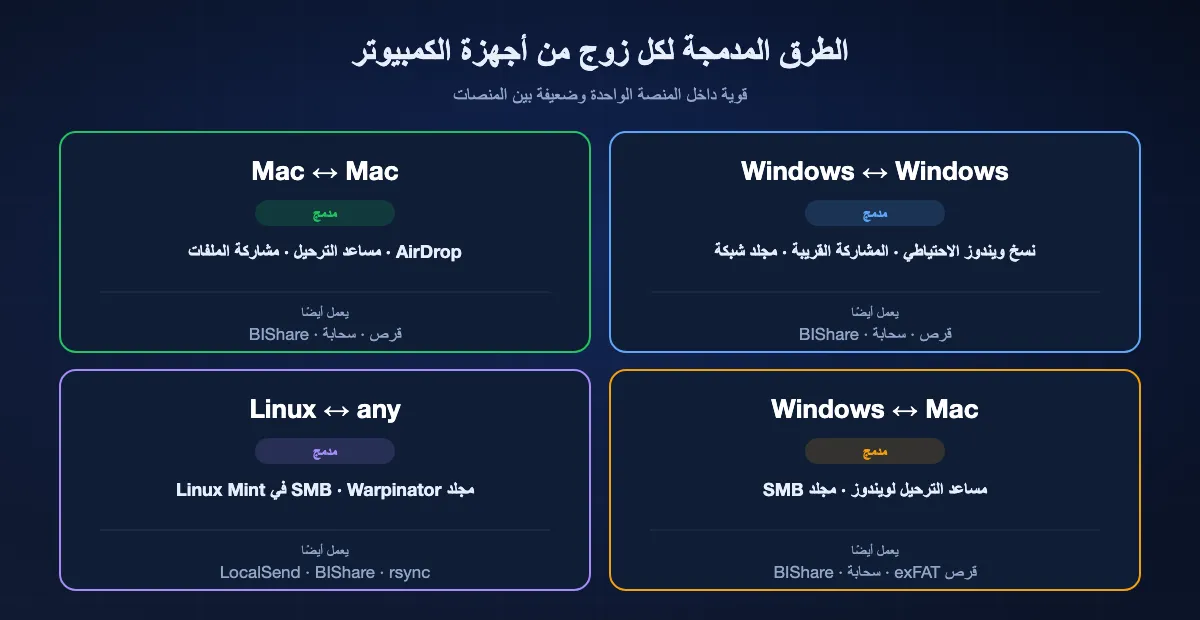
تعتمد أفضل طريقة على نظامي التشغيل أكثر مما تعتمد على الملفات. الأدوات المدمجة ممتازة داخل منصة واحدة وضعيفة بين المنصات.
من ويندوز إلى ويندوز
لدى ويندوز أغنى الخيارات المدمجة: نقل نسخ ويندوز الاحتياطي لكمبيوتر جديد، والمشاركة القريبة للإرسال السريع بين أجهزة متقاربة، ومشاركة الشبكة للمجلدات التي يفتحها الجهازان. ودون شبكة خاصة مشتركة تلجأ المشاركة القريبة إلى البلوتوث، وهو كافٍ لمستند وبطيء لفيديو.
من Mac إلى Mac
يغطي AirDrop الإرسال السريع، وينقل مساعد الترحيل حساب مستخدم كاملًا إلى Mac جديد عبر Wi-Fi أو إيثرنت أو كابل Thunderbolt، وتتيح مشاركة الملفات في إعدادات النظام لجهاز Mac فتح مجلدات الجهاز الآخر. وبين جهازي Mac نادرًا ما تحتاج إلى شيء آخر.
ويندوز وMac
ينقل مساعد الترحيل لويندوز من Apple الملفات والإعدادات من كمبيوتر إلى Mac جديد، لكن لا يوجد شيء مدمج للاتجاه المعاكس. وفي الاستخدام اليومي، يسد الفجوة مجلد ويندوز مشترك يُفتح من Finder على Mac، أو قرص exFAT، أو مجلد سحابي، أو تطبيق متعدد المنصات مثل BIShare.
حين يدخل Linux
تفهم بيئات سطح مكتب Linux بروتوكول SMB، فتفتح مشاركات ويندوز وMac، وتأتي توزيعة Linux Mint مع Warpinator للنقل عبر الشبكة المحلية. أما التطبيقات متعددة المنصات مثل LocalSend وBIShare فتستغني عن تركيب المشاركات، ويناسب rsync عبر SSH من يرتاح في الطرفية.
ثماني طرق لنقل الملفات بين جهازي كمبيوتر، مرتّبة
BIShare
الأفضل إجمالًا للنقل اليومي بين ويندوز وMac وLinux
ويندوز (Microsoft Store) وMac App Store وLinux · مفتوح المصدر بترخيص MIT · مباشر على شبكة مشتركة بلا حد للحجم · الرابط يسع حتى 100 GB ويبقى صالحًا يومًا · تشفير تام بين الطرفين · دون تسجيل
ثبّت BIShare على الجهازين، واسحب الملفات أو مجلدًا إلى نافذة التطبيق، ثم اختر الكمبيوتر الآخر من قائمة الأجهزة القريبة؛ يؤكد الطرف المستقبل وتُحفظ الملفات في مجلد الحفظ الخاص بـBIShare. ولأن لا شيء يُرفع، ينتقل مشروع بحجم 40 GB بسرعة الشبكة المحلية، والخطوات نفسها مع أي مزيج من ويندوز وmacOS وLinux. وإن لم يكن هناك جهاز توجيه، فنقطة اتصال الهاتف تؤدي دور الشبكة. وإذا كان الكمبيوتر الآخر في مبنى آخر، فأنشئ رابطًا يستطيع ذلك الكمبيوتر فتحه في أي متصفح خلال الساعات الأربع والعشرين التالية.
انتبه إلى: ينقل الملفات لا التطبيقات المثبتة ولا الإعدادات، فلا يغني عن أداة ترحيل لكمبيوتر جديد. ويُحزم المجلد في أرشيف zip واحد أثناء النقل، ويحتاج الجهازان إلى التطبيق للنقل المباشر.
نسخ ويندوز الاحتياطي: النقل إلى كمبيوتر جديد
الأفضل للانتقال إلى كمبيوتر جديد بنظام Windows 11
الكمبيوتر القديم: Windows 10 أو 11 · الجديد: Windows 11 24H2 أو أحدث أثناء الإعداد · حساب Microsoft · شبكة Wi-Fi أو سلكية واحدة · رمز إقران لمرة واحدة · الملفات والإعدادات
ما دام الكمبيوتر الجديد في مرحلة الإعداد الأولي، سجّل الدخول بحساب Microsoft واختر الاستعادة من كمبيوتر آخر. افتح نسخ ويندوز الاحتياطي على الكمبيوتر القديم، واختر النقل إلى كمبيوتر جديد، وأكّد رمز الإقران الذي يعرضه الجهاز الجديد. تنتقل المستندات والصور والفيديو والملفات الأخرى عبر الشبكة مع الخلفية والسمات وإعدادات شخصية أخرى، ويستأنف ويندوز النقل بنفسه إذا انقطع الاتصال.
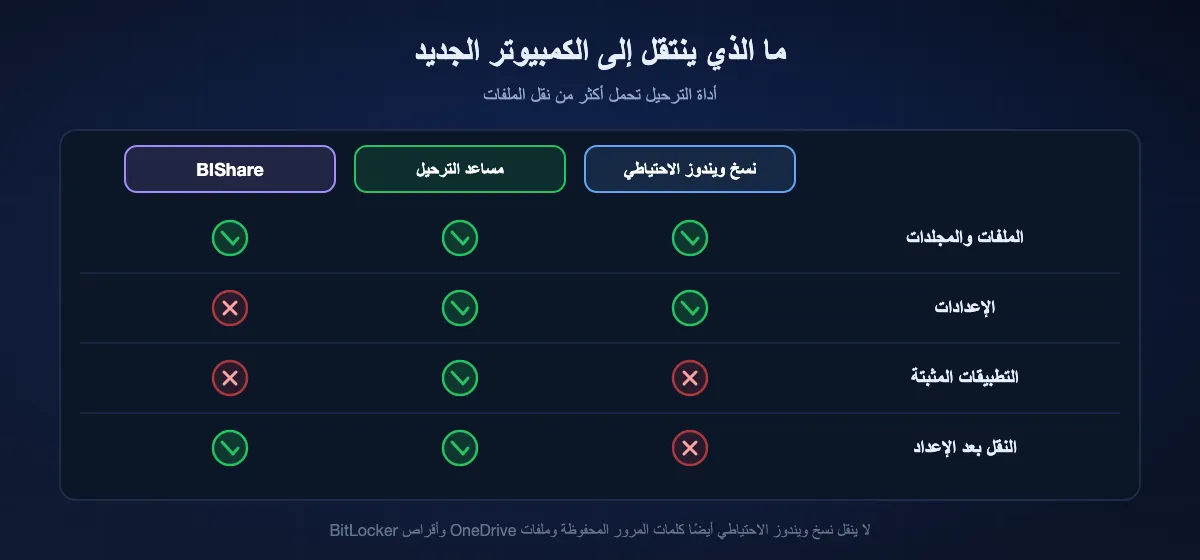
انتبه إلى: لا يظهر الخيار إلا أثناء الإعداد، فلا يستطيع كمبيوتر مُعد مسبقًا استخدامه. ولا تنتقل التطبيقات المثبتة ولا كلمات المرور المحفوظة ولا ملفات OneDrive ولا الأقراص المشفرة بـBitLocker، وينبغي إبقاء الجهازين موصولين بالكهرباء حتى النهاية.
المشاركة القريبة في ويندوز
الأفضل لبضعة ملفات بين جهازي ويندوز في الغرفة نفسها
Windows 11، أو Windows 10 الإصدار 1803 وما بعده · بلوتوث منخفض الطاقة · Wi-Fi حين يكون الجهازان على الشبكة الخاصة نفسها · أجهزتي فقط أو كل الأشخاص القريبين · الحفظ في التنزيلات
فعّل المشاركة القريبة في الإعدادات على الجهازين، واختر كل الأشخاص القريبين إذا كانا يستخدمان حسابي Microsoft مختلفين، ثم انقر بزر الماوس الأيمن على ملف في مستكشف الملفات واختر مشاركة وحدد الكمبيوتر الآخر. يقبل المستلم الإشعار فيصل الملف إلى التنزيلات، أو إلى مجلد آخر يُختار من الإعدادات. لا شيء للتثبيت، ويعمل حتى إن لم يكن الجهازان على الشبكة نفسها، عبر البلوتوث.
انتبه إلى: يقتصر على ويندوز. ودون شبكة خاصة مشتركة يعمل عبر البلوتوث ببطء مرهق مع الملفات الكبيرة، وخيار كل الأشخاص القريبين يكشف اسم الكمبيوتر وعنوان البلوتوث لمن حولك.
مشاركة الشبكة (SMB)
الأفضل لمجلد يواصل الجهازان استخدامه
مدمجة في ويندوز وmacOS ومعظم بيئات Linux · الشبكة المحلية نفسها · ملف تعريف شبكة خاصة في ويندوز · أذونات لكل مجلد · بلا حد للحجم
في ويندوز، فعّل اكتشاف الشبكة ومشاركة الملفات والطابعات للشبكات الخاصة، ثم شارك مجلدًا من خصائصه؛ وتفتحه الأجهزة الأخرى من الشبكة في مستكشف الملفات، أو من الاتصال بخادم في Finder على Mac، أو من مدير ملفات Linux. وعلى Mac تؤدي مشاركة الملفات ضمن عام، المشاركة في إعدادات النظام الدور نفسه. وبعد الإعداد يتصرف المجلد كجزء من قرص الكمبيوتر الآخر، وهذا مناسب لمجلدات المشاريع ومكتبات الوسائط المشتركة.
انتبه إلى: يتطلب الإعداد خطوات أكثر من أي طريقة أخرى، وتُفشل الأذونات والحسابات وتنبيهات جدار الحماية كثيرًا من المحاولات الأولى. وترك المشاركات مفتوحة على حاسوب محمول يتصل بشبكات Wi-Fi عامة مخاطرة، فأوقف المشاركة حين لا تحتاج إليها.
مساعد الترحيل (Mac)
الأفضل لنقل حساب كامل إلى Mac جديد
مدمج في macOS · من Mac إلى Mac عبر Wi-Fi أو إيثرنت أو كابل Thunderbolt، أو من نسخة Time Machine · مساعد الترحيل لويندوز 3 للنقل من كمبيوتر إلى Mac، Windows 10 أو أحدث، macOS Sonoma 14.4 أو أحدث
افتح مساعد الترحيل من مجلد الأدوات المساعدة، أو أثناء إعداد Mac الجديد، واختر المصدر: جهاز Mac القديم أو نسخة Time Machine أو كمبيوتر ويندوز. من جهاز Mac ينسخ التطبيقات وحسابات المستخدمين والإعدادات والمستندات دون المساس بالجهاز القديم، وغالبًا ما يكون كابل Thunderbolt أو إيثرنت أسرع من Wi-Fi. ومن كمبيوتر ويندوز، ثبّت أولًا مساعد الترحيل لويندوز من Apple وأبقِ Wi-Fi والبلوتوث مفعّلين على الجهازين.
انتبه إلى: لا ينقل البيانات إلا إلى Mac؛ ولا تقدم Apple شيئًا لترحيل Mac إلى كمبيوتر ويندوز. وقد تمنعه برامج مكافحة الفيروسات وجدار الحماية وVPN حتى تُوقف، وقد يستغرق حساب كبير عبر Wi-Fi ساعات.
قرص خارجي أو ذاكرة USB
الأفضل حين لا يتشارك الجهازان أي شبكة
أي قرص USB أو SSD · exFAT يُقرأ ويُكتب في ويندوز وMac · NTFS للقراءة فقط على Mac · FAT32 يحد كل ملف بـ4 GB · بلا حساب ولا إنترنت
انسخ الملفات إلى القرص، وانقله إلى الكمبيوتر الآخر، وانسخها منه. ولقرص يتنقل بين ويندوز وMac، هيّئه بصيغة exFAT في أداة القرص أو مستكشف الملفات ليكتب عليه الجهازان. وكثيرًا ما يتفوق SSD سريع بمنفذ USB 3 على Wi-Fi عند نقل عشرات الغيغابايتات، ويبقى القرص أبسط حل لكمبيوتر غير متصل أو موقع شبكته مقفلة.
انتبه إلى: التهيئة تمسح القرص، فتحقق مما عليه أولًا. وحمل الذاكرة ذهابًا وإيابًا يصبح مملًا بسرعة مع تكرار النقل، والقرص غير المشفّر إذا ضاع يكشف كل ما عليه.
مجلد سحابي: OneDrive أو iCloud Drive أو Google Drive
الأفضل حين نادرًا ما يجتمع الجهازان في مكان واحد
OneDrive: 5 GB دون تكلفة، والملف الواحد حتى 250 GB · iCloud Drive: 5 GB دون تكلفة · Google Drive: 15 GB دون تكلفة مشتركة مع Gmail وصور Google · الحساب نفسه على الجهازين
ضع الملفات في مجلد متزامن على كمبيوتر فتظهر على الآخر بمجرد مزامنته، سواء كان في الشارع المقابل أو في مدينة أخرى. ومن يعمل أصلًا من OneDrive أو iCloud Drive لا يحتاج إلى نقل شيء، لأن الملفات تتبع الحساب. وتبقى في السحابة نسخة احتياطية أيضًا.
انتبه إلى: كل شيء يُرفع أولًا ثم يُنزَّل، فسرعة الرفع في المنزل تحدد الإيقاع، والمساحة المجانية تمتلئ بسرعة. وحتى جهازان في الغرفة نفسها يرسلان البيانات إلى مركز بيانات ثم تعود.
LocalSend أو Warpinator
بدائل مفتوحة المصدر للشبكة المحلية للنقل العرضي
LocalSend: ويندوز وmacOS وLinux وAndroid وiPhone، Apache 2.0 · Warpinator: افتراضي في Linux Mint، على Flathub، ونسخ ويندوز غير رسمية · الشبكة المحلية نفسها · بلا حساب
يرصد LocalSend أجهزة الكمبيوتر التي تشاركه الشبكة ويمرر الملفات المختارة إليها مباشرة، على كل المنصات الكبرى. ويفعل Warpinator، الذي طوّره فريق Linux Mint، الشيء نفسه بين أجهزة Linux، ومع أجهزة ويندوز عبر نسخ المجتمع. كلاهما مجاني وبلا إعلانات وبسيط، واختيار جيد لمن يفضّل أدوات يديرها المجتمع.
انتبه إلى: لا يعمل أي منهما خارج الشبكة المحلية، وكثيرًا ما يتعذر العثور على الكمبيوتر الآخر في شبكات الفنادق أو الضيوف أو الشركات التي تفصل الأجهزة. ونسخ Warpinator لويندوز غير رسمية.
نظرة سريعة
| الميزة | BIShare | نسخ ويندوز الاحتياطي | المشاركة القريبة | مشاركة الشبكة | قرص خارجي | مجلد سحابي |
|---|---|---|---|---|---|---|
| يعمل بين ويندوز وMac | ||||||
| ينقل الإعدادات إلى جانب الملفات | ||||||
| لا يُرفع شيء إلى الإنترنت | ||||||
| يمكن استخدامه في أي وقت لا أثناء الإعداد فقط | ||||||
| دون أجهزة إضافية أو خطة تخزين |
حتى سبتمبر 2026. يحتاج BIShare إلى التطبيق على الجهازين للنقل المباشر ولا حد للحجم على الشبكة نفسها؛ ويسع رابط BIShare حتى 100 GB وتنتهي صلاحيته بعد يوم. يجري نقل نسخ ويندوز الاحتياطي أثناء إعداد الكمبيوتر الجديد ويتطلب Windows 11 24H2 أو أحدث عليه. المشاركة القريبة خاصة بويندوز وتلجأ إلى البلوتوث دون شبكة خاصة مشتركة. تعمل مشاركة الشبكة بين ويندوز وMac وLinux بعد إعدادها. وينبغي أن يكون القرص الخارجي المستخدم مع Mac بصيغة exFAT. وتحتاج المجلدات السحابية إلى حساب ومساحة للملفات.
نقل كل شيء إلى كمبيوتر جديد
الكمبيوتر الجديد عملية ترحيل لا مجرد نقل. الهدف أن تجد سطح المكتب والمستندات والإعدادات القديمة على الجهاز الجديد دون فقدان شيء، وتختلف الأدوات في مقدار ما تحمله من ذلك.
من ويندوز إلى ويندوز: ما ينتقل وما لا ينتقل
ينقل نقل الكمبيوتر إلى كمبيوتر في نسخ ويندوز الاحتياطي الملفات والإعدادات الشخصية، وتصبح تطبيقات Microsoft Store جاهزة لإعادة التثبيت. أما البرامج المثبتة من الويب، وكلمات مرور المتصفح المحفوظة خارج حساب متزامن، والتراخيص المرتبطة بالعتاد القديم، فتُعالج واحدة تلو الأخرى. ويُعد Laplink PCmover، وهو أداة مدفوعة، الخيار المعتاد حين يجب نقل البرامج المثبتة أيضًا.
من Mac إلى Mac: الحساب كاملًا
ينسخ مساعد الترحيل حسابات المستخدمين والتطبيقات والإعدادات إلى جانب الملفات، فيبدو Mac الجديد غالبًا مثل القديم عند أول تسجيل دخول. واستخدام كابل وتركه يعمل طوال الليل هو أهدأ طريقة لنقل حساب كبير.
قبل مسح الكمبيوتر القديم
افتح بعض الملفات من مجلدات مختلفة على الجهاز الجديد، وتأكد من تسجيل الدخول إلى البريد وإشارات المتصفح ومدير كلمات المرور، وألغِ تفويض تراخيص البرامج ذات التفعيلات المحدودة. واحتفظ بالكمبيوتر القديم أو بنسخة احتياطية كاملة منه لبضعة أسابيع؛ فالملف الناقص لا يظهر عادة إلا حين يحتاجه أحد.
انتهى دعم Windows 10
أنهت Microsoft دعم Windows 10 في 14 أكتوبر 2025، ما دفع كثيرين إلى أجهزة جديدة هذا العام. ولا يزال الكمبيوتر القديم قادرًا على إرسال ملفاته عبر نسخ ويندوز الاحتياطي أو المشاركة القريبة أو مجلد مشترك أو قرص أو BIShare، رغم أنه لم يعد يتلقى تحديثات أمنية.
أقراص وصيغ وأسماء ملفات تُفشل النسخ بين المنصات
حين يفشل النسخ بين ويندوز وMac في منتصفه، يكون السبب غالبًا في الوجهة لا في الطريقة.
exFAT وNTFS وAPFS
يهيئ ويندوز الأقراص بصيغة NTFS افتراضيًا، ويستطيع Mac قراءتها دون الكتابة عليها. وتستخدم أجهزة Mac صيغة APFS التي لا يقرؤها ويندوز دون برامج إضافية. أما exFAT فهي الأرضية المشتركة: يقرؤها النظامان ويكتبان عليها، ولا حد عمليًا لحجم الملف فيها.
جدار 4 GB في FAT32
كثيرًا ما تأتي ذواكر USB القديمة بصيغة FAT32 التي ترفض أي ملف أكبر من 4 GB. فيتوقف نسخ فيلم طويل أو صورة ISO برسالة خطأ غامضة رغم وجود مساحة واسعة. وإعادة التهيئة بصيغة exFAT تحل المشكلة.
أسماء يرفضها ويندوز
يسمح macOS وLinux في أسماء الملفات بمحارف يرفضها ويندوز، منها النقطتان وعلامة الاستفهام والنجمة وعلامات الاقتباس والخط العمودي، ويرفض ويندوز أيضًا الأسماء التي تنتهي بمسافة أو نقطة. أعد تسمية هذه الملفات، أو أرسل المجلد كأرشيف، قبل نسخه إلى كمبيوتر ويندوز.
ملفات مخفية تأتي معها
قد يترك النسخ من Mac إلى قرص غير مخصص لـMac ملفات صغيرة تبدأ بـ._ بجانب كل مستند، إضافة إلى ملفات .DS_Store داخل المجلدات. إنها بيانات وصفية غير ضارة يمكن حذفها بأمان في ويندوز.
نقل الملفات بين أجهزة الكمبيوتر عبر BIShare
ثبّته على الجهازين
احصل على BIShare من Microsoft Store على ويندوز، أو من Mac App Store على Mac، أو من تنزيل Linux. صِل الجهازين بشبكة Wi-Fi أو شبكة سلكية واحدة، أو اجعلهما ينضمان إلى نقطة اتصال هاتف.
اسحب الملفات أو مجلدًا
أفلت الملفات أو مجلدًا كاملًا في نافذة التطبيق، أو استخدم الملفات للبحث عنها. لا حد للحجم حين يتشارك الجهازان شبكة واحدة.
اختر الكمبيوتر الآخر
اختره من الأجهزة القريبة واقبل على الطرف المستقبل. تُحفظ الملفات في المجلد المحدد في BIShare، وهو التنزيلات في البداية. وإن كان الجهازان على شبكتين منفصلتين، فأنشئ رابطًا وافتحه في متصفح الكمبيوتر الآخر خلال يوم.
ما السرعة التي تبلغها كل طريقة
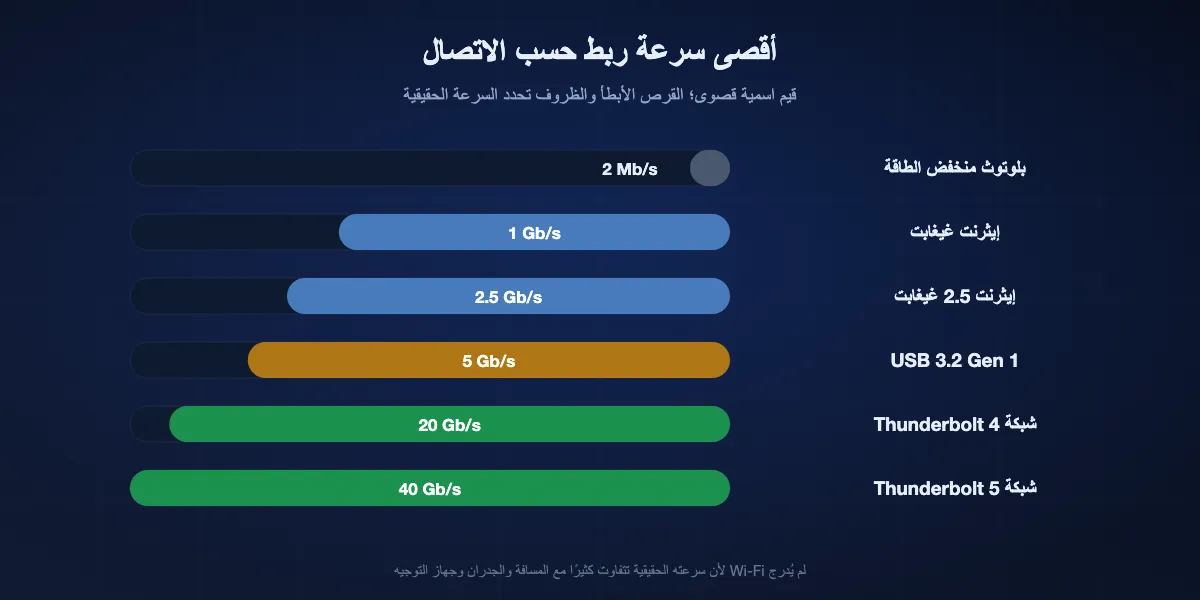
الاتصال يحدد السقف، والقرص الأبطأ بين الاثنين يحدد السرعة الفعلية. سرعات الربط الاسمية أدناه قيم قصوى؛ والنسخ الحقيقي أبطأ.
Wi-Fi مقابل الكابل
تتقلب سرعة Wi-Fi مع المسافة والجدران وجهاز التوجيه، لذا يكون كابل إيثرنت بسرعة غيغابت أسرع غالبًا وأثبت دائمًا للمجلدات الكبيرة. وحتى وصل أحد الجهازين فقط بجهاز التوجيه بكابل يساعد النقل اللاسلكي.
أقراص USB وThunderbolt
ينسخ SSD خارجي بمنفذ USB 3 عشرات الغيغابايتات بسرعة، وكثيرًا ما يكون الحد في منفذ الكمبيوتر أو في القرص نفسه. ويمكن لجهازي كمبيوتر بمنافذ Thunderbolt 4 أو 5 الاتصال مباشرة عبر Thunderbolt Share من Intel بسرعة تصل إلى 20 أو 40 جيجابت في الثانية، لكن يجب أن يحمل أحدهما، أو الملحق، ترخيصًا من الشركة المصنعة.
البلوتوث والسحابة
البلوتوث، الذي تستخدمه المشاركة القريبة دون شبكة مشتركة، يصلح للمستندات ولا يصلح عمليًا للفيديو. أما المجلدات السحابية فتتقيد بسرعة رفع المرسل، وهي في الاتصالات المنزلية عادة جزء صغير من سرعة التنزيل.
حين يفشل النقل بين جهازي كمبيوتر
الكمبيوتر الآخر لا يظهر في الشبكة
اضبط ملف تعريف الشبكة على خاصة على الجهازين، وفعّل اكتشاف الشبكة ومشاركة الملفات والطابعات في إعدادات المشاركة المتقدمة، وتأكد أن الجهازين على جهاز التوجيه نفسه لا على شبكة الضيوف. وكثيرًا ما ينجح كتابة عنوان الكمبيوتر الآخر، مثل \\PCNAME، في مستكشف الملفات حين يفشل التصفح.
المشاركة القريبة لا تجد الكمبيوتر
فعّل البلوتوث على الجهازين، واضبط المشاركة القريبة على كل الأشخاص القريبين، وأبقهما على بعد أمتار قليلة. وإن كان أحدهما يعمل بـWindows 10، فتحقق أنه الإصدار 1803 أو أحدث.
خيار النقل غير موجود على الكمبيوتر الجديد
لا يُعرض نقل الكمبيوتر إلى كمبيوتر في نسخ ويندوز الاحتياطي إلا أثناء الإعداد الأولي على Windows 11 24H2 أو أحدث. وعلى كمبيوتر مُعد مسبقًا استخدم مجلدًا مشتركًا أو قرصًا أو مجلدًا سحابيًا أو تطبيقًا.
جهاز Mac لا يستطيع النسخ إلى القرص
الأقراص المهيأة بصيغة NTFS تُفتح على Mac للقراءة فقط. انقل الملفات إلى مكان آمن، ثم امسح القرص بصيغة exFAT إن كان سيواصل التنقل بين ويندوز وMac.
ملف كبير يرفض النسخ إلى ذاكرة USB
الذاكرة المهيأة بصيغة FAT32 ترفض الملفات الأكبر من 4 GB. أعد تهيئتها بصيغة exFAT، أو أرسل الملف عبر الشبكة بدلًا من ذلك.
عمليات النقل الطويلة تتوقف في منتصفها
امنع الجهازين من السكون، وأبقِ الحواسيب المحمولة موصولة بالكهرباء، وأوقف مؤقتًا برامج VPN أو جدار الحماية التي تقطع الاتصالات المحلية. ونقل مشروع ضخم على دفعات يجعل أي انقطاع يكلّف دقائق لا ساعات.
الحفاظ على خصوصية النقل بين أجهزة الكمبيوتر
النقل المحلي خاص افتراضيًا، لكن بعض العادات تبقيه كذلك.
شارك المجلدات على الشبكات الخاصة فقط
مشاركة الشبكة والمشاركة القريبة على خيار كل الأشخاص القريبين تجعلان الكمبيوتر قابلًا للاكتشاف. اقصر المشاركة على ملف تعريف الشبكة الخاصة، وأوقفها على الحواسيب المحمولة التي تسافر، واستخدم مشاركات محمية بكلمة مرور حين يكون على الشبكة أشخاص آخرون.
شفّر الأقراص التي تغادر المنزل
ينبغي تشفير ذاكرة USB أو SSD خارجي يحمل ملفات شخصية، عبر BitLocker To Go في ويندوز أو وحدة APFS مشفّرة على Mac، لأن القرص الضائع يمكن لأي أحد قراءته بخلاف ذلك.
اعرف أين تنتهي النسخ
تترك المجلدات السحابية نسخة لدى المزوّد. أما النقل المباشر عبر BIShare أو LocalSend أو المشاركة القريبة أو مجلد شبكة فينقل الملفات بين الجهازين فقط، ورابط BIShare يُشفّر قبل الرفع ويُحذف بعد 24 ساعة.
نقل الملفات بين أجهزة الكمبيوتر: أسئلة شائعة
ما أبسط طريقة لنقل الملفات من كمبيوتر إلى آخر؟
لكمبيوتر جديد بنظام Windows 11، استخدم نقل نسخ ويندوز الاحتياطي أثناء الإعداد؛ ولجهاز Mac جديد، مساعد الترحيل. وللملفات اليومية بين أي جهازين على الشبكة نفسها، يحتاج تطبيق مباشر مثل BIShare أو LocalSend إلى أقل قدر من الإعداد.
ما أفضل طريقة لإرسال الملفات من كمبيوتر إلى كمبيوتر عبر Wi-Fi؟
المشاركة القريبة لبضعة ملفات، ومشاركة الشبكة لمجلدات يفتحها الجهازان، أو تطبيق نقل مباشر للمجلدات الكبيرة. وكلها تبقي البيانات على شبكتك المحلية.
هل يمكن نقل الملفات بين أجهزة الكمبيوتر بكابل USB؟
كابل USB العادي لا يربط جهازي كمبيوتر لنقل الملفات. استخدم ذاكرة USB، أو كابل إيثرنت بين الجهازين، أو كابلات نقل خاصة من كمبيوتر إلى كمبيوتر تأتي مع برامجها، أو Thunderbolt Share على الأجهزة التي تدعمه.
كيف أنقل كل شيء من الكمبيوتر القديم إلى الجديد؟
على كمبيوتر جديد بنظام Windows 11، اختر الاستعادة من كمبيوتر آخر أثناء الإعداد واقرنه بنسخ ويندوز الاحتياطي على القديم. تنتقل الملفات والإعدادات؛ أما التطبيقات المثبتة وكلمات المرور المحفوظة فتحتاج إلى إعداد من جديد.
هل يمكن نقل الملفات من كمبيوتر ويندوز إلى Mac دون برامج إضافية؟
نعم، لجهاز Mac جديد: ينسخ مساعد الترحيل لويندوز من Apple الملفات والإعدادات من الكمبيوتر. وللملفات اليومية، افتح مجلد ويندوز مشتركًا من Finder على Mac، أو استخدم قرص exFAT أو مجلدًا سحابيًا؛ ويصلح أيضًا تطبيق متعدد المنصات مثل BIShare.
كيف أنقل الملفات من Mac إلى ويندوز؟
فعّل مشاركة الملفات على Mac وافتحها من الكمبيوتر، أو انسخ إلى قرص exFAT، أو استخدم مجلدًا سحابيًا، أو أرسل بتطبيق متعدد المنصات. لا تملك Apple أداة ترحيل من Mac إلى ويندوز.
جهاز Mac يعرض القرص الخارجي لكنه لا ينسخ إليه. لماذا؟
القرص مهيأ بصيغة NTFS التي يقرؤها macOS دون الكتابة عليها. لاستخدامه مع ويندوز وMac، أعد تهيئته بصيغة exFAT بعد وضع ملفاته في مكان آمن.
هل يجب أن يكون الجهازان على الشبكة نفسها؟
لمشاركة الشبكة وLocalSend والنقل المباشر عبر BIShare، نعم، ونقطة اتصال الهاتف تُحتسب شبكة. ويمكن للمشاركة القريبة اللجوء إلى البلوتوث، ويعمل المجلد السحابي أو رابط BIShare من أي مكان.
ما أسرع طريقة لنقل مجلد كبير بين جهازي كمبيوتر؟
الكابل: اتصال إيثرنت للنقل عبر الشبكة، أو SSD سريع بمنفذ USB، أو Thunderbolt Share على الأجهزة المدعومة. وعبر Wi-Fi يتفوق النقل المباشر على الشبكة نفسها على الرفع إلى السحابة.
هل BIShare مجاني للنقل بين أجهزة الكمبيوتر؟
نعم. BIShare لا يكلف شيئًا: الكود بترخيص MIT، ولا إعلانات ولا تسجيل، ولا حد لحجم النقل المباشر بين أجهزة الكمبيوتر على الشبكة نفسها.
انقل الملفات مباشرة بين أي جهازي كمبيوتر
مفتوح المصدر ومجاني. أرسل الملفات والمجلدات بين ويندوز وMac وLinux عبر شبكتك الخاصة، بلا حد للحجم ودون رفع أي شيء.