
Android → iPhone
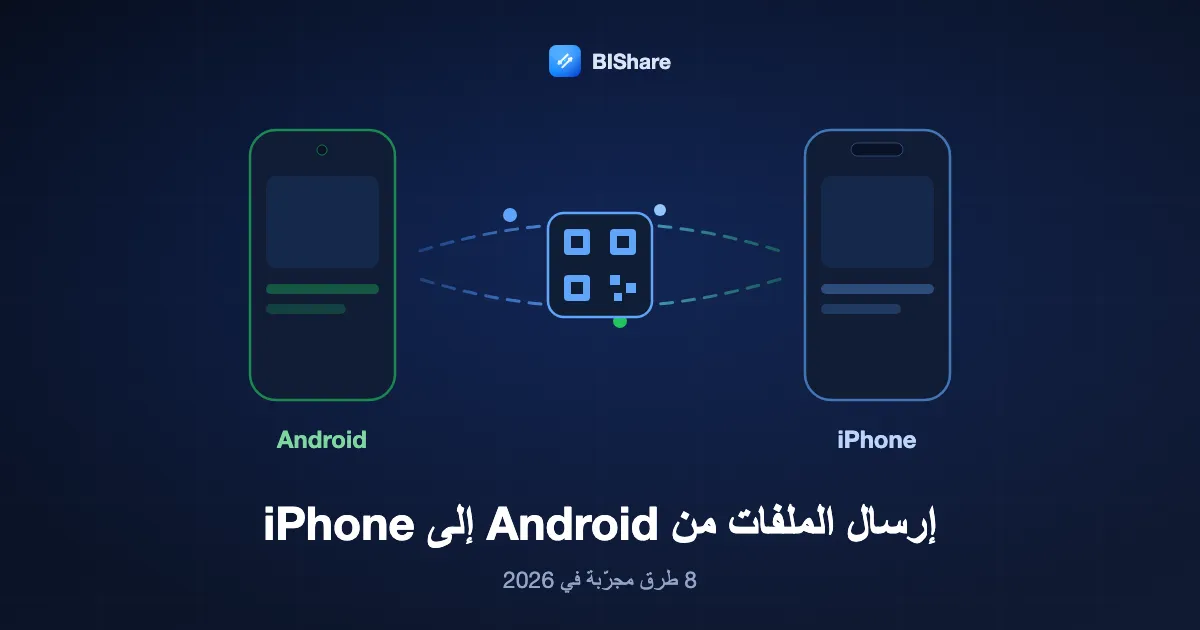
إرسال الملفات من Android إلى iPhone
لسنوات كان الجواب الصريح واحدًا من اثنين: تطبيق على الهاتفين أو التفاف عبر السحابة. ثم جاءت 2026 بثلاثة اختصارات مدمجة: بعض هواتف Android تظهر الآن في قائمة AirDrop على iPhone، وأي هاتف Pixel أو Galaxy يستطيع أن يعرض على iPhone رمز QR من Quick Share، وAndroid 17 ينقل هاتفًا كاملًا إلى iPhone جديد دون تطبيق «النقل إلى iOS». لكل منها حدّ يُستحسن معرفته مسبقًا. في الأسفل ثماني طرق تعمل فعلًا، وأين تتوقف كل واحدة، وأين تستقر الملفات على iPhone، وكيف يغطي BIShare أي هاتف Android وأي iPhone، في الغرفة نفسها أو بعيدًا. مجاني ومفتوح المصدر ولا يحتاج أحد إلى التسجيل.
BIShare منتجنا. ثلاث طرق في هذه الصفحة مدمجة مجانًا في الهواتف، وقد تكفيك لإرسال صورة سريعة إلى iPhone قريب؛ والأقسام تقول ذلك حين يكون صحيحًا.
الجواب السريع
- هاتفك Pixel 8a أو أحدث، أو Galaxy حديث: افتح Quick Share واختر iPhone بعد ضبط AirDrop عليه على «الجميع لمدة 10 دقائق». تدخل الصور مباشرة إلى تطبيق الصور.
- iPhone لا يظهر أو ليس قريبًا: على Pixel أو Galaxy اضغط «استخدام رمز QR» في Quick Share. يمسحه iPhone بالكاميرا ويُنزّل الملفات في Safari، حتى 10 GB كل 24 ساعة.
- أي هاتف Android على Wi-Fi نفسها: ثبّت BIShare على الهاتفين، فتنتقل الملفات الأصلية كما هي مشفّرة عبر Wi-Fi، مهما كان حجمها.
- غيغابايتات كثيرة لشخص بعيد: أنشئ رابط BIShare؛ يتسع لـ 100 GB ولا يحتاج iPhone إلا إلى Safari لاستلامه.
- إعداد iPhone جديد: استخدم نقل Apple أثناء الإعداد. Android 17 يفعلها دون تطبيق، والإصدارات الأقدم تحتاج «النقل إلى iOS». كابل USB-C بين الهاتفين يسرّع العملية.
- قبل تنزيل كبير في Safari: راجع الإعدادات ثم التطبيقات ثم Safari ثم التنزيلات. افتراضيًا تذهب الملفات إلى iCloud Drive وتستهلك مساحة iCloud.
ثلاثة اختصارات وصلت في 2026
تحرّكت Apple وGoogle كلتاهما خلال العام الماضي، فصار هناك طرق مدمجة من Android إلى iPhone أكثر من أي وقت مضى. لا توجد طريقة تناسب الجميع، لذا السؤال المفيد هو: أيّها يتأهل لها هاتفاك.
Quick Share يستطيع الإرسال إلى AirDrop
تذكر صفحة مساعدة Google هاتف Pixel 8a وما بعده، إضافة إلى طرازات محددة من Samsung وOppo وOnePlus وVivo وXiaomi وHonor وTranssion وMotorola. على هذه الهواتف يظهر iPhone في Quick Share ما دام AirDrop عليه مضبوطًا على «الجميع لمدة 10 دقائق». وعلى Galaxy يجب أيضًا تفعيل المشاركة مع أجهزة Apple في إعدادات Quick Share. يحتاج الهاتفان إلى Bluetooth وWi-Fi وأن يكونا متقاربين.
رمز QR لأي iPhone
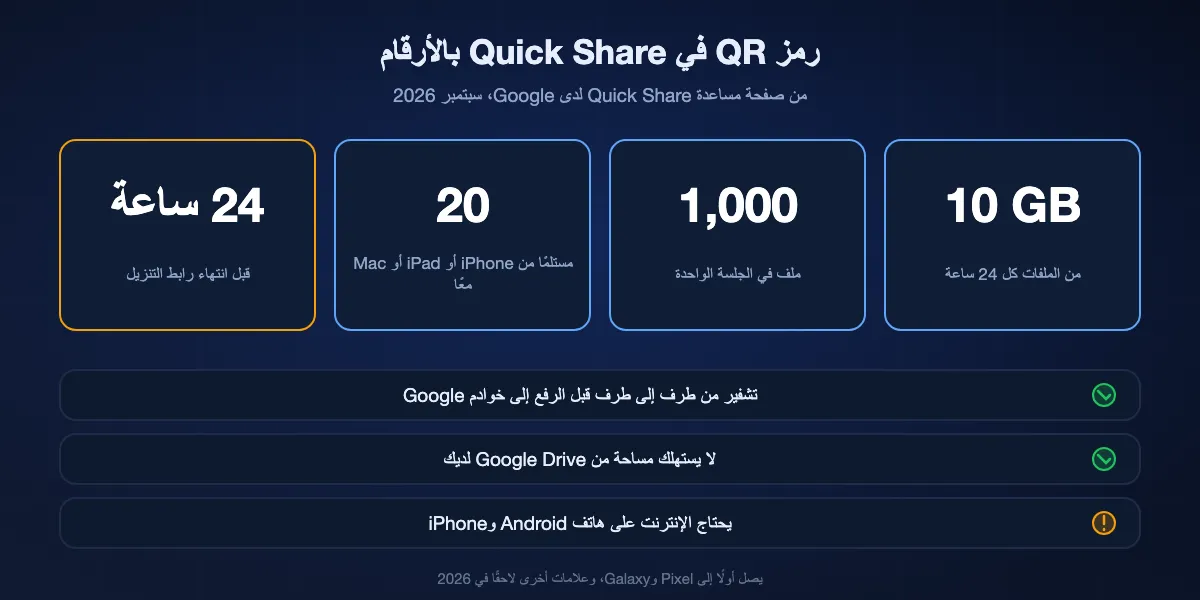
بدأ طرحه منذ مايو 2026، أولًا على Pixel وGalaxy: اختر «استخدام رمز QR» في Quick Share، فيمسحه iPhone بالكاميرا ويُفتح رابط تنزيل في Safari. تقول Google إن الملفات مشفّرة من طرف إلى طرف، وتُرفع إلى خوادمها دون استهلاك مساحة Drive لديك، وتبقى متاحة 24 ساعة، وحدّها 10 GB كل 24 ساعة و1,000 ملف في الجلسة. يحتاج الهاتفان إلى الإنترنت، لكن لا حاجة إلى AirDrop أو تطبيق.
Android 17 ينقل هاتفًا كاملًا إلى iPhone
يقول دليل النقل من Apple الآن إن جهاز Android مدعومًا يعمل بنظام Android 17 يمكنه النقل إلى iPhone جديد دون تنزيل «النقل إلى iOS»، وإن كابل USB-C بين الهاتفين أسرع من Wi-Fi. إنها أداة إعداد لمن يغيّر هاتفه، وليست طريقة لإرسال ملف إلى iPhone مستخدم بالفعل.
ثماني طرق من Android إلى iPhone بالترتيب
BIShare
الأفضل عمومًا: أي Android وأي iPhone، قريبًا أو بعيدًا
Android وiOS والكمبيوتر · رخصة Apache 2.0، مجاني · من هاتف إلى هاتف بلا حد · روابط 100 GB · تشفير من طرف إلى طرف · بلا حسابات
لا يهم إن كان هاتف Android رائدًا أو طرازًا اقتصاديًا عمره خمس سنوات. ثبّت التطبيق على الهاتفين، واربطهما بشبكة Wi-Fi نفسها أو بنقطة اتصال، فيظهر iPhone على جانب Android؛ اضغط عليه، واقبل على iPhone، فتعبر الملفات مباشرة عبر الشبكة. على iPhone تنتظر في صندوق الوارد داخل التطبيق، حيث ينقل زر «حفظ في الصور» الصور والفيديو إلى المكتبة واحدًا واحدًا أو دفعة واحدة. وإن كان iPhone في مكان آخر، يُنشئ تطبيق Android رابطًا بدلًا من ذلك، مع رمز QR ورمز من 6 أحرف احتياطيًا. يفتحه iPhone في Safari ويحفظ حتى 100 GB دون تثبيت شيء؛ فالملف شُفّر على هاتف Android أصلًا، ويتوقف الرابط بعد 6 أو 12 أو 24 ساعة.
انتبه إلى: الطريق المباشر يحتاج التطبيق على iPhone أيضًا. الرابط وسيلة تسليم لا تخزين، فنزّل الملفات قبل انتهاء صلاحيته.
Quick Share إلى AirDrop
أفضل خيار مدمج لهاتف مدعوم بجوار iPhone
Pixel 8a وما بعده، وطرازات محددة من Samsung وOppo وOnePlus وVivo وXiaomi وHonor وTranssion وMotorola · أي iPhone · للقريب فقط · لا شيء للتثبيت
على هاتف Android مدعوم تبدو التجربة مثل AirDrop، لأنها AirDrop فعلًا من جهة iPhone. يفتح صاحب iPhone مركز التحكم ويضبط AirDrop على «الجميع لمدة 10 دقائق»؛ وتختار أنت الملفات في Quick Share وتضغط على iPhone. تدخل الصور والفيديو إلى تطبيق الصور كأي AirDrop، وتعرض الملفات الأخرى فتحها في تطبيق مناسب. بلا حساب ولا رفع، ويعمل دون إنترنت لأن الهاتفين يتواصلان مباشرة.
انتبه إلى: يجب أن يكون iPhone مرئيًا لكل من حوله أثناء الاستلام، لأن وضع جهات الاتصال فقط لا يعمل بين المنصتين. ومعظم هواتف Android المستخدمة ليست في القائمة بعد.
رمز QR في Quick Share
أفضل خيار مدمج حين لا يرى AirDrop هاتفك
Pixel وGalaxy أولًا، وعلامات أخرى خلال 2026 · أي iPhone بكاميرا · حتى 10 GB كل 24 ساعة · الرابط صالح 24 ساعة · تشفير من طرف إلى طرف
حيث لا يتوفر جسر AirDrop أو يرفض iPhone الظهور، يستطيع Quick Share عرض رمز QR بدلًا من ذلك. يمسحه iPhone بتطبيق الكاميرا العادي، فتُفتح في Safari صفحة آمنة فيها الملفات جاهزة للتنزيل. لا يُثبَّت شيء على iPhone ولا يُحسب شيء من Google Drive لديك. وتقدّم هواتف Galaxy أيضًا مشاركة Samsung الخاصة عبر رابط ورمز QR، وهي تتطلب حساب Samsung لدى المرسل، وتسمح بـ 10 GB لكل ملف ولكل يوم، وتنتهي روابطها بعد يومين.
انتبه إلى: يحتاج الطرفان إلى الإنترنت، وهناك سقف يومي قدره 10 GB، وتستقر الملفات في تنزيلات Safari لا في الصور.
صور Google أو Google Drive
الأفضل حين يجب أن تبقى الصور في مكتبة مشتركة
مدمج في Android، وتطبيقات iPhone مجانية · حتى 15 GB مجانًا لـ Gmail وDrive والصور معًا · حساب Google لدى المرسل · الروابط المشتركة تُفتح في Safari
إذا كان هاتف Android يحفظ نسخًا احتياطية في صور Google، فالصور في منتصف الطريق أصلًا. شارك ألبومًا أو بضع لقطات برابط، فيفتحه iPhone في Safari أو يسجّل الدخول إلى تطبيق صور Google ويحفظها في ألبوم الكاميرا. وللمستندات والفيديو الكبير يفعل Drive الشيء نفسه مع المجلدات. خيار طبيعي لألبوم عائلي يواصل الطرفان إضافة الصور إليه.
انتبه إلى: رفع ثم تنزيل، لذا يستغرق الفيديو الكبير وقتًا، ويستهلك الـ 15 GB المجانية، والدقة الكاملة مرهونة بضبط جودة النسخ الاحتياطي على الأصلية.
LocalSend
تطبيق مجاني مفتوح المصدر لهاتفين على شبكة واحدة
Android وiOS والكمبيوتر · مفتوح المصدر · الشبكة المحلية فقط · مشفّر · بلا حسابات
LocalSend أداة جيدة وصادقة لحالة «Wi-Fi نفسها»: يفتحه الهاتفان، فيجد كل منهما الآخر، وتعبر الملفات دون خادم. إن كان هاتف Android وiPhone في البيت نفسه ولا يتبادلان الملفات إلا وجهًا لوجه، فهذا يكفي.
انتبه إلى: لا طريقة للوصول إلى iPhone على شبكة أخرى، ويجب تثبيته على الهاتفين.
WhatsApp أو Telegram، كملف
مقبول في محادثة قائمة أصلًا
تطبيق وحساب على الهاتفين · ملفات حتى 2 GB · الصور المرسلة بالطريقة العادية تُضغط
تنقل تطبيقات المحادثة معظم الصور من Android إلى iPhone، ويصل معظمها أصغر مما أُرسل. أرفق الصورة كمستند أو ملف بدل منتقي الصور، فتحتفظ بحجمها الأصلي. وعلى iPhone افتح الملف في المحادثة واحفظه في الصور من قائمة المشاركة.
انتبه إلى: سقف 2 GB، ونسخة دائمة في المحادثة، وخطأ سهل يجعل الصورة الحادة باهتة.
ذاكرة USB-C
تسليم بلا شبكة، لـ iPhone 15 أو أحدث فقط
هاتف Android بمنفذ USB-C · iPhone 15 أو أحدث · ذاكرة بتنسيق exFAT · تطبيق الملفات على iPhone
انسخ الملفات إلى الذاكرة من مدير الملفات في Android، ثم صِلها بـ iPhone بمنفذ USB-C وافتح تطبيق الملفات، حيث تظهر الذاكرة كموقع. نسّقها بصيغة exFAT لتتسع لملفات أكبر من 4 GB. ومن تطبيق الملفات تُحفظ الصور والفيديو في مكتبة الصور عبر زر المشاركة.
انتبه إلى: أجهزة iPhone بمنفذ Lightning تحتاج محوّل الكاميرا وذاكرة تعمل معه، والحفظ في الصور خطوة يدوية لكل دفعة.
البريد الإلكتروني
لمستند، لا لمكتبة صور
أي هاتف · المرفقات نحو 20–25 MB · بلا تطبيق · تبقى نسخة في صندوقي البريد
ملف PDF أو بضع صور مرفقة من Gmail تُفتح في تطبيق البريد أو Gmail على iPhone. يعمل في كل مكان دون إعداد، ولهذا ما زال كثيرون يرسلون الملفات المفردة بهذه الطريقة.
انتبه إلى: حد المرفقات يستبعد الفيديو، وكل ملف يبقى بعدها في صندوقي بريد.
نظرة سريعة
| الميزة | BIShare | Quick Share → AirDrop | رمز QR في Quick Share | صور Google / Drive | ملف WhatsApp | ذاكرة USB-C |
|---|---|---|---|---|---|---|
| يعمل من أي هاتف Android | ||||||
| يعمل مع أي iPhone | ||||||
| لا شيء للتثبيت على iPhone | ||||||
| يصل إلى iPhone غير قريب | ||||||
| يحافظ على الجودة الأصلية | ||||||
| يعمل دون إنترنت | ||||||
| أكثر من 10 GB دفعة واحدة | ||||||
| تشفير من طرف إلى طرف |
البيانات حتى سبتمبر 2026. علامة BIShare في «لا شيء للتثبيت» تخص رابط Safari بسعة 100 GB؛ أما من هاتف إلى هاتف فيلزم التطبيق على الجهازين، بلا حد للحجم. Quick Share إلى AirDrop يحتاج هاتف Android مدعومًا وiPhone مضبوطًا على «الجميع لمدة 10 دقائق»؛ ولا تنشر Google حدًا للحجم فيه. رمز QR في Quick Share يصل أولًا إلى Pixel وGalaxy، ويحتاج الإنترنت على الطرفين، ويسمح بـ 10 GB كل 24 ساعة. صور Google وDrive تحتفظان بالأصل عند ضبط جودة النسخ على الأصلية، وتشاركان برابط ضمن 15 GB مجانية. WhatsApp يشفّر الملفات من طرف إلى طرف ويتوقف عند 2 GB للملف. عمود USB-C يفترض iPhone 15 أو أحدث.
إعداد iPhone جديد من هاتف Android
إن كان iPhone سيحل محل هاتف Android، فالنقل أثناء الإعداد يحمل أكثر بكثير من أي طريقة لمشاركة الملفات، بما في ذلك سجل الرسائل. قم به قبل أن تبدأ استخدام iPhone.
Android 17: بلا تطبيق
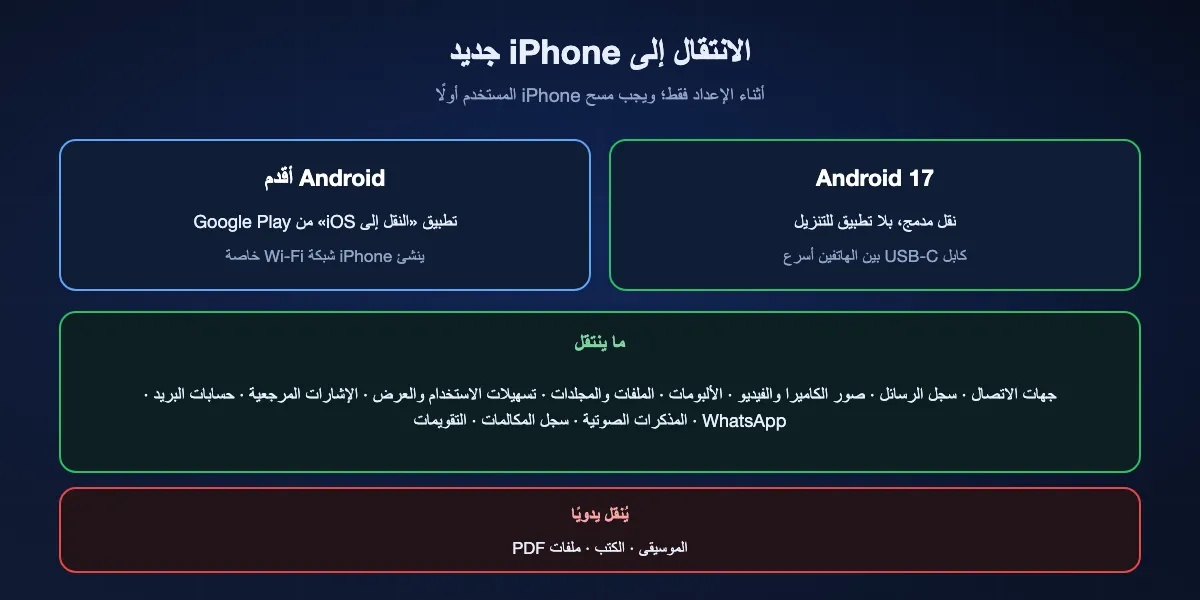
بحسب دليل Apple، يستطيع جهاز Android مدعوم يعمل بنظام Android 17 النقل مباشرة إلى iPhone الجديد أثناء الإعداد. صِل الهاتفين بالشاحن مع تشغيل Wi-Fi واتبع التعليمات على الشاشتين. كابل USB-C بينهما يجعل النقل أسرع.
Android أقدم: النقل إلى iOS
على الإصدارات الأقدم من Android، ثبّت تطبيق «النقل إلى iOS» من Apple عبر Google Play، واختر «نقل البيانات من Android» في شاشة التطبيقات والبيانات على iPhone، وأدخل الرمز الذي يعرضه iPhone. ينشئ iPhone شبكة Wi-Fi خاصة به لإتمام النقل.
ما ينتقل وما لا ينتقل
تذكر Apple جهات الاتصال وسجل الرسائل وصور الكاميرا والفيديو والألبومات والملفات والمجلدات وإعدادات تسهيلات الاستخدام والعرض والإشارات المرجعية وحسابات البريد ورسائل WhatsApp ووسائطه والمذكرات الصوتية وسجل المكالمات والتقويمات، إضافة إلى التطبيقات المجانية الموجودة في المتجرين والتي تدعم ذلك. أما الموسيقى والكتب وملفات PDF فتُنقل يدويًا. وإن كان iPhone مُعدًّا بالفعل فيجب مسحه لإجراء النقل.
أين تستقر الملفات على iPhone
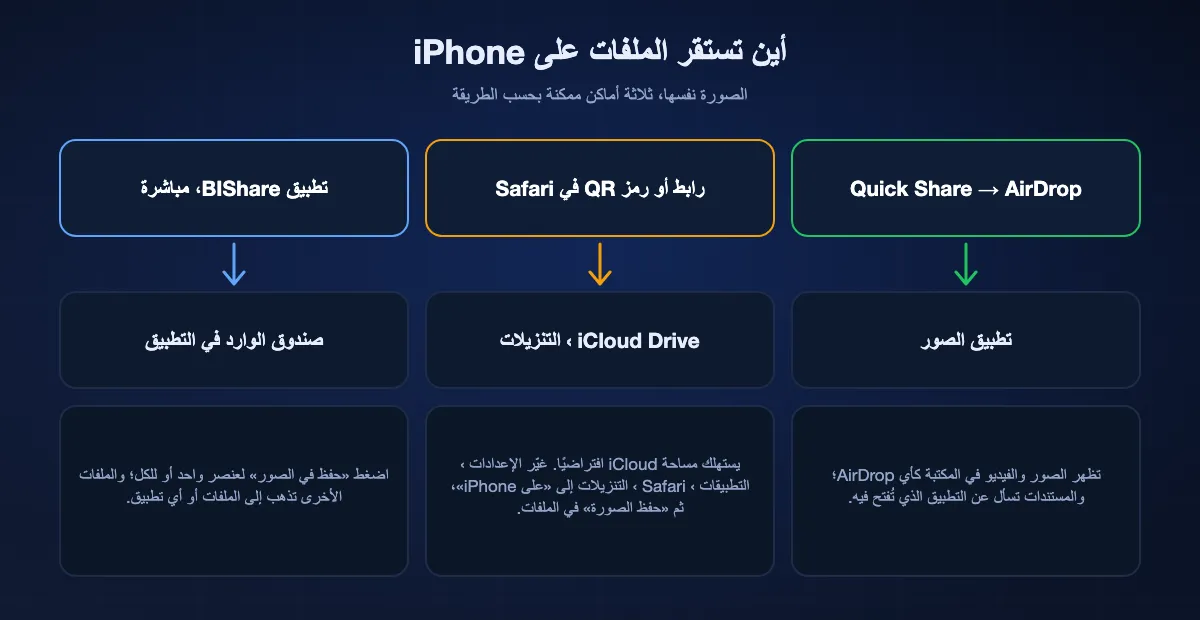
قد تنتهي الصورة نفسها في ثلاثة أماكن مختلفة على iPhone بحسب الطريقة، ومن هنا يأتي معظم الالتباس من نوع «لم يصل شيء».
AirDrop: مباشرة إلى الصور
الصور والفيديو الواصلة عبر Quick Share إلى AirDrop تدخل تطبيق الصور، كأي AirDrop. أما المستندات فتسأل عن التطبيق الذي تُفتح فيه.
تنزيلات Safari: إلى iCloud Drive افتراضيًا
الروابط ورموز QR تُنزَّل عبر Safari إلى مجلد التنزيلات في iCloud Drive، ما يرفع الملف إلى iCloud ويستهلك المساحة. قبل نقل كبير، غيّر الإعدادات ثم التطبيقات ثم Safari ثم التنزيلات إلى «على iPhone». ولنقل صورة أو فيديو منزَّل إلى الصور، افتحه في تطبيق الملفات واضغط مشاركة واختر «حفظ الصورة» أو «حفظ الفيديو».
تطبيق BIShare: صندوق الوارد فيه
الملفات المستلمة مباشرة تبقى في صندوق الوارد داخل التطبيق حتى تقرر ما تفعله بها. زر «حفظ في الصور» يضيف الصور والفيديو إلى المكتبة، ويمكن تمرير الباقي إلى الملفات أو أي تطبيق آخر.
من Android إلى iPhone مع BIShare
ثبّته على الهاتفين وصِلهما بالشبكة نفسها
ثبّت BIShare من Google Play وApp Store، ثم صِل الهاتفين بشبكة Wi-Fi نفسها، أو شغّل نقطة الاتصال على Android وانضم إليها من iPhone. على iPhone اسمح لـ BIShare بالعثور على الأجهزة في الشبكة المحلية حين يطلب iOS ذلك.
أرسل من هاتف Android
اختر الصور أو الفيديو أو الملفات، واضغط على iPhone في قائمة الأجهزة، واقبل على iPhone. لا يُعاد ضغط أي شيء. على iPhone افتح صندوق الوارد واضغط «حفظ في الصور» للصور والفيديو.
أو أنشئ رابطًا
إن كان iPhone في مكان آخر، اضغط «رابط» في التطبيق أو افتح bishare.app/transfer في Chrome وأضف الملفات هناك. شارك العنوان أو الرمز المكوّن من 6 أحرف بأي طريقة؛ ويُنزّل Safari على iPhone حتى 100 GB خلال 6 أو 12 أو 24 ساعة.
الصور المتحركة وغرائب Android الأخرى على iPhone
الصور المتحركة تصل ثابتة
الصور المتحركة في Samsung وصور الحركة في Pixel تخفي مقطع فيديو قصيرًا داخل ملف JPEG. يعرض iPhone الصورة ويتجاهل الحركة. للاحتفاظ بها، صدّرها أولًا: معرض Samsung يصدّرها كفيديو أو GIF، وهذا الملف يعمل بشكل طبيعي على iPhone.
المستندات تُفتح في الملفات
ملفات PDF وZIP وOffice لا تذهب إلى الصور. تُفتح في تطبيق الملفات، الذي يفك الأرشيفات ويعرض معظم أنواع المستندات دون تطبيق آخر.
تطبيقات المحادثة تصغّر ما ترسله
الصورة المختارة من معرض تطبيق المحادثة تُصغَّر لتناسب الشبكة، ولهذا قد تبدو لقطة Android المفصّلة باهتة على iPhone. النقل المباشر أو الرابط أو خيار الملف في تطبيق المحادثة يحفظ الأصل بحجمه الكامل.
كم يستغرق الأمر
الطرق المحلية سريعة بقدر سرعة الاتصال اللاسلكي بين الهاتفين. وكل ما يمر بخادم أولًا عليه أن يمر عبر سرعة رفع المرسل.
Wi-Fi نفسها
الهواتف الحديثة على مرأى من الموجّه تبلغ نحو 40–50 MB/s عبر Wi-Fi 5 أو 70–110 MB/s عبر Wi-Fi 6؛ ومقطع بحجم غيغابايت يعبر في ثوانٍ. نقطة اتصال Android تعطي عادة 10–30 MB/s.
Quick Share إلى AirDrop
يتصل الهاتفان مباشرة، فلا دور للموجّه. في الدفعات الطويلة أبقِ الشاشتين مضاءتين والهاتفين متقاربين.
رموز QR والروابط والسحابة
مع سرعة رفع 50 Mbps يحتاج هاتف Android نحو ثلاث دقائق لكل غيغابايت قبل أن يبدأ iPhone التنزيل أصلًا، ودفعة 10 GB تتجاوز نصف ساعة.
حين لا تصل الملفات إلى iPhone
iPhone غائب عن Quick Share
تحقق من أن طراز Android مدرج في قائمة Google ومحدّث، وأن AirDrop على iPhone مضبوط على «الجميع لمدة 10 دقائق»، وأن المشاركة مع أجهزة Apple مفعّلة على Galaxy، وأن Bluetooth وWi-Fi يعملان على الهاتفين. إن لم يظهر بعد ذلك، فاستخدم رمز QR.
الهاتفان متصلان في البيت لكن التطبيق لا يعرض شيئًا
على iPhone يجب أن تسمح الإعدادات ثم الخصوصية والأمن ثم الشبكة المحلية للتطبيق. شبكات الضيوف والفنادق تعزل الأجهزة غالبًا؛ استخدم نقطة اتصال هاتف Android. كما أن VPN على أي من الهاتفين قد يخفيه.
تنزيل كبير ملأ iCloud
حفظه Safari في iCloud Drive. انقله إلى «على iPhone» في تطبيق الملفات، واحذف نسخة iCloud، وغيّر موقع تنزيلات Safari للمرة القادمة.
نُزّلت الصورة لكنها ليست في الصور
التنزيلات تذهب إلى الملفات لا إلى الصور. افتح الملف واضغط مشاركة واختر «حفظ الصورة» أو «حفظ الفيديو».
رابط QR يقول إنه انتهى
مشاركات QR من Google تدوم 24 ساعة، وروابط Samsung يومين. اطلب رمزًا جديدًا أو انقل مباشرة إن كان الهاتفان معًا.
الحفاظ على خصوصية النقل
صور الأطفال ومسح بطاقات الهوية والعقود الموقّعة هي بالضبط ما يتبادله الناس بين الهواتف. هكذا تتوزع مقايضات الخصوصية.
مباشرة بين الهاتفين
الطريق المباشر في BIShare وLocalSend وQuick Share إلى AirDrop لا تضع الملف على خادم أبدًا، والاتصال بين الهاتفين مشفّر.
عبر خادم، مختومًا
روابط BIShare ورموز QR في Quick Share من Google تشفّر الملفات من طرف إلى طرف قبل الرفع، فيحمل الخادم الوسيط بيانات لا يستطيع قراءتها. ملفات WhatsApp مشفّرة من طرف إلى طرف كذلك، لكنها تبقى في سجل المحادثتين.
عبر خادم، مقروءًا
صور Google وDrive وروابط Samsung الخاصة والبريد تحمي الملفات أثناء النقل، لكن المزوّد يستطيع الوصول إلى ما يُخزَّن. مقبول لصور الإجازة؛ وفكّر مرتين قبل وثائق الهوية.
من Android إلى iPhone: أسئلة شائعة
هل يمكن استخدام AirDrop من Android إلى iPhone؟
من بعض هواتف Android، نعم. يستطيع Quick Share الإرسال إلى AirDrop على Pixel 8a وما بعده وعلى طرازات محددة من Samsung وOppo وOnePlus وVivo وXiaomi وHonor وTranssion وMotorola. يجب ضبط AirDrop على iPhone على «الجميع لمدة 10 دقائق». ولأي هاتف Android آخر استخدم تطبيقًا أو رابطًا.
كيف أرسل الصور من Android إلى iPhone بلا تطبيق؟
عبر Quick Share إلى AirDrop على هاتف مدعوم، أو رمز QR في Quick Share على Pixel أو Galaxy، أو رابط من صور Google. ومن أي هاتف Android، تُنشئ صفحة bishare.app/transfer في Chrome رابطًا يفتحه iPhone في Safari.
ما رمز QR في Quick Share الخاص بـ iPhone؟
خيار في Quick Share على Pixel وGalaxy يعرض رمز QR. يمسحه iPhone بالكاميرا ويُنزّل الملفات في Safari. تقول Google إن الملفات مشفّرة من طرف إلى طرف، ومتاحة 24 ساعة، وحدّها 10 GB كل 24 ساعة.
هل يمكن إرسال الملفات من Android إلى iPhone عبر Bluetooth؟
لا. لا يقبل iPhone نقل الملفات عبر Bluetooth من هواتف Android. استخدم Quick Share إلى AirDrop أو رمز QR أو تطبيق Wi-Fi أو رابطًا.
كيف أرسل فيديو كبيرًا من Android إلى iPhone؟
إن كنتما قريبين على Wi-Fi، يرسله BIShare بأي حجم. وإن كنتما متباعدين، يتسع رابط BIShare لـ 100 GB، ورمز QR من Google لـ 10 GB يوميًا، وملف WhatsApp لـ 2 GB.
أين تذهب الملفات المنزّلة على iPhone؟
تذهب تنزيلات Safari إلى مجلد التنزيلات في iCloud Drive، ما لم تغيّر الإعدادات ثم التطبيقات ثم Safari ثم التنزيلات إلى «على iPhone». ولنقل صورة منزّلة إلى الصور، افتحها في الملفات واختر «حفظ الصورة».
هل يمكن استخدام «النقل إلى iOS» بعد إعداد iPhone؟
لا. نقل Apple يعمل أثناء الإعداد فقط؛ ويجب مسح iPhone المُعدّ أولًا. ولبضعة ملفات بعد ذلك استخدم تطبيقًا مباشرًا أو رمز QR أو رابطًا.
هل ما زلت أحتاج تطبيق «النقل إلى iOS»؟
فقط لهواتف Android الأقدم من Android 17. تقول Apple إن الأجهزة المدعومة بنظام Android 17 تنقل إلى iPhone جديد دونه، وإن كابل USB-C بين الهاتفين يسرّع النقل.
لماذا لا تتحرك صوري المتحركة على iPhone؟
الصور المتحركة في Samsung وPixel تخفي فيديو داخل ملف JPEG، ويعرض iPhone الصورة فقط. صدّر الصورة المتحركة كفيديو أو GIF على هاتف Android أولًا.
هل إرسال الملفات من Android إلى iPhone مجاني؟
نعم. BIShare وLocalSend وQuick Share إلى AirDrop ورمز QR في Quick Share وصور Google ضمن 15 GB المجانية لا تكلف شيئًا.
من أي هاتف Android إلى أي iPhone
مفتوح المصدر ومجاني، بلا تسجيل على أي من الهاتفين. أرسل الملفات عبر Wi-Fi المحلية حين تجلسان على الأريكة نفسها، وأرسل رابطًا جاهزًا لـ Safari حين تفصلكما منطقة زمنية.