
Wi-Fi傳檔案
WiFi傳檔案:在任意兩台裝置之間用Wi-Fi分享檔案
同一個Wi-Fi下的兩台裝置,可以用路由器的速度互傳檔案,不上傳任何東西,也不耗用行動數據。這就是用Wi-Fi分享的全部承諾,而且通常都能兌現。兌現不了的時候,原因幾乎總是三者之一:工具悄悄退回了藍牙,網路把裝置彼此隔開了,或是檔案在沒人注意的情況下去網際網路繞了一圈又回來。這個頁面讓你現在就用下面的工具透過Wi-Fi分享,然後說清楚「走Wi-Fi」到底包括什麼、實際有多快、六種工具各適合哪一對裝置,以及同一個網路裡的兩台裝置互相看不到時該怎麼辦。這個工具是BIShare,可以在iPhone、Android、Windows、Mac和Linux之間使用。免費、開源、不需要帳號。
BIShare是我們開發的,這個頁面上的工具是它的瀏覽器版。AirDrop和Quick Share完全不需要網路,這一點BIShare做不到,下面的比較裡也照實寫了。
用Wi-Fi分享:快速回答
- 兩台裝置,什麼都不裝:讓兩台裝置連著同一個Wi-Fi,都開啟這個頁面,啟動下面的工具,然後選擇另一台裝置。檔案從瀏覽器直接傳到瀏覽器。
- 自己的手機和電腦,每週都要用:在兩邊都裝上BIShare或LocalSend。它們會在網路裡互相找到並直接傳送,沒有大小限制,也不需要網際網路。
- Apple傳Apple,或Android傳Android:AirDrop和Quick Share是系統內建的,會自己建立Wi-Fi連線,所以不需要路由器。
- 兩台Windows電腦:只有當傳送端執行最新的Windows 11、而且兩台電腦在同一個私人網路時,鄰近分享才會使用Wi-Fi。否則它會降到藍牙,慢得多。
- 附近沒有Wi-Fi網路:開啟一支手機的熱點,讓另一台裝置連上去。熱點也是網路,行動數據可以一直關著。
- 飯店、辦公室或訪客Wi-Fi裡裝置始終不出現:是網路把它們隔開了。在工具裡用私密代碼配對,或傳一個連結。
在這個頁面上用Wi-Fi分享
把兩台裝置連到同一個Wi-Fi,分別開啟這個頁面,然後啟動工具。你的網路裡所有開著它的裝置都會依名稱顯示出來;選一台,再選擇檔案。
啟動後,同一個網路中開著BIShare的人可以看到這台裝置。關閉分頁後即停止。
「走Wi-Fi」到底是什麼意思
這個說法包含三條不同的路徑。只有前兩條能讓檔案不經過網際網路,而且出問題時它們的表現差很多。
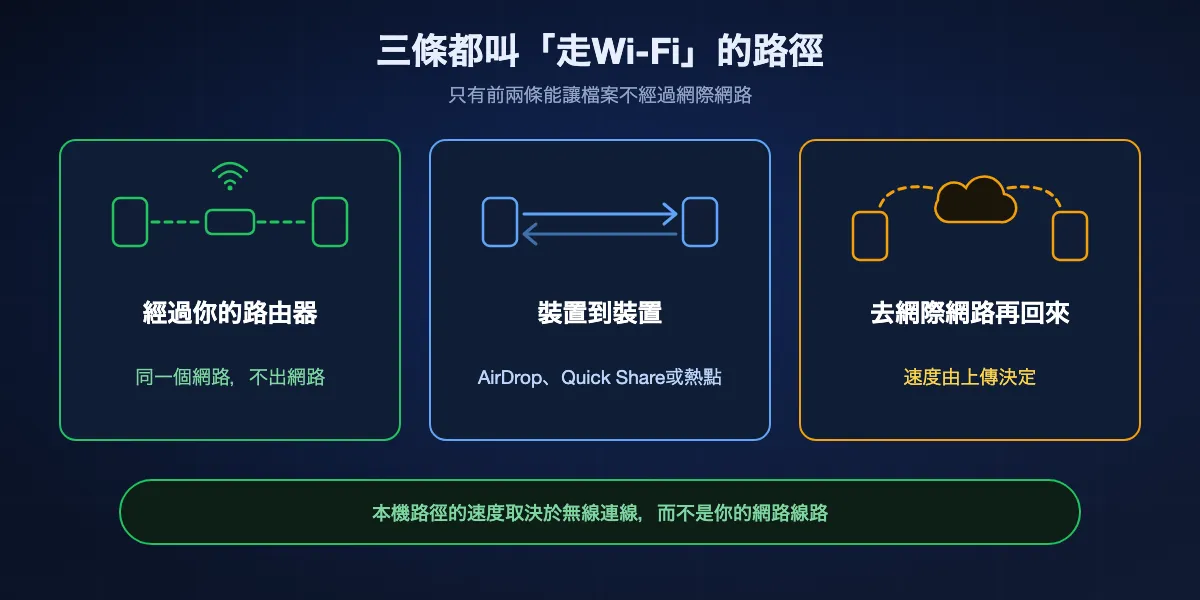
經過你的路由器
兩台裝置都連在同一個網路上,檔案在網路內部從一台走到另一台。路由器負責轉送流量,但沒有任何東西離開這棟建築,所以網際網路線路再慢、有流量上限甚至斷線,都不影響傳輸。BIShare、LocalSend和Windows的網路共用都是這種方式。
從一台裝置直接到另一台
AirDrop和Quick Share繞過了路由器。它們先透過藍牙找到對方,再在兩台裝置之間建立一條專屬的Wi-Fi連線,所以在停車場裡也能用。手機熱點是手動做了類似的事:一台裝置變成網路,另一台連上去。
去網際網路繞一圈再回來
連著Wi-Fi往雲端硬碟或傳輸網站上傳,並不算Wi-Fi傳輸。檔案要沿著你的上傳線路爬到伺服器,再在另一台裝置上下載回來,所以即使兩台裝置並排放著,速度也由上傳速度決定。只有對方在別處時,這才是合適的路徑。
Wi-Fi傳檔案有多快?
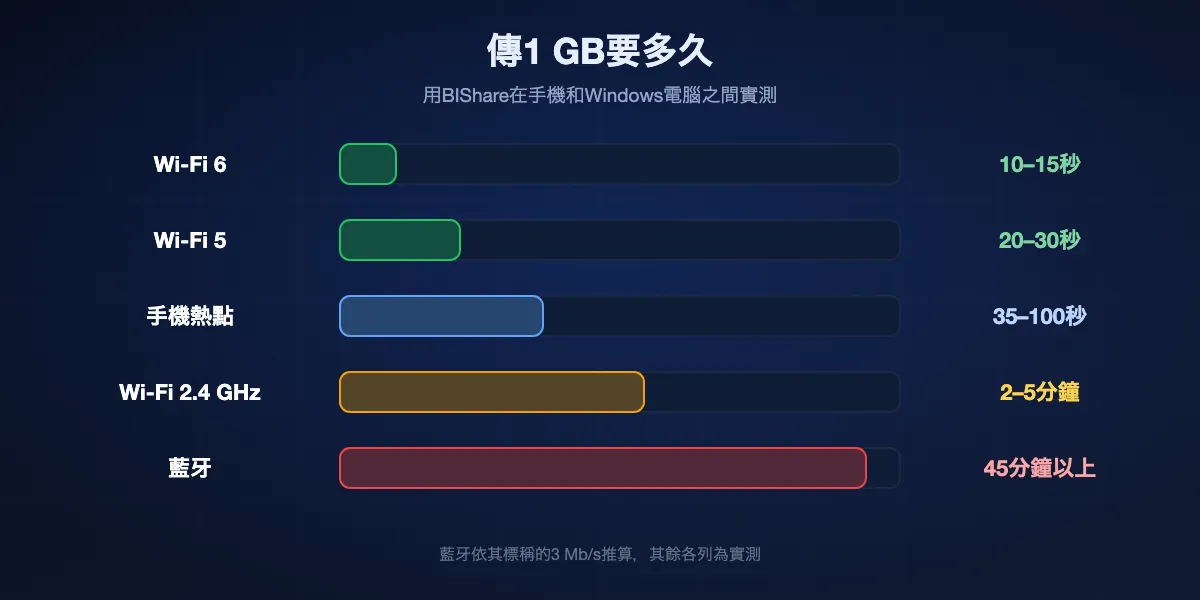
本機傳輸的上限取決於無線連線,而不是App。下面是我們用BIShare在手機和Windows電腦之間測得的速度;在同樣的硬體上,AirDrop、Quick Share和LocalSend也落在相同的範圍內。
| 裝置之間的連線 | 常見速度 | 1 GB大約需要 |
|---|---|---|
| 5 GHz或6 GHz的Wi-Fi 6,同一個房間 | 70–110 MB/s | 10–15秒 |
| 5 GHz的Wi-Fi 5 | 40–50 MB/s | 20–30秒 |
| 手機熱點 | 10–30 MB/s | 35–100秒 |
| 2.4 GHz的Wi-Fi | 3–8 MB/s | 2–5分鐘 |
| 藍牙(對照用) | 低於0.4 MB/s | 45分鐘以上 |
藍牙一列是依其標稱的3 Mb/s推算的,其餘各列都是實測。總大小相同時,幾千張小照片比一支大影片傳得更慢,因為每個檔案都有固定的成本。
什麼會拖慢速度
最主要的是距離和牆壁。和路由器隔了兩個房間的手機,常常會從5 GHz掉到2.4 GHz,速度損失大半。擁擠的網路和用了十年的路由器再拖一把。
怎樣加快
站到路由器所在的房間,確認兩台裝置都在5 GHz頻段,可以的話用網路線把電腦接到路由器上。電腦接Gigabit乙太網路、手機在5 GHz時,我們測得50–70 MB/s。
為什麼雲端感覺比較慢
連結或雲端資料夾取決於上傳速度,而大多數家用線路的上傳只有下載的幾分之一。在房間裡20秒就能傳完的1 GB,先上傳可能要花好幾分鐘。
用Wi-Fi傳檔案的六種方法
BIShare
適合任意裝置組合,裝不裝App都行
iPhone、Android、Windows、Mac、Linux、瀏覽器 · MIT授權 · 在同一個Wi-Fi或熱點下直傳,沒有大小限制 · 瀏覽器工具可用代碼跨網路配對 · 連結最大100 GB · 不需要帳號
App會在同一個網路裡互相找到並直接傳送,端對端加密,雙向都行,大小不限。這個頁面上的瀏覽器工具不必安裝任何東西也能做同樣的事,前提是兩台裝置都能連上網際網路以便互相引見。當網路把裝置隔開時,一組六個字元的私密代碼照樣能把兩個瀏覽器連起來;對於遠方的人,則由連結接手。
需要留意: App需要有現成的Wi-Fi網路或熱點;它不會像AirDrop那樣自己建立連線。瀏覽器工具需要網際網路來引見裝置。
LocalSend
同一個家用網路內最好的開源App
iPhone、Android、Windows、Mac、Linux · Apache 2.0 · 僅限同一個區域網路 · 裝置之間使用HTTPS · 不需要帳號
LocalSend會列出網路裡所有執行著它的裝置,點一下就能傳送。全程不涉及任何伺服器,這既是它的吸引力,也是它的限制。
需要留意: 兩邊都要裝App,傳不到另一個網路裡的裝置,而且在封鎖多點傳送的網路上會找不到裝置,訪客Wi-Fi就是其中之一。
PairDrop
最好的純瀏覽器工具
pairdrop.net · 任何較新的瀏覽器 · GPL-3.0,可自行架設 · 同一個網路,或用6位數代碼配對 · 不需要帳號
在兩台裝置上開啟頁面,只要它們在同一個網路裡就會互相出現。ShareDrop的運作方式相同,現在歸LimeWire所有。這類瀏覽器工具適合和借來的電腦做一次性的交換。
需要留意: 兩個分頁都必須保持開啟,裝置需要網際網路才能找到對方,而且特別大的檔案可能會撐滿手機瀏覽器的記憶體。
AirDrop
iPhone、iPad和Mac之間最好用
Apple裝置內建 · 用藍牙尋找,用點對點Wi-Fi傳送 · 不需要路由器,不需要網際網路 · 約10公尺以內
不用設定,也不用加入任何網路。兩台裝置會自己建立一條加密的Wi-Fi連線,所以只要它們靠得近,在哪裡都能用。
需要留意: 除了Google名單上的Android手機,只支援Apple裝置,完全傳不到Windows或Linux。
Quick Share
Android手機、Chromebook和Windows電腦之間最好用
Android 6以上和ChromeOS內建 · 提供64位元Windows 10以上的App · 藍牙加Wi-Fi · 與Windows電腦互傳:同一個網路,5公尺以內
把檔案分享到Quick Share,然後選擇附近的裝置。兩支Android手機之間不需要網路:藍牙找到對方,Wi-Fi負責傳檔案。Google的Windows App要求更嚴格,需要兩台裝置在同一個網路並且相距5公尺以內。檔案會進入「下載」裡的Quick Share資料夾。
需要留意: 除了名單內手機上的AirDrop互通,不支援iPhone、Mac和Linux。關閉Wi-Fi時,Google提示可能產生行動數據費用。
Windows的鄰近分享
兩台Windows電腦之間傳幾個檔案最合適
Windows 11,或Windows 10版本1803以上 · 藍牙,或同一個私人網路上的Wi-Fi · 「僅限我的裝置」或「附近的每個人」
在檔案上按右鍵,選擇「分享」,再選另一台電腦。Microsoft對使用Wi-Fi的規定很窄:傳送端必須執行最新的Windows 11,接收端必須連在同一個私人Wi-Fi網路上。其他情況下,傳輸一律走藍牙。
需要留意: 僅限Windows,而且一旦落到藍牙上就慢得難以忍受。把兩台電腦的網路設定檔都設為「私人」是常用的解決方法。
六種方法比較
| 能做什麼 | BIShare | LocalSend | PairDrop | AirDrop | Quick Share | 鄰近分享 |
|---|---|---|---|---|---|---|
| iPhone、Android、Windows、Mac和Linux任意組合 | ||||||
| 沒有網際網路也能用 | ||||||
| 沒有路由器或熱點也能用 | ||||||
| 不必安裝 | ||||||
| 能傳到另一個網路裡的裝置 |
截至2026年10月。BIShare的勾選合併了它的兩種形態:App透過同一個Wi-Fi或熱點傳送,不需要網際網路;瀏覽器工具不必安裝,但需要網際網路來引見裝置。PairDrop基於同樣的原因也需要網際網路。Quick Share是Android和ChromeOS內建的,兩台Android裝置之間不需要網路;它的Windows App需要安裝,並要求兩台裝置在同一個網路。鄰近分享只有走藍牙時才不需要網路。PairDrop和BIShare透過配對代碼連到另一個網路,BIShare還可以透過連結。
如何用BIShare透過Wi-Fi分享檔案
在瀏覽器裡,什麼都不裝
在兩台裝置上開啟bishare.app/transfer或這個頁面,選擇「附近裝置」分頁。每個瀏覽器都會得到一個名稱。點另一台裝置,選擇檔案,然後在接收端接受。之後Chrome和Edge會詢問儲存位置;其他瀏覽器在檔案傳完後提供儲存按鈕。
用App,適合經常使用
在兩台裝置上安裝BIShare,並連到同一個Wi-Fi。開啟App,選擇檔案,在附近裝置列表裡點另一台裝置。沒有大小限制,即使網際網路斷了,傳輸也會繼續。
沒有Wi-Fi時用熱點
開啟一支手機的熱點,讓另一台裝置連上去。之後App的表現和在家用網路裡完全一樣。行動數據可以關掉;只要熱點存在就行。
在隔離裝置的網路上
在瀏覽器工具裡,把兩台裝置都切換到「私密代碼」,在一台上建立代碼,在另一台上輸入這六個字元。連線會經過一個無法讀取檔案的中繼。如果對方不在線上,就改為建立連結。
同一個Wi-Fi,裝置卻互相看不到
這是所有Wi-Fi分享工具最常被抱怨的問題,而原因很少出在工具本身。
網路隔離了用戶端
飯店、咖啡店、校園、辦公室,以及很多家用路由器的訪客網路,都會阻止裝置之間互相通訊。兩台裝置顯示的是同一個網路名稱,卻還是連不上。在家請使用主要網路;在別處,用代碼配對或使用熱點。
Windows把網路當成公用網路
在「公用」網路設定檔下,Windows會隱藏電腦並拒絕傳入連線。在設定裡開啟這個Wi-Fi網路的內容,選擇「私人」。鄰近分享能不能使用Wi-Fi,也由這個開關決定。
iPhone上的App沒有區域網路存取權限
App第一次尋找裝置時,iOS會詢問是否允許使用區域網路。如果當時拒絕了,App就什麼也找不到。請在設定、隱私權與安全性、區域網路裡重新開啟。
兩台裝置其實不在同一個網路裡
開著VPN的筆電、悄悄切到行動數據的手機,或是把2.4 GHz和5 GHz頻段分開的路由器,都會讓裝置處在不同的位置。關掉VPN,確認兩台裝置顯示的是同一個網路名稱,然後再試一次。
哪種情況適合哪條Wi-Fi路徑
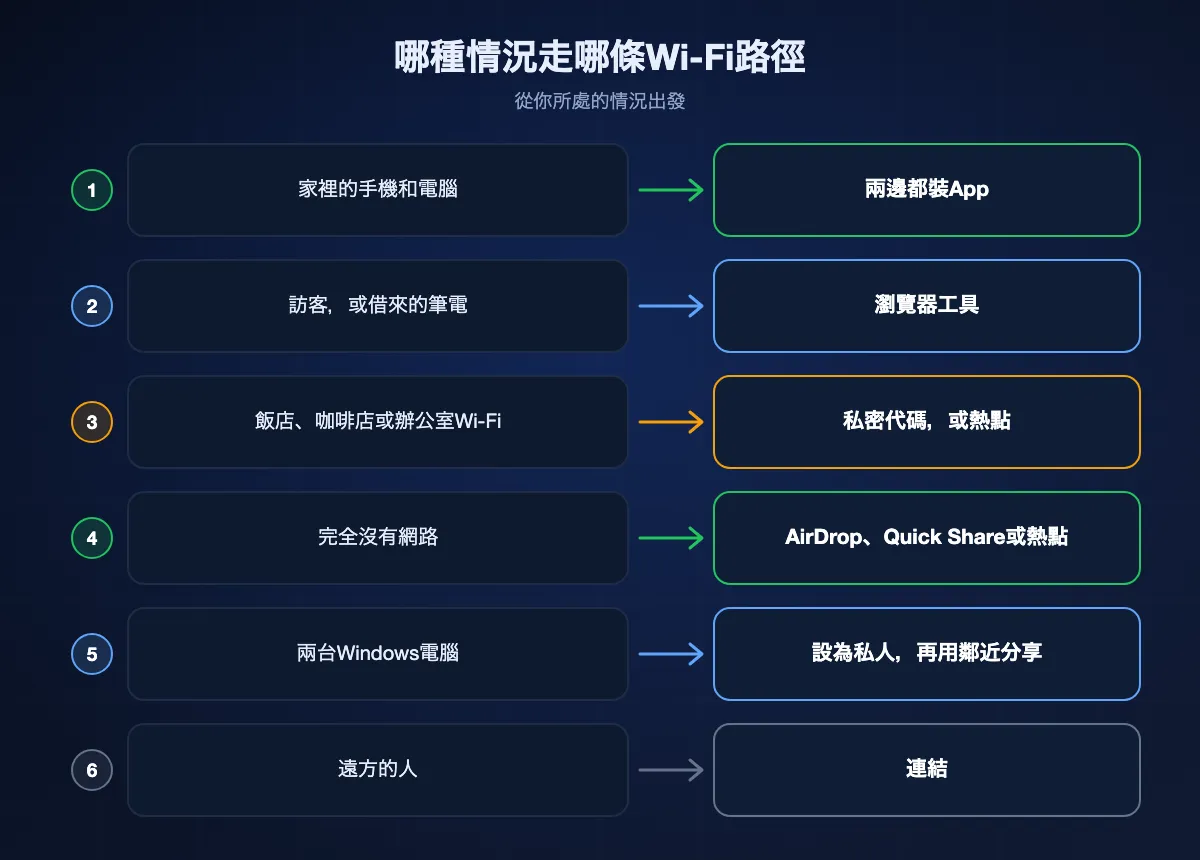
家裡的手機和電腦,每天都用
在兩邊都裝上App。BIShare或LocalSend一秒鐘就能找到另一台裝置,並以原畫質傳送照片和影片,不用傳輸線,也沒有大小限制。
訪客的手機,或借來的筆電
用瀏覽器工具。誰都不用安裝或登入,裝置只需要在同一個Wi-Fi上。
飯店、咖啡店或辦公室的Wi-Fi
要預期會被隔離。用私密代碼把兩個瀏覽器配對,或開啟手機熱點,把它當作網路來用。
戶外,完全沒有網路
Apple裝置之間用AirDrop,Android手機之間用Quick Share。混合的組合,用一支手機的熱點加上BIShare就夠了。
兩台Windows電腦
把兩台都設為「私人」設定檔,讓鄰近分享可以使用Wi-Fi;需要反覆使用的內容,可以開啟一個共用資料夾。對於一次性的大資料夾,直傳App準備起來更快。
對方在別的地方
Wi-Fi分享到網路邊緣為止。改為傳送連結;BIShare連結最大可達100 GB,並在上傳前加密。
Wi-Fi傳檔案安全嗎?
一個從未離開房間的檔案,不可能在伺服器上被讀取。剩下要考慮的是網路本身,以及網路裡的人。
傳輸是加密的
BIShare的App對每次傳輸都做端對端加密,WebRTC會加密瀏覽器工具傳送的所有內容,Apple也說明AirDrop的連線使用TLS。同一個Wi-Fi上的其他人只能看到有資料在流動,看不到內容。
共用網路上還有別人
在公共Wi-Fi上,使用同一個工具的其他人可能出現在你的列表裡。傳送前先核對裝置名稱,並拒絕意料之外的請求。私密代碼可以讓房間裡只有你的兩台裝置。
用完隨手關門
用完後關閉瀏覽器分頁或App,把AirDrop改回「僅限聯絡人」,並把鄰近分享從「附近的每個人」切回「僅限我的裝置」。Microsoft指出,選擇「附近的每個人」會讓周圍的裝置取得這台電腦的名稱和藍牙位址。
WiFi傳檔案:常見問題
什麼是WiFi傳檔案?
就是透過Wi-Fi連線把檔案從一台裝置傳送到另一台,而不是透過傳輸線或網際網路。要嘛兩台裝置使用同一個網路,要嘛像AirDrop和Quick Share那樣,由一台裝置直接與另一台建立Wi-Fi連線。
怎麼用Wi-Fi分享檔案?
把兩台裝置連到同一個Wi-Fi,分別開啟bishare.app/transfer,選擇「附近裝置」分頁,再選另一台裝置。經常使用的話,在兩邊都裝上BIShare或LocalSend這樣的App;它們會在網路裡互相找到並直接傳送。
WiFi傳檔案會用到網際網路或行動數據嗎?
在同一個網路內部傳輸,或透過AirDrop、Quick Share傳輸,都不使用網際網路。瀏覽器工具需要連網來引見裝置,連結則是透過網際網路上傳的。在手機上請保持Wi-Fi開啟,以免傳輸切到行動數據。
傳檔案時Wi-Fi比藍牙快嗎?
快得多。我們在Wi-Fi 5上測得40–50 MB/s,在Wi-Fi 6上測得70–110 MB/s,而藍牙的標稱速度是3 Mb/s,遠低於1 MB/s。1 GB用Wi-Fi只要十幾秒到幾十秒,用藍牙則要將近一個小時。
沒有路由器能用Wi-Fi傳檔案嗎?
可以。AirDrop和Quick Share會在兩台裝置之間建立直接的Wi-Fi連線。其他組合,可以開啟手機熱點,讓第二台裝置連上去;之後BIShare這樣的App就像在一般網路裡一樣運作,行動數據可以關著。
為什麼同一個Wi-Fi上我的裝置互相看不到?
通常是網路隔離了裝置,訪客、飯店和辦公室的Wi-Fi常常如此。其他原因還有:Windows網路被設為「公用」、iPhone上的App沒有區域網路權限,或是開著VPN。請使用主要網路、熱點或配對代碼。
怎麼用Wi-Fi把檔案從手機傳到電腦?
把兩者連到同一個Wi-Fi,再用一個兩邊都能執行的工具:BIShare適用於任何手機和任何電腦,Quick Share用於Android和Windows之間,瀏覽器工具則什麼都不用裝。照片和影片會以原畫質送達。
什麼是Wi-Fi Direct?
Wi-Fi Direct是一種讓兩台裝置不經過路由器就能透過Wi-Fi互相連線的標準。手機在Quick Share這類功能背後使用的就是這種直接連線,AirDrop則使用Apple自己的方案。
用Wi-Fi分享有檔案大小限制嗎?
用App沒有:BIShare和LocalSend可以在區域網路裡傳送任意大小的檔案。瀏覽器工具取決於瀏覽器。Chrome和Edge會在大檔案到達時直接寫入磁碟,其他瀏覽器則把檔案保存在記憶體裡直到傳完。
BIShare免費嗎?
免費。App和瀏覽器工具都是免費的,並以MIT授權開源,不需要帳號,沒有廣告,同一個網路內裝置之間的傳輸也沒有上限。
現在就用Wi-Fi分享
在同一個網路的兩台裝置上開啟傳送頁面,或為每天都用的那對裝置裝上App。