
大檔案傳輸
免費傳送大檔案
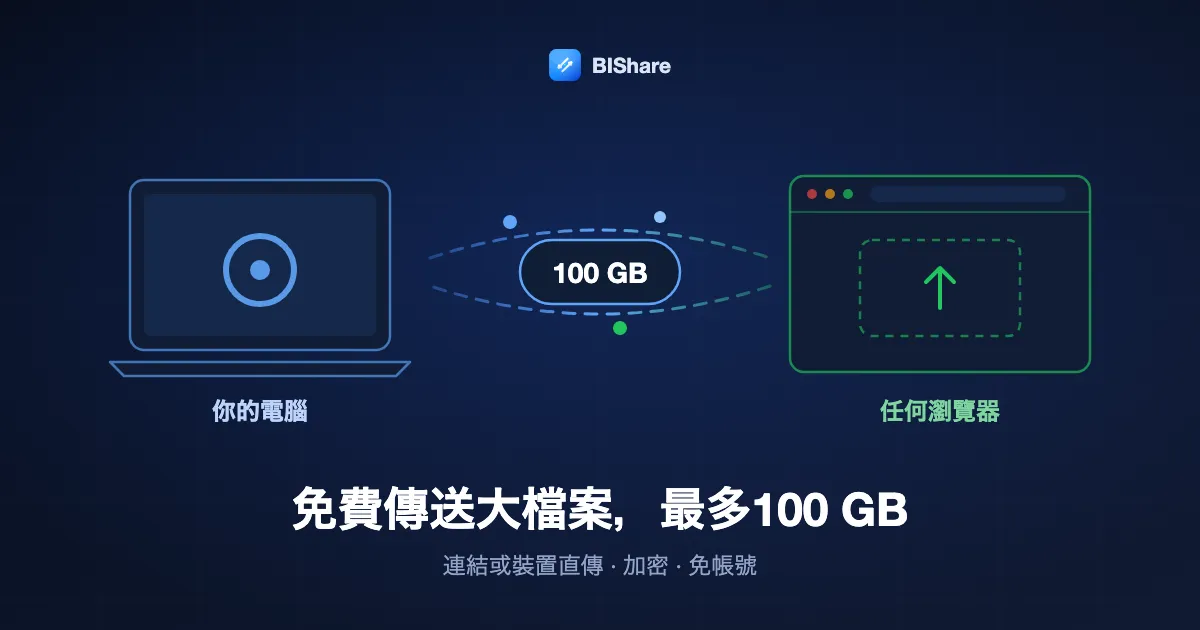
電子郵件大約 25 MB 就到頂,WeTransfer 免費版 3 GB,多數上傳網站 5 GB。BIShare 傳送大檔案沒有這個天花板:透過連結最多 100 GB,對方免 App、免註冊,在任何瀏覽器開啟即可——如果就在附近,直接經你自己的 Wi-Fi 傳輸,大小不限。免費、開源、上傳前加密,連結 6、12 或 24 小時後自動失效。
一句話答案
- 免費傳送大檔案:開啟 bishare.app/transfer,拖入檔案,分享連結、QR code 或 6 位代碼。每次最多 100 GB,雙方都不需要帳號,免安裝。
- 超過 100 GB,或整個原始影片資料夾?讓兩台裝置連同一 Wi-Fi(或手機熱點),裝置間直接傳送——不限大小,完全不用上傳。
- 與 WeTransfer 等的差別:檔案在上傳前就在你的瀏覽器裡加密,金鑰從不到達我們的伺服器;沒有廣告,沒有付費方案,連結 6、12 或 24 小時後自動刪除——你也可以設為首次下載後即刪。
- 速度:走連結,取決於你的上傳頻寬(50 Mbps 下 1 GB ≈ 3 分鐘);就近傳輸,現代 Wi-Fi 可達 40–110 MB/s,1 GB 遠不到一分鐘。
為什麼到 2026 年傳大檔案還是這麼麻煩
電子郵件超過 20–25 MB 就卡住。熱門傳輸網站把免費版鎖死——WeTransfer 3 GB,Smash 超過 2 GB 就讓你排隊,Filemail、SendBig 和 TransferNow 5 GB——然後限速、在下載頁塞滿廣告,或者要你註冊。雲端硬碟能用,但每個位元組都要上傳、占你的配額、再下載回來。BIShare 走另一條路:同一 Wi-Fi 下檔案直接從一台裝置到另一台,沒有大小上限,也不在伺服器上停留;其他任何地方,一個100 GB 的連結——免費、免帳號、端對端加密。
標題上的數字幾乎從來不是真正的上限
每一家傳輸服務都會在首頁掛出一個數字。各家的計算方式並不相同,而決定你的檔案能否通過的,正是計算方式。它有四種意思,以下是各服務商在 2026 年 9 月 18 日公布的內容:
- 以每次傳輸計。 最老實的一種。Filemail 寫明免註冊最多 5 GB,SwissTransfer 寫明 50 GB。傳一個這麼大的檔案,它就送出去了。
- 以每次傳輸計,但被拆開。 pCloud Transfer 提供免費 5 GB,又在上傳區上方加了一行:單一檔案最多 200 MB。無論那 5 GB 還剩多少,1 GB 的影片永遠塞不進去。
- 以月計,而非以次計。 WeTransfer 的免費方案是一份共用額度:滾動 30 天內 10 次或 3 GB。你這個月第四次傳 900 MB 會失敗,原因首頁從未提過。
- 以每次傳輸計,之後排隊。 Smash 宣傳不限大小,這點它做到了,但它自己的價格頁寫著超過 2 GB 的傳輸不享優先權,要排在付費客戶後面。檔案會到;等的是你。
- 以天計。 TransferXL 在免費帳號上給每次 5 GB,同時限制每天 10 次,並在下載頁放廣告。
這些都沒有藏起來,全都印在各自的價格頁上。只是從來不會寫進標題,所以本該順利的傳輸才會連開始都不肯。
從你的檔案大小出發
先看檔案本身。Windows 上按右鍵開啟內容;macOS 上選取後按 Command-I;手機上在相簿或檔案管理程式裡開啟詳細資料。然後讀你落在的那一列。
| 你的檔案 | 仍然可行的方式 | 應當避開的方式 |
|---|---|---|
| 小於 25 MB | 普通郵件。Gmail 為個人帳號公布的上限是 25 MB,多數公司郵件伺服器也在同一水準。 | 沒有——這是電子郵件成為最短路徑的唯一情況。 |
| 25 MB 到 2 GB | 任何傳輸服務都行,包括上限最低的免費方案。來自 <goTransfer>bishare.app/transfer</goTransfer> 的連結不收費,也不要帳號。 | 還是把它塞進郵件附件。退信要等上傳跑完才來,整段上傳就此白費。 |
| 2 GB 到 5 GB | 免費方案的 Filemail、SendBig、TransferNow 和 SwissTransfer;BIShare 根本不必挑方案。 | pCloud Transfer,它單檔 200 MB 的天花板正好在這一段咬人;Smash 也從 2 GB 往上開始排隊。 |
| 5 GB 到 50 GB | 50 GB 的 SwissTransfer,或 100 GB 的 BIShare 連結。兩者都能不訂閱就送出一個檔案。 | 雲端硬碟。30 GB 的上傳得先塞進 Google 的 15 GB 或 OneDrive 的 5 GB,別人才下載得到。 |
| 50 GB 到 100 GB | BIShare 連結,每次最多承載 100 GB,6、12 或 24 小時後失效。 | 免費方案整體。超過 50 GB,幾乎每一家都變成付費方案。 |
| 超過 100 GB | 同一個 Wi-Fi,裝置對裝置:完全沒有上限,因為根本不上傳。若是好幾個 TB,寄一顆硬碟至今仍比較快。 | 一切要經過上傳的路線。上行 40 Mbps 時,200 GB 大約需要 11 小時不中斷的連線。 |
資料夾按裡面內容的總和計算,而為連結傳輸選取的資料夾會先被打包成一個壓縮檔。
如何透過連結傳送大檔案,一步步來
雙方都不用安裝任何東西。手機、筆電或桌機,任何瀏覽器都行。
- 01
開啟 bishare.app/transfer,拖入檔案
拖到方框裡或點擊選擇。多個檔案或整個資料夾也可以——會打包成一次傳輸。上限是每次 100 GB,計數器會顯示還剩多少空間。
- 02
等待上傳完成——網路不穩也沒關係
檔案先在瀏覽器裡加密,再按 50 MB 分塊上傳,失敗的區塊會單獨重試。在頁面提示完成之前請保持分頁開啟:金鑰只存在於這個頁面,關閉就會取消上傳並立即釋放空間——伺服器上不會留下半成品。
- 03
分享連結、QR code 或 6 位代碼
連結的 # 號後面帶著解密金鑰,瀏覽器從不把這部分送給任何伺服器。把它貼到聊天裡,讓對方掃 QR code,或者唸出 6 位代碼——對方在 bishare.app/transfer 輸入後即可下載。
- 04
對方在任何瀏覽器下載——免 App、免帳號
Chrome、Safari、Edge、Firefox,任何裝置。大影片在下載完成前就能開始播放。連結自建立起 6、12 或 24 小時失效;勾選一次性選項,則首次下載後即失效。

多大算大?常見檔案的體積
要選對路徑,先了解你實際要傳的是什麼:
| 是什麼 | 典型大小 | 郵件能傳? | 放得進 100 GB 連結? |
|---|---|---|---|
| 手機全解析度照片(JPEG / HEIC) | 2–8 MB | 可以,一次幾張 | 可以,幾千張 |
| 相機 RAW 照片 | 25–80 MB | 不行 | 可以 |
| 手機拍的 1 分鐘 4K 影片 | 350–450 MB | 不行 | 可以 |
| 1 小時 1080p 錄影 | 4–10 GB | 不行 | 可以 |
| 1 小時 4K 專案輸出 | 20–60 GB | 不行 | 可以 |
| 一次拍攝的原始素材資料夾 | 100 GB–1 TB | 不行 | 裝置間傳輸,不限大小 |
用郵件寄大檔案而不被退回
郵件從來不是為搬運 GB 級內容而造的,上限還會生效兩次:一次在寄件人的服務商,一次在收件那一端。Gmail 為個人帳號公布 25 MB。由於附件會被編碼成文字,接近上限的檔案在路上會變大,真實內容 20 MB 左右就可能被拒。接收伺服器另有一套你看不見的上限,所以一封已經離開寄件匣的 24 MB 附件,一小時後仍可能被某家公司的郵件系統退回。
- Gmail。 附件超過上限時,Gmail 會自己把它換成一個 Google 雲端硬碟連結。這確實可行,但這個檔案從此佔用與 Gmail 和相片共用的 15 GB,而且若共用設定不合,收件人可能還得申請存取權。
- Outlook。 同樣的替換透過 OneDrive 完成,那裡是整個帳號 5 GB 免費起跳,而不是每個檔案 5 GB。
- 任何郵件軟體。 改成把傳輸連結貼進內文。郵件只有幾 KB,能穿過所有過濾器,檔案本身則從不碰郵件伺服器。
連結也經得起轉寄。附件每被轉寄一次就要重新上傳一整份,一份 20 MB 的簡報就是這樣在公司信箱裡變成幾百 MB 的。
從手機開始,因為檔案通常就在那裡
如今大檔案多半誕生在手機上:一段很長的 4K 影片、一次螢幕錄影、一整個 RAW 相片資料夾。那裡有兩件事會出差錯,而且都與大小無關。
- 相簿會重新編碼。 兩大平台的分享選單都可以交出轉換後的副本,而不是原始檔。BIShare 在 iOS 上的選取器要求未經修改的目前版本,所以你送出的就是手機裡那個檔案。
- 螢幕會鎖上。 瀏覽器上傳若在手機休眠時仍在進行,可能會卡住。把分頁放在前景直到進度條走完,或者用 Wi-Fi 裝置對裝置傳送,那條路根本不需要上傳。
免費上限對照
免費方案以各服務商價格頁或首頁公布的內容為準,於 2026 年 9 月 18 日查看。最後一欄是標題漏掉的那部分。
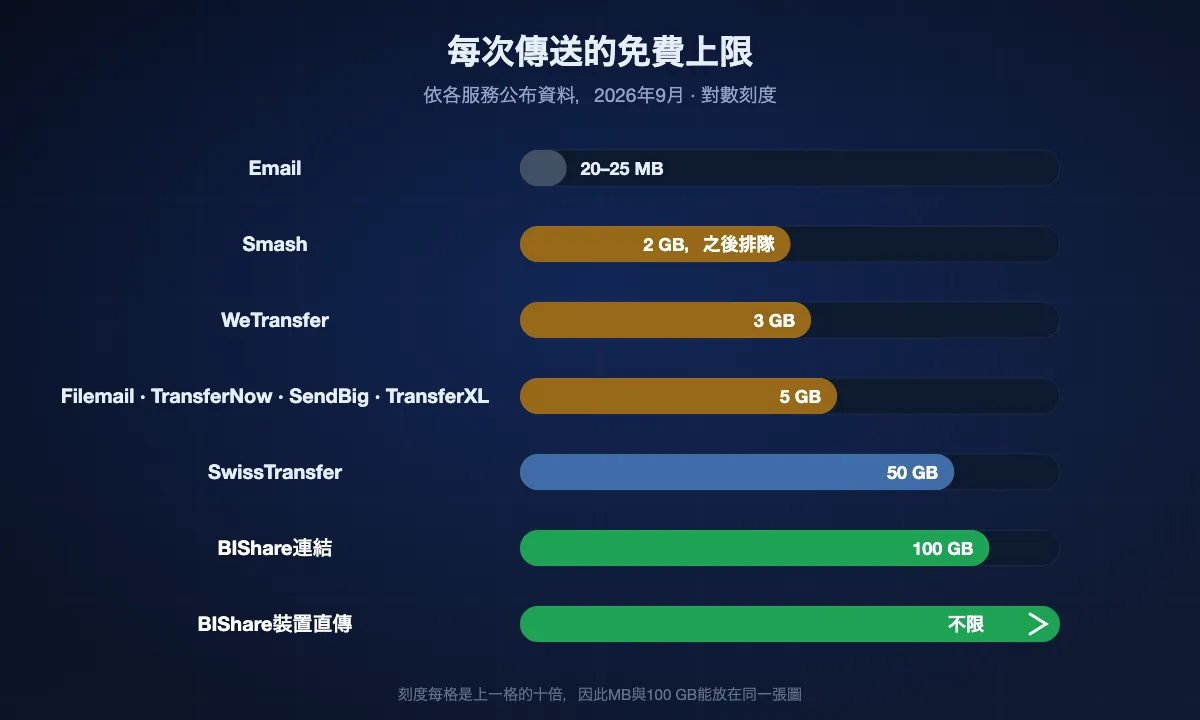
| 服務 | 免費上限 | 連結過期 | 帳號 | 隱藏條件 |
|---|---|---|---|---|
| 郵件(Gmail) | 每封 25 MB | — | 需要 | 編碼會讓附件變大;收件伺服器另有自己的上限 |
| WeTransfer | 每 30 天 3 GB 或 10 次 | 3 天 | 不需要 | 這是月度額度,不是每次的上限 |
| Smash | 不限大小 | 7 天 | 不需要 | 超過 2 GB 的傳輸要排在付費客戶後面 |
| pCloud Transfer | 每次 5 GB | 7 天 | 不需要 | 這 5 GB 之內單一檔案只能 200 MB |
| Filemail | 5 GB,每天 2 次 | 7 天 | 不需要 | 端對端加密僅限 Business 方案;30 天需付費 |
| TransferNow | 每次 5 GB | 7 天 | 不需要 | 付費可到 250 GB;免費頁面靠廣告支撐 |
| SendBig | 5 GB,登入後 30 GB | 7 天,最長 30 天 | 可選 | 更長的保存期是在推銷另一個產品 |
| TransferXL | 每次 5 GB | 7 天 | 需要 | 每天 10 次,並向收件人顯示廣告 |
| SwissTransfer | 每次 50 GB | 1 到 30 天(選 30 天不續期則為 15 天) | 不需要 | 檔案留在瑞士;並非所有國家都能用 |
| Google 雲端硬碟 / OneDrive | 帳號空間最多 15 GB / 5 GB | 只要檔案還留在硬碟裡 | 需要 | 與郵件和相片共用;雲端硬碟單檔上限 5 TB |
| BIShare | 每次 100 GB | 6、12 或 24 小時,或首次下載後 | 不需要 | 不為以後保留任何東西;6、12 或 24 小時就是連結的全部壽命 |
「隱藏條件」不是指控——其中每一列都印在服務商自己的頁面上,只是從不作為標題裡的數字出現。我們自己這一列輸在哪裡:BIShare 連結最多一天就沒了,所以客戶下週還可能回頭找的檔案,它並不合適。
檔案存在哪裡、誰能讀取:檔案傳輸服務的隱私比較
大多數時候,選擇取決於大小和價格。但如果是合約、醫學影像或尚未發表的作品,另外兩個問題更重要:檔案在等待期間放在哪裡,服務商自己能不能打開它。
| 服務 | 公司 | 檔案存放位置 | 端對端加密 | 免費方案可設密碼 |
|---|---|---|---|---|
| WeTransfer | WeTransfer B.V.(荷蘭) | 從歐盟上傳存於歐盟,否則存於美國;不能選 | 僅 Enterprise | 可以(依其價格頁面) |
| Smash | SMASH & CO(法國) | 歐洲使用者存於法國、愛爾蘭、英國和德國的 AWS;其他使用者存於美國和加拿大 | 無:傳輸用 TLS,儲存用 AES-256 | 可以 |
| TransferNow | Highsense SAS(法國) | 離你最近的區域;固定區域需 Premium 以上 | 無:伺服器端加密,Premium 可用你的密碼當金鑰 | 可以 |
| SwissTransfer | Infomaniak Network SA(瑞士) | 僅存於瑞士 | 無:傳輸用 TLS,儲存用 AES-256 | 可以 |
| Filemail | Filemail AS(挪威) | 歐盟、挪威和美國;僅 Business 和 Enterprise 可選 | 僅 Business 和 Enterprise | 不可以(Pro 起) |
| Dropbox Transfer | Dropbox, Inc.(美國) | 美國資料中心;其他區域僅限 10 個授權以上的團隊 | 無,傳輸不支援 | 不可以,僅付費方案 |
| BIShare | Cakra Budiman(印尼,開源) | 離傳送者最近區域的 Cloudflare R2:從歐洲上傳存於西歐或東歐 | 有,預設開啟;金鑰在連結裡 | 無密碼;連結本身就帶著金鑰 |
依據 2026 年 10 月 17 日各服務商自己的隱私、安全和說明頁面。這裡的端對端是指只有傳送方和接收方持有金鑰;用服務商金鑰做的傳輸加密和儲存加密不算端對端。
儲存加密不等於端對端加密
這裡的服務都會加密連線和儲存的檔案,但金鑰在服務商手上,所以需要時它能打開檔案:例如法院命令、惡意軟體掃描或資料外洩之後。只有端對端加密才能讓服務商只持有讀不懂的資料。七家中只有 BIShare 在免費方案就做到這一點;WeTransfer 和 Filemail 只在企業方案提供,Dropbox 的傳輸功能不提供。
如果在意 GDPR,看伺服器在哪裡
SwissTransfer 把檔案存在瑞士,Smash 和 WeTransfer 把歐洲上傳的檔案存在歐盟,Dropbox 存在美國,除非十人以上的團隊付費選擇其他區域。在歐洲建立的 BIShare 連結存於 Cloudflare 的西歐或東歐區域;Cloudflare 是美國公司,但檔案是端對端加密的,它手上只有加密資料。
密碼和連結裡的金鑰作用不同
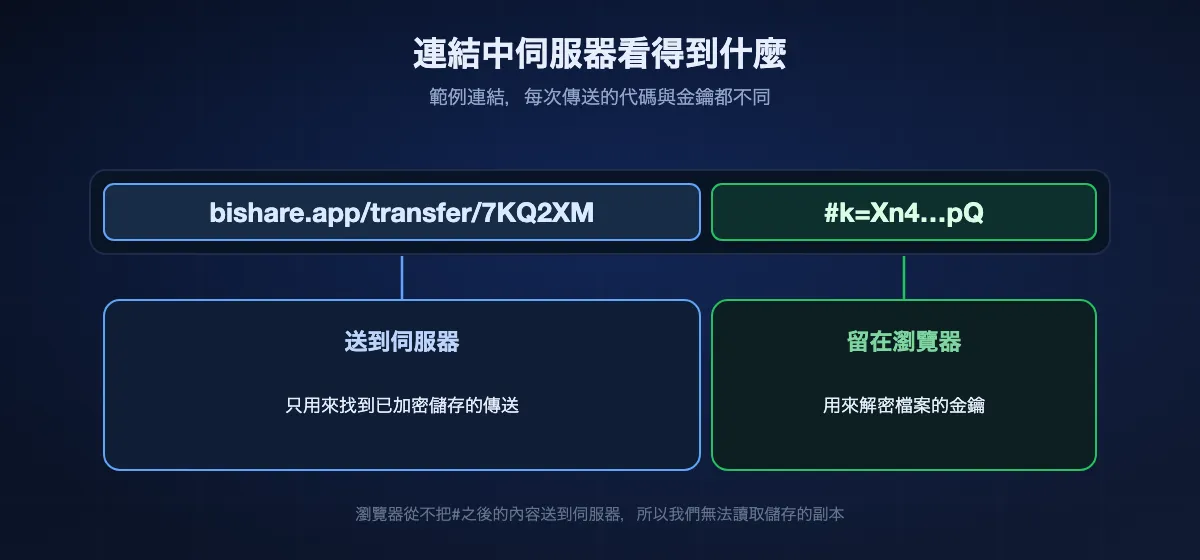
傳輸密碼保護的是下載頁面,服務商手上仍有可讀的檔案。BIShare 連結在 # 號後面帶著解密金鑰,瀏覽器從不會把這部分傳給伺服器,所以連結就是金鑰:請透過可信的管道傳送,如果可能被轉寄,就開啟一次性下載。
要多久?
走連結時,上傳速度取決於你的網路上行——通常遠低於方案標示的下載速度。1 GB 檔案所需時間:
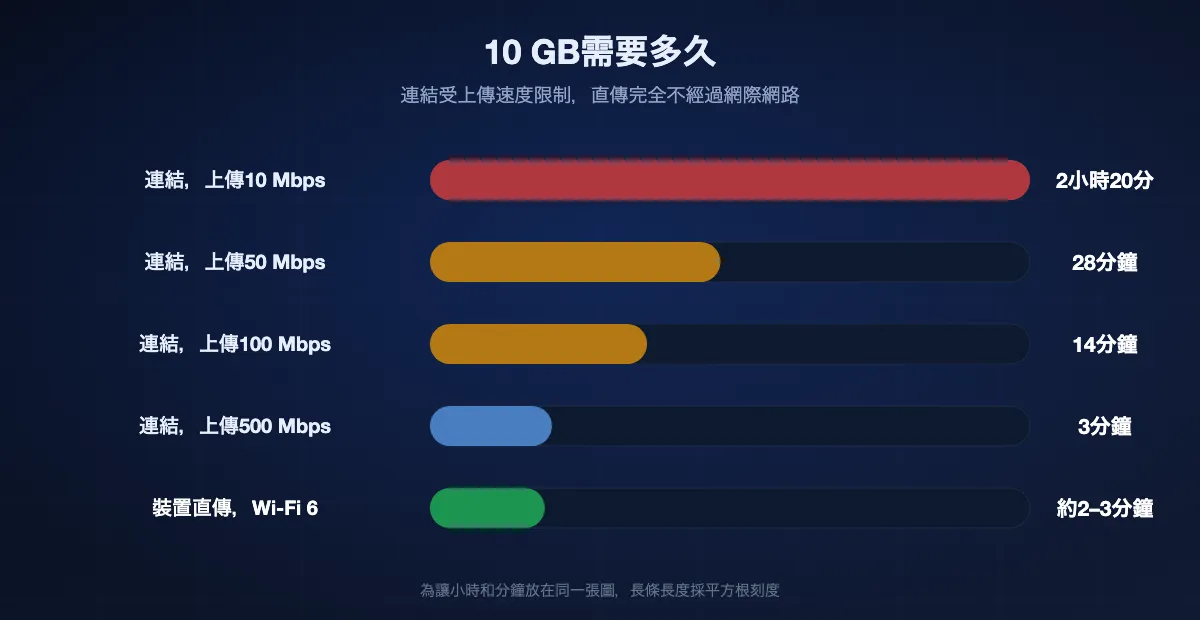
| 你的上傳速度 | 連結傳 1 GB 約 | 10 GB 約 |
|---|---|---|
| 10 Mbps(一般有線或 4G) | 14 分鐘 | 2 小時 20 分 |
| 50 Mbps(光纖、良好的 5G) | 3 分鐘 | 28 分鐘 |
| 100 Mbps | 1.5 分鐘 | 14 分鐘 |
| 500 Mbps | 17 秒 | 3 分鐘 |
就近傳輸時,同一個檔案繞過網際網路:Wi-Fi 5 下 40–50 MB/s,Wi-Fi 6 下 70–110 MB/s,1 GB 只要 10–30 秒,10 GB 幾分鐘。所以超過 20 GB 的東西,值得走過去傳。
傳送大檔案的每一種方式,以及各自適用的場合
BIShare 連結(最多 100 GB)
傳給不在身邊的人的預設方式。上傳前加密、免帳號、沒有廣告、6、12 或 24 小時失效。最適合:給客戶的影片、給家人的照片資料夾、備份到自己的另一台電腦。
BIShare 裝置間傳輸(不限大小)
同一 Wi-Fi 或手機熱點;檔案從不經過網際網路。不限大小、區域網路速度、關掉行動數據也能用。最適合:拍攝的原始素材、200 GB 的專案、以前要靠隨身碟搬的一切。
雲端硬碟(Google Drive、OneDrive、iCloud、Dropbox)
檔案需要長期存放、對方也用同一服務時合適。占配額、要帳號,上傳加下載時間翻倍。不是端對端加密。團隊要在上面存放工作檔案的話,可以依安全和價格比較檔案共享協作 App。
壓縮或分割檔案
照片和影片本來就壓縮過,ZIP 幾乎省不了多少。分成郵件大小的分卷可行,但接收方很麻煩。只有在對方只能收郵件附件時才有用。
FTP、SFTP 或 NAS
對已經在運行伺服器的人來說很可靠。兩端都要設定,還需要公網位址或 VPN。偶爾傳一次就太重了。
隨身碟或外接 SSD
傳 1 TB 仍然最快,而且完全不需要網路。整理慢、容易弄丟,還得見面——這正是 BIShare 就近傳輸所取代的場景。
特定裝置之間的大檔案
每篇指南都講配對、容易卡住的權限,以及可以預期的速度。
大檔案傳到一半失敗時
檔案越大,留給意外插手的時間窗口就越長。怎麼處理,取決於斷掉的是哪一半。
- 上傳停住了。 在 bishare.app/transfer 上重新選同一個檔案。已經存下的分片會被辨識,上傳從最後一片繼續,而不是從頭再來。
- 連結過期了。 連結存活 6、12 或 24 小時,一次性連結在第一次完整下載後就消失。兩者都是刻意設計;重新發一個連結即可。
- 下載在快結束時斷了。 瀏覽器會重新開始下載,而不是續傳。連線不穩時,用同一個 Wi-Fi 裝置對裝置傳送,可以把上傳和下載一併去掉。
- 檔案類型被拒。 可執行格式(.exe, .bat, .cmd, .sh, .msi, .scr, .pif, .com)不接受連結傳輸。請打包成 zip,或者裝置對裝置傳送。
- 傳輸途中 Wi-Fi 斷了。 失去網路的裝置間傳輸會保留已經抵達的部分,等連線回來後從那一點繼續。
你的檔案會經歷什麼
- 走連結:檔案在瀏覽器內用裝置上產生的金鑰加密。金鑰放在連結的 # 號之後,瀏覽器從不把這部分送給伺服器,所以我們的儲存空間裡只有打不開的密文——而且儲存位於離你最近的區域。
- 連結自建立起 6、12 或 24 小時失效,檔案隨之刪除。開啟一次性後,首次下載完成的那一刻檔案就被刪除。
- 就近傳輸:檔案為本次傳輸加密後直接從一台裝置到另一台,除接收裝置外不存放在任何地方。
- 傳送無需帳號和電子郵件、沒有廣告 SDK、傳輸沒有付費方案。App 和網頁用戶端都開源;加密格式公開,各平台一致。
超大傳輸的技巧
超過 20 GB,能走就近傳輸就走
50 Mbps 上傳 50 GB 要兩個多小時;同一 Wi-Fi 只要幾分鐘。對方搆得到,就走過去。
保持分頁開啟;斷網不等於重來
每個 50 MB 分塊單獨重試,Wi-Fi 打個嗝只損失幾秒,而不是整個上傳。但關閉頁面會取消——加密金鑰只在那裡——所以傳 50 GB 時讓筆電插電、別睡眠。
把資料夾當作一次傳輸來送
把整個資料夾拖進去。它會作為一個包傳送,接收方得到的是一個連結、一次下載,而不是一百個。
網路有問題時用熱點
咖啡館、飯店和辦公室的 Wi-Fi 常常把裝置互相隔離。手機熱點讓兩台裝置處於你掌控的網路裡,就近傳輸關掉行動數據也能用。
接收端優先用 5 GHz Wi-Fi 或網路線
2.4 GHz Wi-Fi 最多 3–8 MB/s。把兩台裝置都連到 5 GHz,或者把電腦用網路線接路由器,同樣的傳輸會快五到十倍。
大檔案:電郵 vs WeTransfer vs BIShare
| 電郵 | WeTransfer(免費) | BIShare | |
|---|---|---|---|
| 就近傳輸不限大小 | |||
| 端對端加密 | |||
| 無網路也能用 | |||
| 沒有廣告,沒有下載頁攔截 | |||
| 傳送免費 | |||
| 連結最多 100 GB | |||
| 免帳號 |
免費傳送大檔案:常見問題
怎樣免費傳送大檔案?
在任何瀏覽器開啟 bishare.app/transfer,拖入檔案,分享它給出的連結——每次最多 100 GB,雙方都不需要帳號,上傳前加密。如果另一台裝置在同一 Wi-Fi,兩邊裝上 BIShare 直接傳送,完全不限大小。
怎樣上傳檔案並分享給別人?
打開 bishare.app/transfer,把檔案或資料夾拖進去,等上傳完成;你會得到一個連結、一個 QR 碼和一個 6 位代碼用來傳送。對方用任何瀏覽器打開連結即可下載,不需要帳號。檔案在送出前就在你的瀏覽器裡加密,連結會在 6、12 或 24 小時後失效。
最大能傳多大的檔案?
透過連結每次 100 GB,免費。在你自己的 Wi-Fi 上裝置間傳輸沒有上限:限制只是接收裝置的剩餘空間,所以 500 GB 的資料夾也是普通傳輸。傳輸次數不限。
怎樣免費傳送 10 GB 的檔案?
用 BIShare 連結:把 10 GB 檔案拖到 bishare.app/transfer,分享連結。上傳 50 Mbps 約需半小時;100 Mbps 約 15 分鐘。就近用 Wi-Fi 5 只要 3–4 分鐘且無需上傳。WeTransfer 免費版止步於 3 GB,Filemail 和 TransferNow 止步於 5 GB。
怎樣用電子郵件傳送超過 25 MB 的檔案?
不要當附件傳——Gmail 和 Outlook 會拒絕明顯超過 20–25 MB 的檔案。把它上傳到 bishare.app/transfer,再把連結貼進郵件。收件人點擊後在瀏覽器下載;連結 6、12 或 24 小時有效。
接收方需要 App 或帳號嗎?
不需要。對方在任何裝置上用 Chrome、Safari、Edge 或 Firefox 開啟連結下載即可。他那邊不用安裝、不用註冊。只有你們倆都想用更快的裝置間傳輸時,安裝 BIShare 才有意義。
下載連結能用多久?
自建立起 6、12 或 24 小時;之後檔案刪除。若開啟一次性選項,首次下載完成後檔案立即刪除,之後轉發的連結不會指向任何東西。
這樣傳大檔案安全嗎?
安全。檔案在上傳前就在瀏覽器裡加密,金鑰只存在於連結 # 號之後——瀏覽器從不把那部分送給伺服器,所以我們存的內容我們打不開,能接觸到我們儲存空間的人也打不開。就近傳輸根本不經過網際網路。我們不要求姓名、電子郵件或帳號。
可以傳整個資料夾嗎?
可以。把資料夾拖到 bishare.app/transfer 或在 App 裡選擇;它會保留目錄結構作為一個包傳送,接收方只需下載一次。就近傳輸時,任何大小的資料夾都原樣傳過去。
影片或照片會掉畫質嗎?
不會。BIShare 搬運的是原始位元組——不重新壓縮、不縮放、不轉碼。4K ProRes 輸出或 HEIC 照片到達時與原檔完全一致,而電子郵件、多數聊天 App 和社群媒體做不到。
上傳中斷了怎麼辦?
斷網會按區塊重試——檔案以 50 MB 分塊上傳,只重傳失敗的那塊。如果你關閉頁面或取消,加密上傳會停止,未完成的分塊立即從我們的儲存空間刪除;恢復連線後重新開始即可。
能傳超過 100 GB 的檔案嗎?
走連結每次上限 100 GB,更大的任務拆成兩個連結。裝置間傳輸沒有上限:把兩台裝置連到同一 Wi-Fi 或熱點,以區域網路速度一次傳完。
BIShare 真的免費嗎——沒有試用期、沒有付費方案?
真的。傳送沒有付費方案,也沒有付費牆後的功能;100 GB 連結上限和不限量的就近傳輸就是全部產品。原始碼公開,你可以自己查看它做了什麼。
怎樣免費傳一個 8 GB 的檔案?
用連結:開啟 bishare.app/transfer,把檔案拖進去並分享連結。8 GB 遠在每次 100 GB 的額度之內,也不要求帳號。其他免費方案大多停在 5 GB,所以 8 GB 正好是它們會拒絕的尺寸。如果兩台裝置在同一個 Wi-Fi 上,裝置對裝置傳送可以完全繞開上傳,幾分鐘就結束。
真的能免費傳 100 GB 嗎?
可以,這就是免費 BIShare 連結每次傳輸的上限,也沒有任何付費方案能把它抬高。真正的問題是時間而不是權限:上行 40 Mbps 時 100 GB 約需六小時,而且連線必須撐住。走同一個 Wi-Fi 則既沒有上傳也沒有上限。
我明明沒超過上限,傳輸服務為什麼還是拒收?
通常是三種原因之一。那個上限其實是月度額度而你已經用完,例如 WeTransfer 每 30 天 10 次或 3 GB。或者在公布的數字裡還藏著一個更小的單檔上限,例如 pCloud Transfer 的 200 MB。再不然就是檔案類型被封鎖:可執行檔幾乎被所有服務拒收,我們也一樣。
傳送超大檔案最快的辦法是什麼?
不要上傳。在同一個 Wi-Fi 網路內,裝置對裝置的傳輸在當代硬體上能跑到每秒 40 到 110 MB,10 GB 兩三分鐘就到。任何依賴上傳的服務都受限於你的上行頻寬,而在多數家用寬頻上,它只是下行速度的一小部分。
哪些檔案傳輸服務把檔案存在歐洲?
SwissTransfer 只存在瑞士,Smash 把歐洲使用者的檔案存在法國、愛爾蘭、英國和德國,WeTransfer 把從歐盟上傳的檔案存在歐盟。Filemail 和 TransferNow 允許付費使用者選擇區域。在歐洲建立的 BIShare 連結以端對端加密的形式存於 Cloudflare 的歐洲區域。
幾秒鐘傳出你的第一個大檔案
免費、開源、免帳號。現在就在瀏覽器裡用連結傳送最多 100 GB——同一 Wi-Fi 下則不限大小。