
在瀏覽器裡用,不必安裝
任何裝置都能用的 AirDrop 線上版
AirDrop 從不離開 Apple 的硬體,Apple 也沒有推出網頁版。搜尋 AirDrop 線上版、網頁版 AirDrop 或 AirDrop 網站,找到的其實是一個頁面:在兩台裝置上開啟它,檔案就能從一台跳到另一台。這種工具確實存在,而且免費,不管裝置是 iPhone、Android 手機、Windows 電腦、Mac 還是 Linux 筆電。BIShare 在 bishare.app/transfer 提供這項功能,也可以直接在本頁使用。下文把它和我們本月開啟並試用過的另外四款工具做了比較。不用帳號,不用安裝,伺服器上不留副本。
BIShare 是我們自己的產品,閱讀排名時請把這一點考慮進去。關於其他工具的每一項說法都來自它自己的頁面或程式碼儲存庫,哪一款更合適,我們會直說。
簡短回答
- 沒有官方的 AirDrop 線上版。Apple 自己的支援頁面把 AirDrop 描述為附近 Apple 裝置之間的功能,需要開啟 Wi-Fi 和藍牙。它沒有網頁版,也沒有 Windows 或 Linux 版。
- 瀏覽器裡的替代方案是這樣運作的:在兩台裝置上開啟同一個頁面,它們會互相顯示,接著選擇檔案。檔案直接在兩個瀏覽器之間傳輸。
- 最快的試用方法:在兩台裝置上開啟 bishare.app/transfer,選擇「附近裝置」。在同一個 Wi-Fi 下不必設定就能互相看到。在兩個不同的網路裡,在兩台裝置上輸入相同的 6 碼代碼。
- 最接近經典開源頁面的:PairDrop。概念相同,GPL-3.0 授權,為不同網路中的裝置提供 6 位數配對碼。
- 如果對方要晚點再取:AirDrop 式的頁面做不到,因為兩個分頁必須同時開著。BIShare 連結可加密保存最多 100 GB,效期 6、12 或 24 小時。
就在本頁試用
在第二台裝置上也開啟本頁,然後在兩台裝置上都啟動「附近裝置」。每台裝置都會顯示對方的名稱。
啟動後,在你關閉分頁之前,同一網路中開著 BIShare 的人可以看到這台裝置。
真的有 AirDrop 線上版嗎?
沒有。在選擇替代品之前,先弄清楚原因會有幫助。
AirDrop 內建在 Apple 裝置裡,而不是在網站上
Apple 的支援文章《How to use AirDrop on iPhone and iPad》(日期為 2026 年 9 月 14 日)提出兩點要求:對方就在附近,而且雙方都開啟了 Wi-Fi 和藍牙。藍牙負責找到另一台裝置,直連的 Wi-Fi 連線負責傳輸檔案。網頁無法以這種方式使用這兩種無線功能,所以即使 Apple 想,也沒辦法把 AirDrop 放進瀏覽器。
那些叫作 AirDrop 線上版的網站究竟是什麼
它們是借用這個概念的獨立網頁應用程式。兩個瀏覽器開啟同一個頁面,一台小伺服器告訴雙方對方存在,接著由 Chrome、Safari、Firefox 和 Edge 內建的標準 WebRTC 把它們直接連起來。它們都不是 Apple 做的,也都不會和你 iPhone 上的 AirDrop 通訊。
唯一能連到真正 AirDrop 的橋
2025 年 11 月,Google 在 Pixel 10 系列的 Quick Share 中加入對 AirDrop 的相容,此後支援的 Android 手機名單不斷擴大。但這只限於手機到 Apple 裝置。Windows 電腦和 Linux 機器依然無法加入,瀏覽器頁面填補的正是這個空缺。
瀏覽器如何完成 AirDrop 的工作
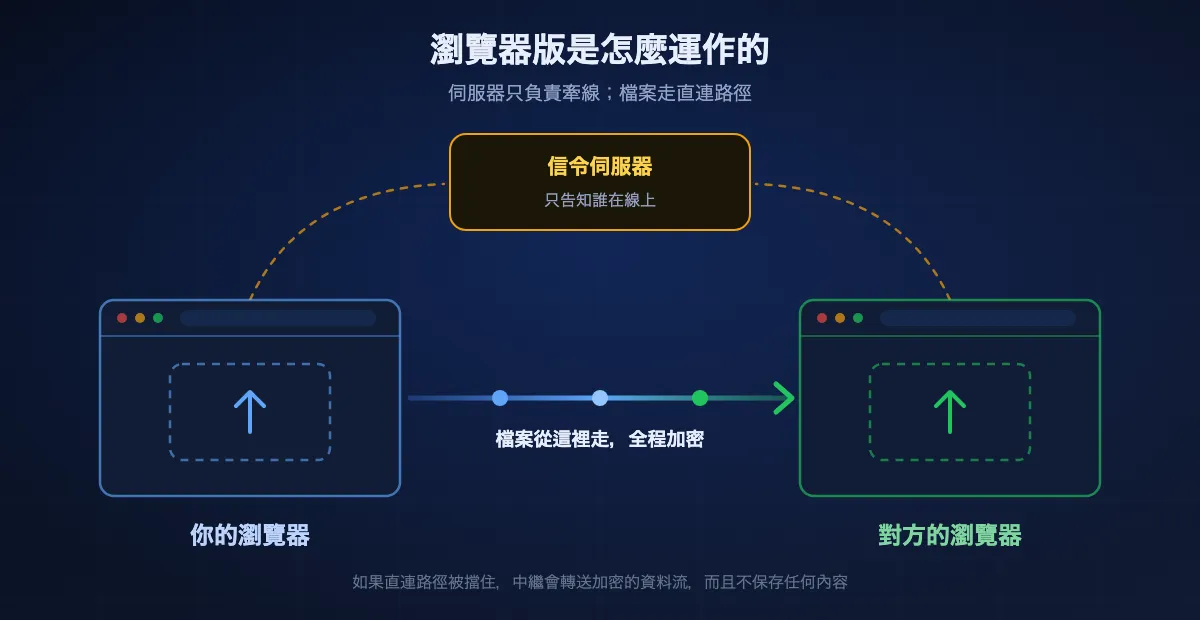
在瀏覽器裡進行 AirDrop 式的檔案傳輸分三步,總共大約一秒,只有第一步需要伺服器參與。
兩個頁面找到彼此
每個頁面都會告訴信令伺服器自己在線上。多數工具接著依網路把訪客分組,於是同一台路由器後面的兩台裝置會出現在同一份清單裡。ShareDrop 和 AirDrop Web 明確說明它們為此使用公共 IP 位址。BIShare 在 IPv4 下做法相同,在 IPv6 下則比對網路前綴。
它們直接連線
WebRTC 在兩個瀏覽器之間開啟一條加密通道。只要這條直連路徑可用,資料就留在你自己的網路裡,速度取決於 Wi-Fi 的能力,而替兩個頁面牽線的伺服器看不到檔案的任何內容。
直連路徑被擋住時
訪客 Wi-Fi、辦公室網路和部分電信業者會阻止裝置互相連線。有中繼的工具會讓仍然加密的資料流經過中繼,而且不留副本。PairDrop 的 README 寫明,位於 NAT 後面的裝置會透過它的 TURN 伺服器連線,BIShare 也以同樣的方式中繼。沒有中繼的工具在這裡只會失敗。
五種 AirDrop 線上方案比較
BIShare
綜合最佳:同一網路、不同網路,或留一個連結稍後再取
bishare.app/transfer · 任何現代瀏覽器 · 免費,MIT 授權 · 同一 Wi-Fi 或 6 碼代碼 · 連結最大 100 GB · 不需帳號
「附近裝置」分頁就是相當於 AirDrop 的部分。在共用一個 Wi-Fi 的兩台裝置上開啟頁面,雙方都會顯示對方的名稱;把檔案拖到名稱上,對方點「接受」即可。如果在兩個不同的網路裡,切換到「私密代碼」,在兩台裝置上輸入相同的六個字元。其他工具沒有的是第三條路:「連結」分頁會在你的瀏覽器裡把檔案封存,上傳封存後的副本,並給出一個 6、12 或 24 小時內有效的連結,所以傳送時對方不必在線上。裝了 BIShare App 的手機也會出現在頁面的「附近裝置」清單中,這樣從電腦到手機只要點兩下。
不足之處: Chrome 和 Edge 會把收到的檔案直接寫入磁碟。Safari 和 Firefox 在你儲存之前把它放在記憶體裡,所以非常大的檔案在這兩款瀏覽器中可能失敗。要在自己的裝置之間傳幾十 GB,用 App 更合適。
PairDrop
仍在維護的開源分支,最接近最初的構想
pairdrop.net · 任何瀏覽器 · 免費,GPL-3.0,可自行架設 · 同一網路、6 位數配對碼或 5 個字母的公開房間 · 不需帳號
PairDrop 自稱是瀏覽器裡的本機檔案分享,靈感來自 AirDrop,是 Snapdrop 的分支。同一網路中的裝置會自動互相列出。其他情況下它提供兩種辦法:用 6 位數代碼或 QR Code 把兩台裝置長期配對,或者憑 5 個字母的代碼在公開房間裡臨時碰面。如果你只想要一個只做直接傳輸的頁面,該加入書籤的就是它。
不足之處: 整個傳輸過程中兩邊都必須保持分頁開啟,也無法把檔案留給別人晚點再取。沒有原生 App。
Snapdrop
讓這個構想流行起來的頁面,現歸 LimeWire 所有
snapdrop.net · 任何瀏覽器 · 免費 · 僅限同一網路 · 不需帳號
Snapdrop 仍然打得開,仍然會顯示你網路中的裝置。它的 GitHub README 宣布已被 LimeWire 收購,線上頁面的標誌以 snapdrop_by_lw.svg 的檔名提供。對於同一 Wi-Fi 下的兩台裝置,它的表現一如往常。出售之後發生了哪些變化,我們另有一頁說明。
不足之處: 線上網站執行的程式碼沒有公開,外人無法查證它現在做了什麼。僅限同一網路,沒有可以跨到另一個網路的代碼或房間。
ShareDrop
同樣的構想加上房間連結,同樣屬於 LimeWire
sharedrop.io · 任何瀏覽器 · 免費 · 相同的公共 IP 位址,或房間連結 · 直接傳輸不需帳號
ShareDrop 把公共 IP 位址相同的所有人放進同一個房間,它的 + 按鈕會產生一個房間連結,可以傳給別處的裝置。把檔案拖到某人的頭像上是直接傳輸。頁面上還有一個 Upload Files 區域,那是另一回事:它把檔案存到 LimeWire。新東家還加了什麼,見我們的 ShareDrop 頁面。
不足之處: 頁面自己提醒,使用 VPN 時無法運作。它會載入廣告,而且按錯一個按鈕,檔案就會送往伺服器,而不是你身邊的裝置。
AirDrop Web
個人開發者的小頁面,只做一件事
airdrop.io.vn · 任何瀏覽器 · 免費 · 相同的公共 IP 位址 · 不需登入
五款裡最簡單的一個。它的頁面寫道,檔案透過 WebRTC 在裝置之間直接傳輸,沒有中間伺服器保存,公共 IP 位址相同的裝置會被視為在附近。它沒有標明大小限制,也不要求登入。
不足之處: 它不提供配對碼或房間,所以不同網路中的兩台裝置無法相遇。這是一個人的專案,沒有 App,也沒有連結作為退路。
五款並排比較
| 能做什麼 | BIShare | PairDrop | Snapdrop | ShareDrop | AirDrop Web |
|---|---|---|---|---|---|
| 兩台裝置都不必安裝任何東西 | |||||
| 自動找到同一網路中的裝置 | |||||
| 連接不同網路中的兩台裝置 | |||||
| 你關掉分頁後,對方仍可稍後領取 | |||||
| 你正在使用的頁面程式碼是開源的 | |||||
| 另有手機和電腦的原生 App |
2026 年 10 月 3 日查證:逐一開啟每個網站,有程式碼儲存庫的也讀了儲存庫。PairDrop 透過 6 位數配對碼或 5 個字母的公開房間跨網路,ShareDrop 透過房間連結,BIShare 透過 6 碼代碼。ShareDrop 的 Upload Files 區域是 LimeWire 的儲存服務,不屬於直接傳輸,因此不算作稍後領取。Snapdrop 和 ShareDrop 歸 LimeWire 所有,它們線上頁面背後的程式碼沒有公開。我們沒有找到 AirDrop Web 的公開儲存庫,它的頁面只描述了同一網路內的傳輸。BIShare 的網頁應用程式和各平台 App 在 GitHub 上以 MIT 授權開源;它的 API 伺服器不公開。
用 BIShare 實現 AirDrop 線上版,分步說明
在兩台裝置上開啟同一個網址
在有檔案的裝置和要接收的裝置上都開啟 bishare.app/transfer,並在兩邊都選擇「附近裝置」分頁。每個瀏覽器都會得到一個名稱,在頂端顯示為「你是 …」,方便分清哪台是哪台。
先選裝置,再選檔案
如果兩台都在同一個 Wi-Fi 下,另一台裝置會在一兩秒內出現在清單裡。把檔案拖到頁面上再選擇傳給誰,或者直接拖到裝置名稱上。多個檔案會排隊,一個接一個傳送。
在另一邊接受
接收的裝置會顯示檔名,並詢問「接受」還是「拒絕」。在有人接受之前,不會保留任何內容。Chrome 和 Edge 會邊接收邊把檔案寫入磁碟,然後詢問存到哪裡;其他瀏覽器先放在記憶體裡,接收完成後顯示「儲存」按鈕。
清單裡沒有裝置?
把兩台裝置都切換到「私密代碼」,在一台上建立代碼,在另一台上輸入這六個字元。這樣無論它們在哪兩個網路裡都能連上。如果對方現在無法上線,改用「連結」分頁,把網址傳給對方。
兩台裝置互相看不到時
這是對本頁所有工具最常見的抱怨,原因幾乎總是出在網路上,而不是網站。
訪客 Wi-Fi 和辦公室 Wi-Fi 會隔離用戶端
飯店、咖啡廳、大學和許多公司會刻意阻止裝置之間互相通訊。裝置名義上在同一個 Wi-Fi 裡,卻仍然連不上。使用配對碼,讓連線可以經由中繼。
VPN 或行動數據會讓裝置看起來在別處
裝置探索是依伺服器看到的位址分組的。掛著 VPN 的筆電,或者悄悄切到行動數據的手機,會顯示另一個位址,落到另一份清單裡。ShareDrop 自己的頁面就提醒,使用 VPN 時無法運作。關掉 VPN,或者用代碼配對。
清單裡出現陌生人
這是相反的問題:校園、辦公室或電信業者可能把成千上萬的人放在同一個公共位址後面,只依位址分組的工具會讓他們互相看到。傳送前先核對名稱,或者使用私密代碼,讓房間裡只有你的兩台裝置。
瀏覽器太舊或受到限制
目前每款瀏覽器都內建 WebRTC,但有些企業政策和隱私擴充功能會把它關掉。如果頁面提示不支援附近傳輸,請改用 Chrome 或 Edge,或者傳送連結,那只需要一次普通的下載。
不同情況下該走哪條路
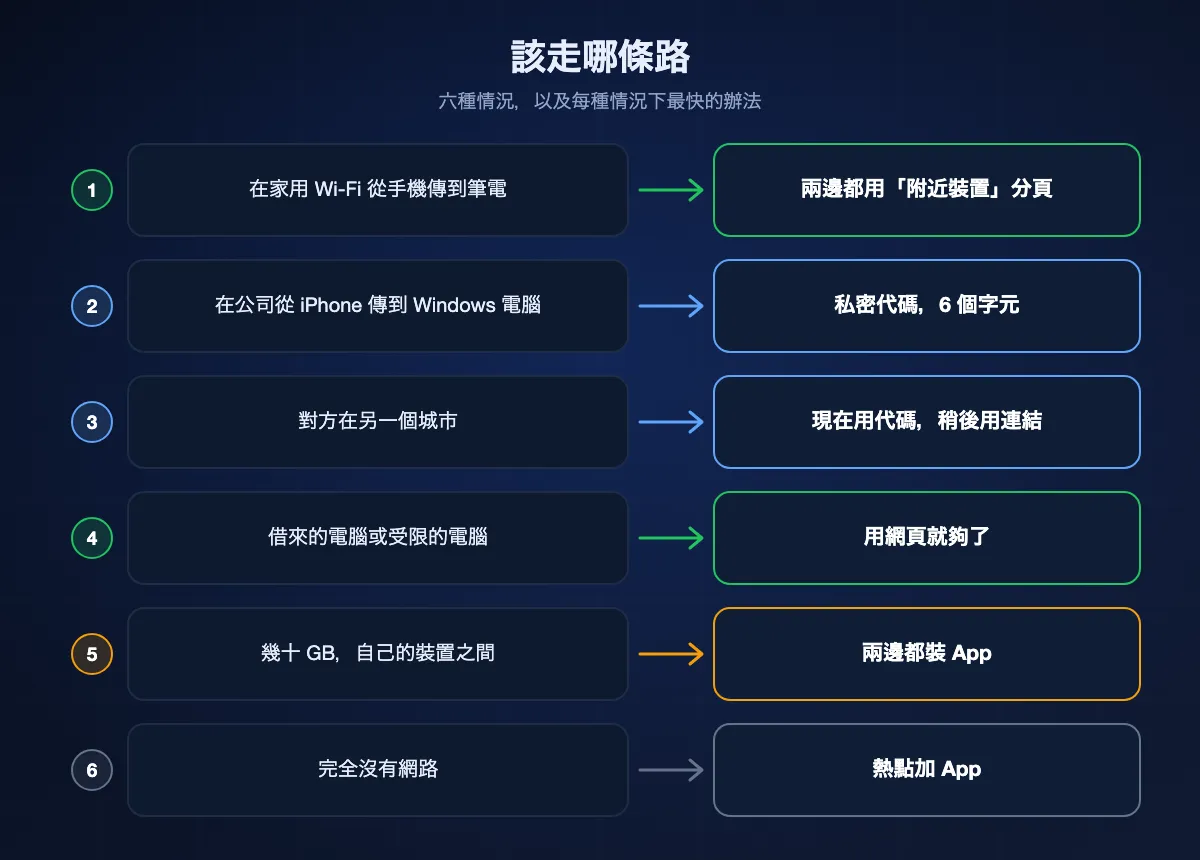
在家裡從手機傳到筆電
兩邊都用「附近裝置」分頁,同一個 Wi-Fi。這正是 AirDrop 當初要解決的情境,瀏覽器版同樣簡短。
在公司從 iPhone 傳到 Windows 電腦
辦公室網路通常會隔離裝置,所以直接用「私密代碼」。兩邊各輸入六個字元,就連上了。
對方在另一個城市
如果你們現在都有空,共用一個私密代碼。否則傳送一個連結:對方方便時用任何瀏覽器開啟即可。
借來的電腦或受限的電腦
不用安裝,事後也沒有帳號需要登出,所以圖書館的電腦或客戶的筆電都能用。把檔案存到你想放的位置,然後關掉分頁。
在自己的裝置之間傳幾十 GB
在兩台裝置上都裝上 App。它邊傳邊寫入磁碟,螢幕關閉後繼續執行,還能處理那些不該交給瀏覽器分頁的檔案。
完全沒有網路
網頁需要連到伺服器一次才能替兩台裝置牽線。沒有網際網路時,把一支手機設為熱點,在兩台裝置上都使用 App。如果只是一組密碼或一段簡短的備註,QR Beam 分頁可以從螢幕傳到相機,完全不需要網路。
瀏覽器分頁做不到而 AirDrop 能做到的事
公平的比較必須包括原版更勝一籌的地方。
兩邊都得開著頁面
AirDrop 是系統的一部分,隨時都在監聽。網頁工具只在分頁開啟時存在,任何一方關閉分頁、鎖定手機或斷線,傳輸就會停止。
最開始的一秒需要網際網路
AirDrop 透過藍牙找到裝置,在山頂上也能用。瀏覽器版必須先連到信令伺服器,兩台裝置才能連線,儘管之後檔案本身留在本機網路。
它不在分享選單裡
在 iPhone 上看一張照片時,AirDrop 只要點一下。用網頁則要先開啟瀏覽器。BIShare App 會出現在 iPhone 和 Android 的分享選單中,如果你每天都要傳檔案,這就是安裝它的理由。
AirDrop 線上版安全嗎?
取決於你開啟的是哪個頁面,按下的是哪個按鈕。
直接傳輸是加密的,不留副本
WebRTC 會加密它傳輸的一切。在 BIShare 的「附近裝置」分頁和 PairDrop 中,檔案從一個瀏覽器到另一個瀏覽器,從不存到伺服器上。需要中繼時,中繼轉送的也是它讀不懂的資料。
連結是另一回事,要看它是怎麼封存的
連結代表在到期之前,伺服器上有一份副本。BIShare 先在你的瀏覽器裡加密檔案,並把金鑰放在連結中 # 號之後的部分,瀏覽器從不把這部分傳給伺服器。沒有你的連結,我們保存的內容無法開啟。
只接受你在等的東西
在共用的網路裡,任何開著同一頁面的人都可以向你送出請求。這裡的每款工具在儲存之前都會詢問,所以請看清楚傳送者的名稱,拒絕你沒有要的東西,就像把 AirDrop 設為「所有人」時那樣。
AirDrop 線上版:常見問題
有官方的 AirDrop 線上版嗎?
沒有。Apple 只在自家裝置上提供 AirDrop,它的支援頁面要求兩台裝置都開啟 Wi-Fi 和藍牙。搜尋這個詞出現的網站是獨立的網頁應用程式,它們用瀏覽器內建的標準 WebRTC 重現了這個概念。它們可以在任何裝置之間使用,包括 AirDrop 不支援的那些。
怎樣從電腦上使用 AirDrop?
Windows 或 Linux 電腦無法傳送到真正的 AirDrop。在電腦和另一台裝置上開啟 bishare.app/transfer 或 pairdrop.net,從清單裡選取那台裝置,把檔案拖上去。如果它們互相看不到,在兩台裝置上輸入相同的配對碼。
AirDrop 線上版免費嗎?
本頁的五款工具都免費。BIShare 和 PairDrop 是開源的,沒有付費方案。Snapdrop 和 ShareDrop 也免費,不過現在都屬於 LimeWire,ShareDrop 還會顯示廣告。
AirDrop 線上版能在 iPhone 和 Android 之間使用嗎?
可以,而且雙向都行。在 iPhone 的 Safari 和 Android 手機的 Chrome 裡開啟同一個頁面。傳輸由瀏覽器完成,所以手機是什麼品牌並不重要。
兩台裝置必須在同一個 Wi-Fi 下嗎?
自動探索需要這樣。要跨兩個網路連線,需要有代碼或房間的工具:BIShare 用 6 碼代碼,PairDrop 用 6 位數配對碼或 5 個字母的房間,ShareDrop 用房間連結。Snapdrop 和 AirDrop Web 只能在同一個網路內運作。
使用 AirDrop 線上版時,我的檔案去了哪裡?
直接傳輸時,檔案加密後從一個瀏覽器到另一個瀏覽器,沒有伺服器保留副本。例外是各種上傳按鈕:ShareDrop 的 Upload Files 區域會把檔案存到 LimeWire,BIShare 連結會保存一份加密副本,最長 24 小時。
檔案大小有限制嗎?
這些工具沒有為直接傳輸標明限制。實際的限制在瀏覽器:Chrome 和 Edge 可以邊接收邊把檔案寫入磁碟,把檔案放在記憶體裡的瀏覽器遇到很大的檔案可能失敗。BIShare 連結最多可承載 100 GB。
為什麼兩台裝置互相看不到?
通常是網路隔離了用戶端,例如訪客 Wi-Fi 和辦公室 Wi-Fi,或者其中一台裝置在用 VPN 或行動數據,因而看起來在別處。關掉 VPN,確認兩台都在同一個 Wi-Fi 下。如果做不到,就用配對碼把它們連起來。
沒有網際網路時,AirDrop 線上版能用嗎?
公開的網頁不行,因為頁面必須連到它的伺服器才能替兩台裝置牽線。在同一網路裡連上之後,檔案不走網際網路。要在完全沒有連線的情況下傳輸,請在手機熱點上使用已安裝的 App。
PairDrop、Snapdrop 還是 BIShare:該開啟哪個?
同一 Wi-Fi 下的兩台裝置,哪個都行。如果你想要一個只做直接傳輸、還能自行架設的工具,選 PairDrop。如果你還想給此刻不在線上的人留一個連結,或者想要日常使用的 App,選 BIShare。如果你已經用慣了 Snapdrop,而且不介意它換了東家,那就繼續用它。
在兩台裝置上開啟,然後傳送
免費、開源、不需帳號。網頁現在就能用;想要跑滿 Wi-Fi 速度、在背景傳輸時,還有 App。