
Android AirDrop
Android手機怎麼用AirDrop
在Android手機上搜尋AirDrop,會得到兩種截然不同的答案。Google的Quick Share一直是Android自己的AirDrop,在Android手機、Chromebook和Windows電腦之間傳檔案。而從2025年11月起,它還能直接和AirDrop溝通:在持續增加的Pixel、Galaxy與其他新款手機上,iPhone、iPad或Mac會直接出現在Quick Share選單裡。這份指南會確認你的手機是否在清單上,逐步說明兩台裝置的設定,說明這座橋梁目前還做不到什麼,並替其他任何Android手機排出六種達成相同效果的方法。BIShare就是其中之一:它能在任何Android手機和任何iPhone上執行,在同一個網路下不必連網就能雙向傳送,不在同一個網路時就產生連結。免費、開源、不需帳號。
BIShare是我們開發的。如果你的手機在Google的清單上,而Apple裝置就在同一個房間,手機內建的Quick Share橋接比較省事,所以這份指南先從它談起。
AirDrop能傳到Android嗎?快速回答
- Pixel 8a或更新機型、較新的Galaxy S或Z系列,或Google清單上的其他機型:只要Apple裝置選擇「所有人(10分鐘)」,Quick Share就已經能和AirDrop互通。
- 搭載One UI 8.5的Galaxy:找iPhone之前,先在設定、已連接的裝置、Quick Share開啟與Apple裝置分享。
- 其他Android手機傳給Apple裝置:Quick Share的QR碼會經由Google上傳,掃描的iPhone、iPad或Mac就能收到,兩端都要連網。
- 任何Android手機,雙向傳輸,有沒有網路都行:BIShare透過同一個Wi-Fi或熱點直接傳送,對遠方的人則變成加密連結。
- Android傳給Android、Chromebook或Windows電腦:用一般的Quick Share就好,平常設為聯絡人或你的裝置。
- 避開Google Play上名叫AirDrop的App:它們不是Apple做的,也從來不會出現在iPhone的AirDrop選單裡。
2026年「Android AirDrop」指的是什麼
這個說法現在涵蓋三種不同的東西。你需要哪一種,取決於另一端是什麼裝置。
Quick Share,Android自己的AirDrop
Google的Nearby Share和Samsung的Quick Share在2024年合併為單一的Quick Share。它透過藍牙和Wi-Fi在Android手機與平板、Chromebook和Windows電腦之間傳照片、影片和檔案,並預載在搭載Google服務的Android手機上,所以對多數人來說,這就是他們早已擁有的AirDrop。
能和AirDrop溝通的Quick Share
2025年11月,Google讓Pixel 10上的Quick Share能使用Apple的AirDrop通訊協定,之後持續增加支援的手機。在支援的機型上,附近的iPhone、iPad和Mac會顯示為Quick Share的傳送對象,Android手機也會出現在它們自己的AirDrop選單裡。這是Google獨力完成的,Google表示樂於和Apple合作。
在哪裡都能像AirDrop一樣用的App
對於Google尚未加入的手機、Windows和Linux電腦,以及不在同一個房間的人,跨平台App就能解決。好用的App在Android手機和iPhone上表現一致,或者對方只需要一個瀏覽器。
你的Android手機支援AirDrop嗎?
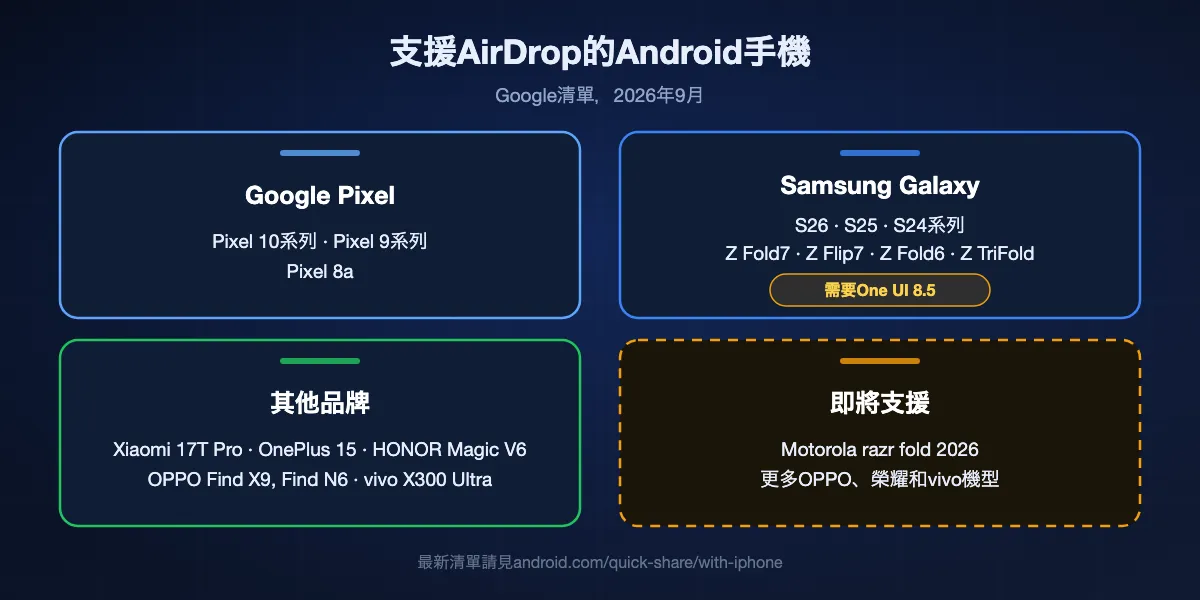
官方清單放在Google的Quick Share與iPhone頁面上。推出以來每隔幾個月就會擴充一次,所以如果下面沒有你的機型,放棄之前先去那個頁面看看。
Google Pixel
Pixel 10系列在2025年11月率先支援。Pixel 9系列在2026年2月跟進,Pixel 8a也在清單上。Pixel透過Quick Share和Google Play系統更新取得這項功能,所以通常只要把兩者都更新到最新就行。
Samsung Galaxy
Galaxy需要One UI 8.5。Google頁面列出了Galaxy S26、S25、S24系列,以及Z Fold7、Z Flip7、Z Flip6、Z Fold6和Z TriFold。這項功能藏在與Apple裝置分享的開關後面,並且需要Samsung的Quick Share相關App保持最新。
小米、OnePlus、OPPO、榮耀和vivo
清單上有Xiaomi 17T Pro、OnePlus 15、OPPO Find X9系列和Find N6、HONOR Magic V6以及vivo X300 Ultra。Google表示Motorola razr fold 2026以及更多OPPO、榮耀和vivo機型即將支援。
為什麼舊手機被排除在外
AirDrop透過Apple自己的Wi-Fi連線Apple Wireless Direct Link傳輸資料,關於推出的報導指出,能否支援取決於手機的Wi-Fi晶片能不能配合它調整。因此就算執行最新版Android的手機,也可能用不到這項功能。清單上的機型全都是2024年或之後推出的。
Google清單上的手機一覽
| 品牌 | 現已支援AirDrop | 已公布即將支援 |
|---|---|---|
| Google Pixel | Pixel 10、10 Pro、10 Pro XL、10 Pro Fold、10a;Pixel 9、9 Pro、9 Pro XL、9 Pro Fold、9a;Pixel 8a | 尚無 |
| Samsung Galaxy(One UI 8.5) | S26、S26+、S26 Ultra;S25、S25+、S25 Ultra、S25 Edge;S24、S24+、S24 Ultra;Z Fold7、Z Flip7、Z Fold6(含Special Edition)、Z Flip6、Z TriFold | 尚無 |
| Xiaomi | Xiaomi 17T Pro | 尚無 |
| OnePlus | OnePlus 15 | 尚無 |
| OPPO | Find X9、X9 Pro、X9 Ultra、X9s;Find N6 | Find X8系列 |
| HONOR | Magic V6 | Magic8 Pro |
| vivo | X300 Ultra | X300、X300 Pro |
| Motorola | 尚無 | razr fold 2026 |
依據Google的Quick Share與iPhone頁面,2026年10月17日核對。Google表示可用性因地區、電信業者和裝置而異,所以在認定清單上的手機不能用之前,請先裝好所有系統、Quick Share和Google Play系統更新。
在兩台裝置上完成設定
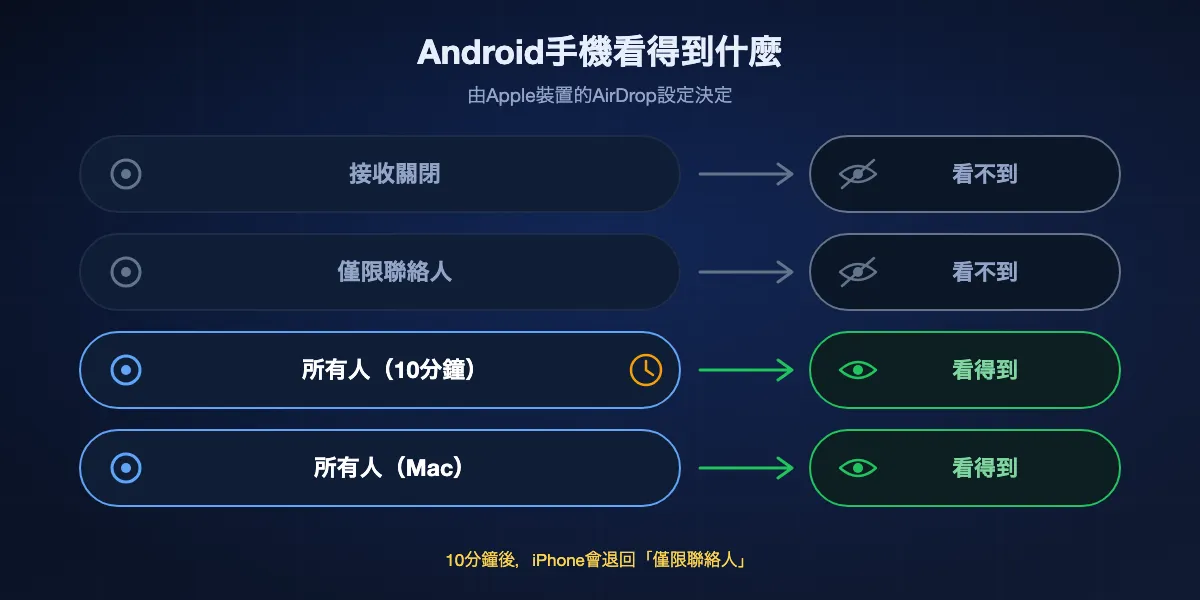
Android手機和Apple裝置各需要改一項設定。常被遺忘的是Apple這邊:Google的橋接無法跨平台比對聯絡人,而iPhone選了「所有人」十分鐘後就會退回「僅限聯絡人」。
先更新Quick Share
在Android手機上安裝待處理的系統更新,然後開啟設定、安全性與隱私權、系統與更新、Google Play系統更新。如果是Galaxy,還要在Galaxy Store更新Quick Share、Quick Share Agent和Quick Share Connectivity,並在Google Play更新Quick Share extension。
Galaxy要開啟Apple開關
開啟設定、已連接的裝置、Quick Share,啟用與Apple裝置分享。開關關著的話,即使兩台裝置並排放在桌上,Galaxy也不會顯示iPhone。
在iPhone或iPad上
打開控制中心,按住連線控制那一組按鈕,點一下AirDrop並選擇「所有人(10分鐘)」;同樣的選項也在設定、一般、AirDrop裡。保持Wi-Fi和藍牙開啟,並關閉個人熱點。
在Mac上
在控制中心或Finder側邊欄點一下AirDrop,允許所有人探索。檔案收到後再改回「僅限聯絡人」。
從Android傳送
選好照片或檔案,點一下分享,選擇Quick Share,再從出現的裝置中點選iPhone、iPad或Mac。Apple裝置會跳出熟悉的AirDrop提示,讓對方接受或拒絕。
在Android上接收
開啟Quick Share並點一下接收,或把能見度設為「所有人(10分鐘)」,同時保持螢幕解鎖。在iPhone的分享選單中選擇AirDrop並點這支Android手機;Quick Share會在儲存任何內容前徵求你的同意。
Android、Chromebook和Windows之間的Quick Share
房間裡沒人用Apple裝置時,單靠Quick Share仍是傳檔案最快的方式,不過它的隱私選項在2026年有了改變。
誰可以和你分享
在設定中搜尋Quick Share並開啟能見度選項。「你的裝置」針對登入同一個Google帳戶的手機、平板和電腦,螢幕關閉時也有效。「聯絡人」讓通訊錄裡的人在你螢幕解鎖時看到你。「所有人(10分鐘)」會對附近任何人開放,之後恢復為你先前的選擇。
常駐的「所有人」選項沒了
2026年2月,Google取消了一直開啟的「所有人」設定,只留下「你的裝置」、「聯絡人」、「所有人(10分鐘)」和「隱藏」。Apple在iOS 16.2也做了相同的調整。如果一支以前能輕鬆接收陌生人檔案的手機現在收不到了,原因就在這裡。
Windows電腦和Chromebook
Chromebook內建Quick Share,而Google的Windows版Quick Share App適用於64位元Windows 10以上版本及Arm架構的Windows 11電腦,可和Android手機互傳檔案。兩者都連不到AirDrop:Google只替手機提供Apple橋接。
AirDrop橋接目前還做不到的事
Quick Share對AirDrop的支援是真正的直連,不是繞道雲端。但它比兩台Apple裝置之間的AirDrop範圍更窄,有四點值得注意。
「僅限聯絡人」無法使用
Google只支援AirDrop的「所有人(10分鐘)」模式。也就是說,iPhone和Android手機每次互傳,都得有人暫時對周圍所有人開放裝置。Google表示想加入聯絡人模式,但這需要Apple配合。
兩台裝置必須靠近
Google要求裝置位於藍牙範圍內並開啟Wi-Fi。無法AirDrop給其他城市的朋友,分隔兩地時也沒有連結可以備援。
僅限清單上的手機
Android平板不在Google的清單上,Windows電腦、Chromebook和Linux電腦也不在。2024年以前推出的手機完全沒有,不管系統多新。
山寨App補不了這個缺口
在Google Play搜尋AirDrop,會找到借用這個名字的App。它們不是Apple做的,只能和裝了同一個App的裝置連線,所以永遠不會出現在iPhone的AirDrop選單裡。讓這類App讀取你的照片之前,先確認發布者是誰。
任何Android手機用上AirDrop的六種方法排名
如果系統內建功能能涵蓋你的手機和對方裝置,就用內建功能;其他情況再挑一款App。
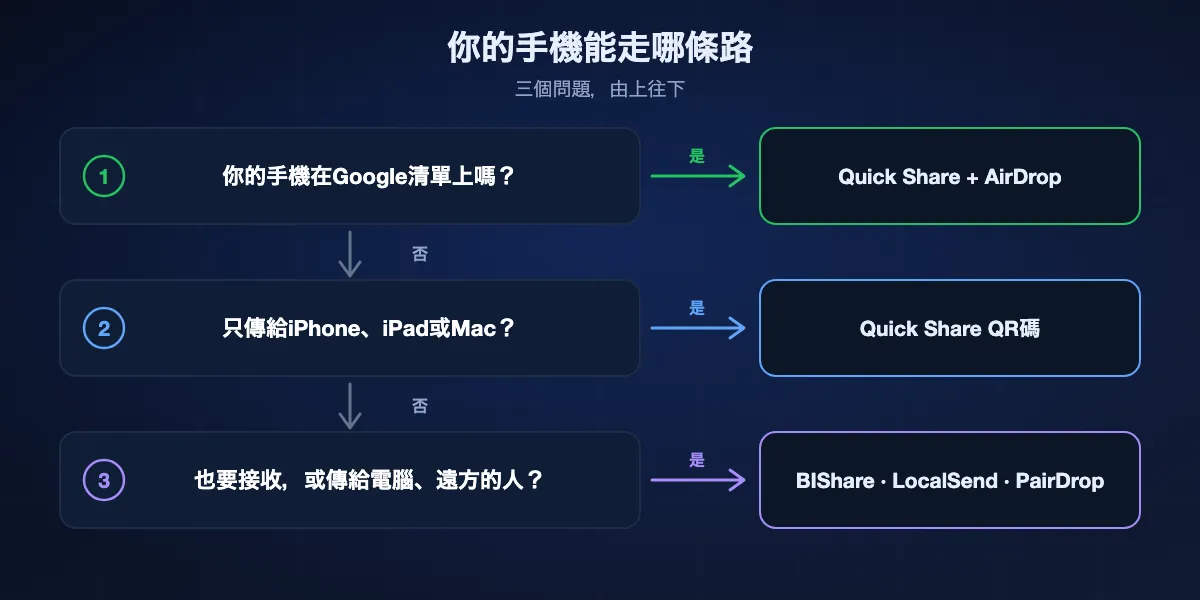
Quick Share + AirDrop
最適合手機在Google清單上、Apple裝置就在旁邊的情況
Quick Share的一部分 · 清單上的Pixel、Galaxy(One UI 8.5)、小米、OnePlus、OPPO、榮耀和vivo手機 · iPhone、iPad和Mac · 雙向 · 點對點,不經伺服器 · 僅支援「所有人(10分鐘)」
不必安裝,也不必解釋。iPhone使用者在熟悉的AirDrop選單裡就能找到你的手機,你在Quick Share點他的iPhone即可。檔案從一台裝置直接傳到另一台,Google在推出前還請滲透測試公司NetSPI檢驗過這條連線。
注意: 只適用清單上的手機,Apple裝置每次都得切換到「所有人(10分鐘)」,傳輸範圍止於藍牙能及之處。
Quick Share QR碼
最適合從清單外的手機傳給Apple裝置
搭載Google Play服務的Android 6.0以上 · 僅限Android傳往iPhone、iPad或Mac · 端對端加密,由Google保存24小時 · 每24小時10 GB,每個工作階段1,000個檔案 · 兩端都要連網
在Quick Share點一下「使用QR碼」,而不是選擇附近的裝置。iPhone使用者用相機App對準QR碼,開啟網頁後從Google伺服器下載檔案。Google從2026年5月起透過Play服務推出這項功能,所以就連永遠等不到AirDrop橋接的平價機和舊機型也能使用。
注意: 只能單向從Android傳往Apple,走這條路不會有檔案回到Android手機,而且沒有行動數據就無法使用。
BIShare
最適合任何Android手機,雙向傳輸,有沒有網路都行
Android、iPhone、Windows、macOS、Linux · Apache 2.0授權 · 透過同一個Wi-Fi或熱點直傳,不限大小 · 最大100 GB的加密連結,6、12或24小時內任何瀏覽器都能開啟 · 憑短代碼進入的房間 · 出現在Android分享選單中 · 不需帳號
BIShare補上橋接留下的空白。裝了App的Android手機和iPhone,不論機型在不在清單上,都能在同一個Wi-Fi或手機熱點中找到彼此,不用網際網路就能雙向直傳檔案。Windows電腦或Linux筆電也能用同樣方式加入。對方在別處時就分享連結:連結在你的手機上加密後才上傳,一天之內任何瀏覽器都能開啟。
注意: 近距離傳輸需要兩台裝置都裝App,連結則需要兩端都能連線。
LocalSend
同一個家用網路裝置的最佳開源選擇
Android、iPhone、Windows、macOS、Linux · Apache 2.0 · 單一區域網路 · 每台裝置各有憑證的HTTPS · 不需帳號
LocalSend就像涵蓋整個網路的AirDrop。同一個Wi-Fi中執行它的每台裝置都會以好認的名稱出現,點一下就能傳送。從iPhone傳到Android和從Android傳到Linux桌機一樣簡單,全程不涉及伺服器。
注意: 兩台裝置都要裝App,而且到不了其他網路中的任何裝置,包括使用行動數據的手機。
PairDrop
最適合對方什麼都不想裝的時候
在新版瀏覽器中執行,可加入為網頁App · GPL-3.0 · 找出同一個網路中的裝置,並可跨網路配對 · 點對點,TURN中繼作為備援 · 不需帳號
在Android手機上和iPhone的Safari裡開啟pairdrop.net,同一個網路下兩台裝置馬上就能看到彼此。適合和剛認識的人傳一次檔案,配對之後兩台裝置日後在不同網路也能再次找到對方。
注意: 兩個瀏覽器分頁都得開著,裝置互相找到需要連網,長影片可能塞爆手機瀏覽器的記憶體。
Send Anywhere
最適合用可以唸出來的短代碼傳送
Android、iOS、Windows、macOS和網站 · 6位數金鑰,一次性,10分鐘有效 · 分享連結保留48小時 · 付費方案可提高上限
選好檔案後,Send Anywhere會顯示一組六位數金鑰。對方在十分鐘內把它輸入App或網站,傳輸就開始了,所以它一直是從Android手機把照片傳到朋友iPhone的老牌選擇。
注意: 閉源,金鑰和連結仰賴其伺服器,免費額度低於付費方案。
一覽表
| 功能 | Quick Share + AirDrop | Quick Share QR碼 | BIShare | LocalSend | PairDrop | Send Anywhere |
|---|---|---|---|---|---|---|
| 任何搭載Google Play的Android手機可用 | ||||||
| iPhone不必安裝任何東西 | ||||||
| 能傳到Windows和Linux電腦 | ||||||
| 不連網也能用 | ||||||
| 也能從iPhone傳往Android | ||||||
| 手機系統內建 |
截至2026年10月。Quick Share + AirDrop需要Google清單上的手機,並直接連接裝置,因此不仰賴網際網路,但只能近距離使用。QR碼需要連網,而且只能從Android傳往Apple裝置。BIShare傳送連結時iPhone不必安裝任何東西,但連結需要連網;近距離傳輸在兩台裝置都裝有App時可離線進行。LocalSend兩端都需要App。PairDrop在瀏覽器中執行,Send Anywhere也有網站,但兩者都仰賴自家伺服器連接裝置。
iPhone和Android手機互相看不到時
iPhone退回了「僅限聯絡人」
「所有人(10分鐘)」確實十分鐘後就會結束。如果Android手機剛才還看得到iPhone、現在看不到了,就在iPhone上打開控制中心重新選一次。
個人熱點開著
Apple要求雙方在使用AirDrop前關閉個人熱點。正在把行動網路分享給筆電的iPhone,可能會從Android和Apple裝置的搜尋中消失。
Galaxy上找不到開關
如果已連接的裝置、Quick Share底下沒有與Apple裝置分享的選項,代表手機還沒升級到One UI 8.5,或Quick Share相關App太舊。透過軟體更新和Galaxy Store更新,重新開機後再看一次。
Android手機鎖定中或未處於接收狀態
Apple裝置只有在Android手機可見時才找得到它。先解鎖螢幕,在iPhone使用者打開AirDrop之前開啟Quick Share並點一下接收。
藍牙、Wi-Fi或距離
即使沒有可加入的Wi-Fi網路,兩台裝置也都要開啟藍牙和Wi-Fi,而且相距最多幾公尺。任何一方開著飛航模式,搜尋就會完全停止。
你的機型就是不支援
沒有任何設定能把Google清單外的手機加進去。傳給iPhone可以用Quick Share QR碼,想雙向傳輸就在兩台裝置上安裝跨平台App。
Android上的AirDrop安全嗎?
和Apple裝置互傳檔案,代表手機會在一段時間內被附近所有人看見,所以最好知道這段時間是什麼在保護你。
直連且經過稽核的連線
Google表示,AirDrop連線是點對點的,從不經過伺服器,也不會被記錄;核心以記憶體安全的Rust語言撰寫;NetSPI的獨立評估認為它明顯比其他實作更穩固。每個傳入的檔案仍然要等你同意。
開放時間越短越好
iPhone上的「所有人(10分鐘)」和Quick Share裡的「所有人(10分鐘)」都會自動關閉。拒絕任何意料之外的內容,尤其在人多的地方,陌生人可能會傳來不想看的圖片。
連結與第三方App
Quick Share QR碼會以端對端加密的方式把檔案存放在Google伺服器24小時。BIShare連結在你的手機上加密,金鑰隨連結一起傳遞,而不是放在伺服器上。只是借用AirDrop名稱的App,在允許存取你的檔案之前要格外小心。
Android AirDrop:常見問題
AirDrop能傳給Android手機嗎?
可以,前提是這支Android手機在Google的Quick Share支援名單上。把iPhone的AirDrop設為「所有人(10分鐘)」,在Android手機的Quick Share裡點一下接收,然後在iPhone的AirDrop畫面選這支手機。不在名單上的Android手機永遠不會出現在AirDrop裡;這種情況可以在兩支手機上安裝BIShare之類的App,或是傳一個連結。
Android手機怎麼用AirDrop?
在Google清單上的手機上,AirDrop就在Quick Share裡:選好照片或檔案,點一下分享,選擇Quick Share,再點出現的iPhone、iPad或Mac。Apple裝置要設為「所有人(10分鐘)」,Galaxy則要先啟用與Apple裝置分享。不在清單上的手機無法使用AirDrop,可以在兩台裝置上安裝同一個App來做同樣的事。
Android有AirDrop嗎?
有,而且有兩種形式。Quick Share是Android手機、Chromebook和Windows電腦的內建對應功能;在持續增加的手機上,Quick Share還能和Apple的AirDrop互通,傳到iPhone、iPad和Mac。
怎樣從Android手機AirDrop到iPhone?
請iPhone使用者在控制中心的AirDrop裡選擇「所有人(10分鐘)」。在Android手機上選好檔案,依序點一下分享、Quick Share,等iPhone出現後點它;iPhone會跳出熟悉的AirDrop提示。如果你的手機不在Google清單上,就改用Quick Share的QR碼,讓iPhone用相機掃描。
Android手機怎麼接收AirDrop?
解鎖手機,開啟Quick Share並點一下接收,或把能見度設為「所有人(10分鐘)」。iPhone使用者在AirDrop分享選單裡選你的手機後,Quick Share會在儲存任何內容前徵求你的同意。
哪些Android手機能和iPhone互傳AirDrop?
截至2026年10月,Google列出的有Pixel 10和Pixel 9系列及Pixel 8a;搭載One UI 8.5的Galaxy S26、S25、S24系列以及Z Fold7、Z Flip7、Z Flip6、Z Fold6和Z TriFold;Xiaomi 17T Pro、OnePlus 15、OPPO Find X9系列和Find N6、HONOR Magic V6以及vivo X300 Ultra。
怎麼從iPhone AirDrop到Android手機?
把iPhone的AirDrop設為「所有人(10分鐘)」,在Android手機上開啟Quick Share並點一下接收,然後在iPhone上選擇AirDrop並點這支Android手機。Galaxy要先開啟與Apple裝置分享。
為什麼我的Samsung手機不會出現在AirDrop裡?
Galaxy需要One UI 8.5、最新的Quick Share相關App,並開啟與Apple裝置分享的開關,而且機型必須在Google的清單上。iPhone也必須設為「所有人(10分鐘)」。
iPhone能AirDrop到三星Galaxy嗎?
可以,只要這支Galaxy在Google清單上:S24、S25、S26系列,Z Fold6、Z Flip6、Z Fold7、Z Flip7或Z TriFold,並且執行One UI 8.5。更新Quick Share相關App,在設定、已連接的裝置、Quick Share中啟用與Apple裝置分享,再把iPhone設為「所有人(10分鐘)」。較舊的Galaxy手機和Galaxy平板不在清單上。
不在清單上的Android手機能用AirDrop嗎?
無法透過AirDrop。你可以用Quick Share QR碼從這支手機傳給Apple裝置,或在兩台裝置上安裝BIShare、LocalSend之類的App。
Android和iPhone之間AirDrop需要連網嗎?
不需要。Quick Share的AirDrop支援會直接連接兩台裝置,中間沒有伺服器。至於Quick Share QR碼,則需要兩支手機都連網。
Google Play上的AirDrop App是真的嗎?
沒有一款是Apple推出的。名稱裡有AirDrop的App只能連接裝了同一個App的裝置,從來不會出現在iPhone的AirDrop選單裡。
Windows電腦能透過Quick Share使用AirDrop嗎?
不能。Google只替手機提供AirDrop支援。Windows版Quick Share可以和Android手機互傳檔案,而BIShare這類跨平台App能連接iPhone和電腦。
Quick Share傳往AirDrop有大小限制嗎?
對於直連的AirDrop傳輸,Google沒有公布上限。Quick Share QR碼的上限是每24小時10 GB。
Android版BIShare免費嗎?
免費。BIShare是採用Apache 2.0授權的免費開源App,不需要帳號,附近裝置之間的直傳也沒有限制。
Android上的AirDrop在所有國家都能用嗎?
不是所有地方同時開放。Google表示可用性因地區、電信業者和裝置而異,所以清單上的手機如果是電信業者版或其他市場的版本,可能會晚一點收到更新。裝好所有系統、Quick Share和Google Play系統更新後,如果仍然看不到AirDrop選項,就表示這項功能還沒推送到這支手機。
每支Android手機都能像AirDrop一樣分享
開源又免費。在同一個網路中的任何Android手機與iPhone之間直接傳送,或和其他人分享加密連結。