
iPhone檔案傳到Windows電腦
怎麼把iPhone裡的檔案傳到電腦
把iPhone接到Windows電腦上,檔案總管只顯示一樣東西:一個放照片的資料夾。你下載的PDF、語音備忘錄、「檔案」App裡的試算表、剪輯App裡的專案,全都在手機上,卻一個也看不到。這是刻意的設計,也正因如此,這件事比傳照片要多想一步。本指南先講清楚傳輸線看得到什麼、看不到什麼,再替八種能傳任何檔案的方法排名,從Apple自家的Apple Devices App和iCloud雲碟,到Windows共用資料夾、隨身碟和Wi-Fi直傳App,還附上從電腦傳回iPhone的步驟,以及每種常見問題的解法。BIShare也在這份名單上。它透過Wi-Fi把任何檔案從iPhone送到電腦,不縮小也不轉檔;電腦在別處時,它給出一個供瀏覽器使用的加密連結。它不收費,程式碼公開,而且不用建立帳號。
BIShare是我們的產品。對於已經放在iCloud雲碟裡的檔案,或是某一個App裡的文件,Apple自己的工具往往更合適,下面的排名也是這麼寫的。
怎麼把iPhone裡的檔案傳到電腦?簡短回答
- 任何檔案,不用傳輸線:iPhone和電腦上都有BIShare時,檔案以原始大小穿過你的Wi-Fi網路;電腦不在身邊時,連結有同樣的作用。
- 檔案已經在iCloud雲碟裡:安裝Windows版iCloud並開啟iCloud雲碟,資料夾就會出現在檔案總管裡。
- 某一個App裡的文件:在電腦上開啟Apple Devices,選取iPhone,選擇「檔案」,再把文件從存放它的App裡拖出來。
- 電腦上不能安裝任何東西:在Windows裡共用一個資料夾,然後在iPhone的「檔案」App裡用「連接伺服器」開啟它。
- 只有照片和影片:一條傳輸線加Windows的「相片」App就夠了。照片指南完整說明了這條路。
- 檔案總管顯示空的手機或只有DCIM:這是正常的。解鎖iPhone,點「信任」,照片以外的內容用上面任何一種方法。
為什麼檔案總管只顯示照片?
iPhone把三類內容放在三個不同的地方,而USB傳輸線只打開其中一個。弄清楚手上的是哪一類,在安裝任何東西之前就能決定方法。
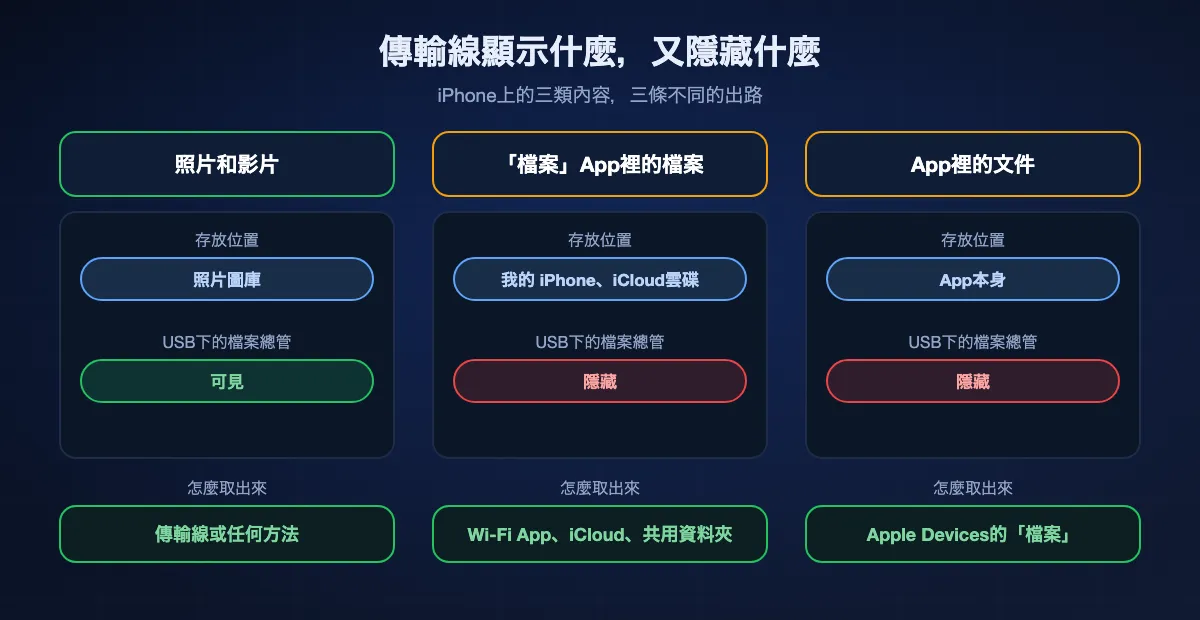
相機拍的照片和影片
它們在照片圖庫裡。透過傳輸線,Windows把iPhone當成一台相機:Microsoft的指南要你解鎖手機,在電腦上開啟「相片」App並選擇「匯入」,檔案總管也會在DCIM底下顯示同樣的圖片。一般的傳輸線連接只開放這一類內容。如果iCloud照片把原始檔放在雲端,Microsoft提醒這些項目可能根本無法透過傳輸線下載。
「檔案」App裡的檔案
Safari的下載項目、從「郵件」儲存的PDF、掃描檔、輸出的語音備忘錄,以及「我的 iPhone」或iCloud雲碟底下的任何東西,都在「檔案」App裡。檔案總管不會列出它們。它們離開手機的途徑是分享表單、iCloud雲碟、從「檔案」App建立的伺服器連線,或是插在手機上的儲存裝置。
屬於某個App的文件
影片專案、音樂App裡的錄音或漫畫庫,都存放在那個App內部。Apple的手冊說得很明確:只有支援檔案共享的App裡的檔案才能透過傳輸線傳輸,而且要從Apple Devices App的「檔案」裡取,而不是從檔案總管。如果App有「輸出」或「分享」按鈕,它也能把檔案交給任何一種無線方法。
把檔案從iPhone傳到電腦的八種方法,依推薦排序
BIShare
不用傳輸線的首選:任何檔案透過Wi-Fi直接傳到電腦
iPhone和Windows App,傳送連結時只需要瀏覽器 · 原始碼採用MIT授權 · 同一網路內的裝置之間沒有大小上限 · 一條連結可裝100 GB,有效6、12或24小時 · 端對端加密 · 免註冊
在iPhone的BIShare裡選取要傳送的內容,無論是「檔案」App裡的文件、照片還是影片,然後在附近裝置列表裡點一下電腦。Windows會請你確認接收,並把結果寫入BIShare的下載資料夾。不管是什麼檔案類型,每個位元組都原樣送達;只要兩台裝置在同一個Wi-Fi網路裡,或是電腦已經加入iPhone的個人熱點,就不會向任何地方上傳。在別的App裡,先點「分享」再點BIShare,就會把目前開啟的內容傳出去。電腦在別的地方時改用連結:加密在手機上完成,電腦不必安裝任何東西,直接在瀏覽器裡取檔案。
注意: 直傳需要電腦上裝有Windows App,所以不適合受管控的公司電腦,那種情況請用連結。它傳的是你選取的內容,不會讓兩個資料夾保持同步。
Apple Devices App
最適合存放在某一個App裡的文件
Windows 10或以上版本 · Microsoft Store免費下載 · USB或USB-C傳輸線,設定後也可用Wi-Fi · 「檔案」裡列出支援檔案共享的App
Apple Devices是Apple自己的手冊為Windows 10及以上版本指定的工具。接上已解鎖的iPhone,在側邊欄裡選取它,再選擇「檔案」:會出現一個支援檔案共享的App列表,你可以在App和Windows資料夾之間拖移文件。傳輸立刻完成,沒有同步這一步。要從剪輯App裡取出專案,或是往閱讀App裡放一批文件,這是可靠的辦法。
注意: 它只顯示開發者開啟了檔案共享的App。「檔案」App裡的檔案,以及沒有開啟這項功能的App裡的東西,都不在列表裡。較舊的系統用iTunes做同樣的事。
iCloud雲碟加Windows版iCloud
最適合需要在兩台裝置上保持一致的檔案
Windows版iCloud · iCloud雲碟出現在檔案總管裡 · 兩邊使用同一個Apple帳號 · 5 GB免費iCloud儲存空間 · 兩端都需要連網
在iPhone的「檔案」App裡把檔案存到或移到iCloud雲碟。在電腦上安裝Windows版iCloud,開啟iCloud雲碟,同一個資料夾就會出現在檔案總管的瀏覽窗格裡,預設存放在你的使用者資料夾底下。一邊的更動會出現在另一邊。在不能安裝任何東西的電腦上,同樣的檔案可以在iCloud.com開啟。
注意: 所有內容都經過Apple的伺服器,所以大型影片要等你的上傳速度,還會占用儲存空間方案。免費層級是5 GB,備份、照片和檔案合在一起算。
Windows共用資料夾,從「檔案」App裡開啟
最適合電腦上不能安裝任何東西的情況
Windows和iOS內建 · 同一個區域網路 · 檔案 › 瀏覽 › 連接伺服器 · 以電腦的已註冊使用者身分登入 · 不需要網際網路
Windows可以在區域網路裡共用一個資料夾,iPhone的「檔案」App可以開啟它。在「檔案」裡點「瀏覽」,點更多按鈕,再點「連接伺服器」,輸入電腦的名稱或位址,然後以已註冊的使用者身分登入。之後共用資料夾就出現在「瀏覽」側邊欄的「已分享」底下,你可以像對待其他位置一樣把檔案拷貝進去。沒有任何東西離開網路,除了電腦的剩餘空間,也沒有大小限制。
注意: 第一次設定要花幾分鐘,電腦的網路設定檔必須是「私人」,還要在手機上輸入Windows的使用者名稱和密碼。下面的分步說明會逐項講到。
USB傳輸線搭配「相片」App或檔案總管
只適合照片和影片
Windows 11或Windows 10 · 支援資料傳輸的線 · iPhone已解鎖並已點「信任」 · 「相片」裡的「匯入」,或在檔案總管中依序開啟 本機、Apple iPhone、Internal Storage、DCIM
對相機內容來說,傳輸線仍然是最簡單的路。解鎖iPhone,點「信任」,在電腦上開啟「相片」App並選擇「匯入」,或是在檔案總管裡瀏覽DCIM資料夾,拷貝需要的內容。不需要帳號,也不需要網路。
注意: 它只拿得到相機膠卷,別的都拿不到:沒有PDF,沒有文件,沒有App資料。Microsoft還提醒,不是每條USB線都能傳檔案。
隨身碟或SD卡
最適合沒有網路、也沒有共同軟體的情況
「檔案」App · USB-C的iPhone可直接插入,Lightning的iPhone可能需要轉接器 · exFAT和FAT格式的磁碟兩邊都能讀 · 免帳號,不需要網際網路
把儲存裝置插到iPhone上,開啟「檔案」App,把檔案拷貝進去;然後把它插到電腦上。Apple的手冊描述的正是這條路,並說明連接iPhone可能需要連接線轉接器。在配備USB-C埠的iPhone上,「檔案」還能把儲存裝置重新格式化為exFAT或MS-DOS (FAT),這兩種Windows都能讀。
注意: 這要跑兩趟,而且儲存裝置必須是兩邊都認得的格式。在手機上格式化成APFS的磁碟在Windows上打不開。
「手機連結」和「連結至 Windows」
很有前景,但還不是每台電腦都有
Windows 10或11 · iOS 16或以上版本的iPhone · iPhone上的「連結至 Windows」App · 藍牙配對 · 檔案分享仍在透過Windows測試人員計畫推出
「手機連結」透過藍牙把iPhone和Windows配對,用於通話、訊息和通知。Microsoft在2024年12月開始為iPhone推出檔案分享:在iPhone上點「分享」,再點「連結至 Windows」,然後選電腦;在電腦上以右鍵按一下檔案,選擇「分享」,再選自己的手機。在已經可用的電腦上,這是和Windows整合最深的無線選項。
注意: Microsoft自己關於透過「手機連結」分享檔案的說明頁面仍然只列出Android裝置,針對iPhone的社群文章則說這項功能正在向Windows測試人員逐步推出。如果分享表單裡沒有「連結至 Windows」,表示你的電腦還沒有這項功能。
Mail Drop、電子郵件和其他雲端硬碟
最適合把一個檔案傳到不歸你管的電腦
Mail Drop:附件最大5 GB,保留30天 · OneDrive、Google Drive和Dropbox的App可從分享表單儲存 · 需要連網 · 需要帳號
Apple的手冊把「郵件」和「訊息」列為另外的無線選項。在「郵件」App裡,Mail Drop會把最大5 GB的附件以下載連結的形式寄出,連結有效30天,電腦從任何信箱都能開啟。雲端硬碟App在分享表單裡的用法相同:在手機上存進雲端硬碟,在電腦上用瀏覽器開啟。
注意: 它們都是先上傳再下載,所以大型檔案在家用網路上很慢,而且每一種都需要帳號。一般的郵件附件在25 MB左右就到頂了。
一覽表
| 功能 | BIShare | Apple Devices | 檔案總管+傳輸線 | iCloud雲碟 | 共用資料夾 | 隨身碟 |
|---|---|---|---|---|---|---|
| 不用插任何東西 | ||||||
| 能傳任何類型的檔案,不只是照片 | ||||||
| 沒有網際網路也能用 | ||||||
| 不用輸入帳號或密碼 | ||||||
| 電腦上不用安裝任何東西 |
截至2026年10月。只要兩台裝置在同一網路裡,BIShare就不設大小上限;它的連結可裝100 GB,有效6、12或24小時,不用安裝任何東西就能在瀏覽器裡開啟,而直傳走的是Windows App。Apple Devices只列出支援檔案共享的App,用傳輸線設定好之後也能透過Wi-Fi連接。檔案總管只能讀取相機膠卷。iCloud雲碟要求兩邊使用同一個Apple帳號,免費5 GB,也可以不安裝任何東西直接在iCloud.com開啟。共用資料夾會要求輸入Windows的使用者名稱和密碼。隨身碟必須格式化為exFAT或FAT。
該用哪一種?
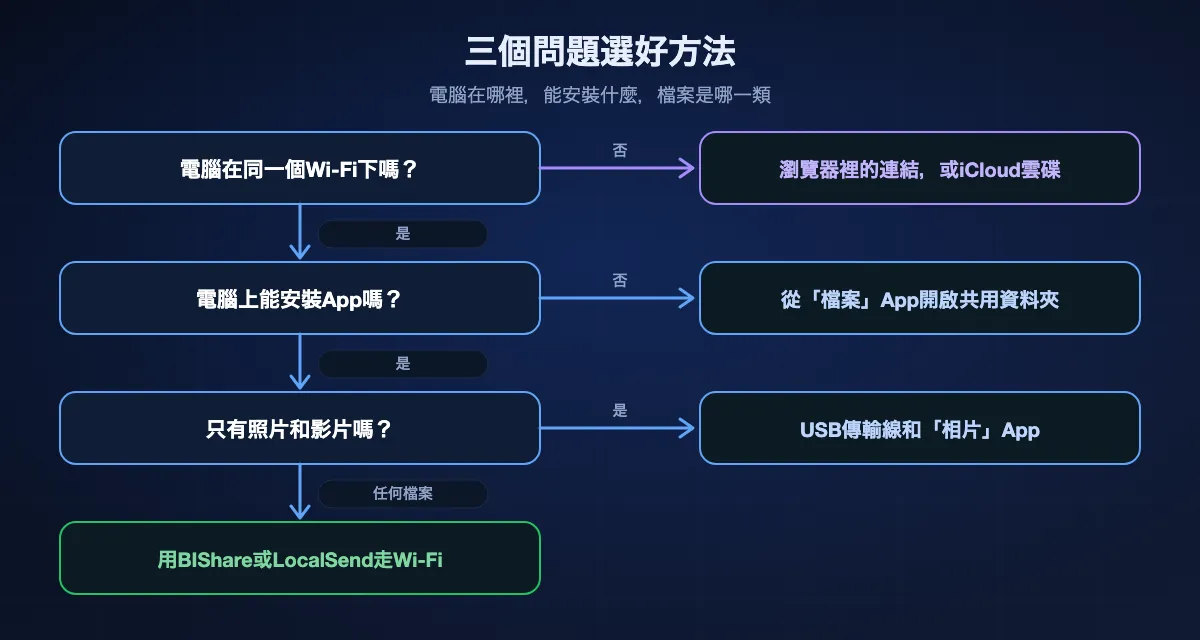
三個問題就能決定:電腦和手機是否在同一網路,電腦上能不能裝軟體,以及檔案是照片還是別的東西。
一個PDF或幾份文件
在同一個Wi-Fi下,用BIShare或LocalSend傳送,兩者都是從手機直接到電腦。如果電腦不是你的,就把檔案寄到自己的信箱,或是用只需要瀏覽器的連結。
一段長影片或幾個GB的資料夾
避開任何要先上傳的方法。Wi-Fi直傳、共用資料夾或隨身碟以本機速度移動檔案,而雲端路線要等你的上傳。傳送大型檔案解釋了為什麼方案頁面上的數字很少是真正起作用的限制。
不能安裝任何東西的公司電腦
在瀏覽器裡開啟連結,登入iCloud.com,或是帶一支隨身碟。如果IT部門允許共用資料夾,「檔案」App不需要電腦上有任何軟體就能存取。
在兩台裝置上不斷修改的檔案
那是同步,不是傳輸。把資料夾放進iCloud雲碟或OneDrive,讓更動跟著你走;那些不該放進同步資料夾的一次性檔案,再用傳輸工具。
怎麼用「檔案」App存取Windows共用資料夾
這是大多數指南漏掉的一條路,而它只需要Windows和iOS。iPhone成了電腦的一個用戶端,就像網路裡的另一台電腦一樣。
在電腦上共用一個資料夾
新增一個資料夾,開啟它的「內容」,在「共用」索引標籤裡給你的Windows帳戶存取權限。電腦所在的網路應在「設定」裡設為「私人」,這樣Windows才允許在該網路上共用檔案。
找到電腦的名稱或位址
名稱在「設定」「系統」「系統資訊」裡。位址顯示在Wi-Fi或乙太網路連線的內容裡。只要手機在同一網路,兩者都可以用。
從iPhone連接
開啟「檔案」,點「瀏覽」,點更多按鈕,選擇「連接伺服器」。輸入名稱或位址,點「連接」。選擇「已註冊的使用者」,輸入Windows的使用者名稱和密碼;只有電腦允許訪客存取時,「訪客」才可用。
把檔案拷貝過去
共用資料夾出現在「瀏覽」側邊欄的「已分享」底下。在「檔案」裡任何位置按住一個檔案,選擇「拷貝」或「搬移」,再貼到共用資料夾。拷貝一結束,它就在電腦上了。
下次直接重新連接
Apple說明,連接過的伺服器會出現在「連接伺服器」畫面的最近使用的伺服器列表裡,所以第二次只需點兩下。用完之後,點伺服器旁邊的退出按鈕中斷連線。
從電腦到iPhone:同樣的方法反過來用
上面每一種方法都是雙向的,但檔案落在iPhone的什麼位置各不相同,人們常常就是在這裡找不到檔案。
用BIShare
把檔案拖到Windows App上並選擇iPhone。BIShare把收到的檔案保存在自己的收件匣,直到你移走:媒體進照片圖庫,其餘進「檔案」或其他App。電腦傳手機指南也說明了Android在這個方向上的做法。
用Apple Devices
把檔案從Windows拖到「檔案」裡的某個App上。Apple的手冊說它會立即傳輸,之後在那個App裡可用,你在手機上也是在那裡找到它。
用iCloud雲碟或共用資料夾
把檔案放進檔案總管裡的iCloud雲碟資料夾,或是放進共用資料夾,然後在iPhone上開啟「檔案」App。iCloud雲碟和伺服器都顯示在「瀏覽」底下。如果離線時也要用,按住檔案並讓它保持已下載。
用連結
在電腦的瀏覽器裡開啟bishare.app/transfer產生連結,再在iPhone的Safari裡開啟。Safari會存到「檔案」App的「下載項目」資料夾。
用BIShare把檔案從iPhone傳到電腦
兩台裝置都安裝
iPhone上的BIShare從App Store取得,電腦上的從Microsoft Store取得。把兩者連到同一個Wi-Fi網路,或是讓電腦加入iPhone的個人熱點;iOS詢問區域網路存取權限時,點「允許」。
選擇檔案
在iPhone App裡,從「檔案」App選擇檔案,或是從圖庫選擇照片和影片。在其他任何App裡,點「分享」再選BIShare。檔案原樣傳送,不轉檔,也不用傳輸線。
選擇電腦,或產生連結
在附近裝置列表裡點一下電腦,然後在Windows上確認。檔案會寫入BIShare的下載資料夾,在你另選資料夾之前就是「下載」。電腦在另一個網路時,產生一個連結,趁連結還沒到期在那台電腦的瀏覽器裡開啟。
要花多久時間?
要花多久由連線決定,與方法叫什麼無關。走雲端代表先從手機上傳,再下載到電腦;傳輸線、隨身碟或Wi-Fi兩樣都不需要。
不同機型的傳輸線速度
傳輸線並不天生就是快的那一個。所有Lightning接口的iPhone和大多數USB-C機型都以USB 2速度運作,最高480 Mb/s,只有iPhone 15 Pro及之後的Pro機型能達到USB 3,而且要用為此設計的線。照片指南依機型列出了速度,插在手機上的儲存裝置也受同樣的數字限制。
手機和電腦之間的Wi-Fi
直傳或共用資料夾以區域網路的速度運作。依我們的測量,Wi-Fi 5是40到50 MB/s,Wi-Fi 6是70到110 MB/s,所以一段4 GB的影片只要一到兩分鐘。Wi-Fi傳輸指南裡有完整的表格。
透過雲端
iCloud雲碟、Mail Drop和其他雲端硬碟都要先讓手機上傳,而家裡的上傳速度通常只有下載速度的幾分之一。上傳40 Mbps時,同樣這段4 GB的影片大約要十五分鐘,電腦才能開始下載。
傳不過去的時候
iPhone沒有出現在電腦上
先解鎖;Microsoft的指南說,電腦找不到鎖定的裝置。手機詢問時點「信任」。如果還是沒有出現,換一條線試試,有些線只能充電。
檔案總管顯示了iPhone,卻沒有文件
這是正常的。傳輸線只開放相機膠卷。App裡的文件用Apple Devices,「檔案」App裡的東西用無線方法、iCloud雲碟或共用資料夾。
Apple Devices的「檔案」裡沒有那個App
列表裡只有支援檔案共享的App。如果沒有你的App,就在手機上開啟它,找「輸出」或「分享」,再用其他方法把輸出的檔案傳出去。
「連接伺服器」找不到電腦
確認兩者在同一網路,電腦的網路設定檔是「私人」。試試用電腦的位址代替名稱。訪客Wi-Fi和一些辦公室網路會讓裝置互相看不見;用手機熱點可以繞開。
分享表單裡沒有「連結至 Windows」
iPhone和「手機連結」之間的檔案分享仍在推出中。Microsoft列出的條件是iOS 16或以上版本、最新的「連結至 Windows」App和最新的「手機連結」,目前還需要加入Windows測試人員計畫的電腦。
檔案在iCloud裡,不在手機上
「檔案」App裡帶雲朵圖像的檔案還沒有下載。先點一下把它下載下來,或是按住它並讓它保持已下載,再用不經過iCloud的方法傳送。
途中誰能看到檔案?
這些方法的差別,速度是次要的,主要在於你的檔案副本最後留在哪裡。
傳輸線、隨身碟和共用資料夾
檔案只在你自己的裝置之間移動,從不上傳。共用資料夾對那個網路裡知道電腦帳戶資訊的任何人都保持可存取,所以用完請停止共用。
iCloud、Mail Drop和雲端硬碟
一份副本存放在服務商那裡,歸在你的帳號底下。它在傳輸和儲存時都受保護,會一直留到你刪除為止,Mail Drop則留到30天結束。
BIShare
只要兩台裝置在同一網路裡,檔案就在端對端加密下從手機直接到電腦,不會到達伺服器。iPhone在上傳之前先加密連結裡的內容,金鑰留在連結裡,所以伺服器手上只有密文,連結一到期就把它清除。
常見問題
怎麼把iPhone裡的檔案傳到電腦?
不用傳輸線傳任何檔案,可以在兩台裝置上使用BIShare這樣的Wi-Fi App,或是把檔案存到iCloud雲碟,再用Windows版iCloud開啟。App裡的文件用Apple Devices App的「檔案」。傳輸線搭配檔案總管只能傳照片和影片。
不用iTunes能把iPhone裡的檔案傳到電腦嗎?
能。在Windows 10及以上版本,Apple的手冊指向的是Apple Devices App而不是iTunes,而無線方法兩者都不需要:Wi-Fi App、iCloud雲碟、從「檔案」App開啟的共用資料夾或瀏覽器裡的連結,都不用它們。
能無線把iPhone裡的檔案傳到電腦嗎?
能。在同一個Wi-Fi下,BIShare或LocalSend從手機直接傳到電腦,「檔案」App也能開啟Windows共用資料夾。透過網際網路,iCloud雲碟、Mail Drop或連結能做同樣的事。
為什麼iPhone連上電腦後只能看到照片?
透過傳輸線,Windows把iPhone看作一台相機,所以檔案總管只顯示DCIM資料夾。「檔案」App裡的檔案和App裡的文件不會這樣開放。這些內容請用Apple Devices、iCloud雲碟、共用資料夾或Wi-Fi App。
能從iPhone用AirDrop傳到Windows電腦嗎?
不能。Apple把AirDrop描述為向附近的Apple裝置傳送項目的方式,Windows上沒有AirDrop。運作方式相同的跨平台App,例如BIShare,是最接近的替代。
能用藍牙把iPhone裡的檔案傳到電腦嗎?
不能當作檔案傳輸來用。Apple的手冊把AirDrop、「郵件」和「訊息」列為無線選項,連接電腦則用傳輸線;裡面沒有提到透過藍牙向電腦傳檔案。「手機連結」用藍牙來配對,它針對iPhone的檔案分享仍在推出中。
把大型檔案從iPhone傳到電腦,最快的方法是什麼?
直連的方法。依我們的測量,在Wi-Fi 6上手機和電腦之間的傳輸能達到70到110 MB/s,用USB 3線的iPhone Pro往儲存裝置上拷貝還要更快。任何先上傳到雲端的方法都受上傳速度限制。
怎麼用USB傳輸線把iPhone裡的檔案傳到電腦?
先從Microsoft Store取得Apple Devices。解鎖iPhone,用傳輸線接上電腦,並在跳出的提示裡選「信任」。在Apple Devices裡選取手機,進入「檔案」,把文件從支援檔案共享的App裡拖出來。如果是照片和影片,請用Windows「相片」App裡的「匯入」。
「手機連結」能傳iPhone裡的檔案嗎?
在部分電腦上可以。Microsoft在2024年12月開始透過「手機連結」和「連結至 Windows」App推出iPhone檔案分享,它的社群文章至今仍說是向Windows測試人員逐步推出。Microsoft關於分享檔案的主要說明頁面只列出了Android。
傳過去的檔案在電腦的什麼位置?
BIShare存到它的下載資料夾,預設是「下載」。Windows版iCloud把檔案放在你使用者資料夾底下的iCloud雲碟資料夾裡。Apple Devices拷貝到你拖放的位置,「相片」App在匯入時會詢問儲存位置。
怎麼把檔案從電腦傳到iPhone?
把同樣的方法反過來用:從Windows版BIShare傳到手機,把檔案拖到Apple Devices「檔案」裡的某個App上,或是放進iCloud雲碟或共用資料夾,再在iPhone上開啟「檔案」App。
不用傳輸線,把iPhone裡的任何檔案傳到電腦
免費且開源。透過Wi-Fi以原始大小移動文件、影片和整個資料夾,或是交出一個在電腦瀏覽器裡開啟的加密連結。