
跨平台傳輸
Windows 版 AirDrop
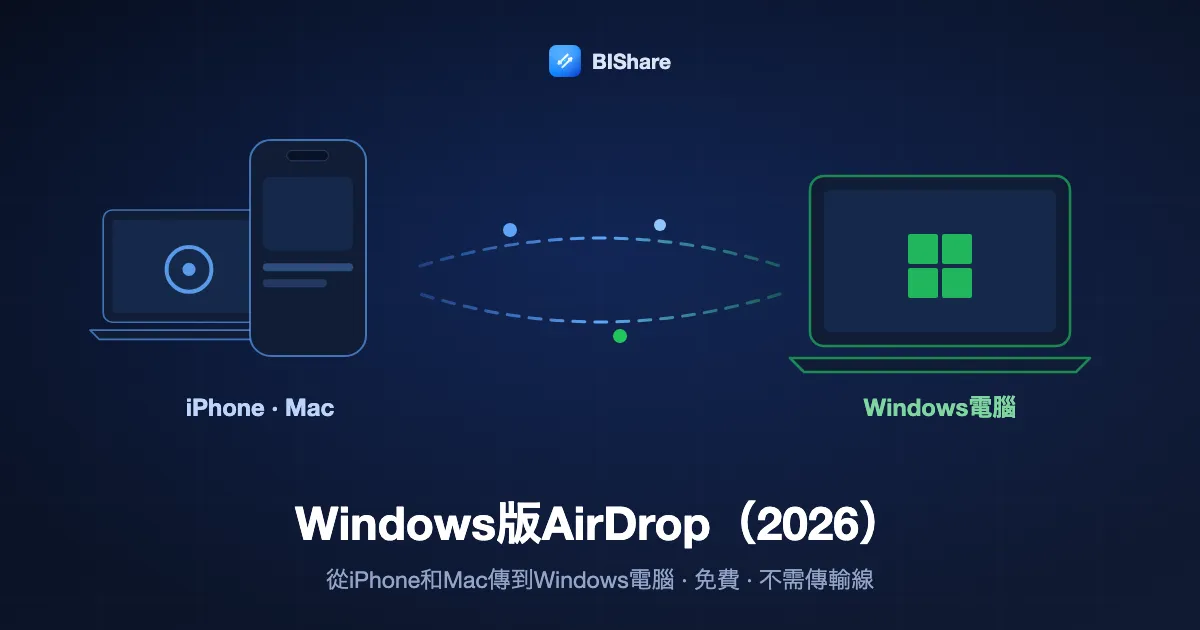
AirDrop 只能在 Apple 裝置之間使用,Windows 從來沒有過。BIShare 是一款免費開源 App,在 iPhone 或 Mac 與 Windows 電腦之間做同樣的事——還支援 Android 與 Linux——透過你自己的 Wi-Fi,或用一個對方在任何瀏覽器都能開啟的連結。免費、免帳號,接收方什麼都不用裝。
一句話答案
- Windows 上沒有 AirDrop。它基於 Apple 專屬協定,所以任何名為「Windows 版 AirDrop」的下載都不是真的——把這種名稱的 .exe 當作不安全處理。
- 今天最接近且能用的:BIShare——Windows 10/11 版在 Microsoft Store 免費提供,並有對應的 iPhone、Mac、Android、Linux 版。透過 Wi-Fi 雙向傳輸,免帳號。
- 不想安裝?在電腦的任一瀏覽器開啟 bishare.app/transfer,從手機把檔案傳過去——同一 Wi-Fi 或透過連結,離開裝置前就已加密。
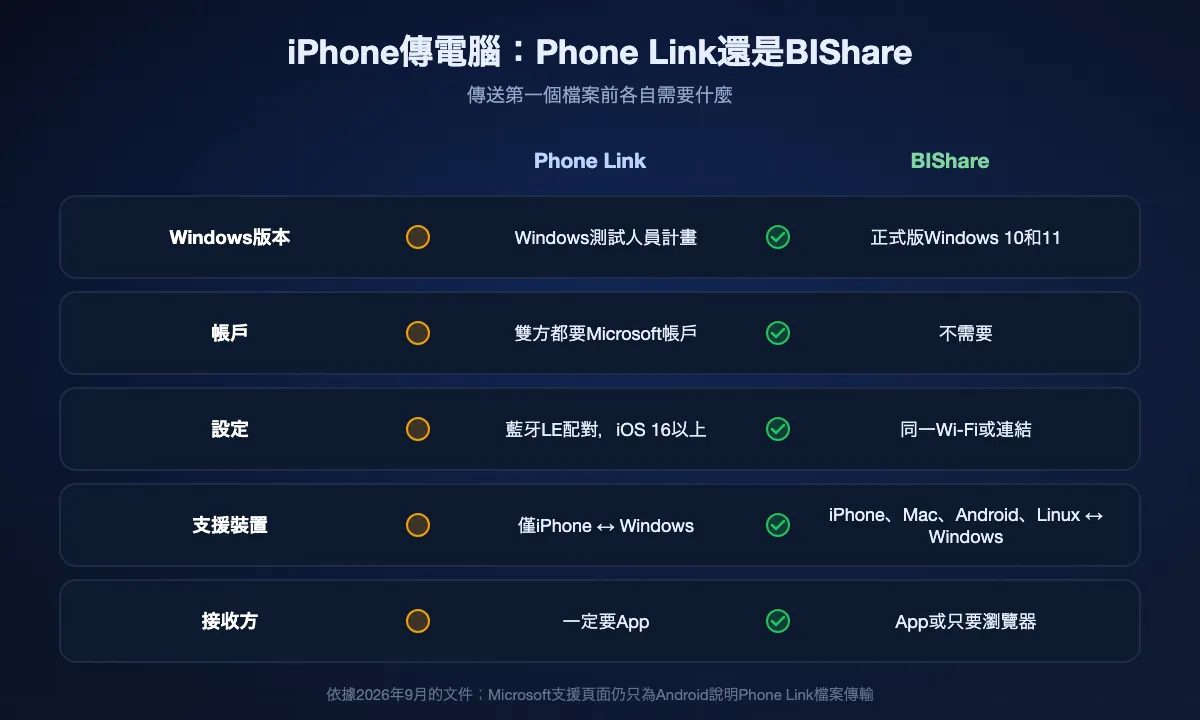
- 微軟自家的方案:Phone Link(手機連結)在 Windows Insider 預覽版上可與 iPhone 共用檔案(需 iOS 16+、藍牙配對、Microsoft 帳戶)。它不支援 Mac,正式版 Windows 也尚未對所有人開放。
為什麼 AirDrop 到不了 Windows
AirDrop 基於 Apple 專屬協定,只在 iPhone、iPad 與 Mac 之間運作,永遠連不上 Windows 電腦,Apple 也從未公開協定供他人實作。Windows 11 的「鄰近分享」只能和其他 Windows 電腦通訊。微軟的 Phone Link 在 2024 年 12 月加入了 iPhone 檔案共用,但僅限 Windows Insider 預覽版,且只針對手機——Mac 到電腦依然沒有路。把照片或文件從 iPhone 或 Mac 傳到 Windows 筆電這件每天都在做的事,正是 BIShare 解決的。
那 Phone Link 呢?微軟的答案,坦白說
自 2024 年 12 月起,Phone Link 可以在 iPhone 與 Windows 11 或 Windows 10 電腦之間傳檔案。這是微軟提供的最接近「內建 AirDrop」的功能,如果你是 Insider,值得一試。它需要什麼,止步在哪:
- 加入 Windows Insider 計畫——微軟自己的支援頁面至今只記載了 Android 的檔案傳輸。
- iOS 16 或更新的 iPhone、App Store 裡的「連結至 Windows」App,以及電腦上 1.24112.89.0 或更新的 Phone Link。
- 手機與支援低功耗藍牙的電腦完成藍牙配對,並且兩端都登入 Microsoft 帳戶。
- 只有 iPhone ↔ Windows。不能從 Mac 傳到電腦、從電腦傳到 Mac 或傳到 Linux,接收方始終需要裝 App。
BIShare 今天就能在正式版 Windows 上執行,不需要帳號或藍牙配對,還支援 Mac。如果你只從 iPhone 傳檔案並且在 Insider 通道,Phone Link 是不錯的內建選擇;其他情況,請接著往下看。
免費下載 Windows 版 AirDrop——真正的那個
搜尋「下載 Windows 版 AirDrop」,得到的安裝檔要不是付費傳輸套件,就是和 AirDrop 毫無關係。下面這個 App 免費、開源(Apache 2.0)、已簽章,由我們發布在 Microsoft Store。
Windows 10 與 Windows 11,64 位元。傳送檔案免帳號,也沒有付費方案,沒有廣告。
或在終端機中:
winget install BIShareProject.BISharewinget 套件名稱為 BIShareProject.BIShare;儲存庫裡也有 Scoop 清單。
iPhone 或 Mac 從 App Store 安裝;Android 從 Google Play 安裝。如果對方什麼都裝不了,下面的瀏覽器方式對方那端不需要任何東西。


BIShare 如何在 iPhone / Mac ↔ Windows 之間傳輸
在同一 Wi-Fi 下
檔案在裝置之間直接傳輸,端對端加密——不會存放在任何伺服器上。速度快,甚至在完全沒有網路時也能透過手機熱點使用。
當彼此不在一處時
你會得到一個連結、一個 QR code 和一組 6 位字元代碼。在 Windows PC 上用任何瀏覽器開啟連結即可下載——免應用、免註冊。連結會在 6、12 或 24 小時後自動失效。
涵蓋每個平台
iPhone、Mac、Windows、Android 和 Linux——一個應用程式,任何方向。從手機傳到 PC,或從 PC 傳給任何人。同一個應用程式也能把檔案從 iPhone 傳到 Android 手機,這很實用,因為AirDrop 目前只能連到部分 Android 機型。
什麼任務走哪條路
iPhone 的照片與影片傳到 Windows 電腦
兩邊都裝 BIShare,在手機上選照片,點一下電腦。以原畫質送達——HEIC、ProRAW 與 4K 影片原封不動,不重新壓縮,也沒有郵件 25 MB 的上限。想傳回手機時,同一條路反過來走。
一個大影片從 Mac 傳到電腦
AirDrop 和 Phone Link 都顧不到的情境。同一網路下按本機 Wi-Fi 速度傳輸,唯一的限制是電腦的剩餘空間;20 GB 的匯出只是一次普通傳輸,不是特例。
傳到別人的 Windows 電腦
對方什麼都不用裝:在他的電腦開啟 bishare.app/transfer,你從手機傳送。同一 Wi-Fi 下他的電腦會自動出現;不同網路就給他連結、QR code 或 6 位代碼。檔案離開你的裝置前就已加密,連結 6、12 或 24 小時後失效。
完全沒有 Wi-Fi——車上、工地、飛機上
打開手機熱點,讓電腦連上。本機路徑不需要網際網路,關掉行動數據也能用。速度取決於熱點,現代手機通常 10–30 MB/s。
飯店、咖啡館或辦公室的 Wi-Fi
這類網路常把裝置彼此隔離,任何本機工具都看不到電腦——這是網路的問題,不是 App 的。改走連結路徑(經網際網路),或者用熱點,把兩台裝置放進你自己掌控的網路。
兩種方式:立刻用,或設定一次
第一條不需要安裝任何東西,現在就能用——只想把這一個檔案傳過去時就選它。其餘是五分鐘的設定,如果你經常在這兩台裝置之間傳檔,那很值得。
- 01
現在就用,什麼都不用裝
在電腦上用任何瀏覽器開啟 bishare.app/transfer。從手機把檔案放進去——同一 Wi-Fi 下電腦會自己出現;不同網路則會給你一個連結加一組 6 位字元代碼。兩端都不用安裝,不用帳號,檔案在離開裝置之前就已加密。
- 02
在電腦上安裝 BIShare
從 Microsoft Store(或可攜版 .zip)安裝。免建立帳號、免任何設定——App 打開就是裝置清單,立即開始接收傳輸。
- 03
手機或 Mac 也裝一份
從 App Store 或 Google Play 取得。走直連路徑需要兩端都安裝;若對方什麼都不能裝,跳到下面的瀏覽器方式——對方那端什麼都不需要。
- 04
讓兩台裝置連上同一個 Wi-Fi
任何網路都行,包括訪客網路,只要兩台在同一個裡面。不需要網際網路連線——關掉行動數據的手機熱點同樣是完全夠用的網路。
- 05
授予本機網路權限
首次啟動時,iOS 會要求本機網路存取,Windows 會要求放行防火牆。兩個都同意。拒絕是日後「兩台裝置互相看不到」的頭號原因。
- 06
選好檔案,點一下裝置
一兩秒內,你的電腦就會出現在手機清單中。選擇要傳送的內容,點電腦,然後在 Windows 端接受提示。檔案以原始品質抵達,沒有大小上限。
雙向,而不是單向
iPhone 或 Mac → Windows 電腦
最常見的情境:照片、影片與文件從手機到電腦,以區網速度傳輸,原始檔案完好——沒有二次壓縮,沒有郵件 25 MB 的天花板,途中也不會上傳到任何伺服器。
如果電腦和手機互相看不到
確認它們在同一個網路,而不只是同一個房間
訪客網路是另一個網路,有些路由器還把 2.4 GHz 與 5 GHz 頻段彼此隔離。確認兩台裝置顯示的網路名稱完全一致,然後重試。
在 Windows 防火牆放行這個 App
若第一次把提示關掉了,開啟 Windows 安全性 → 防火牆與網路保護 → 允許應用程式通過防火牆,勾選 BIShare 的私人網路。
公共 Wi-Fi 經常阻擋裝置之間的通訊
咖啡廳和飯店常開啟用戶端隔離,讓同一個存取點下的裝置無法互相連線。你這端任何設定都改不了——改用手機熱點,讓兩台裝置待在你自己的網路裡。
大家常試的其他辦法,以及各自止步在哪
Phone Link(微軟)
真正的 iPhone ↔ Windows 檔案共用,但僅限 Windows Insider 預覽版,需要 iOS 16+、藍牙配對與 Microsoft 帳戶。對 Mac 無能為力。詳見上文。
鄰近分享(Windows 11/10)
系統內建,兩台 Windows 電腦之間夠用。它完全看不到 iPhone、Mac 或 Android 手機。
LocalSend
免費開源,在同一 Wi-Fi 下表現不錯——但每台裝置都要裝 App,當對方在另一個網路或裝不了任何東西時,沒有連結路徑可走。
Snapdrop / PairDrop
僅瀏覽器,僅同一網路。兩台筆電之間偶爾傳一次很方便;在有用戶端隔離的網路上或跨網際網路,裝置永遠找不到彼此。
SHAREit、Xender 之類
紙面上快,但靠廣告獲利、索取大量權限,還屢次因安全問題被點名。不該裝在工作電腦上。
iCloud、Google Drive、Dropbox
能用,但每個檔案都要上傳到伺服器再下載,占你的配額,兩邊都得有帳號。10 GB 的影片要花多久,取決於你的上傳速度。WeTransfer 這類上傳服務也是同樣的方式,免費版有大小上限。
傳輸線、iTunes 或 Windows 相片 App
從 iPhone 匯照片很可靠,需要傳輸線並安裝驅動程式。Mac 到電腦不行,反方向不行,傳給別人也不行。
郵件或聊天 App
會壓縮照片,檔案限制在 25 MB 左右,還會在別人的伺服器留一份副本。傳文件可以,任何在意畫質的東西都不合適。想把所有選項放在一起比較,可以看我們實測的最好用的檔案分享 App。
到底有多快
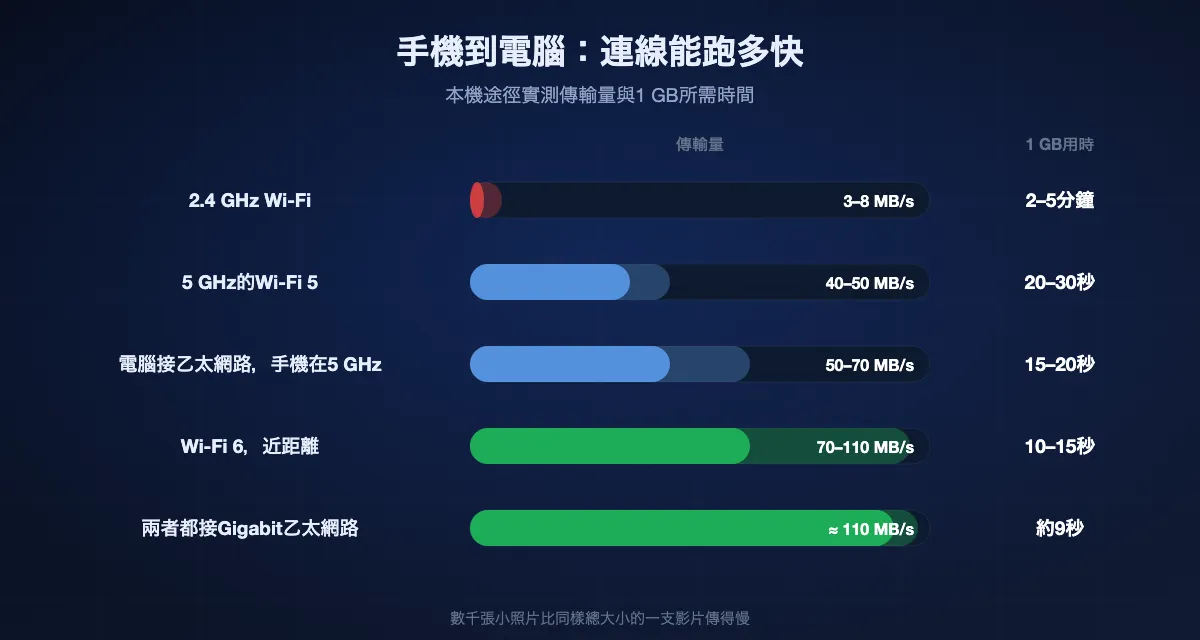
本機路徑的瓶頸是無線鏈路,不是 App。我們在手機與 Windows 電腦之間實測的數字,以及 1 GB 檔案所需時間:
| 裝置之間的鏈路 | 實際吞吐量 | 1 GB 大約需要 |
|---|---|---|
| 2.4 GHz Wi-Fi | 3–8 MB/s | 2–5 分鐘 |
| 5 GHz 的 Wi-Fi 5 | 40–50 MB/s | 20–30 秒 |
| 5/6 GHz 的 Wi-Fi 6,近距離 | 70–110 MB/s | 10–15 秒 |
| 電腦 Gigabit 有線,手機 5 GHz | 50–70 MB/s | 15–20 秒 |
| 兩端都是 Gigabit 有線 | 110 MB/s | 約 9 秒 |
幾千張小照片比總大小相同的一個大影片更慢:每個檔案都有中繼資料、磁碟寫入和 Windows 防毒檢查的固定開銷。連結路徑則取決於你的上傳頻寬。數字為什麼達不到、每種情況怎麼解決,見我們的 Windows 版 AirDrop 速度指南。
什麼會離開你的裝置,什麼不會
- 同一網路下,檔案為這次傳輸加密後直接從一台裝置到另一台。沒有伺服器看得到它,除接收電腦外不存放在任何地方。
- 連結路徑下,檔案在上傳前就在你的瀏覽器或 App 裡加密。金鑰放在連結 # 號之後,瀏覽器從不把這部分送給伺服器,所以我們的儲存空間裡只有打不開的密文。連結 6、12 或 24 小時後失效;你也可以產生首次下載後即自毀的連結。
- 沒有帳號,不上傳通訊錄,沒有廣告 SDK。Windows App 已簽章並由我們發布在 Microsoft Store;各平台原始碼公開。
AirDrop、Phone Link、鄰近分享、LocalSend 與 BIShare 比較
2026 年 9 月核對。Phone Link 的標記基於 Windows Insider 預覽版——正式版 Windows 目前還無法與 iPhone 通訊。
| AirDrop | Phone Link* | 鄰近分享(Windows) | LocalSend | BIShare | |
|---|---|---|---|---|---|
| iPhone → Windows | |||||
| Mac → Windows | |||||
| Windows → iPhone | |||||
| 也支援 Android | |||||
| 接收方免安裝 | |||||
| 免帳號 | |||||
| 今天就能在正式版 Windows 11/10 使用 | |||||
| 無網路(熱點)也能用 | |||||
| 端對端加密 |
* Phone Link:僅 Windows Insider 預覽版,需 iOS 16+、藍牙配對與 Microsoft 帳戶。鄰近分享:僅 Windows 到 Windows。
iPhone 和 Mac 傳到 Windows:常見問題
AirDrop 能在 Windows 上用嗎?
不能。AirDrop 是 Apple 專屬功能,也沒有 Windows 版的 AirDrop 應用程式。要在 iPhone 或 Mac 與 Windows PC 之間傳輸,需要像 BIShare 這樣的跨平台工具,它支援任何方向。
怎麼把 iPhone 的檔案 AirDrop 到 Windows PC?
AirDrop 本身用不了,但 BIShare 能做到同樣的事。同一 Wi-Fi 下它在裝置之間直接傳送;彼此不在一處時,它會給你一個連結,Windows PC 用任何瀏覽器開啟即可下載檔案——PC 上無需任何應用程式。
Windows 上最好的 AirDrop 替代方案是什麼?
BIShare。與只限 Apple 的 AirDrop、或略過 iPhone 的 Nearby Share 不同,它涵蓋 iPhone、Mac、Windows、Android 和 Linux——因此能搞定兩種內建方案都做不到的 iPhone/Mac 傳 Windows。
怎麼把檔案從 Mac 傳到 Windows PC?
在 Mac 上安裝 BIShare。同一網路下選取那台 Windows PC 直接傳送——端對端加密,點對點。不在附近?分享連結、QR code 或 6 位字元代碼,在 PC 的瀏覽器裡下載即可。
BIShare 免費嗎?
免費,而且免帳號。透過你自己網路的近距離傳輸沒有大小限制,分享連結對任何人、任何平台都有效。
Windows 11 能原生使用 AirDrop 嗎?
不能。AirDrop 建立在 Apple 專屬協定之上,從未在 Windows 11 或任何版本上發布。Windows 11 的「鄰近分享」只能連到其他 Windows 電腦。最接近的內建選項是微軟的 Phone Link,在 Windows Insider 預覽版上可與 iPhone 共用檔案——需要 iOS 16+、「連結至 Windows」App、藍牙配對與 Microsoft 帳戶。若是 Mac,或想在正式版 Windows 上不用帳號,請使用 BIShare 這類跨平台 App。
沒有網際網路連線也能用嗎?
可以。傳輸走的是你的區域網路,有路由器就夠了;就算沒有路由器,關掉行動數據的手機熱點照樣能用。本地路徑不需要 DNS、伺服器或時間同步。
從 iPhone 傳到電腦有大小限制嗎?
本地路徑沒有:上限是接收電腦的可用空間,所以好幾 GB 的影片和整個資料夾都能正常傳輸。只有走網際網路連結的路徑才有單次限制,免費版為 100 GB。
有適用於 PC 的 AirDrop 線上版嗎?
有 — BIShare 在任何瀏覽器中線上運作,無需安裝。在 PC 上開啟 bishare.app/transfer,把檔案拖進去,就會得到一個連結、一個 QR 碼和一個六位代碼。對方在自己的瀏覽器中開啟並下載。這是 iPhone 或 Mac 與 Windows PC 之間最接近 AirDrop 線上版的方式,免費且雙方都無需帳號。
Windows 電腦能接收 iPhone 的 AirDrop 嗎?
AirDrop 本身不行——電腦永遠不會出現在 iPhone 的 AirDrop 面板裡,因為 AirDrop 只能找到 Apple 裝置。能用的方法:兩邊都裝 BIShare,同一 Wi-Fi 下電腦一兩秒內就會出現在手機的裝置清單裡。或者在電腦上開啟 bishare.app/transfer,從手機瀏覽器直接傳送,免安裝任何東西。
Phone Link 能取代 Windows 上 iPhone 使用者的 AirDrop 嗎?
部分可以。在 Windows Insider 預覽版上,Phone Link 可透過藍牙配對與兩端登入的 Microsoft 帳戶,在 iPhone(iOS 16 或更新)與 Windows 11/10 電腦之間傳檔案。它不支援 Mac、Linux,也幫不了裝不了「連結至 Windows」App 的人,正式版 Windows 尚未對所有人開放。BIShare 今天就能涵蓋這些情況,且免帳號。
「Windows 版 AirDrop」免費下載安全嗎?
沒有任何真實的同名下載——AirDrop 沒有 Windows 版本,所以叫這個名字的安裝檔往好處說是改了名的第三方工具,往壞處說是惡意軟體。請改從應用程式商店取得跨平台 App:BIShare 在 Microsoft Store(Windows)、App Store 與 Google Play(手機)都有,原始碼公開。
不用傳輸線,怎樣像 AirDrop 一樣從 iPhone 傳到 Windows 筆電?
讓筆電和手機連同一 Wi-Fi 或手機熱點。不裝任何東西最快:在筆電開啟 bishare.app/transfer,在手機上選檔案,筆電會自動出現。經常用的話,從 Microsoft Store 與 App Store 在兩邊裝上 BIShare:選檔案、點筆電、在 Windows 上接受。照片與影片以原畫質送達,沒有大小限制。
可以下載電腦版 AirDrop 嗎?
Apple 沒有推出:不論 Windows 10 或 Windows 11,都沒有電腦版 AirDrop App。能做同樣事情的免費 App 是 BIShare,可在 Microsoft Store 下載(64 位元 Windows 10 與 11),也可以用 GitHub 上的免安裝 .zip,或透過 winget(套件名 BIShareProject.BIShare)安裝。在電腦和 iPhone、Mac 或 Android 手機上都裝好,檔案就能透過 Wi-Fi 雙向傳輸,不需帳號。
在手機和電腦之間,幾秒鐘搞定檔案傳輸
免費、開源、免帳號。電腦從 Microsoft Store 取得,手機從 App Store 或 Google Play 取得——對方甚至不需要這個 App。