
把檔案放進iPad
如何把檔案傳到iPad
把檔案放進iPad,其實要回答兩個問題,不是一個。第一個大家都熟:怎麼從Windows電腦、Mac或手機傳過去。第二個才是讓人卡關的地方:檔案到了之後要放在哪裡。要讀的PDF該在「檔案」App裡,給影片播放器看的電影該在那個播放器裡,照片該在「照片」圖庫裡,每個位置都有自己最好走的入口。這篇指南先回答第二個問題,再根據Apple和Microsoft公布的限制替8種方法排名,說明怎麼在任何一台iPad上用隨身碟並附上各型號的連接埠速度,最後也講從iPad傳回電腦。BIShare也在這8種方法裡,而且只有它從Windows、Mac、Android和Linux透過Wi-Fi傳到iPad時用法完全相同;對於在另一個房間或另一座城市的電腦,還能用在瀏覽器開啟的加密連結。免費、開放原始碼、不必註冊。
BIShare是我們的產品。在Apple裝置之間,AirDrop和Finder常常更省事,排名裡寫明了是哪些情況。
怎麼把檔案傳到iPad?簡短回答
- 從Mac或iPhone:用AirDrop。選好檔案,點「分享」,再點「AirDrop」,然後選擇iPad。
- 從Windows電腦、不接線:在電腦和iPad上安裝BIShare,同一個Wi-Fi下什麼檔案都能傳;兩台裝置距離很遠時,用Safari開啟連結也行。
- 傳進特定App,例如影片播放器:連接iPad,在Mac上開Finder或在Windows上開Apple Devices,選「檔案」,把檔案拖到那個App上。
- 沒有網路:把檔案拷貝到隨身碟或SD卡,在iPad的「檔案」App裡開啟。
- 從Android手機:用BIShare或LocalSend這類跨平台App,或是在Google列為支援AirDrop的手機上用Quick Share。
- 檔案到了卻打不開:它在「檔案」App裡;在那裡點「分享」,把它傳給能讀這種格式的App。
檔案該放在iPad的哪裡?
iPad沒有一個所有App都會讀的共同下載資料夾。檔案該放在哪裡,要看你打算拿它做什麼,而這在你拿起傳輸線之前就決定了該用哪種方法。
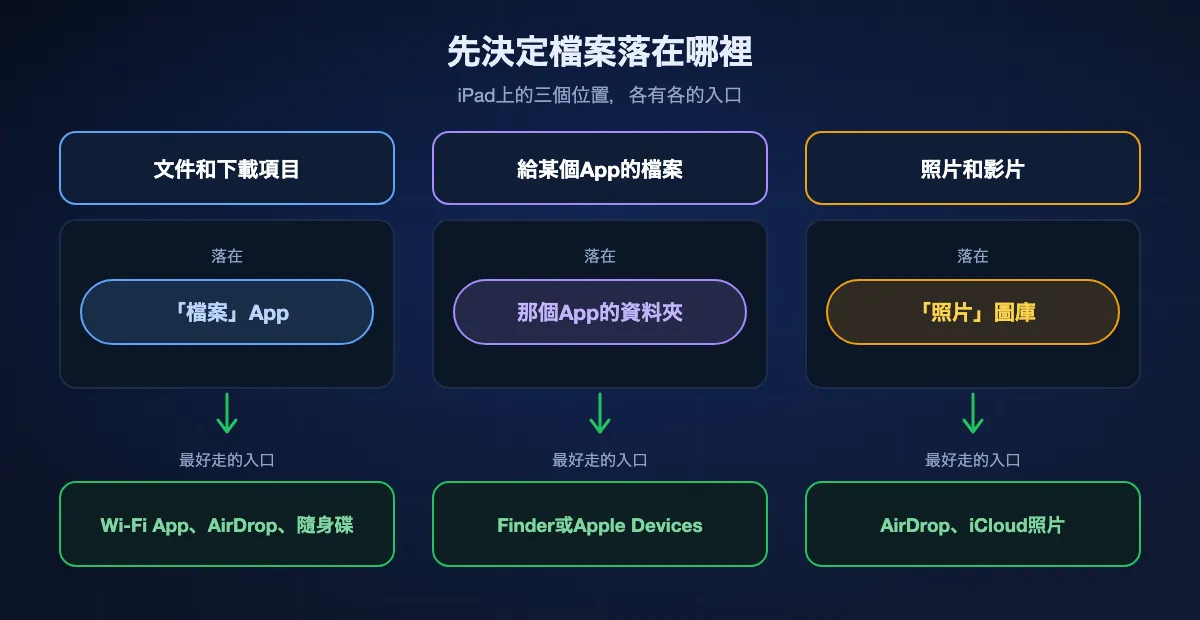
文件和下載項目:「檔案」App
PDF、試算表、ZIP壓縮檔,以及任何想以檔案形式保存的東西,都放進「檔案」裡的「我的iPad」或iCloud雲碟。多數方法預設就送到這裡:AirDrop會問要用哪個App開啟文件,Safari會存到「下載項目」,隨身碟或共用資料夾則在「檔案」裡瀏覽和拷貝。之後用「分享」按鈕把檔案交給該開啟它的App就好。
給某個App的檔案:那個App自己的資料夾
影片播放器、繪圖App和音樂製作App都把資料庫放在App裡面。Apple的iPad使用手冊把透過傳輸線的拷貝限定在支援檔案共享的App,Finder的支援文章也補充說,只應拷貝這個App用得到的檔案。在Mac上入口是Finder的「檔案」標籤頁,在Windows上是Apple Devices的「檔案」標籤頁。許多這類App也會在「檔案」App裡顯示自己的資料夾,所以任何無線方式都能把檔案直接放進去。
照片和影片:「照片」圖庫
想出現在相機膠捲裡的圖片要放進「照片」,而不是「檔案」。從Mac或iPhone用AirDrop會直接放進去,iCloud照片會讓兩邊圖庫保持一致,經由其他方式到達「檔案」的照片,可以點「分享」再點「儲存影像」或「儲存影片」加進去。插在讀卡機裡的相機記憶卡也能直接匯入「照片」。
把檔案放進iPad的8種方法,依推薦排名
BIShare
從Windows、Android或Linux最適合:任何檔案透過Wi-Fi傳到iPad
iPad和iPhone App、Windows/macOS/Linux App、Android App,或用任何瀏覽器開連結 · MIT授權 · 同一網路內沒有大小上限 · 連結最多100 GB,保留6、12或24小時 · 端對端加密 · 免帳號
在iPad和負責傳送的電腦或手機上安裝BIShare,讓兩台連上同一個Wi-Fi,然後在傳送端選好檔案,在附近裝置清單裡點iPad。檔案以原始大小和格式抵達iPad,不會上傳任何東西,行動網路機型可用iPad自己的個人熱點,或是任何沒接網際網路的路由器也行。傳送方在別的地方時,就改用連結:檔案先在傳送裝置上加密封裝,iPad再用Safari下載,這條路線的兩端都不必安裝任何東西。
注意: 收到的檔案會留在App的收件匣,直到你把它們移到「檔案」、「照片」或其他App。直接傳輸需要兩台裝置都裝App。
從Mac或iPhone用AirDrop
Apple裝置之間最適合
Mac、iPhone或另一台iPad · 內建 · 開啟藍牙和Wi-Fi · 近距離 · 未標示大小上限 · 不需要網際網路
Apple自己的iPad使用手冊就把AirDrop列為和附近Apple裝置分享檔案的方式。在Mac上按住Control鍵點按檔案,選「分享」,再選「AirDrop」和iPad;在iPhone上點「分享」,再點「AirDrop」。照片和影片會進「照片」App,文件則由iPad詢問要用哪個App開啟。因為什麼都不必設定,它是Apple裝置之間最快的方法。AirDrop指南說明了接收設定。
注意: 只能在Apple裝置之間使用:Windows電腦、Android手機、Linux都不行。iPad要設為接收「僅限聯絡人」或「所有人(10分鐘)」。
Mac上的Finder
從Mac傳要放進某個App的檔案最適合
macOS Catalina或以上版本 · USB傳輸線,第一次連接後也可用Wi-Fi · iPad需為最新iPadOS · 僅限支援檔案共享的App
連接iPad,在Finder側邊欄選取它,點「檔案」標籤頁。Apple支援文章說,清單裡列出的是能共享檔案的App;把檔案拖到其中一個上,Finder就會把它拷貝到iPad。把電影放進影片播放器、把專案放進剪輯App,又不用繞道「檔案」App,靠的就是這個方法。如果沒有出現「檔案」區塊,代表已安裝的App裡沒有任何一個支援檔案共享。
注意: 只有開發者開啟了檔案共享的App會出現,也只該拷貝這些App讀得懂的檔案。macOS Mojave或更早版本使用iTunes。
Windows上的Apple Devices
從Windows電腦傳App用的檔案最適合
Windows 10或以上版本 · Microsoft Store的免費App · 先用傳輸線,開啟後也能改用Wi-Fi · 「檔案」標籤頁只顯示支援檔案共享的App
Apple的iPad使用手冊把Windows 10以上的使用者導向Apple Devices。在側邊欄選iPad,選「檔案」,把Windows資料夾裡的文件拖到清單中的某個App上;拷貝立刻完成,不需要同步。這是Finder方法的Windows版,用途也相同:給離線播放器放一整季影集,或給樂譜App放一整個樂譜資料夾。
注意: 限制也一樣:不支援檔案共享的App不會出現,用這個方式也不會在「檔案」App自己的資料夾裡放進任何東西。Windows 7或更早版本使用iTunes。
iCloud雲碟
需要每台裝置上的檔案都保持最新時最適合
Mac、iPhone和iPad內建 · Windows透過Windows版iCloud · 任何瀏覽器開iCloud.com · 免費5 GB · 每台裝置使用同一個Apple帳號 · 需要網際網路
在電腦上把檔案放進iCloud雲碟,它就會出現在iPad「檔案」App的iCloud雲碟裡。在Mac上它是Finder裡的一個位置;在Windows上,Windows版iCloud會把資料夾加進檔案總管;在借來的電腦上,就到iCloud.com上傳。變更會雙向同步,適合你在兩台裝置上都會繼續編輯的資料夾。
注意: 檔案要先上傳到Apple的伺服器再下載回來,用家用上傳頻寬傳大影片會很慢,而且免費的5 GB要和備份、照片共用。
隨身碟或SD卡
沒有網路也不想裝軟體時最適合
「檔案」App · 目前所有iPad的USB-C連接埠都能直接插 · Lightning機型需要轉接器 · APFS、HFS+、exFAT、FAT32或FAT · 只有一個資料分割區
在任何一台電腦上把檔案拷貝到隨身碟,插到iPad上,打開「檔案」:隨身碟會出現在「位置」底下,你可以從那裡拷貝或開啟檔案。Apple的使用手冊列出了iPad讀得懂的格式,並說明磁碟只能有一個資料分割區。下方關於磁碟的段落會講格式、供電和各型號的連接埠速度。
注意: 要跑兩趟,傳統硬碟可能還需要另外供電。有多個分割區的磁碟,或NTFS格式(Windows內建磁碟的預設格式)的磁碟都不會出現。
用「連接伺服器」開啟共用資料夾
電腦上什麼都不能裝時最適合
Windows、macOS和iPadOS內建 · 同一個區域網路 · 「檔案」›「連接伺服器」 · 電腦的使用者名稱和密碼 · 不需要網際網路
在電腦上共用一個資料夾,然後在iPad上打開「檔案」,點側邊欄頂端的更多按鈕,選「連接伺服器」,輸入電腦的網路名稱或IP位址,再用這台電腦的帳號登入。資料夾會出現在「已分享」底下,你可以像從其他位置一樣把檔案拷貝出來。Mac透過「系統設定」裡的「檔案共享」來共用,Windows則透過資料夾的「共用」標籤頁。iPhone傳電腦指南說明了Windows那一端的設定。
注意: 第一次要花幾分鐘,而且每次需要檔案時,電腦都得開著並在同一個網路裡。
電子郵件、Mail Drop和雲端硬碟
從不是自己的電腦傳單一檔案最適合
Mail Drop:最大5 GB,連結保留30天 · Google Drive、OneDrive和Dropbox的App會出現在「檔案」裡 · 需要帳號 · 需要網際網路
把檔案寄給自己,在iPad上點「分享」再點「儲存到『檔案』」把附件存下來。超過一般附件大小的,Mac上的Mail Drop能把最大5 GB的檔案當成有效30天的連結寄出。雲端硬碟App更方便:裝進iPad後,Google Drive、OneDrive和Dropbox會以「檔案」裡的位置出現。
注意: 所有東西都要經過別家公司的伺服器,所以得等上傳,也需要帳號。一般附件大約25 MB就到頂了。
一覽
| 項目 | BIShare | AirDrop | Finder或Apple Devices | iCloud雲碟 | 共用資料夾 | 隨身碟 |
|---|---|---|---|---|---|---|
| 可從Windows電腦傳 | ||||||
| 可從Android手機傳 | ||||||
| 任何檔案,不限某個App的檔案 | ||||||
| 不需要網際網路 | ||||||
| 不需要帳號或密碼 |
截至2026年10月。BIShare可在Windows、macOS、Linux、Android、iPhone和iPad上執行,直接傳輸需要兩端都裝App;連結用Safari開啟,最多100 GB,保留6、12或24小時。AirDrop只能在Apple裝置之間使用。Finder(macOS Catalina或以上版本)和Apple Devices(Windows 10或以上版本)只能拷貝到支援檔案共享的App。iCloud雲碟要求兩台裝置登入同一個Apple帳號,免費5 GB。共用資料夾需要電腦的使用者名稱和密碼。隨身碟必須只有一個資料分割區,格式為APFS、HFS+、exFAT、FAT32或FAT。在Android手機上,可以用瀏覽器開啟iCloud.com使用iCloud雲碟,Google Quick Share名單上的手機也能傳到AirDrop。
該用哪種方法?
先看檔案在哪台裝置上,再看它最後要放在iPad的哪裡。
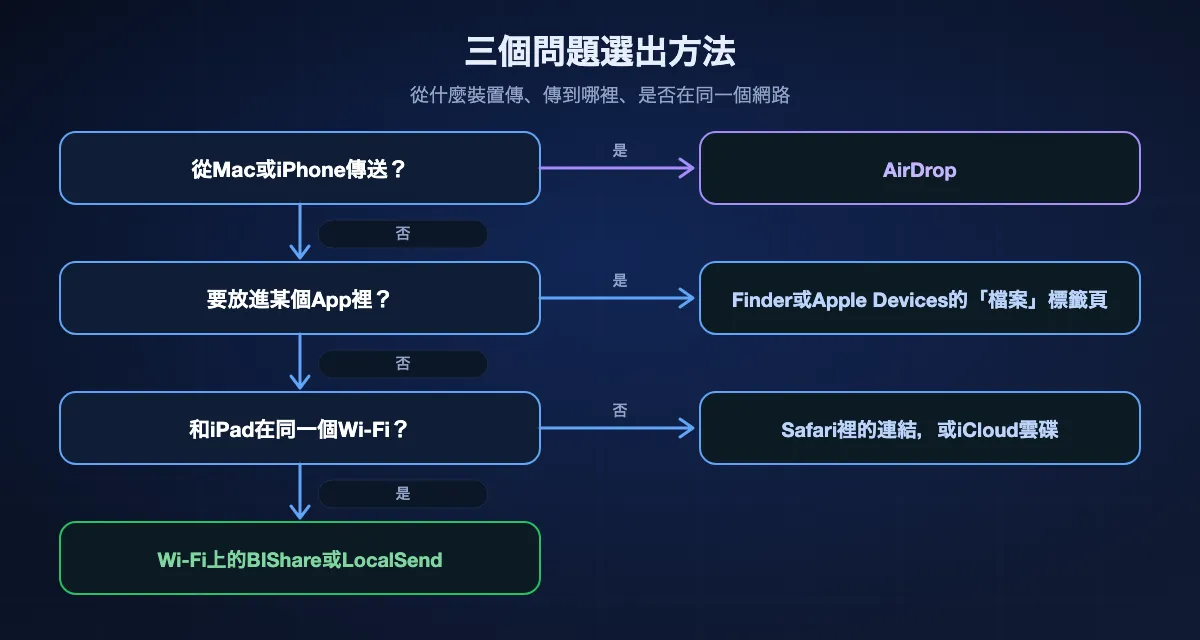
從Windows電腦
任何檔案都能在同一個Wi-Fi下用BIShare或LocalSend,要放進App的檔案就接線用Apple Devices,兩邊都要繼續編輯的資料夾用iCloud雲碟。電腦沒有網路時,用隨身碟就夠了。
從Mac
幾個檔案用AirDrop,App的資料庫用Finder的「檔案」標籤頁,兩邊都想留一份的東西用iCloud雲碟。從Mac到iPad不必另外安裝任何東西。
從Android手機
沒有AirDrop可用,所以要在兩台裝置上都裝跨平台App。在Google名單上的手機,只要iPad設為「所有人(10分鐘)」,也能透過Quick Share傳給iPad;Android版AirDrop指南有最新名單。
大影片或整個資料夾
選直接的方法。Wi-Fi直傳、接線傳進App或高速USB-C隨身碟,幾個GB幾分鐘就搞定;走雲端得先等上傳。傳送大檔案比較了各家的上限。
如何在iPad上使用隨身碟或SD卡
執行iPadOS 27的iPad,除了iPad(第9代)以外都有USB-C連接埠,所以現在的USB-C隨身碟可以直接插。會不會出現取決於格式和供電,拷貝速度則取決於連接埠。
插上並打開「檔案」
把隨身碟或讀卡機接到充電連接埠;Lightning的iPad需要Lightning對USB相機轉接器之類的配件。在「檔案」裡點「瀏覽」,在「位置」底下找到磁碟名稱。要拷貝到iPad,就按住檔案選「拷貝」或「搬移」,或拖到第二個視窗。
使用iPad讀得懂的格式
Apple的使用手冊列出APFS、APFS(加密)、Mac OS擴充格式(HFS+)、exFAT、FAT32和FAT,並要求磁碟只有一個資料分割區。和Windows共用的隨身碟,選exFAT最保險。USB-C的iPad可以自己重新格式化磁碟:在「位置」底下按住它的名稱,點「清除」,裡面的內容會全部刪除。
替傳統硬碟供電
Apple提到,在iPad上使用外接硬碟時常常需要另外供電。不出現的傳統硬碟,通常接上有電源的USB集線器就能用;USB-C隨身碟或SSD一般靠iPad供電就夠了。
認識你這台的連接埠
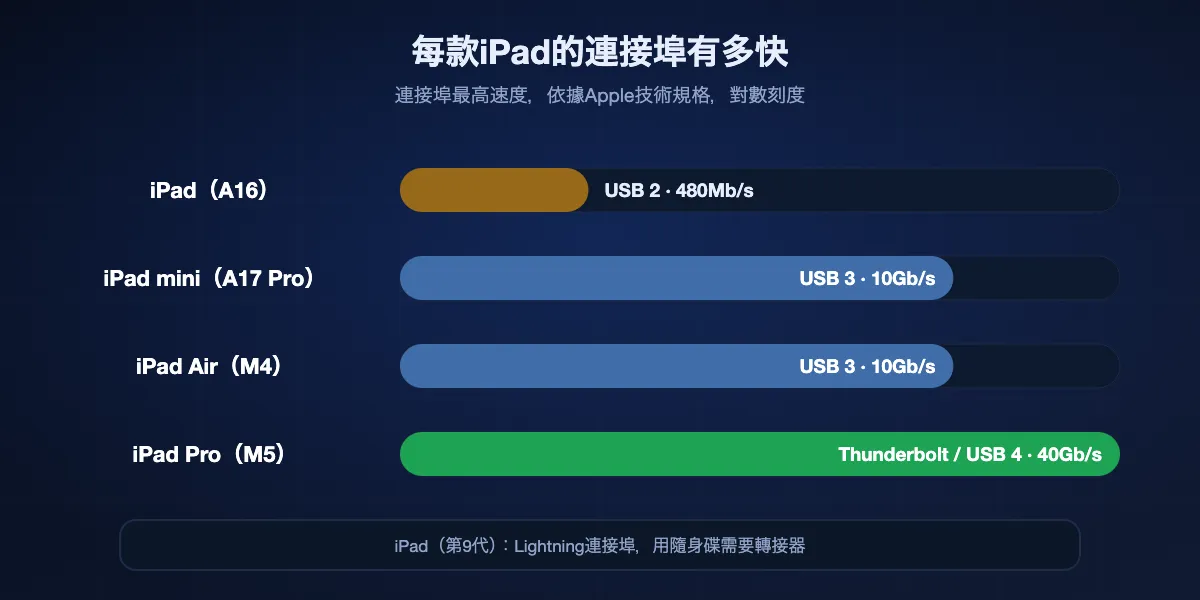
根據Apple的規格:iPad(A16)的USB-C連接埠跑USB 2,最高480Mb/s;iPad mini(A17 Pro)和iPad Air(M4)是USB 3,最高10Gb/s;iPad Pro(M5)走Thunderbolt/USB 4,最高40Gb/s。在入門款iPad上,再快的隨身碟也只能用USB 2的速度拷貝。
反方向:從iPad傳到電腦
從iPad把檔案拿出來也走同樣的路線,檔案通常從「檔案」或某個App的資料夾出發。
傳到Windows電腦
在同一個Wi-Fi下用BIShare從iPad傳到電腦,或接上傳輸線、打開Apple Devices,從「檔案」底下某個App的清單把檔案拖到資料夾。照片可以用傳輸線和Windows「相片」App的匯入功能取出;照片指南有詳細說明。
傳到Mac
用「分享」按鈕裡的AirDrop傳給附近的Mac。在Finder的「檔案」標籤頁,把App的文件從App拖到資料夾,就能反方向拷貝。
不裝App,傳到任何電腦
在「檔案」裡把檔案拷貝到隨身碟,或透過「連接伺服器」拷貝進電腦的共用資料夾。兩種方式都不經過網際網路和雲端。
傳給別人
在iPad上建立一條BIShare連結:對方在任何電腦的任何瀏覽器都能開啟,不必安裝,最多100 GB。
用BIShare把檔案傳到iPad
兩台裝置都安裝
iPad從App Store下載BIShare,傳送端從它自己的商店下載:Microsoft Store、Mac App Store或Google Play,或是Linux版下載。讓兩台裝置連上同一個Wi-Fi,iPadOS詢問時在iPad上允許存取區域網路。
在傳送端選檔案
在電腦或手機上選好文件、影片或整個資料夾,從附近裝置裡選iPad。在iPad上接受後,檔案會原樣抵達,保持原始大小和原始格式。
放到該放的地方
在iPad上開啟收到的檔案,存到「檔案」,把照片加進圖庫,或點「分享」把檔案交給要用它的App。傳送方在別處時,建立連結,並在到期前用iPad的Safari開啟。
要花多久?
決定時間的有三件事:兩台裝置之間最慢的那一段、檔案是否經過伺服器,以及接線或用隨身碟時iPad的連接埠。
傳輸線或隨身碟
上限是iPad的連接埠。iPad(A16)的USB 2下,一部4 GB的電影在最理想的情況下大約要一分半鐘;在iPad Air或mini的10Gb/s下,瓶頸通常是隨身碟本身。
裝置之間的Wi-Fi
直接傳輸以區域網路的速度進行。在我們的測試裡,裝置之間Wi-Fi 5能跑40到50 MB/s,Wi-Fi 6能跑70到110 MB/s,所以同一部4 GB電影一兩分鐘就能進iPad。我們的Wi-Fi傳輸指南把數字拆開說明。
經過雲端
iCloud雲碟、Mail Drop和雲端硬碟都要先完整上傳,iPad才能下載。上傳40 Mbps時,那部4 GB電影光上傳就要大約一刻鐘,之後才開始下載。
檔案傳不過去時
Finder或Apple Devices裡看不到iPad
解鎖iPad,問到這台電腦時點「信任」。換一條傳輸線試試,因為有些線只能充電,再把iPad更新到最新的iPadOS,Apple的Finder文章把這列為前提。
沒有「檔案」標籤頁,或清單裡沒有那個App
只會列出支援檔案共享的App,如果已安裝的App一個都不支援,這個標籤頁就不會出現。改把檔案傳到「檔案」App,再在「檔案」裡用「分享」交給那個App。
隨身碟沒出現在「位置」底下
確認它只有一個資料分割區且格式受支援;多數Windows磁碟用的NTFS不在Apple的名單上。在電腦上重新格式化為exFAT,或用集線器替傳統硬碟供電。
AirDrop裡找不到iPad
喚醒iPad,打開Wi-Fi和藍牙,在控制中心或「設定」›「一般」›「AirDrop」裡設為「所有人(10分鐘)」。AirDrop疑難排解指南說明了其他情況。
檔案到了,但沒有App能開
iPad上還沒有處理這種格式的App。裝一個讀得懂的App,然後打開「檔案」,按住檔案,選「分享」傳過去。
空間不夠
查看「設定」›「一般」›「iPad儲存空間」。電影可以留在隨身碟上,直接在「檔案」裡播放,完全不必拷貝進iPad。
路上誰會留著副本?
這些方法真正的差別不在速度。不同的是傳輸過程中有哪些公司拿著你的檔案,或者根本沒有公司經手。
AirDrop、傳輸線、隨身碟和共用資料夾
檔案只在你自己的裝置之間流動。Apple會加密AirDrop的傳輸,傳輸線和隨身碟根本不碰網路。共用資料夾對這個網路上任何知道電腦密碼的人開放,所以用完記得關掉共用。
iCloud雲碟、Mail Drop和雲端硬碟
服務商會在你的帳號裡存一份副本,傳輸和儲存時都有保護,直到你刪除為止;Mail Drop的連結30天後會自動失效。
BIShare
在同一個網路裡,檔案從傳送端直接到iPad,端對端加密,中間沒有伺服器。連結在上傳前就於傳送裝置上加密封裝,金鑰放在連結裡,所以伺服器只保存密文,到期就刪除。
常見問題
怎麼把檔案傳到iPad?
從Mac或iPhone用AirDrop。從Windows電腦,BIShare能透過Wi-Fi傳任何檔案;App用的檔案可以接線用Apple Devices,也可以用iCloud雲碟。沒有網路時,把檔案拷貝到隨身碟,在「檔案」App裡開啟。
不用iTunes怎麼把電腦裡的檔案放進iPad?
在Windows 10或以上版本,Apple Devices在這件事上取代了iTunes:連接iPad,選「檔案」,把文件拖到某個App上。BIShare、iCloud雲碟或共用資料夾這些無線方式,兩者都不需要。
怎麼從Mac傳檔案到iPad?
AirDrop最快:按住Control鍵點按檔案,選「分享」,再選「AirDrop」和iPad。要放進App的檔案,就連接iPad,在Finder裡選取它,用「檔案」標籤頁。
可以無線把檔案傳到iPad嗎?
可以。Apple裝置用AirDrop,Windows、Android和Linux在同一個Wi-Fi下用BIShare或LocalSend。不在身邊的裝置可以用iCloud雲碟或在Safari開啟連結。
iPad怎麼用隨身碟?
插到USB-C連接埠,Lightning的iPad就透過轉接器,然後打開「檔案」,在「位置」底下找。隨身碟需要一個格式為APFS、HFS+、exFAT、FAT32或FAT的資料分割區。
傳到iPad的檔案跑去哪裡了?
文件通常在「檔案」App的「我的iPad」、iCloud雲碟或「下載項目」裡。透過Finder或Apple Devices傳的檔案在你選的那個App裡,用AirDrop傳的照片在「照片」圖庫裡。
怎麼把電影放進iPad離線看?
安裝一個支援檔案共享的影片播放器,連接iPad,在Finder或Apple Devices裡把電影拖到那個App上。也可以用Wi-Fi傳到「檔案」,或把電影留在隨身碟上直接播放。
怎麼把Android手機的檔案傳到iPad?
在兩台裝置上安裝同一款跨平台App,例如BIShare或LocalSend,連上同一個Wi-Fi使用。Google Quick Share名單上的手機,也能傳給設為「所有人(10分鐘)」的iPad。
把大檔案放進iPad最快的方法是什麼?
留在本地:在我們的量測中,裝置之間的Wi-Fi在Wi-Fi 6下達到70到110 MB/s,而插在iPad Pro的Thunderbolt連接埠上的高速隨身碟還要更快。走雲端的方法會被你家的上傳速度卡住。
怎麼把iPad的檔案傳到電腦?
用BIShare透過Wi-Fi傳送,接線在Apple Devices裡從App拖出來,或在「檔案」裡拷貝到隨身碟。照片可以讓Windows的「相片」App透過傳輸線匯入。
為什麼iPad讀不到隨身碟?
多半是格式問題:不支援NTFS,所以要重新格式化為exFAT。有多個分割區的磁碟也不會出現,傳統硬碟可能還需要有電源的集線器。
從任何電腦,把任何東西傳到iPad
免費且開放原始碼。從Windows、Mac、Linux或Android透過Wi-Fi原尺寸傳輸,或用在Safari開啟的加密連結。