
Android → iPhone
從Android手機傳檔案到iPhone
多年來,老實的答案只有兩個:兩支手機都裝同一個App,或是繞道雲端。2026年多了三條內建捷徑:部分Android手機現在會出現在iPhone的AirDrop清單裡,任何Pixel或Galaxy都能向iPhone出示Quick Share QR碼,Android 17還能不靠「移轉到iOS」App就把整支手機搬到新iPhone。每條捷徑都有值得事先了解的限制。下面整理了真正可行的八種方法、各自的弱點、檔案在iPhone上落在哪裡,以及BIShare如何連接任何Android手機和任何iPhone,無論是否在同一個房間。免費、開源,誰都不用註冊。
BIShare是我們的產品。本頁有三種方法是手機免費內建的,如果只是傳一張照片給身邊的iPhone,可能就夠用了;相關段落會註明。
簡短回答
- 你的Android是Pixel 8a以後的機型或近期的Galaxy:請對方把iPhone的AirDrop設為「所有人(10分鐘)」,再在Quick Share裡選這支iPhone。照片會直接進入iPhone的「照片」App。
- iPhone沒出現或不在身邊:在Pixel或Galaxy的Quick Share點「使用QR碼」。iPhone用相機掃描後在Safari下載,每24小時最多10 GB。
- 任何Android手機,同一個Wi-Fi:兩支手機都裝BIShare,未經修改的原始檔會加密後透過Wi-Fi傳過去,大小不限。
- 傳好幾十GB給遠方的人:建立BIShare連結;最多可放100 GB,iPhone只要有Safari就能取回。
- 正在設定新iPhone:在設定過程中使用Apple的移轉功能。Android 17不需要App,較早的版本需要「移轉到iOS」。兩支手機之間接一條USB-C線會更快。
- 在Safari下載大檔案之前:檢查「設定」「App」「Safari」「下載項目」。預設檔案會存到iCloud雲碟,占用iCloud空間。
2026年新增的三條捷徑
過去一年Apple和Google都有動作,從Android到iPhone的內建途徑比以往都多。沒有哪一條適合所有人,所以真正有用的問題是:你的兩支手機符合哪一條。
Quick Share可以傳到AirDrop
Google說明頁列出Pixel 8a以後的機型,以及Samsung、OPPO、OnePlus、vivo、小米、榮耀、傳音和Motorola的特定機型。在這些手機上,只要iPhone的AirDrop設為「所有人(10分鐘)」,就會出現在Quick Share裡。Galaxy還要在Quick Share設定中開啟與Apple裝置分享。兩支手機都要開藍牙和Wi-Fi,而且要靠近。
適用任何iPhone的QR碼
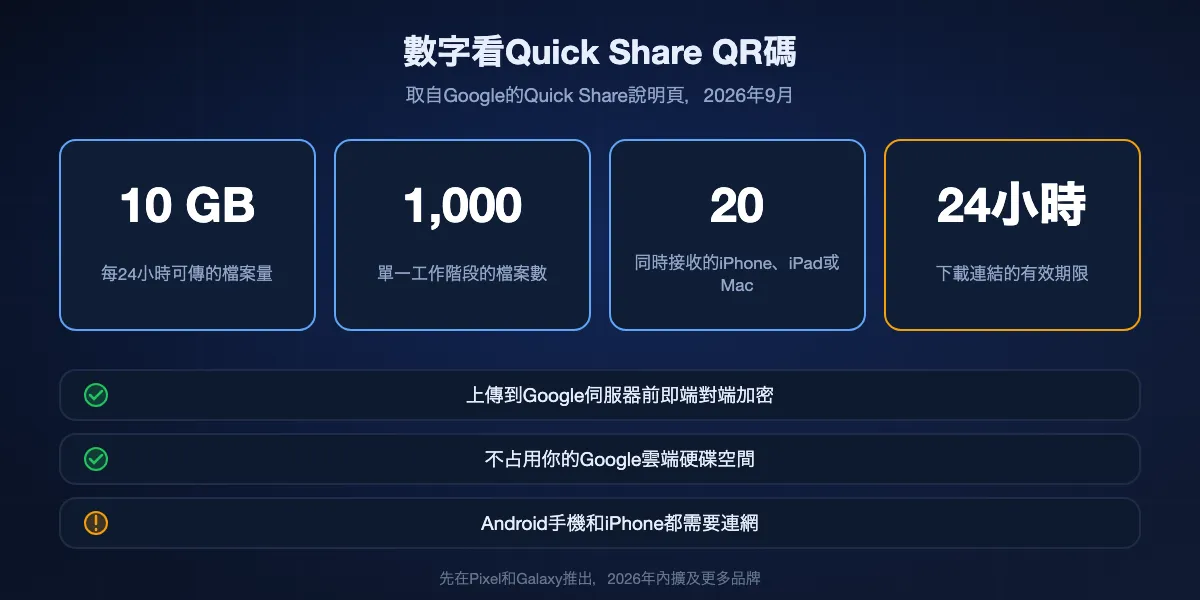
自2026年5月起陸續推出,先上Pixel和Galaxy:在Quick Share選「使用QR碼」,iPhone用相機一掃,Safari就會開啟下載連結。Google表示,檔案經端對端加密,上傳到Google伺服器但不占用你的雲端硬碟空間,保留24小時,上限為每24小時10 GB、每個工作階段1,000個檔案。兩支手機都要連網,但不需要AirDrop,也不需要App。
Android 17能把整支手機搬到iPhone
Apple的移轉指南現在寫明,搭載Android 17的支援裝置不必下載「移轉到iOS」就能傳資料到新iPhone,而且兩支手機之間用USB-C線連接比Wi-Fi快。這是給換機的人用的設定工具,不是傳檔案給正在使用的iPhone的方法。
從Android到iPhone的八種途徑,依推薦排序
BIShare
綜合最佳:任何Android、任何iPhone,近在身邊或遠在他方
Android、iOS、電腦 · Apache 2.0授權,免費 · 手機互傳不限大小 · 100 GB連結 · 端對端加密 · 不需帳號
Android手機是旗艦機還是五年前的入門機都沒關係。兩支手機裝好App,連上同一個Wi-Fi或熱點,iPhone就會出現在Android這邊;點它,在iPhone上接受,檔案就透過網路直接傳過去。在iPhone上,檔案先放在App的收件匣,點「儲存到照片」就能把照片和影片逐一或一次存進照片圖庫。如果iPhone在別處,Android App會改為產生連結,附上QR碼和備用的6位數代碼。iPhone用Safari開啟,不必安裝任何東西就能儲存最多100 GB;檔案在Android手機上就已加密,連結6、12或24小時後失效。
注意: 直連方式的iPhone也要裝App。連結是用來交接而不是保存,請在過期前下載。
Quick Share傳到AirDrop
支援的手機就在iPhone旁邊時,最好的內建方案
Pixel 8a以後機型,部分Samsung、OPPO、OnePlus、vivo、小米、榮耀、傳音、Motorola · 任何iPhone · 僅限近距離 · 不需安裝
在支援的Android手機上,用起來就像AirDrop,因為在iPhone那一端它本來就是AirDrop。iPhone的主人打開控制中心,把AirDrop設為「所有人(10分鐘)」;你在Quick Share選好檔案,點這支iPhone。照片和影片會像一般AirDrop一樣進入「照片」App,其他檔案會提示用適合的App開啟。不用帳號、不用上傳,而且手機彼此直接溝通,沒有網路也能用。
注意: 接收時iPhone必須對周遭所有人可見,因為「僅限聯絡人」無法跨平台運作。目前使用中的大多數Android手機還不在支援清單上。
Quick Share QR碼
AirDrop看不到你的手機時,最好的內建方案
先上Pixel和Galaxy,2026年內擴及更多品牌 · 任何有相機的iPhone · 每24小時最多10 GB · 連結有效24小時 · 端對端加密
沒有AirDrop互通、或iPhone怎樣都不出現時,Quick Share可以改為顯示QR碼。iPhone用內建相機掃描,Safari會開啟一個安全頁面,檔案可以直接下載。iPhone上不裝任何東西,也不占用你的Google雲端硬碟。Galaxy手機另有Samsung自家的連結和QR碼分享,寄件端需要Samsung帳號,每個檔案和每天上限10 GB,連結兩天後過期。
注意: 雙方都要連網,每天上限10 GB,檔案會進Safari的下載項目,而不是「照片」。
Google相簿或Google雲端硬碟
照片需要長期留在共用相簿時最適合
Android內建,iPhone App免費 · Gmail、雲端硬碟和相簿共用最多15 GB免費空間 · 寄件端需Google帳號 · 分享連結可用Safari開啟
如果Android手機本來就備份到Google相簿,照片等於已經走了一半。用連結分享一本相簿或幾張照片,iPhone可以用Safari開啟,或登入Google相簿App存到相機膠卷。文件和大型影片可以用雲端硬碟以資料夾做同樣的事。對雙方都持續加照片的家庭相簿來說,這是自然的選擇。
注意: 先上傳再下載,大型影片很花時間,會用掉15 GB免費空間,而且只有備份畫質設為「原始畫質」才能保留完整解析度。
LocalSend
同一網路下兩支手機用的免費開源App
Android、iOS和電腦 · 開源 · 僅限區域網路 · 加密 · 不需帳號
LocalSend是應付「同一個Wi-Fi」情境的好工具,實實在在:兩支手機打開它、互相找到,檔案不經伺服器就傳過去。如果Android手機和iPhone住在同一個家,只在碰面時交換檔案,這樣就夠了。
注意: 無法傳到其他網路上的iPhone,而且兩支手機都得安裝。
WhatsApp或Telegram,以檔案傳送
在現有的聊天裡可以將就
兩支手機都要有App和帳號 · 檔案最大2 GB · 以一般方式傳的照片會被壓縮
從Android到iPhone的照片大多靠聊天App傳送,而大多數抵達時都比傳出時小。不要用照片選擇器,改以文件或檔案形式附加圖片,就能保持原始大小。在iPhone上,於聊天中開啟檔案,再從分享選單儲存到照片。
注意: 上限2 GB,聊天裡會永久留一份副本,還有一個很容易犯的錯會讓清晰的照片變糊。
USB-C隨身碟
不需網路的交接,僅限iPhone 15以後機型
USB-C接頭的Android手機 · iPhone 15或更新機型 · exFAT格式隨身碟 · iPhone上的「檔案」App
用Android的檔案管理工具把檔案複製到隨身碟,插到USB-C接頭的iPhone,打開「檔案」App,隨身碟會顯示為一個位置。格式化為exFAT,才放得下超過4 GB的檔案。在「檔案」裡,照片和影片可以透過分享按鈕存進照片圖庫。
注意: Lightning接頭的iPhone需要相機轉接器和相容的隨身碟,而且存到照片每批都要手動操作。
電子郵件
適合文件,不適合照片圖庫
任何手機 · 附件約20–25 MB · 不需App · 兩邊信箱都會留副本
從Gmail附加的PDF或幾張照片,可以在iPhone的「郵件」或Gmail App裡開啟。不必設定、到處可用,所以至今仍有很多人這樣傳零散檔案。
注意: 附件上限擋掉了影片,而且每個檔案之後都會留在兩個信箱裡。
一覽比較
| 功能 | BIShare | Quick Share → AirDrop | Quick Share QR碼 | Google相簿 / 雲端硬碟 | WhatsApp檔案 | USB-C隨身碟 |
|---|---|---|---|---|---|---|
| 任何Android手機都能傳 | ||||||
| 任何iPhone都能收 | ||||||
| iPhone上不必安裝 | ||||||
| 能傳到不在身邊的iPhone | ||||||
| 保持原始畫質 | ||||||
| 不需網路 | ||||||
| 一次超過10 GB | ||||||
| 端對端加密 |
資料截至2026年9月。BIShare在「不必安裝」的勾選指100 GB的Safari連結;手機互傳需要兩台裝置都裝App,但不限大小。Quick Share傳到AirDrop需要支援的Android手機和設為「所有人(10分鐘)」的iPhone;Google未公布大小上限。Quick Share QR碼先在Pixel和Galaxy推出,需要雙方連網,每24小時10 GB。Google相簿和雲端硬碟在備份畫質為「原始畫質」時保留原始檔,並在15 GB免費空間內以連結分享。WhatsApp對檔案端對端加密,每個檔案上限2 GB。USB-C一欄以iPhone 15或更新機型為前提。
用Android手機設定新iPhone
如果iPhone要取代Android手機,設定時的移轉能帶走的內容遠多於任何檔案分享方式,連訊息紀錄也包括在內。請在開始使用iPhone之前完成。
Android 17:不需App
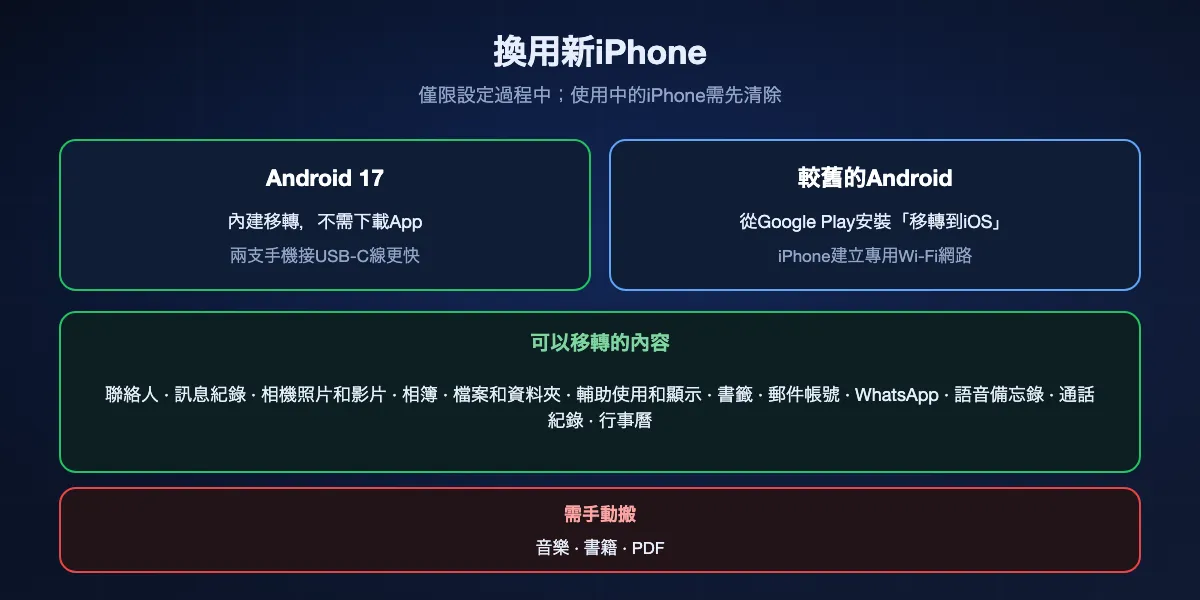
根據Apple的指南,搭載Android 17的支援裝置可以在設定過程中直接傳資料到新iPhone。兩支手機都接上電源並開啟Wi-Fi,依照兩個螢幕上的指示操作。兩者之間接一條USB-C線,傳輸會更快。
較舊的Android:移轉到iOS
在較早的Android版本上,從Google Play安裝Apple的「移轉到iOS」App,在iPhone的「App與資料」畫面選擇「從Android移轉資料」,再輸入iPhone顯示的代碼。iPhone會為這次傳輸建立專用的Wi-Fi網路。
哪些能搬、哪些不能
Apple列出的有:聯絡人、訊息紀錄、相機照片和影片、相簿、檔案和資料夾、輔助使用和顯示設定、書籤、郵件帳號、WhatsApp訊息和媒體、語音備忘錄、通話紀錄和行事曆,以及兩邊商店都有且支援移轉的免費App。音樂、書籍和PDF需要手動搬。已經設定好的iPhone必須先清除才能移轉。
檔案在iPhone上落在哪裡
同一張照片,走的途徑不同,可能落在iPhone上三個不同的位置,大多數「怎麼沒收到」的困惑就是這樣來的。
AirDrop:直接進「照片」
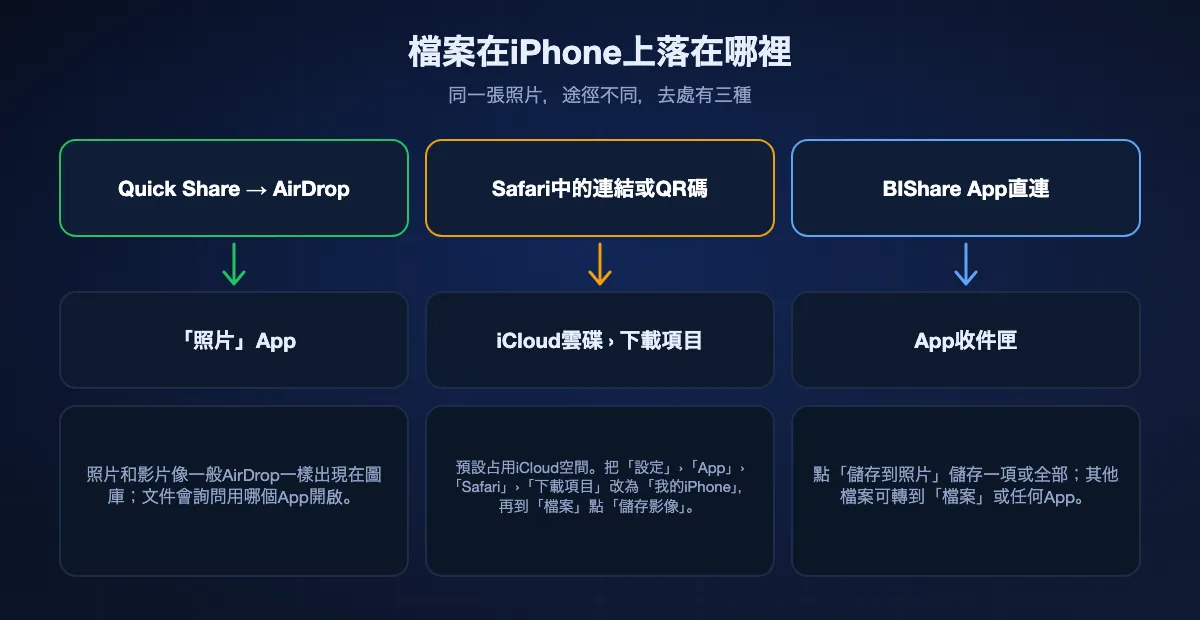
透過Quick Share傳到AirDrop的照片和影片,會像一般AirDrop一樣進入「照片」App。文件會詢問要用哪個App開啟。
Safari下載:預設進iCloud雲碟
連結和QR碼透過Safari下載到iCloud雲碟的「下載項目」資料夾,檔案會上傳到iCloud並占用空間。大檔案傳輸前,先把「設定」「App」「Safari」「下載項目」改為「我的iPhone」。要把下載的照片或影片放進「照片」,在「檔案」中開啟,點分享,選「儲存影像」或「儲存影片」。
BIShare App:它的收件匣
直連收到的檔案會留在App的收件匣,直到你決定怎麼處理。「儲存到照片」會把照片和影片加入圖庫,其他檔案可以轉到「檔案」或其他App。
用BIShare從Android傳到iPhone
兩支手機都安裝並連上同一個網路
從Google Play和App Store安裝BIShare,接著讓兩支手機連上同一個Wi-Fi,或開啟Android的熱點讓iPhone連上。iOS詢問時,在iPhone上允許BIShare尋找區域網路上的裝置。
從Android手機傳送
選擇照片、影片或檔案,在裝置清單點iPhone,再到iPhone上接受。不會重新壓縮。在iPhone上打開收件匣,照片和影片點「儲存到照片」。
或建立連結
如果iPhone在別處,在App裡點「連結」,或在Chrome開啟bishare.app/transfer並加入檔案。用任何方式分享網址或6位數代碼;iPhone上的Safari可在6、12或24小時內下載最多100 GB。
動態照片等Android特有問題在iPhone上的狀況
動態照片到了就不動
Samsung的動態相片和Pixel的動態相片都把一段短影片藏在JPEG裡。iPhone只顯示圖片,忽略動態部分。想保留動態,請先匯出:Samsung圖庫可以匯出為影片或GIF,這樣的檔案在iPhone上能正常播放。
文件在「檔案」中開啟
PDF、ZIP和Office檔案不會進「照片」。它們在「檔案」App中開啟,不必其他App就能解壓縮、檢視大多數文件。
聊天App會縮小你傳的東西
從聊天App相簿選的照片會為了傳輸而縮小,所以細節豐富的Android照片在iPhone上可能看起來很糊。直連傳輸、連結或聊天App的檔案選項都能保留原始檔的完整尺寸。
需要多久
本機方式的速度取決於兩支手機之間的無線連線。凡是先經過伺服器的,都得擠過寄件端的上傳頻寬。
同一個Wi-Fi
在路由器視線範圍內的新款手機,Wi-Fi 5約40–50 MB/s,Wi-Fi 6約70–110 MB/s;1 GB的影片幾秒就傳完。Android熱點通常是10–30 MB/s。
Quick Share傳到AirDrop
兩支手機直接連線,所以路由器不影響。批次傳輸時間長的話,讓兩個螢幕保持亮著、手機靠近。
QR碼、連結和雲端
上傳頻寬50 Mbps時,Android手機每GB大約要花三分鐘,iPhone才能開始下載,10 GB的一批要半小時以上。
檔案傳不到iPhone時
Quick Share裡沒有iPhone
確認Android機型在Google的清單上且已更新,iPhone的AirDrop設為「所有人(10分鐘)」,Galaxy已開啟與Apple裝置分享,兩支手機都開著藍牙和Wi-Fi。還是沒出現的話,就改用QR碼。
兩支手機在家都連上網了,App裡卻什麼都沒有
iPhone的「設定」「隱私權與安全性」「區域網路」必須允許該App。訪客網路和飯店網路常會隔離裝置;改用Android手機的熱點。任一支手機開著VPN也可能看不到對方。
一次大型下載把iCloud塞滿了
Safari把它存到了iCloud雲碟。在「檔案」App中移到「我的iPhone」,刪除iCloud裡的副本,並修改Safari的下載位置以備下次。
照片下載了,「照片」裡卻找不到
下載的內容會進「檔案」,不在「照片」裡。開啟檔案,點分享,選「儲存影像」或「儲存影片」。
QR碼連結顯示已過期
Google的QR碼分享保留24小時,Samsung連結保留兩天。請對方重新產生代碼,或兩支手機在一起時直接傳。
讓傳輸保持私密
孩子的照片、證件掃描檔、簽好的合約,正是大家在手機之間最常傳的東西。各方式在隱私上的取捨如下。
手機之間直連
BIShare直連、LocalSend和Quick Share傳到AirDrop都不會把檔案放上伺服器,手機之間的連線也經過加密。
經過伺服器,已密封
BIShare連結和Google的Quick Share QR碼在上傳前就對檔案做端對端加密,中間的伺服器只保存它讀不了的資料。WhatsApp檔案同樣是端對端加密,但會留在雙方的聊天紀錄裡。
經過伺服器,可讀取
Google相簿、雲端硬碟、Samsung自家連結和電子郵件在傳輸途中保護檔案,但服務商可以存取儲存的內容。旅遊照片沒關係;證件類文件請三思。
Android傳iPhone:常見問題
Android可以用AirDrop傳到iPhone嗎?
部分Android手機可以。Quick Share在Pixel 8a以後的機型,以及Samsung、OPPO、OnePlus、vivo、小米、榮耀、傳音和Motorola的特定機型上可以傳到AirDrop。iPhone的AirDrop必須設為「所有人(10分鐘)」。其他Android手機請用App或連結。
不裝App怎麼把照片從Android傳到iPhone?
支援的手機用Quick Share傳到AirDrop,Pixel或Galaxy用Quick Share QR碼,或用Google相簿連結。任何Android手機都能在Chrome開啟bishare.app/transfer產生連結,iPhone用Safari開啟。
給iPhone用的Quick Share QR碼是什麼?
Pixel和Galaxy上Quick Share的一個選項,會顯示QR碼。iPhone用相機掃描後在Safari下載檔案。Google表示,檔案端對端加密,保留24小時,上限為每24小時10 GB。
可以用藍牙把檔案從Android傳到iPhone嗎?
不行。iPhone不接受Android手機的藍牙檔案傳輸。請用Quick Share傳到AirDrop、QR碼、Wi-Fi App或連結。
怎麼把大型影片從Android傳到iPhone?
在身邊且連同一個Wi-Fi時,BIShare不限大小。不在一起時,BIShare連結可放100 GB,Google QR碼每天10 GB,WhatsApp檔案2 GB。
iPhone下載的檔案存在哪裡?
Safari下載預設進入iCloud雲碟的「下載項目」資料夾,除非把「設定」「App」「Safari」「下載項目」改為「我的iPhone」。要把下載的照片放進「照片」,請在「檔案」中開啟並選「儲存影像」。
iPhone設定完成後還能用「移轉到iOS」嗎?
不行。Apple的移轉只能在設定過程中使用;已設定的iPhone需要先清除。之後傳幾個檔案,請用直連App、QR碼或連結。
還需要「移轉到iOS」App嗎?
只有Android 17之前的Android手機需要。Apple表示,搭載Android 17的支援裝置不必該App就能移轉到新iPhone,兩支手機之間接USB-C線會更快。
為什麼動態照片在iPhone上不會動?
Samsung和Pixel的動態相片把影片藏在JPEG裡,iPhone只顯示圖片。請先在Android手機上把動態相片匯出為影片或GIF。
從Android傳檔案到iPhone免費嗎?
免費。BIShare、LocalSend、Quick Share傳到AirDrop、Quick Share QR碼,以及15 GB免費空間內的Google相簿都不收費。
從任何Android到任何iPhone
開源免費,兩支手機都不用註冊。坐在同一張沙發上時用本機Wi-Fi傳檔案,隔著時差時傳一個Safari就能開的連結。