
電腦 → 手機
把檔案從電腦傳到手機
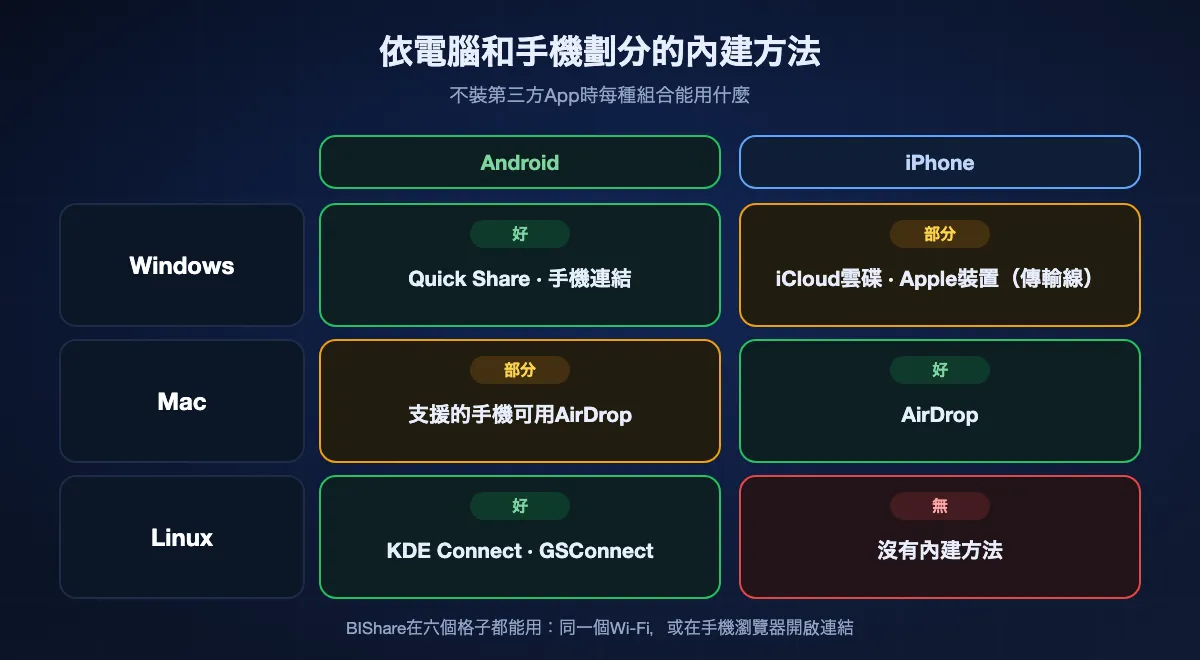
哪種方法最省事,取決於兩樣東西:電腦和手機。Windows電腦配Android手機,有兩個免費工具可用,一個來自Microsoft,一個來自Google。Mac配iPhone有AirDrop。其他組合,像是Windows電腦配iPhone、Mac配大多數Android手機、任何牽涉Linux的情況,都落在一個缺口裡:內建的辦法不是傳輸線、上傳到雲端,就是根本沒有。本指南先釐清這六種組合,再替八種方法排名,說明在Windows上USB傳輸線對iPhone能做什麼、不能做什麼,告訴你檔案落在手機哪裡,並整理大小限制。BIShare是這八種之一,也是其中唯一能從Windows、Mac和Linux傳到iPhone與Android的方法。免費、開源、不需帳號。
BIShare是我們的產品。本頁有幾種方法免費且電腦已經內建;如果其中某種更適合你的裝置組合,頁面會直接說明。
簡短回答
- Windows電腦傳Android手機:安裝Google的Windows版Quick Share,在檔案上按右鍵,選「使用Quick Share傳送」。手機連結也可以,但拖放時每個檔案上限512 MB。
- Windows電腦傳iPhone:沒有內建的無線方法。用Windows版iCloud把檔案放進iCloud雲碟,或用兩邊都能執行的App傳送,例如BIShare。
- Mac傳iPhone:AirDrop。Mac傳Pixel 9以後的機型或近期的Galaxy現在也能用AirDrop,只要手機設為接收所有人的檔案。
- Linux傳Android:KDE Connect或GSConnect。Linux傳iPhone是最難的組合,實際可行的是跨平台App或瀏覽器連結。
- 任何電腦、任何手機,同一個Wi-Fi:兩邊都裝BIShare,原始檔加密後直接傳輸,大小不限。
- 手機在別處:在電腦上建立BIShare連結。最多可放100 GB,手機用平常的瀏覽器就能下載。
先看你的電腦和手機
三種電腦和兩種手機組成六種組合,內建選項差異極大。先找到你那一列;頁面後面會逐一詳細說明每種方法。
從Windows出發
Android手機照顧得很好:Windows版Quick Share和手機連結都出自開發手機軟體的公司。iPhone就不是這樣。Windows可以用傳輸線從iPhone匯入照片,卻不能把檔案寫進iPhone,所以剩下的選擇是iCloud雲碟、把檔案放進特定App的Apple裝置App,或第三方App。
從Mac出發
AirDrop涵蓋iPhone;自從Google讓Quick Share能與AirDrop互通,也涵蓋了Pixel 9以後的機型,以及越來越多的Galaxy、小米、OnePlus等機型。較舊或不支援的Android手機從Mac出發完全沒有無線途徑,而Google已在2024年停止提供macOS版Android File Transfer。
從Linux出發
KDE Connect(GNOME上用GSConnect)可以與Android手機配對,在區域網路內雙向傳檔案。KDE Connect也有iPhone App,但能做的比Android版少得多,所以面對iPhone,可靠的是跨平台App或在Safari開啟的連結。
把檔案傳到手機的八種方法,依推薦排序
BIShare
綜合最佳:唯一涵蓋全部六種組合的方法
Windows、macOS、Linux、iPhone、Android · 開源(Apache 2.0) · 同一網路不限大小 · 連結最大100 GB · 端對端加密 · 不需註冊
在電腦和手機上安裝,把兩者連到同一個Wi-Fi或手機熱點,手機就會出現在電腦的裝置清單。選檔案、選手機、在手機上接受,檔案就以原始大小直接透過區域網路傳過去。不管電腦是Windows筆電、舊款iMac還是Linux桌機,手機是iPhone還是任何Android,用法都一樣。手機不在身邊時,改用連結:電腦會顯示網址、QR碼和一組6位的短代碼。手機上的Safari或Chrome不必安裝App就能取回最多100 GB;檔案在上傳前已在電腦上加密,一天之內連結失效。
注意: 直接傳送代表手機也要安裝。連結會在6、12或24小時後依設計過期,請把它當成交付方式,而不是存放檔案的地方。
Windows版Quick Share
從Windows電腦到Android手機最好的內建方法
64位元Windows 10或更新版本(Arm需Windows 11) · Android 6.0或更新 · 約5公尺內 · 藍牙加Wi-Fi或乙太網路 · Google免費提供
Google的Windows App與所有新款Android手機的分享選單使用同一協定。把檔案拖進它的視窗,或在檔案總管中對檔案按右鍵,選「使用Quick Share傳送」,再選手機。手機必須在附近且可見,對所有人可見,或兩台裝置登入同一個Google帳戶時對自己的裝置可見。Google沒有公布檔案大小上限,傳輸也不經過伺服器。Samsung電腦可以在Microsoft Store取得Samsung版,功能相同。
注意: 只支援Android,兩台裝置必須靠近。封鎖裝置間通訊的網路,例如許多辦公室和飯店網路,會讓它失效;Google建議改用手機熱點。
手機連結
已經用它收訊息和通知時很合適
Windows 10或11 · 裝有「連結至Windows」的Android 10或更新 · Microsoft帳戶 · 同一個Wi-Fi · 拖放:每個檔案512 MB、100個檔案、不支援資料夾
手機連結是Microsoft處理簡訊、通話和照片的橋梁,也能傳檔案。在檔案總管中對本機檔案按右鍵,選「分享」,再選「手機連結」,檔案就會進入手機的Download資料夾。預載「連結至Windows」的Samsung、OPPO、HONOR、ASUS、vivo和小米手機,還能把檔案拖到鏡像出來的手機畫面上。Windows 11搭配Android 11或更新版本,也能在檔案總管中把手機顯示成磁碟機,瀏覽資料夾並複製檔案。
注意: 拖放每個檔案512 MB的上限擋掉了大多數影片,只在雲端的檔案無法分享,iPhone版主要處理訊息和通話;給iPhone的檔案分享只透過Windows測試人員計劃推出過。
AirDrop
從Mac到iPhone最好的內建方法,現在也能到部分Android手機
Mac與iPhone、iPad · 透過Quick Share支援Pixel 9以後機型,以及部分Galaxy、小米、OnePlus、OPPO、vivo、榮耀等 · 僅限近距離 · 未公布大小上限
在Mac上按住Control點按檔案,選「分享」,再選「AirDrop」,然後選手機。登入同一個Apple帳號的iPhone會自動接收;別人的iPhone會先詢問。支援的Android手機也可以是接收端:在手機上開啟Quick Share並設為對所有人可見,把Mac的AirDrop設為「所有人(10分鐘)」,手機就會出現在Mac的AirDrop視窗。連線在兩台裝置之間直接建立,不經過伺服器。
注意: 電腦端只能是Mac。使用中的大多數Android手機還不在Google的AirDrop名單上,而「所有人」設定開啟期間,附近的陌生人也看得到你的裝置。
USB傳輸線
往Android手機傳一大批檔案最合適,對iPhone最弱
Android:「檔案傳輸」模式,顯示在Windows檔案總管 · iPhone:Windows上用Apple裝置App或Mac上用Finder,檔案進入支援檔案共享的App · Mac傳Android需第三方App
把Android手機接上Windows電腦,下拉顯示正在充電的通知,選「檔案傳輸」,手機就會出現在「本機」裡。像隨身碟一樣把資料夾複製進去。iPhone則不同:Windows只顯示它的相機膠卷,用來從手機匯入照片。要用傳輸線把檔案放進iPhone,得在Windows上用Apple裝置、在Mac上用Finder,選一個支援檔案共享的App,例如VLC或Documents,再把檔案加入這個App。只要關閉iCloud照片,也能把電腦上的資料夾同步到iPhone的照片App。
注意: 許多手機傳輸線只有USB 2.0速度,成千上萬的小檔案走MTP慢得像爬,Android File Transfer下架後Mac上也沒有Google出品的Android工具;常見的免費替代是OpenMTP。
雲端硬碟:iCloud雲碟、Google雲端硬碟或OneDrive
檔案需要兩邊都一直可用時最合適,也是Windows傳iPhone的預設選擇
Windows版iCloud:單一檔案最大50 GB,免費5 GB · Google雲端硬碟:免費最多15 GB,與Gmail和相簿共用 · OneDrive:免費5 GB · 兩端都需要帳號和網路
把檔案存進Windows版iCloud在檔案總管中加入的iCloud雲碟資料夾,過一會兒就會出現在iPhone「檔案」App的iCloud雲碟裡。Google雲端硬碟和OneDrive透過各自的App,對任何手機都能做到一樣的事。這是最不花俏、卻往往最實用的方法:什麼都不必靠近,編輯後檔案保持同步,而從Windows電腦到iPhone,它是唯一的內建無線選項。
注意: 所有檔案都要先上傳再下載,大影片花多久取決於你的上傳速度,免費空間很快用完,副本會一直留在雲端直到你刪除。
在Telegram或WhatsApp傳給自己
適合馬上要在手機上用的文件
Telegram儲存的訊息:每個檔案2 GB,Premium為4 GB · WhatsApp傳訊息給自己:每份文件2 GB · 電腦上用桌面App或網頁版 · 需要帳號
兩款聊天App都有和自己的對話:Telegram的儲存的訊息,WhatsApp的傳訊息給自己。從桌面App把檔案拖進去,片刻後就會出現在手機上。以檔案或文件而不是照片的方式傳送,圖片會保持原始大小。登機證、PDF或需要在手機上簽署的合約,用這個很快。
注意: 檔案經過聊天服務並留在紀錄裡,照一般方式傳的照片會被壓縮,而且對大多數人來說2 GB就是上限。
LocalSend
同一網路情境下的免費開源App
Windows、macOS、Linux、Android、iOS · 開源 · 僅限區域網路 · 加密 · 免費
LocalSend是個扎實、誠實的工具:在電腦和手機上安裝,同一網路下兩者會互相找到,不經任何伺服器傳檔案。如果你的傳輸總是發生在同一張桌子上,它完全夠用。
注意: 搆不到其他網路上的手機。它的透過連結分享功能可以在瀏覽器開啟,但手機仍然必須和電腦在同一個網路。
一覽比較
| 功能 | BIShare | Windows版Quick Share | 手機連結 | AirDrop | USB傳輸線 | 雲端硬碟 |
|---|---|---|---|---|---|---|
| 可從Windows、Mac和Linux傳送 | ||||||
| 能到iPhone和Android | ||||||
| 不需傳輸線 | ||||||
| 手機在別處也能用 | ||||||
| 單一檔案不限大小 | ||||||
| 免費且沒有儲存配額 |
2026年9月確認。BIShare的大小一欄指同一網路內的直連;連結最大100 GB。Windows版Quick Share只能傳給Android手機,需要64位元Windows 10或更新版本。手機連結的檔案功能針對Android;拖放每個檔案上限512 MB,需要同一個Wi-Fi,並需要Microsoft帳戶。AirDrop從Mac發出,只有Google列入AirDrop分享名單的手機才能接收。USB傳輸線能把檔案直接放進Android儲存空間,但在iPhone上只能放進支援檔案共享的App,Mac傳Android需要第三方App。雲端硬碟會占用免費空間(iCloud 5 GB、Google 最多15 GB、OneDrive 5 GB),Windows版iCloud支援最大50 GB的檔案。
Windows傳Android:Quick Share還是手機連結?
兩者都免費,也都出自手機軟體背後的公司,所以選擇取決於檔案大小,以及你還想從這條連線得到什麼。
傳檔案選Quick Share
它就是為這件事而做的。沒有公布大小上限,Android 6.0以上的任何手機都能用,手機也不必事先配對,只要靠近且可見即可。收到的檔案會進入手機的Download資料夾,Galaxy手機則放在其中的Quick Share資料夾。
本來就在用,就選手機連結
如果你已經在電腦上看簡訊、接電話,透過同一條連線分享檔案就省得再裝一個App。記住限制:拖放一次最多100個檔案,每個512 MB,不支援資料夾,而且只限預載「連結至Windows」的六個品牌。透過「分享」選單傳送的方式在其他手機上也能用,檔案會進入Download資料夾。
檔案總管裡的手機
Windows 11可以把已連結的Android 11或更新手機顯示在檔案總管的瀏覽窗格,資料夾像磁碟機一樣開啟。一次只顯示一支手機,在那裡刪除的檔案會在手機的資源回收筒保留30天。這是Windows不用傳輸線、把手機當儲存空間的最接近方式。
Windows傳iPhone:真正可行的辦法
大多數指南在這個組合上出錯。把iPhone接上Windows電腦,並不能用檔案總管把檔案複製進去,不管某些文章的截圖看起來如何。
檔案總管只讀取相機膠卷
iPhone解鎖並信任這台電腦後,會在檔案總管顯示一個Internal Storage資料夾,裡面是DCIM,也就是手機拍的照片和影片。這個畫面是用來從iPhone匯入照片的,裡面沒有任何地方可以貼上PDF或電影給手機用。
Apple裝置把檔案放進App裡
Microsoft Store上適用於Windows 10及更新版本的Apple裝置App有「檔案」區域,列出支援檔案共享的iPhone App。選一個,按「加入檔案」,檔案就會複製到該App的文件中,可由該App、通常也可由「檔案」App開啟。「照片」區域會把電腦上的資料夾同步到iPhone的照片圖庫,但只在關閉iCloud照片時可用。
iCloud雲碟是預設的無線辦法
Windows版iCloud會在檔案總管加入iCloud雲碟資料夾。存進去的內容,單一檔案最大50 GB且在你的iCloud空間內,都會出現在iPhone的「檔案」App。免費帳號只有5 GB,兩段影片就可能塞滿,所以對於大檔案或偶爾的傳輸,直連App或連結能讓你不必為只用一個下午的空間付費。
從Mac或Linux電腦出發
Apple電腦和Linux電腦各有一種合得來的手機,也各有一種幾乎不理會的手機。
Mac傳iPhone:AirDrop或Finder
日常用AirDrop。大批檔案時,用傳輸線連接iPhone,在Finder側邊欄選取它,打開「檔案」標籤,把檔案拖到支援檔案共享的App上。和Windows一樣,檔案會進入這個App,而不是一個隨意的資料夾。
Mac傳Android:一座新橋和一道舊缺口
如果手機在Google的AirDrop名單上,把手機的Quick Share設為接收所有人的檔案,再像平常一樣從Mac用AirDrop傳送。其他Android手機從macOS出發沒有無線途徑,而Android File Transfer下架後,連傳輸線都需要OpenMTP這類第三方工具。跨平台App可以同時避開這兩個問題。
Linux:Android用KDE Connect
Plasma上的KDE Connect,或GNOME上的GSConnect,會與Android手機上的KDE Connect App配對,從檔案管理員的右鍵選單傳送檔案,還能分享剪貼簿和通知。至於iPhone,它的iOS App能做的少得多,建議準備跨平台App或連結。
檔案落在手機的哪裡
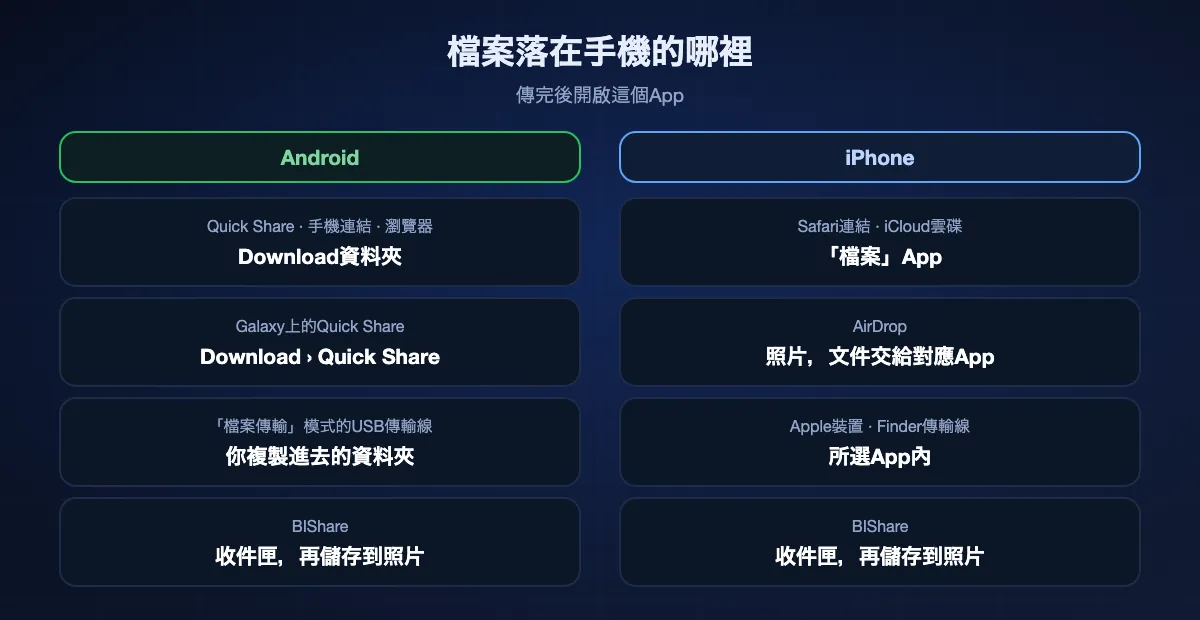
傳輸明明成功了,傳完開錯App也會以為失敗。以下依方法說明檔案到達的位置。
Android:幾乎都在Download
Quick Share、手機連結的「分享」方式和瀏覽器下載都會存到Download資料夾,在Google的Files App或手機廠商的檔案管理員裡都看得到。Galaxy手機把Quick Share檔案放在其中的Quick Share資料夾,照片被媒體掃描找到後會出現在圖庫。藍牙傳輸依品牌而不同,請留意確認檔案已收到的通知。
iPhone從瀏覽器或iCloud收到:「檔案」App
Safari預設存到iCloud雲碟的「下載項目」資料夾;把「設定」「App」「Safari」「下載項目」改為「我的iPhone」,大檔案就不會進iCloud。iCloud雲碟裡的檔案在「檔案」的iCloud雲碟中。這樣下載的照片或影片,要在「檔案」中開啟並點「分享」,再選「儲存影像」或「儲存影片」,才會進入照片。
iPhone透過AirDrop、傳輸線或App收到
AirDrop把照片和影片直接放進照片,其他檔案則交給合適的App開啟。透過Apple裝置或Finder加入的檔案會留在你選的App裡。BIShare把收到的檔案存在自己的收件匣,直到你移走:媒體進照片圖庫,其餘進「檔案」或其他App。
各方法的大小限制
往手機傳大檔案時的大部分困擾,都來自沒人提過的限制。放在一起看是這樣。
單一檔案的硬上限
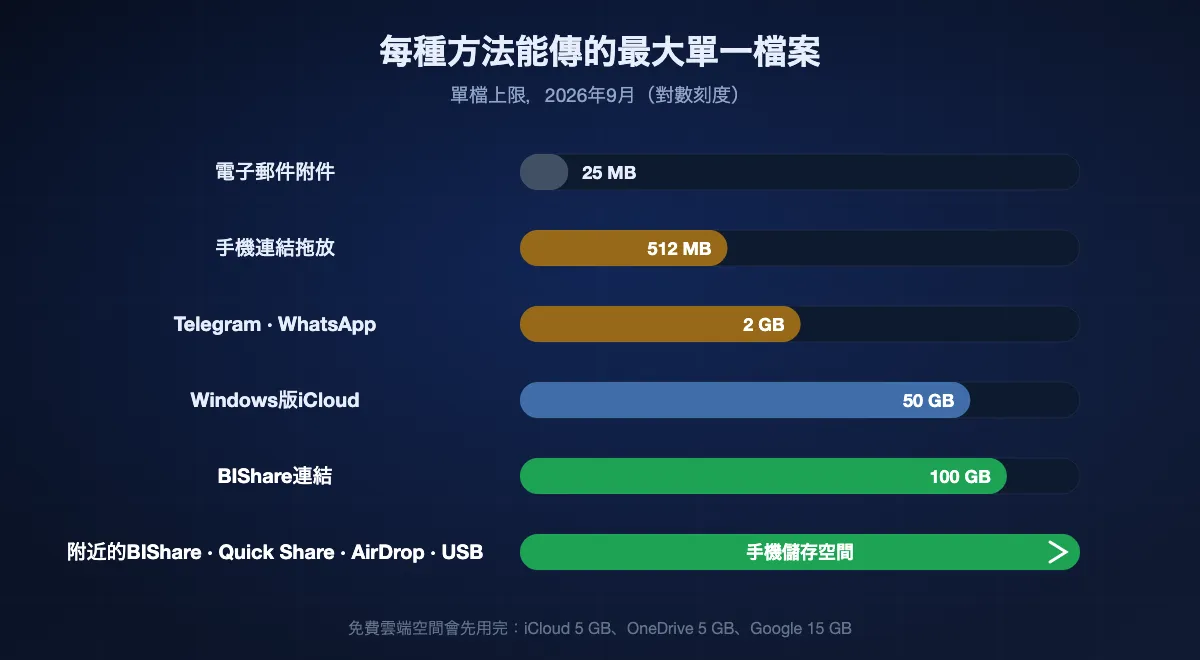
電子郵件附件大約在20到25 MB封頂。手機連結的拖放在512 MB封頂。Telegram和WhatsApp在2 GB封頂,Telegram Premium為4 GB。Windows版iCloud支援最大50 GB的檔案,BIShare連結最多可傳100 GB。
先用完的是空間
雲端方式會先碰到免費額度,而不是單檔上限:iCloud 5 GB,Google 最多15 GB由Gmail、雲端硬碟和相簿共用,OneDrive 5 GB。一段4K影片就可能占掉免費iCloud帳號的大半。
完全不限
直連方式只受手機剩餘空間限制:同一網路內的BIShare、Windows版Quick Share、AirDrop、LocalSend和USB傳輸線。能放多少由手機儲存空間決定,而不是工具。
用BIShare從電腦傳到手機
在電腦和手機上安裝
Windows版從Microsoft Store取得,Mac版從App Store取得,Linux版直接下載,手機則從App Store或Google Play安裝。把兩者連到同一個Wi-Fi,或讓電腦連上手機熱點。第一次在iPhone上開啟時,iOS會詢問能否尋找附近的裝置,請允許。
從電腦傳送
把檔案拖進App,從裝置清單選擇手機,在手機上接受。途中不會重新壓縮。檔案在手機App的收件匣等著,照片和影片點一下就能進入照片圖庫。
或建立連結
如果手機在別處,在App裡選「連結」,或在電腦上的任何瀏覽器開啟bishare.app/transfer並加入檔案。傳送網址、出示QR碼或念出6位代碼都行;手機上的Safari或Chrome在接下來6、12或24小時內可取回最多100 GB。
需要多久
無線方式的瓶頸是手機的Wi-Fi,而不是電腦。凡是經過伺服器的方式,節奏由你網路的上傳速度決定。
同一個Wi-Fi
靠近路由器的新款手機在Wi-Fi 5下約40–50 MB/s,Wi-Fi 6下約70–110 MB/s;1 GB的檔案在你拿起手機前就傳完了。電腦接網路線幫助不大,因為手機的無線才是慢的那一半。手機熱點通常是10到30 MB/s。
USB傳輸線
許多手機附的傳輸線是USB 2.0,上限480 Mbit/s,大的單一檔案通常在30到40 MB/s左右。裝著幾千張小照片的資料夾會慢得多,因為MTP是逐一處理檔案的。
雲端硬碟和連結
上傳頻寬50 Mbit/s時,每GB要花大約三分鐘離開電腦,手機在此之前一個位元組也收不到,10 GB的資料夾就要半小時以上。直連傳輸完全不用等這一段。
手機沒出現時
Windows版Quick Share看不到手機
兩邊都開啟藍牙和Wi-Fi,把手機拿到幾公尺內,並暫時把它的Quick Share可見性設為「所有人」。如果電腦在封鎖裝置間通訊的辦公室或訪客網路上,改為連接手機熱點。
Android手機在充電,但檔案總管裡沒有
解鎖手機,打開USB通知,從「僅充電」切換到「檔案傳輸」。如果一直沒有這個選項,換一條傳輸線試試;很多便宜的線只能充電不能傳資料。
iPhone只顯示DCIM資料夾
這是正常的。Windows能讀取相機膠卷,但不能把檔案寫進iPhone。請用Apple裝置把檔案加入App、用iCloud雲碟,或用直連傳輸App。
都在同一個Wi-Fi,但App裡什麼都沒有
在iPhone上檢查「設定」「隱私權與安全性」「區域網路」並允許該App。在Windows上確認網路設為「私人」,因為「公用」設定檔會阻擋裝置探索。任何一端開著VPN也可能看不到對方。
手機連結拒收檔案
拖放會拒絕資料夾、超過512 MB的檔案,以及只存在OneDrive的檔案。把資料夾壓縮成zip,先把檔案設為「永遠保留在此裝置上」,或大檔案改用Quick Share。
讓傳輸保持私密
傳到手機的檔案往往比較敏感:護照掃描檔、薪資單、有條碼的票券。各方法的差別在於,最後還有誰手上留著副本。
不出這個房間
USB傳輸線、Windows版Quick Share、AirDrop、LocalSend以及同一網路內的BIShare,都在兩台裝置之間直接傳檔案,無線方式還會加密連線。
經過伺服器,已密封
BIShare連結在上傳前就在電腦上加密檔案,伺服器保存的是它讀不了的資料。WhatsApp也對檔案做端對端加密,但檔案會留在兩台裝置的聊天紀錄裡。
經過伺服器,服務商可讀取
標準資料保護下的iCloud雲碟、Google雲端硬碟、OneDrive、包含儲存的訊息在內的Telegram雲端聊天,以及電子郵件,都會在傳輸途中保護檔案,但營運服務的公司保有開啟所存內容的能力。開啟Apple的進階資料保護後,iCloud雲碟的情況就不同了。
電腦傳手機:常見問題
不用USB傳輸線,怎麼把檔案從電腦傳到手機?
Windows傳Android,用Windows版Quick Share或手機連結。Mac上,用AirDrop傳iPhone或支援的Android手機。任何電腦和手機,都可以兩邊裝BIShare透過Wi-Fi傳送,或在手機瀏覽器開啟電腦建立的連結。
怎麼把檔案從Windows電腦傳到iPhone?
無線方式是用Windows版iCloud把檔案存進iCloud雲碟,或用BIShare這類跨平台App。用傳輸線則透過Apple裝置App,把檔案加入支援檔案共享的App。檔案總管無法把檔案複製到iPhone。
能用Quick Share把檔案從電腦傳到iPhone嗎?
不能。Windows版Quick Share只能傳給Android手機。Google為Quick Share加入的AirDrop相容,是在支援的Android手機和Apple裝置之間運作,不適用於Windows電腦。
手機連結能和iPhone互傳檔案嗎?
iPhone版手機連結透過藍牙處理訊息、通話和通知。給iPhone的檔案分享Microsoft一直透過Windows測試人員計劃推出,所以大多數電腦還沒有。
手機連結的檔案大小上限是多少?
拖放到手機畫面時,每個檔案上限512 MB,一次最多100個檔案,而且不接受資料夾或只在雲端的檔案。
把大影片從電腦傳到手機,最好的辦法是什麼?
用不限大小的直連方式:同一個Wi-Fi下的BIShare、傳Android的Windows版Quick Share、從Mac發出的AirDrop,或接Android的USB傳輸線。手機在別處時,BIShare連結可以傳最大100 GB的檔案。
為什麼Android手機用USB接電腦後沒有顯示?
手機很可能處於充電模式。解鎖手機,點USB通知,選「檔案傳輸」。如果沒有這個選項,可能是只能充電的傳輸線。
怎麼把檔案從Mac傳到Android手機?
如果手機支援Quick Share的AirDrop相容,例如Pixel 9或更新機型,把它設為對所有人可見,再從Mac用AirDrop傳送。否則就用BIShare或LocalSend這類跨平台App,或USB傳輸線搭配OpenMTP。
從電腦傳來的檔案在手機的什麼地方?
Android上一般在Download資料夾。iPhone上,Safari下載和iCloud雲碟檔案在「檔案」App,AirDrop的照片進入照片,透過Apple裝置加入的檔案留在所選App內。
從電腦傳檔案到手機免費嗎?
免費。BIShare、Windows版Quick Share、手機連結、AirDrop、LocalSend和USB傳輸線都不花錢。雲端硬碟在不超過免費空間時也免費。
任何電腦,任何手機
開源免費,兩台裝置都不需要帳號。在同一個房間就用Wi-Fi傳,手機在別人口袋裡就傳一個連結。