
電腦到電腦
如何在兩台電腦之間傳檔案
把檔案從一台電腦搬到另一台,聽起來是同一件事,但給辦公室另一頭的同事傳個資料夾、新筆電要接收舊筆電裡的一切、Mac和Windows電腦互換專案,其實是三種不同的工作,最好的做法也各不相同。Windows現在在初始設定時就內建了電腦到電腦的移轉,Mac多年來一直有移轉輔助程式,兩者只要打開對的開關,都能在網路上共用資料夾。本文從你眼前這兩台電腦出發,替八種傳檔案的方法排名,說清楚完整移轉會帶走什麼、留下什麼,並整理最常讓複製失敗的磁碟格式、速度和設定。八種方法之一是BIShare,它能在Windows、Mac和Linux之間直接傳送檔案和資料夾,只要在同一個網路,不限大小,也不上傳任何東西。免費開源,不需註冊。
BIShare是我們的產品。如果要把整個帳號搬到新電腦,Windows 備份或移轉輔助程式能帶走的比任何傳輸App都多,下面的排名也寫明了這一點。
快速回答
- 設定新的Windows 11電腦:在設定過程中選擇從另一台電腦還原,並和舊電腦上的Windows 備份配對,檔案和設定會透過網路傳過來。
- 設定新的Mac:移轉輔助程式會從舊Mac或Windows電腦複製App、帳號、設定和檔案。
- 兩台相鄰的Windows電腦之間傳幾個檔案:用「分享」選單裡的鄰近分享,設為「附近的每個人」,檔案會放進「下載」資料夾。
- Windows、Mac或Linux之間傳大資料夾:兩台電腦都裝BIShare,在同一個網路裡直接傳送,不限大小。
- 兩台機器每天都要用的同一個資料夾:在Windows或macOS的檔案共享把它共用到網路,再從另一台電腦開啟。
- 完全沒有網路:格式化為exFAT的外接硬碟在Windows和Mac上都能讀寫。
先看組合:是哪兩台電腦?
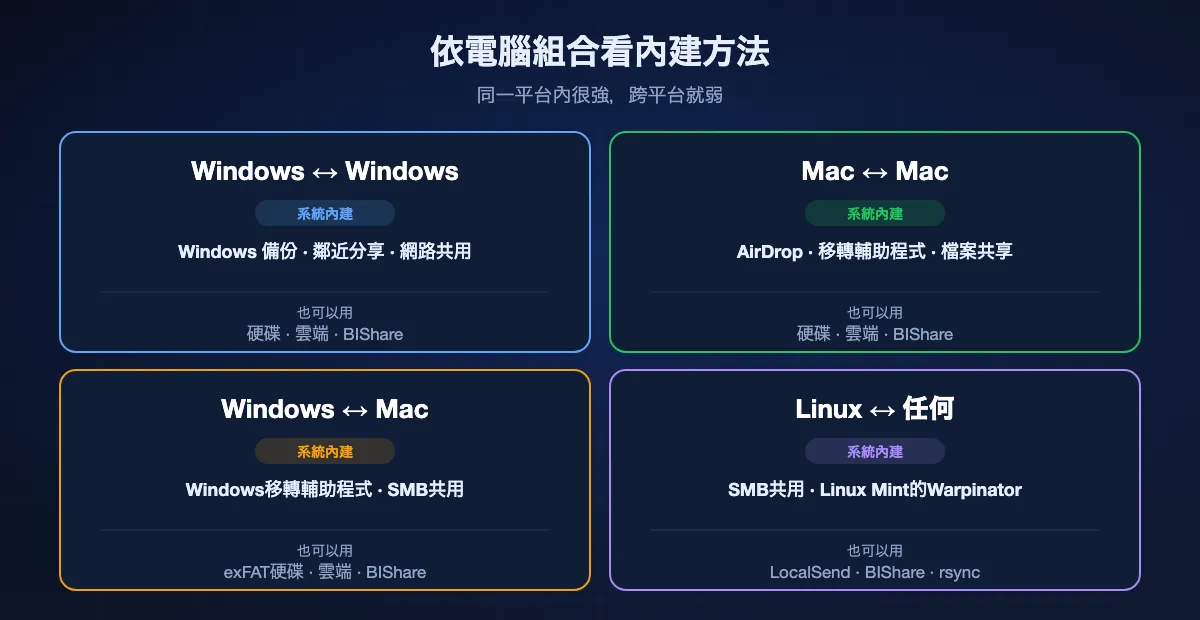
最好的方法與其說取決於檔案,不如說取決於兩個作業系統。內建工具在同一平台內很好用,跨平台就不太夠。
Windows 到 Windows
Windows內建的選項最多:給新電腦用的Windows 備份移轉、在鄰近電腦間快速傳送的鄰近分享,以及給兩台機器都要開啟的資料夾用的網路共用。沒有共同的私人網路時,鄰近分享會改用藍牙,傳文件夠用,傳影片就慢了。
Mac 到 Mac
AirDrop負責快速傳送,移轉輔助程式透過Wi-Fi、乙太網路或Thunderbolt線把整個使用者帳號搬到新Mac,系統設定裡的檔案共享讓一台Mac開啟另一台的資料夾。兩台Mac之間幾乎不需要別的工具。
Windows 和 Mac
Apple的Windows移轉輔助程式能把電腦上的檔案和設定搬到新Mac,但反方向沒有任何內建工具。日常傳輸時,用Mac的Finder開啟Windows共用資料夾、exFAT外接硬碟、雲端資料夾,或BIShare這類跨平台App來補足。
有Linux加入時
Linux桌面支援SMB,可以開啟Windows和Mac的共用資料夾,Linux Mint還內建用於區域網路傳輸的Warpinator。LocalSend和BIShare這類跨平台App完全不必掛載共用資料夾,熟悉終端機的人也可以用透過SSH的rsync。
兩台電腦之間傳檔案的8種方法排名
BIShare
綜合最佳:Windows、Mac、Linux之間的日常傳輸
Windows(Microsoft Store)、Mac App Store、Linux · MIT授權開源 · 同一網路直傳,不限大小 · 單一連結最多100 GB,有效期一天 · 端對端加密 · 不需註冊
兩台電腦都裝上BIShare,把檔案或資料夾拖進App視窗,再從附近裝置清單選擇另一台電腦;接收端確認後,檔案就寫入BIShare的儲存資料夾。因為不上傳任何東西,40 GB的專案也以區域網路的速度傳輸,而且無論Windows、macOS、Linux怎麼組合,步驟都一樣。附近沒有路由器時,手機熱點就能當作網路。另一台電腦在別棟大樓的話,就產生連結,那台電腦在接下來24小時內用任何瀏覽器都能開啟。
注意: 它傳的是檔案,不是已安裝的App或設定,所以取代不了新電腦的移轉工具。資料夾傳輸時會打包成一個zip壓縮檔,直傳時兩台電腦都需要安裝App。
Windows 備份:移轉到新電腦
換新Windows 11電腦的首選
舊電腦:Windows 10或11 · 新電腦:Windows 11 24H2或更新版本,在設定過程中 · Microsoft帳戶 · 同一個Wi-Fi或有線網路 · 一次性配對碼 · 檔案和設定
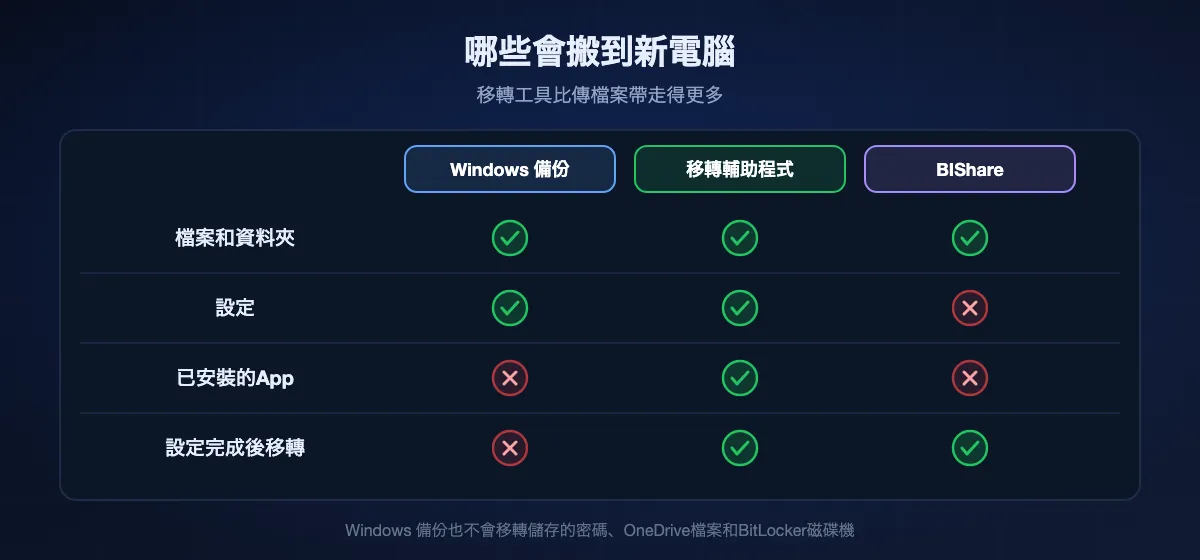
趁新電腦還在初始設定階段,用Microsoft帳戶登入並選擇從另一台電腦還原。在舊電腦上開啟Windows 備份,選擇移轉到新電腦,再確認新電腦顯示的配對碼。文件、相片、影片等檔案會連同桌布、佈景主題和其他個人設定一起透過網路傳過來,連線中斷時Windows會自動繼續。
注意: 這個選項只在設定過程中出現,已經設定好的電腦用不了。已安裝的App、儲存的密碼、OneDrive檔案和BitLocker加密的磁碟機都不會移轉,兩台電腦也應在完成前一直接著電源。
Windows 鄰近分享
同一個房間兩台Windows電腦傳幾個檔案的首選
Windows 11,或Windows 10版本1803及以上 · 低功耗藍牙 · 兩台電腦在同一個私人網路時走Wi-Fi · 「僅限我的裝置」或「附近的每個人」 · 儲存到「下載」
在兩台電腦的設定裡開啟鄰近分享,如果用的是不同的Microsoft帳戶,就選「附近的每個人」,然後在檔案總管按右鍵點檔案,選擇「分享」,再選另一台電腦。接收方接受通知後,檔案會進入「下載」或設定裡指定的其他資料夾。不需安裝,就算兩台電腦不在同一個網路,也能透過藍牙傳送。
注意: 僅限Windows。沒有共同的私人網路時走藍牙,傳大型檔案慢得讓人受不了,而且「附近的每個人」會讓周圍的人看到電腦名稱和藍牙位址。
網路檔案共用(SMB)
兩台電腦長期共用一個資料夾的首選
Windows、macOS和大多數Linux桌面內建 · 同一個區域網路 · Windows上使用私人網路設定檔 · 依資料夾設定權限 · 不限大小
在Windows上為私人網路開啟網路探索以及檔案及印表機共用,再從資料夾內容設定共用;其他電腦可以從檔案總管的「網路」、Mac Finder的「連接伺服器」或Linux檔案管理員開啟。在Mac上,系統設定「一般」裡「共享」的檔案共享也能做到同樣的事。設定好之後,這個資料夾就像另一台電腦磁碟的一部分,很適合共用的專案資料夾和媒體庫。
注意: 設定步驟比其他方法都多,權限、帳號和防火牆提示常讓第一次嘗試失敗。在會連公共Wi-Fi的筆電上一直開著共用有風險,不用時請關掉。
移轉輔助程式(Mac)
把整個帳號搬到新Mac的首選
macOS內建 · Mac到Mac可走Wi-Fi、乙太網路或Thunderbolt線,也可從時光機備份移轉 · 電腦到Mac用Windows移轉輔助程式3,需Windows 10或更新、macOS Sonoma 14.4或更新
從「工具程式」資料夾或新Mac的設定過程中開啟移轉輔助程式,選擇舊Mac、時光機備份或Windows電腦作為來源。從Mac移轉時,它會複製App、使用者帳號、設定和文件,舊Mac保持不變,而Thunderbolt線或乙太網路通常比Wi-Fi快。從電腦移轉時,先在Windows上安裝Apple的Windows移轉輔助程式,並讓兩台電腦都開著Wi-Fi和藍牙。
注意: 它只能把資料搬到Mac,Apple沒有把Mac移轉到Windows電腦的工具。防毒、防火牆和VPN軟體在關閉前可能擋住移轉,大帳號走Wi-Fi可能要好幾個小時。
外接硬碟或隨身碟
兩台電腦沒有共用任何網路時的首選
任何USB硬碟或SSD · exFAT在Windows和Mac上都能讀寫 · NTFS在Mac上唯讀 · FAT32單一檔案上限4 GB · 不需帳號,不需網路
把檔案複製到硬碟,拿到另一台電腦上再複製出來。在Windows和Mac之間來回使用的硬碟,要在磁碟工具程式或檔案總管裡格式化為exFAT,兩邊才都能寫入。傳幾十GB時,快速的USB 3 SSD常常比Wi-Fi還快;對離線電腦或網路受限的地方來說,硬碟仍然是最簡單的答案。
注意: 格式化會清空硬碟,先確認裡面有什麼。反覆傳輸時帶著隨身碟跑來跑去很快就會嫌麻煩,沒加密的硬碟一旦遺失,裡面的東西誰都能看。
雲端資料夾:OneDrive、iCloud 雲碟或 Google 雲端硬碟
兩台電腦很少在同一個地方時的首選
OneDrive:免費5 GB,單一檔案最大250 GB · iCloud 雲碟:免費5 GB · Google 雲端硬碟:免費15 GB,與Gmail和Google相簿共用 · 兩台電腦登入同一帳號
在一台電腦的同步資料夾放入檔案,另一台同步後就會出現,不管是在對街還是另一個城市。已經在OneDrive或iCloud 雲碟裡工作的人,檔案跟著帳號走,根本不用傳。順便還在雲端留了一份備份。
注意: 所有東西都要先上傳再下載,所以家裡的上傳速度決定快慢,免費空間也很快用完。就算兩台電腦在同一個房間,資料也要到資料中心繞一圈再回來。
LocalSend 或 Warpinator
偶爾傳輸用的開源區域網路替代方案
LocalSend:Windows、macOS、Linux、Android、iPhone,Apache 2.0 · Warpinator:Linux Mint預設內建,Flathub可安裝,Windows為非官方移植版 · 同一個區域網路 · 不需帳號
LocalSend會找到和它共用網路的電腦,把選好的檔案直接傳過去,各大平台都能用。Linux Mint團隊開發的Warpinator在Linux機器之間做同樣的事,透過社群移植版也能和Windows電腦互傳。兩者都免費、無廣告、簡單好用,適合偏好社群工具的人。
注意: 兩者都不能在區域網路以外使用,在會隔離裝置的飯店、訪客或公司網路裡常常找不到另一台電腦。Warpinator的Windows版本不是官方的。
一覽表
| 功能 | BIShare | Windows 備份 | 鄰近分享 | 網路共用 | 外接硬碟 | 雲端資料夾 |
|---|---|---|---|---|---|---|
| 可在Windows和Mac之間使用 | ||||||
| 除了檔案還能移轉設定 | ||||||
| 不上傳任何東西到網際網路 | ||||||
| 隨時可用,不限於初始設定 | ||||||
| 不需額外硬體或儲存方案 |
以上為2026年9月的狀況。BIShare直傳需要兩台電腦都安裝App,同一網路內不限大小;BIShare連結最多100 GB,一天後失效。Windows 備份移轉在新電腦的設定過程中進行,新電腦需要Windows 11 24H2或更新版本。鄰近分享僅限Windows,沒有共同私人網路時改走藍牙。網路共用設定好後可在Windows、Mac和Linux之間使用。也會接Mac的外接硬碟應格式化為exFAT。雲端資料夾需要帳號和足夠的儲存空間。
把一切搬到新電腦
換新電腦是一次移轉,而不只是傳檔案。目標是讓熟悉的桌面、文件和設定一樣不少地出現在新機器上,各個工具能帶走的範圍不同。
Windows 到 Windows:哪些會跟著走,哪些不會
Windows 備份的電腦到電腦移轉會帶上檔案和個人設定,Microsoft Store的App也準備好重新安裝。從網路下載安裝的桌面軟體、存在同步帳號以外的瀏覽器密碼、綁定舊硬體的授權,都得一個一個處理。如果已安裝的App也一定要搬,付費工具Laplink PCmover是常見選擇。
Mac 到 Mac:整個帳號一起搬
移轉輔助程式除了檔案也會複製使用者帳號、App和設定,所以新Mac第一次登入時往往和舊的幾乎一樣。接上線讓它整夜執行,是搬大帳號最省心的方式。
清除舊電腦之前
在新機器上開啟幾個不同資料夾裡的檔案,確認郵件、瀏覽器書籤和密碼管理工具都已登入,並解除有啟用次數限制的軟體授權。舊電腦或它的完整備份至少保留幾週;少掉的檔案通常要等有人用到時才會被發現。
Windows 10 已終止支援
Microsoft已於2025年10月14日終止Windows 10支援,今年因此有很多人換了新電腦。舊電腦雖然收不到安全性更新,仍然可以用Windows 備份、鄰近分享、共用資料夾、外接硬碟或BIShare把檔案傳出去。
讓跨平台複製出錯的磁碟、格式和檔名
Windows和Mac之間的複製中途失敗時,問題往往出在目的地,而不是傳輸方式。
exFAT、NTFS 和 APFS
Windows預設把磁碟格式化為NTFS,Mac能讀取但不能寫入。Mac使用APFS,Windows沒有額外軟體就讀不了。exFAT是共同的交集:兩個系統都能讀寫,實際使用上也沒有檔案大小限制。
FAT32 的 4 GB 門檻
舊隨身碟常常是FAT32格式,單一檔案超過4 GB就不收。複製一部長片或ISO映像檔時會跳出含糊的錯誤,明明隨身碟空間還很多。重新格式化為exFAT就能解決。
Windows 不接受的檔名
macOS和Linux允許在檔名裡使用Windows會拒絕的字元,例如冒號、問號、星號、引號和直線符號,Windows也不接受以空格或句點結尾的檔名。複製到Windows電腦前,先替這些檔案改名,或把資料夾打包成壓縮檔傳送。
悄悄跟過來的隱藏檔
從Mac複製到非Mac格式的磁碟時,每個文件旁邊可能多出以 ._ 開頭的小檔案,資料夾裡也會有 .DS_Store 檔案。它們是無害的中繼資料,在Windows上放心刪除即可。
用BIShare在電腦之間傳檔案
兩台電腦都安裝
Windows從Microsoft Store、Mac從Mac App Store、Linux從下載頁取得BIShare。讓兩台電腦連上同一個Wi-Fi或有線網路,或都連到一支手機的熱點。
拖入檔案或資料夾
把檔案或整個資料夾拖進App視窗,或用「檔案」瀏覽選取。兩台電腦在同一個網路時不限大小。
選擇另一台電腦
從附近裝置選擇它,並在接收端接受。檔案會存到BIShare設定的資料夾,預設是「下載」。如果兩台機器在不同網路,就產生連結,在一天內用另一台電腦的瀏覽器開啟。
每種方法能有多快
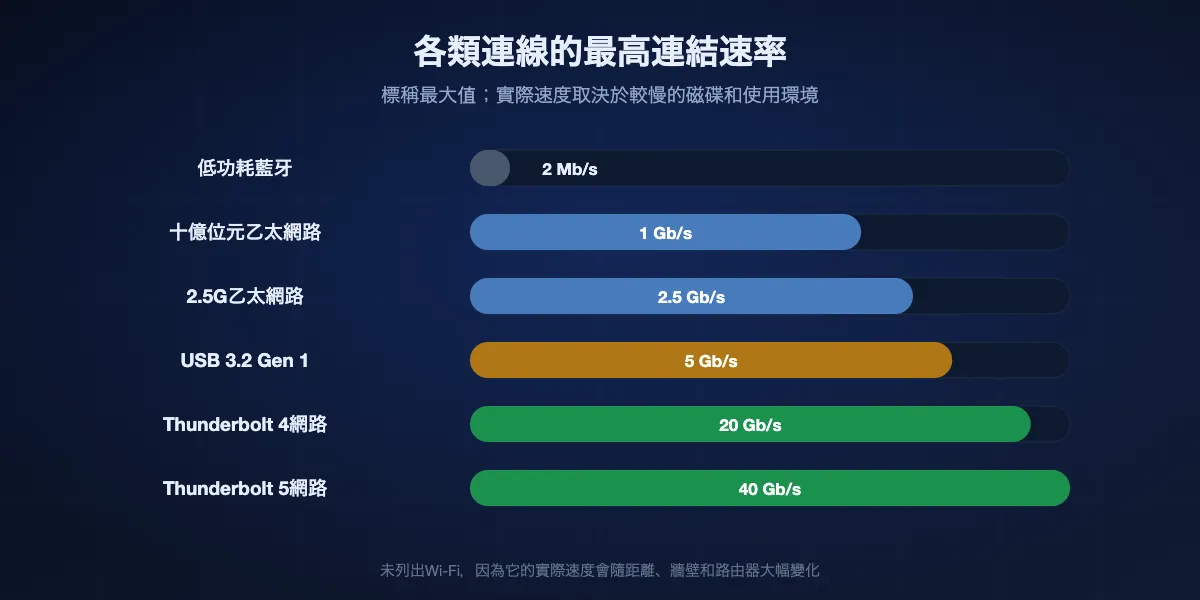
連線決定上限,兩顆磁碟裡較慢的那顆決定實際速度。下面的標稱連結速率是最大值,實際複製會低一些。
Wi-Fi 還是網路線
Wi-Fi速度會隨距離、牆壁和路由器大幅起伏,所以傳大資料夾時十億位元乙太網路線往往更快,而且一定更穩定。就算只把其中一台電腦用網路線接到路由器,也能讓無線傳輸快一些。
USB 和 Thunderbolt 硬碟
USB 3外接SSD能很快複製幾十GB,瓶頸常在電腦連接埠或硬碟本身。兩台有Thunderbolt 4或5連接埠的電腦,還能用Intel的Thunderbolt Share以最高20或40 Gb/s直接互連,但其中一台電腦或配件必須有製造商授權。
藍牙和雲端
鄰近分享在沒有共同網路時使用的藍牙,傳文件可以,傳影片不實際。雲端資料夾受傳送方上傳速度限制,而家用網路的上傳速度通常只有下載速度的一小部分。
電腦之間傳輸失敗時
另一台電腦沒出現在「網路」裡
把兩台電腦的網路設定檔都設為「私人」,在進階共用設定裡啟用網路探索以及檔案及印表機共用,並確認兩台都連在同一台路由器,而不是訪客網路。瀏覽找不到時,在檔案總管直接輸入對方位址,例如 \\PCNAME,常常就能開啟。
鄰近分享找不到電腦
兩台電腦都開啟藍牙,把鄰近分享設為「附近的每個人」,並讓它們相距幾公尺內。如果其中一台是Windows 10,確認版本為1803或更新。
新電腦上沒有移轉選項
Windows 備份的電腦到電腦移轉只在Windows 11 24H2或更新版本的初始設定中提供。已經設定好的電腦,請改用共用資料夾、外接硬碟、雲端資料夾或App。
Mac無法複製到硬碟
NTFS格式的硬碟在Mac上只能以唯讀方式開啟。先把檔案搬到安全的地方,如果這顆硬碟還要在Windows和Mac之間來回使用,再把它清除為exFAT。
大型檔案複製不進隨身碟
FAT32格式的隨身碟不接受超過4 GB的檔案。重新格式化為exFAT,或改用網路傳送這個檔案。
長時間傳輸中途停止
禁止兩台電腦進入睡眠,筆電接上電源,暫停會切斷本機連線的VPN或防火牆軟體。把超大專案分成幾批傳,就算中斷也只耽誤幾分鐘,而不是幾個小時。
讓電腦之間的傳輸保持私密
本機傳輸本來就比較私密,但幾個習慣能讓它一直保持如此。
只在私人網路上共用資料夾
網路共用和設為「附近的每個人」的鄰近分享都會讓電腦可被發現。把共用限定在私人網路設定檔,常外出的筆電上關掉共用,網路上有其他人時使用有密碼的共用。
帶出門的硬碟要加密
裝著個人檔案的隨身碟或外接SSD應該加密,Windows上用BitLocker To Go,Mac上用加密的APFS宗卷,否則遺失的硬碟誰都能讀。
清楚副本會留在哪裡
雲端資料夾會在業者那裡留一份副本。用BIShare、LocalSend、鄰近分享或網路共用直傳,檔案只在兩台電腦之間移動,BIShare連結在上傳前就已加密,24小時後刪除。
電腦之間傳檔案常見問題
把檔案從一台電腦搬到另一台,最簡單的方法是什麼?
新的Windows 11電腦,在設定時用Windows 備份移轉;新的Mac,用移轉輔助程式。同一個網路裡任兩台電腦之間的日常檔案,BIShare或LocalSend這類直傳App需要的設定最少。
透過Wi-Fi在電腦之間傳檔案,最好的方法是什麼?
幾個檔案用鄰近分享,兩台電腦都要開啟的資料夾用網路共用,大資料夾用直傳App。它們都把資料留在你的區域網路裡。
可以用USB線在電腦之間傳檔案嗎?
一般USB線無法把兩台電腦連起來傳檔案。請用隨身碟、兩台電腦之間的乙太網路線、附軟體的專用電腦對傳線,或在支援的電腦上使用Thunderbolt Share。
怎麼把舊電腦上的一切搬到新電腦?
在新的Windows 11電腦設定時選擇從另一台電腦還原,並和舊電腦上的Windows 備份配對。檔案和設定會移轉過來;已安裝的App和儲存的密碼需要重新設定。
不裝額外軟體,能把Windows電腦上的檔案傳到Mac嗎?
新Mac可以:Apple的Windows移轉輔助程式會從電腦複製檔案和設定。日常檔案可以在Mac的Finder開啟Windows共用資料夾,或使用exFAT外接硬碟、雲端資料夾;BIShare這類跨平台App也可以。
怎麼把檔案從Mac傳到Windows?
在Mac上開啟檔案共享再從電腦存取,或複製到exFAT外接硬碟、使用雲端資料夾、用跨平台App傳送。Apple沒有從Mac移轉到Windows的工具。
Mac看得到外接硬碟卻複製不進去,為什麼?
這顆硬碟是NTFS格式,macOS只能讀不能寫。要在Windows和Mac上都能用,先把裡面的檔案妥善保存,再格式化為exFAT。
兩台電腦一定要在同一個網路嗎?
網路共用、LocalSend和BIShare直傳需要,手機熱點也算。鄰近分享可以改走藍牙,雲端資料夾或BIShare連結在哪裡都能用。
在電腦之間傳大資料夾,最快的方法是什麼?
用線:網路傳輸走乙太網路,或用高速USB SSD,支援的電腦還可以用Thunderbolt Share。走Wi-Fi的話,同一個網路直傳比上傳到雲端快。
用BIShare在電腦之間傳檔案免費嗎?
免費。BIShare不收任何費用:程式碼採MIT授權,沒有廣告也不需註冊,同一個網路內電腦之間的直傳不限大小。
在任兩台電腦之間直接傳檔案
開源而且免費。在Windows、Mac和Linux之間透過你自己的網路傳送檔案和資料夾,不限大小,不上傳任何東西。