
手機 → 電腦
把檔案從手機傳到電腦
從手機裡取檔案聽起來是一件事,其實是四件:拿走幾張照片、清空相機膠卷、搬走一段聊天App傳不動的大影片,或存下路上下載的文件。每件事的最佳途徑都不一樣,手機品牌和電腦一樣重要。Android手機靠Google和Microsoft輕鬆連到Windows,iPhone靠AirDrop連到Mac,其他組合則仰賴傳輸線、雲端圖庫或第三方App。下面替八種方法排名,說明每種電腦怎麼處理收到的檔案、Windows使用者會碰到的HEIC和原況照片問題,以及事後去哪裡找檔案。BIShare是這八種之一,也是唯一能從iPhone和Android手機傳到任何Windows、Mac或Linux電腦、只靠你家Wi-Fi的方法。免費、開源、不需帳號。
BIShare是我們的產品。Quick Share、手機連結、AirDrop和iCloud都免費,而且常常已經裝好;下面很多工作用它們就對了,頁面會寫明是哪些。
簡短回答
- Android手機傳Windows電腦:把檔案分享到Quick Share,選擇正在執行Google Quick Share App的電腦。檔案會進入「下載」裡的Quick Share資料夾。
- iPhone傳Windows電腦,照片:接上傳輸線,點「信任」,在裝好Apple裝置的前提下用Windows「相片」App匯入。開著iCloud照片的話,先把原始檔下載到iPhone。
- iPhone傳Windows電腦,其他檔案:目前還沒有通用的內建無線方法。用iCloud雲碟,或兩邊都能執行的App,例如BIShare。
- iPhone、Pixel 9或近期Galaxy傳Mac:AirDrop,從Android傳送時要讓Mac接收所有人的檔案。檔案會進入Mac的「下載項目」資料夾。
- 同一個Wi-Fi下任何手機傳任何電腦:兩邊都裝BIShare,原始檔加密後直接傳輸,大小不限。
- 你不在電腦旁:在手機上建立BIShare連結,24小時內在電腦瀏覽器開啟即可,最多100 GB。
要傳什麼?這決定了用哪種方法
同一支手機一個下午可能要用三種方法。先對準工作,再看裝置組合。
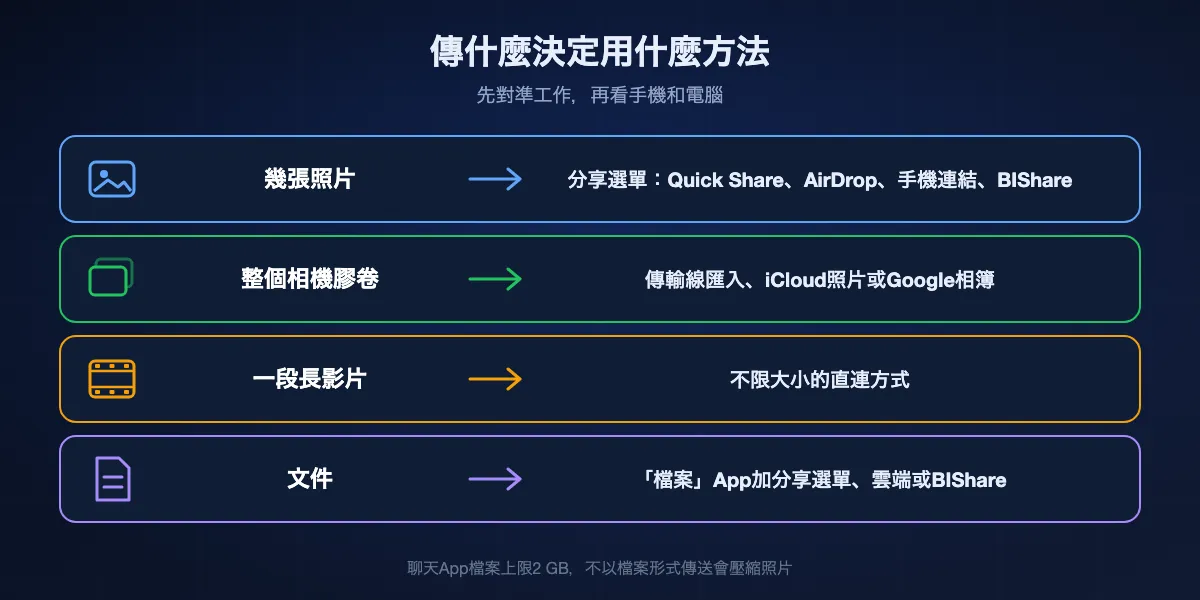
幾張照片或一張截圖
速度比數量重要,所以分享選單最合適:傳Windows電腦用Quick Share,傳Mac用AirDrop,已設定好的話用手機連結的照片庫,或用BIShare直接傳。聊天App也行,但不以檔案形式附加的話會壓縮圖片。
整個相機膠卷
幾千個項目適合傳輸線或照片圖庫。用Windows「相片」App、Mac上的「影像擷取」或「照片」匯入,或讓iCloud照片或Google相簿同步全部內容,再從電腦端下載。幾百個檔案之後,無線分享選單就很累人。
一段長影片
大小限制說了算。聊天App在2 GB封頂,手機連結的拖放在512 MB封頂,雲端圖庫還會占用免費空間。直連方式,也就是Quick Share、AirDrop、傳輸線或Wi-Fi下的BIShare,只受剩餘磁碟空間限制。
文件和下載的檔案
PDF、帳單和從郵件存下的檔案不在相機膠卷裡,照片工具看不到。用手機的「檔案」App搭配分享選單途徑、雲端硬碟,或BIShare,它能讀取手機允許開啟的任何資料夾。
把檔案從手機裡取出來的八種方法,依推薦排序
BIShare
綜合最佳:iPhone或Android傳Windows、Mac或Linux
iPhone、Android、Windows、macOS、Linux · 開源(Apache 2.0) · 同一網路直連,不限大小 · 連結最大100 GB,保留6、12或24小時 · 端對端加密 · 不需註冊
在手機上開啟App,從它能讀取的任何資料夾選照片、影片或檔案,在附近裝置清單點電腦;電腦接受後,原始檔以完整大小抵達。iPhone和Galaxy之間、Windows桌機和Linux筆電之間都沒有任何差別,沒有路由器時用手機自己的熱點也能傳。傳完前就得出門也沒關係:把選取的內容改成連結,電腦當天稍晚用任何瀏覽器下載就好,檔案離開手機前就已加密。
注意: 直連需要安裝桌面App。連結6、12或24小時後消失,適合交接,不適合存檔。
Windows版Quick Share
Android手機傳Windows電腦最好的內建方法
Android 6.0或更新 · Windows 10或更新的64位元電腦,或Arm筆電上的Windows 11 · 兩端開藍牙和Wi-Fi,約5公尺內 · 檔案存在「下載」› Quick Share
電腦裝好Google的Quick Share App後,它會出現在手機一般分享選單的Quick Share裡。點它,若沒設成自己的裝置就在電腦上接受,檔案會寫入「下載」裡的Quick Share資料夾。分享選單能交出的任何檔案類型都能傳,包括直接從圖庫傳影片,Google也沒有公布大小上限。Galaxy使用者搭配Samsung電腦時,可以改用Microsoft Store裡的Samsung版。
注意: 只支援Android。兩台裝置必須靠近,封鎖裝置間通訊的網路會讓它失效;Google建議把電腦連到手機熱點。
手機連結
在Windows上取最近照片和截圖最方便
Android 10+上的「連結至Windows」 · Windows 10或11 · 登入Microsoft帳戶 · 兩者在同一個Wi-Fi · 顯示最近2,000張照片和截圖 · 檔案存在「下載」› Phone Link
手機連結在這件事上有兩個用處。它的「相片」分頁顯示相機和截圖資料夾裡最近2,000張照片和截圖,任何一張點一下就能複製或存到電腦。其他檔案從手機分享到「連結至Windows」,部分Samsung和榮耀手機上顯示為「傳送到電腦」,檔案會進入「下載」裡的Phone Link資料夾。預載「連結至Windows」的手機還能從鏡像畫面拖出檔案。
注意: 「相片」分頁只顯示圖片、不顯示影片,而且只限這兩個資料夾。拖放每個檔案最多512 MB。iPhone版主要處理訊息和通話;Microsoft至今只在測試人員版本提供iPhone檔案分享。
AirDrop
從iPhone或支援的Android手機傳Mac最好的內建方法
iPhone、iPad傳Mac · 透過Quick Share支援Pixel 9以後機型和部分Galaxy、小米、OnePlus等 · 僅限近距離 · 檔案存在Mac的「下載項目」資料夾
在iPhone上點「分享」「AirDrop」再選Mac;兩邊使用同一個Apple帳號時會直接接收。從Google AirDrop名單上的Android手機傳送時,在Mac上打開控制中心,允許所有人AirDrop 10分鐘,再在Quick Share裡選Mac。兩種情況都是直連,原始畫質不變,收到的內容放在Mac的「下載項目」裡,而不是照片圖庫。
注意: 只能是Mac。目前只有少數Android機型符合條件,而對所有人開放的10分鐘裡,附近的陌生人也看得到這台Mac。
USB傳輸線
清空相機膠卷或拷大批Android資料夾最合適
Android:「檔案傳輸」模式,任何資料夾,檔案總管或Linux檔案管理員 · iPhone:只有相機膠卷,裝有Apple裝置的Windows「相片」,或Mac上的「照片」和「影像擷取」 · Mac存取Android儲存空間需第三方App
在USB通知裡設成「檔案傳輸」的Android手機,會在Windows和大多數Linux檔案管理員裡顯示為磁碟機,所有資料夾都能複製,不只是照片。iPhone則像相機一樣:解鎖、點「信任」,Windows「相片」App或Mac上的「影像擷取」就能匯入照片和影片。這裡Apple的提醒很重要:開著iCloud照片的話,匯入前要先把完整解析度的原始檔下載到iPhone,否則電腦只看得到存在本機的內容。
注意: 這種方式只能從iPhone取出照片和影片。用USB 2.0傳輸線大量匯入很慢,Mac上瀏覽Android儲存空間還需要OpenMTP這類工具。
iCloud照片或Google相簿
希望整個圖庫都到電腦上並保持同步時最合適
iCloud:免費5 GB,Windows版iCloud在檔案總管和「相片」中顯示iCloud照片 · Google相簿:免費最多15 GB與Gmail和雲端硬碟共用,在photos.google.com下載 · 兩端都需要帳號
如果手機已經備份到照片圖庫,你在電腦上一登入,照片就在那裡了。Windows版iCloud把iCloud照片放進檔案總管和Windows「相片」App,Mac則在「照片」裡看到。Google相簿在任何電腦瀏覽器都能用,可以下載單張、整本相簿或打包成zip的多張照片。文件方面,iCloud雲碟和Google雲端硬碟搭配手機「檔案」App做同樣的事。
注意: 先上傳再下載,新拍的一批4K影片要等你的網路。免費額度很快用完,Google相簿只有備份用原始畫質時才保留完整解析度。
PairDrop
電腦上不能安裝任何東西時很好用
任何現代瀏覽器都能執行 · 開源(GPL-3.0) · 探索同一網路中的裝置 · 透過6位數配對碼或QR碼連接不同網路的裝置 · 直連失敗時經TURN伺服器轉送
在手機瀏覽器和電腦上開啟pairdrop.net,同一網路下雙方立刻就看得到對方。點電腦、選檔案,檔案點對點傳過去。在不能安裝軟體的公司電腦上,或在朋友的筆電上臨時傳一次都很方便,配對過的裝置會互相記住。
注意: 傳輸期間兩個瀏覽器分頁都得開著,大檔案取決於手機會不會讓瀏覽器休眠,也沒有背景傳輸。
KDE Connect
Android手機傳Linux最好的內建方法
Android App搭配KDE Plasma,GNOME上用GSConnect · 也有Windows和macOS版 · 同一網路 · 還能同步剪貼簿和通知 · 收到的檔案預設存到「下載」
把手機上的KDE Connect App和桌面配對一次,之後從任何Android App分享檔案到KDE Connect,都會傳到電腦的「下載」資料夾。GNOME上的GSConnect擴充功能使用同一協定。想讓手機和桌面整天保持連線、而不只是傳檔案的Linux使用者,自然會選它。
注意: iPhone App能做的比Android版少得多。在隔離裝置的網路上可能找不到裝置,離開區域網路也無法使用。
一覽比較
| 功能 | BIShare | Windows版Quick Share | 手機連結 | AirDrop | USB傳輸線 | iCloud / Google相簿 |
|---|---|---|---|---|---|---|
| iPhone和Android都能傳 | ||||||
| 能到Windows、Mac和Linux | ||||||
| 不需傳輸線 | ||||||
| 任何檔案類型,不只是照片 | ||||||
| 單一檔案不限大小 | ||||||
| 免費且不占雲端空間 |
2026年9月的情況。BIShare的不限大小是指手機和電腦在同一網路時,連結最多攜帶100 GB。Google的Windows App只接收Android手機的檔案,需要64位元電腦。Microsoft的App只向Android使用者提供檔案功能,需要Microsoft帳戶和同一個Wi-Fi,並拒收超過512 MB的拖放檔案。AirDrop只能傳到Mac,來源是iPhone或Google AirDrop名單上的Android手機。USB傳輸線能從Android取出任何檔案,但從iPhone只能取出照片和影片,Mac瀏覽Android儲存空間還需要第三方App。照片圖庫會占用免費額度,Apple是5 GB,Google最多15 GB,而且只存照片和影片片段,其他檔案交給各自的雲端硬碟。
Android傳Windows:Quick Share、手機連結還是傳輸線?
三者都免費,都不需要第三方App。差別在於你要傳什麼,以及是否想讓手機一直保持連線。
零散檔案用Quick Share
不必事先配對,也沒有公布的大小上限。傳圖庫裡的影片或「下載」裡的PDF,它最快,檔案會進入電腦的「下載」› Quick Share。兩邊登入同一個Google帳戶時,把可見性設為「你的裝置」就能省略接受確認。
剛拍的照片用手機連結
它的「相片」分頁本來就在顯示相機膠卷,所以取截圖或一分鐘前拍的照片最快。在照片上按右鍵即可複製或儲存。從手機分享選單傳來的檔案會進入「下載」› Phone Link,這個資料夾可以在手機連結的設定裡修改。
一次搬全部用傳輸線
要搬整個DCIM資料夾或手機裡全部的WhatsApp媒體時,「檔案傳輸」模式的傳輸線能讓檔案總管一次複製整個資料夾,而且不需要Wi-Fi。只傳照片的話,常顯示為「傳輸圖片」的PTP模式能讓Windows「相片」App像讀相機一樣匯入。
iPhone傳Windows:照片容易,檔案難
Windows把iPhone當成相機而不是儲存裝置。所以匯入照片很簡單,其他幾乎所有事不靠雲端或App都很麻煩。
照片:傳輸線、信任、匯入
Apple的步驟是:從Microsoft Store安裝Apple裝置,連接iPhone,解鎖並點「信任」,然後在Windows「相片」App中匯入。如果iCloud照片在手機上只保留最佳化版本,要先下載原始檔,否則匯入時會漏掉。
整個圖庫:Windows版iCloud
登入Windows版iCloud並開啟照片後,iCloud照片會出現在檔案總管和Windows「相片」App裡,新拍的照片不用傳輸線就會出現在電腦上。圖庫需要iCloud空間,對大多數相機膠卷來說代表要為超出免費5 GB的部分付費。
文件:iCloud雲碟或App
iPhone「檔案」App裡的檔案可以放進iCloud雲碟,再從檔案總管的iCloud雲碟資料夾取出。不用iCloud的話,實用的無線途徑是兩台裝置上都有的App,例如BIShare,或PairDrop這類瀏覽器工具。手機連結的iPhone檔案分享仍然只在Windows測試人員版本提供。
手機傳Mac或Linux電腦
Mac從iPhone傳最省事,Linux從Android傳最省事,但現在兩者的交集比以前多。
iPhone傳Mac
從一個檔案到幾百張照片都用AirDrop。整個相機膠卷的話,接上傳輸線,用「照片」匯入圖庫,或用「影像擷取」直接複製到資料夾,這樣不會撐大照片圖庫。
Android傳Mac
Pixel 9以後的機型,以及Google AirDrop名單上的其他手機,可以在Quick Share裡用AirDrop傳到Mac。「影像擷取」也能從以PTP模式連接的Android手機匯入照片。其他資料夾用傳輸線傳的話,由於Google已不再提供Android File Transfer,Mac需要OpenMTP之類的工具。
手機傳Linux
Android日常用KDE Connect或GSConnect,大多數桌面檔案管理員也能掛載USB「檔案傳輸」模式的Android手機。iPhone就難一些:以libimobiledevice為基礎的檔案管理員能透過傳輸線讀取相機膠卷,其他內容最好用跨平台App或瀏覽器連結傳送。
檔案落在電腦的哪裡
大多數「怎麼沒收到」,其實是檔案躺在你沒想到的資料夾裡。先查這些地方。
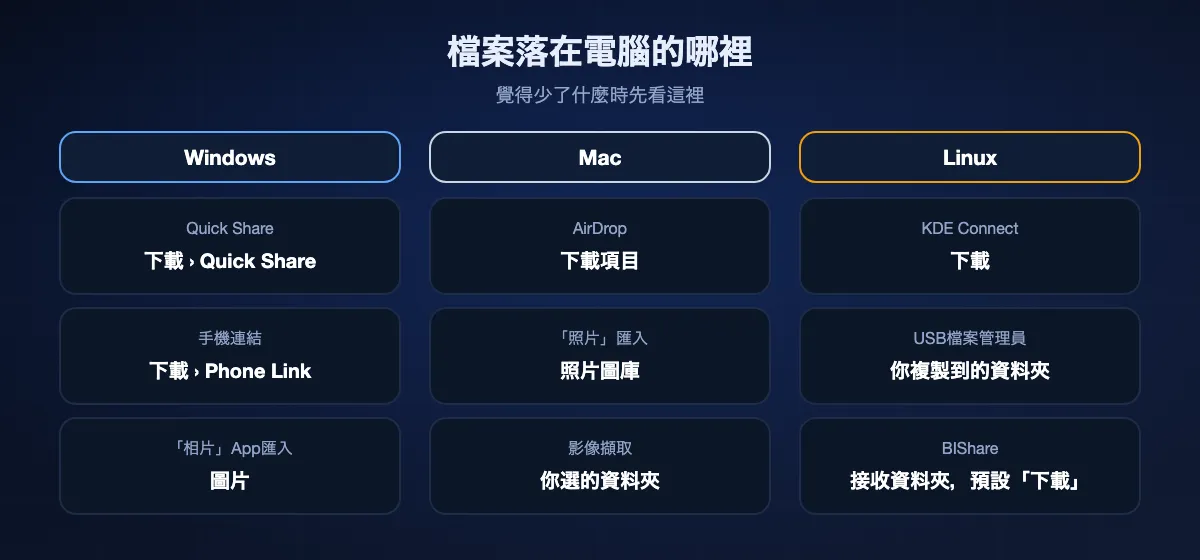
Windows
Quick Share存到「下載」› Quick Share,手機連結存到「下載」› Phone Link。用Windows「相片」App匯入的照片預設進「圖片」資料夾,除非另選位置。Windows版iCloud的iCloud照片出現在檔案總管的瀏覽窗格,透過連結用瀏覽器下載的檔案進「下載」。
Mac
AirDrop把所有東西都放進「下載項目」,照片也一樣,所以要拖進去才會加入照片圖庫。用「照片」匯入會直接進圖庫,而「影像擷取」會寫入視窗底部選定的資料夾。
Linux,以及透過BIShare收到的一切
KDE Connect預設使用家目錄下的「下載」資料夾,可在設定中變更。電腦上的BIShare把收到的檔案存到App裡設定的資料夾,預設「下載」,並在收件匣顯示,一點就能開啟資料夾。
HEIC、原況照片等讓Windows卡住的檔案
傳輸成功了,檔案卻可能打不開。iPhone或Android手機遇上Windows電腦時,常見原因如下。
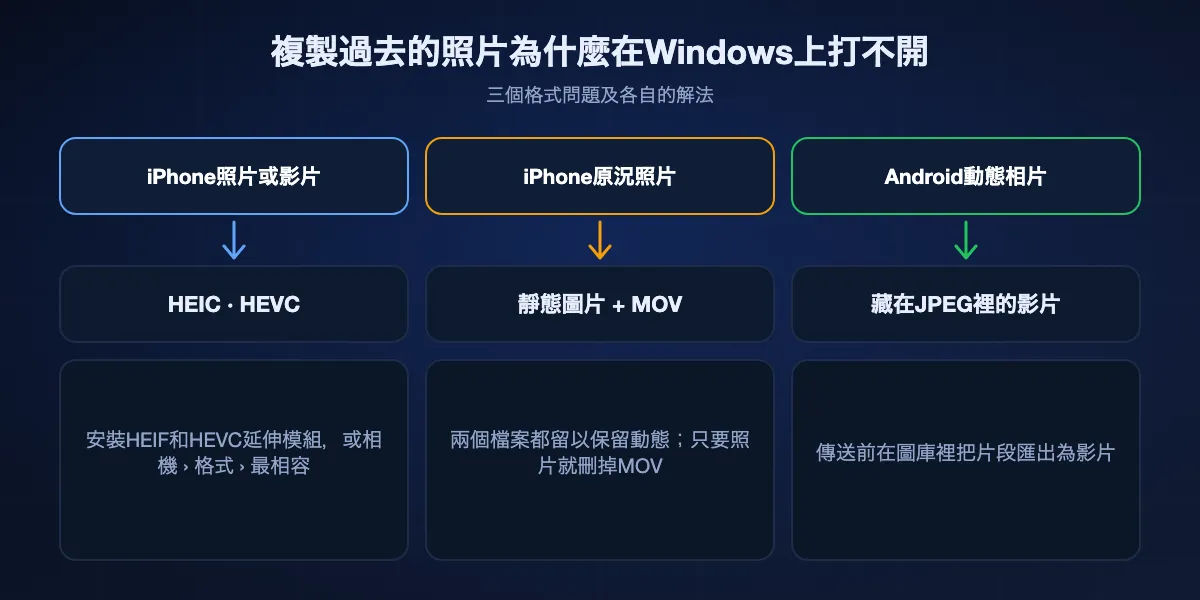
HEIC照片和HEVC影片
iPhone預設用HEIC和HEVC拍攝。Windows打不開的話,從Microsoft Store安裝Microsoft的HEIF影像延伸模組和HEVC視訊延伸模組,或在iPhone上把「設定」「相機」「格式」改為「最相容」,之後拍的就是JPEG和H.264。
原況照片會分成兩個檔案
透過傳輸線匯入時,原況照片會變成一張靜態圖片加一個同名的短MOV檔案。刪掉MOV只留照片;兩個都留則保留動態,只是Windows會把它們當兩個檔案播放。
Android動態相片仍是一個檔案
Samsung和Pixel手機的動態相片把動態部分藏在JPEG檔案本身。Windows只顯示靜態畫面;想把動態保留為可播放的片段,傳送前先在手機圖庫匯出為影片。
用BIShare從手機傳到電腦
在手機和電腦上安裝
手機App從App Store或Google Play安裝,桌面App從Microsoft Store、Mac App Store或Linux下載安裝。把兩者連到同一個Wi-Fi,或讓電腦連上手機熱點;iPhone詢問時允許存取區域網路。
選檔案和電腦
在手機上選照片、影片或檔案,電腦出現後點它,再到電腦上確認。原始檔以完整大小抵達接收資料夾。
或傳個連結之後再取
切換到「連結」,把網址傳給自己,24小時內坐到電腦前時開啟。不需要安裝任何東西,瀏覽器能處理最多100 GB。
需要多久
這裡幾乎每種方法的慢端都是手機:它的Wi-Fi無線電,以及雲端方式中必須先完成的上傳。
Wi-Fi直連
離路由器一個房間遠的新款手機,Wi-Fi 5下通常傳送40到50 MB/s,Wi-Fi 6下70到110 MB/s,5 GB的影片一兩分鐘就傳完。手機熱點慢一些,通常10–30 MB/s。
USB
USB 2.0傳輸線上限480 Mbit/s,幾千個小檔案會讓相機膠卷匯入更慢。兩端都支援更高速度的USB-C傳輸線和連接埠,對大影片的幫助比對照片圖庫大。
照片圖庫和連結
用行動數據或上傳速度慢時,一天的照片可能要排很久的隊。50 Mbit/s的上傳頻寬每GB要花大約三分鐘,電腦才有機會去取。
電腦什麼都沒收到時
Quick Share裡沒有電腦
在電腦上開啟Quick Share App讓它執行,確認兩端的藍牙和Wi-Fi都開著,並暫時把電腦的可見性設為「所有人」測試。訪客網路和辦公網路常會隔離裝置,把電腦連到手機熱點就能繞過。
Windows說iPhone裡沒有照片
解鎖iPhone並再點一次「信任」,確認已安裝Apple裝置;如果開著iCloud照片,先把原始檔下載到手機。只存在iCloud的照片,傳輸線匯入是看不到的。
Android手機透過USB顯示為空
手機處於「僅充電」模式或被鎖定。解鎖後下拉USB通知,改為「檔案傳輸」。如果仍然顯示為空,換一條傳輸線,很多線只能充電。
Android的AirDrop找不到Mac
在Mac上允許所有人AirDrop 10分鐘,保持螢幕亮著,並確認手機在Google名單上且已更新。兩端都要開藍牙和Wi-Fi。
照片複製過去卻打不開
多半是HEIC或HEVC。從Microsoft Store安裝HEIF和HEVC延伸模組,或用支援HEIC的檢視器開啟,並把iPhone改為「最相容」以便之後拍攝。
讓傳輸保持私密
手機裡存著每個人最私密的檔案。傳輸有多私密,取決於檔案是否曾經停留在別人的伺服器上。
直連且在本機
傳輸線、Windows版Quick Share、AirDrop、KDE Connect以及本機BIShare傳輸從不把檔案交給第三台機器,其中無線方式都會加密連線。
經轉送但已密封
BIShare連結在上傳前就在手機上密封,伺服器手上只剩沒有金鑰的密文。PairDrop的WebRTC連線同樣加密,即使由TURN伺服器轉送也是如此。
由服務商保存
標準資料保護下的iCloud照片和Google相簿把你的圖庫存在它們的伺服器上,服務商可以存取。開啟Apple的進階資料保護後,iCloud照片會增加端對端加密。
手機傳電腦:常見問題
怎麼把檔案從Android手機傳到電腦?
不用傳輸線時,把檔案分享到Quick Share,選擇正在執行Google Quick Share App的電腦;檔案會進入「下載」裡的Quick Share資料夾。用傳輸線時,接上手機並解鎖,把USB通知改為「檔案傳輸」,然後在檔案總管裡複製任意資料夾。BIShare透過Wi-Fi也能做到同樣的事,還能傳到Mac或Linux電腦。
不用USB傳輸線,怎麼把檔案從手機傳到電腦?
使用Windows的Android使用者有Google的Quick Share App和Microsoft的手機連結。從iPhone或支援的Android手機傳Mac,用AirDrop。任何手機和電腦都可以兩邊裝BIShare透過Wi-Fi傳送,或在手機上建立連結再到電腦上開啟。
為什麼接上iPhone後Windows只顯示照片?
Windows把iPhone當相機讀取,所以只看得到相機膠卷。其他檔案需要iCloud雲碟、兩台裝置上都有的App,或用Apple裝置處理支援檔案共享的App裡的檔案。
Quick Share在Windows上把檔案存到哪裡?
存到「下載」資料夾裡一個名為Quick Share的資料夾。
手機連結把檔案存到電腦的哪裡?
從Android手機分享到手機連結的檔案,預設儲存在「下載」› Phone Link。資料夾可以在手機連結的設定中修改。
手機連結能顯示手機裡的影片嗎?
不能。手機連結的「相片」分頁顯示相機和截圖資料夾裡最近2,000張照片和截圖,而且只有圖片。影片請用Quick Share、傳輸線或直連App傳送。
怎麼把iPhone照片匯入Windows電腦?
從Microsoft Store安裝Apple裝置,用傳輸線連接iPhone,解鎖並點「信任」,然後在Windows「相片」App中匯入。開著iCloud照片的話,匯入前先把原始檔下載到iPhone。
怎麼把檔案從Android手機傳到Mac?
如果手機屬於能透過Quick Share用AirDrop的機型,讓Mac接收所有人的AirDrop 10分鐘,再在Quick Share裡選它。否則就用BIShare等跨平台App,或用傳輸線搭配「影像擷取」匯入照片。
為什麼iPhone照片在電腦上打不開?
通常是HEIC圖片或HEVC影片。從Microsoft Store安裝HEIF影像延伸模組和HEVC視訊延伸模組,或把iPhone相機設為「最相容」,用JPEG和H.264拍攝。
把大影片從手機傳到電腦,最快的方法是什麼?
用快速Wi-Fi或好的傳輸線直連:同一網路下的BIShare、傳Windows的Quick Share、傳Mac的AirDrop,或USB-C傳輸線。雲端圖庫和連結比較慢,因為手機要先上傳。
從手機傳檔案到電腦免費嗎?
免費。BIShare、Windows版Quick Share、手機連結、AirDrop、KDE Connect、PairDrop和USB傳輸線都不花錢。iCloud照片和Google相簿在圖庫不超出免費空間時也免費。
從任何手機到任何電腦
開源免費,不需帳號。現在就用Wi-Fi傳原始檔,或傳一個稍後在桌前開啟的連結。