
Wi-Fi फ़ाइल ट्रांसफ़र
WiFi फ़ाइल ट्रांसफ़र: किन्हीं भी दो डिवाइसों के बीच Wi-Fi से फ़ाइलें शेयर करें
एक ही Wi-Fi पर मौजूद दो डिवाइस राउटर की रफ़्तार से एक-दूसरे को फ़ाइल दे सकते हैं। न कुछ अपलोड होता है, न डेटा प्लान खर्च होता है। Wi-Fi से शेयर करने का पूरा वादा यही है, और आम तौर पर यह निभता भी है। जब नहीं निभता, तो वजह लगभग हमेशा इन तीन में से एक होती है: टूल चुपचाप Bluetooth पर चला गया, नेटवर्क अपने डिवाइसों को एक-दूसरे से अलग रखता है, या फ़ाइल किसी के जाने बिना इंटरनेट तक जाकर लौट आई। इस पेज पर आप नीचे दिए टूल से अभी Wi-Fi पर शेयर कर सकते हैं। फिर यह समझाया गया है कि "Wi-Fi पर" में क्या-क्या आता है, यह असल में कितना तेज़ है, छह में से कौन-सा टूल किस जोड़ी के लिए ठीक है, और जब एक ही नेटवर्क के दो डिवाइस एक-दूसरे को न दिखें तो क्या करें। यह टूल BIShare है, जो iPhone, Android, Windows, Mac और Linux के बीच काम करता है। मुफ़्त, ओपन सोर्स, बिना अकाउंट।
BIShare हमारा ऐप है, और इस पेज का टूल उसका ब्राउज़र वर्ज़न है। AirDrop और Quick Share को किसी नेटवर्क की ज़रूरत ही नहीं पड़ती, जो BIShare नहीं कर सकता, और नीचे की तुलना में यह साफ़ लिखा है।
Wi-Fi से शेयर करना: छोटा जवाब
- दो डिवाइस, कुछ इंस्टॉल नहीं: दोनों एक ही Wi-Fi पर हों तब दोनों पर यह पेज खोलें, नीचे का टूल शुरू करें और दूसरा डिवाइस चुनें। फ़ाइल ब्राउज़र से ब्राउज़र जाती है।
- आपका अपना फ़ोन और कंप्यूटर, हर हफ़्ते: दोनों पर BIShare या LocalSend इंस्टॉल करें। वे नेटवर्क पर एक-दूसरे को ढूँढ लेते हैं और सीधे भेजते हैं, बिना साइज़ लिमिट और बिना इंटरनेट।
- Apple से Apple, या Android से Android: AirDrop और Quick Share पहले से मौजूद हैं और अपना Wi-Fi लिंक खुद बनाते हैं, इसलिए राउटर की ज़रूरत नहीं।
- दो Windows PC: Nearby sharing तभी Wi-Fi इस्तेमाल करता है जब भेजने वाले PC पर नया Windows 11 हो और दोनों PC एक ही प्राइवेट नेटवर्क पर हों। वरना यह Bluetooth पर उतर आता है, जो बहुत धीमा है।
- पहुँच में कोई Wi-Fi नेटवर्क नहीं: एक फ़ोन का हॉटस्पॉट चालू करें और दूसरे डिवाइस को उससे जोड़ें। हॉटस्पॉट भी एक नेटवर्क है, और मोबाइल डेटा बंद रह सकता है।
- होटल, दफ़्तर या गेस्ट Wi-Fi जहाँ डिवाइस कभी नहीं दिखते: नेटवर्क उन्हें अलग रख रहा है। टूल में निजी कोड से जोड़ें, या लिंक भेजें।
इसी पेज से Wi-Fi पर शेयर करें
दोनों डिवाइसों को एक ही Wi-Fi से जोड़ें, हर एक पर यह पेज खोलें और टूल शुरू करें। आपके नेटवर्क का हर डिवाइस जिसने इसे खोल रखा है, अपने नाम से दिखता है; एक चुनें और फ़ाइलें चुनें।
शुरू करने पर यह डिवाइस आपके नेटवर्क के उन लोगों को दिखता है जिन्होंने BIShare खोल रखा है। टैब बंद करते ही यह रुक जाता है।
"Wi-Fi पर" का असल मतलब क्या है
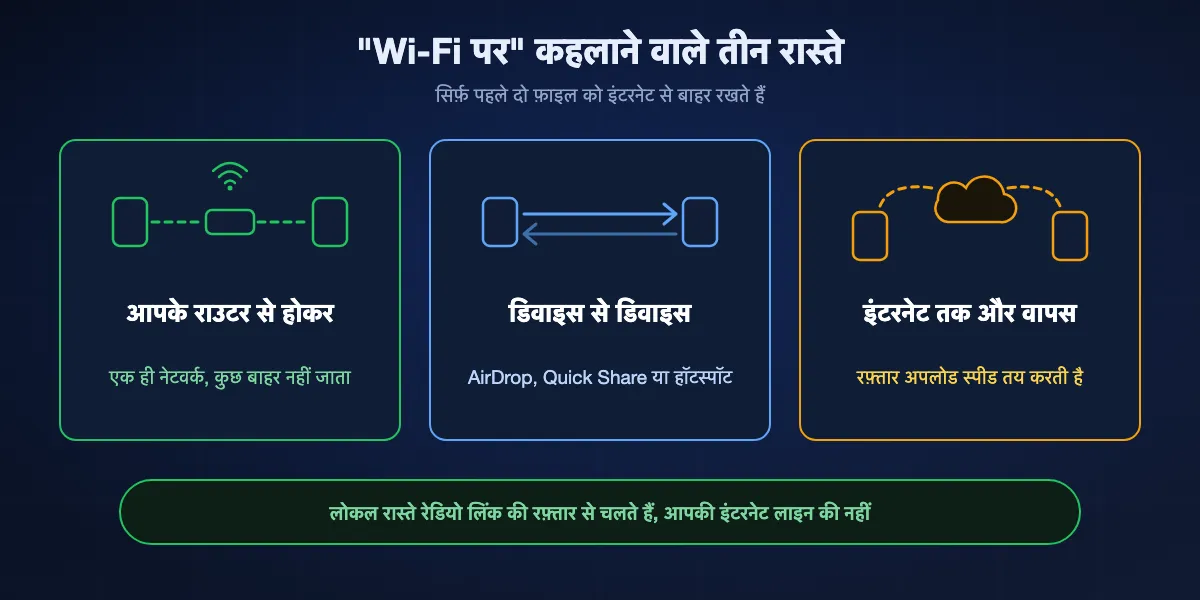
इस वाक्यांश में तीन अलग रास्ते आते हैं। सिर्फ़ पहले दो फ़ाइल को इंटरनेट से बाहर रखते हैं, और कुछ गड़बड़ होने पर उनका बर्ताव बहुत अलग होता है।
आपके राउटर से होकर
दोनों डिवाइस एक ही नेटवर्क से जुड़े हैं, और फ़ाइल उसी के भीतर एक से दूसरे तक जाती है। राउटर ट्रैफ़िक आगे बढ़ाता है, पर इमारत से बाहर कुछ नहीं जाता। इसलिए इंटरनेट लाइन धीमी हो, सीमित हो या बंद पड़ी हो, ट्रांसफ़र पर असर नहीं पड़ता। BIShare, LocalSend और Windows की नेटवर्क शेयरिंग इसी तरह काम करती हैं।
एक डिवाइस से सीधे दूसरे तक
AirDrop और Quick Share राउटर को छोड़ देते हैं। वे Bluetooth से एक-दूसरे को ढूँढते हैं और फिर दोनों डिवाइसों के बीच एक निजी Wi-Fi लिंक खोलते हैं, इसीलिए वे पार्किंग में भी चलते हैं। फ़ोन का हॉटस्पॉट यही काम हाथ से करता है: एक डिवाइस नेटवर्क बन जाता है और दूसरा उससे जुड़ता है।
इंटरनेट तक जाकर वापस
Wi-Fi से जुड़े रहते हुए क्लाउड ड्राइव या ट्रांसफ़र साइट पर अपलोड करना Wi-Fi ट्रांसफ़र नहीं है। फ़ाइल आपकी अपलोड लाइन से सर्वर तक चढ़ती है और दूसरे डिवाइस पर फिर उतरती है, इसलिए रफ़्तार अपलोड स्पीड तय करती है, भले ही दोनों डिवाइस पास-पास रखे हों। यह रास्ता तभी सही है जब सामने वाला कहीं और हो।
Wi-Fi फ़ाइल ट्रांसफ़र कितना तेज़ है?
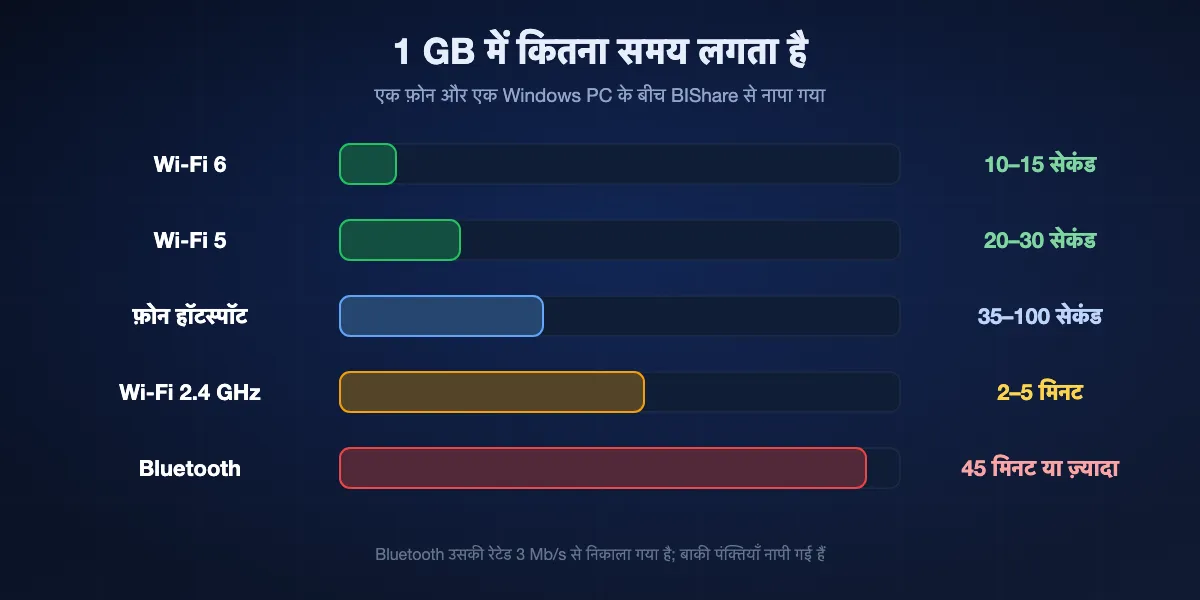
लोकल ट्रांसफ़र में सीमा रेडियो लिंक तय करता है, ऐप नहीं। ये वे रफ़्तारें हैं जो हम BIShare से एक फ़ोन और एक Windows PC के बीच नापते हैं; उसी हार्डवेयर पर AirDrop, Quick Share और LocalSend भी इन्हीं दायरों में आते हैं।
| डिवाइसों के बीच का लिंक | आम रफ़्तार | 1 GB में लगभग |
|---|---|---|
| 5 या 6 GHz पर Wi-Fi 6, एक ही कमरे में | 70–110 MB/s | 10–15 सेकंड |
| 5 GHz पर Wi-Fi 5 | 40–50 MB/s | 20–30 सेकंड |
| फ़ोन का हॉटस्पॉट | 10–30 MB/s | 35–100 सेकंड |
| 2.4 GHz पर Wi-Fi | 3–8 MB/s | 2–5 मिनट |
| Bluetooth, तुलना के लिए | 0.4 MB/s से कम | 45 मिनट या ज़्यादा |
Bluetooth वाली पंक्ति उसकी रेटेड 3 Mb/s से निकाली गई है; बाकी नापी गई हैं। कुल साइज़ बराबर होने पर भी हज़ारों छोटी फ़ोटो एक बड़े वीडियो से धीमी जाती हैं, क्योंकि हर फ़ाइल का एक तय खर्च होता है।
रफ़्तार क्या घटाता है
सबसे ज़्यादा दूरी और दीवारें। राउटर से दो कमरे दूर रखा फ़ोन अक्सर 5 GHz से 2.4 GHz पर आ जाता है और अपनी ज़्यादातर रफ़्तार खो देता है। भीड़ वाला नेटवर्क और दस साल पुराना राउटर बाकी कसर पूरी कर देते हैं।
रफ़्तार क्या बढ़ाता है
राउटर वाले कमरे में ही रहें, देख लें कि दोनों डिवाइस 5 GHz बैंड पर हैं, और हो सके तो कंप्यूटर को केबल से राउटर से जोड़ें। PC को Gigabit Ethernet पर और फ़ोन को 5 GHz पर रखने पर हम 50–70 MB/s नापते हैं।
क्लाउड धीमा क्यों लगता है
लिंक या क्लाउड फ़ोल्डर अपलोड स्पीड पर निर्भर है, जो ज़्यादातर घरेलू लाइनों पर डाउनलोड स्पीड का एक छोटा हिस्सा होती है। जो गीगाबाइट कमरे के आर-पार 20 सेकंड में पहुँच जाता है, उसे पहले अपलोड होने में कई मिनट लग सकते हैं।
Wi-Fi पर फ़ाइलें ट्रांसफ़र करने के छह तरीके
BIShare
डिवाइसों के किसी भी मेल के लिए सबसे अच्छा, इंस्टॉल करके या बिना इंस्टॉल
iPhone, Android, Windows, Mac, Linux, ब्राउज़र · MIT लाइसेंस · साझा Wi-Fi या हॉटस्पॉट पर सीधा, कोई साइज़ लिमिट नहीं · ब्राउज़र टूल कोड से अलग नेटवर्क के बीच जोड़ता है · 100 GB तक के लिंक · बिना अकाउंट
ऐप साझा नेटवर्क पर एक-दूसरे को ढूँढ लेते हैं और सीधे भेजते हैं, एंड-टू-एंड एन्क्रिप्शन के साथ, दोनों दिशाओं में और किसी भी साइज़ में। इस पेज का ब्राउज़र टूल यही काम बिना कुछ इंस्टॉल किए करता है, बशर्ते दोनों डिवाइस आपस में परिचय के लिए इंटरनेट तक पहुँच सकें। जब नेटवर्क डिवाइसों को अलग रखता है, तब भी छह अक्षरों का निजी कोड दोनों ब्राउज़रों को जोड़ देता है, और दूर बैठे व्यक्ति के लिए लिंक काम सँभाल लेता है।
ध्यान रखें: ऐप को पहले से मौजूद Wi-Fi नेटवर्क या हॉटस्पॉट चाहिए; वे AirDrop की तरह अपना लिंक खुद नहीं बनाते। ब्राउज़र टूल को डिवाइसों का परिचय कराने के लिए इंटरनेट चाहिए।
LocalSend
एक घरेलू नेटवर्क के लिए सबसे अच्छा ओपन-सोर्स ऐप
iPhone, Android, Windows, Mac, Linux · Apache 2.0 · सिर्फ़ एक ही लोकल नेटवर्क · डिवाइसों के बीच HTTPS · बिना अकाउंट
LocalSend नेटवर्क पर उसे चला रहे हर डिवाइस की सूची दिखाता है और एक टैप में भेज देता है। किसी भी चरण में कोई सर्वर शामिल नहीं होता, और यही इसकी ख़ूबी भी है और सीमा भी।
ध्यान रखें: दोनों तरफ़ ऐप चाहिए, दूसरे नेटवर्क के डिवाइस तक कुछ नहीं पहुँचता, और जिन नेटवर्क पर multicast रोका जाता है, जैसे गेस्ट Wi-Fi, वहाँ डिवाइस मिलते ही नहीं।
PairDrop
सिर्फ़ ब्राउज़र वाला सबसे अच्छा टूल
pairdrop.net · कोई भी मौजूदा ब्राउज़र · GPL-3.0, खुद होस्ट किया जा सकता है · एक ही नेटवर्क, या 6 अंकों के कोड से जोड़ा हुआ · बिना अकाउंट
दोनों डिवाइसों पर पेज खोलें, और जब वे एक ही नेटवर्क पर हों तो एक-दूसरे को दिखने लगते हैं। ShareDrop भी इसी तरह काम करता है और अब LimeWire का है। इस तरह के ब्राउज़र टूल किसी उधार के कंप्यूटर के साथ एक बार की अदला-बदली के लिए ठीक हैं।
ध्यान रखें: दोनों टैब खुले रहने चाहिए, डिवाइसों को एक-दूसरे को ढूँढने के लिए इंटरनेट चाहिए, और बहुत बड़ी फ़ाइलें फ़ोन के ब्राउज़र की मेमोरी पर ज़ोर डाल सकती हैं।
AirDrop
iPhone, iPad और Mac के बीच सबसे अच्छा
Apple डिवाइसों में बिल्ट-इन · ढूँढने के लिए Bluetooth, भेजने के लिए पीयर-टू-पीयर Wi-Fi · न राउटर, न इंटरनेट · लगभग 10 मीटर के भीतर
न कुछ सेट करना है, न किसी नेटवर्क से जुड़ना है। दोनों डिवाइस अपना एन्क्रिप्टेड Wi-Fi लिंक खुद बनाते हैं, इसलिए जहाँ भी दोनों पास-पास हों वहाँ यह चलता है।
ध्यान रखें: सिर्फ़ Apple डिवाइस, Google की सूची वाले Android फ़ोनों को छोड़कर, और Windows या Linux तक यह बिलकुल नहीं पहुँचता।
Quick Share
Android फ़ोन, Chromebook और Windows PC के बीच सबसे अच्छा
Android 6 और उसके बाद तथा ChromeOS में बिल्ट-इन · 64-बिट Windows 10 और उसके बाद के लिए ऐप · Bluetooth और Wi-Fi · Windows PC के साथ: एक ही नेटवर्क, 5 मीटर के भीतर
फ़ाइल को Quick Share पर शेयर करें और पास का डिवाइस चुनें। दो Android फ़ोनों के बीच इसे नेटवर्क नहीं चाहिए: Bluetooth दूसरे फ़ोन को ढूँढता है और Wi-Fi फ़ाइल ले जाता है। Google का Windows ऐप ज़्यादा सख़्त है और चाहता है कि दोनों डिवाइस एक ही नेटवर्क पर और 5 मीटर के भीतर हों। फ़ाइलें Downloads में, Quick Share फ़ोल्डर के अंदर पहुँचती हैं।
ध्यान रखें: सूची वाले फ़ोनों पर AirDrop ब्रिज को छोड़कर न iPhone, न Mac, न Linux। Wi-Fi बंद होने पर Google चेताता है कि मोबाइल डेटा शुल्क लग सकता है।
Windows में Nearby sharing
दो Windows PC के बीच कुछ फ़ाइलों के लिए सबसे अच्छा
Windows 11, या Windows 10 वर्ज़न 1803 और आगे · Bluetooth, या एक ही प्राइवेट नेटवर्क पर Wi-Fi · My devices only या Everyone nearby
फ़ाइल पर राइट-क्लिक करें, Share चुनें और दूसरा PC चुनें। Wi-Fi के लिए Microsoft का नियम संकरा है: भेजने वाले PC पर नवीनतम Windows 11 होना चाहिए, और पाने वाला PC उसी प्राइवेट Wi-Fi नेटवर्क पर होना चाहिए। बाकी हर स्थिति में ट्रांसफ़र Bluetooth से चलता है।
ध्यान रखें: सिर्फ़ Windows, और जब भी यह Bluetooth पर पहुँच जाए तो बेहद धीमा। दोनों PC को Private नेटवर्क प्रोफ़ाइल पर रखना इसका आम इलाज है।
छहों की तुलना
| क्या करता है | BIShare | LocalSend | PairDrop | AirDrop | Quick Share | Nearby sharing |
|---|---|---|---|---|---|---|
| iPhone, Android, Windows, Mac और Linux किसी भी मेल में | ||||||
| इंटरनेट कनेक्शन के बिना चलता है | ||||||
| राउटर या हॉटस्पॉट के बिना चलता है | ||||||
| कुछ इंस्टॉल नहीं करना | ||||||
| दूसरे नेटवर्क के डिवाइस तक पहुँचता है |
अक्टूबर 2026 तक। BIShare के निशान उसके दोनों रूपों को मिलाकर हैं: ऐप साझा Wi-Fi या हॉटस्पॉट पर बिना इंटरनेट भेजते हैं, जबकि ब्राउज़र टूल को इंस्टॉल नहीं करना पड़ता पर डिवाइसों का परिचय कराने के लिए इंटरनेट चाहिए। PairDrop को भी इसी कारण इंटरनेट चाहिए। Quick Share Android और ChromeOS में बिल्ट-इन है और दो Android डिवाइसों के बीच उसे नेटवर्क नहीं चाहिए; उसका Windows ऐप इंस्टॉल करना पड़ता है और दोनों डिवाइसों को एक ही नेटवर्क पर चाहता है। Nearby sharing बिना नेटवर्क सिर्फ़ Bluetooth पर चलता है। PairDrop और BIShare पेयरिंग कोड से दूसरे नेटवर्क तक पहुँचते हैं, और BIShare लिंक से भी।
BIShare से Wi-Fi पर फ़ाइलें कैसे शेयर करें
ब्राउज़र में, बिना कुछ इंस्टॉल किए
दोनों डिवाइसों पर bishare.app/transfer या यह पेज खोलें और आस-पास टैब चुनें। हर ब्राउज़र को एक नाम मिलता है। दूसरे डिवाइस पर टैप करें, फ़ाइलें चुनें और पाने वाली तरफ़ स्वीकार करें। इसके बाद Chrome और Edge पूछते हैं कि कहाँ सेव करना है; बाकी ब्राउज़र फ़ाइल पूरी होने पर सेव बटन देते हैं।
ऐप से, रोज़ के इस्तेमाल के लिए
दोनों डिवाइसों पर BIShare इंस्टॉल करें और उन्हें एक ही Wi-Fi से जोड़ें। ऐप खोलें, फ़ाइलें चुनें और पास के डिवाइसों की सूची में दूसरे डिवाइस पर टैप करें। कोई साइज़ लिमिट नहीं है, और इंटरनेट कनेक्शन चला जाए तो भी ट्रांसफ़र चलता रहता है।
हॉटस्पॉट से, जब Wi-Fi न हो
एक फ़ोन पर हॉटस्पॉट चालू करें और दूसरे डिवाइस को उससे जोड़ें। इसके बाद ऐप ठीक वैसे ही बर्ताव करते हैं जैसे घर के नेटवर्क पर। मोबाइल डेटा बंद रखा जा सकता है; हॉटस्पॉट का होना ही काफ़ी है।
ऐसे नेटवर्क पर जो डिवाइसों को अलग रखता है
ब्राउज़र टूल में दोनों डिवाइसों को निजी कोड पर ले जाएँ, एक पर कोड बनाएँ और दूसरे पर उसके छह अक्षर डालें। तब कनेक्शन एक ऐसे रिले से होकर चलता है जो फ़ाइल पढ़ नहीं सकता। अगर सामने वाला ऑनलाइन नहीं है, तो इसकी जगह लिंक बनाएँ।
एक ही Wi-Fi, फिर भी डिवाइस एक-दूसरे को नहीं दिखते
Wi-Fi से शेयर करने वाले हर टूल के बारे में सबसे आम शिकायत यही है, और वजह शायद ही कभी टूल होता है।
नेटवर्क अपने क्लाइंट को अलग रखता है
होटल, कैफ़े, कैंपस, दफ़्तर और कई घरेलू राउटरों का गेस्ट नेटवर्क एक डिवाइस को दूसरे से बात करने से रोकते हैं। दोनों एक ही नेटवर्क नाम दिखाते हैं और फिर भी जुड़ नहीं पाते। घर पर मुख्य नेटवर्क इस्तेमाल करें; बाहर कोड से जोड़ें या हॉटस्पॉट इस्तेमाल करें।
Windows नेटवर्क को पब्लिक मानता है
Public नेटवर्क प्रोफ़ाइल पर Windows PC को छिपा देता है और आने वाले कनेक्शन ठुकरा देता है। Settings में उस Wi-Fi नेटवर्क की properties खोलें और Private चुनें। यही स्विच तय करता है कि Nearby sharing को Wi-Fi इस्तेमाल करने की इजाज़त है या नहीं।
iPhone के ऐप को लोकल नेटवर्क की अनुमति नहीं है
जब कोई ऐप पहली बार डिवाइस ढूँढता है, तो iOS लोकल नेटवर्क इस्तेमाल करने की अनुमति माँगता है। अगर वह मना कर दी गई थी, तो ऐप को कुछ नहीं मिलता। इसे Settings, Privacy & Security, Local Network में फिर चालू करें।
दोनों डिवाइस असल में एक नेटवर्क पर हैं ही नहीं
VPN पर चल रहा लैपटॉप, चुपचाप मोबाइल डेटा पर चला गया फ़ोन, या ऐसा राउटर जो अपने 2.4 GHz और 5 GHz बैंड को अलग रखता है, ये सब डिवाइसों को अलग-अलग जगह रख देते हैं। VPN बंद करें, देख लें कि दोनों एक ही नेटवर्क नाम दिखा रहे हैं, और फिर कोशिश करें।
किस स्थिति के लिए कौन-सा Wi-Fi रास्ता
घर पर फ़ोन और कंप्यूटर, हर दिन
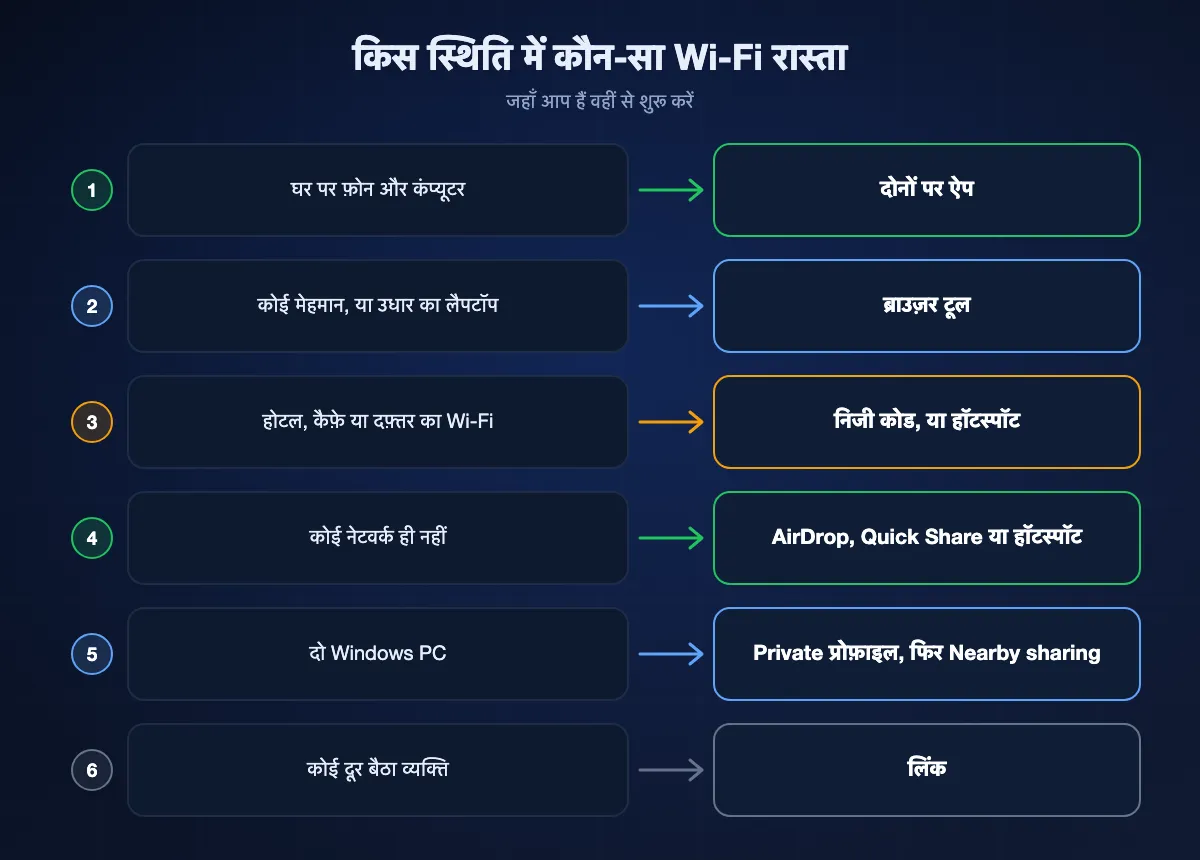
दोनों पर ऐप इंस्टॉल करें। BIShare या LocalSend एक सेकंड में दूसरा डिवाइस ढूँढ लेता है और फ़ोटो और वीडियो पूरी क्वालिटी में भेजता है, बिना केबल और बिना साइज़ लिमिट।
किसी मेहमान का फ़ोन, या उधार का लैपटॉप
ब्राउज़र टूल इस्तेमाल करें। किसी को कुछ इंस्टॉल या साइन इन नहीं करना पड़ता, और डिवाइसों का एक ही Wi-Fi पर होना काफ़ी है।
होटल, कैफ़े या दफ़्तर का Wi-Fi
मानकर चलें कि डिवाइस अलग रखे गए हैं। दोनों ब्राउज़रों को निजी कोड से जोड़ें, या फ़ोन का हॉटस्पॉट चालू करके उसी को नेटवर्क बना लें।
बाहर, जहाँ कोई नेटवर्क ही नहीं
Apple डिवाइसों के बीच AirDrop, और Android फ़ोनों के बीच Quick Share इस्तेमाल करें। मिली-जुली जोड़ी के लिए एक फ़ोन का हॉटस्पॉट और BIShare काफ़ी है।
दो Windows PC
दोनों को Private प्रोफ़ाइल पर करें ताकि Nearby sharing Wi-Fi इस्तेमाल कर सके, या जो चीज़ फिर चाहिए होगी उसके लिए एक शेयर्ड फ़ोल्डर खोलें। एक बार के बड़े फ़ोल्डर के लिए सीधा ट्रांसफ़र ऐप जल्दी तैयार हो जाता है।
सामने वाला कहीं और है
Wi-Fi शेयरिंग नेटवर्क के किनारे पर ख़त्म हो जाती है। इसकी जगह लिंक भेजें; BIShare लिंक 100 GB तक रखता है और अपलोड होने से पहले एन्क्रिप्ट होता है।
क्या Wi-Fi फ़ाइल ट्रांसफ़र सुरक्षित है?
जो फ़ाइल कमरे से बाहर ही नहीं जाती, उसे किसी सर्वर पर पढ़ा नहीं जा सकता। बचता है खुद नेटवर्क और उस पर मौजूद लोग।
ट्रांसफ़र एन्क्रिप्टेड होता है
BIShare के ऐप हर ट्रांसफ़र को एंड-टू-एंड एन्क्रिप्ट करते हैं, WebRTC ब्राउज़र टूल की भेजी हर चीज़ एन्क्रिप्ट करता है, और Apple बताता है कि AirDrop का कनेक्शन TLS इस्तेमाल करता है। उसी Wi-Fi पर मौजूद कोई और व्यक्ति सिर्फ़ यह देख सकता है कि डेटा चल रहा है, यह नहीं कि वह क्या है।
साझा नेटवर्क पर और लोग भी होते हैं
पब्लिक Wi-Fi पर उसी टूल के दूसरे उपयोगकर्ता आपकी सूची में आ सकते हैं। भेजने से पहले डिवाइस का नाम जाँचें, और जिन अनुरोधों की उम्मीद न हो उन्हें अस्वीकार करें। निजी कोड से कमरे में सिर्फ़ आपके दो डिवाइस रहते हैं।
काम के बाद दरवाज़ा बंद करें
काम पूरा होने पर ब्राउज़र टैब या ऐप बंद करें, AirDrop को वापस Contacts Only पर करें, और Nearby sharing को Everyone nearby से My devices only पर ले जाएँ। Microsoft बताता है कि Everyone nearby चुनने पर PC का नाम और Bluetooth पता आसपास के डिवाइसों को उपलब्ध हो जाता है।
WiFi फ़ाइल ट्रांसफ़र: FAQ
WiFi फ़ाइल ट्रांसफ़र क्या है?
यह केबल या इंटरनेट की जगह Wi-Fi लिंक से एक डिवाइस से दूसरे पर फ़ाइल भेजना है। या तो दोनों डिवाइस एक ही नेटवर्क इस्तेमाल करते हैं, या एक डिवाइस दूसरे से सीधा Wi-Fi कनेक्शन बनाता है, जैसा AirDrop और Quick Share करते हैं।
Wi-Fi से फ़ाइलें कैसे शेयर करूँ?
दोनों डिवाइसों को एक ही Wi-Fi से जोड़ें, हर एक पर bishare.app/transfer खोलें, आस-पास टैब चुनें और दूसरा डिवाइस चुनें। रोज़ के इस्तेमाल के लिए दोनों पर BIShare या LocalSend जैसा ऐप इंस्टॉल करें; वे नेटवर्क पर एक-दूसरे को ढूँढकर सीधे भेजते हैं।
क्या WiFi फ़ाइल ट्रांसफ़र इंटरनेट या मोबाइल डेटा इस्तेमाल करता है?
एक ही नेटवर्क के भीतर का ट्रांसफ़र, या AirDrop अथवा Quick Share से हुआ ट्रांसफ़र, इंटरनेट इस्तेमाल नहीं करता। ब्राउज़र टूल को डिवाइसों का परिचय कराने के लिए कनेक्शन चाहिए, और लिंक इंटरनेट से अपलोड होते हैं। फ़ोन पर Wi-Fi चालू रखें ताकि ट्रांसफ़र मोबाइल डेटा पर न चला जाए।
फ़ाइलें भेजने में क्या Wi-Fi Bluetooth से तेज़ है?
बहुत तेज़। हम Wi-Fi 5 पर 40–50 MB/s और Wi-Fi 6 पर 70–110 MB/s नापते हैं, जबकि Bluetooth की रेटिंग 3 Mb/s है, यानी 1 MB/s से काफ़ी कम। एक गीगाबाइट Wi-Fi पर सेकंडों में और Bluetooth पर क़रीब एक घंटे में जाता है।
क्या राउटर के बिना Wi-Fi पर फ़ाइलें ट्रांसफ़र कर सकते हैं?
हाँ। AirDrop और Quick Share दो डिवाइसों के बीच सीधा Wi-Fi लिंक बनाते हैं। बाकी जोड़ियों के लिए फ़ोन का हॉटस्पॉट चालू करें और दूसरे डिवाइस को उससे जोड़ें; फिर BIShare जैसे ऐप किसी भी नेटवर्क की तरह काम करते हैं, मोबाइल डेटा बंद रखकर भी।
एक ही Wi-Fi पर मेरे डिवाइस एक-दूसरे को क्यों नहीं दिखते?
आम तौर पर नेटवर्क अपने डिवाइसों को अलग रखता है, जैसा गेस्ट, होटल और दफ़्तर के Wi-Fi अक्सर करते हैं। दूसरी वजहें हैं Public पर सेट Windows नेटवर्क, Local Network अनुमति के बिना iPhone ऐप, या VPN। मुख्य नेटवर्क, हॉटस्पॉट या पेयरिंग कोड इस्तेमाल करें।
फ़ोन से PC में Wi-Fi पर फ़ाइलें कैसे ट्रांसफ़र करूँ?
दोनों को एक ही Wi-Fi पर रखें और ऐसा टूल इस्तेमाल करें जो दोनों पर चले: किसी भी फ़ोन और कंप्यूटर पर BIShare, Android और Windows के बीच Quick Share, या बिना कुछ इंस्टॉल किए ब्राउज़र टूल। फ़ोटो और वीडियो पूरी क्वालिटी में पहुँचते हैं।
Wi-Fi Direct क्या है?
Wi-Fi Direct एक मानक है जो दो डिवाइसों को राउटर के बिना Wi-Fi पर एक-दूसरे से जुड़ने देता है। फ़ोन Quick Share जैसी सुविधाओं के पीछे इसी तरह का सीधा लिंक इस्तेमाल करते हैं, और AirDrop Apple के अपने तरीके पर चलता है।
क्या Wi-Fi से शेयर करते समय फ़ाइल साइज़ की कोई सीमा है?
ऐप के साथ नहीं: BIShare और LocalSend लोकल नेटवर्क पर किसी भी साइज़ की फ़ाइलें भेजते हैं। ब्राउज़र टूल ब्राउज़र पर निर्भर करते हैं। Chrome और Edge बड़ी फ़ाइलों को आते-आते डिस्क पर लिखते हैं, जबकि दूसरे ब्राउज़र फ़ाइल पूरी होने तक उसे मेमोरी में रखते हैं।
क्या BIShare मुफ़्त है?
हाँ। ऐप और ब्राउज़र टूल मुफ़्त हैं और MIT लाइसेंस के तहत ओपन सोर्स हैं, बिना अकाउंट, बिना विज्ञापन, और एक ही नेटवर्क के डिवाइसों के बीच ट्रांसफ़र पर बिना किसी सीमा के।
अभी Wi-Fi से शेयर करें
एक ही नेटवर्क के दो डिवाइसों पर भेजने वाला पेज खोलें, या जिस जोड़ी को आप रोज़ इस्तेमाल करते हैं उसके लिए ऐप इंस्टॉल करें।