
AirDrop गाइड
iPhone, iPad और Mac पर AirDrop कैसे करें
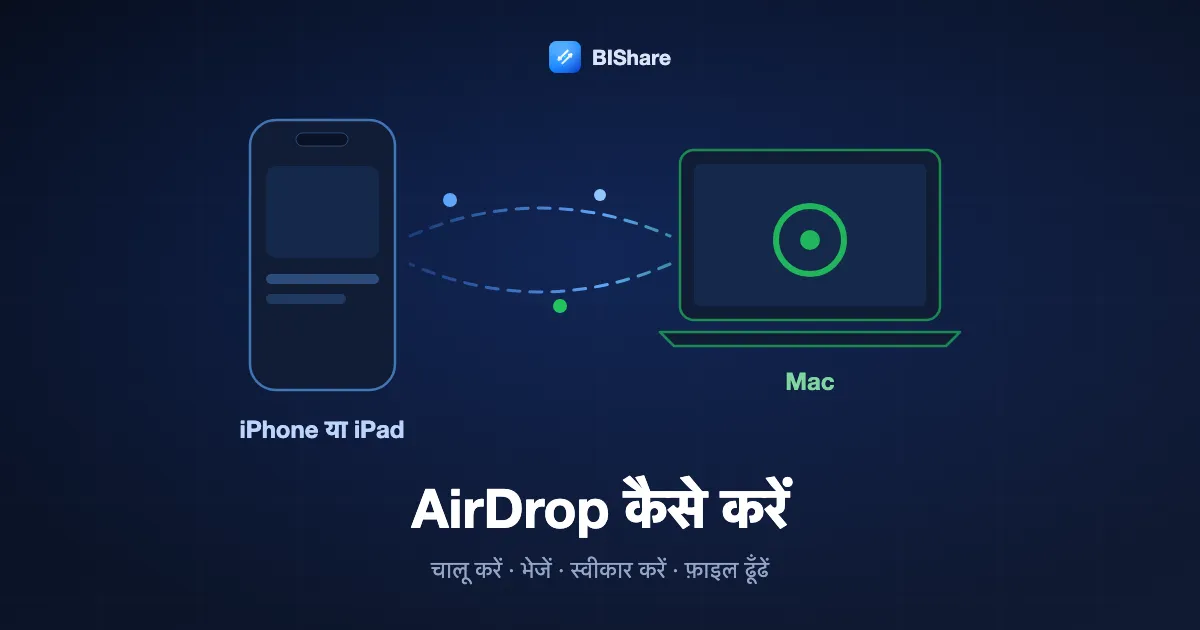
AirDrop पास के Apple डिवाइसों के बीच फ़ोटो, वीडियो, दस्तावेज़ और लिंक भेजता है, बिना केबल, बिना साइन-इन स्क्रीन और बिना इंटरनेट कनेक्शन के। तरीका आसान है, पर लोगों के ज़्यादातर सवाल उसके आसपास की बातों पर होते हैं: स्विच कहाँ है, सामने वाला क्यों नहीं दिख रहा, फ़ोटो कहाँ चली गई, और अचानक कोड क्यों माँगा जा रहा है। यह गाइड iPhone, iPad और Mac पर पूरा रास्ता उसी तरह बताती है जैसा Apple ने अक्टूबर 2026 तक दर्ज किया है: AirDrop चालू करना, भेजना और पाना, ऐसे व्यक्ति से शेयर करना जो आपके कॉन्टैक्ट्स में नहीं है, काम की सेटिंग्स, और वे डिवाइस जिन तक AirDrop अब भी नहीं पहुँचता। उनके लिए BIShare यही काम iPhone, Android, Windows, Mac और Linux के बीच करता है। यह मुफ़्त और ओपन सोर्स है, और कोई अकाउंट नहीं माँगता।
BIShare हमारा ऐप है। दो Apple डिवाइसों के बीच AirDrop पहले से मौजूद है और बेहतर विकल्प है, इसलिए यह गाइड पहले AirDrop सिखाती है और BIShare का ज़िक्र वहीं करती है जहाँ AirDrop रुक जाता है।
AirDrop कैसे करें: छोटा जवाब
- iPhone या iPad पर चालू करें: Control Center खोलें, ऊपर बाएँ कोने में कनेक्शन कंट्रोल के समूह को दबाकर रखें, AirDrop पर टैप करें और Contacts Only या "Everyone for 10 Minutes" चुनें।
- Mac पर चालू करें: मेन्यू बार में Control Center पर क्लिक करें, फिर AirDrop पर। नीला आइकन मतलब चालू है, और बगल के तीर से Contacts Only या Everyone चुना जा सकता है।
- भेजें: फ़ोटो या फ़ाइल खोलें, Share बटन पर टैप करें, AirDrop पर टैप करें, फिर व्यक्ति या डिवाइस पर। Mac पर टूलबार का Share बटन इस्तेमाल करें या Finder की AirDrop विंडो में फ़ाइल को पाने वाले पर खींचकर छोड़ें।
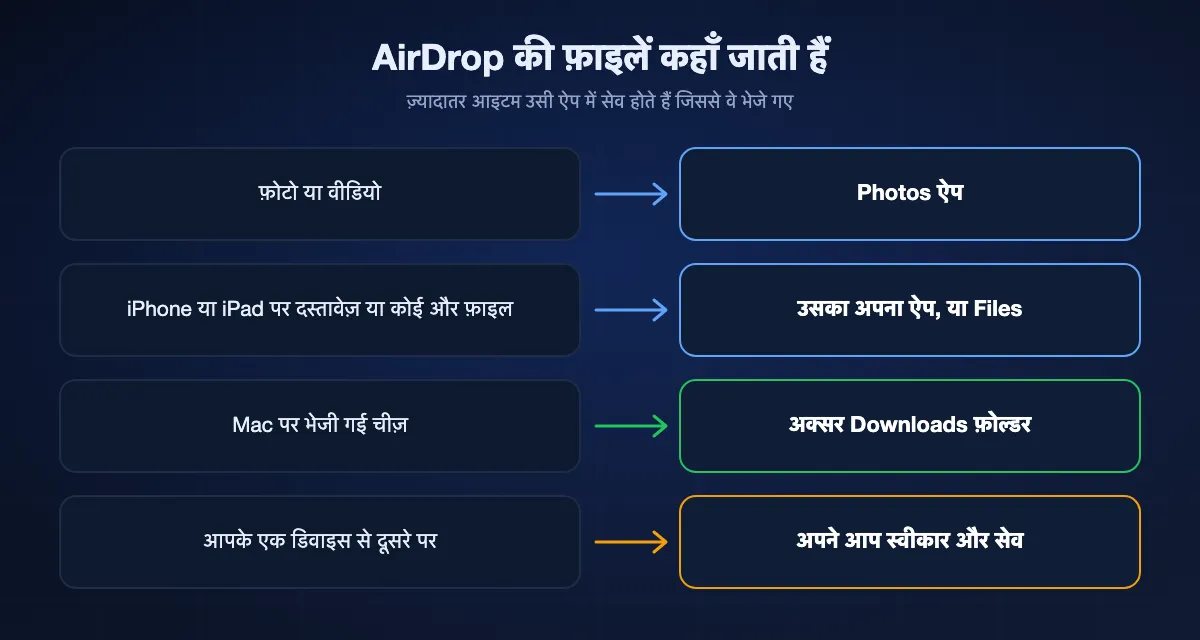
- पाएँ: नोटिफ़िकेशन में Accept पर टैप करें। फ़ोटो Photos ऐप में जाती हैं, बाकी चीज़ें उसी ऐप में जिससे वे भेजी गईं या Files में, और Mac पर अक्सर Downloads फ़ोल्डर में।
- सामने वाला आपके कॉन्टैक्ट्स में नहीं है: वह "Everyone for 10 Minutes" चुनता है। iOS 26.2 या नए पर वह Get AirDrop Code पर टैप करके कोड भी बताता है, जिसे आप डालते हैं।
- दूसरा डिवाइस Windows PC, Linux कंप्यूटर या ज़्यादातर Android फ़ोन है: AirDrop उस तक नहीं पहुँच सकता। BIShare जैसा क्रॉस-प्लैटफ़ॉर्म ऐप इस्तेमाल करें या लिंक भेजें।
AirDrop क्या है और इसे क्या चाहिए
AirDrop कुछ कदम दूर रखे डिवाइस को फ़ाइल देने का Apple का बिल्ट-इन तरीका है। यह उस डिवाइस को कैसे ढूँढता है, यह समझ लें तो आगे के लगभग सारे नियम साफ़ हो जाते हैं।
यह क्या करता है
AirDrop फ़ोटो, वीडियो, दस्तावेज़, लिंक, कॉन्टैक्ट कार्ड और बहुत कुछ एक Apple डिवाइस से पास के दूसरे Apple डिवाइस पर पहुँचाता है। Apple की गाइड इसे पास के iPhone, iPad या Mac पर वायरलेस भेजना बताती है, चाहे वह डिवाइस आपका अपना हो या किसी और का। पाने वाले को नोटिफ़िकेशन मिलता है और वह हर ट्रांसफ़र को स्वीकार या अस्वीकार कर सकता है।
यह कैसे काम करता है
Apple की प्लैटफ़ॉर्म सुरक्षा गाइड के अनुसार, AirDrop पास के डिवाइसों को पहचानने के लिए Bluetooth Low Energy और फ़ाइल ले जाने के लिए Apple का बनाया पीयर-टू-पीयर Wi-Fi लिंक इस्तेमाल करता है। दोनों Wi-Fi रेडियो सीधे एक-दूसरे से बात करते हैं, बीच में न इंटरनेट होता है न राउटर, और कनेक्शन TLS से एन्क्रिप्ट रहता है। इसी वजह से AirDrop ट्रेन में या खुले मैदान में भी चलता है, और इसी वजह से दोनों रेडियो चालू होने चाहिए।
दोनों डिवाइसों को क्या चाहिए
Wi-Fi और Bluetooth चालू हों, और दोनों के बीच 10 मीटर से ज़्यादा दूरी न हो। Apple का सपोर्ट लेख यह भी कहता है कि दोनों डिवाइसों पर Personal Hotspot डिस्कनेक्ट होना चाहिए, और उसकी User Guide चेताती है कि लोकल नेटवर्किंग रोकने वाला VPN अड़चन डाल सकता है। किसी भी डिवाइस को Wi-Fi नेटवर्क से जुड़ा होना ज़रूरी नहीं।
किन डिवाइसों में यह है
Apple AirDrop के लिए न्यूनतम iOS 7, iPadOS 13 और OS X 10.10 बताता है। Contacts Only के लिए iOS 10, iPadOS 13 या macOS 10.12 चाहिए, और "Everyone for 10 Minutes" के लिए iOS 16.2 या iPadOS 16.2; पुराने सॉफ़्टवेयर पर यही विकल्प सिर्फ़ Everyone कहलाता है। व्यवहार में, पिछले दस साल में बिके हर iPhone, iPad और Mac में AirDrop है।
AirDrop कैसे चालू करें
AirDrop का अपना कोई ऐप नहीं है। यह एक सेटिंग है जो तय करती है कि आपको कौन भेज सकता है, और हर Apple डिवाइस पर यह Control Center में रहती है।
iPhone या iPad पर
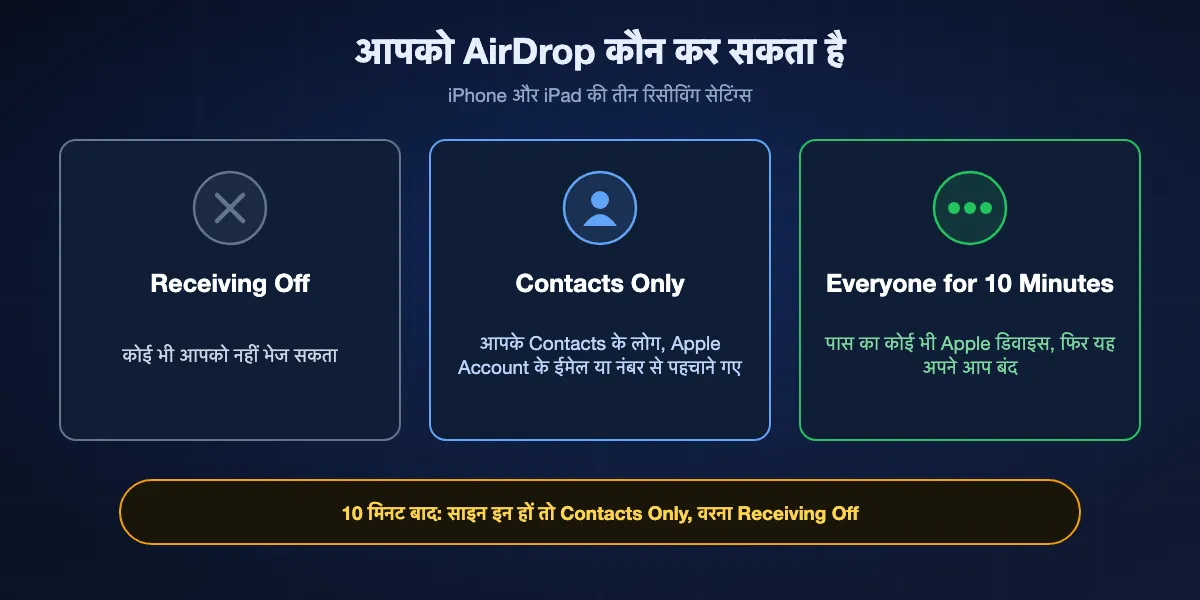
ऊपर दाएँ कोने से नीचे स्वाइप करके Control Center खोलें, या Home बटन वाले iPhone पर नीचे के किनारे से ऊपर स्वाइप करें। ऊपर बाएँ कोने में कनेक्शन कंट्रोल के समूह को तब तक दबाकर रखें जब तक वह फैल न जाए, फिर AirDrop पर टैप करें। Contacts Only या "Everyone for 10 Minutes" चुनें। यही विकल्प Settings में General, AirDrop के अंदर भी है।
Mac पर
मेन्यू बार में Control Center आइकन पर क्लिक करें और फिर AirDrop पर। AirDrop आइकन नीला हो तो वह चालू है। Contacts Only और Everyone में से चुनने के लिए AirDrop के बगल वाले तीर पर क्लिक करें। आप Finder विंडो खोलकर साइडबार में AirDrop पर भी क्लिक कर सकते हैं, जहाँ साथ ही यह भी दिखता है कि पास में कौन है।
Contacts Only या Everyone for 10 Minutes?
Contacts Only डिफ़ॉल्ट है और रोज़मर्रा के लिए ज़्यादा सुरक्षित विकल्प है, क्योंकि सिर्फ़ आपके Contacts में मौजूद लोग आपका डिवाइस ढूँढ सकते हैं। "Everyone for 10 Minutes" उसे पास के किसी भी Apple डिवाइस के लिए खोल देता है और फिर अपने आप बंद हो जाता है। Apple के अनुसार दस मिनट बाद यह सेटिंग Contacts Only पर लौटती है अगर आप Apple Account में साइन इन हैं, और Receiving Off पर अगर नहीं हैं।
जब AirDrop कंट्रोल ही न मिले
अगर AirDrop कहीं नहीं दिख रहा, तो आम तौर पर उस पर पाबंदी लगी होती है। Settings, Screen Time, Content & Privacy Restrictions, Allowed Apps & Features में देखें। दफ़्तर या स्कूल से मिले iPhone पर AirDrop को वह संस्था भी बंद कर सकती है जो डिवाइस संभालती है।
iPhone या iPad से AirDrop कैसे करें
Share बटन वाला हर ऐप AirDrop से भेज सकता है। फ़र्क सिर्फ़ इसमें है कि आप भेजने की चीज़ कैसे चुनते हैं।
फ़ोटो और वीडियो
Photos ऐप खोलें, Select पर टैप करें और हर उस फ़ोटो या वीडियो पर टैप करें जो भेजनी है। Share बटन पर टैप करें, फिर AirDrop पर। आपके कॉन्टैक्ट्स के जो लोग पास में हैं वे People के नीचे दिखते हैं; नाम पर टैप करें और सामने वाले से Accept पर टैप करने को कहें।
फ़ाइलें और दस्तावेज़
Files ऐप में More बटन पर टैप करें, Select पर टैप करें और फ़ाइलें चुनें। Share पर, फिर AirDrop पर, फिर पाने वाले पर टैप करें। किसी दूसरे ऐप में खुला दस्तावेज़ भी उसी ऐप के Share बटन से इसी तरह जाता है।
लिंक, कॉन्टैक्ट और पासवर्ड
Safari का वेब पेज या कोई कॉन्टैक्ट कार्ड अपने Share बटन से भेजा जा सकता है, और दूसरे डिवाइस पर वह मिलते-जुलते ऐप में खुलता है। Apple सेव किए गए पासवर्ड और passkeys भी भरोसेमंद लोगों के साथ AirDrop से शेयर करने देता है।
दोनों iPhone पास लाएँ
दोनों फ़ोन पर iOS 17 या नया हो तो कॉन्टैक्ट्स में मौजूद व्यक्ति के लिए सूची छोड़ी जा सकती है। जो चीज़ शेयर करनी है उसे खोलें और अपना iPhone उसके iPhone के पास ले जाएँ, AirDrop भेजने की पेशकश करेगा। कुछ शेयर किए बिना पास लाने पर दो iPhone NameDrop की पेशकश करते हैं, जो कॉन्टैक्ट कार्ड की अदला-बदली करता है। दोनों को Settings, General, AirDrop में Bring Devices Together नियंत्रित करता है।
अपने ही डिवाइसों पर
अपने iPhone से अपने ही iPad या Mac पर भेजने के लिए मंज़ूरी नहीं चाहिए। जब दोनों डिवाइस एक ही Apple Account में साइन इन हों, तो आइटम अपने आप स्वीकार होकर सेव हो जाता है।
Mac से AirDrop कैसे करें, और Mac तथा iPhone के बीच
Mac दो तरीकों से भेज सकता है, और पाने में एक बात जानने लायक है।
Share बटन से
आइटम खोलें, ऐप के टूलबार में Share बटन पर क्लिक करें, AirDrop चुनें और फिर पाने वाले पर क्लिक करें। सिर्फ़ वही डिवाइस दिखते हैं जो पास में हैं, जिनमें Wi-Fi और Bluetooth चालू हैं और जो आपके Mac से फ़ाइलें ले सकते हैं।
Finder से
Finder विंडो खोलें और साइडबार में AirDrop पर क्लिक करें। पास के डिवाइस आइकन के रूप में दिखते हैं; एक या कई फ़ाइलें उस डिवाइस पर खींचकर छोड़ें जिसे भेजना है। डेस्कटॉप या किसी फ़ोल्डर में पहले से रखी फ़ाइलों के लिए यह सबसे तेज़ रास्ता है।
Mac से iPhone पर
iPhone को जगाएँ और Mac के पास रखें, फिर Share बटन या Finder विंडो से भेजें। अगर iPhone आपका है और वही Apple Account इस्तेमाल करता है, तो आइटम बिना पूछे पहुँच जाता है। फ़ोटो Photos में जाती हैं, और बाकी फ़ाइलें उन्हें संभालने वाले ऐप में खुलती हैं।
iPhone से Mac पर
पहले Mac पर AirDrop चालू करें, फिर iPhone पर Share, AirDrop और Mac के नाम पर टैप करें। Mac पर अनुरोध नोटिफ़िकेशन के रूप में आता है, या Finder की AirDrop विंडो खुली हो तो उसी के अंदर दिखता है। कई फ़ाइलें सीधे Downloads फ़ोल्डर में सेव होती हैं।
AirDrop कैसे पाएँ, और फ़ाइलें कहाँ जाती हैं
जब तक भेजने वाले आप खुद न हों, आपकी हामी के बिना कुछ नहीं आता। उसके बाद इकलौती पहेली यह रहती है कि आइटम कहाँ सेव हुआ।
स्वीकार या अस्वीकार
जब कोई आपको कुछ भेजता है तो नोटिफ़िकेशन आता है। लेने के लिए Accept पर टैप या क्लिक करें, मना करने के लिए Decline पर। अगर नोटिफ़िकेशन कहे कि कोड चाहिए, तो Get AirDrop Code पर टैप करें और वह कोड भेजने वाले को बताएँ।
फ़ोटो और वीडियो
Apple का नियम है कि ज़्यादातर आइटम उसी ऐप में सेव होते हैं जिससे वे भेजे गए। Photos ऐप से भेजी गई फ़ोटो आपके डिवाइस के Photos में सेव होती है।
iPhone या iPad पर बाकी फ़ाइलें
दस्तावेज़ अपने मिलते-जुलते ऐप में खुलता है, और कुछ आइटम Files ऐप में सेव होते हैं। अगर कोई फ़ाइल ग़ायब लगे, तो Files खोलकर Recents में देखें।
Mac पर
कुछ आइटम अपने आप Downloads फ़ोल्डर में सेव हो जाते हैं। बाकी के लिए Mac विकल्प देता है, जैसे फ़ोटो को Downloads में सेव करना या Photos में खोलना।
ऐसे व्यक्ति को AirDrop कैसे करें जो आपके कॉन्टैक्ट्स में नहीं है
ज़्यादातर नाकाम कोशिशें यहीं होती हैं, क्योंकि डिफ़ॉल्ट सेटिंग डिवाइस को हर अनजान से छिपाए रखती है।
Contacts Only असल में क्या जाँचता है
एक-दूसरे की एड्रेस बुक में होना हमेशा काफ़ी नहीं होता। Apple कहता है कि पाने वाले के पास भेजने वाले के कॉन्टैक्ट कार्ड में भेजने वाले के Apple Account का ईमेल पता या फ़ोन नंबर होना चाहिए। अगर किसी दोस्त ने आपको ऐसे नंबर से सेव किया है जो आपके Apple Account से जुड़ा नहीं है, तो उसका डिवाइस आपसे छिपा ही रहेगा।
Everyone for 10 Minutes
पाने वाला Control Center खोलता है, कनेक्शन कंट्रोल को दबाकर रखता है, AirDrop पर टैप करता है और "Everyone for 10 Minutes" चुनता है। अब उसका डिवाइस आपके डिवाइस पर दिखता है। इन्हीं दस मिनट में भेज दें, क्योंकि सेटिंग अपने आप वापस चली जाती है।
AirDrop कोड, iOS 26.2 में नया
जब दोनों डिवाइस iOS 26.2, iPadOS 26.2 या macOS 26.2 या उससे नए पर हों और भेजने वाला कॉन्टैक्ट न हो, तो AirDrop कोड माँगता है। पाने वाला Get AirDrop Code पर टैप करता है, कोड उसकी स्क्रीन पर आता है, और भेजने वाला उसे टाइप करता है। अगले 30 दिन आप दोनों बिना नए कोड के शेयर कर सकते हैं। इसे पहले ख़त्म करने के लिए Contacts खोलें, उस व्यक्ति को Other Known सूची में ढूँढें और Forget This Person चुनें।
AirDrop का नाम बदलना, AirDrop बंद करना और बाकी सेटिंग्स
कुछ गिनी-चुनी सेटिंग्स तय करती हैं कि AirDrop कैसे बर्ताव करे। सब कुछ ही सेकंड में बदली जा सकती हैं।
अपना AirDrop नाम बदलें
जिन लोगों के कॉन्टैक्ट्स में आप हैं, उन्हें वही नाम और फ़ोटो दिखती है जो उन्होंने आपके लिए सेव की है। बाकी सबको आपके डिवाइस का नाम दिखता है। iPhone या iPad पर इसे Settings, General, About, Name में बदलें। Mac पर कंप्यूटर का नाम System Settings, General, About में तय होता है।
AirDrop बंद करें
iPhone या iPad पर Control Center में AirDrop कंट्रोल खोलें, या Settings, General, AirDrop में जाएँ, और Receiving Off चुनें। Mac पर Control Center में AirDrop पर क्लिक करें ताकि उसका आइकन नीला न रहे। बच्चे के डिवाइस पर AirDrop पूरी तरह रोकने के लिए Screen Time, Content & Privacy Restrictions, Allowed Apps & Features में इसे बंद करें।
Bring Devices Together
Settings, General, AirDrop का यह स्विच दो iPhone पास लाकर शेयर करने को नियंत्रित करता है, NameDrop समेत। अगर आप हर ट्रांसफ़र Share बटन से ही शुरू करना चाहते हैं तो इसे बंद कर दें।
Use Cellular Data
ट्रांसफ़र शुरू होने के बाद अगर आप रेंज से बाहर निकल जाएँ, तो AirDrop उसे इंटरनेट से पूरा करता है, और Apple बताता है कि मोबाइल डेटा का शुल्क लग सकता है। AirDrop को मोबाइल डेटा से दूर रखने के लिए Settings, General, AirDrop में Use Cellular Data बंद करें।
AirDrop कहाँ तक पहुँचता है और कहाँ नहीं
AirDrop एक ही कमरे में मौजूद Apple डिवाइसों के लिए बना था। 2025 के आख़िर से Android की ओर इसका एक रास्ता खुला है, और कई सीमाएँ अब भी हैं।
Google की सूची वाले Android फ़ोन
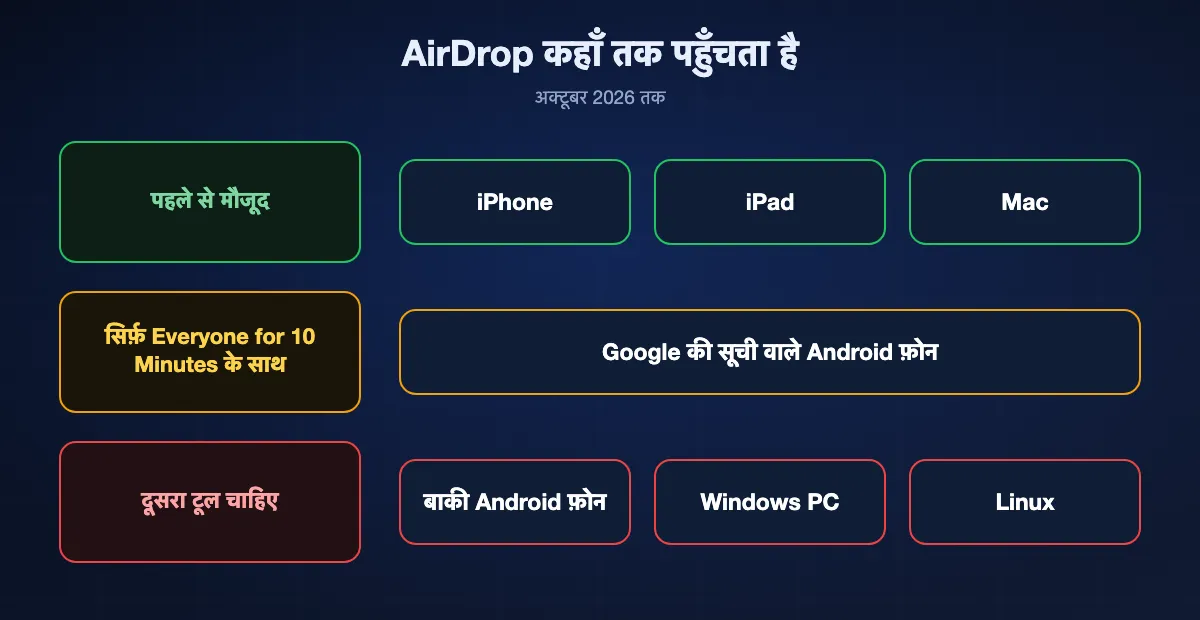
Google का Quick Share उन फ़ोनों पर AirDrop की भाषा बोल सकता है जिनका नाम Google लेता है: Pixel 10 और 9 सीरीज़ और Pixel 8a, हाल के Galaxy S और Z मॉडल, और Xiaomi, OnePlus, OPPO, HONOR और vivo के कुछ फ़ोन। Apple डिवाइस को "Everyone for 10 Minutes" पर होना चाहिए, और Galaxy पर Apple डिवाइसों के साथ शेयर करने वाला स्विच चालू होना चाहिए। जो Android फ़ोन सूची में नहीं है वह AirDrop में कभी नहीं दिखता।
Windows PC, Chromebook और Linux
Apple ने Windows के लिए AirDrop कभी जारी नहीं किया, और Chromebook या Linux कंप्यूटर पर कुछ भी AirDrop के अनुरोध का जवाब नहीं देता। इन मशीनों के लिए फ़ाइलों को केबल, क्लाउड लिंक या दोनों तरफ़ चलने वाला ऐप चाहिए।
कहीं और बैठा व्यक्ति
AirDrop सिर्फ़ उन डिवाइसों के बीच शुरू होता है जो लगभग 10 मीटर के भीतर हों। इंटरनेट का इस्तेमाल सिर्फ़ उस ट्रांसफ़र को पूरा करने में होता है जो रेंज के भीतर शुरू हुआ था। दूसरे शहर में भेजना हो तो लिंक इस्तेमाल करें।
बहुत सारी फ़ाइलें
Apple खुद AirDrop को फ़ाइलों के छोटे चयन के लिए सबसे अच्छा बताता है और ज़्यादा फ़ाइलें ले जाने के लिए दूसरे तरीकों की ओर इशारा करता है। सैकड़ों फ़ोटो या बहुत लंबे वीडियो के लिए केबल से इंपोर्ट या बड़ी मात्रा के लिए बना रास्ता ज़्यादा भरोसेमंद है।
AirDrop और BIShare एक नज़र में
| आपको क्या चाहिए | AirDrop | BIShare |
|---|---|---|
| डिवाइस में पहले से है, कुछ इंस्टॉल नहीं करना | ||
| iPhone, iPad और Mac आपस में | ||
| Google की Quick Share सूची वाले Android फ़ोन | ||
| बाकी हर Android फ़ोन | ||
| Windows PC | ||
| Linux कंप्यूटर | ||
| इंटरनेट कनेक्शन के बिना चलता है | ||
| दूसरे शहर में बैठे व्यक्ति तक पहुँचता है |
अक्टूबर 2026 तक। AirDrop सूची वाले Android फ़ोनों तक तभी पहुँचता है जब Apple डिवाइस "Everyone for 10 Minutes" पर हो। BIShare को पास के ट्रांसफ़र के लिए दोनों डिवाइसों पर अपना ऐप चाहिए, जो साझा Wi-Fi नेटवर्क या फ़ोन के हॉटस्पॉट पर चलता है और इंटरनेट नहीं माँगता। दूर बैठे व्यक्ति के लिए यह ऐसा लिंक बनाता है जो किसी भी ब्राउज़र में खुलता है, 100 GB तक रखता है, 24 घंटे तक चलता है और दोनों सिरों पर इंटरनेट माँगता है।
उस डिवाइस पर कैसे भेजें जहाँ AirDrop नहीं पहुँचता
दोनों डिवाइसों पर BIShare इंस्टॉल करें
यह App Store, Google Play, Microsoft Store और Mac App Store पर मुफ़्त है, और Linux के लिए डाउनलोड मौजूद है। कोई अकाउंट नहीं बनता और कुछ पेयर नहीं करना पड़ता।
एक ही नेटवर्क से जुड़ें
दोनों डिवाइसों को एक ही Wi-Fi नेटवर्क पर रखें। आसपास राउटर न हो तो किसी फ़ोन का हॉटस्पॉट चालू करें और दूसरे डिवाइस को उससे जोड़ें; इसके लिए इंटरनेट ज़रूरी नहीं।
डिवाइस चुनें और भेजें
फ़ाइलें चुनें, पास के डिवाइसों की सूची में दूसरे डिवाइस पर टैप करें और पाने वाली तरफ़ स्वीकार करें। कहीं और बैठे व्यक्ति के लिए इसकी जगह लिंक बनाएँ: फ़ाइलें अपलोड होने से पहले आपके डिवाइस पर एन्क्रिप्ट होती हैं, और लिंक किसी भी ब्राउज़र में खुलता है।
अगर AirDrop काम न करे
तीन जाँचें ज़्यादातर मामले सुलझा देती हैं। हर लक्षण की पूरी पड़ताल हमारी AirDrop समस्या-समाधान गाइड में है।
दूसरा डिवाइस नहीं दिखता
उसके मालिक से कहें कि "Everyone for 10 Minutes" फिर से चुने, स्क्रीन जगाए और पास आए। Contacts Only पर रखा डिवाइस तब तक छिपा रहता है जब तक आपके Apple Account का ईमेल पता या नंबर उसके मालिक के कॉन्टैक्ट्स में आपके कार्ड पर न हो।
दिखता है, पर कुछ पहुँचता नहीं
अनुरोध दूसरी स्क्रीन पर जवाब का इंतज़ार कर रहा है। देख लें कि नोटिफ़िकेशन छूट तो नहीं गया, और Apple की सलाह के अनुसार दोनों डिवाइसों पर Personal Hotspot डिस्कनेक्ट करें।
फिर भी अटका है
Settings में पक्का करें कि दोनों डिवाइसों पर Wi-Fi और Bluetooth चालू हैं, फिर उन्हें रीस्टार्ट करें। Apple का आख़िरी कदम भी यही है: रीस्टार्ट करें और दोबारा कोशिश करें।
AirDrop का सुरक्षित इस्तेमाल
AirDrop एन्क्रिप्टेड है और कुछ भी सेव करने से पहले पूछता है, जिससे ज़्यादातर जोखिम ढक जाता है। बाकी इस पर टिका है कि आपका डिवाइस कौन ढूँढ सकता है।
Contacts Only पर ही रहें
यह डिफ़ॉल्ट यूँ ही नहीं है। डिवाइस को "Everyone for 10 Minutes" के लिए तभी खोलें जब आप कुछ पाने वाले हों, और टाइमर को उसे फिर बंद करने दें।
जिसकी उम्मीद न हो उसे अस्वीकार करें
भीड़ वाली जगह पर पास का कोई भी व्यक्ति उस डिवाइस को अनुरोध भेज सकता है जो सबके लिए खुला है। अनजान लोगों के अनुरोध अस्वीकार करें। iOS 26.2 या नए पर किसी अजनबी को वह कोड भी चाहिए जो सिर्फ़ आपकी स्क्रीन दिखाती है।
बच्चों के डिवाइस
Apple की Communication Safety संवेदनशील तस्वीरें AirDrop से आने पर, या भेजे जाने से पहले, बच्चे को चेता सकती है और सामग्री को धुँधला कर सकती है। Screen Time बच्चे के डिवाइस से AirDrop को पूरी तरह हटा भी सकता है।
AirDrop कैसे करें: FAQ
AirDrop क्या है?
AirDrop iPhone, iPad और Mac में बना वायरलेस शेयरिंग फ़ीचर है। यह Bluetooth और सीधे Wi-Fi लिंक से, बिना इंटरनेट कनेक्शन के, फ़ोटो, वीडियो, दस्तावेज़ और लिंक पास के Apple डिवाइस पर भेजता है, और पाने वाला तय करता है कि स्वीकार करना है या नहीं।
AirDrop कैसे चालू करूँ?
iPhone या iPad पर Control Center खोलें, ऊपर बाएँ कोने के कनेक्शन कंट्रोल को दबाकर रखें, AirDrop पर टैप करें और Contacts Only या "Everyone for 10 Minutes" चुनें। Mac पर मेन्यू बार में Control Center पर क्लिक करें और AirDrop पर क्लिक करें ताकि उसका आइकन नीला हो जाए।
मेरे iPhone पर AirDrop कहाँ है?
दो जगह: Control Center में, कनेक्शन कंट्रोल के उस समूह के अंदर जो दबाकर रखने पर फैलता है, और Settings में General, AirDrop के अंदर। भेजने के लिए किसी भी ऐप में Share बटन पर टैप करने के बाद AirDrop देखें।
फ़ोटो AirDrop कैसे करूँ?
Photos खोलें, Select पर टैप करके फ़ोटो चुनें, Share बटन और फिर AirDrop पर टैप करें, और व्यक्ति या डिवाइस पर टैप करें। वह Accept पर टैप करता है, और फ़ोटो उसके Photos ऐप में सेव हो जाती हैं।
Mac से iPhone पर AirDrop कैसे करूँ?
iPhone को जगाएँ और Mac के पास रखें। Mac पर Share बटन पर क्लिक करके AirDrop चुनें, या Finder की साइडबार में AirDrop खोलकर फ़ाइल को iPhone पर खींचकर छोड़ें। अगर दोनों एक ही Apple Account इस्तेमाल करते हैं, तो आइटम अपने आप स्वीकार हो जाता है।
iPhone से Mac पर AirDrop कैसे करूँ?
Mac पर Control Center से AirDrop चालू करें, फिर iPhone पर Share, AirDrop और उस Mac पर टैप करें। Mac पर नोटिफ़िकेशन स्वीकार करें; कई फ़ाइलें उसके Downloads फ़ोल्डर में सेव होती हैं।
AirDrop की फ़ाइलें कहाँ जाती हैं?
ज़्यादातर आइटम उसी ऐप में सेव होते हैं जिससे वे भेजे गए, इसलिए फ़ोटो Photos में जाती हैं। iPhone या iPad पर कुछ आइटम Files ऐप में सेव होते हैं, और Mac पर कुछ अपने आप Downloads फ़ोल्डर में।
अपना AirDrop नाम कैसे बदलूँ?
iPhone या iPad पर Settings, General, About, Name में जाएँ और नया नाम लिखें। Mac पर System Settings, General, About में कंप्यूटर का नाम बदलें। जिनके कॉन्टैक्ट्स में आप हैं, उन्हें वही नाम दिखता रहेगा जो उन्होंने आपके लिए सेव किया है।
AirDrop कैसे बंद करूँ?
iPhone या iPad पर Control Center के AirDrop कंट्रोल में, या Settings, General, AirDrop में Receiving Off चुनें। Mac पर Control Center में AirDrop पर क्लिक करें ताकि उसका आइकन नीला न रहे।
AirDrop Wi-Fi इस्तेमाल करता है या मोबाइल डेटा?
इसे Wi-Fi और Bluetooth चालू चाहिए, पर रेंज में बने रहने वाले डिवाइसों के बीच ट्रांसफ़र न Wi-Fi नेटवर्क इस्तेमाल करता है, न इंटरनेट। अगर आप बीच में रेंज से बाहर निकल जाएँ तो यह इंटरनेट से पूरा हो सकता है, बशर्ते Settings, General, AirDrop में Use Cellular Data बंद न हो।
क्या Android या Windows पर AirDrop कर सकते हैं?
Android पर तभी, जब फ़ोन Google की Quick Share सूची में हो और Apple डिवाइस "Everyone for 10 Minutes" पर हो। Windows PC, Chromebook, Linux कंप्यूटर और बाकी Android फ़ोन AirDrop नहीं ले सकते; उनके लिए BIShare जैसा क्रॉस-प्लैटफ़ॉर्म ऐप काम आता है।
क्या भेजने के बाद AirDrop रद्द कर सकते हैं?
पाने वाला अनुरोध दिखते ही उसे अस्वीकार कर सकता है। Apple की गाइड में स्वीकार हो चुके आइटम को वापस लेने का कोई तरीका नहीं बताया गया, इसलिए सामने वाले को ही उसे मिटाना होगा।
Apple डिवाइसों के लिए AirDrop। बाकी के लिए BIShare।
अपने iPhone, iPad और Mac के लिए AirDrop ही रखें। जब दूसरा डिवाइस Windows PC, Android फ़ोन या Linux लैपटॉप हो, तो BIShare वही फ़ाइलें सीधे भेजता है, मुफ़्त और बिना अकाउंट के।