
समस्या समाधान
AirDrop काम नहीं कर रहा? पहले वजह ढूँढें
AirDrop कुछ पहचाने जा सकने वाले तरीकों से फ़ेल होता है: दूसरा डिवाइस कभी दिखता नहीं, ट्रांसफ़र Waiting पर अटका रहता है, अचानक छह अंकों का ऐसा कोड आ जाता है जिसकी किसी को उम्मीद नहीं थी, या फ़ाइलें आ जाती हैं और किसी ऐसे ऐप में गुम हो जाती हैं जिसे किसी ने खोला ही नहीं। हर लक्षण अलग वजह की ओर इशारा करता है, और इनमें से कई तो खराबी हैं ही नहीं, बल्कि Apple के iOS 16.2, iOS 17 और iOS 26.2 में सोच-समझकर किए गए बदलाव हैं। यह गाइड वहीं से शुरू होती है जो आप देख रहे हैं, Apple के मुताबिक AirDrop को असल में क्या चाहिए यह बताती है, iPhone, iPad और Mac पर समाधान समझाती है, हाल के उन बदलावों को साफ़ करती है जो बग जैसे लगते हैं, और उस हालात को भी कवर करती है जब दूसरा डिवाइस Android फ़ोन या Windows PC हो। BIShare वह बैकअप है जो हमने उन मौकों के लिए बनाया जब AirDrop मदद नहीं कर सकता: यह iPhone, Android, Windows, Mac और Linux के बीच भेजता है, साझा नेटवर्क पर सीधे या लिंक के ज़रिए। मुफ़्त, ओपन सोर्स, बिना अकाउंट।
BIShare हमारा ऐप है। दो Apple डिवाइसों के बीच AirDrop की ज़्यादातर दिक्कतें बिना कुछ इंस्टॉल किए एक मिनट में ठीक हो जाती हैं, और यह गाइड पहले उन्हीं को लेती है।
छोटा जवाब
- दूसरा iPhone कभी नहीं दिखता: उसके मालिक से Control Center में AirDrop को "Everyone for 10 Minutes" पर करने को कहें; यह विकल्प दस मिनट बाद चुपचाप वापस लौट जाता है।
- आपसे कोड माँगा जा रहा है: यह iOS 26.2 का तय किया हुआ व्यवहार है; पाने वाला AirDrop कोड लेकर पढ़कर बताता है, और आप उसे टाइप करते हैं।
- Waiting पर अटका है: पाने वाले डिवाइस को जगाकर अनलॉक करें, दोनों को 10 मीटर के भीतर लाएँ, और दोनों पर Personal Hotspot बंद करें।
- Mac नहीं मिल रहा: उसे सबके लिए खोजने योग्य बनाएँ, और देखें कि फ़ायरवॉल सभी आने वाले कनेक्शन तो ब्लॉक नहीं कर रहा।
- AirDrop पूरी तरह गायब है: Screen Time में Content & Privacy Restrictions देखें, जहाँ AirDrop बंद किया जा सकता है, या डिवाइस संभालने वाली संस्था से पूछें।
- दूसरा डिवाइस Android या Windows है: सिर्फ़ Google की सूची वाले नए Android फ़ोन शामिल हो सकते हैं; बाकी सबके लिए BIShare जैसा दूसरा रास्ता चाहिए।
लक्षण से शुरू करें
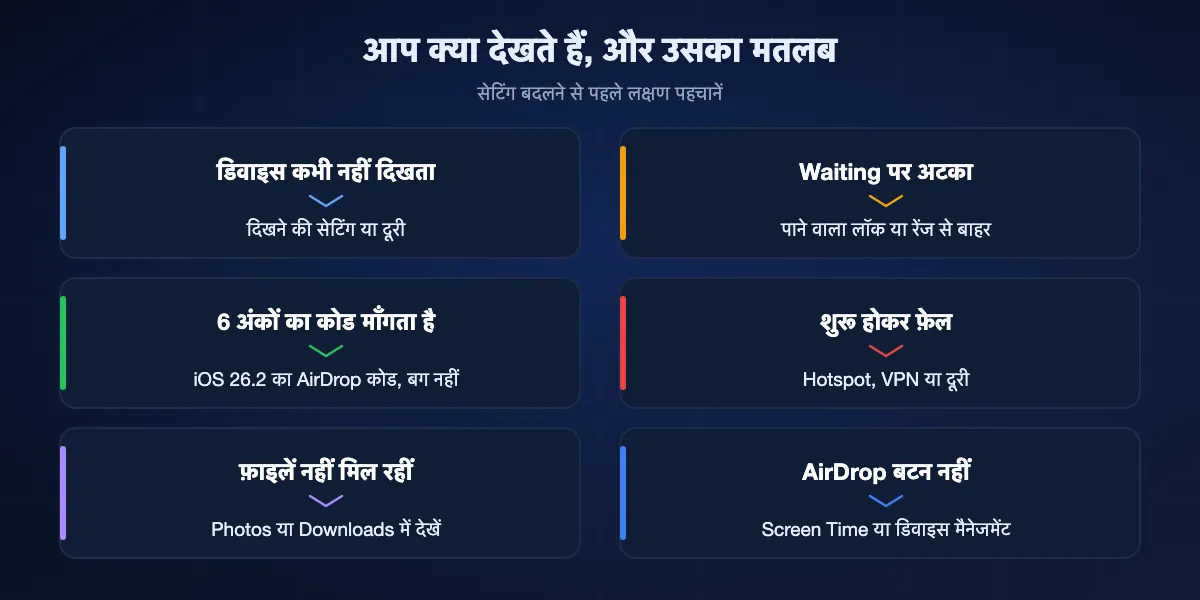
बेतरतीब सेटिंग बदलने से पहले, स्क्रीन जो दिखा रही है उसे सबसे संभावित वजह से मिलाएँ। छह पैटर्न लगभग हर मामला कवर कर लेते हैं।
दूसरा डिवाइस कभी नहीं दिखता
आम तौर पर वजह दिखने की सेटिंग होती है। पाने वाला Contacts Only पर है और आप उसके कॉन्टैक्ट्स में नहीं हैं, उसकी सबके लिए वाली सेटिंग पहले ही खत्म हो चुकी है, या वह ऐसा Mac है जिसे किसी को ढूँढने की अनुमति नहीं। उसके बाद दूरी और लॉक स्क्रीन आती हैं।
दिखता है, फिर Waiting पर अटक जाता है
रिक्वेस्ट दूसरे डिवाइस तक पहुँच गई, लेकिन किसी ने जवाब नहीं दिया। हो सकता है पाने वाले ने संदेश देखने के लिए स्क्रीन अनलॉक न की हो, या किसी के दूर जाने से कनेक्शन टूट गया हो। दोनों डिवाइस जगाए और पास रखें, और फिर भेजें।
छह अंकों का कोड आता है
दोनों डिवाइस iOS 26.2 या नए पर हैं, पाने वाले ने Everyone चुना है, और आप उसके कॉन्टैक्ट्स में नहीं हैं। Apple अब पाने वाले से एक कोड बनवाता है जिसे भेजने वाला डालता है। कुछ भी खराब नहीं है; संदेश के मुताबिक चलें।
ट्रांसफ़र शुरू होकर फ़ेल हो जाता है
कमज़ोर कनेक्शन पर बड़े वीडियो, चालू Personal Hotspot, या लोकल ट्रैफ़िक में दखल देने वाला VPN या सिक्योरिटी ऐप आम वजहें हैं। दोनों डिवाइस रीस्टार्ट करें और उन्हें अगल-बगल रखकर फिर कोशिश करें।
काम हो गया, पर फ़ाइलें कहीं नहीं
iPhone और iPad पर फ़ोटो और वीडियो Photos ऐप में जाते हैं, और बाकी फ़ाइलें उन्हें संभालने वाले ऐप में खुलती हैं, अक्सर Files में। Mac पर कई चीज़ें Downloads फ़ोल्डर में पहुँचती हैं।
AirDrop का बटन ही नहीं है
Screen Time की किसी पाबंदी या दफ़्तर या स्कूल के मैनेजमेंट प्रोफ़ाइल ने AirDrop बंद कर दिया है। Wi-Fi बार-बार बंद-चालू करने से यह नहीं बदलेगा; पाबंदी हटानी होगी।
Apple के मुताबिक AirDrop को क्या चाहिए
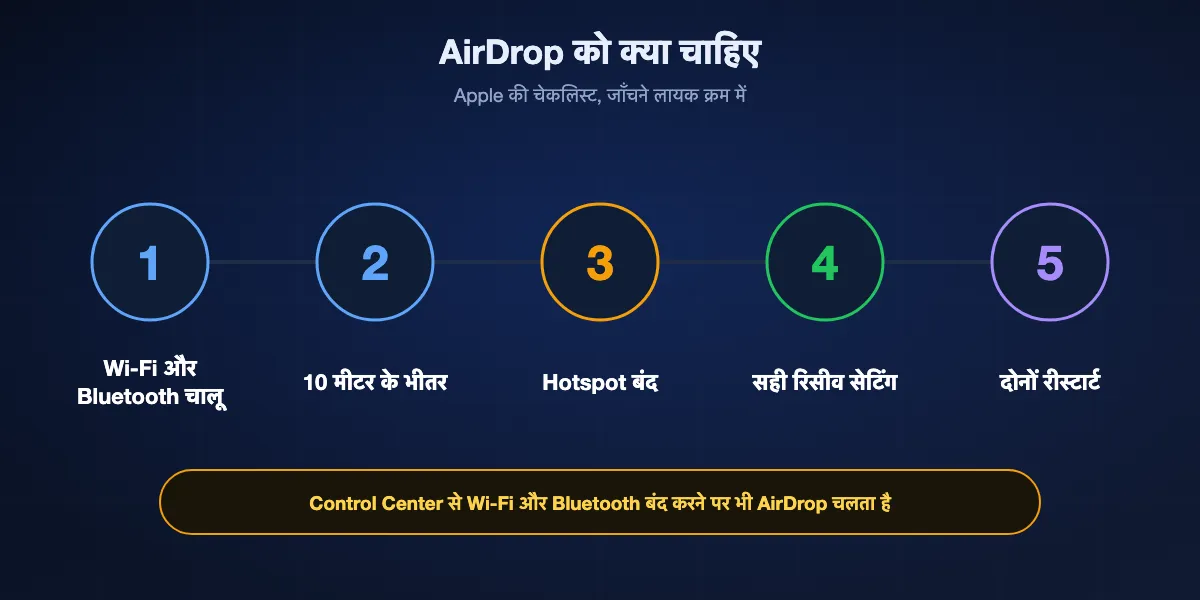
Apple के अपने सपोर्ट लेख कुछ छोटी शर्तें बताते हैं। इन्हें इसी क्रम में जाँचने से ज़्यादातर गड़बड़ियाँ करीब एक मिनट में खारिज हो जाती हैं।
Wi-Fi और Bluetooth चालू
दोनों डिवाइसों को दोनों रेडियो चाहिए। किसी Wi-Fi नेटवर्क से जुड़ना ज़रूरी नहीं। ध्यान दें: Control Center में Wi-Fi या Bluetooth पर टैप करने से सिर्फ़ नेटवर्क और एक्सेसरी से कनेक्शन टूटता है; Apple कहता है कि उस हालत में AirDrop चलता रहता है, और रेडियो को पूरी तरह बंद सिर्फ़ Settings के स्विच करते हैं।
10 मीटर के भीतर
Apple रेंज 30 फ़ुट या 10 मीटर बताता है। दीवारें, बैग और सिग्नल से भरी जगहें इसे असल में घटा देती हैं, इसलिए डिवाइसों को एक ही कमरे में ले आएँ।
Personal Hotspot बंद
Apple कहता है कि जो भी Personal Hotspot से कनेक्शन शेयर कर रहा है, वह AirDrop से पहले उसे बंद करे। दोनों डिवाइस जाँचें, क्योंकि बैकग्राउंड में लैपटॉप को इंटरनेट दे रहा फ़ोन आसानी से भूल जाता है।
ऐसी रिसीव सेटिंग जो आपको आने दे
Contacts Only तब चलता है जब भेजने वाले के Apple Account का ईमेल या फ़ोन नंबर, पाने वाले के पास मौजूद उसके कॉन्टैक्ट कार्ड में हो। वरना पाने वाले को iPhone या iPad पर "Everyone for 10 Minutes", या Mac पर Everyone चाहिए।
बाकी सब ठीक हो तो रीस्टार्ट
Apple का आखिरी स्टेप सीधा है: डिवाइस रीस्टार्ट करें और फिर कोशिश करें। इससे Bluetooth और Wi-Fi की वे अटकी हालतें साफ़ होती हैं जो किसी भी सेटिंग बदलाव के बाद भी बनी रहती हैं।
iPhone और iPad पर समाधान
इन स्टेप को क्रम से पहले पाने वाले डिवाइस पर, फिर भेजने वाले पर आज़माएँ।
दिखने की सेटिंग "Everyone for 10 Minutes" करें
Control Center खोलें, ऊपर के कोने में कनेक्टिविटी कंट्रोल को दबाकर रखें, AirDrop पर टैप करें और "Everyone for 10 Minutes" चुनें। यही सेटिंग Settings, General, AirDrop में भी है। iOS 16.2 से, Apple Account में साइन इन होने पर यह दस मिनट बाद Contacts Only पर लौट जाती है, इसलिए दूसरी कोशिश के लिए इसे दोहराएँ।
पाने वाले को अनलॉक और जगाए रखें
स्वीकार करने का संदेश पाने वाले डिवाइस की स्क्रीन पर आता है। अगर वह iPhone जेब में उल्टा पड़ा है, तो भेजने वाले को अंतहीन Waiting दिखेगा। दूसरे व्यक्ति के Send टैप करने से पहले उसे अनलॉक करें।
फ़ोनों को पास लाएँ
दोनों iPhone पर iOS 17 या नया हो तो Apple शेयरिंग शुरू करने के लिए डिवाइसों को पास लाने का सुझाव देता है। यही इशारा कॉन्टैक्ट कार्ड के लिए NameDrop भी शुरू करता है, इसलिए विकल्प आने पर Share चुनें।
Screen Time की पाबंदियाँ जाँचें
Settings, Screen Time, Content & Privacy Restrictions, Allowed Apps & Features पर जाएँ। अगर वहाँ AirDrop बंद है, तो यह शेयर मेन्यू से पूरी तरह गायब हो जाता है। बच्चे के डिवाइस पर यह बदलाव वही अभिभावक करेगा जो Screen Time संभालता है।
VPN या सिक्योरिटी ऐप रोकें
कुछ VPN और फ़ायरवॉल ऐप लोकल ट्रैफ़िक का रास्ता बदलते या उसे ब्लॉक करते हैं, जिससे डिवाइस एक-दूसरे को दिखने के बावजूद AirDrop जुड़ नहीं पाता। ट्रांसफ़र के दौरान ऐप रोकें और बाद में फिर चालू करें।
दोनों डिवाइस अपडेट करें
AirDrop कोड जैसे फ़ीचर तभी चलते हैं जब दोनों तरफ़ iOS 26.2 या नया हो, और पुराना सॉफ़्टवेयर नए डिवाइसों के साथ अनपेक्षित बर्ताव कर सकता है। Settings, General, Software Update में नया अपडेट इंस्टॉल करें।
रीस्टार्ट करें, नेटवर्क रीसेट सबसे आखिर में
पहले दोनों डिवाइस रीस्टार्ट करें। अगर AirDrop फिर भी फ़ेल हो, तो Settings, General, Transfer or Reset iPhone, Reset, Reset Network Settings सेव किए Wi-Fi नेटवर्क और Bluetooth पेयरिंग भी मिटा देता है, इसलिए इसे तभी आज़माएँ जब कुछ और काम न आए।
Mac पर समाधान
Mac की अपनी खोज सेटिंग है, एक फ़ायरवॉल है जो रास्ते में आ सकता है, और पाई गई फ़ाइलों के लिए अलग जगह है।
Everyone को खोजने दें
Control Center या Finder की साइडबार से AirDrop खोलें और तय करें कि Mac को Everyone या Contacts Only खोज सकें। No One पर रखा Mac कभी नहीं दिखेगा, iPhone चाहे जो करे।
Finder में AirDrop विंडो खुली रखें
Finder में Go, फिर AirDrop चुनने से पास के डिवाइस दिखते हैं और Mac लगातार खोजता रहता है। यह पता करने का सबसे तेज़ तरीका है कि Mac को iPhone दिख भी रहा है या नहीं।
फ़ायरवॉल ढीला करें
System Settings, Network, Firewall में Options खोलें। अगर "Block all incoming connections" चालू है, तो AirDrop रिक्वेस्ट Mac तक नहीं पहुँचतीं। यह विकल्प बंद करें या जिन सेवाओं का आप इस्तेमाल करते हैं उनके लिए आने वाले कनेक्शन की अनुमति दें।
Downloads में देखें
Apple की गाइड कहती है कि Mac पर भेजी गई चीज़ें आम तौर पर अपने ऐप में सेव होती हैं, जबकि कुछ फ़ाइलें सीधे Downloads फ़ोल्डर में जाती हैं। ट्रांसफ़र फ़ेल मानने से पहले वहाँ देख लें।
Bluetooth बंद करके चालू करें
Control Center से Bluetooth और Wi-Fi बंद-चालू करें, या मेन्यू बार में Bluetooth उपलब्ध न दिखे तो Mac रीस्टार्ट करें। कीबोर्ड जैसी एक्सेसरी बाद में अपने आप जुड़ जाती हैं।
बदलाव जो बग जैसे लगते हैं
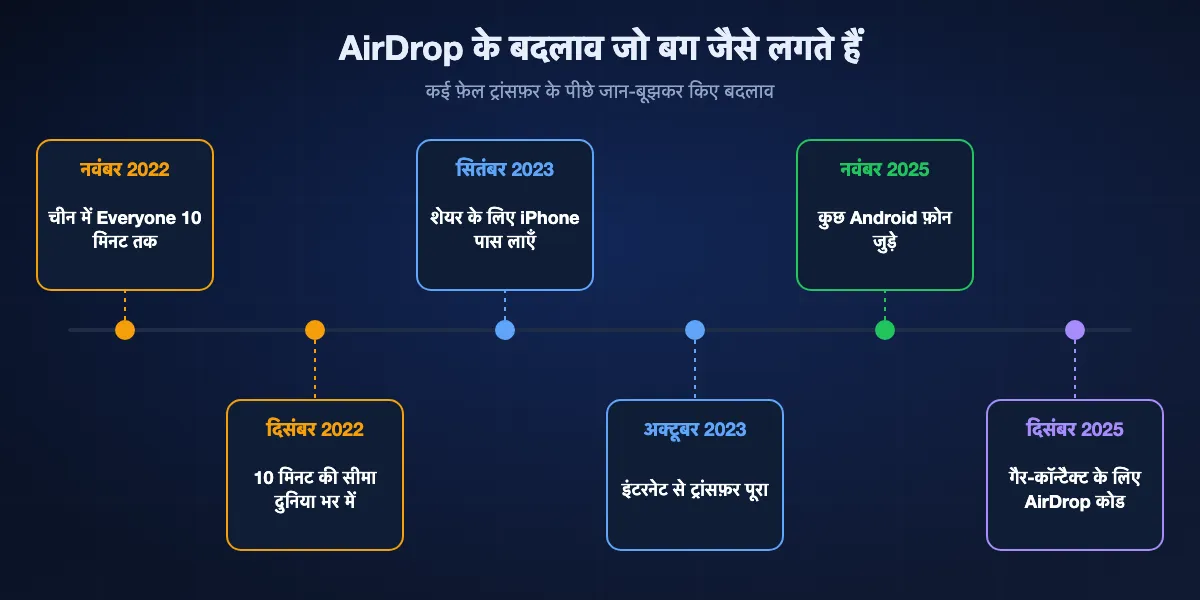
AirDrop के कई ऐसे व्यवहार जिनकी वजह से लोग समाधान खोजते हैं, जान-बूझकर लाए गए थे। इनकी समय-रेखा जानने से बहुत सारा बेकार रीसेट बच जाता है।
iOS 16.1.1 और 16.2: Everyone अस्थायी हुआ
Apple ने पहले नवंबर 2022 में iOS 16.1.1 के साथ चीन के iPhone पर Everyone को दस मिनट तक सीमित किया, फिर दिसंबर में iOS 16.2 के साथ वही सीमा दुनिया भर में लागू की। इसीलिए अभी-अभी चल रहा AirDrop बिना किसी के कुछ छुए काम करना बंद कर देता है।
iOS 17: फ़ोनों को पास लाना
iOS 17 ने दो iPhone पास लाकर शेयर करने की सुविधा जोड़ी, साथ में कॉन्टैक्ट के लिए NameDrop। आसपास के नामों की सूची भरी हो तो यह मदद करता है, लेकिन दोनों फ़ोनों पर iOS 17 या नया चाहिए।
iOS 17.1: कमरे से बाहर जाते ट्रांसफ़र
अगर दोनों लोग iCloud में साइन इन हैं, तो पहले से शुरू हुआ ट्रांसफ़र डिवाइसों के रेंज से बाहर जाने पर इंटरनेट से पूरा हो सकता है। रेंज से बाहर सेल्युलर डेटा इस्तेमाल करने का स्विच Settings, General, AirDrop में है; यह बंद हो तो दूर जाने से बड़ा ट्रांसफ़र रद्द हो सकता है।
iOS 26.2: AirDrop कोड
जब दोनों डिवाइस 26.2 पर हों, पाने वाले ने Everyone चुना हो और भेजने वाला उसके कॉन्टैक्ट्स में न हो, तो पाने वाला AirDrop कोड लेता है और भेजने वाला उसे डालता है। इसके बाद भेजने वाला 30 दिन तक जाने-पहचाने AirDrop कॉन्टैक्ट्स की सूची में रहता है, जिसे Settings, General, AirDrop में संभाला जा सकता है।
नवंबर 2025: कुछ Android फ़ोन जुड़े
Google का Quick Share, Pixel 10 पर AirDrop की भाषा बोलने लगा और तब से दूसरे नए Android फ़ोन जोड़ता गया। उन्हें सिर्फ़ "Everyone for 10 Minutes" पर सेट iPhone दिखते हैं, इसलिए एक मिनट दिखकर अगले मिनट गायब होने वाला Android दोस्त आम तौर पर खत्म हो चुकी सेटिंग का मामला होता है।
जब दूसरा डिवाइस iPhone या Mac न हो
AirDrop ठीक करने की बहुत सी कोशिशें यहीं खत्म होती हैं, क्योंकि दूसरी तरफ़ का डिवाइस कभी शामिल हो ही नहीं सकता था।
Android फ़ोन
अगर फ़ोन AirDrop के साथ Quick Share के लिए Google की सूची में है, तो वह iPhone से फ़ाइलें अदला-बदली कर सकता है, बशर्ते iPhone "Everyone for 10 Minutes" की अनुमति दे और Galaxy पर Apple के साथ शेयरिंग का स्विच चालू हो। पुराने या सूची से बाहर के Android फ़ोन किसी भी रूप में AirDrop नहीं पा सकते।
Windows PC या Chromebook
Apple ने Windows के लिए कभी AirDrop नहीं बनाया, और PC या Chromebook पर Quick Share Apple डिवाइसों तक नहीं पहुँचता। किसी भी तरफ़ की कोई सेटिंग इसे नहीं बदलती, इसलिए केबल, क्लाउड लिंक या क्रॉस-प्लैटफ़ॉर्म ऐप इस्तेमाल करें।
Linux कंप्यूटर
Linux के लिए भी कोई AirDrop क्लाइंट नहीं है। LocalSend जैसे ओपन-सोर्स टूल और BIShare लिंक या PairDrop जैसे ब्राउज़र वाले रास्ते ही व्यावहारिक विकल्प हैं।
प्लान B: जब AirDrop न माने, भेजने के पाँच तरीके
जब समाधान खत्म हो जाएँ, या दूसरा डिवाइस Apple का न हो, तो पाने वाला कहाँ है और क्या इस्तेमाल करता है, इसके हिसाब से रास्ता चुनें।
BIShare
सबसे अच्छा जब पाने वाला Android, Windows या Linux इस्तेमाल करे, या कहीं और हो
iPhone, Android, Windows, macOS और Linux के ऐप · MIT लाइसेंस · साझा Wi-Fi या फ़ोन के हॉटस्पॉट पर डिवाइस से डिवाइस, किसी भी साइज़ की फ़ाइल · 100 GB तक के एन्क्रिप्टेड लिंक जो ब्राउज़र में 24 घंटे चलते हैं · ग्रुप रूम · कोई साइन-अप नहीं
दोनों डिवाइसों पर BIShare इंस्टॉल करें, और वे साझा Wi-Fi या फ़ोन के हॉटस्पॉट पर एक-दूसरे को देख लेते हैं, न खत्म होने वाली कोई दिखने की खिड़की, न मिलाने को कोई कॉन्टैक्ट कार्ड। फ़ाइलें बिना इंटरनेट छुए किसी भी दिशा में सीधे जाती हैं। जो पास न हो उसके लिए लिंक बनाएँ: अपलोड से पहले फ़ाइलें आपके डिवाइस पर सील होती हैं और सामने वाला उन्हें ब्राउज़र में डाउनलोड करता है।
ध्यान रखें: पास से भेजने के लिए हर डिवाइस पर BIShare चाहिए, और लिंक के लिए दोनों तरफ़ डेटा कनेक्शन चाहिए।
AirDrop के साथ Quick Share
सबसे अच्छा जब दूसरा डिवाइस Google की सूची वाला नया Android फ़ोन हो
Google की सूची वाले Android फ़ोनों पर Quick Share का हिस्सा, Pixel और Galaxy से लेकर कई चीनी ब्रांड तक · iPhone, iPad और Mac से बात करता है · डिवाइस से डिवाइस, कोई सर्वर नहीं · सिर्फ़ Everyone मोड
किसी भी फ़ोन पर कुछ इंस्टॉल नहीं करना। iPhone हमेशा की तरह AirDrop इस्तेमाल करता है, और Android फ़ोन Quick Share, जो अब AirDrop प्रोटोकॉल समझता है। उसी कमरे में मौजूद Android वाले दोस्त के लिए यह खुद AirDrop के सबसे करीब है।
ध्यान रखें: सिर्फ़ Google की सूची वाले फ़ोन शामिल होते हैं, iPhone को "Everyone for 10 Minutes" की अनुमति देनी होती है, और डिवाइस दूर होते ही यह काम करना बंद कर देता है।
Photos से iCloud लिंक
दोनों के पास इंटरनेट हो तो किसी के भी साथ फ़ोटो शेयर करने के लिए सबसे अच्छा
iCloud Photos चालू होने पर Photos में बिल्ट-इन · Android और Windows समेत किसी भी ब्राउज़र में खुलता है · लिंक 30 दिन में खत्म · आपकी iCloud स्टोरेज इस्तेमाल करता है
फ़ोटो या वीडियो चुनें, शेयर मेन्यू खोलें और Copy iCloud Link इस्तेमाल करें, फिर लिंक किसी भी चैट में पेस्ट करें। पाने वाला इसे अपने किसी भी डिवाइस पर खोलकर ओरिजिनल सेव करता है। यह उस छुट्टियों वाले एल्बम के लिए ठीक है जिसे कई लोग चाहते हों।
ध्यान रखें: यह सिर्फ़ iCloud Photos की चीज़ों पर चलता है, अपलोड आपकी iCloud स्टोरेज में गिना जाता है, और 30 दिन बाद लिंक काम करना बंद कर देता है।
LocalSend
घर या दफ़्तर के नेटवर्क पर सबसे अच्छा ओपन-सोर्स विकल्प
iPhone, Android, Windows, macOS, Linux · Apache 2.0 · एक ही लोकल नेटवर्क · HTTPS, कोई अकाउंट नहीं
LocalSend लोकल Wi-Fi पर हर उस डिवाइस को दिखाता है जहाँ यह खुला है और एक टैप में भेजता है, बीच में न सर्वर न अकाउंट। अगर आप घर पर अक्सर iPhone और Windows या Linux कंप्यूटर के बीच फ़ाइलें ले जाते हैं, तो यह अच्छा स्थायी विकल्प है।
ध्यान रखें: दोनों डिवाइसों पर ऐप होना चाहिए, दूसरे नेटवर्क की कोई चीज़ पहुँच में नहीं आती, और डिवाइसों को अलग रखने वाले राउटर उन्हें एक-दूसरे से छिपा सकते हैं।
USB केबल
पूरी कैमरा रोल कंप्यूटर पर ले जाने के लिए सबसे अच्छा
Mac पर Photos ऐप, Windows पर Apple Devices ऐप · नेटवर्क की ज़रूरत नहीं · iPhone पर रखी हों तो पूरे रिज़ॉल्यूशन की ओरिजिनल फ़ाइलें
iPhone जोड़ें, अनलॉक करें और कंप्यूटर पर भरोसा करें, फिर Mac पर Photos ऐप या Windows पर Apple Devices ऐप से इम्पोर्ट करें। हज़ारों फ़ोटो के लिए यह अक्सर किसी भी वायरलेस रास्ते से तेज़ और ज़्यादा भरोसेमंद है।
ध्यान रखें: सही केबल और सामने कंप्यूटर चाहिए, और जो फ़ोटो सिर्फ़ iCloud में हैं उन्हें पहले iPhone पर डाउनलोड करना होगा।
एक नज़र में
| फ़ीचर | BIShare | AirDrop के साथ Quick Share | iCloud लिंक | LocalSend | USB केबल |
|---|---|---|---|---|---|
| Android फ़ोन के साथ चलता है | |||||
| Windows PC के साथ चलता है | |||||
| पाने वाला दूर हो तब भी चलता है | |||||
| बिना इंटरनेट चलता है | |||||
| पास का ट्रांसफ़र सर्वर से नहीं गुज़रता | |||||
| iPhone पर कोई अतिरिक्त ऐप नहीं |
सितंबर 2026 की स्थिति। पास के ट्रांसफ़र के लिए BIShare को दोनों डिवाइसों पर अपना ऐप चाहिए; इसके लिंक दूर के किसी भी व्यक्ति तक पहुँचते हैं लेकिन इंटरनेट माँगते हैं। AirDrop के साथ Quick Share सिर्फ़ Google की सूची वाले Android फ़ोनों को कवर करता है। iCloud लिंक किसी भी ब्राउज़र में खुलता है, पर iCloud पर अपलोड होता है। LocalSend को दोनों तरफ़ अपना ऐप और एक ही लोकल नेटवर्क चाहिए। Windows से केबल जोड़ने के लिए Apple Devices ऐप PC पर चाहिए, iPhone पर नहीं।
खुद को खोले बिना AirDrop ठीक करना
ज़्यादातर समाधान डिवाइस को ज़्यादा दिखने लायक बनाते हैं, इसलिए काम खत्म होने पर वह दरवाज़ा फिर बंद कर देना अच्छा है।
Everyone को खत्म होने दें
"Everyone for 10 Minutes" इसीलिए बना है कि iPhone अनजान लोगों के लिए खुला न रहे। ट्रांसफ़र के लिए इसे इस्तेमाल करें और खत्म होने दें; Mac पर खुद Contacts Only पर वापस करें।
AirDrop कोड को सुरक्षा समझें
iOS 26.2 का कोड वाला स्टेप आसपास के किसी भी व्यक्ति को आपकी ओर फ़ाइलें धकेलने से रोकता है, भले Everyone चुना हो। कोड सिर्फ़ उसी को पढ़कर बताएँ जिसके साथ आप सच में फ़ाइलें बदलना चाहते हैं।
जो उम्मीद न थी उसे मना करें
अनजान भेजने वाले कुछ भी सेव होने से पहले प्रीव्यू और नाम दिखाते हैं। जो रिक्वेस्ट आपने नहीं माँगी उन्हें मना करें, और बच्चों के डिवाइसों पर पाबंदियाँ बनाए रखें, भले कभी-कभार कोई AirDrop फ़ेल हो।
AirDrop काम नहीं कर रहा: FAQ
AirDrop दूसरा iPhone क्यों नहीं ढूँढ पा रहा?
आम तौर पर पाने वाला Contacts Only पर है और आप उसके कॉन्टैक्ट्स में नहीं हैं, या उसकी "Everyone for 10 Minutes" सेटिंग खत्म हो चुकी है। उनसे Control Center में इसे फिर चुनने और स्क्रीन अनलॉक रखने को कहें।
AirDrop Waiting दिखाता है और पूरा क्यों नहीं होता?
रिक्वेस्ट स्वीकार नहीं हुई है। पाने वाला डिवाइस लॉक, रेंज से बाहर या Personal Hotspot में व्यस्त हो सकता है। उसे अनलॉक करें, डिवाइसों को 10 मीटर के भीतर लाएँ, Personal Hotspot बंद करें और फिर भेजें।
AirDrop मुझसे कोड क्यों माँग रहा है?
iOS 26.2 से, जब पाने वाला Everyone चुनता है और आप उसके कॉन्टैक्ट्स में नहीं होते, तो वह AirDrop कोड लेकर आपको डालने के लिए छह अंक बताता है। इसके बाद आप 30 दिन तक एक-दूसरे को AirDrop कर सकते हैं।
AirDrop दस मिनट बाद क्यों बंद हो गया?
iOS 16.2 से, Apple Account में साइन इन होने पर "Everyone for 10 Minutes" सेटिंग दस मिनट बाद Contacts Only पर लौट जाती है। जारी रखने के लिए इसे फिर चुनें।
क्या AirDrop को Wi-Fi और इंटरनेट चाहिए?
Wi-Fi और Bluetooth चालू होने चाहिए, लेकिन न Wi-Fi नेटवर्क चाहिए न इंटरनेट। सिर्फ़ iOS 17.1 का रेंज से बाहर ट्रांसफ़र पूरा करने वाला विकल्प इंटरनेट इस्तेमाल करता है।
मेरा Mac AirDrop क्यों नहीं ले पा रहा?
देखें कि Mac को Everyone या Contacts Only खोज सकते हैं, Bluetooth चालू है, और फ़ायरवॉल सभी आने वाले कनेक्शन ब्लॉक नहीं कर रहा। Finder में AirDrop विंडो खोलने से पता चलता है कि उसे क्या दिख रहा है।
AirDrop से आई फ़ाइलें कहाँ जाती हैं?
iPhone और iPad पर फ़ोटो और वीडियो Photos ऐप में जाते हैं और बाकी फ़ाइलें किसी उपयुक्त ऐप में खुलती हैं। Mac पर चीज़ें अपने ऐप में या Downloads फ़ोल्डर में सेव होती हैं।
मेरे iPhone से AirDrop गायब क्यों है?
इसे Screen Time के Content & Privacy Restrictions में, या दफ़्तर या स्कूल के मैनेजमेंट प्रोफ़ाइल से बंद किया गया है। फिर चालू करने के लिए वह पाबंदी बदलनी होगी।
क्या मैं Android फ़ोन या Windows PC पर AirDrop कर सकता हूँ?
सिर्फ़ Google की Quick Share सूची वाले नए Android फ़ोनों पर, और सिर्फ़ तब तक जब तक iPhone "Everyone for 10 Minutes" की अनुमति दे। Windows PC, Chromebook, Linux और बाकी Android फ़ोनों के लिए BIShare जैसा दूसरा टूल चाहिए।
क्या BIShare मुफ़्त है?
हाँ। BIShare का कोई खर्च नहीं, इसका कोड MIT लाइसेंस के तहत प्रकाशित है, यह अकाउंट नहीं माँगता और एक ही जगह मौजूद डिवाइसों के बीच सीधे भेजने पर कोई सीमा नहीं लगाता।
हर उस डिवाइस के लिए जहाँ AirDrop नहीं पहुँचता
मुफ़्त और ओपन सोर्स। अपने नेटवर्क पर iPhone, Android, Windows, Mac और Linux के बीच भेजें, या किसी को भी एन्क्रिप्टेड लिंक दें।