
iPhone की फ़ाइलें Windows PC पर
iPhone से PC में फ़ाइलें कैसे ट्रांसफ़र करें
iPhone को Windows PC से जोड़ें तो File Explorer बस एक चीज़ दिखाता है: फ़ोटो का एक फ़ोल्डर। जो PDF आपने डाउनलोड की, वॉइस मेमो, Files ऐप की स्प्रेडशीट और एडिटिंग ऐप के अंदर का प्रोजेक्ट, सब फ़ोन पर हैं, पर इनमें से कुछ भी नहीं दिखता। ऐसा जान-बूझकर है, और इसी वजह से यह काम तस्वीरें भेजने से ज़्यादा सोच माँगता है। यह गाइड पहले बताती है कि केबल क्या देख सकती है और क्या नहीं, फिर किसी भी फ़ाइल को भेजने के आठ तरीक़ों को क्रम में रखती है, Apple के अपने Apple Devices ऐप और iCloud Drive से लेकर Windows के शेयर्ड फ़ोल्डर, USB ड्राइव और सीधे Wi-Fi वाले ऐप तक, साथ में PC से iPhone की वापसी के क़दम और हर आम गड़बड़ी का हल। BIShare भी इस सूची में है। यह किसी भी फ़ाइल को बिना छोटा किए और बिना बदले Wi-Fi के रास्ते iPhone से PC तक ले जाता है, और जो PC कहीं और है उसके लिए ब्राउज़र में खुलने वाला एन्क्रिप्टेड लिंक देता है। इसका कोई दाम नहीं, इसका कोड सबके सामने है, और कोई अकाउंट नहीं बनाना पड़ता।
BIShare हमारा है। जो फ़ाइलें पहले से iCloud Drive में हैं, या किसी एक ऐप के दस्तावेज़ हैं, उनके लिए Apple के अपने टूल अक्सर ज़्यादा ठीक बैठते हैं, और नीचे की रैंकिंग यह कहती भी है।
iPhone से PC में फ़ाइलें कैसे ट्रांसफ़र करूँ? छोटा जवाब
- कोई भी फ़ाइल, बिना केबल: iPhone और PC दोनों पर BIShare हो तो फ़ाइल पूरे आकार में आपके Wi-Fi नेटवर्क से गुज़रती है; जो PC पास नहीं है, उसके लिए लिंक वही काम करता है।
- फ़ाइलें पहले से iCloud Drive में हैं: Windows के लिए iCloud इंस्टॉल करके iCloud Drive चालू करें; फ़ोल्डर File Explorer में दिखेगा।
- किसी एक ऐप के अंदर के दस्तावेज़: PC पर Apple Devices खोलें, iPhone चुनें, Files चुनें और दस्तावेज़ों को उस ऐप से बाहर खींचें जिसमें वे रखे हैं।
- PC पर कुछ इंस्टॉल नहीं कर सकते: Windows में एक फ़ोल्डर शेयर करें, फिर उसे iPhone के Files ऐप से Connect to Server के ज़रिए खोलें।
- सिर्फ़ फ़ोटो और वीडियो: एक केबल और Windows का Photos ऐप काफ़ी है। फ़ोटो वाली गाइड उस रास्ते को पूरा समझाती है।
- File Explorer ख़ाली फ़ोन या सिर्फ़ DCIM दिखाता है: यह सामान्य है। iPhone अनलॉक करें, Trust पर टैप करें और जो कुछ फ़ोटो नहीं है उसके लिए ऊपर का कोई एक रास्ता अपनाएँ।
File Explorer सिर्फ़ फ़ोटो क्यों दिखाता है?
iPhone तीन तरह की सामग्री तीन अलग जगहों पर रखता है, और USB केबल इनमें से सिर्फ़ एक खोलती है। आपके हाथ में कौन-सी क़िस्म है, यह जानकर कुछ इंस्टॉल करने से पहले ही रास्ता तय हो जाता है।
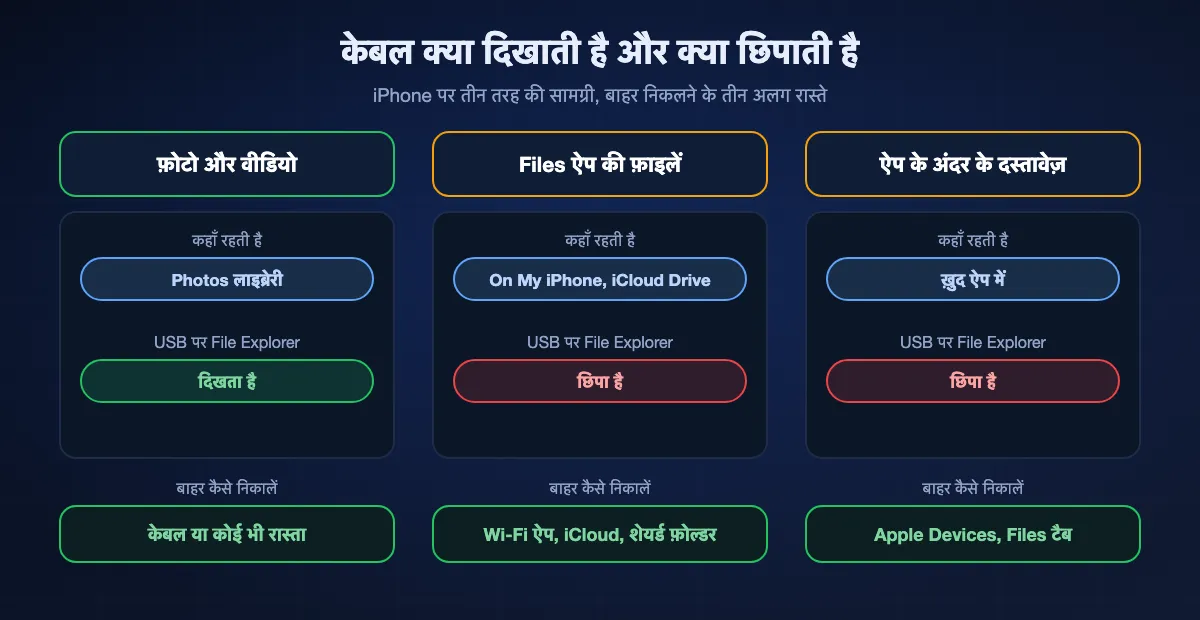
कैमरे की फ़ोटो और वीडियो
ये Photos लाइब्रेरी में रहती हैं। केबल पर Windows iPhone को कैमरे की तरह देखता है: Microsoft की गाइड फ़ोन अनलॉक करने, PC पर Photos ऐप खोलने और Import चुनने को कहती है, और File Explorer वही तस्वीरें DCIM के नीचे दिखाता है। सादा केबल कनेक्शन सिर्फ़ यही सामग्री खोलता है। अगर iCloud Photos ओरिजिनल क्लाउड में रखता है, तो Microsoft के मुताबिक़ वे आइटम केबल से शायद डाउनलोड ही न हों।
Files ऐप की फ़ाइलें
Safari के डाउनलोड, Mail से सेव की गई PDF, स्कैन, एक्सपोर्ट किए गए वॉइस मेमो और On My iPhone या iCloud Drive के नीचे की हर चीज़ Files ऐप में रहती है। File Explorer इन्हें नहीं दिखाता। ये फ़ोन से शेयर शीट, iCloud Drive, Files ऐप से बनाए गए सर्वर कनेक्शन या फ़ोन में लगी ड्राइव के ज़रिए बाहर जाती हैं।
किसी ऐप के अपने दस्तावेज़
वीडियो प्रोजेक्ट, म्यूज़िक ऐप की रिकॉर्डिंग या कॉमिक लाइब्रेरी उसी ऐप के अंदर रहती है। Apple की गाइड साफ़ कहती है कि केबल से सिर्फ़ उन ऐप की फ़ाइलें ट्रांसफ़र हो सकती हैं जो फ़ाइल शेयरिंग सपोर्ट करते हैं, और उन तक Apple Devices ऐप के Files टैब से पहुँचा जाता है, File Explorer से नहीं। अगर ऐप में Export या Share बटन है, तो वह फ़ाइल को किसी भी वायरलेस रास्ते को दे सकता है।
iPhone से PC तक फ़ाइलें पहुँचाने के आठ तरीक़े, रैंक के साथ
BIShare
बिना केबल सबसे अच्छा: कोई भी फ़ाइल Wi-Fi पर सीधे PC तक
iPhone और Windows के ऐप, और लिंक भेजते समय बस एक ब्राउज़र · MIT लाइसेंस वाला सोर्स · एक ही नेटवर्क के डिवाइसों के बीच साइज़ की कोई ऊपरी हद नहीं · एक लिंक में 100 GB आता है और वह 6, 12 या 24 घंटे रहता है · एंड-टू-एंड एन्क्रिप्टेड · साइन-अप नहीं
iPhone पर BIShare में वह चुनें जो भेजना है, चाहे Files ऐप का दस्तावेज़ हो, फ़ोटो हो या वीडियो, फिर पास के डिवाइसों की सूची में PC पर टैप करें। Windows आपसे स्वीकार करने को कहता है और नतीजा BIShare के डाउनलोड फ़ोल्डर में लिख देता है। फ़ाइल किसी भी क़िस्म की हो, हर बाइट बिना बदले पहुँचती है, और जब तक दोनों डिवाइस एक ही Wi-Fi नेटवर्क पर हैं, या PC iPhone के हॉटस्पॉट में शामिल हो चुका है, तब तक कहीं कुछ अपलोड नहीं होता। किसी दूसरे ऐप के अंदर Share और फिर BIShare वही भेज देता है जो खुला है। किसी और जगह रखे PC के लिए लिंक पर जाएँ: एन्क्रिप्शन फ़ोन पर होता है, और PC बिना कुछ इंस्टॉल किए ब्राउज़र में फ़ाइल ले लेता है।
ध्यान रखें: सीधे रास्ते के लिए Windows ऐप इंस्टॉल होना चाहिए, इसलिए यह लॉक किए हुए ऑफ़िस PC के लिए ठीक नहीं; वहाँ लिंक इस्तेमाल करें। यह वही भेजता है जो आप चुनते हैं और दो फ़ोल्डरों को सिंक में नहीं रखता।
Apple Devices ऐप
किसी एक ऐप के अंदर रखे दस्तावेज़ों के लिए सबसे अच्छा
Windows 10 या नया · Microsoft Store से मुफ़्त · USB या USB-C केबल, या सेटअप के बाद Wi-Fi · Files टैब में फ़ाइल शेयरिंग सपोर्ट करने वाले ऐप दिखते हैं
Apple Devices वही टूल है जिसे Apple की अपनी गाइड Windows 10 और उसके बाद के लिए बताती है। अनलॉक iPhone जोड़ें, साइडबार में उसे चुनें और Files चुनें: फ़ाइल शेयरिंग सपोर्ट करने वाले ऐप की सूची आती है, और आप दस्तावेज़ों को ऐप और Windows फ़ोल्डर के बीच खींच सकते हैं। ट्रांसफ़र तुरंत होता है, सिंक का कोई क़दम नहीं। एडिटिंग ऐप से प्रोजेक्ट निकालने या रीडर ऐप में दस्तावेज़ों का ढेर डालने का यह भरोसेमंद तरीक़ा है।
ध्यान रखें: इसमें सिर्फ़ वही ऐप दिखते हैं जिनके डेवलपर ने फ़ाइल शेयरिंग चालू की है। Files ऐप की फ़ाइलें, और जिस ऐप ने यह चालू नहीं किया उसके अंदर की चीज़ें, सूची में नहीं होतीं। पुराने सिस्टम इसी काम के लिए iTunes इस्तेमाल करते हैं।
iCloud Drive और Windows के लिए iCloud
तब सबसे अच्छा जब फ़ाइलें दोनों डिवाइस पर एक जैसी रहनी हों
Windows के लिए iCloud · iCloud Drive File Explorer में दिखता है · दोनों पर एक ही Apple Account · 5 GB iCloud स्टोरेज मुफ़्त · दोनों तरफ़ इंटरनेट चाहिए
iPhone के Files ऐप में फ़ाइल को iCloud Drive में सेव करें या वहाँ ले जाएँ। PC पर Windows के लिए iCloud इंस्टॉल करें, iCloud Drive चालू करें, और वही फ़ोल्डर File Explorer के नेविगेशन पैन में दिखता है, जो डिफ़ॉल्ट रूप से आपके यूज़र फ़ोल्डर के नीचे रहता है। एक तरफ़ किया गया बदलाव दूसरी तरफ़ दिखता है। जिस PC पर कुछ इंस्टॉल नहीं कर सकते, वहाँ वही फ़ाइलें iCloud.com पर मिलती हैं।
ध्यान रखें: सब कुछ Apple के सर्वर से गुज़रता है, इसलिए बड़ा वीडियो आपकी अपलोड स्पीड पर टिका रहता है और स्टोरेज प्लान में गिना जाता है। मुफ़्त स्तर बैकअप, फ़ोटो और फ़ाइलों को मिलाकर 5 GB का है।
Windows का शेयर्ड फ़ोल्डर, Files ऐप से खोला गया
तब सबसे अच्छा जब PC पर कुछ इंस्टॉल न किया जा सके
Windows और iOS में पहले से मौजूद · एक ही लोकल नेटवर्क · Files › Browse › Connect to Server · PC के रजिस्टर्ड यूज़र के रूप में साइन इन · इंटरनेट की ज़रूरत नहीं
Windows लोकल नेटवर्क पर फ़ोल्डर शेयर कर सकता है, और iPhone का Files ऐप उसे खोल सकता है। Files में Browse पर टैप करें, फिर More बटन और Connect to Server पर, PC का नाम या एड्रेस डालें और रजिस्टर्ड यूज़र के रूप में साइन इन करें। इसके बाद शेयर्ड फ़ोल्डर Browse साइडबार में Shared के नीचे रहता है, और आप किसी भी दूसरी जगह की तरह उसमें फ़ाइलें कॉपी करते हैं। कुछ भी नेटवर्क से बाहर नहीं जाता, और PC की ख़ाली जगह के अलावा साइज़ की कोई सीमा नहीं है।
ध्यान रखें: पहली बार सेटअप में कुछ मिनट लगते हैं, PC का नेटवर्क प्रोफ़ाइल Private होना चाहिए, और आप फ़ोन पर Windows का यूज़र नेम और पासवर्ड टाइप करते हैं। नीचे का क़दम-दर-क़दम सेक्शन इनमें से हर बात समझाता है।
USB केबल के साथ Photos ऐप या File Explorer
सिर्फ़ फ़ोटो और वीडियो के लिए सबसे अच्छा
Windows 10 या 11 · डेटा भेजने वाली केबल · अनलॉक और भरोसेमंद iPhone · Photos › Import, या This PC › Apple iPhone › Internal Storage › DCIM
कैमरे की सामग्री के लिए केबल अब भी सबसे सीधा रास्ता है। iPhone अनलॉक करें, Trust पर टैप करें, PC पर Photos ऐप खोलकर Import चुनें, या File Explorer में DCIM फ़ोल्डर देखकर जो चाहिए वह कॉपी करें। न अकाउंट चाहिए, न नेटवर्क।
ध्यान रखें: यह सिर्फ़ कैमरा रोल तक पहुँचती है और कुछ नहीं: न PDF, न दस्तावेज़, न ऐप का डेटा। Microsoft यह भी चेताता है कि हर USB केबल फ़ाइलें ट्रांसफ़र नहीं कर सकती।
USB ड्राइव या SD कार्ड
तब सबसे अच्छा जब न नेटवर्क हो, न कोई साझा सॉफ़्टवेयर
Files ऐप · USB-C वाले iPhone में सीधे लगती है, Lightning वाले iPhone को अडैप्टर चाहिए हो सकता है · exFAT और FAT ड्राइव दोनों पर पढ़ी जाती हैं · न अकाउंट, न इंटरनेट
ड्राइव को iPhone में लगाएँ, Files ऐप खोलें और फ़ाइलें उस पर कॉपी करें; फिर ड्राइव को PC में लगाएँ। Apple की गाइड ठीक यही रास्ता बताती है और कहती है कि iPhone से जोड़ने के लिए केबल अडैप्टर की ज़रूरत पड़ सकती है। USB-C पोर्ट वाले iPhone पर Files ड्राइव को exFAT या MS-DOS (FAT) में दोबारा फ़ॉर्मैट भी कर सकता है, और Windows दोनों पढ़ता है।
ध्यान रखें: इसमें दो चक्कर लगते हैं, और ड्राइव ऐसे फ़ॉर्मैट में होनी चाहिए जिसे दोनों तरफ़ समझा जाए। फ़ोन पर APFS में फ़ॉर्मैट की गई ड्राइव Windows पर नहीं खुलेगी।
Phone Link और Link to Windows
उम्मीद जगाने वाला, पर अभी हर PC पर नहीं
Windows 10 या 11 · iOS 16 या नए वाला iPhone · iPhone पर Link to Windows ऐप · Bluetooth पेयरिंग · फ़ाइल शेयरिंग अभी Windows Insider Program के ज़रिए रोल आउट हो रही है
Phone Link कॉल, मैसेज और नोटिफ़िकेशन के लिए iPhone को Bluetooth से Windows के साथ पेयर करता है। Microsoft ने दिसंबर 2024 में iPhone के लिए फ़ाइल शेयरिंग रोल आउट करना शुरू किया: iPhone पर आप Share, फिर Link to Windows, फिर PC पर टैप करते हैं; PC पर फ़ाइल पर राइट-क्लिक करके Share और फिर अपना फ़ोन चुनते हैं। जहाँ यह उपलब्ध है, वहाँ यह Windows में सबसे ज़्यादा घुला-मिला वायरलेस विकल्प है।
ध्यान रखें: Phone Link से फ़ाइलें शेयर करने वाला Microsoft का अपना हेल्प पेज अब भी सिर्फ़ Android डिवाइस गिनाता है, और iPhone वाला कम्युनिटी लेख कहता है कि यह फ़ीचर Windows Insiders तक धीरे-धीरे पहुँच रहा है। अगर शेयर शीट में Link to Windows नहीं है, तो आपके PC पर यह अभी नहीं आया है।
Mail Drop, ईमेल और दूसरी क्लाउड ड्राइव
किसी ऐसे PC पर एक फ़ाइल भेजने के लिए सबसे अच्छा जो आपके बस में नहीं
Mail Drop: 5 GB तक के अटैचमेंट, 30 दिन रखे जाते हैं · OneDrive, Google Drive और Dropbox के ऐप शेयर शीट से सेव करते हैं · इंटरनेट चाहिए · अकाउंट ज़रूरी
Apple की गाइड Mail और Messages को दूसरे वायरलेस विकल्प बताती है। Mail ऐप में Mail Drop 5 GB तक का अटैचमेंट ऐसे डाउनलोड लिंक के रूप में भेजता है जो 30 दिन चलता है, और PC उसे किसी भी मेलबॉक्स से खोलता है। क्लाउड ड्राइव का ऐप शेयर शीट से उसी तरह काम करता है: फ़ोन पर ड्राइव में सेव करें, PC पर ब्राउज़र में खोलें।
ध्यान रखें: हर एक पहले अपलोड करता है और फिर डाउनलोड, इसलिए घर के कनेक्शन पर बड़ी फ़ाइल धीमी रहती है, और हर रास्ते को अकाउंट चाहिए। आम ईमेल अटैचमेंट क़रीब 25 MB पर रुक जाते हैं।
एक नज़र में
| सुविधा | BIShare | Apple Devices | File Explorer + केबल | iCloud Drive | शेयर्ड फ़ोल्डर | USB ड्राइव |
|---|---|---|---|---|---|---|
| कुछ लगाने की ज़रूरत नहीं | ||||||
| सिर्फ़ फ़ोटो नहीं, हर तरह की फ़ाइल भेजता है | ||||||
| बिना इंटरनेट कनेक्शन के चलता है | ||||||
| कोई अकाउंट या पासवर्ड नहीं डालना | ||||||
| PC पर कुछ इंस्टॉल नहीं करना |
अक्टूबर 2026 की स्थिति। जब तक दोनों डिवाइस एक ही नेटवर्क पर हैं, BIShare साइज़ पर कोई ऊपरी हद नहीं लगाता; उसके लिंक में 100 GB आता है, वह 6, 12 या 24 घंटे रहता है और बिना कुछ इंस्टॉल किए ब्राउज़र में खुलता है, जबकि सीधा रास्ता Windows ऐप से होकर जाता है। Apple Devices सिर्फ़ फ़ाइल शेयरिंग सपोर्ट करने वाले ऐप दिखाता है और केबल से सेटअप के बाद Wi-Fi पर जुड़ सकता है। File Explorer सिर्फ़ कैमरा रोल पढ़ता है। iCloud Drive को दोनों तरफ़ एक ही Apple Account चाहिए, 5 GB मुफ़्त है, और इसे बिना कुछ इंस्टॉल किए iCloud.com पर खोला जा सकता है। शेयर्ड फ़ोल्डर Windows का यूज़र नेम और पासवर्ड माँगता है। USB ड्राइव exFAT या FAT में फ़ॉर्मैट होनी चाहिए।
कौन-सा तरीक़ा अपनाएँ?
तीन सवाल फ़ैसला कर देते हैं: PC फ़ोन वाले ही नेटवर्क पर है या नहीं, आप उस पर सॉफ़्टवेयर इंस्टॉल कर सकते हैं या नहीं, और फ़ाइलें फ़ोटो हैं या कुछ और।
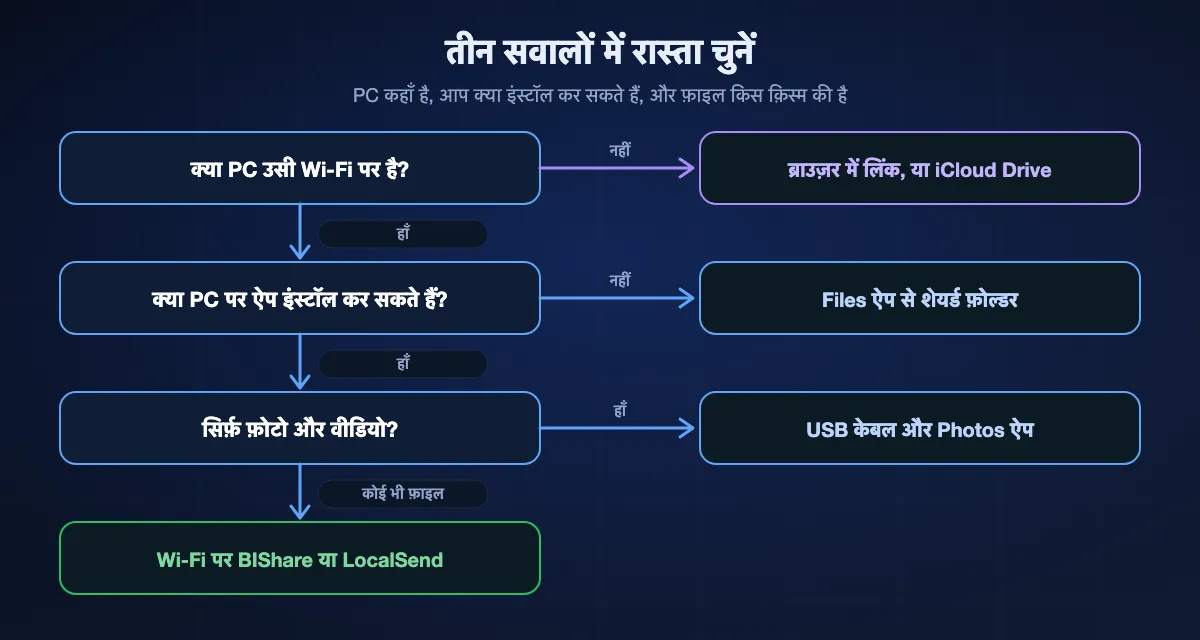
एक PDF या कुछ दस्तावेज़
एक ही Wi-Fi पर इसे BIShare या LocalSend से भेजें; दोनों फ़ोन से सीधे PC तक जाते हैं। अगर PC आपका नहीं है, तो फ़ाइल ख़ुद को ईमेल करें या लिंक इस्तेमाल करें, जिसे सिर्फ़ ब्राउज़र चाहिए।
लंबा वीडियो या कई गीगाबाइट का फ़ोल्डर
जो कुछ भी पहले अपलोड करता है उससे बचें। सीधा Wi-Fi ट्रांसफ़र, शेयर्ड फ़ोल्डर या USB ड्राइव फ़ाइल को लोकल स्पीड पर ले जाते हैं, जबकि क्लाउड वाला रास्ता आपके अपलोड का इंतज़ार करता है। बड़ी फ़ाइलें भेजना समझाता है कि प्लान पेज पर लिखा आँकड़ा शायद ही कभी वह सीमा होता है जो मायने रखती है।
ऑफ़िस का PC जिस पर कुछ इंस्टॉल नहीं कर सकते
ब्राउज़र में लिंक खोलें, iCloud.com पर साइन इन करें या USB ड्राइव ले जाएँ। अगर IT विभाग शेयर्ड फ़ोल्डर की अनुमति देता है, तो Files ऐप PC पर बिना किसी सॉफ़्टवेयर के उस तक पहुँच सकता है।
फ़ाइलें जिन्हें आप दोनों डिवाइस पर बदलते रहते हैं
यह सिंक करना है, ट्रांसफ़र करना नहीं। फ़ोल्डर को iCloud Drive या OneDrive में रखें ताकि बदलाव आपके साथ चलें, और ट्रांसफ़र टूल उन एक बार वाली फ़ाइलों के लिए रखें जिनकी जगह सिंक वाले फ़ोल्डर में नहीं है।
Files ऐप को Windows के शेयर्ड फ़ोल्डर के साथ कैसे इस्तेमाल करें
ज़्यादातर गाइड यह रास्ता छोड़ देती हैं, जबकि इसे Windows और iOS के अलावा कुछ नहीं चाहिए। iPhone PC का क्लाइंट बन जाता है, ठीक वैसे जैसे नेटवर्क का कोई दूसरा कंप्यूटर होता।
PC पर फ़ोल्डर शेयर करें
एक फ़ोल्डर बनाएँ, उसकी Properties खोलें और Sharing टैब में अपने Windows अकाउंट को ऐक्सेस दें। जिस नेटवर्क पर PC है, वह Settings में Private पर सेट होना चाहिए, ताकि Windows उस पर फ़ाइल शेयरिंग की इजाज़त दे।
PC का नाम या एड्रेस पता करें
नाम Settings, System, About में है। एड्रेस Wi-Fi या Ethernet कनेक्शन की प्रॉपर्टीज़ में दिखता है। दोनों में से कोई भी चलेगा, बस फ़ोन उसी नेटवर्क पर हो।
iPhone से कनेक्ट करें
Files खोलें, Browse पर टैप करें, More बटन पर टैप करें और Connect to Server चुनें। नाम या एड्रेस डालकर Connect पर टैप करें। Registered User चुनें और Windows का यूज़र नेम और पासवर्ड डालें; Guest तभी चलता है जब PC गेस्ट ऐक्सेस की अनुमति देता हो।
फ़ाइलें कॉपी करें
शेयर्ड फ़ोल्डर Browse साइडबार में Shared के नीचे दिखता है। Files में कहीं भी किसी फ़ाइल को दबाकर रखें, Copy या Move चुनें और उसे शेयर्ड फ़ोल्डर में पेस्ट करें। कॉपी पूरी होते ही वह PC पर होती है।
अगली बार दोबारा कनेक्ट करें
Apple बताता है कि जिस सर्वर से आप जुड़ चुके हैं, वह Connect to Server स्क्रीन पर हाल के सर्वरों की सूची में दिखता है, इसलिए दूसरी बार यह दो टैप का काम है। काम पूरा होने पर सर्वर के बग़ल वाले इजेक्ट बटन से डिस्कनेक्ट करें।
PC से iPhone: वही रास्ते उलटी दिशा में
ऊपर का हर रास्ता दोनों तरफ़ चलता है, पर iPhone पर फ़ाइल कहाँ पहुँचती है यह अलग-अलग है, और लोग यहीं उलझते हैं।
BIShare से
फ़ाइल को Windows ऐप पर छोड़ें और iPhone चुनें। BIShare आने वाली फ़ाइलें अपने इनबॉक्स में तब तक रखता है जब तक आप उन्हें न हटाएँ: मीडिया फ़ोटो लाइब्रेरी में, बाक़ी Files या किसी दूसरे ऐप में। PC से फ़ोन वाली गाइड इस दिशा को Android के लिए भी समझाती है।
Apple Devices से
Windows से फ़ाइल को Files टैब के किसी ऐप पर खींचें। Apple की गाइड कहती है कि वह तुरंत ट्रांसफ़र हो जाती है और फिर उसी ऐप के अंदर उपलब्ध रहती है, और फ़ोन पर आपको वह वहीं मिलेगी।
iCloud Drive या शेयर्ड फ़ोल्डर से
फ़ाइल को File Explorer के iCloud Drive फ़ोल्डर में या शेयर्ड फ़ोल्डर में रखें, और iPhone पर Files ऐप खोलें। iCloud Drive और सर्वर दोनों Browse के नीचे दिखते हैं। अगर फ़ाइल ऑफ़लाइन चाहिए, तो उसे दबाकर रखें और डाउनलोड किया हुआ रखें।
लिंक से
PC पर ब्राउज़र में bishare.app/transfer पर लिंक बनाएँ और उसे iPhone पर Safari में खोलें। Safari उसे Files ऐप के Downloads फ़ोल्डर में सेव करता है।
BIShare से iPhone से PC पर फ़ाइल भेजना
दोनों डिवाइस पर इंस्टॉल करें
iPhone के लिए BIShare App Store से और PC के लिए Microsoft Store से लें। दोनों को एक ही Wi-Fi नेटवर्क से जोड़ें, या PC को iPhone के Personal Hotspot में शामिल होने दें, और जब iOS लोकल नेटवर्क ऐक्सेस के बारे में पूछे तो Allow पर टैप करें।
फ़ाइलें चुनें
iPhone ऐप में Files ऐप से फ़ाइलें, या लाइब्रेरी से फ़ोटो और वीडियो चुनें। किसी भी दूसरे ऐप से Share पर टैप करके BIShare चुनें। फ़ाइलें जैसी हैं वैसी ही भेजी जाती हैं, बिना कन्वर्ज़न और बिना केबल।
PC चुनें, या लिंक बनाएँ
पास के डिवाइसों की सूची में PC पर टैप करें और Windows पर पुष्टि करें। फ़ाइलें BIShare के डाउनलोड फ़ोल्डर में लिखी जाती हैं, जो तब तक Downloads है जब तक आप दूसरा न चुनें। जब PC किसी दूसरे नेटवर्क पर हो, तो लिंक बनाएँ और लिंक ख़त्म होने से पहले उसी PC के ब्राउज़र में खोलें।
इसमें कितना समय लगता है?
कितना समय लगेगा यह कनेक्शन तय करता है, तरीक़े का नाम चाहे जो हो। क्लाउड वाले रास्ते का मतलब है फ़ोन से अपलोड और उसके बाद PC पर डाउनलोड; केबल, USB ड्राइव या Wi-Fi को दोनों में से किसी की ज़रूरत नहीं।
मॉडल के हिसाब से केबल की स्पीड
केबल अपने आप तेज़ विकल्प नहीं बन जाती। Lightning वाले सभी iPhone और USB-C वाले ज़्यादातर मॉडल USB 2 स्पीड पर चलते हैं, यानी ज़्यादा से ज़्यादा 480 Mb/s, और सिर्फ़ iPhone 15 Pro से आगे के Pro मॉडल USB 3 तक पहुँचते हैं, वह भी उसके लिए बनी केबल के साथ। फ़ोटो वाली गाइड में हर मॉडल की स्पीड दी गई है, और फ़ोन में लगी ड्राइव भी उन्हीं आँकड़ों से बँधी है।
फ़ोन और PC के बीच Wi-Fi
सीधा ट्रांसफ़र या शेयर्ड फ़ोल्डर लोकल नेटवर्क की स्पीड पर चलता है। हमारे माप में यह Wi-Fi 5 पर 40 से 50 MB/s और Wi-Fi 6 पर 70 से 110 MB/s है, इसलिए 4 GB का वीडियो एक से दो मिनट लेता है। Wi-Fi ट्रांसफ़र गाइड में पूरी तालिका है।
क्लाउड के ज़रिए
iCloud Drive, Mail Drop और दूसरी क्लाउड ड्राइव में पहले फ़ोन को अपलोड करना पड़ता है, और घर की अपलोड स्पीड आम तौर पर डाउनलोड स्पीड का एक हिस्सा भर होती है। 40 Mbps अपलोड पर उसी 4 GB वीडियो को क़रीब पंद्रह मिनट चाहिए, तब जाकर PC डाउनलोड शुरू कर सकता है।
जब ट्रांसफ़र न चले
iPhone PC पर नहीं दिखता
उसे अनलॉक करें; Microsoft की गाइड कहती है कि PC लॉक डिवाइस को नहीं ढूँढ सकता। जब फ़ोन पूछे तो Trust पर टैप करें। फिर भी कुछ न दिखे तो दूसरी केबल आज़माएँ, क्योंकि कुछ केबल सिर्फ़ चार्ज करती हैं।
File Explorer iPhone दिखाता है पर दस्तावेज़ नहीं
ऐसा ही होना चाहिए। केबल सिर्फ़ कैमरा रोल खोलती है। ऐप के दस्तावेज़ों के लिए Apple Devices, और Files ऐप की हर चीज़ के लिए वायरलेस रास्ता, iCloud Drive या शेयर्ड फ़ोल्डर इस्तेमाल करें।
Apple Devices के Files टैब में ऐप नहीं है
सूची में सिर्फ़ फ़ाइल शेयरिंग सपोर्ट करने वाले ऐप होते हैं। आपका ऐप वहाँ न हो तो फ़ोन पर ऐप खोलें, Export या Share ढूँढें और एक्सपोर्ट की गई फ़ाइल किसी दूसरे रास्ते से भेजें।
Connect to Server को PC नहीं मिलता
देखें कि दोनों एक ही नेटवर्क पर हैं और PC का नेटवर्क प्रोफ़ाइल Private है। नाम की जगह PC का एड्रेस आज़माएँ। गेस्ट Wi-Fi और कुछ ऑफ़िस नेटवर्क डिवाइसों को एक-दूसरे को देखने नहीं देते; फ़ोन का हॉटस्पॉट इससे बचा लेता है।
शेयर शीट में Link to Windows नहीं है
iPhone और Phone Link के बीच फ़ाइल शेयरिंग अभी रोल आउट हो रही है। Microsoft की शर्तें हैं iOS 16 या नया, नया Link to Windows ऐप और नया Phone Link, और फ़िलहाल Windows Insider Program में शामिल PC।
फ़ाइल iCloud में है, फ़ोन पर नहीं
Files ऐप में जिस फ़ाइल पर बादल का आइकन है, वह डाउनलोड नहीं हुई है। iCloud से न गुज़रने वाले रास्ते से भेजने से पहले उसे एक बार टैप करके डाउनलोड करें, या दबाकर रखें और डाउनलोड किया हुआ रखें।
रास्ते में फ़ाइल कौन देख सकता है?
रास्तों में फ़र्क़ रफ़्तार से कम और इस बात से ज़्यादा है कि आपकी फ़ाइल की कॉपी आख़िर कहाँ रह जाती है।
केबल, USB ड्राइव और शेयर्ड फ़ोल्डर
फ़ाइल आपके अपने डिवाइसों के बीच चलती है और कभी अपलोड नहीं होती। शेयर्ड फ़ोल्डर उस नेटवर्क पर हर उस व्यक्ति की पहुँच में रहता है जिसके पास PC के अकाउंट की जानकारी है, इसलिए काम पूरा होने पर शेयर करना बंद कर दें।
iCloud, Mail Drop और क्लाउड ड्राइव
एक कॉपी आपके अकाउंट के तहत प्रोवाइडर के पास रहती है। वह रास्ते में और स्टोरेज में सुरक्षित रहती है, और तब तक वहीं रहती है जब तक आप उसे मिटा न दें या, Mail Drop में, जब तक 30 दिन पूरे न हो जाएँ।
BIShare
जब तक दोनों डिवाइस एक ही नेटवर्क पर हैं, फ़ाइल एंड-टू-एंड एन्क्रिप्शन में फ़ोन से सीधे PC तक जाती है और सर्वर तक नहीं पहुँचती। iPhone लिंक की सामग्री को अपलोड से पहले एन्क्रिप्ट कर देता है, और कुंजी लिंक के अंदर ही रहती है, इसलिए सर्वर के पास सिर्फ़ सिफ़रटेक्स्ट होता है, जिसे वह लिंक ख़त्म होते ही हटा देता है।
अक्सर पूछे जाने वाले सवाल
iPhone से PC में फ़ाइलें कैसे ट्रांसफ़र करूँ?
बिना केबल किसी भी फ़ाइल के लिए दोनों डिवाइस पर BIShare जैसा Wi-Fi ऐप इस्तेमाल करें, या फ़ाइल को iCloud Drive में सेव करके Windows के लिए iCloud से खोलें। ऐप के अंदर के दस्तावेज़ों के लिए Apple Devices ऐप का Files टैब इस्तेमाल करें। File Explorer के साथ केबल सिर्फ़ फ़ोटो और वीडियो ले जाती है।
क्या मैं iTunes के बिना iPhone से PC में फ़ाइलें ट्रांसफ़र कर सकता हूँ?
हाँ। Windows 10 और उसके बाद के लिए Apple की गाइड iTunes की जगह Apple Devices ऐप बताती है, और किसी भी वायरलेस रास्ते को दोनों में से किसी की ज़रूरत नहीं: Wi-Fi ऐप, iCloud Drive, Files ऐप से खोला गया शेयर्ड फ़ोल्डर या ब्राउज़र में लिंक, सब इनके बिना चलते हैं।
क्या मैं iPhone से PC में बिना तार के फ़ाइलें ट्रांसफ़र कर सकता हूँ?
हाँ। एक ही Wi-Fi पर BIShare या LocalSend फ़ोन से सीधे PC पर भेजते हैं, और Files ऐप Windows का शेयर्ड फ़ोल्डर खोल सकता है। इंटरनेट पर iCloud Drive, Mail Drop या लिंक यही काम करते हैं।
iPhone को PC से जोड़ने पर मुझे सिर्फ़ फ़ोटो क्यों दिखती हैं?
केबल पर Windows iPhone को कैमरे की तरह देखता है, इसलिए File Explorer DCIM फ़ोल्डर दिखाता है और कुछ नहीं। Files ऐप की फ़ाइलें और ऐप के अंदर के दस्तावेज़ इस तरह नहीं खुलते। उनके लिए Apple Devices, iCloud Drive, शेयर्ड फ़ोल्डर या Wi-Fi ऐप इस्तेमाल करें।
क्या iPhone से Windows PC पर AirDrop कर सकते हैं?
नहीं। Apple AirDrop को पास के Apple डिवाइसों पर आइटम भेजने का तरीक़ा बताता है, और Windows के लिए AirDrop नहीं है। उसी तरह काम करने वाला क्रॉस-प्लैटफ़ॉर्म ऐप, जैसे BIShare, सबसे क़रीबी विकल्प है।
क्या मैं iPhone से PC पर Bluetooth से फ़ाइलें भेज सकता हूँ?
फ़ाइल ट्रांसफ़र के रूप में नहीं। Apple की गाइड वायरलेस विकल्पों में AirDrop, Mail और Messages और कंप्यूटर के लिए केबल बताती है; PC पर Bluetooth फ़ाइल ट्रांसफ़र का उसमें ज़िक्र नहीं है। Phone Link पेयरिंग के लिए Bluetooth इस्तेमाल करता है, और iPhone के लिए उसकी फ़ाइल शेयरिंग अभी रोल आउट हो रही है।
iPhone से PC में बड़ी फ़ाइलें भेजने का सबसे तेज़ तरीक़ा क्या है?
सीधा रास्ता। हमारे माप में Wi-Fi 6 पर फ़ोन और PC के बीच ट्रांसफ़र 70 से 110 MB/s तक पहुँचता है, और USB 3 केबल वाला iPhone Pro ड्राइव पर इससे भी तेज़ है। जो कुछ भी पहले क्लाउड पर अपलोड होता है, वह आपकी अपलोड स्पीड से सीमित है।
USB केबल से iPhone से PC में फ़ाइलें कैसे ट्रांसफ़र करूँ?
Microsoft Store से Apple Devices इंस्टॉल करें, अनलॉक iPhone जोड़ें और Trust पर टैप करें। फ़ोन चुनें, Files चुनें और फ़ाइल शेयरिंग सपोर्ट करने वाले ऐप से दस्तावेज़ बाहर खींचें। फ़ोटो और वीडियो के लिए Windows के Photos ऐप में Import इस्तेमाल करें।
क्या Phone Link iPhone से फ़ाइलें ट्रांसफ़र करता है?
कुछ PC पर। Microsoft ने दिसंबर 2024 में Phone Link और Link to Windows ऐप के ज़रिए iPhone फ़ाइल शेयरिंग रोल आउट करना शुरू किया, और उसका कम्युनिटी लेख अब भी Windows Insiders तक धीरे-धीरे पहुँचने की बात कहता है। फ़ाइलें शेयर करने वाला Microsoft का मुख्य हेल्प पेज सिर्फ़ Android गिनाता है।
ट्रांसफ़र की गई फ़ाइलें PC पर कहाँ जाती हैं?
BIShare अपने डाउनलोड फ़ोल्डर में सेव करता है, जो डिफ़ॉल्ट रूप से Downloads है। Windows के लिए iCloud फ़ाइलों को आपके यूज़र फ़ोल्डर के नीचे iCloud Drive फ़ोल्डर में रखता है। Apple Devices वहीं कॉपी करता है जहाँ आप खींचते हैं, और Photos ऐप इंपोर्ट के दौरान पूछता है कि कहाँ सेव करना है।
PC से iPhone में फ़ाइलें कैसे ट्रांसफ़र करूँ?
वही रास्ता उलटी दिशा में अपनाएँ: BIShare के Windows ऐप से फ़ोन पर भेजें, Apple Devices के Files टैब में किसी ऐप पर फ़ाइल खींचें, या उसे iCloud Drive या शेयर्ड फ़ोल्डर में रखकर iPhone पर Files ऐप खोलें।
iPhone की कोई भी फ़ाइल PC पर, बिना केबल
मुफ़्त और ओपन सोर्स। दस्तावेज़, वीडियो और पूरे फ़ोल्डर Wi-Fi से पूरे आकार में ले जाएँ, या ऐसा एन्क्रिप्टेड लिंक दें जो PC के ब्राउज़र में खुलता है।