
कंप्यूटर से कंप्यूटर
दो कंप्यूटर के बीच फ़ाइलें कैसे ट्रांसफ़र करें
एक कंप्यूटर से दूसरे पर फ़ाइलें ले जाना एक ही काम लगता है, लेकिन दफ़्तर के दूसरे छोर पर बैठी साथी के लिए एक फ़ोल्डर, पुराने लैपटॉप का सब कुछ चाहने वाला नया लैपटॉप, और Windows PC के साथ प्रोजेक्ट बदलता Mac, ये तीन अलग काम हैं जिनके सबसे अच्छे रास्ते भी अलग हैं। Windows में अब सेटअप के दौरान PC से PC ट्रांसफ़र बना हुआ है, Mac में सालों से Migration Assistant है, और दोनों नेटवर्क पर फ़ोल्डर शेयर कर सकते हैं अगर पता हो कि कौन से स्विच चालू करने हैं। यह गाइड आपके सामने रखे दो कंप्यूटर की जोड़ी से शुरू होती है, फ़ाइलें ले जाने के आठ तरीकों को क्रम देती है, बताती है कि पूरा माइग्रेशन क्या साथ ले जाता है और क्या छोड़ देता है, और उन ड्राइव फ़ॉर्मैट, स्पीड और सेटिंग्स को समझाती है जिनकी वजह से ज़्यादातर कॉपी फ़ेल होती हैं। इन आठ में एक है BIShare, जो Windows, Mac और Linux के बीच फ़ाइलें और फ़ोल्डर सीधे एक ही नेटवर्क पर भेजता है, बिना साइज़ सीमा और बिना कुछ अपलोड किए। मुफ़्त और ओपन सोर्स, बिना साइन-अप।
BIShare हमारा प्रोडक्ट है। किसी नए कंप्यूटर पर पूरा अकाउंट ले जाने के लिए Windows Backup या Migration Assistant किसी भी ट्रांसफ़र ऐप से ज़्यादा करते हैं, और रैंकिंग यही कहती है।
छोटा जवाब
- नया Windows 11 PC सेट करना: सेटअप के दौरान दूसरे PC से रिस्टोर चुनें और पुराने PC पर Windows Backup से पेयर करें; फ़ाइलें और सेटिंग्स नेटवर्क से आती हैं।
- नया Mac सेट करना: Migration Assistant पुराने Mac या Windows PC से ऐप, अकाउंट, सेटिंग्स और फ़ाइलें कॉपी करता है।
- पास रखे दो Windows PC के बीच कुछ फ़ाइलें: Share मेन्यू में Nearby sharing, Everyone nearby पर सेट करके, उन्हें Downloads में रख देता है।
- Windows, Mac या Linux के बीच बड़ा फ़ोल्डर: दोनों कंप्यूटर पर BIShare उसे एक ही नेटवर्क पर सीधे, बिना साइज़ सीमा भेजता है।
- वही फ़ोल्डर जिसे दोनों मशीनें रोज़ इस्तेमाल करती हैं: उसे Windows से या macOS की File Sharing से नेटवर्क पर शेयर करें और दूसरे कंप्यूटर से खोलें।
- कोई नेटवर्क नहीं: exFAT फ़ॉर्मैट वाली एक्सटर्नल ड्राइव Windows और Mac दोनों पर पढ़ी और लिखी जा सकती है।
पहले जोड़ी देखें: कौन से दो कंप्यूटर?
सबसे अच्छा रास्ता फ़ाइलों से कम और दोनों ऑपरेटिंग सिस्टम से ज़्यादा तय होता है। बिल्ट-इन टूल एक प्लैटफ़ॉर्म के अंदर शानदार हैं और प्लैटफ़ॉर्म के पार कमज़ोर।
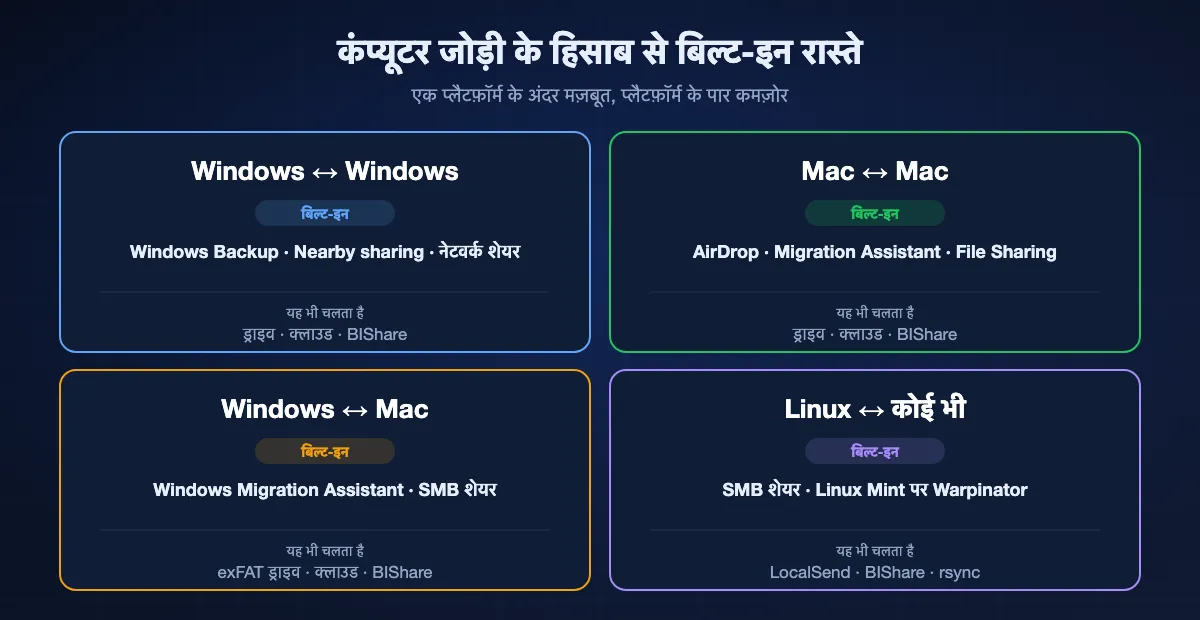
Windows से Windows
Windows के पास सबसे ज़्यादा बिल्ट-इन विकल्प हैं: नए PC के लिए Windows Backup का ट्रांसफ़र, पास रखे PC के बीच झटपट भेजने के लिए Nearby sharing, और उन फ़ोल्डरों के लिए नेटवर्क शेयरिंग जिन्हें दोनों मशीनें खोलती हैं। साझा प्राइवेट नेटवर्क न हो तो Nearby sharing Bluetooth पर चला जाता है, जो दस्तावेज़ के लिए ठीक है और वीडियो के लिए धीमा।
Mac से Mac
AirDrop झटपट भेजने का काम संभालता है, Migration Assistant पूरा यूज़र अकाउंट Wi-Fi, Ethernet या Thunderbolt केबल से नए Mac पर ले जाता है, और System Settings की File Sharing एक Mac को दूसरे के फ़ोल्डर खोलने देती है। दो Mac के बीच शायद ही कुछ और चाहिए।
Windows और Mac
Apple का Windows Migration Assistant PC से नए Mac पर फ़ाइलें और सेटिंग्स ले जाता है, पर उल्टी दिशा में कुछ भी बिल्ट-इन नहीं है। रोज़ के काम में यह कमी Mac के Finder से खोला गया Windows शेयर, exFAT ड्राइव, क्लाउड फ़ोल्डर या BIShare जैसा क्रॉस-प्लैटफ़ॉर्म ऐप पूरी करता है।
जब Linux भी शामिल हो
Linux डेस्कटॉप SMB समझते हैं, इसलिए Windows और Mac के शेयर खोल सकते हैं, और Linux Mint में लोकल नेटवर्क ट्रांसफ़र के लिए Warpinator आता है। LocalSend और BIShare जैसे क्रॉस-प्लैटफ़ॉर्म ऐप शेयर माउंट करने की ज़रूरत ही हटा देते हैं, और टर्मिनल में सहज लोगों के लिए SSH पर rsync ठीक है।
दो कंप्यूटर के बीच फ़ाइलें ले जाने के आठ तरीके, रैंकिंग के साथ
BIShare
Windows, Mac और Linux के बीच रोज़ के ट्रांसफ़र के लिए कुल मिलाकर सबसे अच्छा
Windows (Microsoft Store), Mac App Store, Linux · MIT लाइसेंस वाला ओपन सोर्स · साझा नेटवर्क पर सीधे, बिना साइज़ सीमा · एक लिंक में 100 GB तक, एक दिन तक मान्य · एंड-टू-एंड एन्क्रिप्टेड · बिना साइन-अप
दोनों कंप्यूटर पर BIShare इंस्टॉल करें, फ़ाइलें या फ़ोल्डर ऐप की विंडो पर खींचें, और पास के डिवाइस की सूची से दूसरा कंप्यूटर चुनें; पाने वाली तरफ़ पुष्टि होती है और फ़ाइलें BIShare के सेव फ़ोल्डर में लिख दी जाती हैं। कुछ भी अपलोड नहीं होता, इसलिए 40 GB का प्रोजेक्ट लोकल नेटवर्क की स्पीड से जाता है, और Windows, macOS और Linux के किसी भी मेल में यही तरीका चलता है। राउटर न हो तो फ़ोन का हॉटस्पॉट नेटवर्क का काम करता है। दूसरा कंप्यूटर किसी और इमारत में हो तो लिंक बनाएँ, जिसे वह कंप्यूटर अगले 24 घंटे तक किसी भी ब्राउज़र में खोल सकता है।
ध्यान रखें: यह फ़ाइलें ले जाता है, इंस्टॉल ऐप या सेटिंग्स नहीं, इसलिए नए कंप्यूटर के लिए माइग्रेशन टूल की जगह नहीं लेता। फ़ोल्डर सफ़र के लिए एक zip आर्काइव में पैक होता है, और सीधे ट्रांसफ़र के लिए दोनों कंप्यूटर पर ऐप चाहिए।
Windows Backup: नए PC पर ट्रांसफ़र
नए Windows 11 PC में जाने के लिए सबसे अच्छा
पुराना PC: Windows 10 या 11 · नया PC: Windows 11 24H2 या नया, सेटअप के दौरान · Microsoft अकाउंट · एक ही Wi-Fi या वायर्ड नेटवर्क · एक बार का पेयरिंग कोड · फ़ाइलें और सेटिंग्स
जब नया PC पहली बार के सेटअप में ही हो, Microsoft अकाउंट से साइन इन करें और दूसरे PC से रिस्टोर चुनें। पुराने PC पर Windows Backup खोलें, नए PC पर ट्रांसफ़र का विकल्प चुनें, और नए PC पर दिख रहे पेयरिंग कोड की पुष्टि करें। दस्तावेज़, फ़ोटो, वीडियो और दूसरी फ़ाइलें वॉलपेपर, थीम और दूसरी निजी सेटिंग्स के साथ नेटवर्क से आती हैं, और कनेक्शन टूटे तो Windows ख़ुद आगे बढ़ा देता है।
ध्यान रखें: यह सिर्फ़ सेटअप के दौरान दिखता है, इसलिए पहले से सेट PC इसे इस्तेमाल नहीं कर सकता। इंस्टॉल ऐप, सेव पासवर्ड, OneDrive फ़ाइलें और BitLocker से एन्क्रिप्टेड ड्राइव ट्रांसफ़र नहीं होतीं, और दोनों PC पूरा होने तक बिजली से जुड़े रहने चाहिए।
Windows में Nearby sharing
एक ही कमरे के दो Windows PC के बीच कुछ फ़ाइलों के लिए सबसे अच्छा
Windows 11, या Windows 10 वर्ज़न 1803 और आगे · Bluetooth LE · दोनों PC एक ही प्राइवेट नेटवर्क पर हों तो Wi-Fi · My devices only या Everyone nearby · Downloads में सेव
दोनों PC की Settings में Nearby sharing चालू करें, अलग Microsoft अकाउंट हों तो Everyone nearby चुनें, फिर File Explorer में फ़ाइल पर राइट-क्लिक करके Share चुनें और दूसरा PC चुनें। पाने वाला नोटिफ़िकेशन स्वीकार करता है और फ़ाइल Downloads में, या Settings में चुने किसी दूसरे फ़ोल्डर में आ जाती है। कुछ इंस्टॉल नहीं करना, और PC एक नेटवर्क पर न हों तब भी Bluetooth से काम करता है।
ध्यान रखें: यह सिर्फ़ Windows के लिए है। साझा प्राइवेट नेटवर्क के बिना यह Bluetooth पर चलता है, जो बड़ी फ़ाइलों के लिए बहुत धीमा है, और Everyone nearby आसपास के लोगों को PC का नाम और Bluetooth पता दिखा देता है।
नेटवर्क फ़ाइल शेयरिंग (SMB)
उस फ़ोल्डर के लिए सबसे अच्छा जिसे दोनों कंप्यूटर इस्तेमाल करते रहते हैं
Windows, macOS और ज़्यादातर Linux डेस्कटॉप में बिल्ट-इन · एक ही लोकल नेटवर्क · Windows पर प्राइवेट नेटवर्क प्रोफ़ाइल · हर फ़ोल्डर की अनुमतियाँ · कोई साइज़ सीमा नहीं
Windows पर प्राइवेट नेटवर्क के लिए network discovery और file and printer sharing चालू करें, फिर किसी फ़ोल्डर को उसकी प्रॉपर्टीज़ से शेयर करें; दूसरे कंप्यूटर उसे File Explorer के Network से, Mac पर Finder के Connect to Server से या Linux फ़ाइल मैनेजर से खोलते हैं। Mac पर System Settings में General, Sharing के अंदर File Sharing यही काम करती है। सेट हो जाने के बाद फ़ोल्डर दूसरे कंप्यूटर की डिस्क के हिस्से जैसा बर्ताव करता है, जो साझा प्रोजेक्ट फ़ोल्डर और मीडिया लाइब्रेरी के लिए अच्छा है।
ध्यान रखें: सेटअप में किसी भी दूसरे रास्ते से ज़्यादा कदम हैं, और अनुमतियाँ, अकाउंट और फ़ायरवॉल के संदेश कई पहली कोशिशें बिगाड़ देते हैं। सार्वजनिक Wi-Fi से जुड़ने वाले लैपटॉप पर शेयर खुले छोड़ना जोखिम है, इसलिए ज़रूरत न हो तो शेयरिंग बंद कर दें।
Migration Assistant (Mac)
नए Mac पर पूरा अकाउंट ले जाने के लिए सबसे अच्छा
macOS में बिल्ट-इन · Mac से Mac पर Wi-Fi, Ethernet या Thunderbolt केबल से, या Time Machine बैकअप से · PC से Mac के लिए Windows Migration Assistant 3, Windows 10 या नया, macOS Sonoma 14.4 या नया
Utilities फ़ोल्डर से, या नए Mac के सेटअप के दौरान, Migration Assistant खोलें और स्रोत के रूप में पुराना Mac, Time Machine बैकअप या Windows PC चुनें। Mac से यह ऐप, यूज़र अकाउंट, सेटिंग्स और दस्तावेज़ कॉपी करता है और पुराने Mac को नहीं छूता, और Thunderbolt या Ethernet केबल आम तौर पर Wi-Fi से तेज़ होती है। PC से ले जाना हो तो पहले Windows पर Apple का Windows Migration Assistant इंस्टॉल करें और दोनों कंप्यूटर पर Wi-Fi और Bluetooth चालू रखें।
ध्यान रखें: यह डेटा सिर्फ़ Mac पर लाता है; Mac को Windows PC पर ले जाने के लिए Apple के पास कुछ नहीं है। एंटीवायरस, फ़ायरवॉल और VPN सॉफ़्टवेयर बंद होने तक इसे रोक सकते हैं, और Wi-Fi पर बड़ा अकाउंट घंटों ले सकता है।
एक्सटर्नल ड्राइव या USB स्टिक
जब कंप्यूटर कोई नेटवर्क साझा न करें, तब सबसे अच्छा
कोई भी USB ड्राइव या SSD · exFAT Windows और Mac पर पढ़ी-लिखी जाती है · Mac पर NTFS सिर्फ़ पढ़ने के लिए · FAT32 हर फ़ाइल को 4 GB तक सीमित करता है · बिना अकाउंट, बिना इंटरनेट
फ़ाइलें ड्राइव पर कॉपी करें, उसे दूसरे कंप्यूटर तक ले जाएँ और वहाँ कॉपी कर लें। Windows और Mac के बीच आने-जाने वाली ड्राइव को Disk Utility या File Explorer में exFAT फ़ॉर्मैट करें ताकि दोनों उस पर लिख सकें। दसियों गीगाबाइट के लिए तेज़ USB 3 SSD अक्सर Wi-Fi से आगे निकलती है, और ऑफ़लाइन कंप्यूटर या बंद नेटवर्क वाली जगह के लिए ड्राइव अब भी सबसे आसान जवाब है।
ध्यान रखें: फ़ॉर्मैट करने से ड्राइव मिट जाती है, इसलिए पहले देख लें कि उस पर क्या है। बार-बार ट्रांसफ़र के लिए स्टिक लेकर आना-जाना जल्दी थका देता है, और खोई हुई बिना एन्क्रिप्शन वाली ड्राइव उस पर रखी हर चीज़ खोल देती है।
क्लाउड फ़ोल्डर: OneDrive, iCloud Drive या Google Drive
जब दोनों कंप्यूटर शायद ही एक जगह हों, तब सबसे अच्छा
OneDrive: 5 GB बिना शुल्क, एक फ़ाइल 250 GB तक · iCloud Drive: 5 GB बिना शुल्क · Google Drive: 15 GB बिना शुल्क, Gmail और Google Photos के साथ साझा · दोनों कंप्यूटर पर वही अकाउंट
एक कंप्यूटर पर फ़ाइलें सिंक होने वाले फ़ोल्डर में रखें और दूसरे पर सिंक होते ही वे दिख जाएँगी, चाहे वह सड़क के उस पार हो या दूसरे शहर में। जो लोग पहले से OneDrive या iCloud Drive में काम करते हैं, उन्हें कुछ ट्रांसफ़र ही नहीं करना पड़ता, क्योंकि फ़ाइलें अकाउंट के साथ चलती हैं। साथ में क्लाउड में बैकअप कॉपी भी रहती है।
ध्यान रखें: सब कुछ पहले अपलोड होता है और फिर डाउनलोड, इसलिए घर की अपलोड स्पीड रफ़्तार तय करती है, और मुफ़्त स्टोरेज जल्दी भरता है। एक ही कमरे के दो कंप्यूटर भी डेटा को डेटा सेंटर तक भेजकर वापस लाते हैं।
LocalSend या Warpinator
कभी-कभार के ट्रांसफ़र के लिए ओपन सोर्स LAN विकल्प
LocalSend: Windows, macOS, Linux, Android, iPhone, Apache 2.0 · Warpinator: Linux Mint में डिफ़ॉल्ट, Flathub पर, Windows के अनौपचारिक पोर्ट · एक ही लोकल नेटवर्क · बिना अकाउंट
LocalSend अपने साथ नेटवर्क साझा करने वाले कंप्यूटर पहचानता है और चुनी हुई फ़ाइलें सीधे पहुँचा देता है, सभी बड़े प्लैटफ़ॉर्म पर। Linux Mint टीम का बनाया Warpinator Linux मशीनों के बीच यही करता है और कम्युनिटी पोर्ट के ज़रिए Windows PC के साथ भी। दोनों मुफ़्त, बिना विज्ञापन और सरल हैं, कम्युनिटी वाले टूल पसंद करने वालों के लिए अच्छे विकल्प।
ध्यान रखें: दोनों में से कोई भी लोकल नेटवर्क के बाहर नहीं चलता, और होटल, गेस्ट या दफ़्तर के नेटवर्क पर, जो डिवाइस अलग रखते हैं, दूसरा कंप्यूटर अक्सर नहीं मिलता। Warpinator के Windows वर्ज़न अनौपचारिक हैं।
एक नज़र में
| सुविधा | BIShare | Windows Backup | Nearby sharing | नेटवर्क शेयरिंग | एक्सटर्नल ड्राइव | क्लाउड फ़ोल्डर |
|---|---|---|---|---|---|---|
| Windows और Mac के बीच काम करता है | ||||||
| फ़ाइलों के साथ सेटिंग्स भी ले जाता है | ||||||
| इंटरनेट पर कुछ अपलोड नहीं होता | ||||||
| सिर्फ़ सेटअप के समय नहीं, कभी भी इस्तेमाल हो सकता है | ||||||
| न अतिरिक्त हार्डवेयर, न स्टोरेज प्लान |
सितंबर 2026 की स्थिति। सीधे ट्रांसफ़र के लिए BIShare दोनों कंप्यूटर पर चाहिए और एक नेटवर्क पर कोई साइज़ सीमा नहीं; BIShare लिंक ज़्यादा से ज़्यादा 100 GB का होता है और एक दिन में ख़त्म हो जाता है। Windows Backup का ट्रांसफ़र नए PC के सेटअप के दौरान चलता है और उस पर Windows 11 24H2 या नया चाहिए। Nearby sharing सिर्फ़ Windows पर है और साझा प्राइवेट नेटवर्क के बिना Bluetooth पर चलता है। नेटवर्क शेयरिंग सेट होने के बाद Windows, Mac और Linux के बीच काम करती है। Mac के साथ भी इस्तेमाल होने वाली एक्सटर्नल ड्राइव exFAT होनी चाहिए। क्लाउड फ़ोल्डर के लिए अकाउंट और फ़ाइलों के लिए जगह चाहिए।
नए कंप्यूटर पर सब कुछ ले जाना
नया कंप्यूटर माइग्रेशन है, सिर्फ़ ट्रांसफ़र नहीं। मक़सद है पुराना डेस्कटॉप, दस्तावेज़ और सेटिंग्स बिना कुछ खोए नई मशीन पर, और टूल इस बात में अलग हैं कि उसमें से कितना साथ ले जाते हैं।
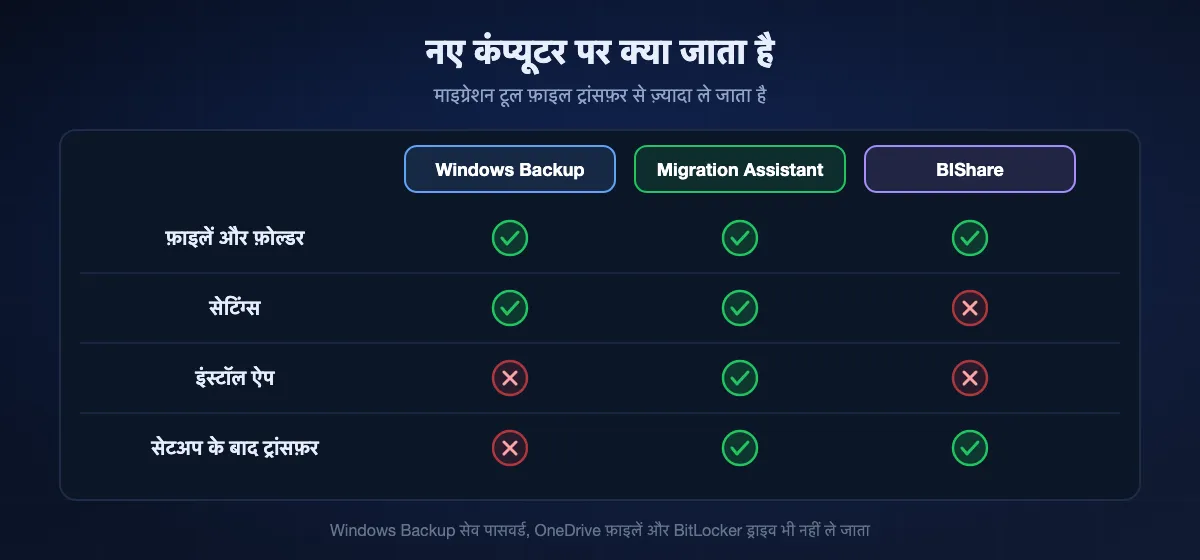
Windows से Windows: क्या आता है और क्या नहीं
Windows Backup का PC से PC ट्रांसफ़र फ़ाइलें और निजी सेटिंग्स लाता है, और Microsoft Store के ऐप दोबारा इंस्टॉल होने को तैयार रहते हैं। वेब से इंस्टॉल डेस्कटॉप प्रोग्राम, सिंक अकाउंट के बाहर सेव ब्राउज़र पासवर्ड और पुराने हार्डवेयर से बँधे लाइसेंस एक-एक करके संभालने होते हैं। इंस्टॉल ऐप भी साथ लाने हों तो पेड टूल Laplink PCmover आम पसंद है।
Mac से Mac: पूरा अकाउंट
Migration Assistant फ़ाइलों के साथ यूज़र अकाउंट, ऐप और सेटिंग्स भी कॉपी करता है, इसलिए पहली बार लॉग इन करने पर नया Mac अक्सर पुराने जैसा दिखता है। केबल चुनकर उसे रात भर चलने देना बड़ा अकाउंट ले जाने का सबसे आरामदेह तरीका है।
पुराना कंप्यूटर मिटाने से पहले
नई मशीन पर अलग-अलग फ़ोल्डरों से कुछ फ़ाइलें खोलें, देखें कि ईमेल, ब्राउज़र बुकमार्क और पासवर्ड मैनेजर साइन इन हैं, और सीमित ऐक्टिवेशन वाले सॉफ़्टवेयर लाइसेंस डीऑथराइज़ करें। पुराना कंप्यूटर या उसका पूरा बैकअप कुछ हफ़्ते रखें; गुम फ़ाइल अक्सर तभी याद आती है जब किसी को उसकी ज़रूरत पड़ती है।
Windows 10 का सपोर्ट ख़त्म हो चुका है
Microsoft ने 14 अक्टूबर 2025 को Windows 10 का सपोर्ट बंद कर दिया, जिससे इस साल बहुत से लोग नए PC पर गए हैं। पुराना PC सिक्योरिटी अपडेट न मिलने के बावजूद Windows Backup, Nearby sharing, शेयर, ड्राइव या BIShare से अपनी फ़ाइलें भेज सकता है।
ड्राइव, फ़ॉर्मैट और फ़ाइल नाम जो क्रॉस-प्लैटफ़ॉर्म कॉपी तोड़ते हैं
Windows और Mac के बीच कॉपी बीच में फ़ेल हो, तो वजह अक्सर रास्ता नहीं, मंज़िल होती है।
exFAT, NTFS और APFS
Windows ड्राइव को डिफ़ॉल्ट रूप से NTFS में फ़ॉर्मैट करता है, जिसे Mac पढ़ सकता है पर लिख नहीं सकता। Mac APFS इस्तेमाल करते हैं, जिसे Windows बिना अतिरिक्त सॉफ़्टवेयर के नहीं पढ़ता। exFAT साझा ज़मीन है: दोनों सिस्टम उसे पढ़ते-लिखते हैं, और उसमें फ़ाइल साइज़ की कोई व्यावहारिक सीमा नहीं।
FAT32 की 4 GB दीवार
पुरानी USB स्टिक अक्सर FAT32 में आती हैं, जो 4 GB से बड़ी कोई भी फ़ाइल नहीं लेतीं। लंबी फ़िल्म या ISO इमेज कॉपी करते समय अस्पष्ट एरर आ जाता है, जबकि स्टिक पर काफ़ी जगह होती है। exFAT में दोबारा फ़ॉर्मैट करने से यह ठीक हो जाता है।
नाम जो Windows नहीं लेता
macOS और Linux फ़ाइल नामों में ऐसे अक्षर चलने देते हैं जिन्हें Windows नकार देता है, जैसे कोलन, प्रश्नचिह्न, तारांकन, उद्धरण चिह्न और खड़ी रेखा, और Windows स्पेस या पूर्णविराम पर ख़त्म होने वाले नाम भी नहीं लेता। Windows PC पर कॉपी करने से पहले ऐसी फ़ाइलों का नाम बदलें, या फ़ोल्डर को आर्काइव बनाकर भेजें।
छिपी फ़ाइलें जो साथ आ जाती हैं
Mac से किसी गैर-Mac ड्राइव पर कॉपी करने पर हर दस्तावेज़ के पास ._ से शुरू होने वाली छोटी फ़ाइलें और फ़ोल्डरों में .DS_Store फ़ाइलें बन सकती हैं। ये हानिरहित मेटाडेटा हैं और Windows पर बेझिझक मिटाई जा सकती हैं।
BIShare से कंप्यूटर के बीच फ़ाइलें ट्रांसफ़र करना
दोनों कंप्यूटर पर इंस्टॉल करें
Windows पर Microsoft Store से, Mac पर Mac App Store से, या Linux डाउनलोड से BIShare लें। दोनों को एक Wi-Fi या वायर्ड नेटवर्क से जोड़ें, या दोनों को किसी फ़ोन के हॉटस्पॉट से जोड़ दें।
फ़ाइलें या फ़ोल्डर खींचें
फ़ाइलें या पूरा फ़ोल्डर ऐप की विंडो पर छोड़ें, या Files से ढूँढें। दोनों कंप्यूटर एक नेटवर्क पर हों तो कोई साइज़ सीमा नहीं।
दूसरा कंप्यूटर चुनें
पास के डिवाइस में से उसे चुनें और पाने वाली तरफ़ स्वीकार करें। फ़ाइलें BIShare में सेट फ़ोल्डर में रखी जाती हैं, जो शुरू में Downloads है। दोनों मशीनें अलग नेटवर्क पर हों तो लिंक बनाएँ और एक दिन के भीतर दूसरे कंप्यूटर के ब्राउज़र में खोलें।
हर रास्ता कितना तेज़ हो सकता है
कनेक्शन ऊपरी सीमा तय करता है और दोनों में धीमी ड्राइव असल स्पीड। नीचे दी गई नाममात्र लिंक स्पीड अधिकतम हैं; असल कॉपी इनसे धीमी होती है।
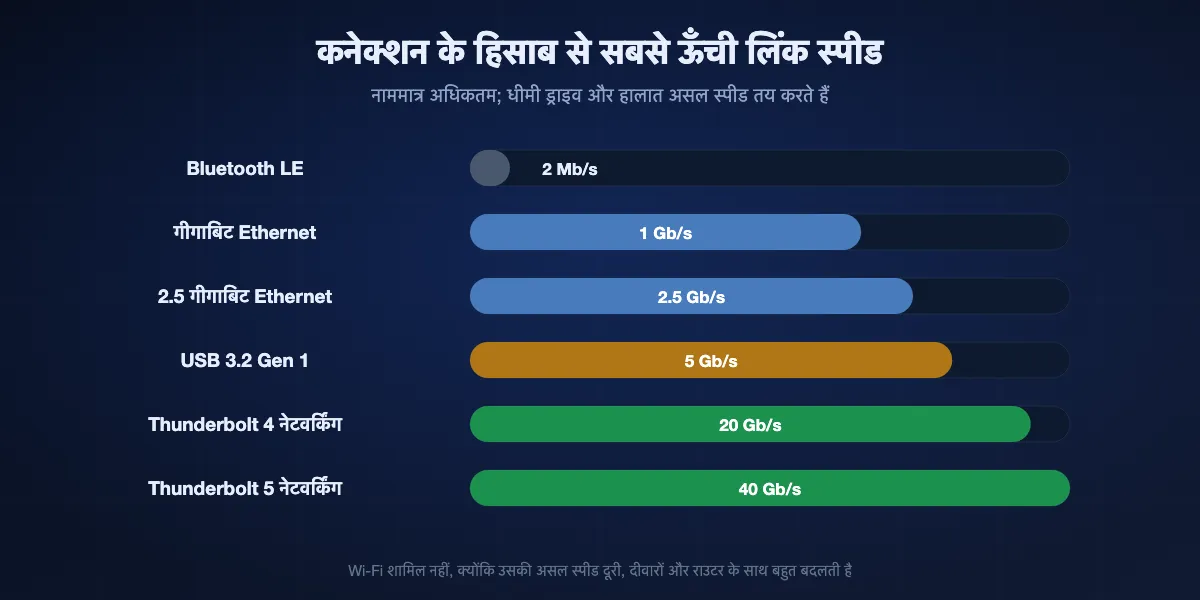
Wi-Fi बनाम केबल
Wi-Fi की स्पीड दूरी, दीवारों और राउटर के साथ ऊपर-नीचे होती है, इसलिए बड़े फ़ोल्डरों के लिए गीगाबिट Ethernet केबल अक्सर तेज़ और हमेशा ज़्यादा स्थिर होती है। दोनों में से सिर्फ़ एक कंप्यूटर को केबल से राउटर में लगाना भी वायरलेस ट्रांसफ़र में मदद करता है।
USB और Thunderbolt ड्राइव
USB 3 एक्सटर्नल SSD दसियों गीगाबाइट तेज़ी से कॉपी करती है, और सीमा अक्सर कंप्यूटर का पोर्ट या ड्राइव ख़ुद होती है। Thunderbolt 4 या 5 पोर्ट वाले दो PC Intel के Thunderbolt Share से 20 या 40 Gb/s तक सीधे जुड़ भी सकते हैं, पर उनमें से एक, या ऐक्सेसरी, के पास निर्माता का लाइसेंस होना चाहिए।
Bluetooth और क्लाउड
Bluetooth, जिसे Nearby sharing साझा नेटवर्क के बिना इस्तेमाल करता है, दस्तावेज़ों के लिए ठीक है और वीडियो के लिए व्यावहारिक नहीं। क्लाउड फ़ोल्डर भेजने वाले की अपलोड स्पीड से बँधे होते हैं, जो घरेलू कनेक्शन पर आम तौर पर डाउनलोड स्पीड का छोटा हिस्सा होती है।
जब कंप्यूटर के बीच ट्रांसफ़र फ़ेल हो
दूसरा PC Network में नहीं दिखता
दोनों PC पर नेटवर्क प्रोफ़ाइल Private करें, Advanced sharing settings में Network discovery और File and printer sharing चालू करें, और देखें कि दोनों एक ही राउटर पर हैं, गेस्ट नेटवर्क पर नहीं। ब्राउज़ करने से न मिले तो File Explorer में दूसरे PC का पता, जैसे \\PCNAME, टाइप करना अक्सर काम कर जाता है।
Nearby sharing को PC नहीं मिलता
दोनों PC पर Bluetooth चालू करें, Nearby sharing को Everyone nearby पर रखें और उन्हें कुछ मीटर के भीतर रखें। किसी PC पर Windows 10 हो तो देखें कि वह वर्ज़न 1803 या नया हो।
नए PC पर ट्रांसफ़र का विकल्प नहीं है
Windows Backup का PC से PC ट्रांसफ़र सिर्फ़ Windows 11 24H2 या नए पर पहली बार के सेटअप में मिलता है। पहले से सेट PC पर शेयर, ड्राइव, क्लाउड फ़ोल्डर या कोई ऐप इस्तेमाल करें।
Mac ड्राइव पर कॉपी नहीं कर पाता
NTFS फ़ॉर्मैट वाली ड्राइव Mac पर सिर्फ़ पढ़ने के लिए खुलती है। फ़ाइलें किसी सुरक्षित जगह रखें, फिर ड्राइव को exFAT के रूप में मिटाएँ अगर उसे Windows और Mac के बीच आते-जाते रहना है।
बड़ी फ़ाइल USB स्टिक पर कॉपी नहीं होती
FAT32 फ़ॉर्मैट वाली स्टिक 4 GB से बड़ी फ़ाइलें नहीं लेती। उसे exFAT में दोबारा फ़ॉर्मैट करें, या फ़ाइल नेटवर्क से भेजें।
लंबे ट्रांसफ़र बीच में रुक जाते हैं
दोनों कंप्यूटर को स्लीप में जाने से रोकें, लैपटॉप चार्जर से जुड़े रखें, और लोकल कनेक्शन तोड़ने वाले VPN या फ़ायरवॉल सॉफ़्टवेयर को रोक दें। बहुत बड़े प्रोजेक्ट को कुछ हिस्सों में भेजने से रुकावट घंटों नहीं, मिनटों की पड़ती है।
कंप्यूटर के बीच ट्रांसफ़र को निजी रखना
लोकल ट्रांसफ़र शुरू से निजी होते हैं, पर कुछ आदतें उन्हें ऐसा बनाए रखती हैं।
फ़ोल्डर सिर्फ़ प्राइवेट नेटवर्क पर शेयर करें
नेटवर्क शेयरिंग और Everyone nearby पर सेट Nearby sharing कंप्यूटर को दिखने लायक बना देते हैं। शेयरिंग को प्राइवेट नेटवर्क प्रोफ़ाइल तक रखें, सफ़र करने वाले लैपटॉप पर बंद करें, और जहाँ नेटवर्क पर दूसरे लोग हों वहाँ पासवर्ड वाले शेयर इस्तेमाल करें।
घर से बाहर जाने वाली ड्राइव एन्क्रिप्ट करें
निजी फ़ाइलों वाली USB स्टिक या एक्सटर्नल SSD एन्क्रिप्टेड होनी चाहिए, Windows पर BitLocker To Go से या Mac पर एन्क्रिप्टेड APFS वॉल्यूम से, वरना खोई हुई ड्राइव कोई भी पढ़ सकता है।
जानें कि कॉपियाँ कहाँ पहुँचती हैं
क्लाउड फ़ोल्डर प्रोवाइडर के पास कॉपी छोड़ते हैं। BIShare, LocalSend, Nearby sharing या नेटवर्क शेयर से सीधा ट्रांसफ़र फ़ाइलें सिर्फ़ दोनों कंप्यूटर के बीच ले जाता है, और BIShare लिंक अपलोड से पहले एन्क्रिप्ट होता है और 24 घंटे बाद मिट जाता है।
कंप्यूटर के बीच फ़ाइलें ट्रांसफ़र करना: अक्सर पूछे जाने वाले सवाल
एक कंप्यूटर से दूसरे पर फ़ाइलें ले जाने का सबसे सरल तरीका क्या है?
नए Windows 11 PC के लिए सेटअप के दौरान Windows Backup का ट्रांसफ़र, नए Mac के लिए Migration Assistant। एक ही नेटवर्क पर किन्हीं दो कंप्यूटर के बीच रोज़ की फ़ाइलों के लिए BIShare या LocalSend जैसे सीधे ऐप में सबसे कम सेटअप लगता है।
Wi-Fi पर PC से PC फ़ाइलें भेजने का सबसे अच्छा तरीका क्या है?
कुछ फ़ाइलों के लिए Nearby sharing, दोनों PC से खुलने वाले फ़ोल्डरों के लिए नेटवर्क शेयरिंग, या बड़े फ़ोल्डरों के लिए सीधा ट्रांसफ़र ऐप। सभी डेटा को आपके लोकल नेटवर्क पर ही रखते हैं।
क्या USB केबल से कंप्यूटर के बीच फ़ाइलें ट्रांसफ़र हो सकती हैं?
साधारण USB केबल दो PC को फ़ाइल ट्रांसफ़र के लिए नहीं जोड़ती। USB स्टिक, कंप्यूटर के बीच Ethernet केबल, अपने सॉफ़्टवेयर वाली ख़ास PC से PC ट्रांसफ़र केबल, या सपोर्ट करने वाले PC पर Thunderbolt Share इस्तेमाल करें।
पुराने PC से नए PC पर सब कुछ कैसे ले जाएँ?
नए Windows 11 PC पर सेटअप के दौरान दूसरे PC से रिस्टोर चुनें और पुराने PC पर Windows Backup से पेयर करें। फ़ाइलें और सेटिंग्स आती हैं; इंस्टॉल ऐप और सेव पासवर्ड दोबारा सेट करने पड़ते हैं।
क्या बिना अतिरिक्त सॉफ़्टवेयर Windows PC से Mac पर फ़ाइलें ले जा सकते हैं?
हाँ, नए Mac के लिए: Apple का Windows Migration Assistant PC से फ़ाइलें और सेटिंग्स कॉपी करता है। रोज़ की फ़ाइलों के लिए Mac के Finder से Windows शेयर खोलें, या exFAT ड्राइव या क्लाउड फ़ोल्डर इस्तेमाल करें; BIShare जैसा क्रॉस-प्लैटफ़ॉर्म ऐप भी चलता है।
Mac से Windows पर फ़ाइलें कैसे भेजें?
Mac पर File Sharing चालू करके PC से खोलें, exFAT ड्राइव पर कॉपी करें, क्लाउड फ़ोल्डर इस्तेमाल करें या क्रॉस-प्लैटफ़ॉर्म ऐप से भेजें। Mac से Windows के लिए Apple के पास कोई माइग्रेशन टूल नहीं है।
मेरा Mac एक्सटर्नल ड्राइव दिखाता है पर उस पर कॉपी नहीं करता। क्यों?
ड्राइव NTFS में फ़ॉर्मैट है, जिसे macOS पढ़ सकता है पर लिख नहीं सकता। Windows और Mac दोनों के साथ इस्तेमाल करने के लिए उसकी फ़ाइलें सुरक्षित रखकर उसे exFAT में दोबारा फ़ॉर्मैट करें।
क्या दोनों कंप्यूटर एक ही नेटवर्क पर होने चाहिए?
नेटवर्क शेयरिंग, LocalSend और BIShare के सीधे ट्रांसफ़र के लिए हाँ, और फ़ोन हॉटस्पॉट भी गिना जाता है। Nearby sharing Bluetooth पर जा सकता है, और क्लाउड फ़ोल्डर या BIShare लिंक कहीं से भी चलता है।
कंप्यूटर के बीच बड़ा फ़ोल्डर भेजने का सबसे तेज़ तरीका क्या है?
केबल: नेटवर्क ट्रांसफ़र के लिए Ethernet कनेक्शन, तेज़ USB SSD, या सपोर्ट करने वाले PC पर Thunderbolt Share। Wi-Fi पर एक ही नेटवर्क पर सीधा ट्रांसफ़र क्लाउड पर अपलोड से तेज़ है।
क्या कंप्यूटर के बीच ट्रांसफ़र के लिए BIShare मुफ़्त है?
हाँ। BIShare का कोई शुल्क नहीं: कोड MIT लाइसेंस पर है, न विज्ञापन हैं न साइन-अप, और एक ही नेटवर्क के कंप्यूटर के बीच सीधे ट्रांसफ़र पर साइज़ की कोई सीमा नहीं।
किन्हीं भी दो कंप्यूटर के बीच सीधे फ़ाइलें ले जाएँ
ओपन सोर्स और मुफ़्त। Windows, Mac और Linux के बीच अपने नेटवर्क पर फ़ाइलें और फ़ोल्डर भेजें, बिना साइज़ सीमा और बिना कुछ अपलोड किए।