
कंप्यूटर → फ़ोन
PC से फ़ोन में फ़ाइलें ट्रांसफ़र करें
सबसे आसान तरीका दो चीज़ों पर निर्भर करता है: कंप्यूटर और फ़ोन। Windows PC और Android फ़ोन के लिए दो मुफ़्त टूल हैं, एक Microsoft का और एक Google का। Mac और iPhone के पास AirDrop है। बाक़ी हर जोड़ी, Windows PC के साथ iPhone, Mac के साथ ज़्यादातर Android फ़ोन, Linux वाला कुछ भी, एक ऐसी खाई में गिरती है जहाँ बिल्ट-इन जवाब केबल, क्लाउड अपलोड या कुछ भी नहीं होता। यह गाइड पहले छह जोड़ियों को छाँटती है, फिर आठ तरीकों को क्रम देती है, बताती है कि Windows पर USB केबल iPhone के साथ क्या कर सकती है और क्या नहीं, दिखाती है कि फ़ोन पर फ़ाइल कहाँ पहुँचती है, और साइज़ की सीमाएँ गिनाती है। BIShare उन आठ में से एक है, और यहाँ अकेला ऐसा है जो Windows, Mac और Linux से iPhone और Android दोनों तक चलता है। मुफ़्त, ओपन सोर्स, कोई अकाउंट नहीं।
BIShare हमारा प्रोडक्ट है। इस पेज के कई तरीके मुफ़्त हैं और आपके कंप्यूटर पर पहले से मौजूद हैं; जहाँ उनमें से कोई आपकी डिवाइस-जोड़ी के लिए बेहतर हो, वहाँ पेज साफ़ बताता है।
छोटा जवाब
- Windows PC से Android फ़ोन: Google का Quick Share for Windows इंस्टॉल करें, फ़ाइल पर राइट-क्लिक करके Send with Quick Share चुनें। Phone Link भी चलता है, ड्रैग-एंड-ड्रॉप में हर फ़ाइल 512 MB तक।
- Windows PC से iPhone: कोई बिल्ट-इन वायरलेस रास्ता नहीं है। iCloud for Windows से फ़ाइल iCloud Drive में रखें, या दोनों पर चलने वाले ऐप, जैसे BIShare, से भेजें।
- Mac से iPhone: AirDrop। Mac से Pixel 9 या नए, या हाल के Galaxy पर भी अब AirDrop चलता है, जब फ़ोन सबसे पाने के लिए सेट हो।
- Linux से Android: KDE Connect या GSConnect। Linux से iPhone सबसे मुश्किल जोड़ी है; असल विकल्प क्रॉस-प्लैटफ़ॉर्म ऐप या ब्राउज़र लिंक है।
- कोई भी कंप्यूटर, कोई भी फ़ोन, एक ही Wi-Fi: दोनों पर BIShare मूल फ़ाइल सीधे और एन्क्रिप्ट करके भेजता है, बिना साइज़ सीमा।
- फ़ोन कहीं और है: कंप्यूटर पर BIShare लिंक बनाएँ। उसमें 100 GB तक आता है और फ़ोन उसे अपने सामान्य ब्राउज़र में डाउनलोड करता है।
अपने कंप्यूटर और फ़ोन से शुरू करें
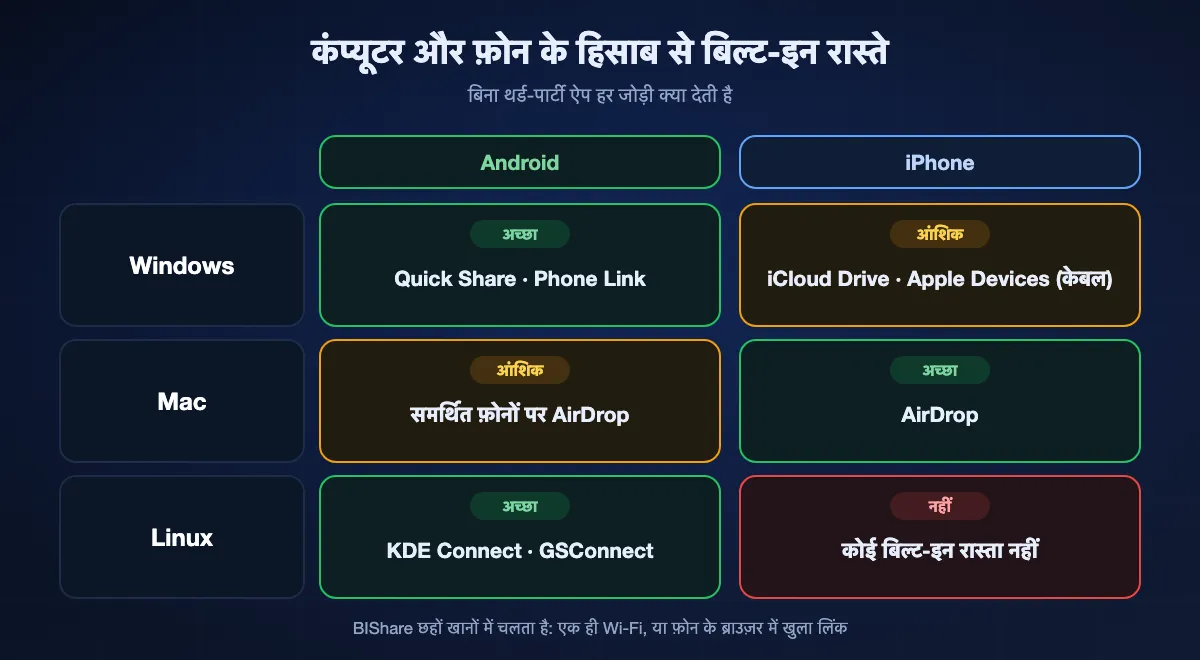
तीन कंप्यूटर और दो फ़ोन मिलकर छह जोड़ियाँ बनाते हैं, और उनमें बिल्ट-इन विकल्प बहुत अलग हैं। पहले अपनी पंक्ति ढूँढें; पेज का बाक़ी हिस्सा हर तरीका विस्तार से समझाता है।
Windows से
Android फ़ोनों के लिए अच्छा इंतज़ाम है: Quick Share for Windows और Phone Link उन्हीं कंपनियों के हैं जो फ़ोन का सॉफ़्टवेयर बनाती हैं। iPhone के लिए नहीं। Windows केबल से iPhone की फ़ोटो इंपोर्ट कर सकता है, पर उस पर फ़ाइलें नहीं रख सकता, इसलिए बचते हैं iCloud Drive, ख़ास ऐप्स के अंदर फ़ाइलों के लिए Apple Devices ऐप, या कोई थर्ड-पार्टी ऐप।
Mac से
AirDrop iPhone तक पहुँचता है, और जब से Google ने Quick Share को AirDrop से बात करना सिखाया, Pixel 9 और नए फ़ोन तथा Galaxy, Xiaomi, OnePlus और दूसरे मॉडलों की बढ़ती सूची तक भी। पुराने या असमर्थित Android फ़ोनों के लिए Mac से कोई वायरलेस रास्ता नहीं है, और Google ने 2024 में macOS के लिए Android File Transfer देना बंद कर दिया।
Linux से
KDE Connect, या GNOME पर GSConnect, Android फ़ोनों से जुड़कर लोकल नेटवर्क पर दोनों दिशाओं में फ़ाइलें भेजता है। KDE Connect का iPhone ऐप भी है, पर वह Android वर्ज़न से बहुत कम करता है, इसलिए iPhone के लिए भरोसेमंद विकल्प क्रॉस-प्लैटफ़ॉर्म ऐप या Safari में खुलने वाला लिंक है।
फ़ोन पर फ़ाइल पहुँचाने के आठ तरीके, क्रम से
BIShare
कुल मिलाकर सबसे अच्छा: छहों जोड़ियों वाला अकेला तरीका
Windows, macOS, Linux, iPhone, Android · ओपन सोर्स (Apache 2.0) · एक नेटवर्क पर असीमित साइज़ · 100 GB तक लिंक · एंड-टू-एंड एन्क्रिप्टेड · कोई साइन-अप नहीं
इसे कंप्यूटर और फ़ोन पर इंस्टॉल करें, दोनों को एक Wi-Fi या फ़ोन के हॉटस्पॉट से जोड़ें, और फ़ोन कंप्यूटर की डिवाइस सूची में दिखेगा। फ़ाइलें चुनें, फ़ोन चुनें, फ़ोन पर स्वीकार करें, और ट्रांसफ़र लोकल नेटवर्क पर सीधे पूरे साइज़ में चलता है। कंप्यूटर Windows लैपटॉप हो, पुराना iMac हो या Linux डेस्कटॉप, और फ़ोन iPhone हो या कोई भी Android, यह एक जैसा चलता है। फ़ोन पहुँच से दूर हो तो लिंक पर जाएँ: कंप्यूटर पता, QR कोड और 6 अक्षरों का छोटा कोड दिखाता है। फ़ोन पर Safari या Chrome बिना ऐप के 100 GB तक ले आते हैं, फ़ाइल अपलोड से पहले कंप्यूटर पर ही एन्क्रिप्ट हो चुकी होती है, और एक दिन के भीतर लिंक ख़त्म।
ध्यान दें: सीधे भेजने के लिए फ़ोन पर भी इंस्टॉल करना होगा। लिंक जानबूझकर 6, 12 या 24 घंटे में ख़त्म होते हैं; इन्हें डिलीवरी समझें, फ़ाइलें रखने की जगह नहीं।
Quick Share for Windows
Windows PC से Android फ़ोन का सबसे अच्छा बिल्ट-इन तरीका
64-बिट Windows 10 या नया (Arm पर Windows 11) · Android 6.0 या नया · लगभग 5 मीटर के भीतर · Bluetooth के साथ Wi-Fi या Ethernet · Google से मुफ़्त
Google का Windows ऐप वही प्रोटोकॉल बोलता है जो हर आधुनिक Android फ़ोन का Share मेनू। फ़ाइलें उसकी विंडो में खींचें, या File Explorer में फ़ाइल पर राइट-क्लिक करके Send with Quick Share चुनें, फिर फ़ोन चुनें। फ़ोन पास और दिखने लायक़ होना चाहिए, सबके लिए या आपके अपने डिवाइसों के लिए अगर दोनों एक ही Google अकाउंट में साइन इन हों। Google कोई फ़ाइल साइज़ सीमा नहीं बताता, और ट्रांसफ़र सर्वर से नहीं गुज़रता। Samsung PC को Microsoft Store से Samsung का वर्ज़न मिलता है, जो यही काम करता है।
ध्यान दें: सिर्फ़ Android, और दोनों डिवाइस पास होने चाहिए। जो नेटवर्क डिवाइसों के बीच ट्रैफ़िक रोकते हैं, जैसे कई ऑफ़िस और होटल नेटवर्क, उनमें यह नहीं चलता; Google फ़ोन का हॉटस्पॉट इस्तेमाल करने की सलाह देता है।
Phone Link
अच्छा, अगर मैसेज और नोटिफ़िकेशन के लिए पहले से सेट है
Windows 10 या 11 · Link to Windows के साथ Android 10 या नया · Microsoft अकाउंट · एक ही Wi-Fi · ड्रैग-एंड-ड्रॉप: हर फ़ाइल 512 MB, 100 फ़ाइलें, फ़ोल्डर नहीं
Phone Link मैसेज, कॉल और फ़ोटो के लिए Microsoft का पुल है, और यह फ़ाइलें भी ले जा सकता है। File Explorer में लोकल फ़ाइल पर राइट-क्लिक करें, Share और फिर Phone Link चुनें, और फ़ाइल फ़ोन के Downloads फ़ोल्डर में पहुँच जाती है। जिन Samsung, OPPO, HONOR, ASUS, vivo और Xiaomi फ़ोनों में Link to Windows पहले से इंस्टॉल है, उन पर आप फ़ाइलें फ़ोन की मिरर की गई स्क्रीन पर खींच भी सकते हैं। Android 11 या नए के साथ Windows 11 फ़ोन को File Explorer में ड्राइव की तरह भी दिखा सकता है, जहाँ आप फ़ोल्डर देखते और फ़ाइलें कॉपी करते हैं।
ध्यान दें: ड्रैग-एंड-ड्रॉप में 512 MB प्रति फ़ाइल की सीमा ज़्यादातर वीडियो को बाहर कर देती है, सिर्फ़ क्लाउड में मौजूद फ़ाइलें शेयर नहीं होतीं, और iPhone वर्ज़न मैसेज और कॉल संभालता है; iPhone के लिए फ़ाइल शेयरिंग सिर्फ़ Windows Insider प्रोग्राम के ज़रिए आई है।
AirDrop
Mac से iPhone का सबसे अच्छा बिल्ट-इन तरीका, और अब कुछ Android फ़ोनों तक
Mac और iPhone, iPad · Quick Share के ज़रिए Pixel 9 और नए, कुछ Galaxy, Xiaomi, OnePlus, Oppo, vivo, Honor और दूसरे मॉडल · सिर्फ़ पास में · कोई प्रकाशित साइज़ सीमा नहीं
Mac पर फ़ाइल पर Control-क्लिक करें, Share, फिर AirDrop चुनें, और फ़ोन चुनें। उसी Apple Account वाला iPhone अपने-आप स्वीकार करता है; किसी और का iPhone पहले पूछता है। समर्थित Android फ़ोन भी मंज़िल हो सकता है: फ़ोन पर Quick Share खोलकर उसे सबके लिए दिखने लायक़ करें, Mac का AirDrop "Everyone for 10 Minutes" पर करें, और फ़ोन Mac की AirDrop विंडो में दिखेगा। कनेक्शन दोनों डिवाइसों के बीच सीधा है, सर्वर से होकर कुछ नहीं जाता।
ध्यान दें: कंप्यूटर की तरफ़ सिर्फ़ Mac। इस्तेमाल में ज़्यादातर Android फ़ोन अभी Google की AirDrop सूची में नहीं हैं, और Everyone सेटिंग चालू रहने तक आपके डिवाइस आसपास के अजनबियों को दिखते हैं।
USB केबल
Android फ़ोन पर एक बड़े बैच के लिए सबसे अच्छा, iPhone के लिए सबसे कमज़ोर
Android: File transfer मोड, Windows के File Explorer में दिखता है · iPhone: Windows पर Apple Devices ऐप या Mac पर Finder, फ़ाइलें File Sharing वाले ऐप्स में जाती हैं · Mac से Android के लिए थर्ड-पार्टी ऐप चाहिए
Android फ़ोन को Windows PC से जोड़ें, चार्जिंग वाली नोटिफ़िकेशन नीचे खींचें, File transfer चुनें, और फ़ोन This PC में दिखेगा। फ़ोल्डर उस पर USB स्टिक की तरह कॉपी करें। iPhone अलग है: Windows सिर्फ़ उसका कैमरा रोल दिखाता है, फ़ोन से फ़ोटो इंपोर्ट करने के लिए। केबल से iPhone पर फ़ाइलें रखने के लिए आप Windows पर Apple Devices या Mac पर Finder इस्तेमाल करते हैं, File Sharing वाला कोई ऐप चुनते हैं, जैसे VLC या Documents, और फ़ाइलें उस ऐप में जोड़ते हैं। PC के किसी फ़ोल्डर से iPhone के Photos ऐप में फ़ोटो सिंक भी हो सकती हैं, जब तक iCloud Photos बंद हो।
ध्यान दें: कई फ़ोन केबल सिर्फ़ USB 2.0 स्पीड पर चलती हैं, हज़ारों छोटी फ़ाइलें MTP पर रेंगती हैं, और Android File Transfer हटने के बाद से Mac पर Android के लिए Google का कोई टूल नहीं है; OpenMTP आम मुफ़्त विकल्प है।
क्लाउड ड्राइव: iCloud Drive, Google Drive या OneDrive
जब फ़ाइल दोनों पर उपलब्ध रहनी हो तब सबसे अच्छा, और Windows से iPhone का डिफ़ॉल्ट
iCloud for Windows: हर फ़ाइल 50 GB तक, 5 GB मुफ़्त · Google Drive: 15 GB तक मुफ़्त, Gmail और Photos के साथ साझा · OneDrive: 5 GB मुफ़्त · दोनों तरफ़ अकाउंट और इंटरनेट
iCloud for Windows जो iCloud Drive फ़ोल्डर File Explorer में जोड़ता है, उसमें फ़ाइल सेव करें, और थोड़ी देर बाद वह iPhone के Files ऐप में iCloud Drive के अंदर दिखेगी। Google Drive और OneDrive अपने ऐप्स से किसी भी फ़ोन के लिए यही करते हैं। यह सबसे कम चतुर और अक्सर सबसे व्यावहारिक तरीका है: कुछ भी पास होना ज़रूरी नहीं, एडिट करने पर फ़ाइल सिंक रहती है, और Windows PC से iPhone के लिए यही अकेला बिल्ट-इन वायरलेस विकल्प है।
ध्यान दें: सब कुछ डाउनलोड से पहले अपलोड होता है, इसलिए बड़े वीडियो उतना समय लेते हैं जितनी आपकी अपलोड स्पीड दे, मुफ़्त स्टोरेज जल्दी भरता है, और कॉपी तब तक क्लाउड में रहती है जब तक आप हटाएँ नहीं।
Telegram या WhatsApp पर ख़ुद को मैसेज
उस दस्तावेज़ के लिए ठीक जो फ़ोन पर अभी चाहिए
Telegram Saved Messages: हर फ़ाइल 2 GB, Premium में 4 GB · WhatsApp Message yourself: हर दस्तावेज़ 2 GB · कंप्यूटर पर डेस्कटॉप ऐप या वेब · अकाउंट ज़रूरी
दोनों चैट ऐप्स में ख़ुद से चैट होती है: Telegram में Saved Messages, WhatsApp में Message yourself। डेस्कटॉप ऐप से उसमें फ़ाइल डालें और पल भर में वह फ़ोन पर दिखेगी। फ़ोटो की जगह फ़ाइल या दस्तावेज़ की तरह भेजी गई तस्वीर अपना मूल साइज़ रखती है। बोर्डिंग पास, PDF या फ़ोन पर साइन करने वाले कॉन्ट्रैक्ट के लिए यह तेज़ है।
ध्यान दें: फ़ाइलें चैट सर्विस से गुज़रती हैं और हिस्ट्री में रहती हैं, सामान्य तरीके से भेजी फ़ोटो कंप्रेस होती हैं, और ज़्यादातर लोगों के लिए 2 GB छत है।
LocalSend
एक ही नेटवर्क वाले मामले के लिए मुफ़्त ओपन-सोर्स ऐप
Windows, macOS, Linux, Android, iOS · ओपन सोर्स · सिर्फ़ लोकल नेटवर्क · एन्क्रिप्टेड · मुफ़्त
LocalSend एक ठोस, ईमानदार टूल है: कंप्यूटर और फ़ोन पर इंस्टॉल करें, और एक नेटवर्क पर वे एक-दूसरे को ढूँढकर बिना किसी सर्वर के फ़ाइलें भेजते हैं। अगर आपके ट्रांसफ़र हमेशा एक ही डेस्क पर होते हैं, तो यह बढ़िया काम करता है।
ध्यान दें: दूसरे नेटवर्क पर फ़ोन तक नहीं पहुँचता। इसका लिंक से शेयर करने वाला विकल्प ब्राउज़र में खुलता है, पर फ़ोन को फिर भी कंप्यूटर वाले नेटवर्क पर होना चाहिए।
एक नज़र में
| सुविधा | BIShare | Quick Share for Windows | Phone Link | AirDrop | USB केबल | क्लाउड ड्राइव |
|---|---|---|---|---|---|---|
| Windows, Mac और Linux से चलता है | ||||||
| iPhone और Android दोनों तक पहुँचता है | ||||||
| बिना केबल | ||||||
| फ़ोन कहीं और हो तब भी चलता है | ||||||
| प्रति फ़ाइल साइज़ सीमा नहीं | ||||||
| मुफ़्त, भरने को कोई स्टोरेज कोटा नहीं |
सितंबर 2026 में जाँचा गया। BIShare का साइज़ वाला खाना एक नेटवर्क पर सीधे रास्ते के लिए है; लिंक में 100 GB तक आता है। Quick Share for Windows सिर्फ़ Android फ़ोनों को भेजता है, 64-बिट Windows 10 या नए से। Phone Link की फ़ाइल सुविधाएँ Android के लिए हैं; ड्रैग-एंड-ड्रॉप 512 MB प्रति फ़ाइल तक सीमित है और एक ही Wi-Fi चाहिए, साथ में Microsoft अकाउंट ज़रूरी है। AirDrop Mac से चलता है और Android तक सिर्फ़ उन फ़ोनों पर पहुँचता है जिन्हें Google AirDrop शेयरिंग के लिए सूचीबद्ध करता है। USB केबल फ़ाइलें सीधे Android स्टोरेज में रखती है, पर iPhone पर सिर्फ़ File Sharing वाले ऐप्स के अंदर, और Mac को Android के लिए थर्ड-पार्टी ऐप चाहिए। क्लाउड ड्राइव मुफ़्त स्टोरेज खर्च करती हैं (iCloud 5 GB, Google 15 GB तक, OneDrive 5 GB) और iCloud for Windows 50 GB तक की फ़ाइलें लेता है।
Windows से Android: Quick Share या Phone Link?
दोनों मुफ़्त हैं और दोनों उन कंपनियों के हैं जो आपके फ़ोन का सॉफ़्टवेयर बनाती हैं, इसलिए चुनाव फ़ाइल साइज़ और कनेक्शन से आपकी बाक़ी ज़रूरतों पर टिका है।
फ़ाइलों के लिए Quick Share चुनें
यह ठीक इसी काम के लिए बना है। कोई प्रकाशित साइज़ सीमा नहीं, 6.0 से ऊपर के किसी भी Android फ़ोन के साथ चलता है, और फ़ोन को पहले से पेयर करने की ज़रूरत नहीं; बस पास और दिखने लायक़ होना चाहिए। मिली फ़ाइलें फ़ोन के Downloads फ़ोल्डर में जाती हैं, Galaxy फ़ोनों पर उसके अंदर Quick Share फ़ोल्डर में।
अगर उसी में रहते हैं तो Phone Link
अगर आप PC पर पहले से मैसेज पढ़ते और कॉल उठाते हैं, तो उसी कनेक्शन से फ़ाइल शेयर करने से एक और ऐप बचता है। सीमाएँ याद रखें: ड्रैग-एंड-ड्रॉप एक बार में 100 फ़ाइलें लेता है, हर एक 512 MB, फ़ोल्डर नहीं, और सिर्फ़ उन छह ब्रांडों पर जिनमें Link to Windows पहले से इंस्टॉल है। Share मेनू वाला रास्ता दूसरे फ़ोनों पर भी चलता है और Downloads फ़ोल्डर में भेजता है।
File Explorer के अंदर फ़ोन
Windows 11 लिंक किए गए Android 11 या नए फ़ोन को File Explorer के नेविगेशन पैन में दिखा सकता है, जिससे उसके फ़ोल्डर ड्राइव की तरह खुलते हैं। एक समय में एक ही फ़ोन दिखता है, और वहाँ से हटाई फ़ाइलें 30 दिन तक फ़ोन के रीसायकल बिन में रहती हैं। बिना केबल फ़ोन को स्टोरेज की तरह बरतने के सबसे क़रीब Windows यहीं पहुँचता है।
Windows से iPhone: असल में क्या चलता है
इसी जोड़ी पर ज़्यादातर गाइड ग़लत हैं। iPhone को Windows PC से जोड़ने पर File Explorer से उस पर फ़ाइलें कॉपी नहीं होतीं, चाहे कुछ लेखों के स्क्रीनशॉट जैसा भी दिखाएँ।
File Explorer सिर्फ़ कैमरा रोल पढ़ता है
iPhone अनलॉक हो और कंप्यूटर पर भरोसा दिया गया हो, तो वह File Explorer में Internal Storage फ़ोल्डर के साथ दिखता है जिसमें DCIM होता है, यानी फ़ोन से ली गई फ़ोटो और वीडियो। यह व्यू iPhone से तस्वीरें इंपोर्ट करने के लिए है। उसमें कोई जगह नहीं जहाँ फ़ोन के इस्तेमाल के लिए PDF या फ़िल्म चिपकाई जा सके।
Apple Devices फ़ाइलें ऐप्स के अंदर रखता है
Microsoft Store से मिलने वाले Windows 10 और नए के Apple Devices ऐप में Files सेक्शन है जो File Sharing वाले iPhone ऐप्स की सूची दिखाता है। एक चुनें, Add File पर क्लिक करें, और फ़ाइलें उस ऐप के दस्तावेज़ों में कॉपी हो जाती हैं, जहाँ वह ऐप और आमतौर पर Files ऐप उन्हें खोल सकते हैं। Photos सेक्शन PC के फ़ोल्डर को iPhone की फ़ोटो लाइब्रेरी से सिंक करता है, पर सिर्फ़ तब जब iCloud Photos बंद हो।
iCloud Drive वायरलेस डिफ़ॉल्ट है
iCloud for Windows File Explorer में iCloud Drive फ़ोल्डर जोड़ता है। वहाँ सेव की गई हर चीज़, हर फ़ाइल 50 GB तक और आपके iCloud स्टोरेज के भीतर, iPhone के Files ऐप में दिखती है। मुफ़्त अकाउंट को 5 GB मिलता है, जो दो वीडियो में भर सकता है, इसलिए बड़े या कभी-कभार के ट्रांसफ़र के लिए सीधा ऐप या लिंक एक दोपहर भर के स्टोरेज का पैसा बचाते हैं।
Mac या Linux PC से
Apple और Linux कंप्यूटरों के पास एक-एक फ़ोन है जिससे उनकी बनती है, और एक जिसे वे लगभग अनदेखा करते हैं।
Mac से iPhone: AirDrop या Finder
AirDrop रोज़मर्रा का रास्ता है। बड़े बैच के लिए iPhone को केबल से जोड़ें, Finder साइडबार में उसे चुनें, Files टैब खोलें और फ़ाइलें File Sharing वाले ऐप पर खींचें। Windows की तरह, फ़ाइलें उस ऐप में जाती हैं, किसी खुले फ़ोल्डर में नहीं।
Mac से Android: नया पुल और पुरानी खाई
अगर फ़ोन Google की AirDrop सूची में है, तो फ़ोन पर Quick Share को सबसे पाने के लिए सेट करें और Mac से हमेशा की तरह AirDrop करें। बाक़ी Android फ़ोनों के लिए macOS से कोई वायरलेस रास्ता नहीं, और Android File Transfer हटने के बाद केबल के लिए OpenMTP जैसा थर्ड-पार्टी टूल चाहिए। क्रॉस-प्लैटफ़ॉर्म ऐप दोनों परेशानियों से बचाता है।
Linux: Android के लिए KDE Connect
Plasma पर KDE Connect, या GNOME पर GSConnect, Android फ़ोन के KDE Connect ऐप से जुड़ता है और फ़ाइल मैनेजर के कॉन्टेक्स्ट मेनू से फ़ाइलें भेजता है। यह क्लिपबोर्ड और नोटिफ़िकेशन भी साझा करता है। iPhone के लिए इसका iOS ऐप काफ़ी कम करता है, इसलिए क्रॉस-प्लैटफ़ॉर्म ऐप या लिंक की योजना रखें।
फ़ोन पर फ़ाइल कहाँ पहुँचती है
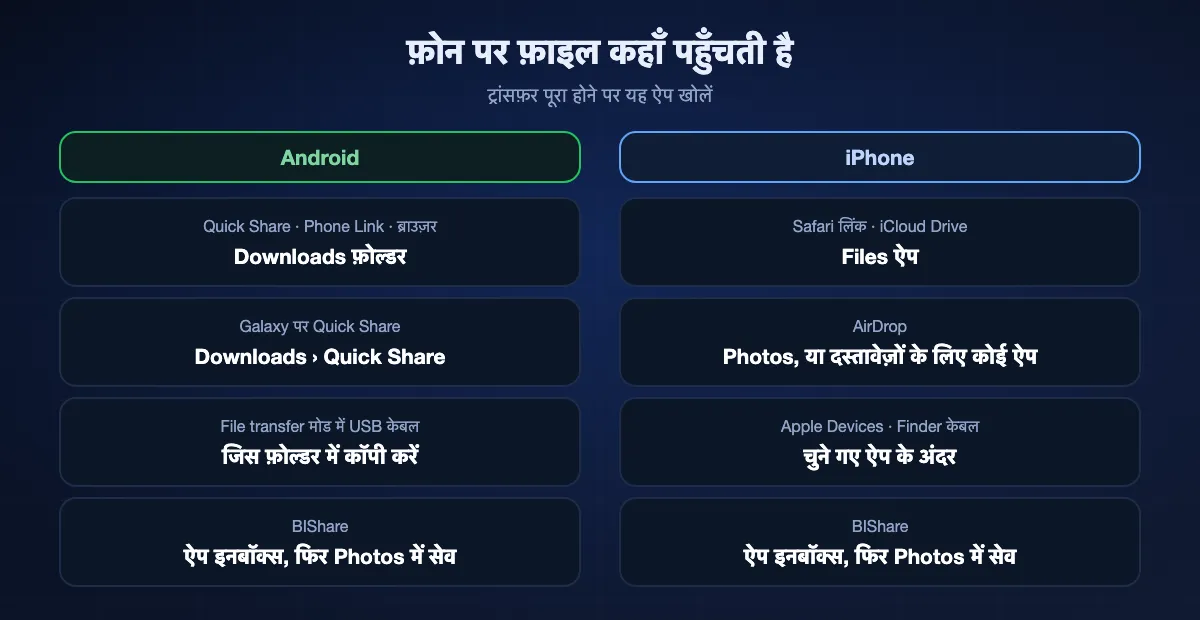
सफल ट्रांसफ़र भी नाकाम लग सकता है अगर बाद में ग़लत ऐप खोलें। रास्ते के हिसाब से फ़ाइलें यहाँ पहुँचती हैं।
Android: लगभग हमेशा Downloads
Quick Share, Phone Link का Share रास्ता और ब्राउज़र डाउनलोड Downloads फ़ोल्डर में सेव होते हैं, जो Files by Google ऐप या फ़ोन कंपनी के फ़ाइल मैनेजर में दिखता है। Galaxy फ़ोन Quick Share फ़ाइलों को उसके अंदर Quick Share फ़ोल्डर में रखते हैं, और मीडिया स्कैनर मिलने पर फ़ोटो गैलरी में दिखती हैं। Bluetooth ट्रांसफ़र ब्रांड के हिसाब से अलग होते हैं, इसलिए फ़ाइल आने की पुष्टि वाली नोटिफ़िकेशन देखें।
ब्राउज़र या iCloud से iPhone: Files ऐप
Safari डिफ़ॉल्ट रूप से iCloud Drive के Downloads फ़ोल्डर में सेव करता है; बड़ी फ़ाइलों को iCloud से बाहर रखने के लिए Settings, Apps, Safari, Downloads को On My iPhone पर करें। iCloud Drive फ़ाइलें Files में iCloud Drive के अंदर होती हैं। इस तरह डाउनलोड हुई तस्वीर या क्लिप Photos में तभी जाती है जब आप उसे Files में खोलकर Share, फिर Save Image या Save Video चुनें।
AirDrop, केबल या ऐप से iPhone
AirDrop फ़ोटो और वीडियो सीधे Photos में रखता है और बाक़ी फ़ाइलें किसी सही ऐप को देता है। Apple Devices या Finder से जोड़ी गई फ़ाइलें आपके चुने ऐप के अंदर रहती हैं। BIShare आने वाली फ़ाइलें अपने इनबॉक्स में तब तक रखता है जब तक आप उन्हें न हटाएँ: मीडिया फ़ोटो लाइब्रेरी में, बाक़ी Files या किसी दूसरे ऐप में।
हर रास्ते की साइज़ सीमा
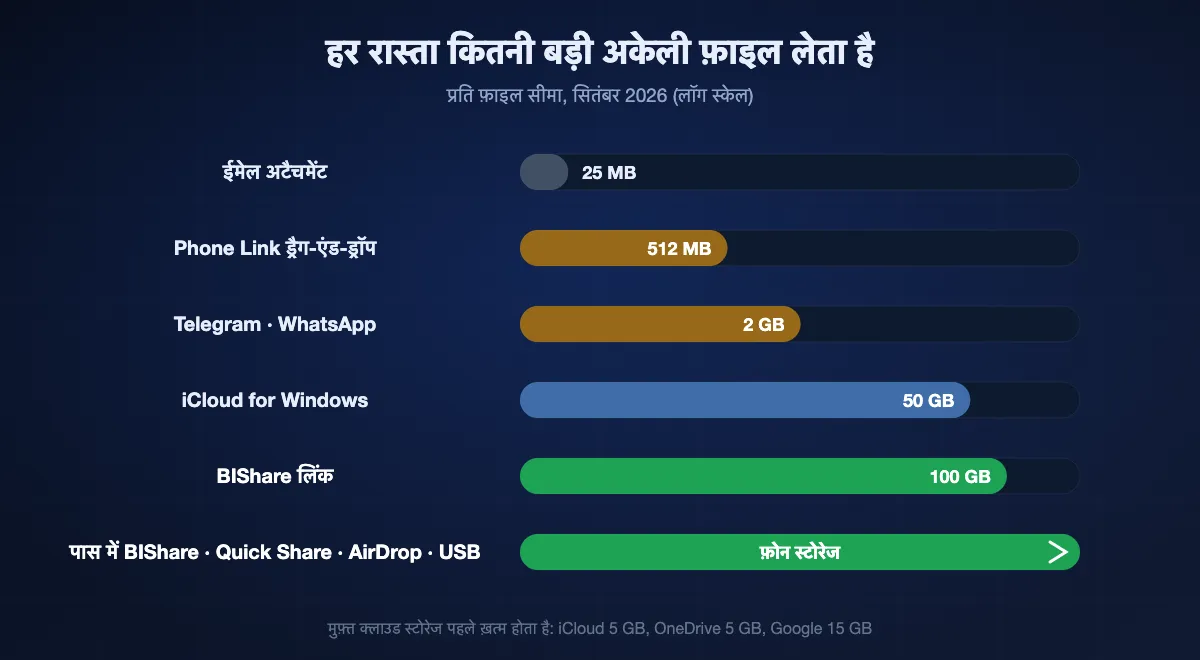
फ़ोन पर बड़ी फ़ाइल भेजने की ज़्यादातर झुँझलाहट ऐसी सीमा से आती है जिसका किसी ने ज़िक्र नहीं किया। यहाँ सब साथ-साथ हैं।
प्रति फ़ाइल सख़्त सीमाएँ
ईमेल अटैचमेंट लगभग 20 से 25 MB पर रुकते हैं। Phone Link का ड्रैग-एंड-ड्रॉप 512 MB पर रुकता है। Telegram और WhatsApp 2 GB पर, Telegram Premium में 4 GB पर। iCloud for Windows 50 GB तक की फ़ाइलें लेता है, और BIShare लिंक 100 GB तक ले जाता है।
स्टोरेज पहले ख़त्म होता है
क्लाउड रास्ते फ़ाइल सीमा से पहले मुफ़्त प्लान से टकराते हैं: iCloud पर 5 GB, Google पर Gmail, Drive और Photos में बँटा 15 GB तक, OneDrive पर 5 GB। एक अकेला 4K वीडियो मुफ़्त iCloud अकाउंट का ज़्यादातर हिस्सा ले सकता है।
कोई सीमा नहीं
सीधे रास्ते सिर्फ़ फ़ोन की ख़ाली जगह से सीमित हैं: एक नेटवर्क पर BIShare, Quick Share for Windows, AirDrop, LocalSend और USB केबल। कितना समाएगा, यह फ़ोन का स्टोरेज तय करता है, टूल नहीं।
BIShare से PC से फ़ोन
कंप्यूटर और फ़ोन पर इंस्टॉल करें
Windows के लिए BIShare Microsoft Store से, Mac के लिए App Store से या Linux के लिए डाउनलोड के रूप में लें, और फ़ोन पर App Store या Google Play से। दोनों को एक Wi-Fi से जोड़ें, या कंप्यूटर को फ़ोन के हॉटस्पॉट से जोड़ें। iPhone पर पहली बार खोलने पर iOS पूछता है कि क्या ऐप आसपास के डिवाइस ढूँढ सकता है; हाँ कहें।
कंप्यूटर से भेजें
फ़ाइलें ऐप में डालें, डिवाइस सूची से फ़ोन चुनें और फ़ोन पर स्वीकार करें। रास्ते में कुछ भी दोबारा कंप्रेस नहीं होता। फ़ाइलें फ़ोन ऐप के इनबॉक्स में इंतज़ार करती हैं; फ़ोटो और वीडियो एक टैप में फ़ोटो लाइब्रेरी में जाते हैं।
या लिंक बनाएँ
फ़ोन कहीं और हो तो ऐप में Link चुनें या किसी भी डेस्कटॉप ब्राउज़र में bishare.app/transfer खोलकर वहाँ फ़ाइलें जोड़ें। पता भेजें, QR कोड दिखाएँ या 6 अक्षरों का कोड पढ़कर सुनाएँ; फ़ोन पर Safari या Chrome अगले 6, 12 या 24 घंटे में 100 GB तक ले सकते हैं।
कितना समय लगता है
वायरलेस रास्तों में रुकावट फ़ोन का Wi-Fi लिंक है, कंप्यूटर नहीं। जो भी सर्वर से होकर जाता है, उसकी रफ़्तार आपके इंटरनेट की अपलोड स्पीड तय करती है।
एक ही Wi-Fi
राउटर के पास Wi-Fi 5 पर आज के फ़ोन से लगभग 40–50 MB/s और Wi-Fi 6 पर 70–110 MB/s की उम्मीद करें; एक गीगाबाइट फ़ोन उठाने से पहले पार हो जाता है। Ethernet पर कंप्यूटर थोड़ा ही मदद करता है, क्योंकि फ़ोन का रेडियो धीमा आधा हिस्सा है। फ़ोन हॉटस्पॉट आमतौर पर 10 से 30 MB/s देता है।
USB केबल
फ़ोन के साथ आने वाली कई केबल USB 2.0 हैं, जिनकी अधिकतम स्पीड 480 Mbit/s है, और बड़ी अकेली फ़ाइलें अक्सर लगभग 30 से 40 MB/s पर चलती हैं। हज़ारों छोटी फ़ोटो वाला फ़ोल्डर कहीं धीमा है, क्योंकि MTP हर फ़ाइल को अलग संभालता है।
क्लाउड ड्राइव और लिंक
50 Mbit/s अपलोड पर हर गीगाबाइट को कंप्यूटर छोड़ने में लगभग तीन मिनट लगते हैं, उससे पहले फ़ोन को एक बाइट भी नहीं दिखता, जिससे 10 GB फ़ोल्डर आधे घंटे से ऊपर चला जाता है। सीधे ट्रांसफ़र इस इंतज़ार को पूरी तरह छोड़ देते हैं।
जब फ़ोन नहीं दिखता
Quick Share for Windows को फ़ोन नहीं दिखता
दोनों पर Bluetooth और Wi-Fi चालू करें, फ़ोन को कुछ मीटर के भीतर लाएँ, और उसकी Quick Share विज़िबिलिटी फ़िलहाल Everyone पर करें। अगर PC ऐसे ऑफ़िस या गेस्ट नेटवर्क पर है जो डिवाइसों के बीच ट्रैफ़िक रोकता है, तो उसे फ़ोन के हॉटस्पॉट से जोड़ें।
Android फ़ोन चार्ज होता है पर File Explorer में नहीं दिखता
फ़ोन अनलॉक करें, USB नोटिफ़िकेशन खोलें और Charging only से File transfer पर बदलें। अगर यह विकल्प कभी न दिखे, दूसरी केबल आज़माएँ; कई सस्ती केबल बिजली ले जाती हैं, डेटा नहीं।
iPhone सिर्फ़ DCIM फ़ोल्डर दिखाता है
यह उम्मीद के मुताबिक़ है। Windows कैमरा रोल पढ़ सकता है पर iPhone पर फ़ाइलें लिख नहीं सकता। किसी ऐप में फ़ाइलें जोड़ने के लिए Apple Devices, iCloud Drive, या सीधा ट्रांसफ़र ऐप इस्तेमाल करें।
दोनों एक Wi-Fi पर हैं, पर ऐप में कुछ नहीं दिखता
iPhone पर Settings, Privacy & Security, Local Network देखें और ऐप को अनुमति दें। Windows पर पक्का करें कि नेटवर्क Private पर सेट है, क्योंकि Public प्रोफ़ाइल डिवाइस खोज रोकती है। किसी भी डिवाइस पर VPN भी दूसरे को छिपा सकता है।
Phone Link फ़ाइल लेने से मना करता है
ड्रैग-एंड-ड्रॉप फ़ोल्डर, 512 MB से बड़ी फ़ाइलें और सिर्फ़ OneDrive में मौजूद फ़ाइलें ठुकराता है। फ़ोल्डर को zip करें, फ़ाइल को पहले ऑफ़लाइन उपलब्ध करें, या बड़ी चीज़ों के लिए Quick Share इस्तेमाल करें।
ट्रांसफ़र को निजी रखना
फ़ोन पर भेजी जाने वाली फ़ाइलें अक्सर संवेदनशील होती हैं: पासपोर्ट स्कैन, सैलरी स्लिप, बारकोड वाले टिकट। रास्ते इस बात में अलग हैं कि आख़िर में कॉपी और किसके पास रहती है।
कुछ भी कमरे से बाहर नहीं जाता
USB केबल, Quick Share for Windows, AirDrop, LocalSend और एक नेटवर्क पर BIShare फ़ाइल को दोनों डिवाइसों के बीच सीधे ले जाते हैं, और वायरलेस वाले कनेक्शन एन्क्रिप्ट करते हैं।
सर्वर से होकर, सील बंद
BIShare लिंक अपलोड से पहले कंप्यूटर पर फ़ाइल एन्क्रिप्ट करते हैं, इसलिए सर्वर ऐसा डेटा रखता है जिसे वह पढ़ नहीं सकता। WhatsApp भी फ़ाइलें एंड-टू-एंड एन्क्रिप्ट करता है, हालाँकि वे दोनों डिवाइसों पर चैट हिस्ट्री में रहती हैं।
सर्वर से होकर, प्रोवाइडर के पढ़ने लायक़
स्टैंडर्ड डेटा प्रोटेक्शन वाला iCloud Drive, Google Drive, OneDrive, Saved Messages समेत Telegram की क्लाउड चैट, और ईमेल रास्ते में फ़ाइलों की रक्षा करते हैं, जबकि सर्विस चलाने वाली कंपनी स्टोर की गई चीज़ खोलने की क्षमता रखती है। Apple का Advanced Data Protection चालू करने पर iCloud Drive के लिए यह बदल जाता है।
PC से फ़ोन: आम सवाल
बिना USB केबल PC से फ़ोन में फ़ाइलें कैसे भेजें?
Windows से Android के लिए Quick Share for Windows या Phone Link इस्तेमाल करें। Mac से, iPhone या समर्थित Android फ़ोन के लिए AirDrop। किसी भी कंप्यूटर और फ़ोन के लिए दोनों पर BIShare रखें और Wi-Fi से भेजें, या कंप्यूटर से बना लिंक फ़ोन के ब्राउज़र में खोलें।
Windows PC से iPhone में फ़ाइलें कैसे भेजें?
वायरलेस तरीके से, iCloud for Windows के साथ फ़ाइल iCloud Drive में सेव करें या BIShare जैसा क्रॉस-प्लैटफ़ॉर्म ऐप इस्तेमाल करें। केबल से, Apple Devices ऐप के ज़रिए File Sharing वाले ऐप में फ़ाइलें जोड़ें। File Explorer iPhone पर फ़ाइलें कॉपी नहीं कर सकता।
क्या Quick Share से PC से iPhone पर फ़ाइलें भेज सकते हैं?
नहीं। Quick Share for Windows सिर्फ़ Android फ़ोनों को भेजता है। Google ने Quick Share में जो AirDrop संगतता जोड़ी है, वह समर्थित Android फ़ोनों और Apple डिवाइसों के बीच चलती है, Windows PC से नहीं।
क्या Phone Link iPhone के साथ फ़ाइल ट्रांसफ़र करता है?
iPhone के लिए Phone Link Bluetooth पर मैसेज, कॉल और नोटिफ़िकेशन संभालता है। Microsoft iPhone के लिए फ़ाइल शेयरिंग Windows Insider प्रोग्राम से ला रहा है, इसलिए ज़्यादातर PC पर यह अभी नहीं है।
Phone Link की फ़ाइल साइज़ सीमा क्या है?
फ़ोन स्क्रीन पर ड्रैग-एंड-ड्रॉप हर फ़ाइल 512 MB और एक बार में 100 फ़ाइलों तक सीमित है, और यह फ़ोल्डर या सिर्फ़ क्लाउड में मौजूद फ़ाइलें नहीं लेता।
कंप्यूटर से फ़ोन पर बड़ा वीडियो भेजने का सबसे अच्छा तरीका क्या है?
सीधा रास्ता इस्तेमाल करें, जिसमें साइज़ सीमा नहीं: एक Wi-Fi पर BIShare, Android के लिए Quick Share for Windows, Mac से AirDrop, या Android के लिए USB केबल। फ़ोन कहीं और हो तो BIShare लिंक 100 GB तक की फ़ाइलें लेता है।
USB पर मेरा Android फ़ोन PC पर क्यों नहीं दिखता?
फ़ोन शायद चार्जिंग मोड में है। उसे अनलॉक करें, USB नोटिफ़िकेशन पर टैप करें और File transfer चुनें। विकल्प न हो तो केबल सिर्फ़ चार्जिंग वाली हो सकती है।
Mac से Android फ़ोन में फ़ाइलें कैसे भेजें?
अगर फ़ोन Quick Share की AirDrop संगतता सपोर्ट करता है, जैसे Pixel 9 या नया, तो उसे सबके लिए दिखने लायक़ करें और Mac से AirDrop करें। वरना BIShare या LocalSend जैसा क्रॉस-प्लैटफ़ॉर्म ऐप, या OpenMTP के साथ USB केबल इस्तेमाल करें।
PC से आई फ़ाइलें मेरे फ़ोन पर कहाँ जाती हैं?
Android पर आमतौर पर Downloads फ़ोल्डर में। iPhone पर Safari डाउनलोड और iCloud Drive फ़ाइलें Files ऐप में दिखती हैं, AirDrop फ़ोटो Photos में जाती हैं, और Apple Devices से जोड़ी फ़ाइलें आपके चुने ऐप के अंदर रहती हैं।
क्या PC से फ़ोन में फ़ाइलें भेजना मुफ़्त है?
हाँ। BIShare, Quick Share for Windows, Phone Link, AirDrop, LocalSend और USB केबल का कोई खर्च नहीं। क्लाउड ड्राइव तब तक मुफ़्त हैं जब तक आप उनका मुफ़्त स्टोरेज पार न करें।
कोई भी कंप्यूटर, कोई भी फ़ोन
ओपन सोर्स और मुफ़्त, किसी भी डिवाइस पर अकाउंट नहीं। कमरे के आर-पार Wi-Fi से भेजें, या फ़ोन किसी और की जेब में हो तो लिंक भेजें।