
क्रॉस-प्लेटफ़ॉर्म ट्रांसफ़र
Windows के लिए AirDrop
AirDrop सिर्फ़ Apple डिवाइसों के बीच चलता है; Windows पर यह कभी नहीं रहा। BIShare मुफ़्त, ओपन-सोर्स ऐप है जो वही काम iPhone या Mac और Windows PC के बीच करता है — साथ में Android और Linux — आपके अपने Wi-Fi पर, या ऐसे लिंक से जिसे दूसरा पक्ष किसी भी ब्राउज़र में खोल ले। मुफ़्त, बिना अकाउंट, और पाने वाले को कुछ इंस्टॉल नहीं करना।
छोटा जवाब
- Windows पर AirDrop है ही नहीं। यह सिर्फ़ Apple के प्रोटोकॉल पर चलता है, इसलिए "AirDrop for Windows" नाम का कोई डाउनलोड असली नहीं — उस नाम की कोई भी .exe असुरक्षित मानें।
- आज जो सबसे करीब और काम करता है: BIShare — Windows 10 और 11 के लिए Microsoft Store पर मुफ़्त, साथ में iPhone, Mac, Android और Linux के ऐप। Wi-Fi पर दोनों दिशाओं में भेजें, बिना अकाउंट।
- कुछ इंस्टॉल नहीं करना? PC के किसी भी ब्राउज़र में bishare.app/transfer खोलें और फ़ोन से फ़ाइल भेजें — एक ही Wi-Fi या लिंक से, डिवाइस छोड़ने से पहले एन्क्रिप्टेड।
- Microsoft का अपना विकल्प: Phone Link Windows Insider बिल्ड पर iPhone से फ़ाइल साझा कर सकता है (iOS 16+, Bluetooth पेयरिंग, Microsoft अकाउंट)। यह Mac को कवर नहीं करता, और स्थिर Windows पर अभी सबके लिए नहीं है।
AirDrop Windows तक क्यों नहीं पहुँच पाता
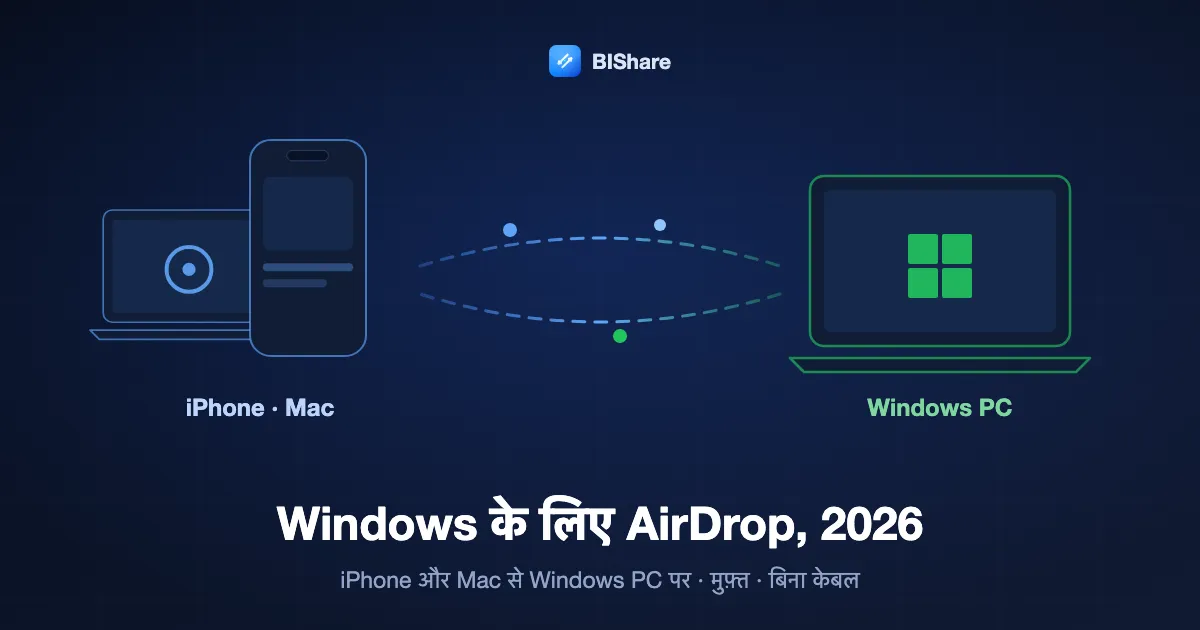
AirDrop सिर्फ़ Apple के प्रोटोकॉल पर चलता है, इसलिए यह iPhone, iPad और Mac के बीच काम करता है — Windows PC के साथ कभी नहीं, और Apple ने प्रोटोकॉल किसी और के लिए जारी नहीं किया। Windows 11 की Nearby Sharing सिर्फ़ दूसरे Windows PC से बात करती है। Microsoft के Phone Link में दिसंबर 2024 में iPhone फ़ाइल शेयरिंग आई, पर सिर्फ़ Windows Insider बिल्ड पर और सिर्फ़ फ़ोन के लिए — Mac के पास PC तक अब भी कोई रास्ता नहीं। रोज़ का यही काम, iPhone या Mac से फ़ोटो या दस्तावेज़ Windows लैपटॉप पर लाना, BIShare ठीक यही करता है।
Phone Link का क्या? Microsoft का जवाब, ईमानदारी से
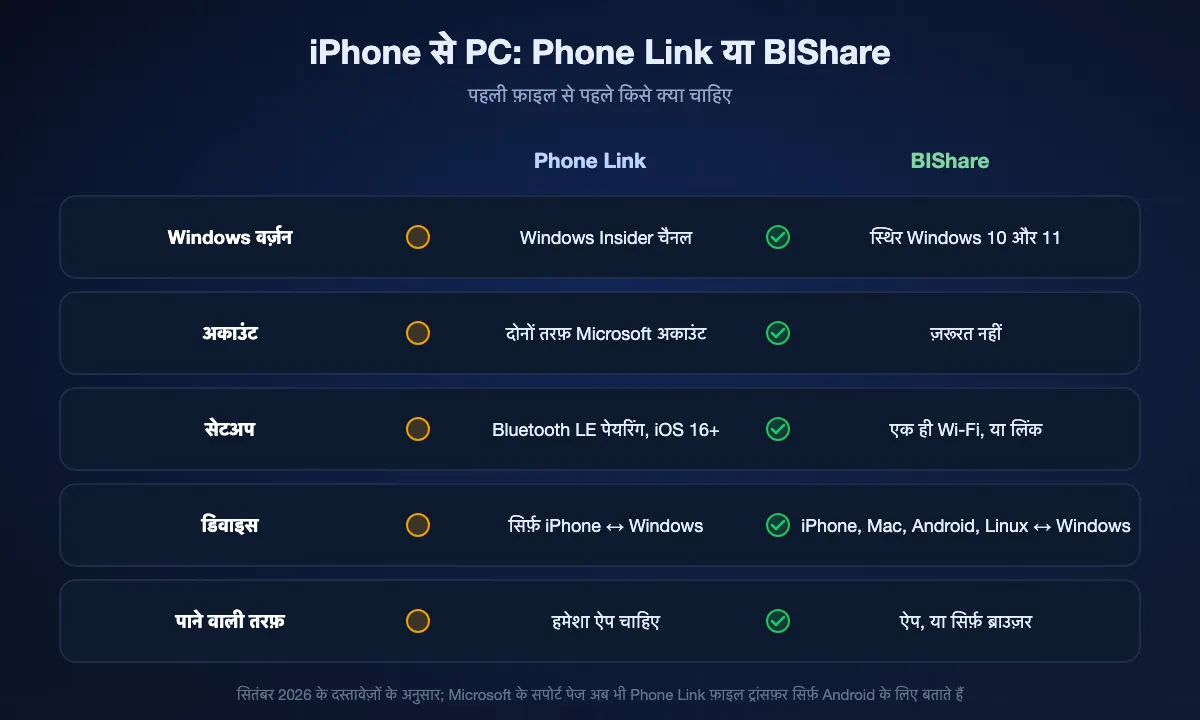
दिसंबर 2024 से Phone Link iPhone और Windows 11 या Windows 10 PC के बीच फ़ाइल भेज सकता है। बिल्ट-इन AirDrop के सबसे करीब यही है जो Microsoft देता है, और Insider हैं तो आज़माने लायक है। इसे क्या चाहिए, और कहाँ रुकता है:
- Windows Insider Program की सदस्यता — Microsoft के अपने सपोर्ट पेज अब भी फ़ाइल ट्रांसफ़र सिर्फ़ Android के लिए बताते हैं।
- iOS 16 या नया iPhone, App Store से Link to Windows ऐप, और PC पर Phone Link 1.24112.89.0 या नया।
- फ़ोन और Bluetooth Low Energy वाले PC के बीच Bluetooth पेयरिंग, साथ में दोनों तरफ़ Microsoft अकाउंट।
- सिर्फ़ iPhone ↔ Windows। Mac से PC, PC से Mac या Linux पर नहीं भेज सकता, और पाने वाले पक्ष को हमेशा ऐप चाहिए।
BIShare आज स्थिर Windows पर चलता है, अकाउंट या Bluetooth पेयरिंग नहीं चाहिए, और Mac को भी कवर करता है। अगर आप सिर्फ़ iPhone से फ़ाइल ले जाते हैं और Insider चैनल पर हैं, तो Phone Link अच्छा बिल्ट-इन विकल्प है; बाकी सबके लिए आगे पढ़ें।
Windows के लिए AirDrop मुफ़्त डाउनलोड — असली वाला
"AirDrop for Windows download" खोजने पर ऐसे इंस्टॉलर मिलते हैं जो या तो सशुल्क ट्रांसफ़र सूट हैं या AirDrop से कोई लेना-देना नहीं रखते। नीचे वाला ऐप मुफ़्त, ओपन सोर्स (Apache 2.0), साइन किया हुआ है और हमने इसे Microsoft Store पर प्रकाशित किया है।
Windows 10 और Windows 11, 64-बिट। फ़ाइलें भेजने के लिए न अकाउंट, न सशुल्क प्लान, और कोई विज्ञापन नहीं।
या टर्मिनल से:
winget install BIShareProject.BISharewinget पर पैकेज BIShareProject.BIShare; रिपॉज़िटरी में Scoop मैनिफ़ेस्ट भी है।
iPhone या Mac पर App Store से इंस्टॉल करें; Android पर Google Play से। अगर सामने वाला कुछ इंस्टॉल नहीं कर सकता, तो नीचे वाला ब्राउज़र तरीका उसकी तरफ़ कुछ नहीं माँगता।


BIShare iPhone / Mac ↔ Windows कैसे भेजता है
एक ही Wi-Fi पर
फ़ाइलें सीधे एक डिवाइस से दूसरे डिवाइस तक जाती हैं, एंड-टू-एंड एन्क्रिप्टेड — किसी सर्वर पर कुछ भी सेव नहीं होता। यह तेज़ है, और बिना इंटरनेट के फ़ोन के हॉटस्पॉट पर भी चल जाता है।
जब आप दूर हों
आपको एक लिंक, एक QR कोड और 6-अक्षर का कोड मिलता है। Windows PC पर लिंक किसी भी ब्राउज़र में खोलें और डाउनलोड करें — कोई ऐप नहीं, कोई साइन-अप नहीं। लिंक 6, 12 या 24 घंटे में अपने आप ख़त्म हो जाता है।
हर प्लेटफ़ॉर्म
iPhone, Mac, Windows, Android और Linux — एक ऐप, हर दिशा में। अपने फ़ोन से अपने PC पर भेजें, या अपने PC से किसी को भी। यही ऐप iPhone से Android फ़ोन पर भी फ़ाइलें भेजता है, जो काम का है क्योंकि AirDrop अभी कुछ ही Android मॉडल तक पहुँचता है।
किस काम के लिए कौन-सा रास्ता
iPhone से Windows PC पर फ़ोटो और वीडियो
दोनों पर BIShare इंस्टॉल करें, फ़ोन पर फ़ोटो चुनें, PC पर टैप करें। असली क्वालिटी में पहुँचते हैं — HEIC, ProRAW और 4K वीडियो जस के तस, न दोबारा कंप्रेशन, न ईमेल की 25 MB सीमा। वापस फ़ोन पर चाहिए तो वही रास्ता उल्टा।
Mac से PC पर एक बड़ा वीडियो
वह मामला जिसे AirDrop और Phone Link दोनों छोड़ देते हैं। एक ही नेटवर्क पर ट्रांसफ़र लोकल Wi-Fi की रफ़्तार से चलता है और सीमा सिर्फ़ PC की खाली जगह है; 20 GB का एक्सपोर्ट सामान्य ट्रांसफ़र है, कोई खास मामला नहीं।
किसी और के Windows PC पर भेजना
वे कुछ इंस्टॉल नहीं करते: अपने PC पर bishare.app/transfer खोलते हैं और आप फ़ोन से भेजते हैं। एक ही Wi-Fi पर उनका PC अपने आप दिखता है; अलग नेटवर्क पर आप उन्हें लिंक, QR कोड या 6 अक्षरों का कोड देते हैं। फ़ाइल आपके डिवाइस से निकलने से पहले एन्क्रिप्ट होती है, और लिंक 6, 12 या 24 घंटे में खत्म हो जाता है।
बिल्कुल Wi-Fi नहीं — कार, साइट विज़िट, हवाई जहाज़
फ़ोन का हॉटस्पॉट चालू करें और PC को उससे जोड़ें। लोकल रास्ते को इंटरनेट नहीं चाहिए, इसलिए मोबाइल डेटा बंद होने पर भी चलता है। रफ़्तार हॉटस्पॉट जितनी, आधुनिक फ़ोन पर आम तौर पर 10–30 MB/s।
होटल, कैफ़े या दफ़्तर का Wi-Fi
ऐसे नेटवर्क अक्सर डिवाइसों को एक-दूसरे से अलग रखते हैं, इसलिए कोई लोकल टूल PC नहीं देख पाता — यह नेटवर्क है, ऐप नहीं। लिंक वाला रास्ता लें (इंटरनेट से जाता है), या हॉटस्पॉट, जो दोनों डिवाइसों को आपके नियंत्रण वाले नेटवर्क पर रखता है।
दो तरीक़े: अभी तुरंत, या एक बार सेटअप
पहली पंक्ति के लिए कुछ भी इंस्टॉल नहीं करना पड़ता और वह इसी वक़्त काम करती है — जब बस यही एक फ़ाइल भेजनी हो तो यही चुनिए। बाक़ी पाँच मिनट का सेटअप है, जो तब सार्थक है जब आप इन डिवाइसों के बीच अक्सर फ़ाइलें भेजते हों।
- 01
अभी, बिना कुछ इंस्टॉल किए
PC पर किसी भी ब्राउज़र में bishare.app/transfer खोलिए। फ़ोन से फ़ाइल छोड़िए — एक ही Wi-Fi पर PC अपने आप दिख जाता है; अलग नेटवर्क पर आपको एक लिंक और 6 अक्षर का कोड मिलता है। दोनों तरफ़ कुछ इंस्टॉल नहीं करना, कोई अकाउंट नहीं, और फ़ाइल डिवाइस छोड़ने से पहले ही एन्क्रिप्ट हो जाती है।
- 02
PC पर BIShare इंस्टॉल करें
Microsoft Store (या पोर्टेबल .zip) से इंस्टॉल करें। कोई अकाउंट नहीं बनाना, कुछ सेट नहीं करना — ऐप डिवाइस सूची पर खुलता है और तुरंत ट्रांसफ़र लेने को तैयार रहता है।
- 03
फ़ोन या Mac पर भी इंस्टॉल करें
App Store या Google Play से लें। डायरेक्ट रूट के लिए दोनों डिवाइस पर चाहिए; अगर सामने वाला कुछ इंस्टॉल नहीं कर सकता तो नीचे दिया ब्राउज़र तरीक़ा अपनाएँ — उनकी तरफ़ कुछ नहीं चाहिए।
- 04
दोनों को एक ही Wi-Fi पर लाएँ
कोई भी नेटवर्क चलेगा, गेस्ट नेटवर्क भी, बस दोनों एक ही पर हों। इंटरनेट कनेक्शन ज़रूरी नहीं — मोबाइल डेटा बंद करके चालू किया गया फ़ोन हॉटस्पॉट भी पूरा नेटवर्क है।
- 05
लोकल नेटवर्क की अनुमति दें
पहली बार चलाने पर iOS लोकल नेटवर्क एक्सेस माँगता है और Windows फ़ायरवॉल से गुज़रने की अनुमति। दोनों को हाँ कहें। मना करना ही वह सबसे आम वजह है जिससे बाद में दो डिवाइस एक-दूसरे को नहीं देख पाते।
- 06
फ़ाइल चुनें, डिवाइस पर टैप करें
एक-दो सेकंड में आपका PC फ़ोन की लिस्ट में आ जाता है। जो भेजना है चुनें, PC पर टैप करें, और Windows की तरफ़ प्रॉम्प्ट स्वीकार करें। फ़ाइल पूरी असली क्वालिटी में, बिना साइज़ सीमा के पहुँचती है।
दोनों दिशाओं में, सिर्फ़ एक में नहीं
iPhone या Mac → Windows PC
आम मामला: फ़ोटो, वीडियो और दस्तावेज़ फ़ोन से कंप्यूटर तक, लोकल Wi-Fi की रफ़्तार से, असली फ़ाइल जस की तस — न री-कम्प्रेशन, न ईमेल की 25 MB की छत, और न रास्ते में कुछ किसी सर्वर पर चढ़ता है।
Windows PC → iPhone या Mac
वही रास्ता उल्टी दिशा में — जो AirDrop ने कभी दिया ही नहीं। PC ऐप में फ़ाइलें खींचिए और फ़ोन पर भेजिए; बड़े वीडियो और फ़ोल्डर छोटी फ़ाइलों जैसे ही चलते हैं, क्योंकि सीमा डिस्क की जगह है, अपलोड कोटा नहीं।
अगर PC और फ़ोन एक-दूसरे को न देखें
देखिए कि वे एक ही नेटवर्क पर हैं, सिर्फ़ एक ही कमरे में नहीं
गेस्ट नेटवर्क अलग नेटवर्क है, और कुछ राउटर 2.4 GHz और 5 GHz बैंड को आपस में अलग रखते हैं। दोनों डिवाइस पर बिल्कुल एक ही नेटवर्क नाम दिख रहा है, यह पक्का करके फिर कोशिश करें।
Windows फ़ायरवॉल से ऐप को गुज़रने दें
अगर पहली बार प्रॉम्प्ट बंद हो गया था तो Windows Security → Firewall & network protection → Allow an app through firewall खोलें और BIShare को private networks के लिए टिक करें।
सार्वजनिक Wi-Fi अक्सर डिवाइस-से-डिवाइस ट्रैफ़िक रोकता है
कैफ़े और होटल आमतौर पर client isolation चालू रखते हैं, जिससे एक ही एक्सेस पॉइंट के डिवाइस एक-दूसरे तक नहीं पहुँच पाते। आपकी तरफ़ की कोई सेटिंग इसे ठीक नहीं करती — फ़ोन हॉटस्पॉट पर जाएँ, जिससे दोनों डिवाइस आपके अपने नेटवर्क में आ जाते हैं।
दूसरे रास्ते जो लोग आज़माते हैं, और हर एक कहाँ रुक जाता है
Phone Link (Microsoft)
असली iPhone ↔ Windows फ़ाइल शेयरिंग, पर सिर्फ़ Windows Insider बिल्ड पर, iOS 16+, Bluetooth पेयरिंग और Microsoft अकाउंट के साथ। Mac के लिए कुछ नहीं। विवरण ऊपर वाले हिस्से में।
Nearby Sharing (Windows 11/10)
बिल्ट-इन और दो Windows PC के बीच ठीक। यह iPhone, Mac या Android फ़ोन को बिल्कुल नहीं देखता।
LocalSend
मुफ़्त, ओपन सोर्स और साझा Wi-Fi पर अच्छा — हर डिवाइस को ऐप चाहिए, और जब सामने वाला दूसरे नेटवर्क पर हो या कुछ इंस्टॉल न कर सके तो कोई लिंक रास्ता नहीं।
Snapdrop / PairDrop
सिर्फ़ ब्राउज़र, सिर्फ़ एक ही नेटवर्क। दो लैपटॉप के बीच एक बार भेजने के लिए ठीक; क्लाइंट आइसोलेशन वाले नेटवर्क पर या इंटरनेट के पार डिवाइस एक-दूसरे को कभी नहीं ढूँढ पाते।
SHAREit, Xender और ऐसे ऐप
काग़ज़ पर तेज़, पर विज्ञापनों से भरे, अनुमतियों के भूखे और सुरक्षा समस्याओं के लिए बार-बार चिह्नित। दफ़्तर के PC पर डालने की चीज़ नहीं।
iCloud, Google Drive, Dropbox
चलता है, पर हर फ़ाइल सर्वर पर जाकर वापस उतरती है, आपका कोटा खाती है और दोनों तरफ़ अकाउंट चाहिए। 10 GB का वीडियो उतना समय लेता है जितना आपकी अपलोड स्पीड दे। WeTransfer और ऐसी ही अपलोड सेवाएँ भी इसी तरह चलती हैं, और मुफ़्त प्लान में साइज़ की सीमा होती है।
केबल, iTunes या Windows का Photos ऐप
iPhone से फ़ोटो के लिए भरोसेमंद, केबल और ड्राइवर इंस्टॉल के साथ। Mac से PC के लिए कुछ नहीं, उल्टी दिशा के लिए कुछ नहीं, किसी और को भेजने के लिए कुछ नहीं।
ईमेल या चैट ऐप
फ़ोटो कंप्रेस करता है, फ़ाइलें करीब 25 MB पर रोकता है और किसी के सर्वर पर कॉपी रखता है। दस्तावेज़ के लिए ठीक, जिसकी क्वालिटी आपको प्यारी हो उसके लिए ग़लत। सारे विकल्प एक साथ देखने हों तो बेहतरीन फ़ाइल शेयरिंग ऐप वाली हमारी तुलना पढ़ें।
असल में कितना तेज़ है
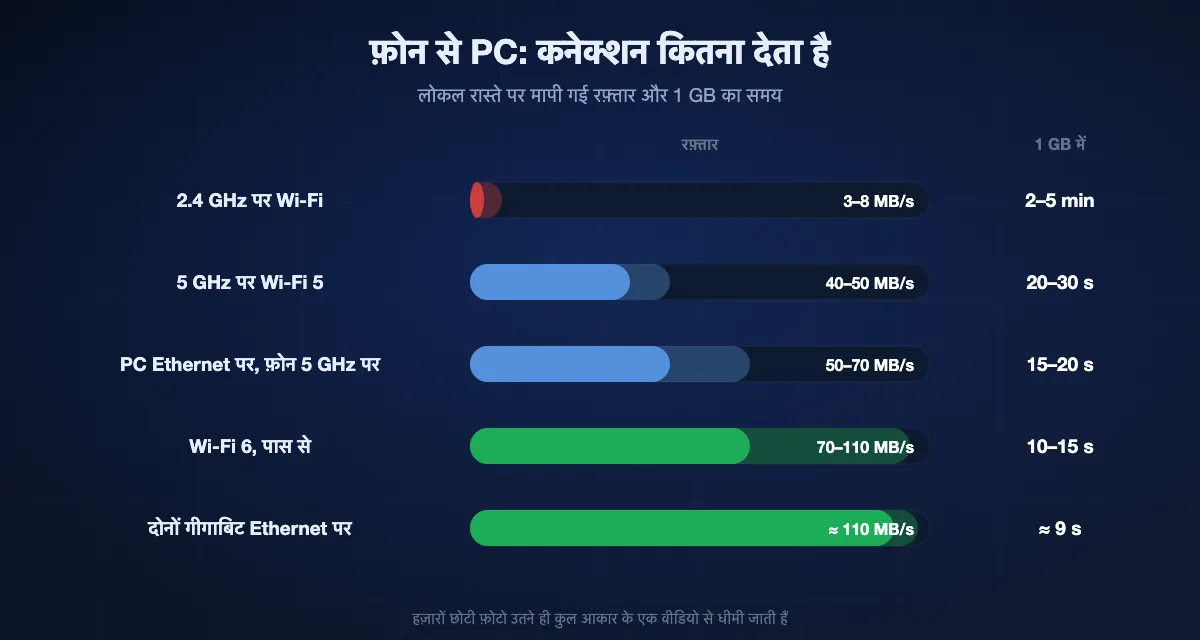
लोकल रास्ते पर अड़चन वायरलेस लिंक है, ऐप नहीं। फ़ोन और Windows PC के बीच हमारे मापे आँकड़े, और 1 GB फ़ाइल में लगने वाला समय:
| डिवाइसों के बीच लिंक | वास्तविक रफ़्तार | 1 GB में लगभग |
|---|---|---|
| 2.4 GHz पर Wi-Fi | 3–8 MB/s | 2–5 मिनट |
| 5 GHz पर Wi-Fi 5 | 40–50 MB/s | 20–30 सेकंड |
| 5/6 GHz पर Wi-Fi 6, पास में | 70–110 MB/s | 10–15 सेकंड |
| PC गीगाबिट Ethernet पर, फ़ोन 5 GHz पर | 50–70 MB/s | 15–20 सेकंड |
| दोनों गीगाबिट Ethernet पर | 110 MB/s | लगभग 9 सेकंड |
हज़ारों छोटी फ़ोटो उतने ही कुल आकार के एक बड़े वीडियो से धीमी होती हैं: हर फ़ाइल पर मेटाडेटा, डिस्क पर लिखने और Windows एंटीवायरस जाँच की एक तय लागत लगती है। लिंक वाला रास्ता इसके बजाय आपकी इंटरनेट अपलोड स्पीड पर टिका है। आँकड़े कम क्यों रहते हैं और हर मामले का इलाज क्या है, यह हमारी AirDrop-for-Windows स्पीड गाइड में है।
आपके डिवाइस से क्या जाता है, और क्या नहीं
- एक ही नेटवर्क पर फ़ाइल सीधे एक डिवाइस से दूसरे तक जाती है, उस ट्रांसफ़र के लिए एन्क्रिप्टेड। कोई सर्वर उसे नहीं देखता और पाने वाले PC के अलावा कहीं स्टोर नहीं होती।
- लिंक वाले रास्ते पर फ़ाइल अपलोड से पहले आपके ब्राउज़र या ऐप में एन्क्रिप्ट होती है। कुंजी लिंक में # चिह्न के बाद रहती है, जिसे ब्राउज़र कभी सर्वर को नहीं भेजते, इसलिए हमारे स्टोरेज में सिर्फ़ ऐसा सिफरटेक्स्ट रहता है जिसे वह खोल नहीं सकता। लिंक 6, 12 या 24 घंटे में खत्म होते हैं; आप ऐसा लिंक भी बना सकते हैं जो पहले डाउनलोड के बाद खुद मिट जाए।
- कोई अकाउंट नहीं, कॉन्टैक्ट अपलोड नहीं, विज्ञापन SDK नहीं। Windows ऐप साइन किया हुआ है और हमने Microsoft Store पर प्रकाशित किया है; हर प्लेटफ़ॉर्म का सोर्स कोड सार्वजनिक है।
AirDrop बनाम Phone Link बनाम Nearby Sharing बनाम LocalSend बनाम BIShare
सितंबर 2026 में जाँचा गया। Phone Link के निशान Windows Insider बिल्ड के हैं — स्थिर Windows पर यह अभी iPhone से बात नहीं करता।
| AirDrop | Phone Link* | Nearby Sharing (Windows) | LocalSend | BIShare | |
|---|---|---|---|---|---|
| iPhone → Windows | |||||
| Mac → Windows | |||||
| Windows → iPhone | |||||
| Android के साथ भी | |||||
| पाने वाले को कुछ इंस्टॉल नहीं | |||||
| अकाउंट नहीं चाहिए | |||||
| स्थिर Windows 11/10 पर आज काम करता है | |||||
| बिना इंटरनेट (हॉटस्पॉट) चलता है | |||||
| एंड-टू-एंड एन्क्रिप्टेड |
* Phone Link: सिर्फ़ Windows Insider बिल्ड, iOS 16+, Bluetooth पेयरिंग और Microsoft अकाउंट। Nearby Sharing: सिर्फ़ Windows से Windows।
iPhone और Mac से Windows: सामान्य सवाल
क्या AirDrop Windows पर काम करता है?
नहीं। AirDrop सिर्फ़ Apple का फ़ीचर है और Windows के लिए कोई AirDrop ऐप नहीं है। iPhone या Mac और Windows PC के बीच भेजने के लिए आपको BIShare जैसा क्रॉस-प्लेटफ़ॉर्म टूल चाहिए, जो हर दिशा में काम करता है।
iPhone से Windows PC पर AirDrop कैसे करूँ?
आप AirDrop ख़ुद तो नहीं इस्तेमाल कर सकते, पर BIShare वही काम करता है। एक ही Wi-Fi पर यह सीधे भेजता है, डिवाइस से डिवाइस; दूर होने पर यह आपको एक लिंक देता है जिसे Windows PC किसी भी ब्राउज़र में खोलकर फ़ाइल डाउनलोड कर ले — PC पर किसी ऐप की ज़रूरत नहीं।
Windows के लिए सबसे अच्छा AirDrop विकल्प कौन-सा है?
BIShare। AirDrop (सिर्फ़ Apple) या Nearby Share (जो iPhone को छोड़ देता है) के उलट, यह iPhone, Mac, Windows, Android और Linux — सब को कवर करता है, इसलिए यह iPhone/Mac से Windows वाला वह मामला संभालता है जो कोई बिल्ट-इन विकल्प नहीं करता।
Mac से Windows PC पर फ़ाइलें कैसे भेजूँ?
Mac पर BIShare इंस्टॉल करें। एक ही नेटवर्क पर Windows PC चुनें और भेजें — सीधे, एंड-टू-एंड एन्क्रिप्टेड। पास नहीं हैं? लिंक, QR या 6-अक्षर का कोड शेयर करें और उसे PC के ब्राउज़र में डाउनलोड करें।
क्या BIShare मुफ़्त है?
हाँ — मुफ़्त, बिना अकाउंट। अपने ही नेटवर्क पर पास के ट्रांसफ़र में साइज़ की कोई सीमा नहीं, और शेयर लिंक किसी के लिए भी, किसी भी प्लेटफ़ॉर्म पर काम करते हैं।
क्या Windows 11 में AirDrop नेटिव रूप से चल सकता है?
नहीं। AirDrop Apple के अपने प्रोटोकॉल पर बना है और Windows 11 या किसी भी संस्करण के लिए कभी जारी नहीं हुआ। Windows 11 की Nearby Sharing सिर्फ़ दूसरे Windows PC तक पहुँचती है। सबसे करीबी बिल्ट-इन विकल्प Microsoft का Phone Link है, जो Windows Insider बिल्ड पर iPhone से फ़ाइल साझा कर सकता है — iOS 16+, Link to Windows ऐप, Bluetooth पेयरिंग और Microsoft अकाउंट के साथ। Mac के लिए, या बिना अकाउंट स्थिर Windows पर, BIShare जैसा क्रॉस-प्लेटफ़ॉर्म ऐप इस्तेमाल करें।
क्या यह बिना इंटरनेट कनेक्शन के काम करता है?
हाँ। ट्रांसफ़र आपके लोकल नेटवर्क पर चलता है, इसलिए अकेला राउटर ही काफ़ी है — और राउटर न हो तो मोबाइल डेटा बंद रहते हुए भी फ़ोन हॉटस्पॉट काम करता है। लोकल रास्ते में न DNS चाहिए, न सर्वर, न घड़ी का मिलान।
iPhone से PC भेजने में साइज़ की सीमा है?
लोकल रास्ते पर नहीं: सीमा पाने वाले PC की खाली जगह है, इसलिए कई GB के वीडियो और पूरे फ़ोल्डर सामान्य रूप से जाते हैं। प्रति-ट्रांसफ़र सीमा सिर्फ़ इंटरनेट लिंक वाले रास्ते पर है, जो मुफ़्त टियर में 100 GB है।
क्या PC के लिए कोई AirDrop ऑनलाइन है?
हाँ — BIShare किसी भी ब्राउज़र में ऑनलाइन चलता है, कुछ भी इंस्टॉल किए बिना। PC पर bishare.app/transfer खोलें, फ़ाइल छोड़ें, और आपको एक लिंक, QR कोड और छह-अक्षर वाला कोड मिलता है। दूसरा व्यक्ति उसे अपने ब्राउज़र में खोलकर डाउनलोड कर लेता है। iPhone या Mac और Windows PC के बीच AirDrop ऑनलाइन के सबसे करीब यही है — मुफ़्त और दोनों तरफ़ बिना खाते के।
क्या Windows PC iPhone से AirDrop पा सकता है?
AirDrop खुद तो नहीं — PC iPhone की AirDrop शीट में कभी नहीं दिखता, क्योंकि AirDrop सिर्फ़ Apple डिवाइस खोजता है। जो काम करता है: दोनों पर BIShare डालें, और एक ही Wi-Fi पर PC फ़ोन की डिवाइस सूची में एक-दो सेकंड में दिखता है। या PC पर bishare.app/transfer खोलें और फ़ोन के ब्राउज़र से बिना कुछ इंस्टॉल किए भेजें।
क्या Windows पर iPhone उपयोगकर्ताओं के लिए Phone Link AirDrop की जगह लेता है?
आंशिक रूप से। Windows Insider बिल्ड पर Phone Link iPhone (iOS 16 या नया) और Windows 11 या 10 PC के बीच Bluetooth पेयरिंग और दोनों तरफ़ साइन-इन Microsoft अकाउंट से फ़ाइल भेज सकता है। यह Mac, Linux या उन्हें कवर नहीं करता जो Link to Windows ऐप इंस्टॉल नहीं कर सकते, और स्थिर Windows पर अभी सबके लिए नहीं है। BIShare ये मामले आज, बिना अकाउंट, कवर करता है।
क्या "AirDrop for Windows" का मुफ़्त डाउनलोड सुरक्षित है?
इस नाम का कोई डाउनलोड असली नहीं — AirDrop का Windows संस्करण है ही नहीं, इसलिए इस नाम का इंस्टॉलर बेहतरीन हालत में नाम बदला हुआ थर्ड-पार्टी टूल है और बदतरीन में मैलवेयर। इसके बजाय स्टोर से क्रॉस-प्लेटफ़ॉर्म ऐप लें: BIShare Windows के लिए Microsoft Store पर, फ़ोन के लिए App Store और Google Play पर है, और इसका सोर्स कोड सार्वजनिक है।
बिना केबल iPhone से Windows लैपटॉप पर AirDrop कैसे करूँ?
लैपटॉप और फ़ोन को एक ही Wi-Fi या फ़ोन के हॉटस्पॉट पर रखें। बिना इंस्टॉल सबसे तेज़: लैपटॉप पर bishare.app/transfer खोलें, फ़ोन पर फ़ाइल चुनें, लैपटॉप अपने आप दिखेगा। नियमित इस्तेमाल के लिए दोनों पर Microsoft Store और App Store से BIShare इंस्टॉल करें: फ़ाइल चुनें, लैपटॉप पर टैप करें, Windows पर स्वीकार करें। फ़ोटो और वीडियो असली क्वालिटी में, बिना साइज़ सीमा के आते हैं।
क्या PC के लिए AirDrop डाउनलोड किया जा सकता है?
Apple की तरफ़ से नहीं: PC के लिए AirDrop ऐप न Windows 10 पर है, न Windows 11 पर। यही काम करने वाला मुफ़्त ऐप BIShare है, जो 64-बिट Windows 10 और 11 के लिए Microsoft Store पर, GitHub पर पोर्टेबल .zip के रूप में, या winget (पैकेज BIShareProject.BIShare) से मिलता है। इसे PC पर और iPhone, Mac या Android फ़ोन पर इंस्टॉल करें, फिर फ़ाइलें Wi-Fi पर दोनों तरफ़ बिना अकाउंट के जाती हैं।
अपने फ़ोन और PC के बीच फ़ाइलें सेकंडों में भेजें
मुफ़्त, ओपन सोर्स, बिना अकाउंट। PC के लिए Microsoft Store से और फ़ोन के लिए App Store या Google Play से लें — सामने वाले को तो ऐप भी नहीं चाहिए।