
iPad में फ़ाइलें
iPad में फ़ाइलें कैसे ट्रांसफ़र करें
iPad में फ़ाइल डालने के पीछे असल में एक नहीं, दो सवाल होते हैं। पहला वही जाना-पहचाना: Windows PC, Mac या फ़ोन से उसे भेजें कैसे। दूसरा वह है जिस पर लोग अटक जाते हैं: पहुँचने के बाद फ़ाइल रहे कहाँ। पढ़ने वाली PDF की जगह Files ऐप है, वीडियो प्लेयर में देखने वाली फ़िल्म की जगह उसी प्लेयर के अंदर है, और फ़ोटो की जगह Photos लाइब्रेरी है, और हर जगह तक पहुँचने का सबसे अच्छा रास्ता अलग है। यह गाइड पहले दूसरे सवाल का जवाब देती है, फिर Apple और Microsoft की बताई सीमाओं के साथ आठ तरीकों को क्रम देती है, हर मॉडल की पोर्ट स्पीड के साथ किसी भी iPad पर पेन ड्राइव चलाना सिखाती है, और iPad से वापस कंप्यूटर तक का रास्ता भी बताती है। BIShare भी इस सूची में है; आठ में से सिर्फ़ यही Windows, Mac, Android और Linux से iPad तक Wi-Fi पर एक जैसा काम करता है, और दूसरे कमरे या दूसरे शहर के कंप्यूटर के लिए ब्राउज़र में खुलने वाला एन्क्रिप्टेड लिंक भी देता है। मुफ़्त, ओपन सोर्स, साइन-अप नहीं।
BIShare हमारा है। Apple डिवाइसों के बीच AirDrop और Finder अक्सर ज़्यादा आसान रहते हैं, और रैंकिंग में बताया गया है कि कब।
iPad में फ़ाइलें कैसे ट्रांसफ़र करें? छोटा जवाब
- Mac या iPhone से: AirDrop इस्तेमाल करें। फ़ाइल चुनें, Share पर टैप करें, फिर AirDrop, और iPad चुनें।
- Windows PC से, बिना केबल: PC और iPad पर BIShare एक ही Wi-Fi पर कोई भी फ़ाइल भेजता है; दोनों दूर हों तो Safari में खुला लिंक भी काम करता है।
- किसी ख़ास ऐप में, जैसे वीडियो प्लेयर: iPad जोड़ें, Mac पर Finder या Windows पर Apple Devices खोलें, Files चुनें और फ़ाइल उस ऐप पर छोड़ दें।
- बिना नेटवर्क: फ़ाइलें पेन ड्राइव या SD कार्ड पर कॉपी करें और iPad के Files ऐप में खोलें।
- Android फ़ोन से: BIShare या LocalSend जैसा क्रॉस-प्लेटफ़ॉर्म ऐप, या उन फ़ोनों पर Quick Share जिन्हें Google AirDrop के साथ चलने वाला बताता है।
- फ़ाइल आ गई पर खुल नहीं रही: वह Files ऐप में है; वहाँ Share पर टैप करके उसे उस ऐप को भेजें जो वह फ़ॉर्मैट पढ़ता है।
iPad पर फ़ाइल कहाँ पहुँचनी चाहिए?
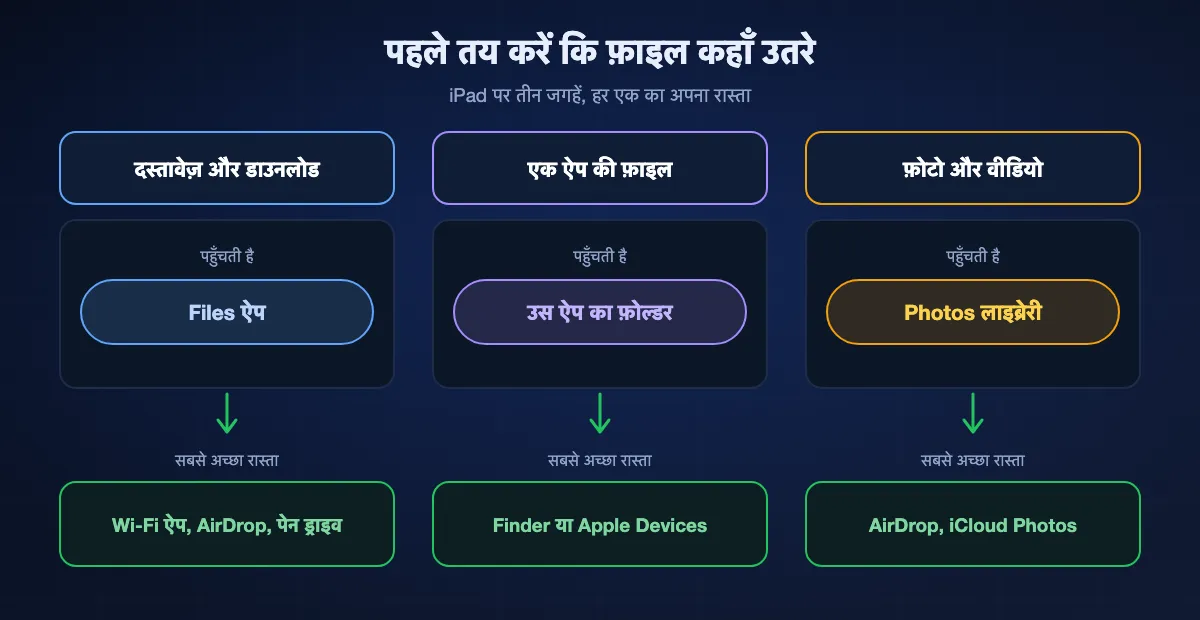
iPad में ऐसा कोई एक Downloads फ़ोल्डर नहीं है जिसे हर ऐप पढ़े। फ़ाइल कहाँ रहे, यह इस पर टिका है कि आप उसके साथ क्या करेंगे, और यही केबल उठाने से पहले तरीका तय कर देता है।
दस्तावेज़ और डाउनलोड: Files ऐप
PDF, स्प्रेडशीट, ZIP आर्काइव और जो कुछ भी आप फ़ाइल के रूप में रखना चाहें, वह Files में जाता है, On My iPad या iCloud Drive में। ज़्यादातर तरीके डिफ़ॉल्ट रूप से यहीं पहुँचाते हैं: AirDrop पूछता है कि दस्तावेज़ किस ऐप में खोलें, Safari उसे Downloads में सेव करता है, और पेन ड्राइव या शेयर्ड फ़ोल्डर को Files के अंदर से ही ब्राउज़ और कॉपी किया जाता है। वहाँ से Share बटन फ़ाइल को उस ऐप तक पहुँचा देता है जिसे उसे खोलना है।
एक ही ऐप की फ़ाइल: उस ऐप का अपना फ़ोल्डर
वीडियो प्लेयर, ड्रॉइंग ऐप या म्यूज़िक स्टूडियो अपनी लाइब्रेरी ऐप के अंदर रखते हैं। Apple की iPad गाइड केबल से कॉपी को सिर्फ़ उन ऐप तक सीमित रखती है जो फ़ाइल शेयरिंग देते हैं, और Finder का सपोर्ट लेख जोड़ता है कि सिर्फ़ वही फ़ाइलें कॉपी करें जो उस ऐप के साथ चलती हैं। Mac पर यह Finder का Files टैब है; Windows पर Apple Devices का Files टैब। ऐसे कई ऐप अपना फ़ोल्डर Files ऐप में भी दिखाते हैं, जिससे कोई भी वायरलेस तरीका फ़ाइल सीधे वहाँ रख सकता है।
फ़ोटो और वीडियो: Photos लाइब्रेरी
जो तस्वीरें कैमरा रोल में चाहिए, वे Files में नहीं, Photos में जाती हैं। Mac या iPhone से AirDrop उन्हें सीधे वहीं रखता है, iCloud Photos दोनों लाइब्रेरी एक जैसी रखता है, और किसी दूसरे तरीके से Files में आई फ़ोटो Share, फिर Save Image या Save Video से जोड़ी जाती हैं। कार्ड रीडर में लगा कैमरा कार्ड भी सीधे Photos में इम्पोर्ट हो जाता है।
iPad में फ़ाइलें डालने के आठ तरीके, क्रम से
BIShare
Windows, Android या Linux से सबसे अच्छा: Wi-Fi पर कोई भी फ़ाइल iPad तक
iPad और iPhone ऐप, Windows, macOS और Linux ऐप, Android ऐप, या लिंक के लिए कोई भी ब्राउज़र · MIT लाइसेंस · एक ही नेटवर्क पर साइज़ की कोई सीमा नहीं · लिंक में 100 GB, 6, 12 या 24 घंटे के लिए · एंड-टू-एंड एन्क्रिप्टेड · अकाउंट नहीं
iPad पर और भेजने वाले कंप्यूटर या फ़ोन पर BIShare इंस्टॉल करें, दोनों को एक ही Wi-Fi पर रखें, फिर भेजने वाले पर फ़ाइलें चुनें और आस-पास के डिवाइसों की सूची में iPad पर टैप करें। फ़ाइलें अपने असली साइज़ और फ़ॉर्मैट में iPad तक पहुँचती हैं, कुछ भी अपलोड नहीं होता, और यह सेल्युलर मॉडल पर iPad के अपने हॉटस्पॉट या बिना इंटरनेट वाले किसी भी राउटर पर चलता है। भेजने वाला कहीं और हो तो लिंक यह काम करता है: फ़ाइल भेजने वाले डिवाइस पर ही सील होती है और iPad उसे Safari में डाउनलोड करता है, इस रास्ते के किसी भी सिरे पर कुछ इंस्टॉल किए बिना।
ध्यान रखें: मिली हुई फ़ाइलें ऐप के इनबॉक्स में तब तक रहती हैं जब तक आप उन्हें Files, Photos या किसी दूसरे ऐप में न ले जाएँ। सीधे रास्ते के लिए दोनों डिवाइसों पर ऐप चाहिए।
Mac या iPhone से AirDrop
Apple डिवाइसों के बीच सबसे अच्छा
Mac, iPhone या दूसरा iPad · बिल्ट-इन · Bluetooth और Wi-Fi चालू · पास-पास · कोई साइज़ सीमा नहीं बताई गई · इंटरनेट नहीं चाहिए
Apple की अपनी iPad गाइड पास के Apple डिवाइस से फ़ाइल शेयर करने के लिए AirDrop का नाम लेती है। Mac पर Control दबाकर फ़ाइल पर क्लिक करें, Share चुनें, फिर AirDrop और iPad; iPhone पर Share पर टैप करें, फिर AirDrop। फ़ोटो और वीडियो Photos ऐप में आते हैं, और दस्तावेज़ों के लिए iPad पूछता है कि किस ऐप में खोलें। Apple डिवाइसों के बीच यह सबसे तेज़ रास्ता है क्योंकि कुछ भी सेट नहीं करना पड़ता। AirDrop गाइड रिसीव करने की सेटिंग बताती है।
ध्यान रखें: सिर्फ़ Apple डिवाइसों के बीच चलता है: Windows PC, Android फ़ोन या Linux से नहीं। iPad को Contacts Only या Everyone for 10 Minutes से रिसीव करने पर सेट होना चाहिए।
Mac पर Finder
Mac से किसी ऐप के अंदर जाने वाली फ़ाइलों के लिए सबसे अच्छा
macOS Catalina या नया · USB केबल, या पहली बार जोड़ने के बाद Wi-Fi · iPad पर नया iPadOS · सिर्फ़ File Sharing वाले ऐप
iPad जोड़ें, Finder के साइडबार में उसे चुनें और Files टैब पर क्लिक करें। Apple का सपोर्ट लेख कहता है कि सूची में वे ऐप दिखते हैं जो फ़ाइलें शेयर कर सकते हैं; किसी एक पर फ़ाइल खींचकर छोड़ें और Finder उसे iPad पर कॉपी कर देता है। इसी तरह फ़िल्म वीडियो प्लेयर में और प्रोजेक्ट एडिटिंग ऐप में पहुँचता है, Files ऐप से घूमे बिना। अगर Files वाला हिस्सा नहीं दिखता, तो इंस्टॉल किए गए किसी भी ऐप में फ़ाइल शेयरिंग नहीं है।
ध्यान रखें: सिर्फ़ वे ऐप दिखते हैं जिनके डेवलपर ने File Sharing चालू किया है, और कॉपी सिर्फ़ वही फ़ाइलें करनी चाहिए जिन्हें वे ऐप पढ़ सकें। macOS Mojave और पुराने वर्ज़न iTunes इस्तेमाल करते हैं।
Windows पर Apple Devices
Windows PC से ऐप वाली फ़ाइलों के लिए सबसे अच्छा
Windows 10 और नया · Microsoft Store में मुफ़्त ऐप · पहले केबल, फिर चालू करें तो Wi-Fi · Files टैब में सिर्फ़ फ़ाइल शेयरिंग वाले ऐप
Apple की iPad गाइड Windows 10 और उससे नए यूज़र्स को Apple Devices की ओर भेजती है। साइडबार में iPad चुनें, Files चुनें और Windows फ़ोल्डर से दस्तावेज़ सूची के किसी ऐप पर खींचें; कॉपी तुरंत होती है और सिंक की ज़रूरत नहीं। यह Finder वाले रास्ते का Windows रूप है और उन्हीं कामों के लिए ठीक है: ऑफ़लाइन प्लेयर के लिए किसी सीरीज़ का पूरा सीज़न, या स्कोर-रीडर ऐप के लिए नोटेशन का पूरा फ़ोल्डर।
ध्यान रखें: सीमा वही है: फ़ाइल शेयरिंग के बिना वाले ऐप नहीं दिखते, और इस रास्ते से Files ऐप के अपने फ़ोल्डरों में कुछ नहीं जाता। Windows 7 और पुराने iTunes इस्तेमाल करते हैं।
iCloud Drive
जब फ़ाइलें हर डिवाइस पर ताज़ा रहनी चाहिए
Mac, iPhone और iPad में बिल्ट-इन · Windows पर iCloud for Windows से · कोई भी ब्राउज़र iCloud.com पर · 5 GB मुफ़्त · हर जगह एक ही Apple Account · इंटरनेट चाहिए
कंप्यूटर पर फ़ाइल iCloud Drive में डालें, और वह iPad के Files ऐप में iCloud Drive के अंदर दिखने लगती है। Mac पर यह Finder की एक लोकेशन है; Windows पर iCloud for Windows फ़ोल्डर को File Explorer में जोड़ देता है; किसी उधार के कंप्यूटर पर iCloud.com से अपलोड करें। बदलाव दोनों तरफ़ सिंक होते हैं, इसलिए यह उस फ़ोल्डर के लिए ठीक है जिस पर आप दोनों डिवाइसों से काम करते रहते हैं।
ध्यान रखें: फ़ाइलें Apple के सर्वर पर जाकर वापस आती हैं, जो घर के अपलोड पर बड़े वीडियो के लिए धीमा है, और मुफ़्त 5 GB बैकअप और फ़ोटो के साथ बँटता है।
पेन ड्राइव या SD कार्ड
न नेटवर्क, न सॉफ़्टवेयर हो तो सबसे अच्छा
Files ऐप · आज के हर iPad के USB-C पोर्ट में लगता है · Lightning मॉडल को अडैप्टर चाहिए · APFS, HFS+, exFAT, FAT32 या FAT · एक ही डेटा पार्टिशन
किसी भी कंप्यूटर पर फ़ाइलें पेन ड्राइव में कॉपी करें, उसे iPad में लगाएँ और Files खोलें: ड्राइव Locations के नीचे दिखती है, और वहीं से आप फ़ाइलें कॉपी करते या खोलते हैं। Apple की गाइड बताती है कि iPad कौन-से फ़ॉर्मैट पढ़ता है और ड्राइव में सिर्फ़ एक डेटा पार्टिशन होना चाहिए। नीचे ड्राइव वाला हिस्सा फ़ॉर्मैट, पावर और हर मॉडल की पोर्ट स्पीड बताता है।
ध्यान रखें: दो बार का काम, और हार्ड डिस्क को अलग पावर चाहिए हो सकती है। कई पार्टिशन वाली ड्राइव, या NTFS वाली ड्राइव, जो Windows की अंदरूनी डिस्क का डिफ़ॉल्ट है, नहीं दिखेगी।
Connect to Server से शेयर्ड फ़ोल्डर
उस कंप्यूटर के लिए सबसे अच्छा जिस पर कुछ इंस्टॉल नहीं कर सकते
Windows, macOS और iPadOS में बिल्ट-इन · एक ही लोकल नेटवर्क · Files › Connect to Server · कंप्यूटर का यूज़र नेम और पासवर्ड · इंटरनेट नहीं चाहिए
कंप्यूटर पर एक फ़ोल्डर शेयर करें, फिर iPad पर Files खोलें, साइडबार के ऊपर More बटन पर टैप करें, Connect to Server चुनें, कंप्यूटर का नेटवर्क नाम या IP एड्रेस टाइप करें और उसी कंप्यूटर के अकाउंट से लॉग इन करें। फ़ोल्डर Shared के नीचे आ जाता है, और आप उससे किसी भी दूसरी लोकेशन की तरह फ़ाइलें कॉपी कर लेते हैं। Mac, System Settings में File Sharing से शेयर करता है; Windows, फ़ोल्डर के Sharing टैब से। iPhone से PC गाइड Windows वाला हिस्सा समझाती है।
ध्यान रखें: पहली बार कुछ मिनट लगते हैं, और जब भी फ़ाइल चाहिए, कंप्यूटर चालू और उसी नेटवर्क पर होना चाहिए।
ईमेल, Mail Drop और क्लाउड ड्राइव
किसी दूसरे के कंप्यूटर से एक फ़ाइल के लिए सबसे अच्छा
Mail Drop: 5 GB तक, लिंक 30 दिन तक · Google Drive, OneDrive और Dropbox ऐप Files में दिखते हैं · अकाउंट चाहिए · इंटरनेट चाहिए
फ़ाइल ख़ुद को ईमेल करें और iPad पर अटैचमेंट को Share, फिर Save to Files से सेव करें। आम अटैचमेंट सीमा से बड़ी फ़ाइल के लिए Mac पर Mail Drop 5 GB तक ऐसे लिंक के रूप में भेजता है जो 30 दिन चलता है। क्लाउड ऐप इससे आगे जाते हैं: iPad पर इंस्टॉल होने के बाद Google Drive, OneDrive और Dropbox, Files में लोकेशन के रूप में दिखते हैं।
ध्यान रखें: सब कुछ किसी और के सर्वर से होकर जाता है, इसलिए अपलोड स्पीड पर टिका है और अकाउंट चाहिए। आम अटैचमेंट लगभग 25 MB पर रुक जाते हैं।
एक नज़र में
| फ़ीचर | BIShare | AirDrop | Finder या Apple Devices | iCloud Drive | शेयर्ड फ़ोल्डर | पेन ड्राइव |
|---|---|---|---|---|---|---|
| Windows PC से चलता है | ||||||
| Android फ़ोन से चलता है | ||||||
| कोई भी फ़ाइल, सिर्फ़ एक ऐप की नहीं | ||||||
| बिना इंटरनेट चलता है | ||||||
| न अकाउंट, न पासवर्ड |
अक्टूबर 2026 की स्थिति। BIShare, Windows, macOS, Linux, Android, iPhone और iPad पर चलता है और सीधे ट्रांसफ़र के लिए दोनों सिरों पर ऐप चाहिए; लिंक Safari में खुलता है और 100 GB तक रखता है, 6, 12 या 24 घंटे के लिए। AirDrop सिर्फ़ Apple डिवाइसों के बीच चलता है। Finder (macOS Catalina या नया) और Apple Devices (Windows 10 या नया) सिर्फ़ File Sharing वाले ऐप में कॉपी करते हैं। iCloud Drive के लिए दोनों पर एक ही Apple Account में साइन इन चाहिए, 5 GB मुफ़्त। शेयर्ड फ़ोल्डर कंप्यूटर का यूज़र नेम और पासवर्ड माँगता है। पेन ड्राइव में APFS, HFS+, exFAT, FAT32 या FAT वाला एक डेटा पार्टिशन होना चाहिए। Android फ़ोन से iCloud Drive ब्राउज़र में iCloud.com के ज़रिए चलता है, और Google की Quick Share सूची वाले फ़ोन AirDrop तक भेज सकते हैं।
कौन-सा तरीका अपनाएँ?
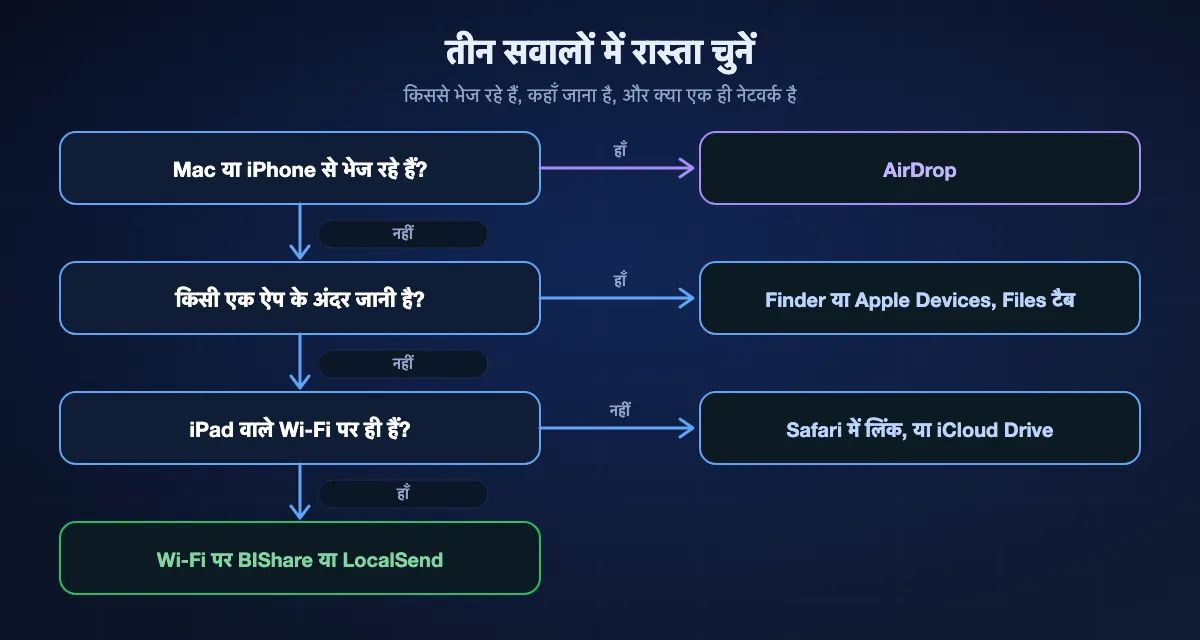
उस डिवाइस से शुरू करें जिस पर फ़ाइलें हैं, फिर उस जगह से जहाँ उन्हें iPad पर पहुँचना है।
Windows PC से
किसी भी फ़ाइल के लिए एक ही Wi-Fi पर BIShare या LocalSend, ऐप के अंदर जाने वाली फ़ाइलों के लिए केबल के साथ Apple Devices, और दोनों पर एडिट होते रहने वाले फ़ोल्डरों के लिए iCloud Drive। ऑफ़लाइन PC के लिए पेन ड्राइव काफ़ी है।
Mac से
कुछ फ़ाइलों के लिए AirDrop, किसी ऐप की लाइब्रेरी के लिए Finder का Files टैब, और जो कुछ दोनों पर चाहिए उसके लिए iCloud Drive। Mac से iPad के लिए और कुछ इंस्टॉल नहीं करना पड़ता।
Android फ़ोन से
AirDrop नहीं है, इसलिए दोनों डिवाइसों पर क्रॉस-प्लेटफ़ॉर्म ऐप इस्तेमाल करें। Google की सूची वाले फ़ोन भी Quick Share से iPad को भेज सकते हैं जब iPad, Everyone for 10 Minutes पर खुला हो; Android के लिए AirDrop गाइड में ताज़ा सूची है।
बड़ा वीडियो या पूरा फ़ोल्डर
सीधा रास्ता चुनें। Wi-Fi ट्रांसफ़र, ऐप में केबल, या तेज़ USB-C पेन ड्राइव गीगाबाइट्स को मिनटों में ले जाते हैं; क्लाउड वाला रास्ता पहले अपलोड का इंतज़ार करता है। बड़ी फ़ाइलें भेजना सीमाओं की तुलना करता है।
iPad पर पेन ड्राइव या SD कार्ड कैसे चलाएँ
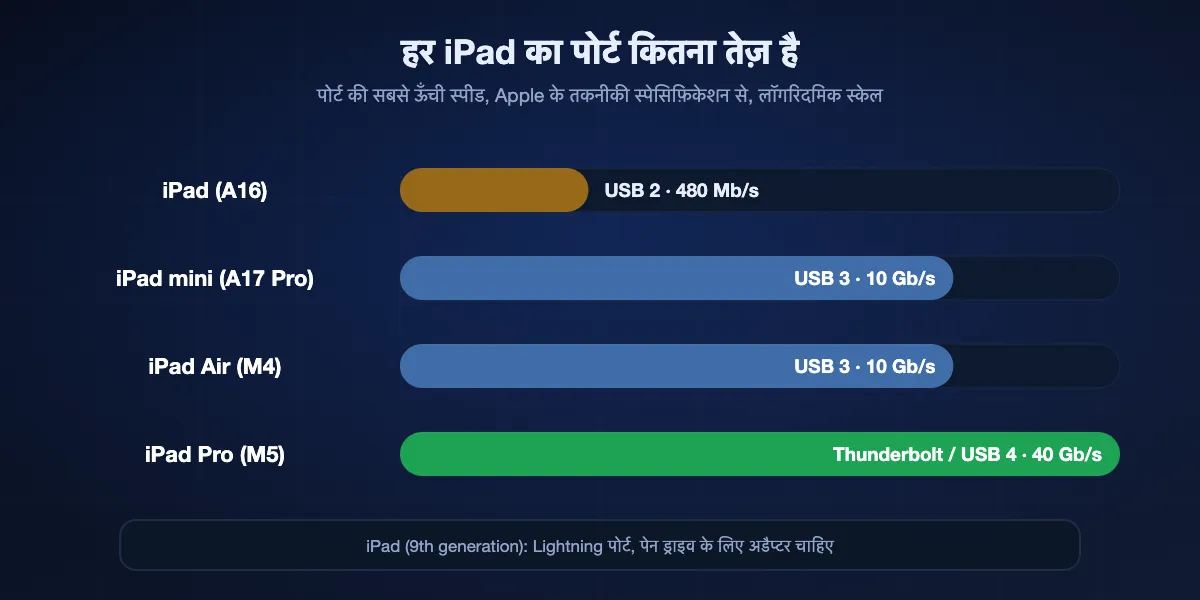
iPadOS 27 चलाने वाले हर iPad में, iPad (9th generation) को छोड़कर, USB-C पोर्ट है, इसलिए आज की USB-C पेन ड्राइव सीधे लग जाती है। वह दिखेगी या नहीं, यह फ़ॉर्मैट और पावर तय करते हैं; कॉपी कितनी तेज़ होगी, यह पोर्ट तय करता है।
लगाएँ और Files खोलें
ड्राइव या कार्ड रीडर चार्जिंग पोर्ट में लगाएँ; Lightning वाले iPad को Lightning to USB Camera Adapter या उसके जैसा कुछ चाहिए। Files में Browse पर टैप करें और Locations के नीचे ड्राइव का नाम देखें। iPad पर कॉपी करने के लिए फ़ाइलों को टच करके दबाए रखें, फिर Copy या Move चुनें, या उन्हें दूसरी विंडो में खींच दें।
ऐसा फ़ॉर्मैट रखें जो iPad पढ़े
Apple की गाइड APFS, एन्क्रिप्टेड APFS, macOS Extended (HFS+), exFAT, FAT32 और FAT गिनाती है, एक ही डेटा पार्टिशन वाली ड्राइव पर। Windows के साथ भी चलने वाली पेन ड्राइव के लिए exFAT सुरक्षित चुनाव है। USB-C वाला iPad ख़ुद ड्राइव फ़ॉर्मैट कर सकता है: Locations के नीचे उसके नाम को टच करके दबाए रखें और Erase पर टैप करें, जिससे उस पर का सब कुछ मिट जाता है।
हार्ड डिस्क को पावर दें
Apple बताता है कि iPad के साथ एक्सटर्नल हार्ड डिस्क को अक्सर अपनी पावर चाहिए होती है। घूमने वाली डिस्क जो दिख नहीं रही, आमतौर पर पावर वाले USB हब के ज़रिए चल जाती है; USB-C पेन ड्राइव या SSD आमतौर पर iPad की पावर से ही चल जाते हैं।
अपने मॉडल का पोर्ट जानें
Apple के स्पेसिफ़िकेशन के मुताबिक़: iPad (A16) अपना USB-C पोर्ट USB 2 पर चलाता है, 480 Mb/s तक; iPad mini (A17 Pro) और iPad Air (M4) USB 3 पर, 10 Gb/s तक; iPad Pro (M5) Thunderbolt / USB 4 पर, 40 Gb/s तक। एंट्री iPad पर तेज़ पेन ड्राइव भी USB 2 की स्पीड से ही कॉपी करती है।
उल्टी दिशा: iPad से कंप्यूटर तक
iPad से फ़ाइलें निकालने के लिए भी वही रास्ते हैं, और फ़ाइल आमतौर पर Files या किसी ऐप के फ़ोल्डर से निकलती है।
Windows PC तक
एक ही Wi-Fi पर BIShare से iPad से PC को भेजें, या केबल जोड़कर Apple Devices खोलें और Files के नीचे किसी ऐप की सूची से फ़ाइल को किसी फ़ोल्डर में खींचें। फ़ोटो केबल और Windows Photos ऐप के Import से निकलती हैं; फ़ोटो गाइड इसे विस्तार से बताती है।
Mac तक
Share बटन से AirDrop पास के Mac को भेजता है। Finder का Files टैब किसी ऐप के दस्तावेज़ उल्टी दिशा में कॉपी करता है जब आप उन्हें ऐप से किसी फ़ोल्डर में खींचते हैं।
किसी भी कंप्यूटर तक, बिना ऐप
Files में फ़ाइलें पेन ड्राइव पर कॉपी करें, या Connect to Server से कंप्यूटर के शेयर्ड फ़ोल्डर में। दोनों में न इंटरनेट आता है, न क्लाउड।
किसी और को
iPad पर BIShare लिंक बनाएँ: पाने वाला उसे किसी भी कंप्यूटर के किसी भी ब्राउज़र में खोलता है, कुछ इंस्टॉल किए बिना, 100 GB तक।
BIShare से iPad पर फ़ाइलें भेजना
दोनों डिवाइसों पर इंस्टॉल करें
iPad पर BIShare App Store से लें, और भेजने वाले डिवाइस पर उसके अपने स्टोर से: Microsoft Store, Mac App Store या Google Play, या Linux डाउनलोड। दोनों को एक Wi-Fi पर रखें और iPadOS पूछे तो iPad पर लोकल नेटवर्क एक्सेस की अनुमति दें।
भेजने वाले डिवाइस पर फ़ाइलें चुनें
कंप्यूटर या फ़ोन पर दस्तावेज़, वीडियो या पूरे फ़ोल्डर चुनें और आस-पास के डिवाइसों में से iPad चुनें। iPad पर स्वीकार करें, और फ़ाइलें वैसी ही पहुँचती हैं जैसी भेजी गईं, पूरे साइज़ और अपने असली फ़ॉर्मैट में।
उन्हें सही जगह रखें
iPad पर मिली फ़ाइलें खोलें और Files में सेव करें, फ़ोटो लाइब्रेरी में जोड़ें, या Share पर टैप करके फ़ाइल उस ऐप को दें जो उसे इस्तेमाल करेगा। भेजने वाला कहीं और हो तो लिंक बनाएँ और उसकी मियाद ख़त्म होने से पहले iPad के Safari में खोलें।
कितना समय लगता है?
समय तीन बातें तय करती हैं: दोनों डिवाइसों के बीच की सबसे धीमी कड़ी, फ़ाइल सर्वर से होकर जाती है या नहीं, और केबल या ड्राइव के मामले में iPad का पोर्ट।
केबल या पेन ड्राइव से
ऊपरी सीमा iPad का पोर्ट है। iPad (A16) पर USB 2 के साथ 4 GB की फ़िल्म अच्छी हालत में लगभग डेढ़ मिनट लेती है; iPad Air या mini पर 10 Gb/s के साथ आमतौर पर पेन ड्राइव ख़ुद सीमा बन जाती है।
डिवाइसों के बीच Wi-Fi पर
सीधा ट्रांसफ़र लोकल नेटवर्क की स्पीड से चलता है। हमारे टेस्ट में डिवाइसों के बीच Wi-Fi 5 पर 40 से 50 MB/s मिलता है और Wi-Fi 6 पर 70 से 110, इसलिए वही 4 GB की फ़िल्म एक-दो मिनट में iPad पर होती है। हमारी Wi-Fi ट्रांसफ़र गाइड आँकड़े खोलकर बताती है।
क्लाउड से होकर
iCloud Drive, Mail Drop और क्लाउड ड्राइव को पूरा अपलोड चाहिए, उसके बाद ही iPad कुछ डाउनलोड कर सकता है। 40 Mbps अपलोड पर 4 GB की फ़िल्म सिर्फ़ ऊपर जाने में लगभग पंद्रह मिनट लेती है, डाउनलोड शुरू होने से पहले।
जब फ़ाइल नहीं पहुँचती
Finder या Apple Devices में iPad नहीं दिखता
iPad अनलॉक करें और कंप्यूटर के बारे में पूछे तो Trust पर टैप करें। दूसरी केबल आज़माएँ, क्योंकि कुछ सिर्फ़ चार्ज करती हैं, और iPad को सबसे नए iPadOS पर अपडेट करें, जिसे Apple का Finder लेख ज़रूरी शर्त बताता है।
Files टैब नहीं है, या उसमें ऐप नहीं है
सूची में सिर्फ़ File Sharing वाले ऐप आते हैं, और अगर कोई भी इंस्टॉल ऐप ऐसा नहीं है तो टैब ही गायब रहता है। फ़ाइल Files ऐप में भेजें, फिर Files के अंदर Share से उसे ऐप तक पहुँचाएँ।
पेन ड्राइव Locations में नहीं दिखती
जाँचें कि उसमें एक ही डेटा पार्टिशन और सपोर्ट वाला फ़ॉर्मैट है; NTFS, जो ज़्यादातर Windows ड्राइव का फ़ॉर्मैट है, Apple की सूची में नहीं है। कंप्यूटर पर exFAT में फ़ॉर्मैट करें, या हार्ड डिस्क को हब से पावर दें।
AirDrop में iPad नहीं दिखता
iPad जगाएँ, Wi-Fi और Bluetooth चालू करें, और Control Center में या Settings, General, AirDrop में AirDrop को Everyone for 10 Minutes पर रखें। AirDrop समस्या-समाधान गाइड बाक़ी बातें बताती है।
फ़ाइल आ गई पर कोई ऐप नहीं खोलता
iPad पर अभी उस फ़ॉर्मैट का ऐप नहीं है। ऐसा ऐप इंस्टॉल करें जो उसे पढ़े, फिर Files खोलें, फ़ाइल को टच करके दबाए रखें और Share चुनकर उसे वहाँ भेजें।
जगह कम है
Settings, General, iPad Storage देखें। फ़िल्म पेन ड्राइव पर ही रह सकती है और Files से वहीं से चल सकती है, iPad पर कॉपी किए बिना।
रास्ते में कॉपी किसके पास रहती है?
इन तरीकों में असली फ़र्क़ स्पीड का नहीं है। फ़र्क़ यह है कि फ़ाइल के सफ़र के दौरान कौन-सी कंपनियाँ, अगर कोई हों, उसे अपने पास रखती हैं।
AirDrop, केबल, पेन ड्राइव और शेयर्ड फ़ोल्डर
फ़ाइल आपके अपने डिवाइसों के बीच ही रहती है। Apple, AirDrop ट्रांसफ़र एन्क्रिप्ट करता है, और केबल या पेन ड्राइव कभी नेटवर्क को छूते ही नहीं। शेयर्ड फ़ोल्डर उस नेटवर्क पर हर उस व्यक्ति के लिए खुला है जो कंप्यूटर का पासवर्ड जानता है, इसलिए काम ख़त्म होने पर शेयरिंग बंद करें।
iCloud Drive, Mail Drop और क्लाउड ड्राइव
प्रोवाइडर आपके अकाउंट में एक कॉपी रखता है, सफ़र में और स्टोरेज में सुरक्षित, जब तक आप उसे हटा न दें; Mail Drop लिंक 30 दिन बाद अपने आप ख़त्म हो जाता है।
BIShare
एक ही नेटवर्क पर फ़ाइलें भेजने वाले से सीधे iPad तक जाती हैं, एंड-टू-एंड एन्क्रिप्शन के साथ और बीच में कोई सर्वर नहीं। लिंक अपलोड से पहले भेजने वाले डिवाइस पर सील होता है, और चाबी लिंक के अंदर चलती है, इसलिए सर्वर के पास सिर्फ़ सिफ़रटेक्स्ट रहता है और मियाद ख़त्म होने पर वह उसे मिटा देता है।
अक्सर पूछे जाने वाले सवाल
iPad में फ़ाइलें कैसे ट्रांसफ़र करें?
Mac या iPhone से AirDrop इस्तेमाल करें। Windows PC से BIShare, Wi-Fi पर कोई भी फ़ाइल भेजता है; ऐप वाली फ़ाइलों के लिए केबल के साथ Apple Devices, या iCloud Drive भी। बिना नेटवर्क, फ़ाइलें पेन ड्राइव पर कॉपी करें और Files ऐप में खोलें।
बिना iTunes के PC से iPad में फ़ाइलें कैसे डालें?
Windows 10 और नए पर इस काम के लिए Apple Devices, iTunes की जगह लेता है: iPad जोड़ें, Files चुनें और दस्तावेज़ किसी ऐप पर खींचें। BIShare, iCloud Drive या शेयर्ड फ़ोल्डर जैसे वायरलेस तरीकों को इन दोनों में से किसी की ज़रूरत नहीं।
Mac से iPad पर फ़ाइलें कैसे भेजें?
AirDrop सबसे तेज़ है: Control दबाकर फ़ाइल पर क्लिक करें, Share चुनें, फिर AirDrop और iPad। किसी ऐप के अंदर जाने वाली फ़ाइलों के लिए iPad जोड़ें, उसे Finder में चुनें और Files टैब इस्तेमाल करें।
क्या बिना केबल के iPad में फ़ाइलें ट्रांसफ़र हो सकती हैं?
हाँ। Apple डिवाइसों से AirDrop चलता है, और Windows, Android और Linux से एक ही Wi-Fi पर BIShare या LocalSend। जो डिवाइस पास नहीं हैं, उनके लिए iCloud Drive और Safari में लिंक काम आते हैं।
iPad पर पेन ड्राइव कैसे इस्तेमाल करें?
उसे USB-C पोर्ट में लगाएँ, या Lightning iPad पर अडैप्टर से, फिर Files खोलें और Locations के नीचे देखें। ड्राइव में APFS, HFS+, exFAT, FAT32 या FAT वाला एक डेटा पार्टिशन होना चाहिए।
iPad में भेजी गई फ़ाइलें कहाँ जाती हैं?
दस्तावेज़ आमतौर पर Files ऐप में On My iPad, iCloud Drive या Downloads में पहुँचते हैं। Finder या Apple Devices से भेजी फ़ाइलें चुने हुए ऐप के अंदर जाती हैं, और AirDrop से भेजी फ़ोटो Photos लाइब्रेरी में।
ऑफ़लाइन देखने के लिए iPad में फ़िल्में कैसे डालें?
File Sharing वाला वीडियो प्लेयर इंस्टॉल करें, iPad जोड़ें और Finder या Apple Devices में फ़िल्म उस ऐप पर छोड़ें। Files में Wi-Fi ट्रांसफ़र भी चलता है, या फ़िल्म पेन ड्राइव पर रखें और वहीं से चलाएँ।
Android से iPad में फ़ाइलें कैसे ट्रांसफ़र करें?
दोनों डिवाइसों पर BIShare या LocalSend जैसा क्रॉस-प्लेटफ़ॉर्म ऐप एक ही Wi-Fi पर इस्तेमाल करें। Google की Quick Share सूची वाले फ़ोन भी Everyone for 10 Minutes पर सेट iPad को भेज सकते हैं।
iPad में बड़ी फ़ाइलें डालने का सबसे तेज़ तरीका क्या है?
लोकल रहें: हमारी नाप में डिवाइसों के बीच Wi-Fi, Wi-Fi 6 पर 70 से 110 MB/s तक पहुँचा, और iPad Pro के Thunderbolt पोर्ट पर तेज़ पेन ड्राइव उससे भी आगे है। क्लाउड वाला रास्ता आपकी घर की अपलोड स्पीड से बँधा रहता है।
iPad से PC में फ़ाइलें कैसे ट्रांसफ़र करें?
उन्हें Wi-Fi पर BIShare से भेजें, केबल के साथ Apple Devices में किसी ऐप से खींच लें, या Files में पेन ड्राइव पर कॉपी करें। फ़ोटो के लिए Windows Photos ऐप केबल से इम्पोर्ट करता है।
मेरा iPad पेन ड्राइव क्यों नहीं पढ़ता?
ज़्यादातर फ़ॉर्मैट की वजह से: NTFS सपोर्ट नहीं है, इसलिए exFAT में फ़ॉर्मैट करें। एक से ज़्यादा पार्टिशन वाली ड्राइव भी नहीं दिखेगी, और हार्ड डिस्क को पावर वाला हब चाहिए हो सकता है।
किसी भी कंप्यूटर से, कुछ भी अपने iPad पर भेजें
मुफ़्त और ओपन सोर्स। Windows, Mac, Linux या Android से पूरे साइज़ में Wi-Fi ट्रांसफ़र, या Safari में खुलने वाला एन्क्रिप्टेड लिंक।