
iPhone → Android
iPhone से Android पर फ़ाइलें भेजें
ज़्यादातर गाइड अब भी "AirDrop Android के साथ काम नहीं करता" से शुरू होती हैं। 2025 के आख़िर में, जब Google ने Quick Share को AirDrop से बात करना सिखाया, तब से यह पूरी तरह सच नहीं रहा, और 2026 की शुरुआत में Apple ने iOS में Transfer to Android का विकल्प जोड़ा। दोनों काम आते हैं, पर हर एक सुर्ख़ियों से कम दायरा कवर करता है। यह पेज बताता है कि आठ असली तरीकों में से कौन-सा एक फ़ोटो, वीडियो के एक फ़ोल्डर, शहर के दूसरे छोर पर बैठे दोस्त और पूरा फ़ोन बदलने के लिए ठीक है, और BIShare कहाँ कमी पूरी करता है: कोई भी iPhone से कोई भी Android फ़ोन, सीधे Wi-Fi पर या लिंक से। ओपन सोर्स, मुफ़्त, और किसी को रजिस्टर नहीं करना।
BIShare हमारा प्रोडक्ट है। नीचे के कई विकल्प फ़ोन में पहले से हैं और मुफ़्त हैं, और अगर Android फ़ोन Google की सूची में है तो शायद सिर्फ़ AirDrop ही काफ़ी हो; जहाँ ऐसा है, हम बताते हैं।
छोटा जवाब
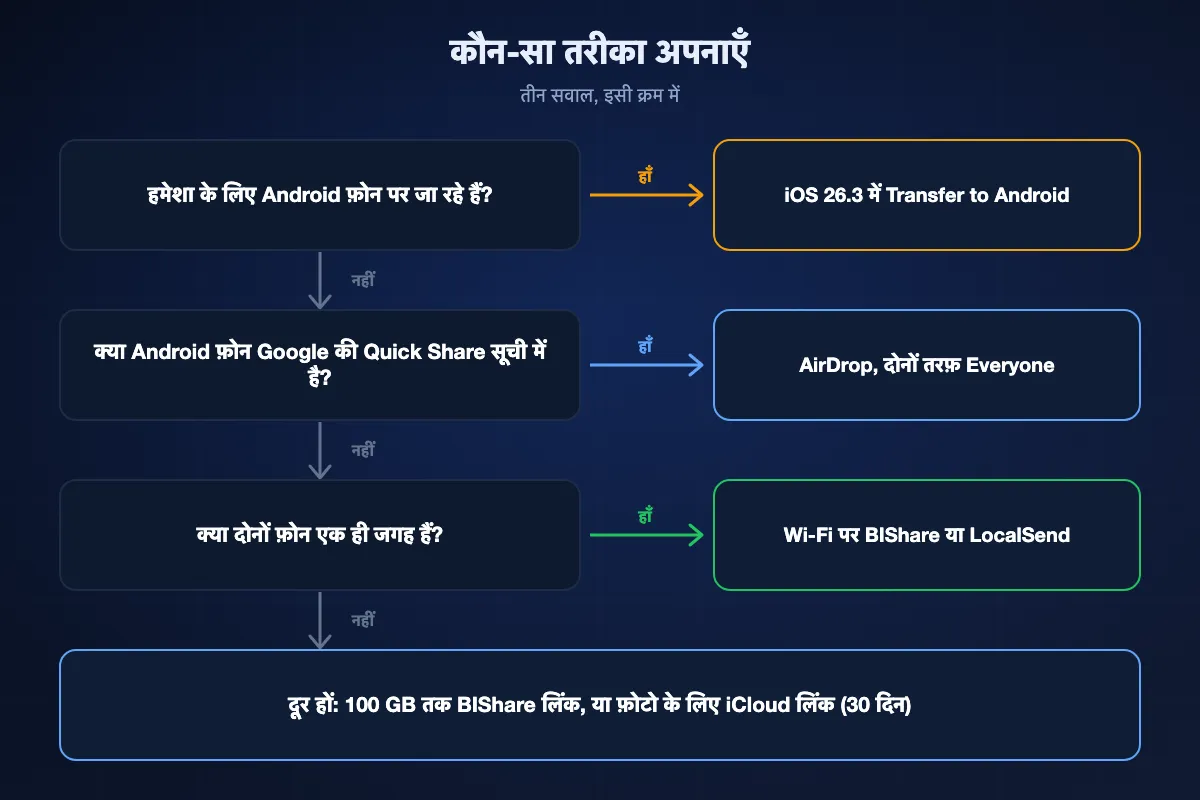
- Android फ़ोन नया Pixel, Galaxy S या फ़ोल्डेबल है: पहले AirDrop आज़माएँ। iPhone को 10 मिनट के लिए Everyone पर रखें, Android फ़ोन को सबके लिए दिखने लायक़ बनाएँ, और वह AirDrop शीट में दिखेगा।
- कोई और Android फ़ोन, वही Wi-Fi: दोनों फ़ोन पर BIShare ओरिजिनल फ़ाइलें सीधे और एन्क्रिप्ट करके भेजता है, साइज़ की कोई सीमा नहीं।
- Android फ़ोन पर कुछ इंस्टॉल नहीं करना: लिंक भेजें। BIShare लिंक 100 GB तक ले जाता है और Chrome में खुलता है; iCloud लिंक फ़ोटो के लिए यही करता है और 30 दिन चलता है।
- ईमेल से एक बड़ा वीडियो: iPhone के Mail ऐप में Mail Drop 5 GB तक के अटैचमेंट संभालता है और Gmail पते पर भी जाता है।
- हमेशा के लिए Android पर जा रहे हैं: iOS 26.3 या नए वर्ज़न में Android 17 फ़ोन के साथ Transfer to Android इस्तेमाल करें। यह फ़ोटो, मैसेज, कॉन्टैक्ट और eSIM तक ले जाता है, जो कोई फ़ाइल शेयरिंग ऐप नहीं करता।
- Bluetooth पर समय न गँवाएँ: iPhone Android फ़ोन को Bluetooth से फ़ाइलें नहीं भेजता, पेयर होने पर भी नहीं।
- लंबा वीडियो: पहले उसे Files ऐप में सेव करें, फिर वही कॉपी WhatsApp या Telegram में डॉक्यूमेंट के रूप में भेजें, या 100 GB तक के BIShare लिंक से। गैलरी से सीधे चुना गया वीडियो कंप्रेस हो जाता है।
2026 में क्या बदला, और क्या नहीं
Apple और Google के दो बदलावों ने कुछ ही महीनों में यह सवाल नए सिरे से तय किया। कोई भी हर iPhone और Android जोड़ी को एक टैप वाला ट्रांसफ़र नहीं बनाता, इसलिए यह जानना काम का है कि हर एक कहाँ तक पहुँचता है।
AirDrop अब कुछ Android फ़ोन तक पहुँचता है
Google ने Quick Share को AirDrop के साथ चलने लायक़ बनाया, शुरुआत नवंबर 2025 में Pixel 10 से हुई। फिर Pixel 9 मॉडल और 8a आए, उसके बाद Samsung के फ़्लैगशिप (Galaxy S24, S25, S26, और One UI 8.5 पर अपडेट होने के बाद छठी और सातवीं पीढ़ी के Fold और Flip)। जून 2026 तक सूची में OnePlus 15, Xiaomi 17T Pro, Honor Magic V6, Oppo के Find N6 और Find X9 सीरीज़, और Vivo की X300 सीरीज़ भी थी। हर iPhone इसमें शामिल हो सकता है। मिड-रेंज Galaxy A, पुराना Pixel या ज़्यादातर सस्ते फ़ोन नहीं।
iOS को बाहर निकलने का रास्ता मिला
iOS 26.3 ने Settings, General, Transfer or Reset iPhone में Transfer to Android जोड़ा। यह QR कोड से Android 17 वाले फ़ोन से जुड़ता है और फ़ोटो, कॉन्टैक्ट, कैलेंडर, कॉल हिस्ट्री और मैसेज ले जाता है, और समर्थित कैरियर पर eSIM नंबर भी। यह iPhone छोड़ने के लिए बना है, अपना iPhone रखने वाले दोस्त को एक फ़ाइल देने के लिए नहीं।
अब भी क्या कमी है
Google की सूची से बाहर वाले Android फ़ोन को फ़ाइल भेजने का बिल्ट-इन तरीका। उसी कमरे में न मौजूद Android फ़ोन तक पहुँचने का बिल्ट-इन तरीका। और iPhone से Bluetooth फ़ाइल ट्रांसफ़र तो बिल्कुल नहीं। इन्हीं तीन वजहों से इस पेज का बाक़ी हिस्सा है।
आठ तरीके, क्रम से
BIShare
कुल मिलाकर सबसे अच्छा: हर Android फ़ोन के साथ, पास हो या दूर
iOS और Android ऐप, डेस्कटॉप भी · Apache 2.0 लाइसेंस, मुफ़्त · एक नेटवर्क पर फ़ोन के बीच कोई सीमा नहीं · लिंक 100 GB तक · एंड-टू-एंड एन्क्रिप्टेड · साइन-अप नहीं
फ़ोन का मॉडल मायने नहीं रखता। दोनों फ़ोन पर ऐप हो और दोनों एक ही Wi-Fi पर हों, तो Android फ़ोन iPhone की डिवाइस लिस्ट में दिखता है, आप उसे चुनते हैं, दूसरा व्यक्ति स्वीकार करता है, और ओरिजिनल फ़ाइलें आपके नेटवर्क की रफ़्तार से सीधे जाती हैं, किसी सर्वर को छुए बिना। फ़ोटो पूरे रिज़ॉल्यूशन में रहती हैं और वीडियो दोबारा एन्कोड नहीं होते। अगर दूसरा व्यक्ति कहीं और है या कुछ इंस्टॉल नहीं करना चाहता, तो ऐप शेयर करने लायक़ लिंक पर आ जाता है (विकल्प के तौर पर QR कोड और 6 अक्षरों का छोटा कोड भी); पाने वाला उसे Chrome, Samsung Internet या फ़ोन के किसी भी ब्राउज़र में खोलकर 100 GB तक डाउनलोड करता है। फ़ाइल अपलोड से पहले iPhone पर ही एन्क्रिप्ट होती है और लिंक 6, 12 या 24 घंटे बाद ख़त्म हो जाता है।
कमी: सीधे Wi-Fi रास्ते के लिए Android फ़ोन पर भी ऐप चाहिए। लिंक फ़ाइलें सौंपने के लिए हैं, रखने के लिए नहीं, इसलिए लिंक ख़त्म होते ही फ़ाइल भी चली जाती है।
AirDrop से Quick Share
सबसे अच्छा बिल्ट-इन विकल्प, अगर Android फ़ोन सूची में है
हर iPhone · Pixel 10, 9, 8a, Galaxy S24–S26, Z Fold/Flip 6 और 7, कुछ Xiaomi, OnePlus, Oppo, Vivo, Honor · सिर्फ़ पास में · ऐप नहीं · साइज़ सीमा प्रकाशित नहीं
समर्थित फ़ोन पर यह दो iPhone के बीच AirDrop जैसा ही है। iPhone पर Control Center खोलें, AirDrop को 10 मिनट के लिए Everyone पर रखें, और Quick Share सेटिंग में Android फ़ोन को सबके लिए दिखने लायक़ बनाएँ। Samsung फ़ोन पर Apple डिवाइस के साथ शेयर करने का विकल्प भी चालू करें। फिर Android फ़ोन iPhone की शेयर शीट में किसी भी Apple डिवाइस की तरह दिखता है, और उल्टी दिशा में भी चलता है। दोनों फ़ोन पर Bluetooth और Wi-Fi चालू चाहिए और वे कुछ मीटर के भीतर हों।
कमी: Contacts Only मोड दोनों प्लैटफ़ॉर्म के बीच काम नहीं करता, इसलिए भेजते समय दोनों तरफ़ आसपास के सबके लिए खुले रहते हैं। और सूची में आज इस्तेमाल हो रहे ज़्यादातर Android फ़ोन नहीं हैं।
iCloud लिंक या Mail Drop
iPhone में पहले से, किसी भी ब्राउज़र में खुलता है
हर iPhone · फ़ोटो और वीडियो के लिए iCloud लिंक, 30 दिन में ख़त्म · Mail Drop 5 GB तक, 30 दिन में ख़त्म · भेजने वाले के पास iCloud चाहिए
Apple की दो सुविधाएँ अक्सर नज़र से छूट जाती हैं। Photos में तस्वीरें या वीडियो चुनें, Share दबाएँ और Copy iCloud Link चुनें; लिंक Android फ़ोन के ब्राउज़र में खुलता है और 30 दिन चालू रहता है। फ़ोटो के अलावा फ़ाइलों के लिए, उन्हें Mail ऐप में अटैच करें और Android वाले व्यक्ति के Gmail पते पर भेजें। जो कुछ सामान्य अटैचमेंट के लिए बहुत बड़ा है, वह Mail Drop के रूप में जाता है, 5 GB तक, और आपकी iCloud स्टोरेज में नहीं गिना जाता।
कमी: सब कुछ आपकी अपलोड स्पीड पर Apple के सर्वर से होकर जाता है। iCloud लिंक के लिए iCloud Photos चालू होना चाहिए, और Mail Drop लिंक 30 दिन बाद काम करना बंद कर देते हैं।
Google Drive या Google Photos
सबसे अच्छा जब फ़ाइलें क्लाउड में ही रहनी हों
iPhone पर ऐप, ज़्यादातर Android में पहले से · 15 GB तक मुफ़्त, Gmail, Drive और Photos में साझा · Google अकाउंट ज़रूरी
ज़्यादातर Android इस्तेमाल करने वालों के पास पहले से Google अकाउंट और Photos व Drive ऐप होते हैं। iPhone से अपलोड करें, फिर एल्बम या फ़ाइल उनके पते के साथ शेयर करें, या लिंक भेजें। यह बढ़ते हुए फ़ैमिली एल्बम या ऐसे फ़ोल्डर के लिए ठीक है जिस पर दोनों बार-बार लौटेंगे। पूरा रिज़ॉल्यूशन चाहिए तो Google Photos में बैकअप क्वालिटी Original पर है या नहीं, देख लें।
कमी: यह अपलोड फिर डाउनलोड है, बड़े वीडियो के लिए धीमा, 15 GB मुफ़्त जगह खाता है, और iPhone पर Google अकाउंट चाहिए।
LocalSend
एक ही Wi-Fi के लिए ओपन सोर्स ऐप
iOS, Android और डेस्कटॉप ऐप · ओपन सोर्स, मुफ़्त · सिर्फ़ लोकल नेटवर्क · एन्क्रिप्टेड · साइन-अप नहीं
LocalSend, BIShare का एक ही नेटवर्क वाला हिस्सा करता है, और अच्छे से करता है: दोनों फ़ोन पर इंस्टॉल करें, वे एक-दूसरे को ढूँढ लेते हैं, और फ़ाइलें सीधे जाती हैं। एक ही घर के दो लोगों के लिए जो सिर्फ़ आमने-सामने फ़ाइलें बदलते हैं, यह अच्छा मुफ़्त विकल्प है।
कमी: कहीं और मौजूद फ़ोन को फ़ाइल नहीं दे सकता, और अगर दूसरा व्यक्ति कुछ इंस्टॉल नहीं करना चाहता तो काम नहीं आता।
WhatsApp या Telegram, डॉक्यूमेंट के रूप में
ठीक है जब बातचीत पहले से चल रही हो
दोनों फ़ोन पर ऐप और अकाउंट चाहिए · 2 GB तक के डॉक्यूमेंट · सामान्य तरीके से भेजी फ़ोटो कंप्रेस होती हैं
अगर आप पहले से WhatsApp या Telegram पर बात करते हैं, तो यह सबसे आसान रास्ता है। असली बात अटैच करने के तरीके में है। गैलरी से भेजी फ़ोटो छोटी और दोबारा कंप्रेस होती है; वही फ़ोटो डॉक्यूमेंट के रूप में भेजें तो ओरिजिनल साइज़ और क्वालिटी रहती है। WhatsApp में अटैचमेंट बटन दबाएँ, Document चुनें और Files या Photos से फ़ाइल चुनें।
कमी: हर फ़ाइल पर 2 GB की सीमा, चैट हिस्ट्री में एक कॉपी, और डॉक्यूमेंट वाली तरकीब भूलकर धुंधली फ़ोटो भेज देना आसान है।
USB-C फ़्लैश ड्राइव
बिना किसी नेटवर्क के, iPhone 15 और नए के लिए
USB-C वाला iPhone 15 या नया · USB-C वाला Android फ़ोन · exFAT ड्राइव · दोनों पर फ़ाइल ऐप
USB-C पोर्ट वाला iPhone Files ऐप में बाहरी ड्राइव पढ़ और लिख सकता है, और वहीं फ़ॉर्मैट भी कर सकता है। फ़ाइलें ड्राइव पर कॉपी करें, उसे Android फ़ोन में लगाएँ और उसका फ़ाइल ऐप खोलें। ड्राइव को exFAT में फ़ॉर्मैट करें ताकि 4 GB से बड़ी फ़ाइलें आ सकें। ज़्यादातर मौजूदा Android फ़ोन exFAT पढ़ते हैं, और Pixel Android 13 से; अगर आपका नहीं पढ़ता, तो FAT32 हर जगह चलता है पर 4 GB या उससे बड़ी फ़ाइल नहीं लेता।
कमी: ड्राइव हाथ में होनी चाहिए, Lightning पोर्ट वाले iPhone को अडैप्टर चाहिए जो हर ड्राइव के साथ नहीं चलता, और पहले Photos से Files में फ़ोटो कॉपी करना एक और कदम है।
बीच में एक कंप्यूटर
पुराना तरीका, अब भी चलता है
Windows PC या Mac · दो केबल · इंटरनेट नहीं चाहिए · सेटअप में समय
iPhone को Windows PC से जोड़ें, File Explorer में उसके DCIM फ़ोल्डर से फ़ोटो कॉपी करें, फिर Android फ़ोन जोड़कर उसकी स्टोरेज में पेस्ट करें। Mac पर Photos ऐप से इम्पोर्ट करें और फ़ाइल मैनेजर ऐप से Android फ़ोन पर कॉपी करें।
कमी: दो केबल, एक कंप्यूटर, दोनों फ़ोन पर भरोसे वाले संकेत, और Mac पर सिर्फ़ Android स्टोरेज देखने के लिए एक और ऐप। तभी ठीक जब कुछ और न हो।
एक नज़र में
| सुविधा | BIShare | AirDrop + Quick Share | iCloud लिंक / Mail Drop | Google Drive | WhatsApp डॉक्यूमेंट | USB-C ड्राइव |
|---|---|---|---|---|---|---|
| किसी भी Android फ़ोन के साथ | ||||||
| किसी भी iPhone से | ||||||
| Android फ़ोन पर कुछ इंस्टॉल नहीं | ||||||
| जो फ़ोन पास नहीं है, वहाँ तक पहुँच | ||||||
| ओरिजिनल क्वालिटी | ||||||
| कोई क्लाउड या मैसेजिंग अकाउंट नहीं | ||||||
| 5 GB से बड़ी अकेली फ़ाइलें | ||||||
| एंड-टू-एंड एन्क्रिप्टेड |
सितंबर 2026 की स्थिति। BIShare में "कुछ इंस्टॉल नहीं" का मतलब उसका ब्राउज़र लिंक (100 GB) है; सीधे Wi-Fi रास्ते के लिए दोनों फ़ोन पर ऐप चाहिए और साइज़ सीमा नहीं है। AirDrop से Quick Share के लिए समर्थित Android फ़ोन, दोनों तरफ़ सबके लिए दिखना और Bluetooth व Wi-Fi चालू चाहिए; Google कोई साइज़ सीमा प्रकाशित नहीं करता, और फ़ोन के बीच कनेक्शन एन्क्रिप्टेड है। iCloud लिंक के लिए iCloud Photos चाहिए और 30 दिन में ख़त्म होते हैं; Mail Drop अटैचमेंट को 5 GB तक सीमित करता है। Google Drive के मुफ़्त प्लान में कुल 15 GB तक हैं। WhatsApp डॉक्यूमेंट एंड-टू-एंड एन्क्रिप्टेड हैं और 2 GB तक सीमित। USB-C ड्राइव के लिए iPhone 15 या नया और 4 GB से बड़ी फ़ाइलों के लिए exFAT चाहिए।
सब कुछ नए Android फ़ोन पर ले जाना
कुछ फ़ाइलें भेजना और फ़ोन बदलना अलग काम हैं। अगर Android फ़ोन iPhone की जगह ले रहा है, तो फ़ाइलें किश्तों में खींचने के बजाय माइग्रेशन टूल इस्तेमाल करें।
Transfer to Android, iOS 26.3 में बिल्ट-इन
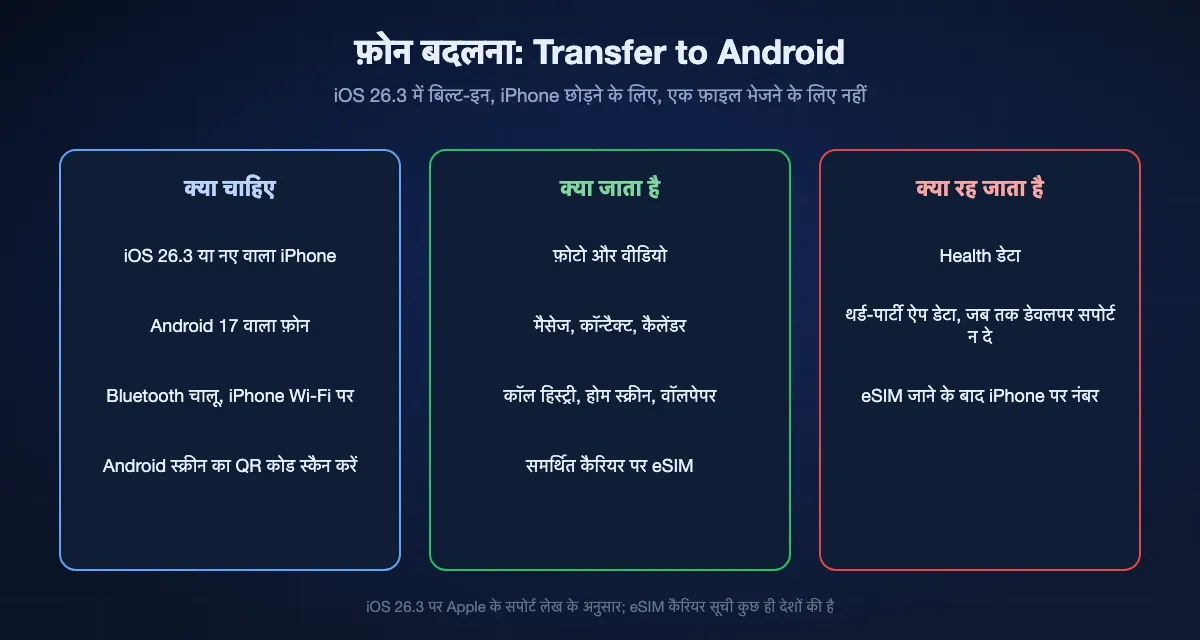
iPhone पर iOS 26.3 या नया और Android फ़ोन पर Android 17 चाहिए। Android फ़ोन सेट करना शुरू करें, या iPhone पर Settings, General, Transfer or Reset iPhone, Transfer to Android पर जाएँ। Bluetooth चालू रखकर फ़ोन पास रखें, iPhone के कैमरे से Android स्क्रीन का QR कोड स्कैन करें, चुनें क्या ले जाना है, और पुष्टि करें। फ़ोटो, कॉन्टैक्ट, कैलेंडर, कॉल हिस्ट्री और मैसेज जाते हैं, साथ में एक्सेसिबिलिटी सेटिंग, होम स्क्रीन लेआउट और वॉलपेपर भी।
कुछ कैरियर पर eSIM भी साथ आ सकती है
Apple अमेरिका में AT&T, FirstNet, T-Mobile और Verizon, जापान में KDDI, जर्मनी में Deutsche Telekom, फ़्रांस में SFR और ब्रिटेन में EE का नाम देता है। नंबर जाने के बाद वह iPhone पर काम करना बंद कर देता है। Health डेटा ट्रांसफ़र का हिस्सा नहीं है, और थर्ड-पार्टी ऐप का डेटा तभी जाता है जब डेवलपर ने सपोर्ट जोड़ा हो।
पुराने Android फ़ोन
जो फ़ोन अभी Android 17 पर नहीं है, उसमें सेटअप के समय Google का अपना माइग्रेशन अब भी है, जो iPhone से कॉन्टैक्ट, कैलेंडर इवेंट, फ़ोटो और वीडियो कॉपी करता है। यह eSIM नहीं ले जाता, और जो कुछ माइग्रेशन टूल नहीं ले जाता, जैसे Files ऐप के डॉक्यूमेंट, उसके लिए बाद में ऊपर की सूची का कोई तरीका काम आता है।
BIShare से iPhone से Android, चरण दर चरण
दोनों फ़ोन पर इंस्टॉल करें और एक Wi-Fi से जोड़ें
iPhone पर App Store से और Android फ़ोन पर Google Play से BIShare लें, फिर दोनों को एक ही Wi-Fi से जोड़ें। जब iOS पूछे कि क्या BIShare लोकल नेटवर्क पर डिवाइस ढूँढ सकता है, तो अनुमति दें, वरना Android फ़ोन कभी नहीं दिखेगा। आसपास Wi-Fi न हो तो फ़ोन हॉटस्पॉट साझा नेटवर्क का काम करता है।
फ़ाइलें और फ़ोन चुनें
भेजें दबाएँ, फ़ोटो, वीडियो या Files से कुछ भी चुनें, और सूची से Android फ़ोन चुनें। दूसरा व्यक्ति स्वीकार करता है, और फ़ाइलें पूरी क्वालिटी में, रास्ते में एन्क्रिप्ट होकर, उनकी गैलरी या Downloads फ़ोल्डर में पहुँचती हैं।
या इसके बजाय लिंक भेजें
एक जगह पर नहीं हैं, या Android वाला व्यक्ति ऐप नहीं चाहता? लिंक वाला विकल्प चुनें, या Safari में bishare.app/transfer खोलकर फ़ाइलें डालें। लिंक या 6 अक्षरों का कोड किसी भी मैसेज से भेजें; यह Android फ़ोन के ब्राउज़र में खुलता है, 100 GB तक डाउनलोड करता है, और 6, 12 या 24 घंटे बाद ख़त्म हो जाता है।
Android पर फ़ोटो कभी-कभी गड़बड़ क्यों दिखती हैं, और इससे कैसे बचें
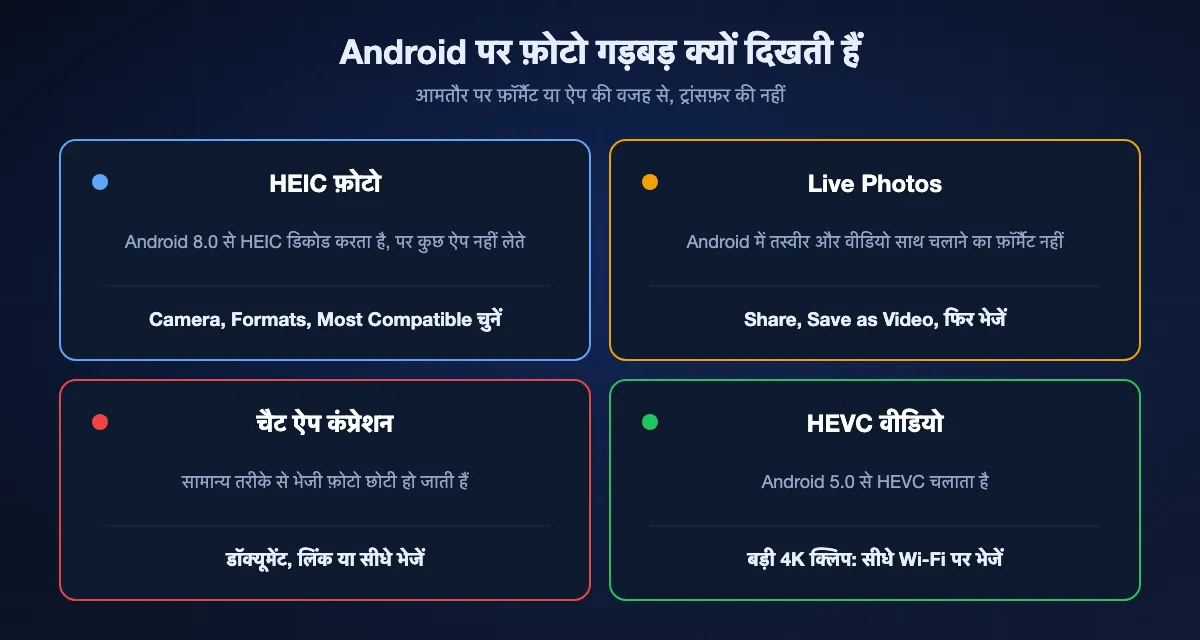
iPhone और Android के बीच फ़ोटो क्वालिटी की दिक़्क़तें आमतौर पर फ़ॉर्मैट और कंप्रेशन से आती हैं, ट्रांसफ़र से नहीं।
HEIC फ़ाइलें
iPhone डिफ़ॉल्ट रूप से फ़ोटो HEIC में सेव करता है। Android, Android 8.0 से HEIC डिकोड करता है और Google Photos इसे खोलता है, पर कुछ पुराने गैलरी ऐप, एडिटर और वेबसाइट अब भी इसे नहीं लेते। अगर पाने वाले को JPEG चाहिए, तो फ़ोटो लेने से पहले iPhone को Settings, Camera, Formats, Most Compatible पर रखें।
Live Photos
Live Photo एक स्थिर तस्वीर है जिसके साथ छोटा वीडियो जुड़ा है, और Android में ऐसा कोई फ़ॉर्मैट नहीं जो दोनों को साथ चलाए। स्थिर तस्वीर पहुँचने की उम्मीद रखें। अगर वह पल ज़रूरी है, तो Live Photo खोलें, Share दबाएँ, Save as Video चुनें, फिर वह वीडियो भेजें।
चैट ऐप का कंप्रेशन
मैसेजिंग ऐप सामान्य तरीके से भेजी गई फ़ोटो और वीडियो को छोटा और दोबारा कंप्रेस करते हैं, इसीलिए iPhone की साफ़ फ़ोटो धुंधली पहुँच सकती है। ओरिजिनल फ़ाइल सीधे ट्रांसफ़र, लिंक या डॉक्यूमेंट के रूप में भेजें।
वीडियो
iPhone वीडियो आमतौर पर HEVC होता है, जिसे Android, Android 5.0 से चलाता है, इसलिए लगभग हर फ़ोन इसे संभाल लेता है। ट्रांसफ़र का तरीका सबसे ज़्यादा बहुत बड़ी 4K या ProRes क्लिप में मायने रखता है: सीधे Wi-Fi पर वे सेकंड से मिनट में जाती हैं, जबकि क्लाउड में पहले पूरी फ़ाइल अपलोड करनी पड़ती है।
iPhone से Android पर लंबा वीडियो कैसे भेजें
लंबे वीडियो पर ही ज़्यादातर तरीके जवाब दे जाते हैं: या तो फ़ाइल उस रास्ते के लिए बहुत बड़ी होती है, या रास्ता चुपचाप उसे छोटा कर देता है। पहले साइज़ देखें, फिर ऐसा रास्ता चुनें जो पूरी फ़ाइल ले जाए।
पहले साइज़ देखें
वीडियो जल्दी भारी हो जाता है। iPhone की Camera सेटिंग्स बताती हैं कि हर क्वालिटी में एक मिनट लगभग कितने MB लेता है, और 4K में यह सैकड़ों में होता है। क्लिप को Files ऐप में सेव करें (Share, Save to Files); वहाँ सही साइज़ दिखता है, और आप वही कॉपी भेजेंगे।
ऐसा रास्ता चुनें जो पूरी फ़ाइल ले जाए
2 GB तक WhatsApp या Telegram इसे डॉक्यूमेंट के रूप में ले जा सकते हैं, और Telegram Premium यह सीमा 4 GB कर देता है। Mail Drop 5 GB तक और Google Photos हर वीडियो 10 GB तक लेता है। BIShare लिंक में 100 GB तक जाता है, और एक ही Wi-Fi पर BIShare या LocalSend जैसे सीधे ऐप में साइज़ की कोई सीमा नहीं है।
फ़ाइल भेजें, उसका प्रीव्यू नहीं
चैट ऐप गैलरी से आम वीडियो की तरह चुनी गई हर चीज़ को कंप्रेस कर देते हैं। Files वाली कॉपी को WhatsApp में Document और Telegram में File के रूप में जोड़ें, तो Android फ़ोन को ठीक वही मिलता है जो iPhone से निकला, पूरे रेज़ॉल्यूशन और असली आवाज़ के साथ।
पुराने फ़ोन पर भी चले
iPhone का वीडियो डिफ़ॉल्ट रूप से HEVC में होता है। Apple के अनुसार 1080p और 60 fps या उससे कम वाले क्लिप सबसे ज़्यादा जगह चलते हैं, और Settings, Camera, Formats, Most Compatible नए वीडियो H.264 में रिकॉर्ड करता है। अगर क्लिप पुराने फ़ोन या साधारण प्लेयर के लिए है तो रिकॉर्ड करने से पहले इसे बदल दें।
ट्रांसफ़र में कितना समय लगता है
एक ही कमरे के फ़ोन की रफ़्तार Wi-Fi तय करता है, ऐप नहीं। इंटरनेट से जाने वाली हर चीज़ आपकी अपलोड स्पीड से बँधी है।
सीधे Wi-Fi पर
दोनों फ़ोन Wi-Fi 5 राउटर के पास हों तो लगभग 40–50 MB/s की उम्मीद रखें; Wi-Fi 6 राउटर इसे क़रीब 70–110 MB/s तक ले जाता है। 1 GB वीडियो आधे मिनट से काफ़ी कम लेता है। फ़ोन हॉटस्पॉट पर लगभग 10–30 MB/s की उम्मीद रखें।
AirDrop से Quick Share
दोनों फ़ोन अपना छोटी दूरी का कनेक्शन बनाते हैं, इसलिए धीमा या न मौजूद राउटर रुकावट नहीं है। कुछ फ़ोटो या कुछ वीडियो के लिए ठीक है; बड़े बैच के लिए दोनों स्क्रीन चालू और फ़ोन पास रखें।
लिंक, iCloud, Drive और चैट ऐप
फ़ाइल एक बार अपलोड और एक बार डाउनलोड होती है। 50 Mbps अपलोड पर 1 GB में लगभग तीन मिनट लगते हैं, उसके बाद ही Android फ़ोन डाउनलोड शुरू कर सकता है, और 10 GB में आधे घंटे से ज़्यादा।
जब Android फ़ोन नहीं दिखता
AirDrop शीट में Android फ़ोन नहीं है
जाँचें कि वह समर्थित सूची में है और अपडेट है, iPhone Contacts Only के बजाय 10 मिनट के लिए Everyone पर है, Android फ़ोन सबके लिए दिख रहा है, और Samsung पर Apple डिवाइस के साथ शेयर करना चालू है। दोनों पर Bluetooth और Wi-Fi चालू और स्क्रीन अनलॉक होनी चाहिए।
एक Wi-Fi पर हैं पर ऐप में एक-दूसरे को नहीं देख पाते
iPhone पर Settings, Privacy & Security, Local Network खोलें और देखें कि ऐप को अनुमति है। गेस्ट नेटवर्क और कुछ ऑफ़िस या होटल Wi-Fi डिवाइस को अलग रखते हैं; इसके बजाय फ़ोन हॉटस्पॉट इस्तेमाल करें। किसी भी फ़ोन पर VPN भी लोकल खोज रोक सकता है।
Bluetooth पेयर होता है पर कुछ नहीं जाता
यह उम्मीद के मुताबिक़ है। iPhone सिर्फ़ दूसरे Apple डिवाइस से फ़ाइलें बदलता है, इसलिए Android फ़ोन से Bluetooth पर पेयर करने पर फ़ाइल ट्रांसफ़र का विकल्प कभी नहीं आता। Wi-Fi या लिंक इस्तेमाल करें।
Android फ़ोन पर फ़ोटो नहीं खुलतीं
लगभग तय है कि वे HEIC हैं और इस्तेमाल हो रहा ऐप उन्हें नहीं पढ़ पाता। उन्हें Google Photos में खोलें, या Most Compatible पर सेट iPhone से दोबारा भेजें, जो नई फ़ोटो JPEG में सेव करता है।
लिंक डाउनलोड बहुत धीमा है
लिंक की रफ़्तार भेजने वाले की अपलोड स्पीड से सीमित है। अगर दोनों फ़ोन असल में एक ही जगह हैं, तो सीधे Wi-Fi रास्ते पर जाएँ, जो इंटरनेट को पूरी तरह छोड़ देता है।
रास्ते में फ़ाइलें कौन देख सकता है
परिवार की फ़ोटो, पहचान पत्र के स्कैन और दस्तावेज़ ऐसे रास्ते के हक़दार हैं जो पीछे कॉपी न छोड़े। विकल्प ऐसे तुलना में आते हैं।
फ़ोन से फ़ोन, कुछ सेव नहीं
BIShare का सीधा रास्ता, LocalSend और AirDrop से Quick Share दोनों फ़ोन के बीच भेजते हैं और कनेक्शन एन्क्रिप्ट करते हैं। किसी सर्वर पर कोई कॉपी नहीं रहती।
ऐसे सर्वर से जो पढ़ नहीं सकता
BIShare लिंक अपलोड से पहले iPhone पर फ़ाइल एन्क्रिप्ट करते हैं और डिक्रिप्शन की चाबी पते में # के बाद रखते हैं। ब्राउज़र वह हिस्सा नहीं भेजते, इसलिए सर्वर सिर्फ़ बेमतलब डेटा रखता है। WhatsApp डॉक्यूमेंट भी एंड-टू-एंड एन्क्रिप्टेड हैं, पर दोनों चैट हिस्ट्री में रहते हैं।
ऐसे सर्वर से जो पढ़ सकता है
iCloud लिंक, Mail Drop और Google Drive फ़ाइलों को रास्ते में और अपने सर्वर पर एन्क्रिप्ट करते हैं, पर स्टैंडर्ड सेटिंग में चाबियाँ प्रोवाइडर के पास रहती हैं। छुट्टियों की फ़ोटो के लिए ठीक, पासपोर्ट और कॉन्ट्रैक्ट के लिए दोबारा सोचें। सबसे अच्छे फ़ाइल शेयरिंग ऐप की तुलना में भी उन सेवाओं को, जो आपकी फ़ाइलें पढ़ सकती हैं, बाक़ी से इसी तरह अलग रखा गया है।
iPhone से Android: अक्सर पूछे जाने वाले सवाल
क्या iPhone से Android फ़ोन पर AirDrop कर सकते हैं?
हाँ, अगर Android फ़ोन Quick Share की AirDrop संगतता सपोर्ट करता है: Pixel 10, 9 और 8a, Galaxy S24, S25 और S26 सीरीज़ और Z Fold/Flip 6 और 7, साथ में Xiaomi, OnePlus, Oppo, Vivo और Honor के कुछ मॉडल। iPhone का AirDrop 10 मिनट के लिए Everyone पर रखें। बाक़ी Android फ़ोन AirDrop नहीं ले सकते।
iPhone से Android पर फ़ाइलें भेजने का सबसे आसान तरीका क्या है?
अगर Android फ़ोन Google की सूची में है, तो दोनों तरफ़ सबके लिए दिखते हुए AirDrop। नहीं तो दोनों पर BIShare इंस्टॉल करके एक ही Wi-Fi पर भेजें, या ऐसा BIShare लिंक भेजें जो Android फ़ोन के ब्राउज़र में खुले।
क्या iPhone से Android पर Bluetooth से फ़ाइलें भेज सकते हैं?
नहीं। iPhone, Apple के अलावा दूसरे डिवाइस को Bluetooth से फ़ाइलें नहीं भेजता, पेयर होने पर भी नहीं। Wi-Fi ऐप, समर्थित Android फ़ोन पर AirDrop, या लिंक इस्तेमाल करें।
iPhone से Android पर भेजते समय फ़ोटो की पूरी क्वालिटी कैसे रखें?
ओरिजिनल फ़ाइलें सीधे ट्रांसफ़र, BIShare या iCloud लिंक, Google Drive, या WhatsApp में डॉक्यूमेंट के रूप में भेजें। चैट ऐप में सामान्य फ़ोटो की तरह अटैच न करें, वे कंप्रेस हो जाती हैं। पाने वाले को JPEG चाहिए तो iPhone को Most Compatible पर रखें।
iPhone से Android पर बड़ा वीडियो कैसे भेजें?
एक ही Wi-Fi पर BIShare जैसे सीधे ऐप में साइज़ सीमा नहीं है। दूर हों तो BIShare लिंक 100 GB तक और Mail Drop 5 GB तक ले जाता है। WhatsApp डॉक्यूमेंट 2 GB पर रुकते हैं।
iPhone से Android पर वीडियो को डॉक्यूमेंट के रूप में कैसे भेजें?
पहले वीडियो को Files ऐप में सेव करें (Share, Save to Files)। WhatsApp में प्लस बटन दबाएँ, Document चुनें और सेव की हुई फ़ाइल चुनें; Telegram में उसे File के रूप में जोड़ें। वीडियो बिना कंप्रेशन के पहुँचता है, दोनों ऐप में 2 GB तक, या Telegram Premium के साथ 4 GB तक।
क्या बिना ऐप iPhone से Android पर फ़ाइलें भेज सकते हैं?
हाँ। Photos में Copy iCloud Link, Mail ऐप में Mail Drop, या Safari में bishare.app/transfer इस्तेमाल करें; Android फ़ोन हर एक को ब्राउज़र में खोलता है। समर्थित Android फ़ोन सीधे AirDrop भी ले सकता है।
क्या iOS 26.3 से Android पर ट्रांसफ़र कर सकते हैं?
हाँ, फ़ोन बदलने के लिए। Settings में Transfer to Android फ़ोटो, मैसेज, कॉन्टैक्ट, कैलेंडर और कॉल हिस्ट्री Android 17 वाले फ़ोन पर ले जाता है, और समर्थित कैरियर पर eSIM भी। यह एक फ़ाइल भेजने के लिए नहीं बना।
मेरा Android फ़ोन iPhone की फ़ोटो क्यों नहीं खोलता?
शायद वे HEIC हैं। Android, HEIC डिकोड कर सकता है और Google Photos इसे खोलता है, पर कुछ ऐप नहीं खोलते। आगे की फ़ोटो JPEG में सेव करने के लिए iPhone कैमरा फ़ॉर्मैट Most Compatible पर रखें।
क्या iPhone और Android फ़ोन का एक ही Wi-Fi पर होना ज़रूरी है?
सिर्फ़ सीधे रास्तों के लिए, यानी BIShare फ़ोन से फ़ोन या LocalSend। AirDrop से Quick Share के लिए फ़ोन पास में और Bluetooth व Wi-Fi चालू होने चाहिए। लिंक, iCloud, Drive और चैट ऐप कहीं से भी चलते हैं।
क्या iPhone से Android पर फ़ाइलें भेजना मुफ़्त है?
हाँ। BIShare, LocalSend, AirDrop से Quick Share, iCloud लिंक, Mail Drop और Google Drive के मुफ़्त 15 GB तक का कोई ख़र्च नहीं। सिर्फ़ बहुत बड़ी या लंबे समय की क्लाउड स्टोरेज के लिए पेड प्लान चाहिए।
हर iPhone, हर Android फ़ोन
मुफ़्त, बिना साइन-अप, कोड GitHub पर। कमरे के उस पार Wi-Fi पर फ़ाइलें भेजें, या देश के उस पार ऐसे लिंक से जो Android फ़ोन के ब्राउज़र में खुलता है।