
iPhone की फ़ोटो Windows PC पर
iPhone से PC में फ़ोटो कैसे ट्रांसफ़र करें
कैमरा रोल को Windows पर कॉपी करना दो मिनट का काम लगता है, जब तक इंपोर्ट विंडो यह न कह दे कि इंपोर्ट करने को कुछ नहीं है, HEIC फ़ाइलों से भरा फ़ोल्डर खुलने से मना न कर दे, या पिछली गर्मियों की आधी फ़ोटो गायब न मिलें क्योंकि वे सिर्फ़ iCloud में हैं। ऐसी लगभग हर गड़बड़ी दो बातों से आती है: पूरी क्वालिटी वाली ओरिजिनल फ़ाइलें असल में कहाँ रखी हैं, और iPhone उन्हें किस फ़ॉर्मैट में सौंपता है। यह गाइड वहीं से शुरू होती है, फिर फ़ोटो ले जाने के आठ तरीकों को क्रम देती है, Apple के बताए केबल इंपोर्ट से लेकर Windows के लिए iCloud, Google Photos, OneDrive और Wi-Fi पर सीधे भेजने वाले ऐप तक, साथ में दसियों हज़ार फ़ोटो वाली लाइब्रेरी के लिए अलग योजना और हर आम इंपोर्ट एरर का हल। BIShare इन आठ में से एक है: यह iPhone से PC पर फ़ोटो और वीडियो Wi-Fi पर पूरे रेज़ॉल्यूशन में भेजता है, या ऐसे एन्क्रिप्टेड लिंक के रूप में जिसे PC ब्राउज़र में खोलता है। मुफ़्त, ओपन सोर्स, बिना अकाउंट।
BIShare हमारा प्रोडक्ट है। पूरे कैमरा रोल के लिए Apple का केबल इंपोर्ट या Windows के लिए iCloud अक्सर बेहतर टूल होता है, और नीचे की रैंकिंग यही कहती है।
छोटा जवाब
- पूरा कैमरा रोल, एक बार में: Microsoft Store से Apple Devices इंस्टॉल करें, अनलॉक iPhone को जोड़ें, Trust पर टैप करें, फिर Windows के Photos ऐप में Import चुनें।
- फ़ोटो पहले से iCloud से सिंक होती हैं: Windows के लिए iCloud इंस्टॉल करके Photos चालू करें; लाइब्रेरी File Explorer और Microsoft Photos में दिखेगी।
- उधार का या दफ़्तर का PC: iCloud.com/photos में साइन इन करके डाउनलोड करें, हर चुनाव में 1,000 आइटम तक, ओरिजिनल या सबसे कम्पैटिबल फ़ॉर्मैट में।
- बिना केबल कुछ फ़ोटो: iPhone और PC पर BIShare इन्हें एक ही Wi-Fi पर पूरे रेज़ॉल्यूशन में भेजता है, या ऐसे लिंक के रूप में जिसे PC किसी भी ब्राउज़र में खोल ले।
- इंपोर्ट कहता है कोई फ़ोटो नहीं: iPhone अनलॉक करें, फिर से Trust पर टैप करें, और अगर iCloud Photos में Optimize iPhone Storage चालू है तो पहले ओरिजिनल फ़ोन पर डाउनलोड करें।
- Windows फ़ाइलें नहीं खोल रहा: HEIC फ़ोटो के लिए मुफ़्त HEIF Image Extensions और iPhone वीडियो के लिए HEVC Video Extensions इंस्टॉल करें, या कैमरा को Most Compatible पर कर दें।
शुरू करने से पहले: क्या ओरिजिनल फ़ाइलें सच में iPhone पर हैं?
केबल सिर्फ़ वही देखता है जो फ़ोन में सेव है। iCloud Photos चालू हो तो वह फ़ोटो की जगह छोटा प्रीव्यू भी हो सकता है, और Apple का सपोर्ट पेज PC पर इंपोर्ट से पहले ओरिजिनल डाउनलोड करने को कहता है।
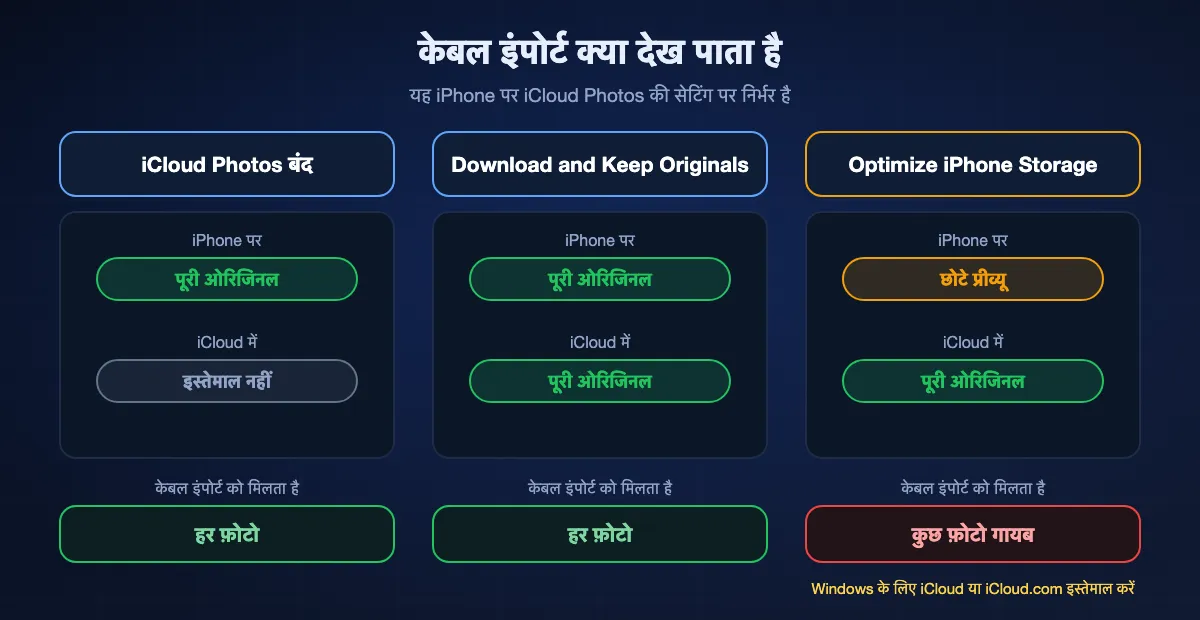
Optimize iPhone Storage फ़ोन पर सिर्फ़ थंबनेल छोड़ता है
जगह कम होने पर iCloud Photos की यह सेटिंग पुरानी फ़ुल-रेज़ॉल्यूशन फ़ाइलों को हल्के वर्ज़न से बदल देती है और ओरिजिनल iCloud में रखती है। स्क्रीन पर वे ठीक दिखती हैं, लेकिन Windows या तो उन्हें छोड़ देता है या छोटी कॉपी पाता है। Photos की सेटिंग में देखें: अगर वहाँ Optimize iPhone Storage है और लाइब्रेरी फ़ोन की खाली जगह से बड़ी है, तो केबल इंपोर्ट अधूरा रहेगा।
Download and Keep Originals इसे ठीक करता है, अगर जगह हो
Download and Keep Originals पर जाने से हर फ़ुल-साइज़ फ़ाइल Wi-Fi पर वापस iPhone पर आ जाती है, जिसमें बड़ी लाइब्रेरी के लिए घंटों लग सकते हैं और सबके लिए खाली जगह चाहिए। अगर फ़ोन पूरी लाइब्रेरी नहीं रख सकता, तो केबल छोड़ें और फ़ोटो iCloud से लें, Windows के लिए iCloud या iCloud.com के ज़रिए।
iCloud Photos बंद हो तो कोई सरप्राइज़ नहीं
अगर iCloud Photos बंद है, तो कैमरा रोल की हर फ़ोटो और वीडियो iPhone पर पूरी फ़ाइल है, और इस गाइड का कोई भी तरीका उसे ढूँढ लेगा। बस फ़ॉर्मैट का फ़ैसला बचता है, जो आगे समझाया गया है: जैसे शूट हुई वैसी HEIC और HEVC, या ट्रांसफ़र के दौरान बदली गई JPEG और H.264।
iPhone से PC पर फ़ोटो लाने के आठ तरीके, रैंकिंग के साथ
BIShare
बिना केबल सबसे अच्छा: चुनी हुई फ़ोटो और वीडियो Wi-Fi पर सीधे PC तक
iPhone ऐप, Microsoft Store से Windows ऐप, या लिंक के लिए कोई भी ब्राउज़र · ओपन सोर्स (MIT) · एक ही नेटवर्क पर सीधे, कोई साइज़ सीमा नहीं · 24 घंटे के लिए 100 GB तक के लिंक · एन्क्रिप्टेड · बिना अकाउंट
iPhone पर BIShare खोलें, Photos पर टैप करें, फ़ोटो और क्लिप चुनें, और पास के डिवाइस की सूची में PC चुनें; Windows ऐप उन्हें स्वीकार करके अपने डाउनलोड फ़ोल्डर में सेव करता है। फ़ाइलें पूरे रेज़ॉल्यूशन में और उसी फ़ॉर्मैट में आती हैं जिसमें शूट हुई थीं, यानी HEIC, HEIC ही रहती है और 4K वीडियो 4K ही, और जब दोनों डिवाइस एक Wi-Fi पर हों या PC iPhone के हॉटस्पॉट से जुड़ा हो तो कुछ भी अपलोड नहीं होता। PC कहीं और हो तो लिंक बनाएँ: फ़ाइलें फ़ोन पर एन्क्रिप्ट होती हैं, और PC बिना कुछ इंस्टॉल किए 24 घंटे के भीतर ब्राउज़र में डाउनलोड करता है।
ध्यान रखें: यह वही भेजता है जो आप चुनते हैं, इसलिए 40,000 फ़ोटो वाली लाइब्रेरी से ज़्यादा दर्जनों या कुछ सौ आइटम के लिए ठीक है। Live Photos स्थिर फ़ोटो के रूप में आती हैं, और लाइब्रेरी से चुनी फ़ोटो को IMG_1234 की जगह नए फ़ाइल नाम मिलते हैं।
USB केबल के साथ Windows Photos ऐप
पूरा कैमरा रोल एक बार में कॉपी करने के लिए सबसे अच्छा
Windows 10 या 11 · Microsoft Store से Apple Devices ऐप · डेटा ले जाने वाली USB केबल · अनलॉक और भरोसेमंद iPhone · फ़ोटो और वीडियो · ओरिजिनल फ़ाइलें, बिना अकाउंट
यही तरीका Apple और Microsoft दोनों बताते हैं। Apple Devices इंस्टॉल करें ताकि Windows के पास iPhone ड्राइवर हो, फ़ोन जोड़ें, अनलॉक करके Trust पर टैप करें, फिर PC पर Photos खोलें, Import चुनें और iPhone चुनें। आप सब कुछ या कुछ हिस्सा चुन सकते हैं और सेव करने की जगह तय कर सकते हैं, और ओरिजिनल फ़ोन पर ही रहते हैं। पहले पूरे बैकअप के लिए ज़्यादातर लोगों के पास यही सबसे तेज़ विकल्प है, क्योंकि कुछ भी अपलोड का इंतज़ार नहीं करता।
ध्यान रखें: यह सिर्फ़ iPhone पर सेव फ़ाइलें देखता है, इसलिए Optimize iPhone Storage खाली जगहें छोड़ देता है। हज़ारों आइटम का इंपोर्ट फ़ोन लॉक होने या केबल हिलने पर अटक सकता है, और iPhone के Photos ऐप में किए एडिट शायद साथ न आएँ।
File Explorer और DCIM फ़ोल्डर
हाथ से कुछ फ़ोल्डर निकालने के लिए सबसे अच्छा
Windows 10 या 11 · केबल, अनलॉक और भरोसेमंद iPhone · This PC › Apple iPhone › Internal Storage › DCIM · 100APPLE जैसे फ़ोल्डर · Apple Devices के अलावा कुछ इंस्टॉल नहीं
अनलॉक iPhone This PC में भी दिखता है, जहाँ Internal Storage में DCIM और 100APPLE, 101APPLE जैसे नंबर वाले फ़ोल्डर होते हैं। इन्हें ड्राइव पर कॉपी करें या अलग-अलग फ़ाइलें खींचें, जैसे कैमरा कार्ड से करते हैं। जब Photos ऐप गड़बड़ करे या बिना इंपोर्ट विज़ार्ड के झाँकना हो तब काम का है, और यहाँ वे साथी फ़ाइलें भी दिखती हैं जिन्हें Photos ऐप छिपाता है।
ध्यान रखें: फ़ोल्डर गिनती के हिसाब से बँटे होते हैं, तारीख या एल्बम के हिसाब से नहीं, इसलिए एक ट्रिप ढूँढने के लिए कई फ़ोल्डर खोलने पड़ते हैं। बड़ी कॉपी "A device attached to the system is not functioning" पर रुक सकती है, जिसका मतलब आम तौर पर यह है कि iPhone चलते-चलते फ़ाइलें बदल रहा है; Transfer to Mac or PC को Keep Originals पर रखने से ज़्यादातर मामले टल जाते हैं।
Windows के लिए iCloud
सबसे अच्छा जब लाइब्रेरी पहले से iCloud Photos में हो
मौजूदा वर्ज़न के लिए Windows 11 · Microsoft Store में मुफ़्त · Apple Account · 5 GB iCloud मुफ़्त, उससे ऊपर पेड iCloud+ · iCloud Photos, File Explorer और Microsoft Photos में
साइन इन करें, Photos चालू करें, और iCloud Photos, File Explorer के नेविगेशन पेन और Microsoft Photos के अंदर दिखने लगती हैं। किसी थंबनेल पर डबल-क्लिक करने से वह आइटम PC पर डाउनलोड हो जाता है। क्योंकि यह क्लाउड वाली कॉपी पढ़ता है, इसलिए वे ओरिजिनल भी ढूँढ लेता है जिन्हें Optimize iPhone Storage ने फ़ोन से हटाया था, और नई फ़ोटो बिना केबल आती रहती हैं।
ध्यान रखें: iCloud में सिर्फ़ 5 GB मुफ़्त है, और आम कैमरा रोल जल्दी उससे आगे निकल जाता है, इसलिए इस रास्ते के साथ आम तौर पर iCloud+ प्लान लेना पड़ता है। घरेलू इंटरनेट पर बड़ी लाइब्रेरी की पहली सिंक धीमी होती है, और PC पर किए बदलाव iPhone पर वापस नहीं जाते।
ब्राउज़र में iCloud.com
किसी और के PC पर, बिना कुछ इंस्टॉल किए, सबसे अच्छा
कोई भी ब्राउज़र · टू-फ़ैक्टर साइन-इन वाला Apple Account · हर चुनाव में 1,000 आइटम तक · Unmodified Originals या Most Compatible (JPEG, MP4/H.264) के रूप में डाउनलोड
iCloud.com/photos पर जाएँ, साइन इन करें, फ़ोटो और वीडियो चुनें और डाउनलोड बटन दबाएँ। Apple बिना बदले ओरिजिनल और सबसे कम्पैटिबल वर्ज़न में से चुनने देता है, जो HEIC न खोल पाने वाले व्यक्ति को JPEG देने का सबसे आसान तरीका है। लाइब्रेरी या दफ़्तर के कंप्यूटर पर इससे Apple सॉफ़्टवेयर इंस्टॉल नहीं करना पड़ता, और टैब बंद करने के बाद कोई साइन-इन नहीं बचता।
ध्यान रखें: हर चुनाव 1,000 आइटम पर रुकता है, इसलिए बड़ी लाइब्रेरी चुनने और डाउनलोड करने के कई दौर बन जाती है। सब कुछ iCloud से होकर जाता है, इसलिए iCloud Photos चालू होना और उसके लिए स्टोरेज होना ज़रूरी है।
Google Photos
सबसे अच्छा अगर आप Android भी इस्तेमाल करते हैं या लाइब्रेरी किसी भी ब्राउज़र में चाहिए
iPhone ऐप, PC पर photos.google.com · Google अकाउंट · Gmail और Drive के साथ साझा 15 GB मुफ़्त · Original quality या Storage saver में बैकअप
iPhone पर Google Photos इंस्टॉल करें, बैकअप चालू करें, और हर फ़ोटो photos.google.com पर मिलने लगती है, जहाँ से PC पर अकेली फ़ोटो, एल्बम या चुनी हुई फ़ोटो डाउनलोड कर सकते हैं। जिस घर में iPhone और Android दोनों हों, उसके लिए यह समझदार पुल है। Apple privacy.apple.com पर एक टूल भी देता है जो iCloud Photos लाइब्रेरी को तीन से सात दिन में Google Photos में कॉपी करता है।
ध्यान रखें: Storage saver 16 MP से बड़ी फ़ोटो और 1080p से ऊपर के वीडियो को छोटा कर सकता है, इसलिए PC वाली कॉपी ज़रूरी हो तो Original quality चुनें। बैकअप Gmail और Drive के साथ साझा 15 GB में गिने जाते हैं।
OneDrive कैमरा अपलोड
सबसे अच्छा अगर आप पहले से Microsoft 365 स्टोरेज के पैसे देते हैं
OneDrive iPhone ऐप · Microsoft अकाउंट · 5 GB मुफ़्त, Microsoft 365 के साथ 1 TB तक · वीडियो के साथ Camera Upload · Wi-Fi पर ओरिजिनल साइज़
OneDrive ऐप में Camera Upload नई फ़ोटो, और अनुमति दें तो वीडियो भी, आपके OneDrive के Pictures हिस्से में भेजता है, जिसे उसी अकाउंट वाला Windows PC File Explorer में पहले से सिंक करता है। Microsoft 365 सब्सक्राइबर के लिए यह बिना झंझट की पाइपलाइन है: फ़ोटो लें, और थोड़ी देर में वह PC पर होगी।
ध्यान रखें: पाँच मुफ़्त गीगाबाइट जल्दी भर जाते हैं, ऐप को ज़बरदस्ती बंद करने पर अपलोड रुक जाते हैं, और Camera Upload एक समय में एक ही अकाउंट के साथ चलता है।
LocalSend
कभी-कभार के बैच के लिए ओपन सोर्स Wi-Fi विकल्प
iPhone, Windows, macOS, Linux, Android · Apache 2.0 लाइसेंस · एक ही लोकल नेटवर्क · बिना अकाउंट, बिना इंटरनेट
LocalSend एक ही नेटवर्क के डिवाइस ढूँढता है और चुनी हुई फ़ाइलें उनके बीच सीधे भेजता है, काफ़ी हद तक BIShare के नियरबाय मोड जैसा। दोनों तरफ़ इंस्टॉल करें, iPhone ऐप में फ़ोटो चुनें और PC चुनें। मुफ़्त, बिना विज्ञापन और सक्रिय रूप से मेंटेन किया जाता है, कम्युनिटी वाला टूल चाहने वालों के लिए ठोस विकल्प।
ध्यान रखें: यह सिर्फ़ साझा लोकल नेटवर्क पर चलता है, कहीं और रखे PC के लिए लिंक का विकल्प नहीं है, और गेस्ट या दफ़्तर के Wi-Fi पर, जो डिवाइस को अलग रखते हैं, डिवाइस ढूँढना फ़ेल हो सकता है।
एक नज़र में
| सुविधा | BIShare | Photos ऐप + केबल | File Explorer | Windows के लिए iCloud | iCloud.com | Google Photos |
|---|---|---|---|---|---|---|
| बिना केबल काम करता है | ||||||
| सिर्फ़ iCloud में रखे ओरिजिनल ढूँढता है | ||||||
| किसी अकाउंट में साइन इन नहीं | ||||||
| 10,000 फ़ोटो की लाइब्रेरी आराम से संभालता है | ||||||
| किसी क्लाउड सेवा पर कुछ अपलोड नहीं |
सितंबर 2026 की स्थिति। BIShare चुने हुए आइटम भेजता है और iPhone व PC एक नेटवर्क पर हों तो कोई साइज़ सीमा नहीं; लिंक 24 घंटे के लिए 100 GB तक ले जाता है। Photos ऐप और File Explorer को Apple Devices चाहिए और वे सिर्फ़ iPhone पर सेव फ़ाइलें पढ़ते हैं। Windows के लिए iCloud और iCloud.com, iCloud Photos और iCloud स्टोरेज पर निर्भर हैं, 5 GB मुफ़्त; iCloud.com हर चुनाव में 1,000 आइटम तक डाउनलोड करता है। Google Photos में Gmail और Drive के साथ साझा 15 GB शामिल है।
आपकी स्थिति के लिए कौन सा रास्ता
दो सवाल तय कर देते हैं: ओरिजिनल फ़ोन पर हैं या iCloud में, और काम कुछ फ़ोटो का है या पूरी लाइब्रेरी का?
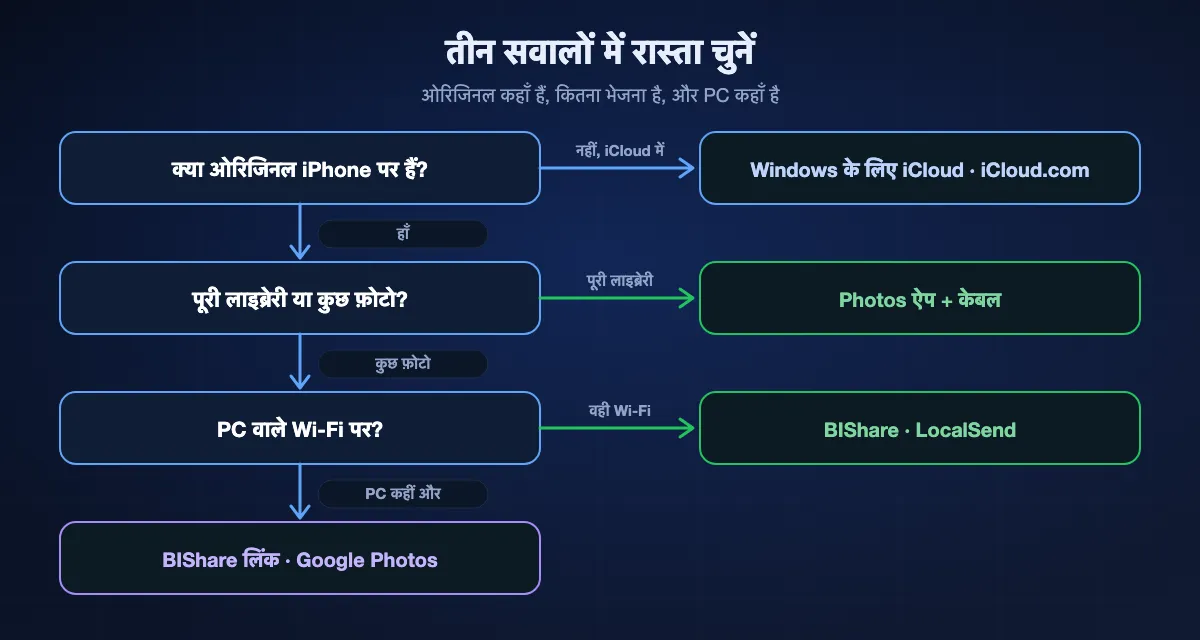
सब कुछ iPhone पर है और केबल पास है
Windows Photos ऐप इस्तेमाल करें। यह बिना स्टोरेज प्लान और बिना अकाउंट पूरा कैमरा रोल कॉपी करता है, और Apple इसी रास्ते को सपोर्ट करता है।
लाइब्रेरी iCloud में है और फ़ोन में जगह कम है
अपने PC पर Windows के लिए iCloud, और किसी और के PC पर iCloud.com इस्तेमाल करें। दोनों वे फ़ुल-रेज़ॉल्यूशन फ़ाइलें पढ़ते हैं जो फ़ोन अब नहीं रखता।
कुछ दर्जन फ़ोटो, केबल पहुँच में नहीं
BIShare या LocalSend से Wi-Fi पर भेजें, या PC किसी दूसरी इमारत में हो तो BIShare लिंक बनाएँ। कुछ भी छोटा नहीं होता, और केबल ढूँढने से कम समय लगता है।
iPhone और Android वाला घर
दोनों फ़ोन का Original quality में Google Photos पर बैकअप लें और PC पर photos.google.com से डाउनलोड करें, साझा 15 GB पर नज़र रखते हुए।
HEIC, HEVC, ProRAW और Live Photos: PC पर क्या पहुँचता है
High Efficiency पर सेट iPhone फ़ोटो को HEIC और वीडियो को HEVC में सेव करता है। Windows तक क्या पहुँचेगा, यह iPhone की Photos सेटिंग में Transfer to Mac or PC पर निर्भर है।
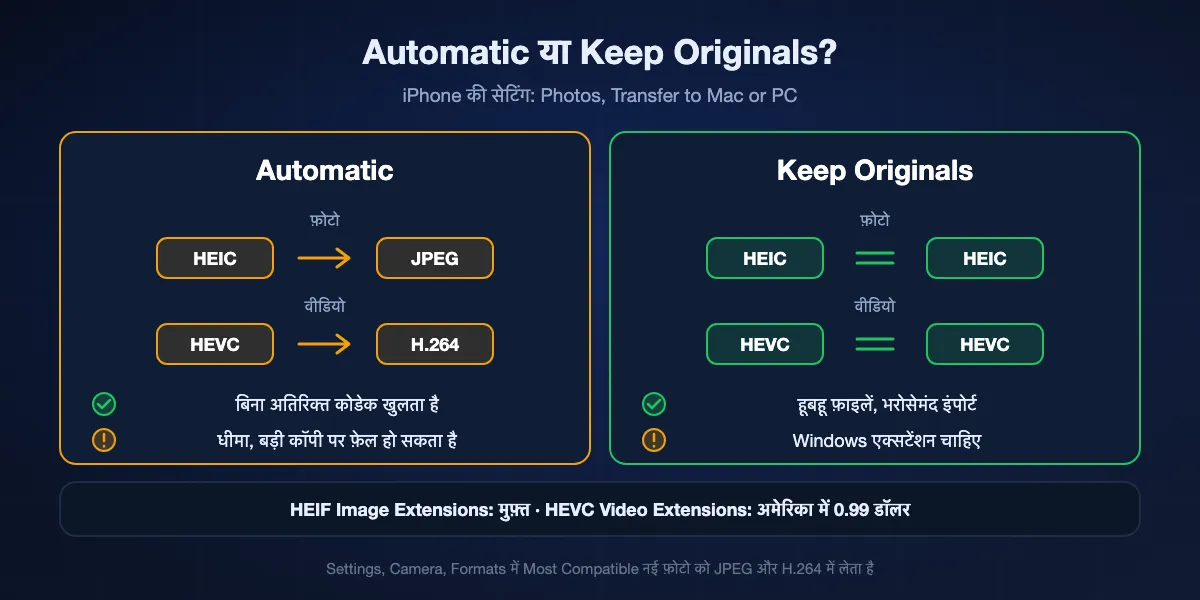
Automatic या Keep Originals
Automatic कॉपी करते समय HEIC को JPEG और HEVC को H.264 में बदल देता है, जब उसे लगे कि PC इन्हें सपोर्ट नहीं करता। Keep Originals फ़ाइलें ठीक वैसी ही देता है जैसी शूट हुई थीं। फ़ाइल खोलने में Automatic आसान है, लेकिन चलते-चलते बदलने से बड़ी केबल कॉपी धीमी और फ़ेल होने की आशंका वाली हो जाती है; पूरे बैकअप के लिए Keep Originals के साथ Windows एक्सटेंशन ज़्यादा भरोसेमंद विकल्प है।
Windows पर HEIC फ़ोटो और HEVC वीडियो खोलना
Microsoft के HEIF Image Extensions, Microsoft Store में मुफ़्त हैं और Photos व File Explorer को HEIC दिखाने देते हैं। HEVC Video Extensions की कीमत अमेरिकी स्टोर में 0.99 डॉलर है और Windows ऐप में iPhone वीडियो चलाने के लिए ये ज़रूरी हैं। अपने कोडेक वाले प्लेयर, जैसे VLC, बिना एक्सटेंशन के HEVC चला लेते हैं।
आगे की फ़ोटो का फ़ॉर्मैट बदलना
Settings, Camera, Formats में Most Compatible चुनने पर iPhone आगे से JPEG और H.264 में रिकॉर्ड करता है, जिसे Apple सबसे ज़्यादा कम्पैटिबिलिटी के लिए सुझाता है। फ़ाइलें फ़ोन पर ज़्यादा जगह लेती हैं, और कुछ सुविधाएँ, जैसे HEVC में 60 फ़्रेम प्रति सेकंड वाला 4K, High Efficiency माँगती हैं।
Live Photos और एडिट की हुई फ़ोटो
केबल से Live Photo आम तौर पर एक स्थिर फ़ोटो और उसी नाम की छोटी MOV क्लिप के रूप में आती है; मूवमेंट बचाने के लिए दोनों रखें। iPhone पर एडिट की गई फ़ोटो के साथ एडिट सहेजने वाली छोटी AAE फ़ाइल आ सकती है, जिसे Windows नज़रअंदाज़ करता है, इसलिए PC बिना एडिट वाली ओरिजिनल दिखा सकता है। iCloud.com से Most Compatible में डाउनलोड करना, या फ़ोन से एडिट की हुई फ़ोटो शेयर करना, वही वर्ज़न देता है जो स्क्रीन पर दिखता है।
ProRAW और ProRes
Apple ProRAW फ़ोटो 25 MB या उससे बड़ी DNG फ़ाइलें होती हैं, और ProRes वीडियो प्रति मिनट कई गीगाबाइट लेता है। Windows Photos ऐप DNG फ़ाइलें दिखा सकता है, लेकिन अच्छी एडिटिंग के लिए Lightroom जैसा ऐप चाहिए, और ProRes के लिए उसे सपोर्ट करने वाला प्लेयर या एडिटर। इंपोर्ट से पहले डिस्क की जगह का हिसाब लगा लें।
हज़ारों फ़ोटो वाली पूरी लाइब्रेरी ले जाना
30,000 फ़ोटो की लाइब्रेरी किसी बर्थडे पार्टी की फ़ोटो से बिल्कुल अलग काम है। इसे एक लंबे इंपोर्ट की तरह नहीं, चेकलिस्ट वाले प्रोजेक्ट की तरह लें।
शुरू करने से पहले जगह और गिनती देखें
Settings, General, iPhone Storage में Photos बताता है कि लाइब्रेरी कितनी जगह लेती है; PC पर कम से कम उतनी खाली जगह चाहिए, बेहतर है कुछ ज़्यादा। Library व्यू में नीचे दिखने वाली फ़ोटो और वीडियो की गिनती नोट करें, ताकि PC पर पहुँची फ़ाइलों से मिला सकें।
टुकड़ों में इंपोर्ट करें
एक बार में एक साल या कुछ महीने चुनने से हर इंपोर्ट छोटा रहता है, इसलिए लॉक हुई स्क्रीन या ढीली केबल से पूरी शाम नहीं, बस कुछ मिनट जाते हैं। इंपोर्ट के दौरान iPhone को अनलॉक और चार्जर से जुड़ा रखें, और Auto-Lock को Never पर कर दें।
कुछ भी मिटाने से पहले जाँच लें
गिनती मिलाएँ, अलग-अलग सालों की कुछ फ़ोटो और वीडियो खोलकर देखें, और iPhone पर जगह खाली करने से पहले इंपोर्ट किया फ़ोल्डर दूसरी ड्राइव पर बैकअप करें। iCloud Photos चालू हो तो फ़ोन पर मिटाने से फ़ोटो iCloud और बाकी सभी डिवाइस से भी मिट जाती हैं।
तारीख के हिसाब से क्रम बनाए रखें
इंपोर्ट की गई फ़ाइलें मेटाडेटा में फ़ोटो लेने की तारीख रखती हैं, जिसे Photos और ज़्यादातर फ़ोटो ऐप क्रम लगाने के लिए पढ़ते हैं, भले ही File Explorer के Date modified कॉलम में कोई और तारीख दिखे। इंपोर्ट के समय साल या महीने के हिसाब से फ़ोल्डर ढाँचा चुनने से बाद में ढूँढना नहीं पड़ता।
BIShare से iPhone की फ़ोटो PC पर भेजना
दोनों डिवाइस पर इंस्टॉल करें
iPhone पर App Store से और PC पर Microsoft Store से BIShare इंस्टॉल करें। दोनों को एक ही Wi-Fi पर रखें, या PC को iPhone के Personal Hotspot से जोड़ें, और iPhone के पूछने पर लोकल नेटवर्क ऐक्सेस की अनुमति दें।
फ़ोटो और वीडियो चुनें
iPhone ऐप में Photos पर टैप करें और मनचाही फ़ोटो और क्लिप चुनें। ये पूरे रेज़ॉल्यूशन और ओरिजिनल फ़ॉर्मैट में जाती हैं, चैट अटैचमेंट की तरह दबाकर नहीं।
PC चुनें, या लिंक बनाएँ
पास के डिवाइस में से PC चुनें और Windows पर स्वीकार करें; फ़ाइलें BIShare के डाउनलोड फ़ोल्डर में आती हैं, जो बदलें नहीं तो Downloads है। PC उसी नेटवर्क पर न हो तो लिंक बनाएँ और 24 घंटे के भीतर PC के ब्राउज़र में खोलें।
इसमें कितना समय लगता है?
समय कनेक्शन पर निर्भर है, तरीके के नाम पर नहीं। क्लाउड वाले रास्तों में फ़ोन से अपलोड और PC पर डाउनलोड दोनों जुड़ते हैं; केबल और Wi-Fi दोनों से बच जाते हैं।
मॉडल के हिसाब से केबल की स्पीड
Lightning वाले iPhone, और USB-C वाले iPhone 15, 16, 17 और Air, USB 2 स्पीड पर यानी 480 Mb/s तक जुड़ते हैं। iPhone 15 Pro, 16 Pro और 17 Pro मॉडल 10 Gb/s तक USB 3 सपोर्ट करते हैं, लेकिन सिर्फ़ उसी स्पीड के लिए बनी केबल के साथ, और अक्सर इंपोर्ट सॉफ़्टवेयर ही अड़चन बन जाता है।
फ़ोन और PC के बीच Wi-Fi
सीधा ट्रांसफ़र लोकल नेटवर्क की स्पीड पर चलता है, जो आधुनिक राउटर पर अक्सर USB 2 केबल के आसपास होती है। PC को Ethernet से जोड़ना और iPhone को राउटर के पास रखना किसी भी सेटिंग से ज़्यादा मदद करता है।
क्लाउड के ज़रिए
iCloud, Google Photos और OneDrive को पहले फ़ोन से लाइब्रेरी अपलोड करवानी पड़ती है, और घरेलू अपलोड स्पीड आम तौर पर डाउनलोड स्पीड का छोटा हिस्सा होती है। बड़ी लाइब्रेरी का पहला बैकअप कई दिन चल सकता है; उसके बाद सिर्फ़ नई फ़ोटो जाती हैं।
जब फ़ोटो इंपोर्ट न हों
PC को iPhone दिखता ही नहीं
iPhone अनलॉक करके Home Screen पर रखें, पूछे जाने पर Trust पर टैप करें, Microsoft Store से Apple Devices इंस्टॉल या अपडेट करें, और दूसरी केबल व पोर्ट आज़माएँ। सिर्फ़ चार्जिंग वाली केबल फ़ोन को बिजली देती है, डेटा नहीं ले जाती।
इंपोर्ट को कोई फ़ोटो नहीं मिलती, या कुछ ही मिलती हैं
लगभग हमेशा इसका मतलब है Optimize iPhone Storage वाली iCloud Photos: ओरिजिनल iCloud में हैं, फ़ोन पर नहीं। पहले उन्हें iPhone पर डाउनलोड करें, या Windows के लिए iCloud या iCloud.com से लें।
"A device attached to the system is not functioning"
कॉपी आम तौर पर तब टूटी जब iPhone Windows के लिए फ़ाइलें बदल रहा था। iPhone की Photos सेटिंग में Transfer to Mac or PC को Keep Originals पर करें, फिर से जोड़ें और छोटे बैच में इंपोर्ट करें।
फ़ोटो आ गईं पर खुल नहीं रहीं
ये HEIC फ़ाइलें हैं। Microsoft Store से मुफ़्त HEIF Image Extensions इंस्टॉल करें, या पाने वाले को JPEG चाहिए तो iCloud.com से Most Compatible में डाउनलोड करें।
वीडियो दिखते हैं पर चलते नहीं
iPhone वीडियो आम तौर पर HEVC होते हैं। Microsoft Store से HEVC Video Extensions खरीदें, क्लिप VLC में चलाएँ, या आगे की रिकॉर्डिंग के लिए Most Compatible इस्तेमाल करें।
PC पर एडिट और क्रॉप गायब हैं
इंपोर्ट ने ओरिजिनल के साथ AAE साथी फ़ाइल ली, जिसे Windows लागू नहीं कर सकता। इसके बजाय iPhone से एडिट की हुई फ़ोटो शेयर करें, या iCloud.com से Most Compatible में डाउनलोड करें, जो एडिट लागू करता है।
प्राइवेसी: लोकेशन डेटा और कॉपी किसके पास रहती है
फ़ोटो में पिक्सल से ज़्यादा जानकारी होती है। लाइब्रेरी ले जाने से पहले तय करें कि कॉपियाँ कहाँ पहुँचें और उनके साथ कौन सी जानकारी जाए।
लोकेशन फ़ाइल के अंदर ही होती है
iPhone फ़ोटो अपने मेटाडेटा में तारीख, डिवाइस और आम तौर पर GPS कोऑर्डिनेट रखती हैं, और पूरी क्वालिटी वाला ट्रांसफ़र इन्हें बनाए रखता है। जो फ़ोटो दूसरों को देनी हों, उनके लिए iPhone के शेयर शीट में Options है, जहाँ उस शेयर के लिए Location बंद की जा सकती है।
क्लाउड वाले रास्ते प्रोवाइडर के पास कॉपी छोड़ते हैं
iCloud Photos, Google Photos और OneDrive आपकी लाइब्रेरी अपने सर्वर पर रखते हैं। iCloud Photos एंड-टू-एंड एन्क्रिप्टेड तभी होती हैं जब आप Advanced Data Protection चालू करें; वरना चाबियाँ Apple के पास रहती हैं, जैसे Google और Microsoft अपनी सेवाओं में रखते हैं।
लोकल रास्ते तीसरी कॉपी नहीं छोड़ते
केबल इंपोर्ट, LocalSend ट्रांसफ़र और BIShare का सीधा ट्रांसफ़र फ़ोटो को सिर्फ़ आपके iPhone और PC के बीच ले जाते हैं। BIShare लिंक अपलोड से पहले iPhone पर एन्क्रिप्ट होता है, इसलिए सर्वर ऐसा डेटा रखता है जिसे वह पढ़ नहीं सकता, और 24 घंटे बाद उसे मिटा देता है।
iPhone फ़ोटो PC पर: अक्सर पूछे जाने वाले सवाल
iPhone से PC पर फ़ोटो भेजने का सबसे आसान तरीका क्या है?
पूरे कैमरा रोल के लिए iPhone को केबल से जोड़ें, Apple Devices इंस्टॉल करें, Trust पर टैप करें और Windows Photos ऐप में Import चुनें। बिना केबल कुछ फ़ोटो के लिए BIShare जैसे ऐप से Wi-Fi पर भेजें।
मेरा PC क्यों कहता है कि iPhone पर कोई फ़ोटो नहीं है?
iPhone लॉक है या PC पर भरोसा नहीं किया गया, Apple Devices नहीं है, या Optimize iPhone Storage चालू होने से ओरिजिनल iCloud में हैं। फ़ोन अनलॉक करके भरोसा दें, Apple Devices इंस्टॉल करें, और ओरिजिनल डाउनलोड करें या Windows के लिए iCloud इस्तेमाल करें।
क्या iTunes के बिना iPhone से PC पर फ़ोटो भेज सकते हैं?
हाँ। Windows पर अब iTunes की ज़रूरत नहीं; Apple Devices ड्राइवर देता है और Windows Photos ऐप इंपोर्ट करता है। वायरलेस रास्तों को इनमें से किसी की ज़रूरत नहीं।
iPhone से PC पर फ़ोटो वायरलेस तरीके से कैसे भेजें?
क्लाउड से, Windows के लिए iCloud, iCloud.com, Google Photos या OneDrive के ज़रिए, या एक ही Wi-Fi पर सीधे BIShare या LocalSend से। Microsoft का Phone Link iPhone से फ़ोटो ट्रांसफ़र नहीं करता।
क्या iPhone से PC पर जाते समय फ़ोटो की क्वालिटी घटती है?
केबल, iCloud, OneDrive या सीधे Wi-Fi ऐप से नहीं। Storage saver वाला Google Photos साइज़ घटा सकता है, चैट ऐप कंप्रेस करते हैं, और Automatic सेटिंग रेज़ॉल्यूशन रखते हुए HEIC को JPEG में बदल देती है।
PC पर भेजते समय HEIC को JPG में कैसे बदलें?
iPhone की Photos सेटिंग में Transfer to Mac or PC को Automatic पर करें, iCloud.com से Most Compatible में डाउनलोड करें, या HEIC रखें और Windows पर मुफ़्त HEIF Image Extensions इंस्टॉल करें।
iCloud से PC पर 1,000 से ज़्यादा फ़ोटो कैसे डाउनलोड करें?
iCloud.com हर चुनाव को 1,000 आइटम तक सीमित करता है, इसलिए बैच में दोहराएँ, या Windows के लिए iCloud इंस्टॉल करें जो पूरी लाइब्रेरी File Explorer में दिखाता है।
PC पर मेरी Live Photos दो फ़ाइलें क्यों बन जाती हैं?
Windows को Live Photo एक स्थिर फ़ोटो और उसी नाम की छोटी MOV क्लिप के रूप में मिलती है। स्थिर फ़ोटो अकेले काम करती है; मूवमेंट चाहिए तो क्लिप रखें।
क्या Phone Link iPhone की फ़ोटो Windows पर भेजता है?
नहीं। iPhone पर Phone Link कॉल, मैसेज और नोटिफ़िकेशन संभालता है; इसकी फ़ोटो सुविधाएँ सिर्फ़ Android फ़ोन के लिए हैं।
क्या iPhone फ़ोटो PC पर भेजने के लिए BIShare मुफ़्त है?
हाँ। BIShare MIT लाइसेंस के तहत ओपन सोर्स है, बिना विज्ञापन, बिना अकाउंट, और Wi-Fi पर सीधे ट्रांसफ़र की कोई सीमा नहीं।
iPhone की फ़ोटो PC पर, बिना केबल
ओपन सोर्स और मुफ़्त। फ़ोटो और वीडियो Wi-Fi पर पूरे रेज़ॉल्यूशन में भेजें, या ऐसा एन्क्रिप्टेड लिंक शेयर करें जिसे PC का कोई भी ब्राउज़र खोल सके।