
क्लिपबोर्ड सिंक
फ़ोन पर कॉपी, पीसी पर पेस्ट
हर बड़े प्लैटफ़ॉर्म के पास क्लिपबोर्ड सिंक है, और हर एक पहले कुछ माँगता है: वही Apple खाता, वही Microsoft खाता, वही Google खाता, या एक सदस्यता। यह पन्ना बताता है कि असल में हर एक क्या माँगता है, फिर दिखाता है कि iPhone, Android फ़ोन, Windows पीसी, Mac और Linux के बीच क्लिपबोर्ड कैसे साझा करें बिना कहीं साइन अप किए — क्योंकि एक ही Wi-Fi पर जो आपने कॉपी किया उसे नेटवर्क छोड़ने की ज़रूरत ही नहीं।
छोटा जवाब
- Apple डिवाइसों के बीच: Universal Clipboard पहले से चालू है। Apple की शर्त यह है कि हर डिवाइस उसी Apple खाते में साइन इन हो, और Bluetooth, Wi-Fi तथा Handoff चालू हों।
- Windows पीसी के बीच: Windows कुंजी + V दबाएँ, फिर "Clipboard history across your devices" चालू करें। Microsoft उस सिंक को आपके Microsoft या कार्य खाते से बाँधता है, और इतिहास उनके क्लाउड से होकर जाता है।
- अलग-अलग ब्रांड के बीच — iPhone, Android, Windows, Mac, Linux: कोई भी अंतर्निर्मित विकल्प यह रेखा पार नहीं करता। दोनों डिवाइस पर BIShare इंस्टॉल करें, सेटिंग में क्लिपबोर्ड सिंक चालू करें, और जो आप एक पर कॉपी करेंगे वह दूसरे पर दिखेगा। कोई खाता नहीं, और एक ही नेटवर्क पर कुछ अपलोड नहीं होता।
- जो सीमा जानना ज़रूरी है: BIShare का क्लिपबोर्ड एक ही Wi-Fi के डिवाइसों के बीच काम करता है। उस नेटवर्क से बाहर, टेक्स्ट या तस्वीर लिंक के रूप में भेजें।
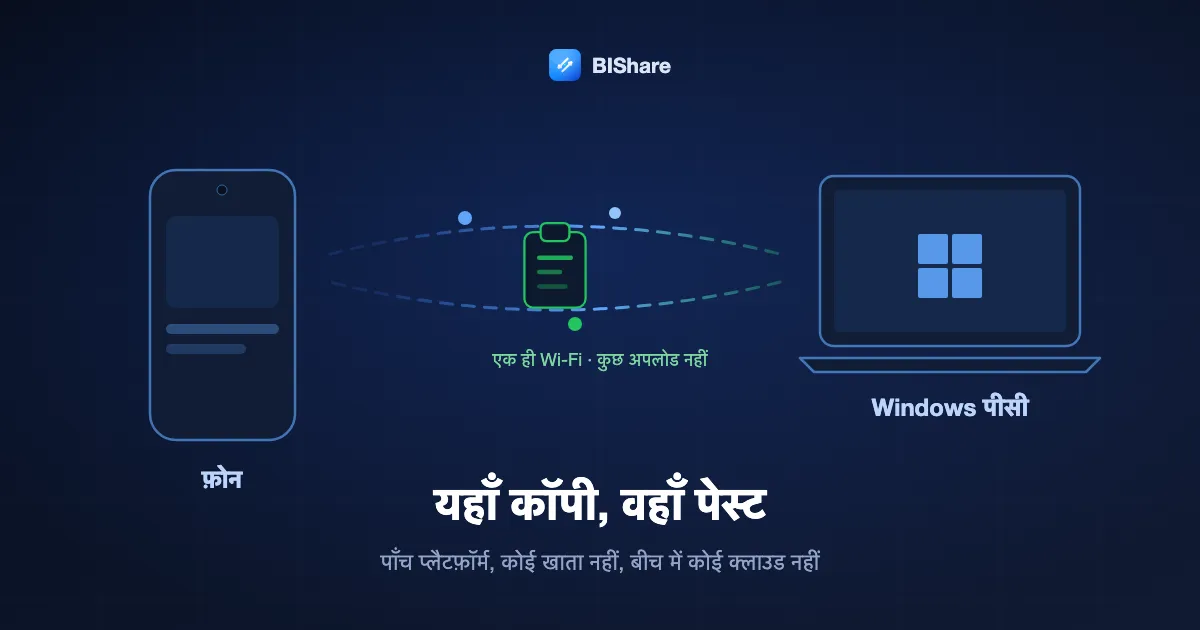
हर अंतर्निर्मित क्लिपबोर्ड सिंक एक वफ़ादारी की परीक्षा है
क्लिपबोर्ड सिंक बनाना कठिन नहीं है। कठिन है उसे ब्रांडों के आर-पार ले जाना, क्योंकि हर कार्यान्वयन आपके नेटवर्क की नहीं बल्कि किसी खाता-व्यवस्था की सुविधा है। 18 सितंबर 2026 को हर कंपनी के अपने पन्ने पर पढ़ा गया:
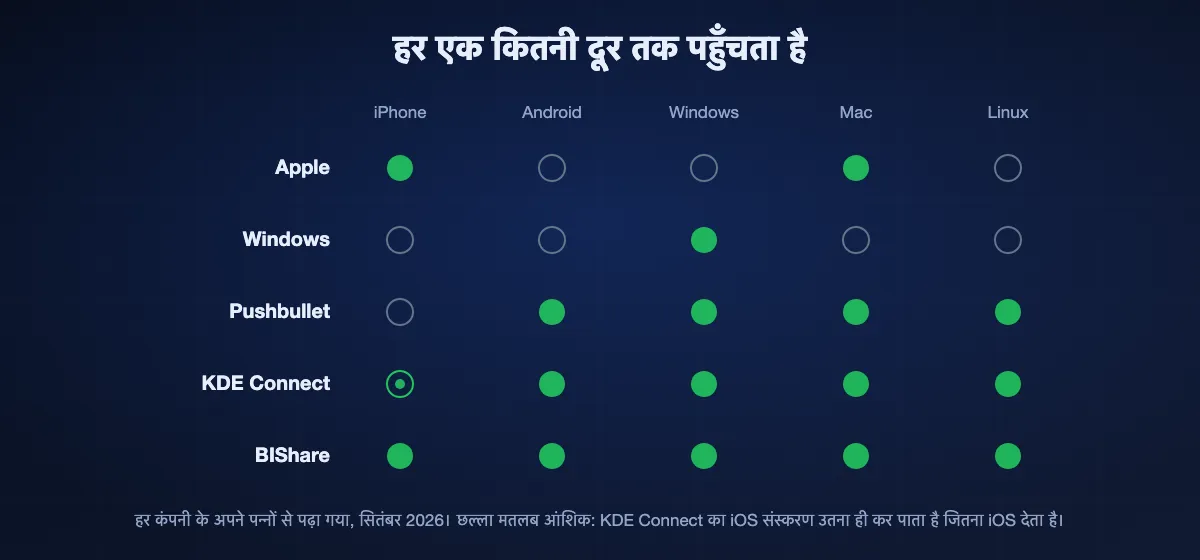
- Apple. Universal Clipboard माँगता है कि हर डिवाइस उसी Apple खाते में साइन इन हो, Bluetooth और Wi-Fi चालू हों और Handoff सक्रिय हो। वह Mac, iPhone, iPad या Vision Pro तक पहुँचता है, और वहीं रुक जाता है। उसी मेज़ पर रखा Android फ़ोन उसकी पहुँच से बाहर है।
- Microsoft. Windows आपकी मशीनों के बीच क्लिपबोर्ड इतिहास सिंक करता है, और उसका अपना सहायता पन्ना प्रवेश की क़ीमत साफ़ बताता है: यह सुविधा आपके Microsoft या कार्य खाते से बँधी है, इसलिए हर जगह वही लॉगिन चाहिए। इतिहास उनके क्लाउड में रहता है — यही वजह है कि उन्हें एक बटन जोड़ना पड़ा जो स्थानीय के साथ क्लाउड वाली प्रति भी मिटा दे।
- Google. क्लिपबोर्ड साझा करना कीबोर्ड और Google खाते के साथ चलता है, ऑपरेटिंग सिस्टम के साथ नहीं, इसीलिए आप जिस ऐप में टाइप कर रहे हैं उसके हिसाब से इसका व्यवहार बदल जाता है।
- Pushbullet. यह सचमुच प्लैटफ़ॉर्म पार करता है, और सार्वभौमिक कॉपी-पेस्ट Pro के पीछे है — बताया गया 4.99 डॉलर प्रति माह या 39.99 डॉलर प्रति वर्ष। तरीक़ा बाक़ियों जैसा ही है: आपका क्लिपबोर्ड किसी कंपनी के सर्वर से गुज़रता है।
- KDE Connect. सम्मानजनक अपवाद, और भावना में हमारे सबसे क़रीब: मुफ़्त, खुला स्रोत, और खाते के बजाय आपके अपने नेटवर्क पर चलता है। इसकी पहुँच इस पर निर्भर है कि किस प्लैटफ़ॉर्म का बिल्ड मिलता है, और इसका iOS ऐप उतना ही कर पाता है जितना iOS देता है।
इसमें कुछ भी दुर्भावनापूर्ण नहीं है। खाता बस किसी बड़ी कंपनी के लिए यह जानने का सबसे सस्ता तरीक़ा है कि कौन-से डिवाइस आपके हैं। पर यही एकमात्र तरीक़ा नहीं — एक नेटवर्क पर एक-दूसरे को देख रहे दो डिवाइस यह पहले से जानते हैं।
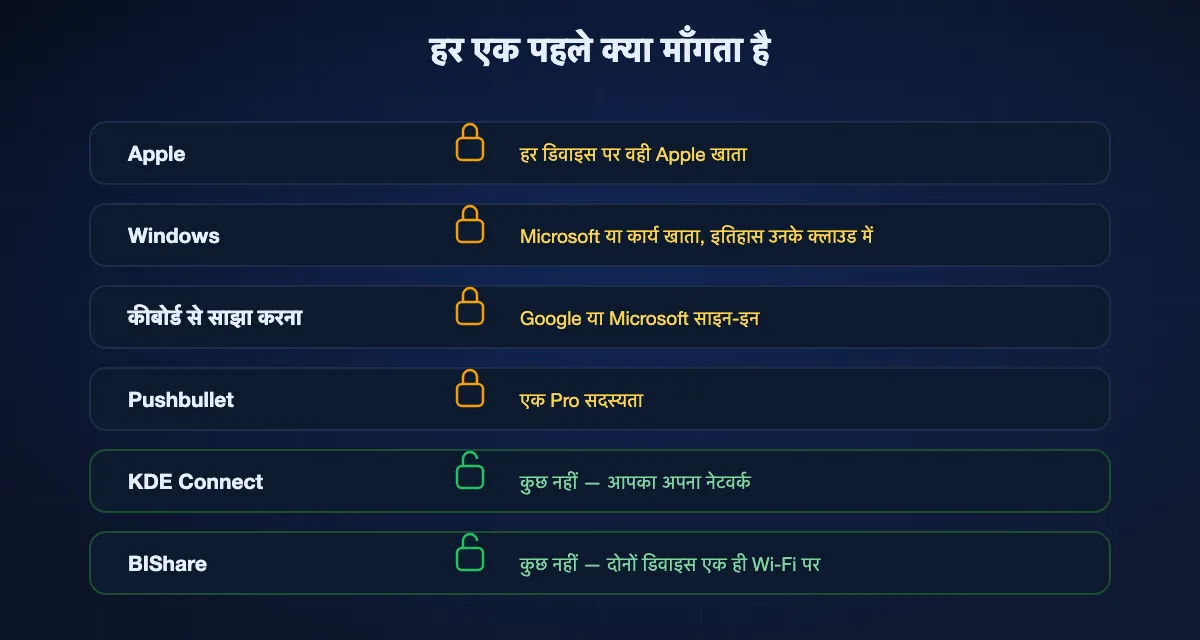
हर विकल्प क्या माँगता है
शर्तें वैसी ही जैसी हर कंपनी ने प्रकाशित की हैं, 18 सितंबर 2026 को पढ़ी गईं।
| किन डिवाइसों तक | खाता चाहिए | कॉपी कहाँ जाती है | लागत | |
|---|---|---|---|---|
| Apple Universal Clipboard | Mac, iPhone, iPad, Vision Pro | वही Apple खाता | आपके डिवाइसों के बीच | शामिल |
| Windows क्लिपबोर्ड इतिहास | Windows पीसी | Microsoft या कार्य खाता | Microsoft का क्लाउड | शामिल |
| कीबोर्ड से साझा करना | जहाँ वह कीबोर्ड चले | Google या Microsoft खाता | कंपनी के सर्वर | शामिल |
| Pushbullet | Android, Windows, Mac, Linux | Pushbullet खाता | Pushbullet के सर्वर | Pro, बताया गया $4.99/माह |
| KDE Connect | Android, Linux, Windows, Mac, सीमित iOS | नहीं | आपका अपना नेटवर्क | मुफ़्त, खुला स्रोत |
| BIShare | iPhone, Android, Windows, Mac, Linux | नहीं | आपका अपना नेटवर्क | मुफ़्त, खुला स्रोत |
हम कहाँ हारते हैं, सीधे-सीधे: ऊपर के चार खाता-आधारित विकल्प तब भी चलते रहते हैं जब आप लैपटॉप कैफ़े ले जाएँ, क्योंकि वे सर्वर से होकर जाते हैं। BIShare का क्लिपबोर्ड एक ही नेटवर्क की सुविधा है। उसके बाहर, लिंक के रूप में भेजें।
इसे चालू करना, दोनों डिवाइस पर
सिंक तब तक बंद रहता है जब तक आप न कहें। यह जानबूझकर है — क्लिपबोर्ड पढ़ना ऐसा काम नहीं जो कोई ऐप अपने आप शुरू करे — इसलिए समूह में शामिल हर डिवाइस पर एक स्विच चाहिए।
- 01
दोनों पर BIShare इंस्टॉल करें
iPhone, Android, Windows, Mac या Linux। जोड़ी का मेल खाना ज़रूरी नहीं: Windows लैपटॉप और iPhone ठीक वही स्थिति है जिसके लिए यह बना है।
- 02
दोनों को एक ही Wi-Fi पर रखें
वही नेटवर्क जिस पर आपका प्रिंटर है। मेहमान नेटवर्क आम तौर पर डिवाइसों को एक-दूसरे को देखने नहीं देते, और दोनों के कभी न जुड़ पाने की सबसे आम वजह यही है।
- 03
सेटिंग, फिर क्लिपबोर्ड सिंक
चालू करें। तस्वीरों के लिए नीचे अलग स्विच है, आकार की सीमा के साथ, क्योंकि एक स्क्रीनशॉट उस वाक्य से सौ गुना भारी होता है जिसे आप कॉपी कर रहे थे।
- 04
कुछ कॉपी करें
फ़ोन पर एक पंक्ति कॉपी करें और कंप्यूटर पर पेस्ट दबाएँ। ऐप में कुछ दबाना नहीं है, कोई भेजें बटन नहीं: कॉपी करना ही भेजना है।
असल में क्या जाता है
- टेक्स्ट, और वह सब जो टेक्स्ट जैसा बर्ताव करता है — कोई URL, पता, एक बार वाला कोड, या वह पैराग्राफ़ जो दूसरी स्क्रीन पर चाहिए बिना ख़ुद को ईमेल किए।
- तस्वीरें, अपने अलग स्विच और अपनी आकार-सीमा के साथ। कॉपी की गई तस्वीर भेजने वाले डिवाइस पर तैयार रखी जाती है और दूसरा उसे नेटवर्क से उठाता है; उठाने वाला टोकन एक ही बार चलता है और एक मिनट में ख़त्म हो जाता है, इसलिए आपके नेटवर्क पर घोषित कॉपी ऐसी फ़ाइल नहीं जिसे कोई बाद में लौटकर ले सके।
- एक इतिहास, डिवाइस पर रखा, ताकि कुछ मिनट पहले कॉपी की गई चीज़ फिर से चुन सकें। यह चलती-फिरती सूची है, संग्रह नहीं।
- वह कुछ नहीं जो आपने कॉपी न किया हो। पृष्ठभूमि में संदेशों या तस्वीरों की कोई छानबीन नहीं। ऐप क्लिपबोर्ड बदलने पर प्रतिक्रिया देता है, और वह तभी होता है जब आप कॉपी दबाते हैं।
फ़ाइलें अलग काम हैं: कॉपी की गई फ़ाइल ट्रांसफ़र के रूप में भेजना बेहतर है, और एक ही कमरे के डिवाइसों के बीच वह Wi-Fi की रफ़्तार से चलता है, बिना कुछ अपलोड किए।
वे जोड़ियाँ जिनके बारे में लोग सचमुच पूछते हैं
इस विषय की लगभग हर खोज दो ख़ास डिवाइस का नाम लेती है। आज हर जोड़ी की स्थिति यह है।
Android फ़ोन और Windows पीसी
सबसे ज़्यादा पूछी जाने वाली और प्लैटफ़ॉर्मों द्वारा सबसे अच्छी तरह संभाली गई: Microsoft का Phone Link जुड़े हुए Android फ़ोन और पीसी के बीच कॉपी-पेस्ट देता है, बशर्ते फ़ोन जोड़ा गया हो और सुविधा चालू हो। एक सिरा सिर्फ़ Windows का है और दूसरा सिर्फ़ Android का, और सब कुछ Microsoft खाते से होकर जाता है। BIShare वही जोड़ी बिना खाते के संभालता है, और वही इंस्टॉल आगे जोड़े जाने वाले Mac या iPad को भी संभाल लेता है।
iPhone और Windows पीसी
कोई अंतर्निर्मित चीज़ यह नहीं करती। Universal Clipboard Apple के हार्डवेयर पर रुक जाता है और Windows का इतिहास Windows पर। यही वह जोड़ी है जिसके लिए क्रॉस-प्लैटफ़ॉर्म ऐप बने हैं, और वही जहाँ लोग आख़िरकार ख़ुद को लिंक ईमेल कर बैठते हैं।
iPhone और Android फ़ोन
यह भी किसी प्लैटफ़ॉर्म ने नहीं संभाली। एक ही Wi-Fi पर ऐप वाले दो फ़ोन यह कर लेते हैं; और साझा नेटवर्क न हो तो फ़ोन का हॉटस्पॉट भी।
फ़ोन और Linux
KDE Connect यह बरसों से संभाल रहा है और अच्छे से। BIShare तब चुनिए जब समूह में iPhone भी चाहिए, क्योंकि KDE Connect का iOS ऐप उतना ही कर पाता है जितना iOS देता है।
दो कंप्यूटर
Windows से Windows क्लिपबोर्ड इतिहास संभालता है; Mac से Mac Universal Clipboard। Windows से Mac, या इनमें से कोई Linux तक, कोई नहीं संभालता — वही दीवार जो कंप्यूटरों के बीच फ़ाइल ले जाने में भी सामने आती है।
डिवाइस से क्या निकलता है और क्या नहीं
क्लिपबोर्ड सिंक करने के लिए असामान्य रूप से निजी चीज़ है। उसमें वह पासवर्ड है जो आपने अभी पेस्ट किया, वह पता जहाँ आप आज रात जा रहे हैं, आपके बैंक का कोड। यह सटीकता का हक़दार है, तो पूरी बात यह रही।
- एक ही नेटवर्क पर कुछ अपलोड नहीं होता। कॉपी सीधे आपके अपने Wi-Fi से दूसरे डिवाइसों को बताई जाती है। वह हमारे पास से नहीं गुज़रती, और किसी सर्वर पर ऐसी कोई प्रति नहीं जिसे बाद में मिटाना पड़े।
- सिर्फ़ उन्हीं डिवाइसों को बताया जाता है जो उस नेटवर्क पर BIShare चला रहे हैं। Wi-Fi पर मौजूद हर चीज़ को नहीं — दूसरे डिवाइस पर ऐप चलना चाहिए और वही स्विच चालू होना चाहिए।
- डिफ़ॉल्ट रूप से बंद, और पलटा जा सकता है। स्विच वापस बंद कर दीजिए और ऐप क्लिपबोर्ड पढ़ना छोड़ देता है। इतिहास स्थानीय है, और उसे साफ़ करना उसे मिटा देता है।
- तस्वीर एक बार उठाई जाती है, फिर ख़त्म। कॉपी एक टोकन के साथ घोषित होती है जिसे दूसरा डिवाइस भुनाता है; वह एक ही बार चलता है और एक मिनट में ख़त्म हो जाता है, इसलिए वही घोषणा बाद में दोहराई नहीं जा सकती।
संस्करण 2.5.6 से, जो कुछ आपके नेटवर्क से गुज़रता है वह एन्क्रिप्टेड है। क्लिपबोर्ड की हर कॉपी AES-256-GCM से केवल एक डिवाइस के लिए सील होती है, उस कुंजी से जो दोनों डिवाइस अपनी X25519 कुंजियों से निकालते हैं — नेटवर्क ट्रैफ़िक पकड़ने पर कुछ भी पढ़ने लायक नहीं दिखता। दोनों डिवाइस पर 2.5.6 या नया संस्करण चाहिए: नया ऐप पुराने के साथ सिंक करने से मना कर देता है, सादे टेक्स्ट पर वापस नहीं जाता, इसलिए दोनों को अपडेट करें। Android और Mac पर, जिस कॉपी को सिस्टम गोपनीय चिह्नित करता है — जैसे पासवर्ड मैनेजर की — वह कभी सिंक नहीं होती।
ईमानदार सीमा: जो कोई पहले से आपके नेटवर्क पर है और BIShare चला रहा है, उसे वह मिलेगा जो आप कॉपी करते हैं। घर या दफ़्तर के नेटवर्क पर मक़सद यही है। जिस साझा नेटवर्क पर आपका नियंत्रण नहीं — को-वर्किंग, होटल — वहाँ इसे बंद रहने दें, और फ़ैसले से पहले पढ़ें कि बाक़ी ट्रांसफ़र सुरक्षा कैसे काम करती है।
जब दूसरे डिवाइस पर कभी कुछ नहीं आता
यहाँ लगभग हर नाकामी नेटवर्क की है जो दो डिवाइसों को एक-दूसरे को देखने नहीं देता, क्लिपबोर्ड की नहीं। जितनी बार जवाब यही निकलता है, उसी क्रम में:
- मेहमान Wi-Fi, या क्लाइंट आइसोलेशन। बहुत से राउटर, और लगभग हर कैफ़े और होटल, नेटवर्क के डिवाइसों को आपस में बात नहीं करने देते। कोई ऐप इसे भीतर से ठीक नहीं कर सकता। अपना नेटवर्क इस्तेमाल करें, या फ़ोन का हॉटस्पॉट।
- अलग नेटवर्क जो एक जैसे दिखते हैं। 2.4 और 5 GHz पर एक ही नाम प्रसारित करने वाला राउटर आम तौर पर दोनों को जोड़ देता है, पर अलग मेहमान SSID वाला मेश, या फ़ोन के मेहमान बैंड पर रहते हुए ईथरनेट पर लगा लैपटॉप, नहीं।
- Windows ने नेटवर्क को Public चिह्नित किया है। सार्वजनिक प्रोफ़ाइल पर Windows वह स्थानीय खोज रोक देता है जिस पर यह टिका है। Windows सेटिंग में नेटवर्क को Private कर दें।
- VPN चालू है। पूरा ट्रैफ़िक पकड़ने वाला VPN खोज के लिहाज़ से डिवाइस को स्थानीय नेटवर्क से बाहर कर देता है। उसे बंद करें, या VPN की अपनी सेटिंग में स्थानीय नेटवर्क की अनुमति दें।
- iOS को स्थानीय नेटवर्क की अनुमति नहीं मिली। iOS एक बार, शुरू में पूछता है, और अगर तब हटा दिया गया तो ऐप Wi-Fi पर कुछ नहीं देख पाता। यह iOS सेटिंग में ऐप के नीचे "Local Network" के रूप में है।
यही शर्तें तय करती हैं कि डिवाइस-से-डिवाइस ट्रांसफ़र चलेगा या नहीं, इसलिए अगर फ़ोन से पीसी पर फ़ाइल भेजना पहले से चलता है तो क्लिपबोर्ड भी चलेगा।
रोज़ किस काम आता है
सुविधाओं की सूची में क्लिपबोर्ड सिंक किसी को रोमांचित नहीं करता। वह अपनी जगह इस तरह कमाता है कि दिन में कई बार एक छोटी झुंझलाहट हटा देता है।
फ़ोन पर आया कोड
सत्यापन कोड फ़ोन पर आता है और उसकी जगह कंप्यूटर के ब्राउज़र में है। कॉपी, पेस्ट, हो गया — छह अंक टाइप किए बिना, जब वे ख़त्म होने को हों।
वह लिंक जो बिस्तर पर मिला
फ़ोन पर कोई लेख जिसे असल में आप बड़ी स्क्रीन पर पढ़ना चाहते हैं। URL कॉपी करना ख़ुद को ईमेल करने से बेहतर है, जो ज़्यादातर लोग करते हैं।
पता, उड़ान संख्या, नाम
कुछ भी जो एक स्क्रीन पर है और दूसरी के फ़ॉर्म में चाहिए। यही स्थिति दिन भर दोहराती है और कभी किसी ऐप के लायक़ नहीं लगती — जब तक उसकी क़ीमत शून्य न हो जाए।
दस्तावेज़ में स्क्रीनशॉट
फ़ोन पर तस्वीर कॉपी करें और कंप्यूटर के दस्तावेज़ में सीधे पेस्ट कर दें, बिना किसी फ़ाइल के जिसे नाम देना, सहेजना और बाद में साफ़ करना पड़े।
वह चीज़ जो आप दोबारा टाइप करने वाले थे
असली परीक्षा यह है कि आप क्या करना छोड़ देते हैं। जिनके यहाँ यह चल रहा है वे ख़ुद को लिंक ईमेल करना छोड़ देते हैं, कोड पढ़ने के लिए अपनी ही स्क्रीन की तस्वीर लेना छोड़ देते हैं, और एक वाक्य ले जाने के लिए केबल ढूँढ़ना छोड़ देते हैं।
बाक़ी रास्ते, और कब कौन सही है
आप पूरी तरह Apple हार्डवेयर पर हैं
Universal Clipboard इस्तेमाल करें। वह पहले से चालू है, तुरंत काम करता है, और कुछ इंस्टॉल करने को नहीं। शर्त है डिवाइसों पर एक Apple खाता और Bluetooth, Wi-Fi तथा Handoff — जो ज़्यादातर लोगों के पास पहले से है।
आप सिर्फ़ Windows पीसी के बीच चलते हैं
Windows का क्लिपबोर्ड इतिहास यह करता है, और पिन की गई चीज़ें सचमुच काम की हैं। यह मान लें कि वह आपके Microsoft खाते से बँधा है और इतिहास उनके क्लाउड में रहता है।
आप चाहते हैं कि यह आपके नेटवर्क के बाहर भी चले
आज ईमानदार जवाब कोई भुगतान वाली क्रॉस-प्लैटफ़ॉर्म सेवा है। Pushbullet सबसे जमा हुआ है, और सार्वभौमिक कॉपी-पेस्ट Pro के पीछे है।
आप Linux और Android पर रहते हैं और खुला स्रोत पसंद करते हैं
KDE Connect। वह सूचनाएँ, दूरस्थ इनपुट और फ़ाइल ट्रांसफ़र भी करता है, और बरसों से।
आपके पास मिश्रित डिवाइस हैं और एक और खाते में कोई दिलचस्पी नहीं
BIShare। पाँच प्लैटफ़ॉर्म, कोई साइन-अप नहीं, और अपने Wi-Fi पर कॉपी कभी अपलोड नहीं होती। तुलना फ़ाइल साझा करने वाले ऐप्स की समीक्षा में देखें।
क्लिपबोर्ड सिंक: सवाल-जवाब
फ़ोन पर कॉपी करके पीसी पर कैसे पेस्ट करूँ?
दोनों पर BIShare इंस्टॉल करें, उन्हें एक ही Wi-Fi पर रखें, और हर एक की सेटिंग में क्लिपबोर्ड सिंक चालू करें। उसके बाद आप बस कॉपी करते हैं: फ़ोन पर कॉपी की गई चीज़ कंप्यूटर पर पेस्ट हो जाती है, और उल्टा भी। ऐप में कुछ दबाना नहीं है।
क्या यह iPhone और Windows के बीच चलता है?
अंतर्निर्मित साधनों से नहीं। Apple का Universal Clipboard सिर्फ़ Apple डिवाइसों तक पहुँचता है, और Windows का इतिहास सिर्फ़ उन्हीं पीसी तक जो एक ही Microsoft खाते में हैं। क्रॉस-प्लैटफ़ॉर्म ऐप ही एकमात्र रास्ता है, और BIShare बिना खाते के iPhone, Android, Windows, Mac और Linux संभालता है।
क्या मुझे खाते की ज़रूरत है?
नहीं। हर अंतर्निर्मित विकल्प से यही फ़र्क़ है। Apple वही Apple खाता माँगता है, Microsoft अपने सिंक को Microsoft या कार्य खाते से बाँधता है, और कीबोर्ड वाले रास्ते Google या Microsoft साइन-इन माँगते हैं। BIShare इस तथ्य पर टिका है कि दोनों डिवाइस एक ही नेटवर्क पर हैं, और यह वे ख़ुद तय कर सकते हैं।
क्या मेरा क्लिपबोर्ड कहीं अपलोड होता है?
एक ही नेटवर्क पर, नहीं। कॉपी आपके Wi-Fi से सीधे डिवाइसों के बीच घोषित होती है, इसलिए किसी सर्वर पर ऐसा कुछ नहीं जो लीक हो या मिटाना पड़े। इसके उलट Windows का इतिहास डिज़ाइन से ही Microsoft के क्लाउड में रहता है — इसीलिए वहाँ स्थानीय के साथ क्लाउड वाली प्रति मिटाने का बटन भी है।
क्या अलग-अलग नेटवर्क के दो डिवाइसों के बीच सिंक हो सकता है?
BIShare के क्लिपबोर्ड से नहीं, वह एक ही नेटवर्क की सुविधा है। बाहर हों तो टेक्स्ट या तस्वीर ट्रांसफ़र लिंक के रूप में भेजें। अगर नेटवर्क पार करना ही आपकी मुख्य ज़रूरत है, तो Pushbullet Pro जैसी भुगतान वाली सेवा ईमानदार सलाह है।
क्या तस्वीरें सिंक होती हैं या सिर्फ़ टेक्स्ट?
दोनों, तस्वीरों के अपने स्विच और अपनी आकार-सीमा के साथ। कॉपी की गई तस्वीर भेजने वाले डिवाइस पर तैयार रहती है और दूसरा उसे नेटवर्क से उठाता है; उठाने वाला टोकन एक ही बार चलता है और एक मिनट में ख़त्म हो जाता है।
क्या साझा Wi-Fi पर यह सुरक्षित है?
इसे किसी भी स्थानीय साझा करने जैसा ही मानें। उस नेटवर्क पर BIShare चला रहा और सिंक चालू रखने वाला हर डिवाइस वह पाएगा जो आप कॉपी करते हैं। घर या दफ़्तर में यही चाहिए। कैफ़े या होटल के Wi-Fi पर इसे बंद रहने दें।
दूसरे डिवाइस पर कुछ क्यों नहीं आ रहा?
दस में नौ बार नेटवर्क ही दोनों को एक-दूसरे को देखने नहीं दे रहा होता: आइसोलेशन वाला मेहमान Wi-Fi, पूरा ट्रैफ़िक पकड़ता VPN, नेटवर्क को Public मानता Windows, या वह iOS जिसे स्थानीय नेटवर्क की अनुमति कभी नहीं मिली। हर मामला ऊपर वाले भाग में है।
क्या इससे बैटरी ख़र्च होती है?
ऐप चलने तक वह क्लिपबोर्ड पर नज़र रखता है और सामग्री बदलने पर एक छोटा संदेश भेजता है। संदेश बहुत छोटे हैं — कॉपी किया गया एक वाक्य कुछ सौ बाइट का — और किसी सर्वर से बार-बार पूछा नहीं जाता, क्योंकि रास्ते में सर्वर है ही नहीं।
क्या इसे फिर से बंद कर सकता हूँ?
हाँ, और स्विच बंद करते ही ऐप क्लिपबोर्ड पढ़ना पूरी तरह छोड़ देता है। इतिहास डिवाइस पर रहता है और उसे साफ़ करने से वह हट जाता है। सर्वर से कुछ मिटाने की ज़रूरत नहीं, क्योंकि वहाँ कभी कुछ रखा ही नहीं गया।
ख़ुद को लिंक ईमेल करना बंद कीजिए
दोनों डिवाइस पर इंस्टॉल करें, एक स्विच चालू करें, और एक स्क्रीन पर कॉपी करके दूसरी पर पेस्ट करें।