
Android → iPhone
Android से iPhone पर फ़ाइलें भेजें
सालों तक ईमानदार जवाब यही था: दोनों फ़ोन पर एक ऐप, या क्लाउड से घूमकर रास्ता। 2026 में तीन बिल्ट-इन शॉर्टकट आए: कुछ Android फ़ोन अब iPhone की AirDrop सूची में दिखते हैं, कोई भी Pixel या Galaxy iPhone को Quick Share QR कोड दिखा सकता है, और Android 17 पूरा फ़ोन नए iPhone पर Move to iOS ऐप के बिना ले जाता है। हर एक की एक सीमा है जो पहले से जान लेना बेहतर है। नीचे वे आठ तरीके हैं जो सच में चलते हैं, हर एक कहाँ रुकता है, iPhone पर फ़ाइलें कहाँ पहुँचती हैं, और BIShare कैसे किसी भी Android फ़ोन और किसी भी iPhone को जोड़ता है, एक ही कमरे में हों या नहीं। मुफ़्त, ओपन सोर्स, और किसी को साइन अप नहीं करना।
BIShare हमारा प्रोडक्ट है। इस पेज के तीन तरीके फ़ोन में मुफ़्त बिल्ट-इन हैं, और पास के iPhone पर एक फ़ोटो जल्दी भेजने के लिए शायद वही काफ़ी हों; जहाँ ऐसा है, सेक्शन में साफ़ लिखा है।
छोटा जवाब
- आपका Android Pixel 8a या नया, या हाल का Galaxy है: Quick Share खोलें और iPhone चुनें, जब उसका AirDrop "Everyone for 10 Minutes" पर हो। फ़ोटो सीधे iPhone के Photos ऐप में जाती हैं।
- iPhone नहीं दिखता या पास नहीं है: Pixel या Galaxy पर Quick Share में "QR कोड इस्तेमाल करें" टैप करें। iPhone कैमरे से स्कैन करता है और Safari में डाउनलोड करता है, हर 24 घंटे में 10 GB तक।
- कोई भी Android, एक ही Wi-Fi: दोनों पर BIShare इंस्टॉल करें, और बिना छेड़ी मूल फ़ाइलें Wi-Fi पर एन्क्रिप्ट होकर जाती हैं, साइज़ चाहे जितना हो।
- दूर बैठे व्यक्ति को कई GB: BIShare लिंक बनाएँ; उसमें 100 GB आते हैं और iPhone को लेने के लिए सिर्फ़ Safari चाहिए।
- नया iPhone सेट कर रहे हैं: सेटअप के दौरान Apple का ट्रांसफ़र इस्तेमाल करें। Android 17 यह बिना ऐप करता है; पुराने वर्ज़न को Move to iOS चाहिए। फ़ोनों के बीच USB-C केबल इसे तेज़ करता है।
- Safari में बड़े डाउनलोड से पहले: Settings, Apps, Safari, Downloads देखें। डिफ़ॉल्ट रूप से फ़ाइलें iCloud Drive में जाती हैं और iCloud स्टोरेज लेती हैं।
2026 में आए तीन शॉर्टकट
पिछले साल Apple और Google दोनों ने कदम बढ़ाए, इसलिए Android से iPhone तक बिल्ट-इन रास्ते पहले से ज़्यादा हैं। कोई भी सबके लिए नहीं है, इसलिए काम का सवाल यह है कि आपके दोनों फ़ोन किसके लायक़ हैं।
Quick Share AirDrop तक भेज सकता है
Google का सहायता पेज Pixel 8a और उसके बाद के मॉडल, साथ ही Samsung, Oppo, OnePlus, Vivo, Xiaomi, Honor, Transsion और Motorola के कुछ ख़ास मॉडल गिनाता है। इन फ़ोनों पर iPhone Quick Share में तब तक दिखता है जब तक उसका AirDrop "Everyone for 10 Minutes" पर है। Galaxy पर Quick Share सेटिंग्स में Apple डिवाइस के साथ शेयरिंग भी चालू होनी चाहिए। दोनों फ़ोनों में Bluetooth और Wi-Fi चाहिए और वे पास हों।
किसी भी iPhone के लिए QR कोड
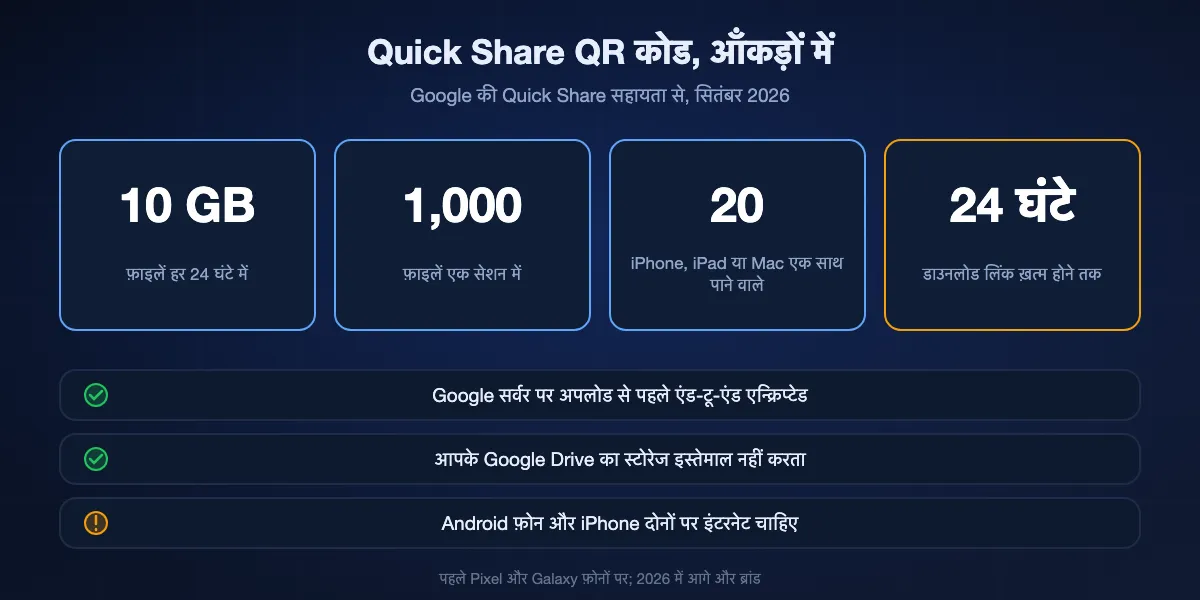
मई 2026 से रोलआउट, पहले Pixel और Galaxy पर: Quick Share में "QR कोड इस्तेमाल करें" चुनें, iPhone कैमरे से स्कैन करता है और Safari में डाउनलोड लिंक खुलता है। Google के अनुसार फ़ाइलें एंड-टू-एंड एन्क्रिप्टेड हैं, आपका Drive स्टोरेज इस्तेमाल किए बिना Google सर्वर पर अपलोड होती हैं, 24 घंटे उपलब्ध रहती हैं, और हर 24 घंटे में 10 GB व हर सेशन में 1,000 फ़ाइलों तक सीमित हैं। दोनों फ़ोनों को इंटरनेट चाहिए, पर AirDrop या ऐप नहीं।
Android 17 पूरा फ़ोन iPhone पर ले जाता है
Apple की माइग्रेशन गाइड अब कहती है कि Android 17 वाला समर्थित डिवाइस Move to iOS डाउनलोड किए बिना नए iPhone पर ट्रांसफ़र कर सकता है, और दोनों फ़ोनों के बीच USB-C केबल Wi-Fi से तेज़ है। यह फ़ोन बदलने वालों का सेटअप टूल है, पहले से इस्तेमाल हो रहे iPhone पर फ़ाइल भेजने का तरीका नहीं।
Android से iPhone के आठ रास्ते, क्रम से
BIShare
कुल मिलाकर सबसे अच्छा: कोई भी Android, कोई भी iPhone, पास या दूर
Android, iOS, डेस्कटॉप · Apache 2.0 लाइसेंस, मुफ़्त · फ़ोन से फ़ोन बिना सीमा · 100 GB लिंक · एंड-टू-एंड एन्क्रिप्टेड · कोई अकाउंट नहीं
Android फ़ोन फ़्लैगशिप हो या पाँच साल पुराना बजट मॉडल, फ़र्क़ नहीं पड़ता। दोनों पर ऐप इंस्टॉल करें, उन्हें एक ही Wi-Fi या हॉटस्पॉट पर रखें, और iPhone Android की तरफ़ दिखेगा; उसे टैप करें, iPhone पर स्वीकार करें, और फ़ाइलें सीधे नेटवर्क पर चली जाती हैं। iPhone पर वे ऐप के इनबॉक्स में रहती हैं, जहाँ "Photos में सेव करें" फ़ोटो और वीडियो को एक-एक करके या एक साथ लाइब्रेरी में डालता है। अगर iPhone कहीं और है, तो Android ऐप लिंक बनाता है, साथ में QR कोड और बैकअप के लिए 6 अक्षरों का कोड। iPhone उसे Safari में खोलकर बिना कुछ इंस्टॉल किए 100 GB तक सेव करता है; फ़ाइल Android फ़ोन पर ही एन्क्रिप्ट हो चुकी होती है और लिंक 6, 12 या 24 घंटे बाद काम करना बंद कर देता है।
ध्यान दें: सीधे रास्ते के लिए iPhone पर भी ऐप चाहिए। लिंक सौंपने का ज़रिया है, स्टोरेज नहीं, इसलिए ख़त्म होने से पहले डाउनलोड करें।
Quick Share से AirDrop
iPhone के पास रखे समर्थित फ़ोन के लिए सबसे अच्छा बिल्ट-इन विकल्प
Pixel 8a और नए, कुछ Samsung, Oppo, OnePlus, Vivo, Xiaomi, Honor, Transsion, Motorola · कोई भी iPhone · सिर्फ़ पास में · कुछ इंस्टॉल नहीं
समर्थित Android पर यह AirDrop जैसा लगता है, क्योंकि iPhone की तरफ़ यह AirDrop ही है। iPhone वाला व्यक्ति Control Center खोलकर AirDrop को "Everyone for 10 Minutes" पर करता है; आप Quick Share में फ़ाइलें चुनकर iPhone टैप करते हैं। फ़ोटो और वीडियो किसी भी AirDrop की तरह Photos ऐप में आते हैं, बाक़ी फ़ाइलें किसी सही ऐप में खुलने का विकल्प देती हैं। न अकाउंट, न अपलोड, और इंटरनेट के बिना चलता है क्योंकि फ़ोन आपस में सीधे बात करते हैं।
ध्यान दें: पाते समय iPhone को आसपास सबके लिए दिखना होगा, क्योंकि Contacts Only मोड प्लेटफ़ॉर्म के पार काम नहीं करता। इस्तेमाल में ज़्यादातर Android फ़ोन अभी सूची में नहीं हैं।
Quick Share QR कोड
जब AirDrop आपका फ़ोन न देखे, तब सबसे अच्छा बिल्ट-इन विकल्प
पहले Pixel और Galaxy, 2026 में और ब्रांड · कैमरे वाला कोई भी iPhone · हर 24 घंटे में 10 GB तक · लिंक 24 घंटे वैध · एंड-टू-एंड एन्क्रिप्टेड
जहाँ AirDrop ब्रिज नहीं है या iPhone दिखता ही नहीं, वहाँ Quick Share QR कोड दिखा सकता है। iPhone सामान्य Camera ऐप से स्कैन करता है और Safari में एक सुरक्षित पेज खुलता है जिस पर फ़ाइलें डाउनलोड के लिए होती हैं। iPhone पर कुछ इंस्टॉल नहीं होता और आपके Google Drive पर कुछ नहीं गिना जाता। Galaxy फ़ोन Samsung की अपनी लिंक और QR शेयरिंग भी देते हैं, जिसके लिए भेजने वाले का Samsung अकाउंट चाहिए, प्रति फ़ाइल और प्रति दिन 10 GB चलता है, और लिंक दो दिन में ख़त्म हो जाते हैं।
ध्यान दें: दोनों तरफ़ इंटरनेट चाहिए, रोज़ 10 GB की सीमा है, और फ़ाइलें Photos में नहीं, Safari के डाउनलोड में पहुँचती हैं।
Google Photos या Google Drive
जब फ़ोटो किसी साझा लाइब्रेरी में रहनी हों, तब सबसे अच्छा
Android में बिल्ट-इन, iPhone ऐप मुफ़्त · Gmail, Drive और Photos मिलाकर 15 GB तक मुफ़्त · भेजने वाले का Google अकाउंट · शेयर लिंक Safari में खुलते हैं
अगर Android फ़ोन पहले से Google Photos में बैकअप लेता है, तो फ़ोटो आधे रास्ते पहुँच चुकी हैं। किसी एल्बम या कुछ तस्वीरों को लिंक से शेयर करें, और iPhone उसे Safari में खोलता है या Google Photos ऐप में साइन इन करके Camera Roll में सेव करता है। दस्तावेज़ों और बड़े वीडियो के लिए Drive यही काम फ़ोल्डरों के साथ करता है। दोनों तरफ़ से भरते रहने वाले फ़ैमिली एल्बम के लिए स्वाभाविक विकल्प।
ध्यान दें: पहले अपलोड फिर डाउनलोड, इसलिए बड़े वीडियो में समय लगता है, 15 GB मुफ़्त स्टोरेज खर्च होता है, और पूरा रिज़ॉल्यूशन तभी जब बैकअप क्वालिटी Original पर हो।
LocalSend
एक नेटवर्क पर दो फ़ोनों के लिए मुफ़्त, ओपन सोर्स ऐप
Android, iOS और डेस्कटॉप · ओपन सोर्स · सिर्फ़ लोकल नेटवर्क · एन्क्रिप्टेड · कोई अकाउंट नहीं
"एक ही Wi-Fi" वाले मामले के लिए LocalSend अच्छा, ईमानदार टूल है: दोनों फ़ोन इसे खोलते हैं, एक-दूसरे को ढूँढते हैं, और फ़ाइलें बिना सर्वर के जाती हैं। अगर Android फ़ोन और iPhone एक ही घर में हैं और सिर्फ़ आमने-सामने फ़ाइलें बदलते हैं, तो इतना काफ़ी है।
ध्यान दें: दूसरे नेटवर्क पर iPhone तक पहुँचने का कोई तरीका नहीं, और दोनों को इंस्टॉल करना होगा।
WhatsApp या Telegram, फ़ाइल के रूप में
पहले से चल रही चैट में ठीक है
दोनों फ़ोन पर ऐप और अकाउंट · 2 GB तक की फ़ाइलें · सामान्य तरीके से भेजी फ़ोटो कंप्रेस होती हैं
चैट ऐप Android से iPhone तक ज़्यादातर फ़ोटो ले जाते हैं, और ज़्यादातर भेजे गए से छोटी पहुँचती हैं। फ़ोटो पिकर की जगह इमेज को डॉक्यूमेंट या फ़ाइल के रूप में अटैच करें, तो मूल साइज़ बना रहता है। iPhone पर चैट में फ़ाइल खोलें और Share मेनू से Photos में सेव करें।
ध्यान दें: 2 GB की सीमा, चैट में स्थायी कॉपी, और एक आसान ग़लती जो साफ़ फ़ोटो को धुंधला कर देती है।
USB-C पेन ड्राइव
बिना नेटवर्क सौंपना, सिर्फ़ iPhone 15 या नया
USB-C वाला Android फ़ोन · iPhone 15 या नया · exFAT पेन ड्राइव · iPhone पर Files ऐप
Android के फ़ाइल मैनेजर से फ़ाइलें पेन ड्राइव पर कॉपी करें, उसे USB-C वाले iPhone में लगाएँ और Files ऐप खोलें, जहाँ ड्राइव एक लोकेशन के रूप में दिखती है। 4 GB से बड़ी फ़ाइलों के लिए इसे exFAT में फ़ॉर्मैट करें। Files से फ़ोटो और वीडियो Share बटन के ज़रिए Photos लाइब्रेरी में सेव होते हैं।
ध्यान दें: Lightning वाले iPhone को कैमरा अडैप्टर और उसके साथ चलने वाली ड्राइव चाहिए, और Photos में सेव करना हर बैच के लिए हाथ से करना पड़ता है।
ईमेल
दस्तावेज़ के लिए, फ़ोटो लाइब्रेरी के लिए नहीं
कोई भी फ़ोन · अटैचमेंट लगभग 20–25 MB · कोई ऐप नहीं · दोनों इनबॉक्स में कॉपी रहती है
Gmail से अटैच किया PDF या कुछ फ़ोटो iPhone के Mail या Gmail ऐप में खुल जाते हैं। यह बिना सेटअप हर जगह चलता है, इसलिए बहुत लोग अब भी अकेली फ़ाइलें ऐसे ही भेजते हैं।
ध्यान दें: अटैचमेंट सीमा वीडियो को बाहर कर देती है, और हर फ़ाइल बाद में दो इनबॉक्स में पड़ी रहती है।
एक नज़र में
| सुविधा | BIShare | Quick Share → AirDrop | Quick Share QR कोड | Google Photos / Drive | WhatsApp फ़ाइल | USB-C पेन ड्राइव |
|---|---|---|---|---|---|---|
| किसी भी Android फ़ोन से चलता है | ||||||
| किसी भी iPhone के साथ चलता है | ||||||
| iPhone पर कुछ इंस्टॉल नहीं | ||||||
| दूर के iPhone तक पहुँचता है | ||||||
| मूल क्वालिटी बनी रहती है | ||||||
| इंटरनेट के बिना चलता है | ||||||
| एक बार में 10 GB से ज़्यादा | ||||||
| एंड-टू-एंड एन्क्रिप्टेड |
सितंबर 2026 तक का डेटा। "कुछ इंस्टॉल नहीं" पर BIShare का निशान 100 GB वाले Safari लिंक के लिए है; फ़ोन से फ़ोन के लिए दोनों डिवाइस पर ऐप चाहिए, बिना साइज़ सीमा। Quick Share से AirDrop के लिए समर्थित Android फ़ोन और "Everyone for 10 Minutes" पर रखा iPhone चाहिए; Google इसकी साइज़ सीमा नहीं बताता। Quick Share QR कोड पहले Pixel और Galaxy पर आता है, दोनों तरफ़ इंटरनेट माँगता है, और हर 24 घंटे में 10 GB देता है। Google Photos और Drive बैकअप क्वालिटी Original होने पर मूल फ़ाइल रखते हैं और 15 GB मुफ़्त स्टोरेज में लिंक से शेयर करते हैं। WhatsApp फ़ाइलों को एंड-टू-एंड एन्क्रिप्ट करता है और प्रति फ़ाइल 2 GB पर रुकता है। USB-C कॉलम iPhone 15 या नया मानता है।
Android फ़ोन से नया iPhone सेट करना
अगर iPhone Android फ़ोन की जगह ले रहा है, तो सेटअप के दौरान माइग्रेशन किसी भी फ़ाइल शेयरिंग तरीके से कहीं ज़्यादा ले जाता है, मैसेज हिस्ट्री समेत। iPhone इस्तेमाल करना शुरू करने से पहले इसे कर लें।
Android 17: कोई ऐप नहीं
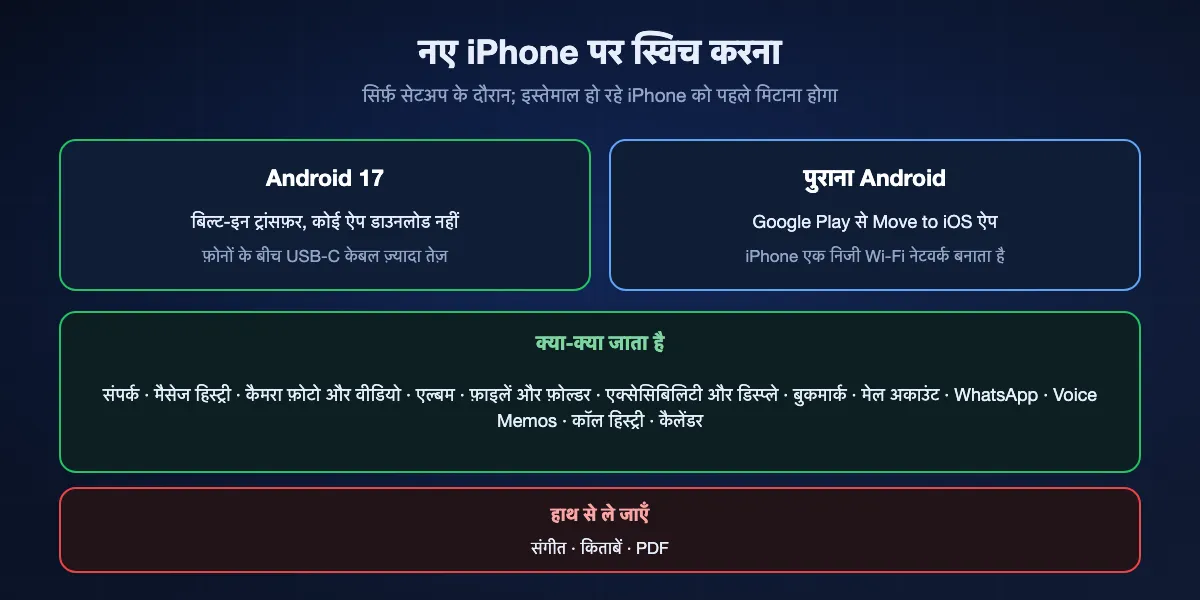
Apple की गाइड के अनुसार Android 17 वाला समर्थित डिवाइस सेटअप के दौरान सीधे नए iPhone पर ट्रांसफ़र कर सकता है। दोनों फ़ोन Wi-Fi चालू रखकर चार्जिंग पर लगाएँ और दोनों स्क्रीन के निर्देश मानें। बीच में USB-C केबल ट्रांसफ़र को तेज़ करता है।
पुराना Android: Move to iOS
पुराने Android वर्ज़न पर Google Play से Apple का Move to iOS ऐप इंस्टॉल करें, iPhone की Apps & Data स्क्रीन पर "Move Data from Android" चुनें, और iPhone जो कोड दिखाए वह डालें। ट्रांसफ़र के लिए iPhone अपना निजी Wi-Fi नेटवर्क बनाता है।
क्या जाता है और क्या नहीं
Apple संपर्क, मैसेज हिस्ट्री, कैमरा फ़ोटो और वीडियो, एल्बम, फ़ाइलें और फ़ोल्डर, एक्सेसिबिलिटी और डिस्प्ले सेटिंग्स, बुकमार्क, मेल अकाउंट, WhatsApp मैसेज और मीडिया, Voice Memos, कॉल हिस्ट्री और कैलेंडर गिनाता है, साथ ही दोनों स्टोर में मौजूद मुफ़्त ऐप जो इसे सपोर्ट करते हों। संगीत, किताबें और PDF हाथ से ले जाने होंगे। अगर iPhone पहले से सेट है, तो ट्रांसफ़र के लिए उसे मिटाना होगा।
iPhone पर फ़ाइलें कहाँ पहुँचती हैं
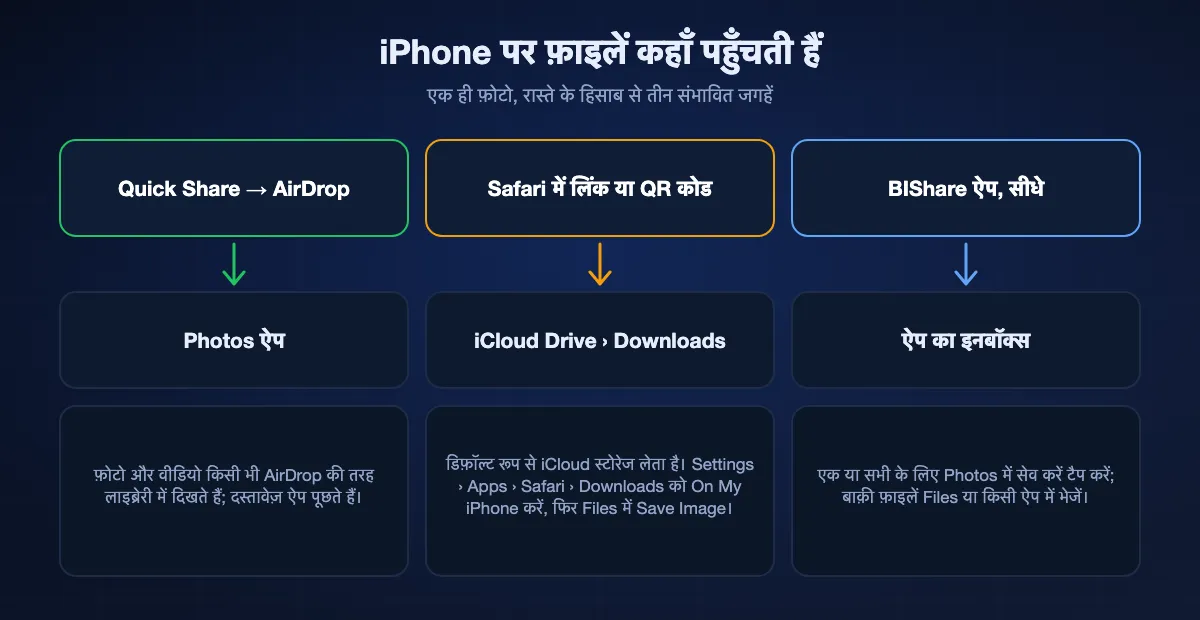
एक ही फ़ोटो रास्ते के हिसाब से iPhone पर तीन अलग जगह पहुँच सकती है, और "आई ही नहीं" वाली ज़्यादातर उलझन यहीं से आती है।
AirDrop: सीधे Photos में
Quick Share से AirDrop के ज़रिए आई फ़ोटो और वीडियो किसी भी AirDrop की तरह Photos ऐप में जाती हैं। दस्तावेज़ पूछते हैं कि किस ऐप में खोलें।
Safari डाउनलोड: डिफ़ॉल्ट रूप से iCloud Drive
लिंक और QR कोड Safari से iCloud Drive के Downloads फ़ोल्डर में डाउनलोड होते हैं, जिससे फ़ाइल iCloud पर अपलोड होकर स्टोरेज लेती है। बड़े ट्रांसफ़र से पहले Settings, Apps, Safari, Downloads को "On My iPhone" पर करें। डाउनलोड हुई फ़ोटो या वीडियो Photos में डालने के लिए उसे Files में खोलें, Share टैप करें और "Save Image" या "Save Video" चुनें।
BIShare ऐप: उसका इनबॉक्स
सीधे मिली फ़ाइलें ऐप के इनबॉक्स में रहती हैं जब तक आप तय न करें कि उनका क्या करना है। "Photos में सेव करें" फ़ोटो और वीडियो को लाइब्रेरी में जोड़ता है, बाक़ी फ़ाइलें Files या किसी दूसरे ऐप में भेजी जा सकती हैं।
BIShare से Android से iPhone
दोनों पर इंस्टॉल करें और एक नेटवर्क पर लाएँ
Google Play और App Store से BIShare इंस्टॉल करें, फिर दोनों फ़ोन एक ही Wi-Fi पर रखें, या Android का हॉटस्पॉट चालू करके iPhone से जुड़ें। iOS पूछे तो iPhone पर BIShare को लोकल नेटवर्क पर डिवाइस ढूँढने की अनुमति दें।
Android फ़ोन से भेजें
फ़ोटो, वीडियो या फ़ाइलें चुनें, डिवाइस सूची में iPhone टैप करें और iPhone पर स्वीकार करें। कुछ भी दोबारा कंप्रेस नहीं होता। iPhone पर इनबॉक्स खोलें और फ़ोटो-वीडियो के लिए "Photos में सेव करें" टैप करें।
या लिंक बनाएँ
अगर iPhone कहीं और है, तो ऐप में Link टैप करें या Chrome में bishare.app/transfer खोलकर वहाँ फ़ाइलें जोड़ें। पता या 6 अक्षरों का कोड किसी भी तरह शेयर करें; iPhone का Safari 6, 12 या 24 घंटे में 100 GB तक डाउनलोड करता है।
मोशन फ़ोटो और Android की दूसरी आदतें iPhone पर
मोशन फ़ोटो स्थिर पहुँचती हैं
Samsung की Motion Photos और Pixel की मोशन फ़ोटो JPEG के अंदर छोटा वीडियो छिपाती हैं। iPhone तस्वीर दिखाता है और हलचल को नज़रअंदाज़ करता है। उसे बचाने के लिए पहले एक्सपोर्ट करें: Samsung Gallery वीडियो या GIF के रूप में एक्सपोर्ट करती है, और वह फ़ाइल iPhone पर सामान्य रूप से चलती है।
दस्तावेज़ Files में खुलते हैं
PDF, ZIP और Office फ़ाइलें Photos में नहीं जातीं। वे Files ऐप में खुलती हैं, जो आर्काइव खोल सकता है और ज़्यादातर दस्तावेज़ बिना दूसरे ऐप के दिखा देता है।
चैट ऐप भेजी गई चीज़ छोटी कर देते हैं
चैट ऐप की गैलरी से चुनी फ़ोटो नेटवर्क के लिए छोटी की जाती है, इसलिए Android की बारीक फ़ोटो iPhone पर धुंधली लग सकती है। सीधा ट्रांसफ़र, लिंक, या चैट ऐप का फ़ाइल विकल्प मूल फ़ाइल को पूरे साइज़ में रखता है।
कितना समय लगता है
लोकल रास्ते उतने ही तेज़ हैं जितना फ़ोनों के बीच का रेडियो लिंक। जो कुछ पहले सर्वर से गुज़रता है, उसे भेजने वाले की अपलोड स्पीड से होकर निकलना पड़ता है।
एक ही Wi-Fi
राउटर के पास रखे नए फ़ोन Wi-Fi 5 पर लगभग 40–50 MB/s या Wi-Fi 6 पर 70–110 MB/s चलाते हैं; एक GB की क्लिप कुछ सेकंड में पहुँच जाती है। Android हॉटस्पॉट आमतौर पर 10–30 MB/s देता है।
Quick Share से AirDrop
फ़ोन सीधे जुड़ते हैं, इसलिए राउटर मायने नहीं रखता। लंबे बैच में दोनों स्क्रीन चालू और फ़ोन पास रखें।
QR कोड, लिंक और क्लाउड
50 Mbps अपलोड पर Android फ़ोन को प्रति GB लगभग तीन मिनट लगते हैं, उससे पहले iPhone डाउनलोड शुरू ही नहीं कर सकता, और 10 GB का बैच आधे घंटे से ज़्यादा लेता है।
जब फ़ाइलें iPhone तक न पहुँचें
iPhone Quick Share में नहीं दिखता
जाँचें कि Android मॉडल Google की सूची में है और अपडेटेड है, iPhone का AirDrop "Everyone for 10 Minutes" पर है, Galaxy पर Apple डिवाइस के साथ शेयरिंग चालू है, और दोनों फ़ोनों में Bluetooth व Wi-Fi चालू हैं। फिर भी न दिखे, तो QR कोड इस्तेमाल करें।
घर पर दोनों फ़ोन ऑनलाइन हैं, फिर भी ऐप में कुछ नहीं दिखता
iPhone पर Settings, Privacy & Security, Local Network में ऐप को अनुमति होनी चाहिए। गेस्ट और होटल नेटवर्क अक्सर डिवाइस अलग रखते हैं; Android फ़ोन का हॉटस्पॉट इस्तेमाल करें। किसी भी फ़ोन पर VPN भी दूसरे को छिपा सकता है।
बड़े डाउनलोड ने iCloud भर दिया
Safari ने उसे iCloud Drive में सेव किया। Files ऐप में उसे "On My iPhone" पर ले जाएँ, iCloud वाली कॉपी हटाएँ, और अगली बार के लिए Safari की डाउनलोड लोकेशन बदलें।
फ़ोटो डाउनलोड हुई पर Photos में नहीं है
डाउनलोड Files में जाते हैं, Photos में नहीं। फ़ाइल खोलें, Share टैप करें और "Save Image" या "Save Video" चुनें।
QR लिंक कहता है कि वह ख़त्म हो गया
Google की QR शेयरिंग 24 घंटे चलती है, Samsung के लिंक दो दिन। नया कोड माँगें या फ़ोन साथ हों तो सीधे ट्रांसफ़र करें।
ट्रांसफ़र को निजी रखना
बच्चों की फ़ोटो, पहचान पत्र के स्कैन और साइन किए कॉन्ट्रैक्ट ठीक वही चीज़ें हैं जो लोग फ़ोनों के बीच भेजते हैं। तरीकों में प्राइवेसी का लेन-देन ऐसा है।
फ़ोनों के बीच सीधे
BIShare का सीधा रास्ता, LocalSend और Quick Share से AirDrop फ़ाइल को कभी सर्वर पर नहीं रखते, और फ़ोनों के बीच का कनेक्शन एन्क्रिप्टेड है।
सर्वर से होकर, सील बंद
BIShare लिंक और Google के Quick Share QR कोड अपलोड से पहले फ़ाइलों को एंड-टू-एंड एन्क्रिप्ट करते हैं, इसलिए बीच का सर्वर ऐसा डेटा रखता है जिसे वह पढ़ नहीं सकता। WhatsApp फ़ाइलें भी एंड-टू-एंड एन्क्रिप्टेड हैं, पर दोनों चैट हिस्ट्री में बनी रहती हैं।
सर्वर से होकर, पढ़ने लायक़
Google Photos, Drive, Samsung के अपने लिंक और ईमेल रास्ते में फ़ाइलों की रक्षा करते हैं, पर प्रोवाइडर स्टोर की गई चीज़ तक पहुँच सकता है। छुट्टियों की फ़ोटो के लिए ठीक; पहचान दस्तावेज़ों के लिए दो बार सोचें।
Android से iPhone: आम सवाल
क्या Android से iPhone पर AirDrop हो सकता है?
कुछ Android फ़ोनों से, हाँ। Quick Share Pixel 8a और नए, और Samsung, Oppo, OnePlus, Vivo, Xiaomi, Honor, Transsion और Motorola के कुछ मॉडल पर AirDrop तक भेज सकता है। iPhone का AirDrop "Everyone for 10 Minutes" पर होना चाहिए। बाक़ी किसी भी Android फ़ोन के लिए ऐप या लिंक इस्तेमाल करें।
बिना ऐप Android से iPhone पर फ़ोटो कैसे भेजें?
समर्थित फ़ोन पर Quick Share से AirDrop, Pixel या Galaxy पर Quick Share QR कोड, या Google Photos लिंक से। किसी भी Android फ़ोन से Chrome में bishare.app/transfer एक लिंक बनाता है जिसे iPhone Safari में खोलता है।
iPhone के लिए Quick Share QR कोड क्या है?
Pixel और Galaxy फ़ोनों पर Quick Share का एक विकल्प जो QR कोड दिखाता है। iPhone कैमरे से स्कैन करके फ़ाइलें Safari में डाउनलोड करता है। Google के अनुसार फ़ाइलें एंड-टू-एंड एन्क्रिप्टेड हैं, 24 घंटे उपलब्ध रहती हैं, और हर 24 घंटे में 10 GB तक सीमित हैं।
क्या Bluetooth से Android से iPhone पर फ़ाइलें भेज सकते हैं?
नहीं। iPhone Android फ़ोनों से Bluetooth फ़ाइल ट्रांसफ़र स्वीकार नहीं करते। Quick Share से AirDrop, QR कोड, Wi-Fi ऐप या लिंक इस्तेमाल करें।
Android से iPhone पर बड़ा वीडियो कैसे भेजें?
पास और Wi-Fi पर हों तो BIShare किसी भी साइज़ का वीडियो भेजता है। दूर हों तो BIShare लिंक में 100 GB, Google के QR कोड में रोज़ 10 GB, और WhatsApp फ़ाइल में 2 GB आते हैं।
iPhone पर डाउनलोड हुई फ़ाइलें कहाँ जाती हैं?
Safari के डाउनलोड iCloud Drive के Downloads फ़ोल्डर में जाते हैं, जब तक आप Settings, Apps, Safari, Downloads को "On My iPhone" पर न करें। डाउनलोड हुई फ़ोटो Photos में डालने के लिए उसे Files में खोलें और "Save Image" चुनें।
क्या iPhone सेट होने के बाद Move to iOS इस्तेमाल हो सकता है?
नहीं। Apple का ट्रांसफ़र सिर्फ़ सेटअप के दौरान चलता है; पहले से सेट iPhone को पहले मिटाना होगा। बाद में कुछ फ़ाइलों के लिए सीधा ऐप, QR कोड या लिंक इस्तेमाल करें।
क्या अब भी Move to iOS ऐप चाहिए?
सिर्फ़ Android 17 से पुराने Android फ़ोनों पर। Apple कहता है कि Android 17 वाले समर्थित डिवाइस इसके बिना नए iPhone पर ट्रांसफ़र करते हैं, और फ़ोनों के बीच USB-C केबल इसे तेज़ करता है।
मेरी मोशन फ़ोटो iPhone पर हिलती क्यों नहीं?
Samsung और Pixel की मोशन फ़ोटो JPEG के अंदर वीडियो छिपाती हैं, और iPhone सिर्फ़ तस्वीर दिखाता है। पहले Android फ़ोन पर मोशन फ़ोटो को वीडियो या GIF के रूप में एक्सपोर्ट करें।
क्या Android से iPhone पर फ़ाइलें भेजना मुफ़्त है?
हाँ। BIShare, LocalSend, Quick Share से AirDrop, Quick Share QR कोड, और 15 GB मुफ़्त स्टोरेज के भीतर Google Photos का कोई शुल्क नहीं।
किसी भी Android फ़ोन से किसी भी iPhone तक
ओपन सोर्स और मुफ़्त, किसी भी फ़ोन पर साइन अप नहीं। एक ही सोफ़े पर हों तो लोकल Wi-Fi से फ़ाइलें भेजें, और बीच में टाइम ज़ोन हो तो Safari के लिए तैयार लिंक भेजें।