
ऑफ़लाइन फ़ाइल ट्रांसफ़र
बिना इंटरनेट फ़ाइल भेजें
कनेक्शन टूटा हुआ है, फ़्लाइट में Wi-Fi नहीं है, डेटा पैक ख़त्म हो गया है, या आप बस नहीं चाहते कि 4 GB का वीडियो पहले किसी सर्वर तक जाए और फिर वापस उतरे। इनमें से कोई भी बात एक ही कमरे में रखे दो डिवाइसों के बीच फ़ाइल जाने से नहीं रोकती। पिछले दस साल में बिका हर फ़ोन और कंप्यूटर ऐसे रेडियो लेकर आता है जो सीधे एक-दूसरे से बात कर सकते हैं, और लोगों के पास पहले से मौजूद ज़्यादातर ऐप उन्हें इस्तेमाल भी कर सकते हैं। यह गाइड ऑफ़लाइन रास्तों को इस आधार पर छाँटती है कि उन्हें क्या चाहिए, साझा Wi-Fi या हॉटस्पॉट से लेकर सिर्फ़ एक केबल तक, साथ में वह रफ़्तार जिसकी आप उम्मीद कर सकते हैं और वे सेटिंग्स जो अक्सर डिवाइस को दिखने ही नहीं देतीं।
BIShare हमारा है, इसलिए सूची में उसकी जगह को यह बात ध्यान में रखकर देखें। उसे चलने के लिए कोई Wi-Fi नेटवर्क या हॉटस्पॉट चाहिए, जो AirDrop और Quick Share को नहीं चाहिए; जहाँ कोई बिल्ट-इन टूल आपके डिवाइसों का काम कर देता है, वहाँ हम यही कहते हैं।
छोटा जवाब
- दो डिवाइस एक ही Wi-Fi पर, या एक फ़ोन हॉटस्पॉट बनकर: दोनों पर BIShare या LocalSend इंस्टॉल करें और सीधे भेजें। कुछ भी इंटरनेट पर नहीं जाता, साइज़ की कोई सीमा नहीं, और ठीक-ठाक राउटर पर 1 GB का वीडियो 10 से 30 सेकंड में पहुँच जाता है।
- दो Apple डिवाइस: Wi-Fi और Bluetooth चालू हों तो AirDrop बिना किसी नेटवर्क के ही चल जाता है, लगभग 10 मीटर के दायरे में। नए Pixel और Galaxy फ़ोन भी Quick Share के ज़रिए इसमें शामिल हो सकते हैं।
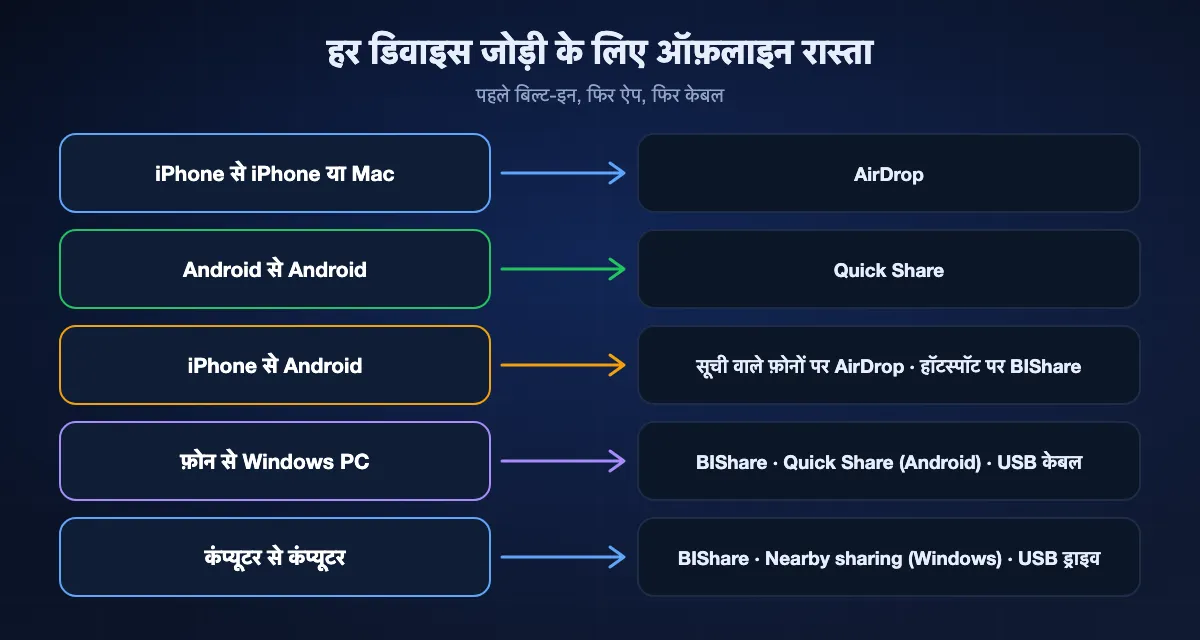
- दो Android फ़ोन, या Android से Windows PC: Quick Share दूसरे डिवाइस को ढूँढने के लिए Bluetooth इस्तेमाल करता है और दो Android फ़ोनों के बीच उसे इंटरनेट नहीं चाहिए। iPhone वाला रास्ता, जो QR कोड से चलता है, अपवाद है: वहाँ दोनों तरफ़ इंटरनेट होना चाहिए।
- कोई भरोसेमंद रेडियो नहीं, या लॉक किया हुआ लैपटॉप: USB केबल या USB-C फ़्लैश ड्राइव आज भी सबसे तेज़ और सबसे निजी विकल्प है, और हर ऑपरेटिंग सिस्टम पर चलता है।
- बिल्कुल छोटी फ़ाइल और नेटवर्क का नामोनिशान नहीं: BIShare का QR Beam 100 KB तक की किसी भी फ़ाइल को QR कोड की एक कड़ी में बदल देता है, जिसे दूसरे फ़ोन का कैमरा पढ़ लेता है।
- दूसरा डिवाइस दिखता ही नहीं: दस में से नौ बार वजह यही होती है कि राउटर क्लाइंटों को अलग-थलग रखता है, iPhone को Local Network की अनुमति नहीं मिली है, या Windows उस Wi-Fi को Public नेटवर्क मान रहा है। समाधान नीचे दिए हैं।
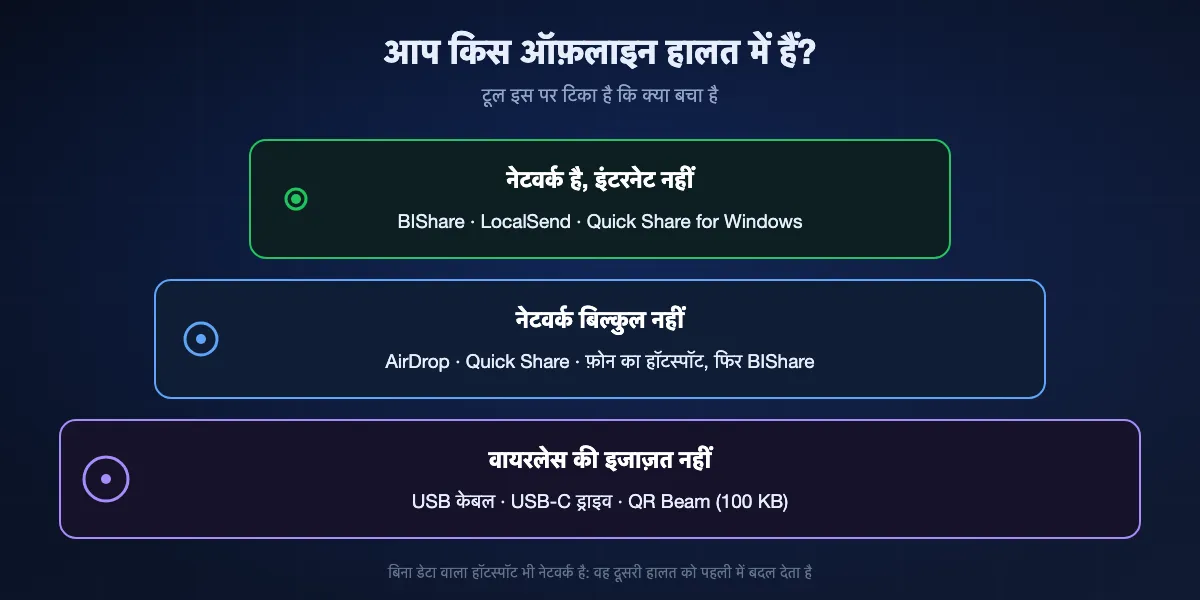
ऑफ़लाइन का मतलब तीन अलग-अलग हालात
लोग ऑफ़लाइन कहते हैं तो उनका मतलब तीन चीज़ों में से कोई एक होता है, और सही टूल इस पर टिका है कि आप किस हालत में हैं। होटल का Wi-Fi जिसका बाहरी कनेक्शन टूटा है, अब भी एक नेटवर्क है: उस पर जुड़े डिवाइस एक-दूसरे को ढूँढ सकते हैं, भले कोई पेज न खुले। एक ऐसा मैदान जहाँ Wi-Fi है ही नहीं, अलग मामला है, क्योंकि वहाँ दोनों डिवाइसों के बीच कड़ी किसी को बनानी पड़ेगी। और जो कंप्यूटर वायरलेस को पूरी तरह रोकता है, वहाँ सिर्फ़ केबल बचती है। ऐप चुनने से पहले तय कर लें कि आप किस हालत में हैं।
नेटवर्क है, बस इंटरनेट नहीं
कोई भी Wi-Fi नेटवर्क लोकल नेटवर्क की तरह काम करता रहता है, चाहे बाहर जाने वाली लाइन मर चुकी हो: बिजली या कनेक्शन कटने के दौरान घर का राउटर, ऑफ़िस का Wi-Fi जिसका अपलिंक बंद है, या फ़ोन का हॉटस्पॉट जिसका मोबाइल डेटा ख़त्म हो गया है। लोकल नेटवर्क पर ट्रांसफ़र करने वाले ऐप, जैसे BIShare और LocalSend, इस बात की परवाह नहीं करते कि इंटरनेट पहुँच में है या नहीं। वे उसी नेटवर्क पर दूसरे डिवाइस को खोजते हैं और फ़ाइल सीधे उस तक स्ट्रीम कर देते हैं।
नेटवर्क है ही नहीं
अब दोनों में से किसी एक डिवाइस को नेटवर्क बनाना होगा। AirDrop और Quick Share यह काम ख़ुद, चुपचाप कर लेते हैं: खोज के लिए Bluetooth और डेटा के लिए पीयर-टू-पीयर Wi-Fi कड़ी। बाक़ी सब में नेटवर्क आपको हाथ से बनाना पड़ता है: फ़ोन का हॉटस्पॉट चालू करें, या पावर बैंक में ट्रैवल राउटर लगा दें। हॉटस्पॉट बनते ही आप वापस पहली हालत में आ जाते हैं।
वायरलेस का विकल्प ही नहीं
कुछ ऑफ़िस लैपटॉप Bluetooth और अनजान नेटवर्क रोक देते हैं, और कुछ जगहों पर रेडियो बंद रखने को कहा जाता है। दोनों डिवाइसों के बीच एक केबल, या एक से दूसरे तक जाने वाली फ़्लैश ड्राइव, हवा में कुछ भी भेजे बिना USB की रफ़्तार से फ़ाइलें ले जाती है। यह सबसे कम सुंदर रास्ता है और बड़ी फ़ाइलों के फ़ोल्डर के लिए अक्सर सबसे तेज़ भी।
बिना इंटरनेट फ़ाइल भेजने के सात तरीके, क्रम से
Wi-Fi या हॉटस्पॉट पर BIShare
सबसे अच्छा तब, जब दोनों डिवाइस अलग ब्रांड के हों या उनमें से एक कंप्यूटर हो
iPhone, Android, Windows, macOS, Linux · ओपन सोर्स (Apache 2.0) · एक ही Wi-Fi या हॉटस्पॉट · साइज़ की कोई सीमा नहीं · हर ट्रांसफ़र पर X25519 की-एक्सचेंज और AES-256-GCM · कोई अकाउंट नहीं
दोनों डिवाइसों पर BIShare खोलें जब वे एक ही नेटवर्क पर हों, और एक-दो सेकंड में हर डिवाइस दूसरे की पास वाली सूची में दिख जाता है। फ़ाइल चुनें, डिवाइस चुनें, दूसरी तरफ़ स्वीकार करें, और बाइट्स लोकल नेटवर्क पर एक से दूसरे तक चले जाते हैं। कुछ भी अपलोड नहीं होता, इसलिए ट्रांसफ़र उतनी रफ़्तार से चलता है जितनी राउटर देता है और साइज़ की कोई सीमा नहीं रहती। कनेक्शन एंड-टू-एंड एन्क्रिप्टेड है, जो उस हॉटस्पॉट पर मायने रखता है जिसे आपने ख़ुद नहीं बनाया। अगर 20 GB के फ़ोल्डर के बीच में Wi-Fi टूट जाए, तो डिवाइस दोबारा मिलते ही ट्रांसफ़र वहीं से आगे बढ़ता है जहाँ रुका था, शुरू से नहीं।
कहाँ रुकता है: इसे चलने के लिए नेटवर्क का होना ज़रूरी है, इसलिए आसपास Wi-Fi न हो तो पहले हॉटस्पॉट चालू करना पड़ता है। लिंक, रूम और ब्राउज़र वाला पास-पास शेयरिंग इंटरनेट से होकर जाते हैं और ऑफ़लाइन उपलब्ध नहीं हैं।
AirDrop
Apple डिवाइसों के बीच सबसे अच्छा, और अब कुछ Android फ़ोनों के साथ भी
iPhone, iPad, Mac · Quick Share में AirDrop सपोर्ट वाले Android फ़ोन · Wi-Fi और Bluetooth चालू, नेटवर्क की ज़रूरत नहीं · 30 फ़ीट यानी लगभग 10 मीटर के भीतर · साइज़ की कोई सीमा नहीं
AirDrop सच में ऑफ़लाइन ट्रांसफ़र के सबसे क़रीब है: Apple का सपोर्ट पेज बस इतना माँगता है कि दोनों डिवाइसों पर Wi-Fi और Bluetooth चालू हों और वे एक-दूसरे से लगभग 10 मीटर के भीतर हों। बीच में कोई राउटर नहीं होता; डिवाइस अपनी कड़ी ख़ुद बना लेते हैं। 2025 के आख़िर से Android फ़ोनों की एक बढ़ती सूची भी AirDrop कर सकती है, जिसकी शुरुआत Pixel 10 सीरीज़ से हुई और जो नए Galaxy व अन्य फ़्लैगशिप तक फैल रही है, बशर्ते iPhone पर Everyone for 10 Minutes से पाना चालू हो। Mac पर फ़ाइलें Downloads में जाती हैं; iPhone पर तस्वीरें Photos में और बाक़ी सब Files में।
कहाँ रुकता है: Windows और Linux इसके दायरे से पूरी तरह बाहर हैं, और Google की सूची में न होने वाला Android फ़ोन इसमें हिस्सा नहीं ले सकता। iPhone पर Personal Hotspot बंद होना चाहिए, जो तब खलता है जब पूरा कमरा उसी हॉटस्पॉट पर चल रहा हो।
Quick Share
Android फ़ोनों के बीच, और Android से Windows PC तक सबसे अच्छा
Android 6 और बाद के, Chromebook, Google के ऐप से Windows 10 और 11 · Bluetooth चालू, डिवाइस पास-पास · Windows को वही नेटवर्क और Bluetooth अडैप्टर चाहिए · QR से iPhone तक हर 24 घंटे में 10 GB, उस रास्ते के लिए इंटरनेट ज़रूरी
Quick Share Android में बना-बनाया आता है और दूसरे फ़ोन को ढूँढने के लिए Bluetooth, फिर डेटा के लिए सबसे तेज़ मुमकिन कड़ी इस्तेमाल करता है। Google के ट्रबलशूटिंग चरण बहुत कुछ कह देते हैं: दोनों डिवाइसों पर Bluetooth चालू करें और जोड़ने के लिए उन्हें 30 cm के भीतर ले आएँ। दो Android फ़ोनों के बीच इंटरनेट माँगा ही नहीं जाता। Windows ऐप यही सुविधा उस PC तक ले जाता है जो फ़ोन का नेटवर्क साझा करता है और जिसमें Bluetooth है, और फ़ाइलें Downloads में पहुँचती हैं। दिखना आपकी मर्ज़ी पर है: सिर्फ़ अपने डिवाइस, संपर्क, या दस मिनट के लिए सब।
कहाँ रुकता है: iPhone वाला रास्ता एक वेब लिंक है: iPhone QR कोड स्कैन करता है और ब्राउज़र से डाउनलोड करता है, और Google का पेज कहता है कि इसके लिए दोनों डिवाइसों को इंटरनेट चाहिए। Mac और Linux मशीनों के लिए कोई आधिकारिक क्लाइंट नहीं है, और Google सेवाओं के बिना चलने वाले फ़ोन में Quick Share है ही नहीं।
LocalSend
सबसे अच्छा तब, जब आप ऐसा ओपन-सोर्स ऐप चाहते हैं जो कभी किसी सर्वर से बात न करे
Android, iPhone, Windows, macOS, Linux, Fire OS · ओपन सोर्स (Apache 2.0) · सिर्फ़ एक ही लोकल नेटवर्क · हर डिवाइस के अपने बनाए सर्टिफ़िकेट के साथ HTTPS · पोर्ट 53317
LocalSend एक ही काम करता है और उसके पीछे कोई सर्वर है ही नहीं: एक नेटवर्क के डिवाइस मल्टीकास्ट से एक-दूसरे को ढूँढते हैं और HTTPS पर भेजते हैं। यह ऐप स्टोर, Winget, Homebrew और Flathub से इंस्टॉल होता है, और कोई अकाउंट बनाना नहीं पड़ता। बिना डेटा वाले हॉटस्पॉट पर यह ठीक वैसे ही चलता है जैसे घर पर। अगर आप चाहते हैं कि पूरा ऐप GitHub पर पढ़ा जा सके और आपको कभी किसी दूर बैठे डिवाइस तक नहीं पहुँचना, तो यही स्वाभाविक चुनाव है।
कहाँ रुकता है: खोज मल्टीकास्ट पर टिकी है, जिसे गेस्ट नेटवर्क और होटल के कई राउटर रोक देते हैं, और नाकाम होने पर कोई दूसरा रास्ता नहीं है। इसका लिंक से शेयर करने वाला मोड भी उसी नेटवर्क पर ही खुलता है।
Windows पर Nearby sharing
दो Windows PC के बीच सबसे अच्छा, जब दोनों में Bluetooth हो
Windows 10 वर्ज़न 1803 और बाद के, Windows 11 · Bluetooth, या एक ही प्राइवेट नेटवर्क पर Wi-Fi · डिफ़ॉल्ट रूप से Downloads में सेव · Everyone nearby या My devices only
Windows के पास अपना AirDrop जैसा फ़ीचर है, और ज़्यादातर लोगों ने उसे कभी खोला ही नहीं। Settings में Nearby sharing चालू करें, किसी फ़ाइल पर राइट-क्लिक करें, Share चुनें, और दूसरा PC दिख जाता है, बशर्ते उसमें Bluetooth चालू हो। Microsoft का पेज यह भी जोड़ता है कि नया Windows 11 तब Wi-Fi पर भी भेज सकता है जब दोनों PC एक ही प्राइवेट नेटवर्क पर हों, जो कुछ मेगाबाइट से बड़ी किसी भी चीज़ के लिए Bluetooth से कहीं तेज़ है। मिली हुई फ़ाइलें Downloads में जाती हैं, जब तक आप फ़ोल्डर न बदलें।
कहाँ रुकता है: यह सिर्फ़ Windows से Windows है; फ़ोन वाला हिस्सा है ही नहीं। Everyone nearby चुनने पर PC का नाम और Bluetooth पता आसपास के हर किसी को दिख जाता है, और Wi-Fi वाला रास्ता ज़िद करता है कि नेटवर्क Private चिह्नित हो।
USB केबल या USB-C ड्राइव
बड़े फ़ोल्डरों, लॉक किए कंप्यूटरों और रेडियो-बंद जगहों के लिए सबसे अच्छा
हर फ़ोन और कंप्यूटर · काग़ज़ पर USB 2.0 480 Mb/s, USB 3 कहीं तेज़ · साझा ड्राइव पर 4 GB से बड़ी फ़ाइलों के लिए exFAT · न रेडियो, न नेटवर्क
फ़ोन और कंप्यूटर के बीच एक केबल, या एक डिवाइस से दूसरे तक ले जाई गई छोटी USB-C फ़्लैश ड्राइव, वह रास्ता है जो हमेशा चलता है। Android फ़ोन File Explorer में ड्राइव की तरह दिखते हैं और Mac को एक सहायक ऐप चाहिए; iPhone अपनी तस्वीरें Windows को दिखाते हैं और USB-C वाले iPhone में लगी ड्राइव पर Files ऐप से कुछ भी कॉपी कर देते हैं। साझा ड्राइव को exFAT में फ़ॉर्मैट करें ताकि Windows और macOS दोनों उस पर लिख सकें और एक फ़ाइल 4 GB से बड़ी हो सके। 100 GB के प्रोजेक्ट फ़ोल्डर के लिए पूरी इमारत में आमतौर पर यही सबसे तेज़ विकल्प है, और इसमें कुछ भी नेटवर्क के ठीक होने पर नहीं टिका।
कहाँ रुकता है: केबल से फ़ोन-से-फ़ोन ट्रांसफ़र के लिए सही कनेक्टर और उसे सपोर्ट करने वाला फ़ोन चाहिए, और ड्राइव एक और चीज़ है जिसे साथ रखना और खोना आसान है।
Bluetooth
आख़िरी सहारे के तौर पर सबसे अच्छा, जब और कुछ इंस्टॉल न हो
Android, Windows, macOS, Linux · क्लासिक Bluetooth ज़्यादा से ज़्यादा 3 Mb/s · पेयरिंग ज़रूरी · iPhone Bluetooth पर फ़ाइलें नहीं भेजता
सादा Bluetooth फ़ाइल ट्रांसफ़र इस पेज के हर ऐप से पुराना है और आज भी Android, Windows, macOS और ज़्यादातर Linux डेस्कटॉप में आता है: दोनों डिवाइस पेयर करें, फ़ाइल शेयर करें, दूसरी तरफ़ स्वीकार करें। इसे न नेटवर्क चाहिए न ऐप, इसीलिए यह यहाँ जगह पाने का हक़दार है। पेच रफ़्तार का है। क्लासिक Bluetooth बहुत हुआ तो कुछ मेगाबिट प्रति सेकंड डेटा ले जाता है, इसलिए 100 MB का वीडियो चाय की छुट्टी जितना काम है और पूरी फ़िल्म का तो सवाल ही नहीं।
कहाँ रुकता है: iPhone Bluetooth पर फ़ाइलें बिल्कुल स्वीकार नहीं करते; Apple उसे AirDrop की खोज वाले चरण के लिए बचाकर रखता है। हर 100 MB पर कई मिनट और दोनों तरफ़ पेयरिंग के पॉप-अप की उम्मीद रखें।
न नेटवर्क, न केबल, न पेयरिंग वाली फ़ाइल: QR Beam
सबसे छोटी फ़ाइलों के लिए एक और रास्ता है। BIShare का QR Beam 100 KB तक की फ़ाइल को QR कोड की एक कड़ी में बदल देता है, जो एक स्क्रीन पर चलती रहती है जबकि दूसरे फ़ोन का कैमरा उसे पढ़कर वापस फ़ाइल बना लेता है। Wi-Fi पासवर्ड, कॉन्टैक्ट कार्ड, पब्लिक की, छोटा टेक्स्ट या छोटा PDF इसमें समा जाता है। किसी भी रेडियो पर कुछ भी नहीं भेजा जाता, इसलिए यह तहख़ाने में, फ़्लाइट में, या ऐसे दो फ़ोनों के बीच चलता है जो एक-दूसरे को देखने से ही इनकार कर दें। Windows और Linux कोड दिखा सकते हैं, पर उन्हें स्कैन करने के लिए उनके पास कैमरा नहीं है, इसलिए पाने वाली तरफ़ फ़ोन होता है।
एक नज़र में
| ऑफ़लाइन रास्ता | BIShare | AirDrop | Quick Share | LocalSend | Bluetooth | USB |
|---|---|---|---|---|---|---|
| बिना इंटरनेट चलता है | ||||||
| फ़ोन से Windows PC | ||||||
| iPhone से Android | ||||||
| साइज़ की कोई सीमा नहीं | ||||||
| राउटर या हॉटस्पॉट की ज़रूरत नहीं | ||||||
| रास्ते में एन्क्रिप्टेड |
सितंबर 2026 में जाँचा गया। AirDrop सिर्फ़ उन Android फ़ोनों तक पहुँचता है जिन्हें Google सपोर्ट वाली सूची में रखता है। iPhone तक Quick Share QR कोड और वेब डाउनलोड से जाता है, जिसे दोनों तरफ़ इंटरनेट चाहिए, इसलिए वह जोड़ी ऑफ़लाइन नहीं गिनी गई। Bluetooth पेयरिंग के बाद एन्क्रिप्टेड है पर बड़ी फ़ाइलों के लिए बहुत ही धीमा। USB केबल पर डेटा ले जाता है, इसलिए वहाँ एन्क्रिप्शन का सवाल लागू नहीं होता।
जब नेटवर्क न हो तो बनाएँ: हॉटस्पॉट या राउटर
BIShare और LocalSend जैसे ऐप को मिलने के लिए एक नेटवर्क चाहिए। Wi-Fi न हो तो सबसे जल्दी वाला नेटवर्क फ़ोन का हॉटस्पॉट है, और लोकल नेटवर्क की तरह काम करने के लिए हॉटस्पॉट को चालू इंटरनेट की ज़रूरत नहीं। बारीकियाँ प्लेटफ़ॉर्म के हिसाब से अलग हैं, और वही तय करती हैं कि यह तरकीब आपके लिए चलेगी या नहीं।
iPhone हॉटस्पॉट बने
Personal Hotspot Settings में, या Cellular के नीचे मिलता है, और Apple का पेज दो शर्तें साफ़ बताता है: आपके कैरियर को Personal Hotspot सपोर्ट करना चाहिए, और Cellular Data चालू होना चाहिए, वरना विकल्प धुँधला रहता है। डेटा चालू होने का मतलब डेटा खर्च होना नहीं है; हॉटस्पॉट पर जुड़े दो डिवाइसों के बीच का ट्रांसफ़र उससे बाहर कभी नहीं जाता। Wi-Fi पासवर्ड कम से कम आठ अक्षरों का होना चाहिए। याद रखें कि Personal Hotspot चालू रहने पर AirDrop रुक जाता है, इसलिए दोनों में से एक चुनें।
Android हॉटस्पॉट बने
Quick Settings में Hotspot टाइल को दबाए रखें और Wi-Fi हॉटस्पॉट चालू करें; Google का पेज कहता है कि दस डिवाइस तक जुड़ सकते हैं। कैरियर कभी-कभी टेदरिंग को सीमित करते हैं या उसके पैसे लेते हैं, जिसका असर इंटरनेट वाले हिस्से पर पड़ता है, लोकल नेटवर्क पर नहीं। असल में कंप्यूटर या दूसरा फ़ोन हॉटस्पॉट से जुड़ता है, दोनों डिवाइस ट्रांसफ़र ऐप खोलते हैं, और वे एक-दूसरे को ठीक वैसे ही देख लेते हैं जैसे घर के राउटर पर।
ऐसा राउटर जिसमें कुछ लगा ही न हो
कोई भी Wi-Fi राउटर बिजली मिलते ही लोकल नेटवर्क बना देता है, चाहे उसके WAN पोर्ट में केबल लगी हो या नहीं। पावर बैंक पर चल रहा जेब में समाने वाला ट्रैवल राउटर, बिना इंटरनेट वाले शूट, बाज़ार के स्टॉल या क्लासरूम में डिवाइसों के समूह को साझा नेटवर्क देने का सबसे सुथरा तरीक़ा है। लैपटॉप भी नेटवर्क होस्ट कर सकते हैं, पर Windows का Mobile hotspot शेयर करने के लिए इंटरनेट कनेक्शन की उम्मीद करता है, इसलिए फ़ोन या राउटर ज़्यादा भरोसेमंद है।
जब आपको नेटवर्क बनाने की इजाज़त ही न हो
कुछ कॉर्पोरेट लैपटॉप अनजान हॉटस्पॉट से जुड़ने पर रोक लगाते हैं। तब पसंद का क्रम है: केबल, USB ड्राइव, या फ़ाइल छोटी हो तो Bluetooth। अगर दोनों डिवाइस बाद में इंटरनेट तक पहुँच सकते हैं, तो फ़ोन से भेजा गया BIShare लिंक लैपटॉप के अनुमति वाले नेटवर्क पर लौटते ही फ़ाइल पहुँचा देता है।
ऑफ़लाइन ट्रांसफ़र कितना तेज़ है?
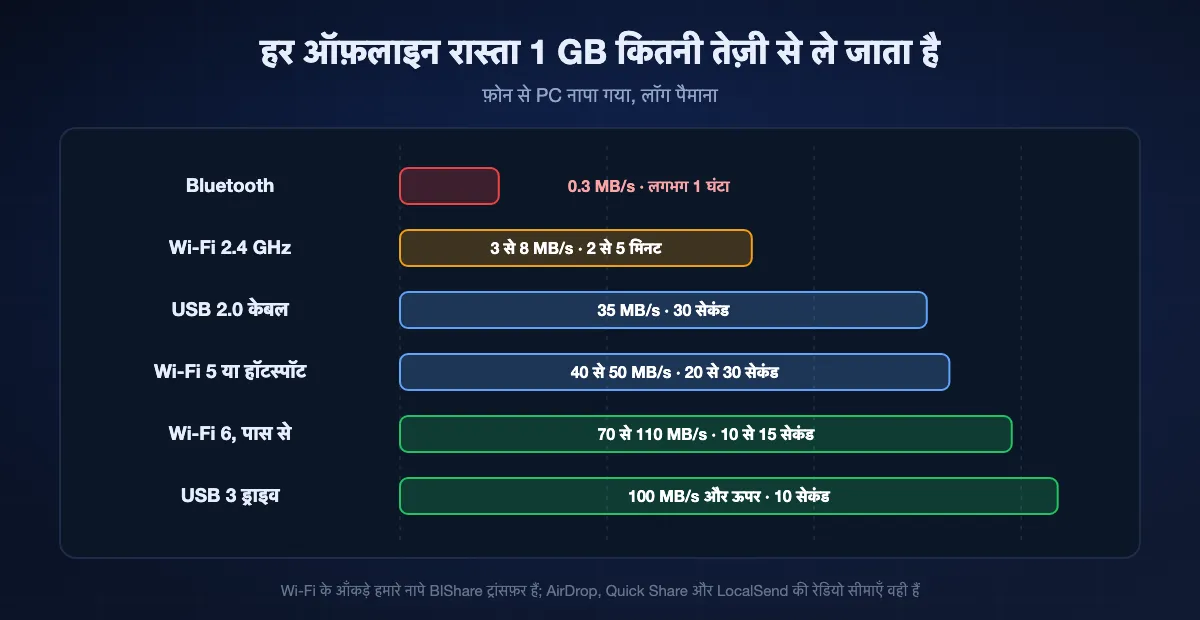
ज़्यादातर लोगों की उम्मीद से तेज़, क्योंकि कुछ भी अपलोड नहीं हो रहा। रफ़्तार दोनों डिवाइसों के बीच की कड़ी तय करती है। ये आँकड़े हम BIShare से फ़ोन और PC के बीच नापते हैं; उसी हार्डवेयर पर AirDrop, Quick Share और LocalSend भी इन्हीं दायरों में रहते हैं, क्योंकि सीमा रेडियो की है, ऐप की नहीं।
Wi-Fi और हॉटस्पॉट
2.4 GHz नेटवर्क पर 3 से 8 MB/s की उम्मीद रखें, यानी हर गीगाबाइट पर 2 से 5 मिनट। 5 GHz बैंड पर Wi-Fi 5 40 से 50 MB/s देता है, तो एक गीगाबाइट 20 से 30 सेकंड लेता है, और पास से Wi-Fi 6 70 से 110 MB/s तक पहुँचता है। फ़ोन का हॉटस्पॉट आमतौर पर एक ही कमरे में मिड-रेंज 5 GHz राउटर जैसा बर्ताव करता है, और दूरी बढ़ने पर 2.4 GHz जैसा।
केबल और ड्राइव
USB 2.0 की रेटिंग 480 Mb/s है, ओवरहेड घटाकर मोटे तौर पर 35 MB/s, और ज़्यादातर फ़ोन अपने चार्जिंग पोर्ट से यही देते हैं। USB 3 पोर्ट और ड्राइव कई गुना तेज़ चलते हैं, इसलिए जो फ़ोल्डर 2.4 GHz Wi-Fi पर एक घंटा लेता, वह कुछ मिनटों में कॉपी हो जाता है। Lightning वाले पुराने iPhone USB 2 की रफ़्तार पर अटके हैं; USB-C वाले Pro मॉडल सही रेटिंग वाली केबल के साथ कहीं तेज़ हैं।
Bluetooth
क्लासिक Bluetooth की रेटिंग 3 Mb/s है और असल में उससे कम मिलता है, इसलिए हर 100 MB पर कई मिनट मानकर चलें। दस्तावेज़ या मुट्ठी भर तस्वीरों के लिए ठीक है और वीडियो के लिए बेकार। AirDrop और Quick Share Bluetooth का इस्तेमाल सिर्फ़ दूसरे डिवाइस को ढूँढने के लिए करते हैं और फिर बाइट्स के लिए Wi-Fi पर चले जाते हैं, इसीलिए वे सादे Bluetooth से इतने तेज़ हैं।
BIShare से ऑफ़लाइन भेजना, क़दम दर क़दम
दोनों डिवाइसों को एक नेटवर्क पर लाएँ
एक ही Wi-Fi से जुड़ें, या एक फ़ोन पर हॉटस्पॉट चालू करके दूसरे डिवाइस को उससे जोड़ें। नेटवर्क को इंटरनेट की ज़रूरत नहीं; पास वाले ट्रांसफ़र के दौरान BIShare उसकी जाँच करता ही नहीं।
दोनों पर BIShare खोलें
ऐप लोकल नेटवर्क पर अपनी मौजूदगी बताता है और जितने BIShare उसे सुनाई देते हैं, सबको सूची में दिखाता है। पहली बार Settings में हर डिवाइस को पहचानने लायक़ नाम दे दें, ताकि फ़ोनों से भरे कमरे में सूची पढ़ना आसान रहे।
फ़ाइलें और डिवाइस चुनें
Send दबाएँ, तस्वीरें, वीडियो, दस्तावेज़ या पूरा फ़ोल्डर चुनें, और पास वाली सूची से दूसरा डिवाइस चुनें। उस पर भेजने वाले के नाम और कुल साइज़ के साथ स्वीकृति का संकेत दिखता है; जब तक कोई Accept न दबाए, कुछ नहीं पहुँचता।
इसे चलने दें, Wi-Fi लड़खड़ाए तब भी
बड़े ट्रांसफ़र की प्रगति दोनों तरफ़ दिखती है। नेटवर्क टूटे तो ऐप इंतज़ार करता है और डिवाइस दोबारा मिलते ही आख़िरी जाँचे हुए टुकड़े से आगे बढ़ता है। पूरी होने से पहले हर फ़ाइल उसके हैश से मिलाई जाती है, और वह BIShare फ़ोल्डर में पहुँचती है: Android पर Downloads के अंदर, iPhone पर Files में ऐप के फ़ोल्डर में, और कंप्यूटर पर Documents में, जब तक आपने Settings में कोई और जगह न चुनी हो।
जब दूसरा डिवाइस दिखे ही नहीं
ऑफ़लाइन ट्रांसफ़र ट्रांसफ़र वाले चरण से कहीं ज़्यादा खोज वाले चरण पर नाकाम होते हैं। सपोर्ट मेल में हमें ये वजहें दिखती हैं, मोटे तौर पर उनकी आवृत्ति के क्रम में।
राउटर या हॉटस्पॉट अपने क्लाइंटों को अलग-थलग रखता है
गेस्ट नेटवर्क, होटल का Wi-Fi और कई मेश सिस्टम AP या क्लाइंट आइसोलेशन चालू रखते हैं, जो एक ही नेटवर्क के डिवाइसों को एक-दूसरे को देखने से रोकता है। आपके डिवाइस पर कोई सेटिंग इसे ठीक नहीं कर सकती। दोनों डिवाइसों को फ़ोन के हॉटस्पॉट पर ले जाएँ, जहाँ आइसोलेशन बंद रहता है, या केबल इस्तेमाल करें।
iPhone ने Local Network की अनुमति नहीं दी
iOS हर ऐप से एक बार पूछता है कि क्या वह लोकल नेटवर्क पर डिवाइस ढूँढ सकता है। अगर वह संकेत हटा दिया गया था, तो ऐप को कुछ सुनाई नहीं देता। Settings, Privacy & Security, Local Network खोलें और ऐप को चालू करें। AirDrop का अपना स्विच General, AirDrop के नीचे है।
Windows नेटवर्क को Public मानता है
Public नेटवर्क पर Windows ऐप और Nearby sharing दोनों के लिए आने वाली खोज रोक देता है। नेटवर्क की सेटिंग खोलें और प्रोफ़ाइल को Private करें, फिर पूछे जाने पर ऐप को Windows Defender Firewall से गुज़रने दें।
VPN अब भी चालू है
VPN ऐप अक्सर लोकल ट्रैफ़िक समेत सब कुछ सुरंग में भेज देते हैं, इसलिए Wi-Fi ठीक होने पर भी पास वाले डिवाइस ग़ायब हो जाते हैं। ट्रांसफ़र के लिए VPN रोक दें, या उसमें लोकल नेटवर्क का अपवाद हो तो उसे चालू करें।
दो नेटवर्क जो एक जैसे दिखते हैं
कुछ राउटर 2.4 GHz और 5 GHz बैंड, या वायर्ड और वायरलेस क्लाइंट, अलग-अलग सबनेट पर रखते हैं जो खोज के पैकेट आगे नहीं बढ़ने देते। दोनों डिवाइसों को एक ही बैंड से जोड़ें, या हॉटस्पॉट का सहारा लें।
Bluetooth बंद है, या डिवाइस बहुत दूर हैं
AirDrop और Quick Share दोनों को एक-दूसरे को ढूँढने के लिए Bluetooth चालू चाहिए और वे कुछ मीटर के भीतर सबसे अच्छा चलते हैं; Google जोड़ने के लिए फ़ोनों को 30 cm के भीतर लाने की सलाह देता है। iPhone पर Personal Hotspot भी AirDrop को तब तक बंद रखता है जब तक उसे बंद न किया जाए।
क्या ऑफ़लाइन ट्रांसफ़र निजी है?
किसी भी अपलोड से ज़्यादा निजी, क्योंकि यहाँ भरोसा करने के लिए कोई सर्वर नहीं और दो डिवाइसों के अलावा कहीं कुछ रखा नहीं जाता। रास्तों में फ़र्क़ इस बात का है कि रास्ते में क्या होता है, और यह उस हॉटस्पॉट या साझा नेटवर्क पर मायने रखता है जो आपके नियंत्रण में नहीं।
डिवाइस से डिवाइस तक एन्क्रिप्टेड
BIShare हर ट्रांसफ़र पर X25519 से एक की तय करता है और स्ट्रीम को AES-256-GCM से एन्क्रिप्ट करता है, इसलिए उसी हॉटस्पॉट पर बैठा कोई दूसरा डिवाइस सिर्फ़ सिफ़रटेक्स्ट देखता है; पूरा ब्योरा हमारी एन्क्रिप्टेड ट्रांसफ़र गाइड में है। LocalSend हर डिवाइस के ख़ुद बनाए सर्टिफ़िकेट के साथ HTTPS से एन्क्रिप्ट करता है। AirDrop और Quick Share भी अपनी पीयर-टू-पीयर कड़ियों को एन्क्रिप्ट करते हैं।
डिवाइस किसे दिखता है
दिखने वाला हिस्सा खोज है। Windows की Everyone nearby सेटिंग PC का नाम और Bluetooth पता दायरे में मौजूद हर किसी से साझा कर देती है; Quick Share का Everyone मोड दस मिनट चलता है और फिर लौट जाता है; AirDrop का Everyone for 10 Minutes भी यही करता है। ट्रांसफ़र हो जाने के बाद इन्हें सिर्फ़-संपर्क या सिर्फ़-अपने-डिवाइस पर रहने दें।
हॉटस्पॉट का पासवर्ड ही मुख्य दरवाज़ा है
जो भी हॉटस्पॉट से जुड़ता है, वह आपके डिवाइसों वाले लोकल नेटवर्क पर आ जाता है। Apple जो आठ अक्षरों की न्यूनतम सीमा माँगता है, उससे लंबा पासवर्ड रखें, उसे आमने-सामने बताएँ, और काम के बाद हॉटस्पॉट बंद कर दें। केबल या USB ड्राइव इस सवाल को पूरी तरह किनारे कर देती है, इसीलिए गोपनीय सामग्री के लिए वही चुनी जाती है।
बिना इंटरनेट फ़ाइल भेजना: अक्सर पूछे जाने वाले सवाल
क्या मैं बिना इंटरनेट फ़ाइल ट्रांसफ़र कर सकता हूँ?
हाँ। एक ही Wi-Fi या फ़ोन के हॉटस्पॉट पर दो डिवाइस BIShare या LocalSend जैसे ऐप से सीधे फ़ाइलें बदल सकते हैं, बिना इंटरनेट के। सपोर्ट वाले डिवाइसों के बीच AirDrop और Quick Share को कोई नेटवर्क चाहिए ही नहीं, और USB केबल या ड्राइव हर जगह चलती है।
बिना इंटरनेट फ़ोन से फ़ोन फ़ाइल कैसे भेजें?
दो iPhone: AirDrop। दो Android फ़ोन: Bluetooth चालू करके Quick Share। एक iPhone और एक Android फ़ोन: Android फ़ोन Google की सपोर्ट सूची में हो तो AirDrop, वरना एक फ़ोन पर हॉटस्पॉट चालू करें, दूसरे को जोड़ें, और BIShare या LocalSend से भेजें।
क्या AirDrop को इंटरनेट चाहिए?
नहीं। Apple की ज़रूरतें हैं Wi-Fi और Bluetooth चालू होना और डिवाइसों का लगभग 10 मीटर के भीतर होना। iOS 17.1 से पास में शुरू हुआ ट्रांसफ़र दायरे से बाहर जाने पर इंटरनेट से पूरा हो सकता है, पर शुरू होने के लिए उसे कभी इंटरनेट नहीं चाहिए।
क्या Quick Share बिना इंटरनेट चलता है?
Android फ़ोनों के बीच, हाँ: Google के चरण सिर्फ़ Bluetooth और फ़ोनों का पास-पास होना माँगते हैं। QR कोड से iPhone को भेजना अलग है, क्योंकि iPhone एक वेब लिंक से डाउनलोड करता है और Google का पेज कहता है कि उसके लिए दोनों डिवाइसों को इंटरनेट चाहिए।
क्या बिना डेटा प्लान के हॉटस्पॉट से फ़ाइलें भेज सकते हैं?
Android पर हॉटस्पॉट लोकल नेटवर्क बना देता है, चाहे फ़ोन में इंटरनेट हो या न हो, इसलिए दोनों डिवाइसों पर ट्रांसफ़र ऐप हमेशा की तरह चलता है। iPhone पर Personal Hotspot तभी दिखता है जब Cellular Data चालू हो और कैरियर उसे सपोर्ट करे; ट्रांसफ़र फिर भी कोई डेटा खर्च नहीं करता क्योंकि वह दोनों डिवाइसों के बीच ही रहता है।
बिना इंटरनेट फ़ोन से लैपटॉप में फ़ाइलें कैसे लाएँ?
दोनों को एक Wi-Fi या फ़ोन के हॉटस्पॉट से जोड़ें और BIShare या LocalSend इस्तेमाल करें, या USB केबल लगा दें। Android से Windows के लिए Quick Share for Windows भी चलता है, जब PC में Bluetooth हो और वह नेटवर्क साझा करे।
क्या ऑफ़लाइन ट्रांसफ़र में साइज़ की कोई सीमा है?
BIShare, LocalSend, AirDrop या केबल के साथ नहीं; सीमा सिर्फ़ पाने वाले डिवाइस की ख़ाली जगह है। Bluetooth की कोई औपचारिक सीमा नहीं है पर वह इतना धीमा है कि कुछ सौ मेगाबाइट से बड़ी कोई भी चीज़ व्यावहारिक नहीं रहती।
हॉटस्पॉट पर फ़ाइल ट्रांसफ़र कितना तेज़ होता है?
उसी पीढ़ी के राउटर के लगभग बराबर: हमारे मापन में एक ही कमरे में 2.4 GHz पर 3 से 8 MB/s और 5 GHz पर 40 से 50 MB/s। 1 GB की फ़ाइल 5 GHz पर आधा मिनट और 2.4 GHz पर कुछ मिनट लेती है।
क्या पब्लिक हॉटस्पॉट पर ऑफ़लाइन फ़ाइल शेयरिंग सुरक्षित है?
ऐसा ऐप इस्तेमाल करें जो डिवाइसों के बीच एन्क्रिप्ट करता हो। BIShare और LocalSend ऐसा करते हैं, इसलिए हॉटस्पॉट पर मौजूद दूसरे लोग नेटवर्क साझा करने के बावजूद ट्रांसफ़र नहीं पढ़ सकते। जहाँ यह सेटिंग हो, ऐप का दिखना सिर्फ़ अपने डिवाइसों तक रखें, और काम ख़त्म होते ही हॉटस्पॉट बंद कर दें।
iPhone और Android के बीच ऑफ़लाइन फ़ाइलें कौन-सा ऐप भेजता है?
BIShare और LocalSend दोनों साझा Wi-Fi या हॉटस्पॉट पर यह कर देते हैं। Pixel 10 या Google की सूची वाले किसी और फ़ोन पर iPhone तक AirDrop बिना नेटवर्क चलता है। Quick Share के QR कोड वाले रास्ते को दोनों फ़ोनों पर इंटरनेट चाहिए, इसलिए वह ऑफ़लाइन नहीं गिना जाता।
ऑफ़लाइन रहते हुए क्या BIShare लिंक भेज सकता है?
नहीं। लिंक, रूम और ब्राउज़र वाला पास-पास शेयरिंग इंटरनेट से होकर जाते हैं। ऑफ़लाइन में साझा नेटवर्क पर ऐप का पास वाला ट्रांसफ़र इस्तेमाल करें या 100 KB तक की फ़ाइलों के लिए QR Beam, और कनेक्शन लौटने पर बाक़ी सबके लिए लिंक भेजें।
अभी भेजें, इंटरनेट हो या न हो
किसी भी Wi-Fi या हॉटस्पॉट पर, किसी भी फ़ोन और किसी भी कंप्यूटर के बीच, सीधे और एन्क्रिप्टेड ट्रांसफ़र, साइज़ की कोई सीमा नहीं। और कनेक्शन लौटते ही बाक़ी सबके लिए एक लिंक।