
Foto iPhone ke PC Windows
Cara memindahkan foto dari iPhone ke PC
Menyalin rol kamera ke Windows kelihatannya urusan dua menit, sampai jendela impor bilang tidak ada yang bisa diimpor, satu folder berisi file HEIC tidak bisa dibuka, atau separuh foto liburan hilang karena ternyata cuma ada di iCloud. Hampir semua kegagalan itu berasal dari dua hal: di mana file asli berkualitas penuh sebenarnya tersimpan, dan dalam format apa iPhone menyerahkannya. Panduan ini mulai dari situ, lalu mengurutkan delapan cara memindahkan foto, dari impor lewat kabel yang dijelaskan Apple sampai iCloud untuk Windows, Google Foto, OneDrive, dan aplikasi kirim langsung lewat Wi-Fi, lengkap dengan rencana khusus untuk pustaka berisi puluhan ribu foto dan solusi untuk tiap error impor yang umum. BIShare termasuk salah satunya: aplikasi ini mengirim foto dan video dari iPhone ke PC lewat Wi-Fi dalam resolusi penuh, atau sebagai link terenkripsi yang dibuka PC di browser. Gratis, open source, tanpa akun.
BIShare adalah produk kami. Untuk seluruh rol kamera, impor kabel dari Apple atau iCloud untuk Windows sering jadi alat yang lebih tepat, dan peringkat di bawah menyebutkannya.
Jawaban singkat
- Seluruh rol kamera, sekali jalan: pasang Apple Devices dari Microsoft Store, colokkan iPhone yang tidak terkunci, ketuk Percayai, lalu pilih Impor di aplikasi Foto Windows.
- Foto Anda sudah tersinkron ke iCloud: pasang iCloud untuk Windows dan aktifkan Foto; pustakanya muncul di File Explorer dan Microsoft Photos.
- PC pinjaman atau PC kantor: masuk ke iCloud.com/photos lalu unduh, maksimal 1.000 item per pilihan, dalam format asli atau format paling kompatibel.
- Beberapa foto tanpa kabel: BIShare di iPhone dan PC mengirimnya lewat Wi-Fi yang sama dalam resolusi penuh, atau sebagai link yang dibuka PC di browser apa pun.
- Impor bilang tidak ada foto: buka kunci iPhone, ketuk Percayai lagi, dan jika Foto iCloud memakai Optimalkan Penyimpanan iPhone, unduh dulu file aslinya ke ponsel.
- Windows tidak bisa membuka filenya: pasang HEIF Image Extensions yang gratis untuk foto HEIC dan HEVC Video Extensions untuk video iPhone, atau ubah kamera ke Paling Kompatibel.
Sebelum mulai: apakah file aslinya benar-benar ada di iPhone?
Kabel hanya melihat apa yang tersimpan di ponsel. Kalau Foto iCloud aktif, yang tersimpan bisa jadi pratinjau kecil, bukan fotonya, dan halaman dukungan Apple meminta file asli diunduh dulu sebelum diimpor ke PC.
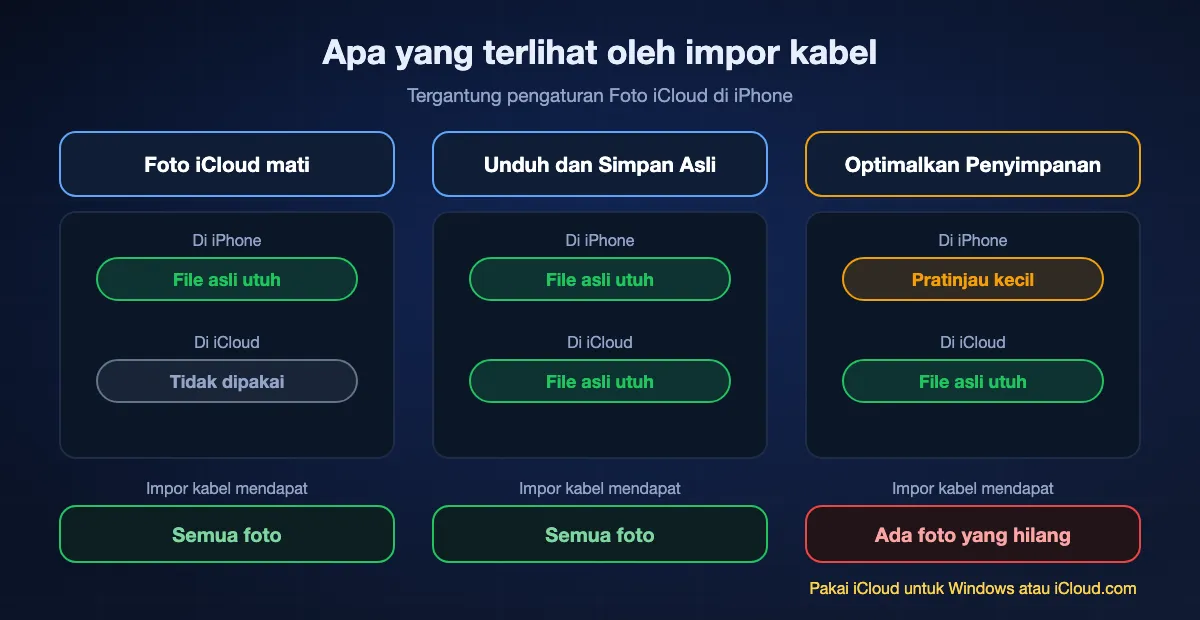
Optimalkan Penyimpanan iPhone hanya menyisakan thumbnail
Saat ruang menipis, pengaturan Foto iCloud ini mengganti file lama beresolusi penuh dengan versi ringan dan menyimpan aslinya di iCloud. Di layar tampak normal, tetapi Windows melewatinya atau menerima salinan yang diperkecil. Cek di pengaturan Foto: jika tertulis Optimalkan Penyimpanan iPhone dan pustakanya lebih besar dari ruang kosong ponsel, impor lewat kabel akan bolong.
Unduh dan Simpan Asli membereskannya, kalau ruangnya cukup
Beralih ke Unduh dan Simpan Asli menarik kembali setiap file ukuran penuh ke iPhone lewat Wi-Fi, yang bisa makan waktu berjam-jam untuk pustaka besar dan butuh ruang kosong untuk semuanya. Kalau ponsel tidak muat menampung seluruh pustaka, lupakan kabel dan ambil fotonya dari iCloud, lewat iCloud untuk Windows atau iCloud.com.
Tanpa Foto iCloud, tanpa kejutan
Kalau Foto iCloud mati, setiap foto dan video di rol kamera adalah file utuh di iPhone, dan cara apa pun di panduan ini akan menemukannya. Tinggal soal format, yang dibahas di bawah: HEIC dan HEVC seperti saat diambil, atau JPEG dan H.264 hasil konversi saat transfer.
Delapan cara memindahkan foto dari iPhone ke PC, diurutkan
BIShare
Terbaik tanpa kabel: foto dan video pilihan langsung ke PC lewat Wi-Fi
Aplikasi iPhone, aplikasi Windows dari Microsoft Store, atau browser apa pun untuk link · open source (MIT) · langsung di satu jaringan tanpa batas ukuran · link hingga 100 GB selama 24 jam · terenkripsi · tanpa akun
Buka BIShare di iPhone, ketuk Foto, pilih gambar dan klipnya, lalu pilih PC dari daftar perangkat terdekat; aplikasi Windows menerima dan menyimpannya ke folder unduhannya. File tiba dalam resolusi penuh dan format aslinya, jadi HEIC tetap HEIC dan video 4K tetap 4K, tanpa upload apa pun selama kedua perangkat di Wi-Fi yang sama atau PC tersambung ke hotspot iPhone. Kalau PC ada di tempat lain, buat link saja: kumpulan file dienkripsi di ponsel, dan PC mengunduhnya di browser dalam 24 jam tanpa memasang apa pun.
Perlu diperhatikan: Aplikasi ini mengirim apa yang Anda pilih, jadi lebih cocok untuk puluhan atau beberapa ratus item daripada pustaka berisi 40.000 foto. Live Photo tiba sebagai foto diam, dan foto yang dipilih dari pustaka mendapat nama file baru, bukan IMG_1234.
Aplikasi Foto Windows dengan kabel USB
Terbaik untuk menyalin seluruh rol kamera sekaligus
Windows 10 atau 11 · aplikasi Apple Devices dari Microsoft Store · kabel USB yang bisa transfer data · iPhone tidak terkunci dan dipercayai · foto dan video · file asli, tanpa akun
Inilah cara yang didokumentasikan Apple maupun Microsoft. Pasang Apple Devices supaya Windows punya driver iPhone, colokkan ponsel, buka kuncinya dan ketuk Percayai, lalu buka Foto di PC, pilih Impor, dan pilih iPhone. Anda bisa memilih semua atau sebagian dan menentukan lokasi penyimpanan, sementara file aslinya tetap di ponsel. Untuk cadangan penuh pertama, ini pilihan tercepat bagi kebanyakan orang karena tidak ada yang menunggu upload.
Perlu diperhatikan: Hanya melihat file yang tersimpan di iPhone, jadi Optimalkan Penyimpanan iPhone meninggalkan celah. Impor ribuan item bisa macet kalau ponsel terkunci atau kabel goyang, dan editan dari aplikasi Foto iPhone mungkin tidak ikut terbawa.
File Explorer dan folder DCIM
Terbaik untuk mengambil beberapa folder secara manual
Windows 10 atau 11 · kabel, iPhone tidak terkunci dan dipercayai · This PC › Apple iPhone › Internal Storage › DCIM · folder seperti 100APPLE · tidak perlu pasang apa pun selain Apple Devices
iPhone yang tidak terkunci juga muncul di This PC, tempat Internal Storage berisi DCIM dan deretan folder bernomor seperti 100APPLE dan 101APPLE. Salin ke drive atau seret file satu per satu, seperti kartu memori kamera. Praktis saat aplikasi Foto bermasalah atau Anda cuma ingin mengintip tanpa wizard impor, dan di sini terlihat juga file pendamping yang disembunyikan aplikasi Foto.
Perlu diperhatikan: Folder dibagi berdasarkan jumlah, bukan tanggal atau album, jadi mencari satu perjalanan berarti membuka beberapa folder. Penyalinan besar bisa berakhir dengan "A device attached to the system is not functioning", yang biasanya berarti iPhone sedang mengonversi file di tengah jalan; mengatur Transfer ke Mac atau PC ke Simpan Asli mencegah sebagian besar kasus ini.
iCloud untuk Windows
Terbaik saat pustaka sudah tinggal di Foto iCloud
Windows 11 untuk versi terbaru · gratis di Microsoft Store · Akun Apple · iCloud gratis 5 GB, iCloud+ berbayar di atasnya · Foto iCloud di File Explorer dan Microsoft Photos
Masuk, aktifkan Foto, dan Foto iCloud muncul di panel navigasi File Explorer serta di dalam Microsoft Photos. Klik dua kali sebuah thumbnail untuk mengunduh item itu ke PC. Karena membaca salinan di cloud, cara ini menemukan file asli yang dipindahkan Optimalkan Penyimpanan iPhone dari ponsel, dan foto baru terus masuk tanpa kabel.
Perlu diperhatikan: iCloud gratis hanya 5 GB, dan rol kamera biasa cepat melewatinya, jadi cara ini umumnya berarti berlangganan iCloud+. Sinkronisasi pertama pustaka besar lewat internet rumah terasa lambat, dan editan di PC tidak dikirim balik ke iPhone.
iCloud.com di browser
Terbaik di PC milik orang lain, tanpa memasang apa pun
Browser apa pun · Akun Apple dengan autentikasi dua faktor · maksimal 1.000 item per pilihan · unduh sebagai Asli Tanpa Perubahan atau Paling Kompatibel (JPEG, MP4/H.264)
Buka iCloud.com/photos, masuk, pilih foto dan video, lalu klik tombol unduh. Apple memberi pilihan antara file asli tanpa perubahan dan versi paling kompatibel, cara paling mudah memberikan JPEG kepada orang yang tidak bisa membuka HEIC. Di komputer perpustakaan atau kantor, cara ini tidak perlu memasang software Apple dan tidak meninggalkan akun yang masih masuk setelah tab ditutup.
Perlu diperhatikan: Setiap pilihan berhenti di 1.000 item, jadi pustaka besar berubah menjadi banyak putaran pilih dan unduh. Semuanya lewat iCloud, sehingga Foto iCloud harus aktif dan penyimpanannya cukup.
Google Foto
Terbaik kalau Anda juga pakai Android atau ingin pustaka bisa dibuka di browser mana pun
Aplikasi iPhone, photos.google.com di PC · Akun Google · gratis 15 GB dibagi dengan Gmail dan Drive · cadangan dalam kualitas Asli atau Penghemat penyimpanan
Pasang Google Foto di iPhone, aktifkan pencadangan, dan setiap foto tersedia di photos.google.com, tempat Anda bisa mengunduh foto satuan, album, atau pilihan dari PC. Ini jembatan yang masuk akal untuk rumah yang punya iPhone sekaligus ponsel Android. Apple juga menyediakan alat di privacy.apple.com yang menyalin pustaka Foto iCloud ke Google Foto dalam tiga sampai tujuh hari.
Perlu diperhatikan: Penghemat penyimpanan bisa memperkecil foto di atas 16 MP dan video di atas 1080p, jadi pilih kualitas Asli kalau salinan di PC penting. Cadangan memakan jatah 15 GB yang dibagi dengan Gmail dan Drive.
Unggahan kamera OneDrive
Terbaik kalau Anda sudah membayar penyimpanan Microsoft 365
Aplikasi OneDrive iPhone · akun Microsoft · gratis 5 GB, hingga 1 TB dengan Microsoft 365 · Unggahan Kamera termasuk video · ukuran asli lewat Wi-Fi
Di aplikasi OneDrive, Unggahan Kamera mengirim foto baru, dan video kalau diizinkan, ke bagian Gambar di OneDrive Anda, yang sudah tersinkron ke File Explorer di PC Windows dengan akun yang sama. Bagi pelanggan Microsoft 365, ini alur tanpa repot: ambil foto, dan tak lama kemudian foto itu ada di PC.
Perlu diperhatikan: Lima gigabyte gratis cepat penuh, unggahan berhenti kalau aplikasi ditutup paksa, dan Unggahan Kamera hanya bisa dipakai untuk satu akun sekaligus.
LocalSend
Alternatif open source lewat Wi-Fi untuk kiriman sesekali
iPhone, Windows, macOS, Linux, Android · lisensi Apache 2.0 · satu jaringan lokal · tanpa akun, tanpa internet
LocalSend menemukan perangkat di jaringan yang sama dan mengirim file pilihan langsung di antara keduanya, mirip mode terdekat BIShare. Pasang di kedua sisi, pilih foto di aplikasi iPhone, lalu pilih PC. Gratis, tanpa iklan, dan aktif dikembangkan, pilihan yang solid bagi yang ingin alat buatan komunitas.
Perlu diperhatikan: Hanya bekerja di jaringan lokal yang sama, tanpa opsi link untuk PC di tempat lain, dan pencarian perangkat bisa gagal di Wi-Fi tamu atau kantor yang mengisolasi perangkat.
Sekilas
| Fitur | BIShare | Aplikasi Foto + kabel | File Explorer | iCloud untuk Windows | iCloud.com | Google Foto |
|---|---|---|---|---|---|---|
| Bisa tanpa kabel | ||||||
| Menemukan file asli yang hanya ada di iCloud | ||||||
| Tidak perlu masuk akun | ||||||
| Nyaman untuk pustaka 10.000 foto | ||||||
| Tidak ada yang diunggah ke layanan cloud |
Per September 2026. BIShare mengirim item yang dipilih dan tidak punya batas ukuran saat iPhone dan PC berada di satu jaringan; link membawa hingga 100 GB selama 24 jam. Aplikasi Foto dan File Explorer butuh Apple Devices dan hanya membaca file yang tersimpan di iPhone. iCloud untuk Windows dan iCloud.com bergantung pada Foto iCloud dan penyimpanan iCloud, gratis 5 GB; iCloud.com mengunduh hingga 1.000 item per pilihan. Google Foto termasuk 15 GB yang dibagi dengan Gmail dan Drive.
Cara mana yang cocok untuk situasi Anda
Dua pertanyaan menentukannya: file aslinya ada di ponsel atau di iCloud, dan yang dipindah beberapa foto atau seluruh pustaka?
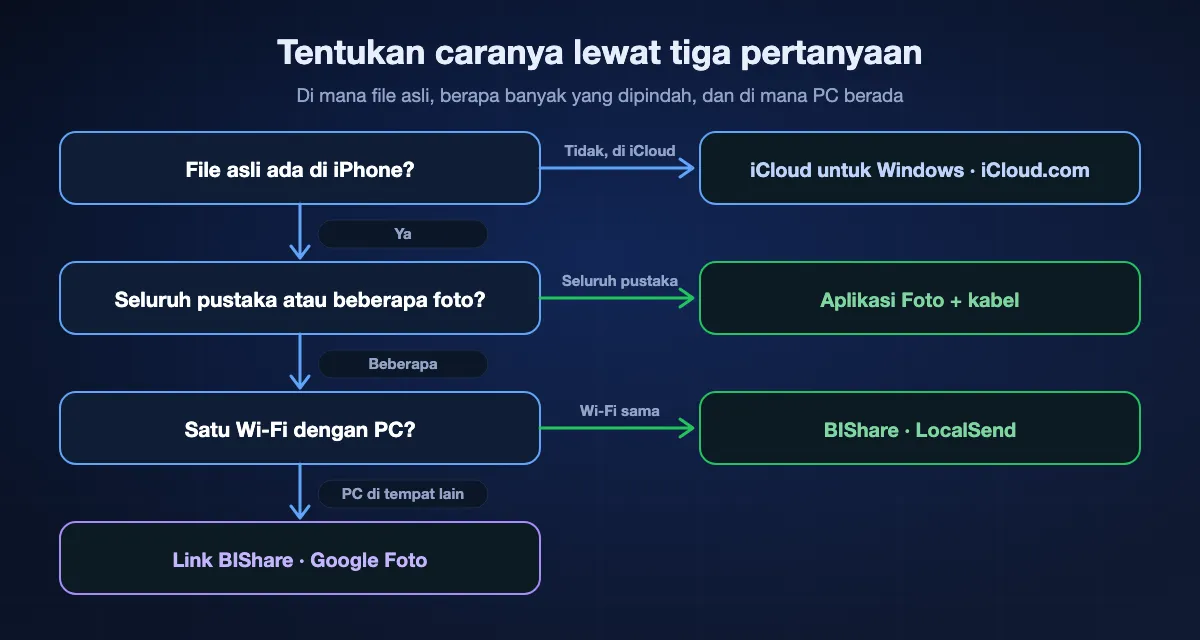
Semua ada di iPhone dan kabel ada di dekat Anda
Pakai aplikasi Foto Windows. Aplikasi ini menyalin seluruh rol kamera tanpa paket penyimpanan dan tanpa akun, dan inilah cara yang didukung Apple.
Pustaka ada di iCloud dan ruang ponsel sempit
Pakai iCloud untuk Windows di PC sendiri, atau iCloud.com di PC orang lain. Keduanya membaca file beresolusi penuh yang tidak lagi disimpan ponsel.
Beberapa puluh foto, kabel tidak terjangkau
Kirim lewat Wi-Fi dengan BIShare atau LocalSend, atau buat link BIShare kalau PC ada di gedung lain. Tidak ada yang diperkecil, dan lebih cepat daripada mencari kabel.
Rumah dengan iPhone dan Android
Cadangkan kedua ponsel ke Google Foto dalam kualitas Asli, lalu unduh di PC dari photos.google.com sambil memantau jatah 15 GB bersama.
HEIC, HEVC, ProRAW, dan Live Photo: apa yang tiba di PC
iPhone dengan format Efisiensi Tinggi menyimpan foto sebagai HEIC dan video sebagai HEVC. Apa yang diterima Windows tergantung pengaturan Transfer ke Mac atau PC di pengaturan Foto iPhone.
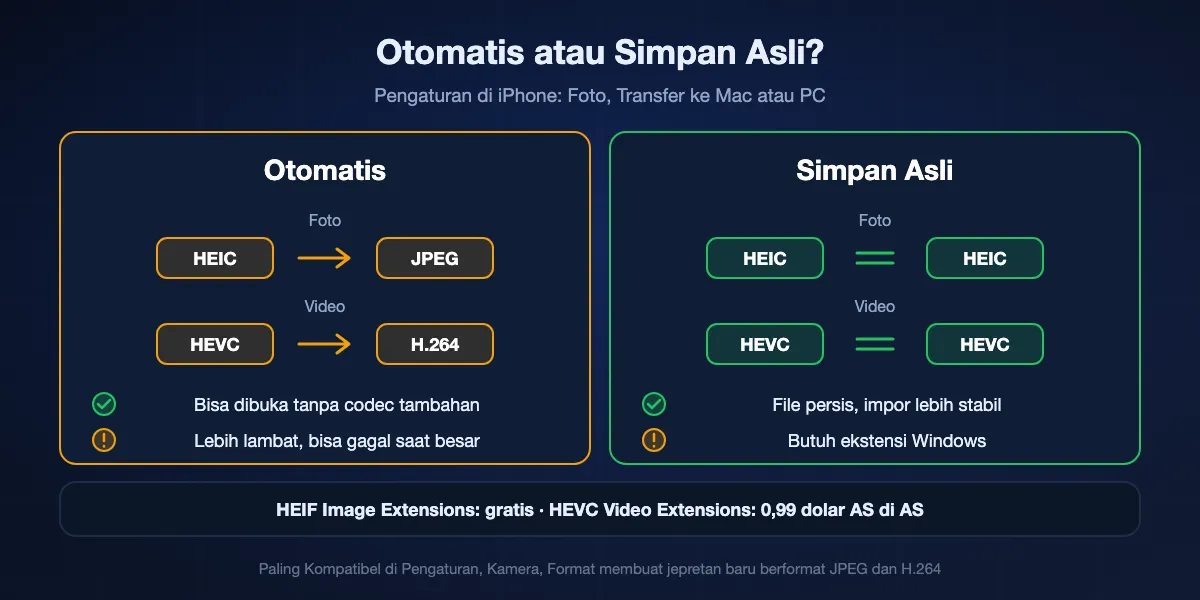
Otomatis atau Simpan Asli
Otomatis mengubah HEIC menjadi JPEG dan HEVC menjadi H.264 saat menyalin, ketika iPhone menilai PC mungkin tidak mendukungnya. Simpan Asli menyerahkan file persis seperti saat diambil. Otomatis lebih praktis untuk membuka file, tetapi konversi di tengah jalan membuat penyalinan besar lewat kabel lebih lambat dan lebih rawan gagal, jadi untuk cadangan penuh, Simpan Asli ditambah ekstensi Windows adalah pilihan yang lebih stabil.
Membuka foto HEIC dan video HEVC di Windows
HEIF Image Extensions dari Microsoft gratis di Microsoft Store dan membuat Foto serta File Explorer bisa menampilkan HEIC. HEVC Video Extensions berharga 0,99 dolar AS di toko Amerika Serikat dan diperlukan untuk memutar video iPhone di aplikasi Windows. Pemutar dengan codec sendiri, seperti VLC, bisa memutar HEVC tanpa ekstensi itu.
Mengubah format untuk jepretan berikutnya
Di Pengaturan, Kamera, Format, Paling Kompatibel membuat iPhone merekam JPEG dan H.264 sejak saat itu, yang disarankan Apple untuk kompatibilitas paling luas. File jadi lebih besar di ponsel, dan beberapa fitur, seperti 4K 60 frame per detik dalam HEVC, memerlukan Efisiensi Tinggi.
Live Photo dan foto yang sudah diedit
Lewat kabel, Live Photo biasanya tiba sebagai foto diam ditambah klip MOV pendek dengan nama yang sama; simpan keduanya agar gerakannya tetap ada. Foto yang diedit di iPhone bisa datang bersama file AAE kecil berisi editan, yang diabaikan Windows, sehingga PC bisa menampilkan foto asli yang belum diedit. Mengunduh dari iCloud.com sebagai Paling Kompatibel, atau membagikan foto yang sudah diedit dari ponsel, memberi versi yang Anda lihat di layar.
ProRAW dan ProRes
Foto Apple ProRAW berupa file DNG berukuran 25 MB atau lebih, dan video ProRes memakan beberapa gigabyte per menit. Aplikasi Foto Windows bisa menampilkan file DNG, tetapi mengeditnya dengan baik butuh aplikasi seperti Lightroom, dan ProRes perlu pemutar atau editor yang mendukungnya. Siapkan ruang disk sebelum mengimpor keduanya.
Memindahkan seluruh pustaka berisi ribuan foto
Pustaka berisi 30.000 foto adalah pekerjaan yang berbeda dari foto satu pesta ulang tahun. Perlakukan sebagai proyek dengan daftar periksa, bukan satu impor panjang.
Cek ruang dan jumlah sebelum mulai
Di Pengaturan, Umum, Penyimpanan iPhone, bagian Foto menunjukkan berapa besar pustaka; PC butuh ruang kosong minimal sebesar itu, lebih baik lebih. Catat jumlah foto dan video di bagian bawah tampilan Pustaka untuk dicocokkan dengan yang sampai di PC.
Impor bertahap
Memilih satu tahun atau beberapa bulan sekaligus membuat setiap impor singkat, sehingga layar terkunci atau kabel longgar hanya membuang beberapa menit, bukan semalaman. Biarkan iPhone tidak terkunci dan tersambung ke charger, dan atur Kunci Otomatis ke Jangan selama impor berjalan.
Periksa sebelum menghapus apa pun
Cocokkan jumlahnya, buka contoh foto dan video dari tahun yang berbeda, dan cadangkan folder hasil impor ke drive kedua sebelum mengosongkan ruang di iPhone. Kalau Foto iCloud aktif, menghapus di ponsel juga menghapus di iCloud dan di semua perangkat lain.
Jaga urutan tanggal
File hasil impor tetap menyimpan tanggal pengambilan di metadatanya, yang dibaca Foto dan kebanyakan aplikasi foto untuk mengurutkan, meskipun File Explorer menampilkan tanggal lain di kolom Date modified. Memilih struktur folder per tahun atau bulan saat impor menghemat waktu mencari nanti.
Mengirim foto dari iPhone ke PC dengan BIShare
Pasang di kedua perangkat
Pasang BIShare di iPhone dari App Store dan di PC dari Microsoft Store. Sambungkan keduanya ke Wi-Fi yang sama, atau hubungkan PC ke Hotspot Pribadi iPhone, lalu izinkan akses jaringan lokal di iPhone saat diminta.
Pilih foto dan video
Ketuk Foto di aplikasi iPhone lalu pilih gambar dan klip yang diinginkan. Semuanya dikirim dalam resolusi penuh dan format asli, tidak dikompres seperti lampiran chat.
Pilih PC, atau buat link
Pilih PC dari daftar perangkat terdekat dan terima di Windows; file masuk ke folder unduhan BIShare, yaitu Downloads kecuali Anda ubah. Kalau PC tidak di jaringan yang sama, buat link lalu buka di browser PC dalam 24 jam.
Berapa lama prosesnya?
Durasinya tergantung koneksi, bukan nama metodenya. Cara lewat cloud menambah upload dari ponsel dan unduhan ke PC; kabel dan Wi-Fi melewati keduanya.
Kecepatan kabel menurut model
iPhone dengan Lightning, serta iPhone 15, 16, 17, dan Air dengan USB-C, tersambung pada kecepatan USB 2 hingga 480 Mb/s. Model iPhone 15 Pro, 16 Pro, dan 17 Pro mendukung USB 3 hingga 10 Gb/s, tetapi hanya dengan kabel yang mendukungnya, dan sering kali justru software impor yang jadi hambatan.
Wi-Fi antara ponsel dan PC
Transfer langsung berjalan secepat jaringan lokal, yang pada router modern sering setara dengan kabel USB 2. Menyambungkan PC lewat kabel Ethernet dan menaruh iPhone dekat router lebih membantu daripada pengaturan apa pun.
Lewat cloud
iCloud, Google Foto, dan OneDrive perlu ponsel mengunggah pustaka dulu, dan kecepatan upload internet rumah biasanya hanya sebagian kecil dari kecepatan unduh. Cadangan pertama pustaka besar bisa berjalan berhari-hari; setelah itu hanya foto baru yang berpindah.
Saat foto tidak mau diimpor
PC sama sekali tidak mendeteksi iPhone
Buka kunci iPhone dan biarkan di Layar Utama, ketuk Percayai saat diminta, pasang atau perbarui Apple Devices dari Microsoft Store, lalu coba kabel dan port lain. Kabel khusus charger hanya mengisi daya tanpa mengirim data.
Impor tidak menemukan foto, atau hanya sebagian
Hampir selalu penyebabnya Foto iCloud dengan Optimalkan Penyimpanan iPhone: file asli ada di iCloud, bukan di ponsel. Unduh dulu ke iPhone, atau ambil lewat iCloud untuk Windows atau iCloud.com.
"A device attached to the system is not functioning"
Penyalinan biasanya putus saat iPhone sedang mengonversi file untuk Windows. Di pengaturan Foto iPhone, atur Transfer ke Mac atau PC ke Simpan Asli, sambungkan ulang, dan impor dalam kelompok lebih kecil.
Foto sudah sampai tapi tidak bisa dibuka
Itu file HEIC. Pasang HEIF Image Extensions gratis dari Microsoft Store, atau unduh dari iCloud.com sebagai Paling Kompatibel kalau penerimanya butuh JPEG.
Video muncul tapi tidak bisa diputar
Video iPhone biasanya HEVC. Beli HEVC Video Extensions di Microsoft Store, putar klipnya di VLC, atau pakai Paling Kompatibel untuk rekaman berikutnya.
Editan dan crop hilang di PC
Impor mengambil file asli beserta file pendamping AAE yang tidak bisa diterapkan Windows. Bagikan foto yang sudah diedit dari iPhone, atau unduh dari iCloud.com sebagai Paling Kompatibel, yang menerapkan editannya.
Privasi: data lokasi dan siapa yang menyimpan salinan
Foto membawa lebih dari sekadar piksel. Sebelum memindahkan pustaka, tentukan di mana salinannya harus berakhir dan informasi apa yang ikut terbawa.
Lokasi ikut tersimpan di dalam file
Foto iPhone menyimpan tanggal, perangkat, dan biasanya koordinat GPS di metadatanya, dan transfer berkualitas penuh mempertahankannya. Untuk foto yang akan diteruskan ke orang lain, lembar bagikan iPhone punya Pilihan, tempat Lokasi bisa dimatikan untuk kiriman itu.
Cara lewat cloud meninggalkan salinan di penyedia
Foto iCloud, Google Foto, dan OneDrive menyimpan pustaka Anda di server mereka. Foto iCloud hanya terenkripsi end-to-end jika Proteksi Data Lanjutan diaktifkan; kalau tidak, Apple memegang kuncinya, sama seperti Google dan Microsoft di layanan mereka.
Cara lokal tidak meninggalkan salinan ketiga
Impor lewat kabel, kiriman LocalSend, dan transfer langsung BIShare hanya memindahkan foto antara iPhone dan PC Anda. Link BIShare dienkripsi di iPhone sebelum diupload, sehingga server menyimpan data yang tidak bisa dibacanya dan menghapusnya setelah 24 jam.
Foto iPhone ke PC: FAQ
Apa cara termudah memindahkan foto dari iPhone ke PC?
Untuk seluruh rol kamera, sambungkan iPhone dengan kabel, pasang Apple Devices, ketuk Percayai, lalu pilih Impor di aplikasi Foto Windows. Untuk beberapa foto tanpa kabel, kirim lewat Wi-Fi dengan aplikasi seperti BIShare.
Kenapa PC bilang tidak ada foto di iPhone saya?
iPhone terkunci atau belum memercayai PC, Apple Devices belum terpasang, atau file asli ada di iCloud karena Optimalkan Penyimpanan iPhone aktif. Buka kunci dan percayai, pasang Apple Devices, lalu unduh file asli atau pakai iCloud untuk Windows.
Bisakah memindahkan foto dari iPhone ke PC tanpa iTunes?
Bisa. iTunes tidak lagi diperlukan di Windows; Apple Devices menyediakan driver, dan aplikasi Foto Windows melakukan impornya. Cara nirkabel tidak butuh keduanya.
Bagaimana memindahkan foto dari iPhone ke PC tanpa kabel?
Lewat cloud dengan iCloud untuk Windows, iCloud.com, Google Foto, atau OneDrive, atau langsung di Wi-Fi yang sama dengan BIShare atau LocalSend. Phone Link dari Microsoft tidak memindahkan foto dari iPhone.
Apakah kualitas foto turun saat dipindah dari iPhone ke PC?
Tidak jika lewat kabel, iCloud, OneDrive, atau aplikasi Wi-Fi langsung. Google Foto dengan Penghemat penyimpanan bisa memperkecil, aplikasi chat mengompres, dan pengaturan Otomatis mengubah HEIC menjadi JPEG dengan resolusi yang sama.
Bagaimana mengubah HEIC ke JPG saat memindahkan ke PC?
Atur Transfer ke Mac atau PC ke Otomatis di pengaturan Foto iPhone, unduh dari iCloud.com sebagai Paling Kompatibel, atau biarkan HEIC dan pasang HEIF Image Extensions gratis di Windows.
Bagaimana mengunduh lebih dari 1.000 foto dari iCloud ke PC?
iCloud.com membatasi setiap pilihan hingga 1.000 item, jadi ulangi bertahap, atau pasang iCloud untuk Windows yang menampilkan seluruh pustaka di File Explorer.
Kenapa Live Photo saya jadi dua file di PC?
Windows menerima Live Photo sebagai foto diam dan klip MOV pendek dengan nama yang sama. Foto diamnya bisa dipakai sendiri; simpan klipnya kalau ingin gerakannya.
Apakah Phone Link bisa memindahkan foto iPhone ke Windows?
Tidak. Phone Link di iPhone menangani panggilan, pesan, dan notifikasi; fitur fotonya hanya untuk ponsel Android.
Apakah BIShare gratis untuk mengirim foto iPhone ke PC?
Ya. BIShare open source dengan lisensi MIT, tanpa iklan, tanpa akun, dan tanpa batas untuk transfer langsung lewat Wi-Fi.
Foto iPhone Anda di PC, tanpa kabel
Open source dan gratis. Kirim foto dan video lewat Wi-Fi dalam resolusi penuh, atau bagikan link terenkripsi yang bisa dibuka browser PC mana pun.