
File masuk ke iPad
Cara memindahkan file ke iPad
Memindahkan file ke iPad sebenarnya dua pertanyaan, bukan satu. Yang pertama sudah biasa: bagaimana mengirimnya dari laptop Windows, Mac atau HP. Yang kedua sering bikin bingung: di mana file itu harus berada setelah sampai. PDF yang mau dibaca tempatnya di aplikasi File, film untuk pemutar video tempatnya di dalam pemutar itu, dan foto tempatnya di perpustakaan Foto, dan tiap tujuan punya jalur masuk terbaiknya sendiri. Panduan ini menjawab pertanyaan kedua lebih dulu, lalu mengurutkan delapan jalur beserta batas yang diterbitkan Apple dan Microsoft, menjelaskan cara memakai flashdisk di iPad apa pun lengkap dengan kecepatan port tiap model, dan membahas arah sebaliknya dari iPad ke komputer. BIShare ada di daftar ini juga; dari delapan jalur, hanya ia yang bekerja sama persis dari Windows, Mac, Android dan Linux ke iPad lewat Wi-Fi, plus tautan terenkripsi di browser untuk komputer di ruangan lain atau kota lain. Gratis, open source, tanpa daftar akun.
BIShare adalah produk kami. Di antara perangkat Apple, AirDrop dan Finder sering lebih praktis, dan urutan di bawah menyebutkan kapan.
Bagaimana cara memindahkan file ke iPad? Jawaban singkat
- Dari Mac atau iPhone: pakai AirDrop. Pilih file, ketuk Bagikan, lalu AirDrop, dan pilih iPad-nya.
- Dari laptop Windows, tanpa kabel: BIShare di PC dan iPad mengirim file apa pun lewat Wi-Fi yang sama; kalau berjauhan, tautan yang dibuka di Safari juga bisa.
- Ke aplikasi tertentu, misalnya pemutar video: sambungkan iPad, buka Finder di Mac atau Apple Devices di Windows, pilih File, lalu letakkan file di atas aplikasi itu.
- Tanpa jaringan: taruh file di flashdisk atau kartu SD, lalu buka lewat aplikasi File di iPad.
- Dari HP Android: aplikasi lintas platform seperti BIShare atau LocalSend, atau Quick Share di HP yang menurut Google bisa ber-AirDrop.
- File sudah masuk tapi tidak bisa dibuka: file itu ada di aplikasi File; ketuk Bagikan di sana dan kirim ke aplikasi yang bisa membaca formatnya.
File itu sebaiknya disimpan di mana di iPad?
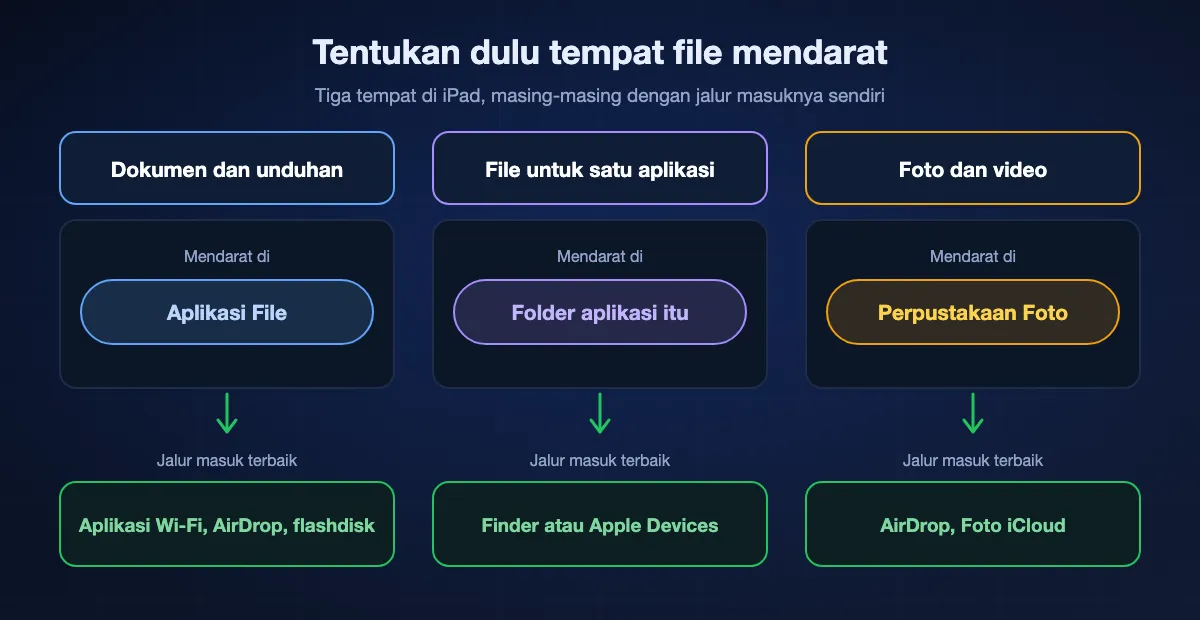
iPad tidak punya satu folder Unduhan yang dibaca semua aplikasi. Tempat file harus berada tergantung apa yang mau Anda lakukan dengannya, dan itu menentukan jalurnya sebelum Anda mengambil kabel.
Dokumen dan unduhan: aplikasi File
PDF, spreadsheet, arsip ZIP dan apa saja yang ingin disimpan sebagai file masuk ke File, entah di iPad Saya atau iCloud Drive. Sebagian besar jalur mengantar ke sini secara bawaan: AirDrop menanyakan aplikasi untuk membuka dokumen, Safari menyimpan ke folder Unduhan di File, dan flashdisk atau folder bersama dijelajahi dan disalin dari dalam File. Dari situ, tombol Bagikan meneruskan file ke aplikasi mana pun yang seharusnya membukanya.
File untuk satu aplikasi: folder milik aplikasi itu
Pemutar video, aplikasi menggambar atau aplikasi musik menyimpan perpustakaannya di dalam aplikasi. Panduan iPad dari Apple membatasi salinan lewat kabel ke aplikasi yang menyediakan berbagi file, dan artikel dukungan Finder menambahkan bahwa sebaiknya hanya file yang memang bisa dipakai aplikasi itu yang disalin. Di Mac letaknya di tab File di Finder; di Windows, tab File di Apple Devices. Banyak aplikasi seperti ini juga menampilkan foldernya di aplikasi File, sehingga jalur nirkabel mana pun bisa langsung menaruh file di sana.
Foto dan video untuk perpustakaan Foto
Gambar yang ingin ada di rol kamera tempatnya di Foto, bukan di File. AirDrop dari Mac atau iPhone langsung menaruhnya di sana, Foto iCloud menjaga kedua perpustakaan tetap sama, dan foto yang masuk ke File lewat jalur lain bisa ditambahkan dengan Bagikan, lalu Simpan Gambar atau Simpan Video. Kartu kamera di pembaca kartu juga bisa diimpor langsung ke Foto.
Delapan cara menaruh file di iPad, diurutkan
BIShare
Terbaik dari Windows, Android atau Linux: file apa pun ke iPad lewat Wi-Fi
Aplikasi iPad dan iPhone, aplikasi Windows, macOS dan Linux, aplikasi Android, atau browser apa pun untuk tautan · lisensi MIT · tanpa batas ukuran di satu jaringan · tautan memuat 100 GB selama 6, 12 atau 24 jam · terenkripsi ujung ke ujung · tanpa akun
Pasang BIShare di iPad dan di komputer atau HP pengirim, sambungkan keduanya ke satu Wi-Fi, lalu pilih file di pengirim dan ketuk iPad di daftar perangkat terdekat. File tiba di iPad dengan ukuran dan format aslinya, tanpa ada yang diunggah, dan cara ini jalan lewat hotspot iPad sendiri di model seluler atau router apa pun tanpa internet. Kalau pengirim ada di tempat lain, tautan menggantikannya: file disegel di perangkat pengirim dan iPad mengunduhnya di Safari, tanpa perlu memasang apa pun di kedua ujung jalur itu.
Perlu diperhatikan: File yang diterima menunggu di kotak masuk aplikasi sampai Anda memindahkannya ke File, Foto atau aplikasi lain. Jalur langsung butuh aplikasinya di kedua perangkat.
AirDrop dari Mac atau iPhone
Terbaik antarperangkat Apple
Mac, iPhone atau iPad lain · bawaan · Bluetooth dan Wi-Fi menyala · jarak dekat · tidak ada batas ukuran yang disebutkan · tanpa internet
Panduan iPad dari Apple sendiri menyebut AirDrop sebagai cara berbagi file dengan perangkat Apple di dekat Anda. Di Mac, Control-klik file, pilih Bagikan, lalu AirDrop dan iPad-nya; di iPhone, ketuk Bagikan, lalu AirDrop. Foto dan video masuk ke app Foto, sedangkan untuk dokumen iPad menanyakan aplikasi mana yang akan membukanya. Inilah jalur tercepat antarperangkat Apple karena tidak ada yang perlu disiapkan. Panduan AirDrop membahas pengaturan penerimaannya.
Perlu diperhatikan: Hanya jalan antarperangkat Apple: tidak bisa dari PC Windows, HP Android atau Linux. iPad harus diatur menerima dari Kontak Saja atau Semua Orang selama 10 Menit.
Finder di Mac
Terbaik untuk file milik satu aplikasi, dari Mac
macOS Catalina atau lebih baru · kabel USB, atau Wi-Fi setelah sambungan pertama · iPad dengan iPadOS terbaru · hanya untuk aplikasi yang mendukung Berbagi File
Sambungkan iPad, pilih di bar samping Finder, lalu klik tab File. Artikel dukungan Apple menyebut daftar itu memuat aplikasi yang bisa berbagi file; seret file ke salah satunya dan Finder menyalinnya ke iPad. Begitulah film masuk ke pemutar video atau proyek masuk ke aplikasi penyunting tanpa memutar lewat aplikasi File. Kalau bagian File tidak muncul, berarti tidak satu pun aplikasi terpasang yang berbagi file.
Perlu diperhatikan: Hanya aplikasi yang pengembangnya menyalakan Berbagi File yang muncul, dan hanya file yang bisa dibaca aplikasi itu yang sebaiknya disalin. macOS Mojave dan sebelumnya memakai iTunes.
Apple Devices di Windows
Terbaik untuk file aplikasi dari laptop Windows
Windows 10 dan lebih baru · aplikasi gratis di Microsoft Store · kabel dulu, lalu Wi-Fi kalau diaktifkan · tab File hanya menampilkan aplikasi yang punya berbagi file
Panduan iPad dari Apple mengarahkan pengguna Windows 10 ke atas ke Apple Devices. Pilih iPad di bar samping, pilih File, lalu seret dokumen dari folder Windows ke salah satu aplikasi di daftar; salinannya langsung jadi tanpa sinkronisasi. Ini padanan Windows untuk jalur Finder dan cocok untuk pekerjaan yang sama: satu musim serial untuk pemutar offline, atau satu folder partitur untuk aplikasi pembaca not.
Perlu diperhatikan: Batasnya sama: aplikasi tanpa berbagi file tidak muncul, dan cara ini tidak mengisi folder milik aplikasi File. Windows 7 dan sebelumnya memakai iTunes.
iCloud Drive
Terbaik kalau file harus selalu terbaru di semua perangkat
Bawaan di Mac, iPhone dan iPad · Windows lewat iCloud untuk Windows · browser apa pun di iCloud.com · gratis 5 GB · Akun Apple yang sama di semua perangkat · butuh internet
Taruh file di iCloud Drive di komputer, dan file itu muncul di aplikasi File di iPad di bawah iCloud Drive. Di Mac, iCloud Drive adalah lokasi di Finder; di Windows, iCloud untuk Windows menambahkan foldernya ke File Explorer; di komputer pinjaman, unggah lewat iCloud.com. Perubahan tersinkron dua arah, jadi cocok untuk folder yang terus Anda kerjakan dari kedua perangkat.
Perlu diperhatikan: File naik ke server Apple lalu turun lagi, yang lambat untuk video besar dengan upload rumahan, dan jatah gratis 5 GB terbagi dengan cadangan dan foto.
Flashdisk atau kartu SD
Terbaik tanpa jaringan dan tanpa software
Aplikasi File · colok ke port USB-C semua iPad terbaru · model Lightning butuh adaptor · APFS, HFS+, exFAT, FAT32 atau FAT · satu partisi data
Salin file ke flashdisk di komputer mana pun, colokkan ke iPad, lalu buka File: flashdisk muncul di bawah Lokasi, dan Anda menyalin atau membuka file dari sana. Panduan Apple mencantumkan format yang bisa dibaca iPad dan menyebut drive harus punya satu partisi data saja. Bagian tentang flashdisk di bawah membahas format, daya dan kecepatan port tiap model.
Perlu diperhatikan: Dua kali jalan, dan hard disk mungkin perlu daya sendiri. Drive dengan beberapa partisi, atau berformat NTFS, format bawaan Windows untuk disk internal, tidak akan muncul.
Folder bersama lewat Sambungkan ke Server
Terbaik untuk komputer yang tidak boleh dipasangi apa pun
Bawaan di Windows, macOS dan iPadOS · jaringan lokal yang sama · File › Sambungkan ke Server · nama pengguna dan kata sandi komputer · tanpa internet
Bagikan sebuah folder di komputer, lalu di iPad buka File, ketuk tombol Lainnya di atas bar samping, pilih Sambungkan ke Server, ketik nama jaringan atau alamat IP komputer, dan masuk dengan akun komputer itu. Foldernya muncul di bawah Dibagikan, dan file disalin keluar seperti dari lokasi lain. Mac berbagi lewat Berbagi File di Pengaturan Sistem; Windows lewat tab Sharing pada folder. Panduan iPhone ke PC menjelaskan sisi Windows-nya.
Perlu diperhatikan: Butuh beberapa menit di awal, dan komputer harus menyala serta ada di jaringan yang sama setiap kali Anda butuh file.
Email, Mail Drop dan penyimpanan cloud
Terbaik untuk satu file dari komputer yang bukan milik Anda
Mail Drop: sampai 5 GB, tautan disimpan 30 hari · aplikasi Google Drive, OneDrive dan Dropbox muncul di File · butuh akun · butuh internet
Kirim file ke email sendiri, lalu simpan lampirannya di iPad dengan Bagikan, lalu Simpan ke File. Untuk file di atas batas lampiran biasa, Mail Drop di Mac mengirim sampai 5 GB sebagai tautan yang berlaku 30 hari. Aplikasi penyimpanan cloud lebih jauh lagi: setelah dipasang di iPad, Google Drive, OneDrive dan Dropbox tampil sebagai lokasi di File.
Perlu diperhatikan: Semuanya lewat server pihak lain, jadi menunggu kecepatan upload dan butuh akun. Lampiran biasa berhenti di sekitar 25 MB.
Sekilas
| Fitur | BIShare | AirDrop | Finder atau Apple Devices | iCloud Drive | Folder bersama | Flashdisk |
|---|---|---|---|---|---|---|
| Bisa dari laptop Windows | ||||||
| Bisa dari HP Android | ||||||
| File apa pun, bukan hanya file satu aplikasi | ||||||
| Jalan tanpa internet | ||||||
| Tanpa akun atau kata sandi |
Per Oktober 2026. BIShare berjalan di Windows, macOS, Linux, Android, iPhone dan iPad dan butuh aplikasinya di kedua ujung untuk transfer langsung; tautan dibuka di Safari dan memuat hingga 100 GB, disimpan 6, 12 atau 24 jam. AirDrop hanya jalan antarperangkat Apple. Finder (macOS Catalina atau lebih baru) dan Apple Devices (Windows 10 atau lebih baru) hanya menyalin ke aplikasi yang mendukung Berbagi File. iCloud Drive meminta satu Akun Apple masuk di kedua perangkat, dengan gratis 5 GB. Folder bersama meminta nama pengguna dan kata sandi komputer. Flashdisk harus punya satu partisi data berformat APFS, HFS+, exFAT, FAT32 atau FAT. Dari HP Android, iCloud Drive bisa dipakai lewat iCloud.com di browser, dan HP yang ada di daftar Quick Share dari Google bisa menjangkau AirDrop.
Cara mana yang sebaiknya dipakai?
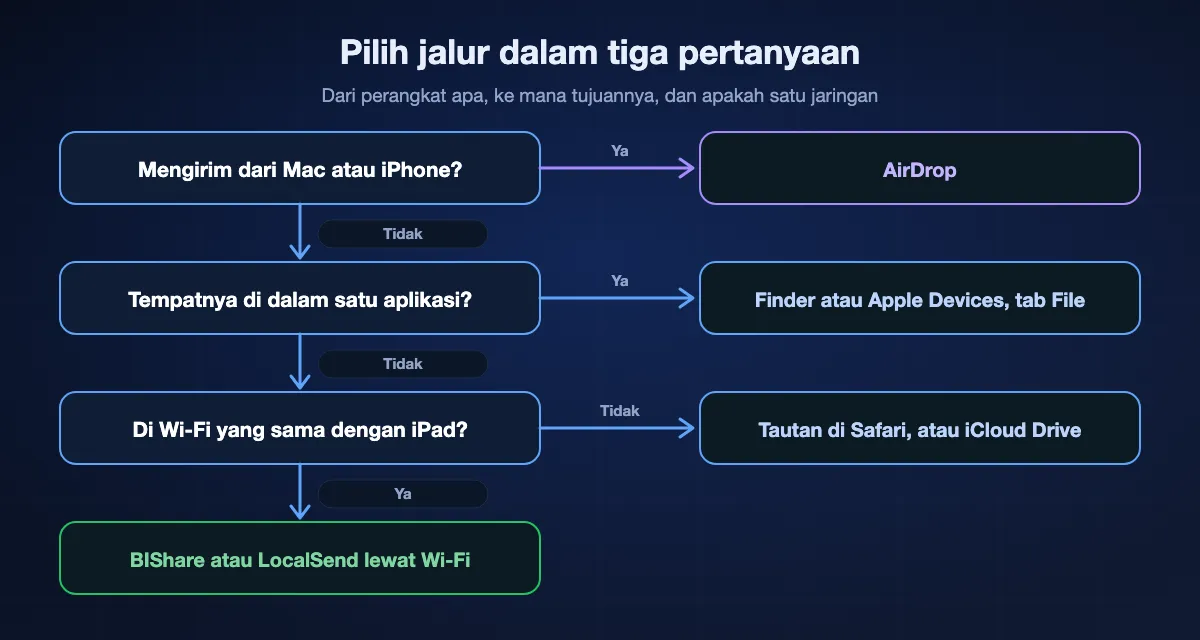
Mulailah dari perangkat tempat file berada, lalu dari tempat file itu harus berakhir di iPad.
Dari laptop Windows
Pakai BIShare atau LocalSend di satu Wi-Fi untuk file apa pun, Apple Devices dengan kabel untuk file yang tempatnya di dalam aplikasi, dan iCloud Drive untuk folder yang terus disunting di keduanya. Flashdisk menutup kasus PC yang sedang offline.
Dari Mac
AirDrop untuk beberapa file, tab File di Finder untuk perpustakaan aplikasi, iCloud Drive untuk apa pun yang ingin ada di keduanya. Mac ke iPad tidak butuh aplikasi tambahan.
Dari HP Android
AirDrop tidak tersedia, jadi pakai aplikasi lintas platform di kedua perangkat. HP yang ada di daftar Google juga bisa mengirim ke iPad lewat Quick Share saat iPad terbuka untuk Semua Orang selama 10 Menit; panduan AirDrop untuk Android memuat daftar terbarunya.
Video besar atau satu folder penuh
Pilih jalur langsung. Transfer Wi-Fi, kabel ke aplikasi, atau flashdisk USB-C yang cepat memindahkan gigabyte dalam hitungan menit; jalur cloud harus menunggu upload dulu. Mengirim file besar membandingkan batasnya.
Cara memakai flashdisk atau kartu SD di iPad
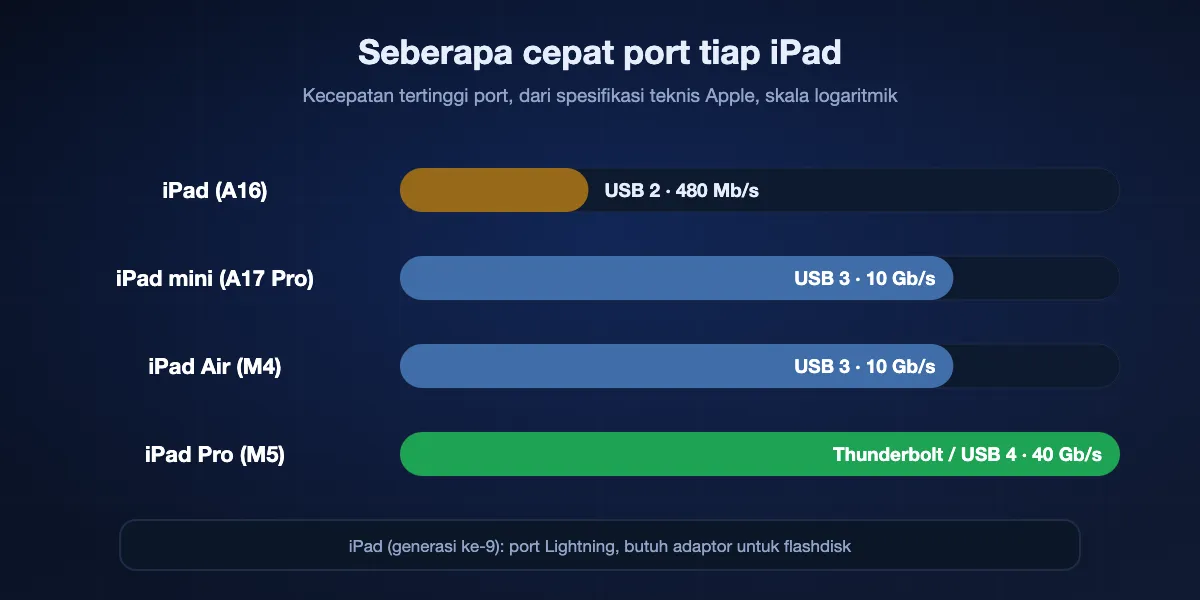
Setiap iPad yang menjalankan iPadOS 27 kecuali iPad (generasi ke-9) punya port USB-C, jadi flashdisk USB-C modern bisa langsung dicolok. Yang menentukan apakah flashdisk muncul adalah format dan dayanya, dan yang menentukan secepat apa salinannya adalah port-nya.
Colokkan dan buka File
Pasang flashdisk atau pembaca kartu di port pengisian daya; iPad dengan Lightning butuh Adaptor Lightning ke Kamera USB atau sejenisnya. Di File, ketuk Telusuri dan cari nama drive di bawah Lokasi. Salin file ke iPad dengan menyentuh dan menahannya, lalu pilih Salin atau Pindahkan, atau seret ke jendela kedua.
Pakai format yang terbaca iPad
Panduan Apple mencantumkan APFS, APFS terenkripsi, macOS Extended (HFS+), exFAT, FAT32 dan FAT, pada drive dengan satu partisi data. Untuk flashdisk yang juga dipakai di Windows, exFAT pilihan paling aman. iPad dengan USB-C bisa memformat ulang drive sendiri: sentuh dan tahan namanya di bawah Lokasi lalu ketuk Hapus, yang menghapus seluruh isinya.
Beri daya pada hard disk
Apple mencatat bahwa hard disk eksternal sering butuh daya sendiri saat dipakai dengan iPad. Hard disk piringan yang tidak muncul biasanya jalan lewat hub USB berdaya; flashdisk USB-C atau SSD umumnya cukup dengan daya dari iPad.
Kenali port model Anda
Dari spesifikasi Apple: iPad (A16) menjalankan port USB-C-nya di USB 2, hingga 480 Mb/s; iPad mini (A17 Pro) dan iPad Air (M4) di USB 3, hingga 10 Gb/s; iPad Pro (M5) lewat Thunderbolt / USB 4 hingga 40 Gb/s. Flashdisk cepat di iPad paling dasar tetap menyalin dengan kecepatan USB 2.
Arah sebaliknya: dari iPad ke komputer
Mengeluarkan file dari iPad memakai jalur yang sama, dan file biasanya berawal di File atau di folder sebuah aplikasi.
Ke laptop Windows
Kirim dengan BIShare dari iPad ke PC di Wi-Fi yang sama, atau sambungkan kabel, buka Apple Devices, dan seret file dari daftar sebuah aplikasi di bawah File ke sebuah folder. Foto keluar lewat kabel dan menu Impor di app Foto Windows; panduan foto membahasnya secara rinci.
Ke Mac
AirDrop dari tombol Bagikan mengirim ke Mac terdekat. Tab File di Finder menyalin dokumen aplikasi ke arah sebaliknya saat Anda menyeretnya dari aplikasi ke sebuah folder.
Ke komputer apa pun, tanpa aplikasi
Salin file ke flashdisk di File, atau ke folder bersama di komputer lewat Sambungkan ke Server. Keduanya tidak melibatkan internet maupun cloud.
Ke orang lain
Buat tautan BIShare di iPad: penerima membukanya di browser apa pun, di komputer apa pun, tanpa memasang apa-apa, hingga 100 GB.
Mengirim file ke iPad dengan BIShare
Pasang di kedua perangkat
Unduh BIShare di iPad dari App Store, dan di perangkat pengirim dari tokonya sendiri: Microsoft Store, Mac App Store atau Google Play, atau unduhan Linux. Sambungkan keduanya ke satu Wi-Fi dan, di iPad, izinkan akses jaringan lokal saat iPadOS memintanya.
Pilih file di perangkat pengirim
Pilih dokumen, video atau seluruh folder di komputer atau HP, lalu pilih iPad dari perangkat terdekat. Terima di iPad, dan file tiba persis seperti saat dikirim, berukuran penuh dan dalam format aslinya.
Pindahkan ke tempatnya
Buka file yang diterima di iPad dan simpan ke File, tambahkan foto ke perpustakaan Foto, atau ketuk Bagikan untuk menyerahkan file ke aplikasi yang akan memakainya. Untuk pengirim di tempat lain, buat tautan dan buka di Safari di iPad sebelum kedaluwarsa.
Berapa lama prosesnya?
Tiga hal menentukan waktunya: sambungan paling lambat di antara kedua perangkat, apakah file lewat server, dan, untuk kabel atau flashdisk, port apa yang dimiliki iPad.
Lewat kabel atau flashdisk
Port iPad adalah batas atasnya. Di USB 2 pada iPad (A16), film 4 GB butuh sekitar satu setengah menit dalam kondisi terbaik; di 10 Gb/s pada iPad Air atau mini, flashdisk itu sendiri biasanya yang jadi batas.
Lewat Wi-Fi antarperangkat
Transfer langsung berjalan secepat jaringan lokal. Dalam pengujian kami, Wi-Fi 5 memberi 40 sampai 50 MB/s antarperangkat dan Wi-Fi 6 memberi 70 sampai 110, jadi film 4 GB yang sama sudah ada di iPad dalam beberapa menit saja. Panduan transfer Wi-Fi kami merinci angkanya.
Lewat cloud
iCloud Drive, Mail Drop dan penyimpanan cloud butuh upload penuh sebelum iPad bisa mengunduh apa pun. Dengan upload 40 Mbps, film 4 GB itu butuh sekitar seperempat jam hanya untuk naik, sebelum unduhan dimulai.
Kalau file tidak sampai
iPad tidak muncul di Finder atau Apple Devices
Buka kunci iPad dan ketuk Percayai saat ia bertanya soal komputer. Coba kabel lain, karena ada kabel yang hanya mengalirkan daya, dan perbarui iPad ke iPadOS terbaru, yang dicantumkan artikel Finder dari Apple sebagai syarat.
Tab File tidak ada, atau aplikasinya tidak tercantum
Hanya aplikasi yang mendukung Berbagi File yang tercantum, dan tab itu hilang kalau tidak ada satu pun aplikasi terpasang yang mendukungnya. Kirim file ke aplikasi File saja, lalu pakai Bagikan di dalam File untuk meneruskannya ke aplikasi.
Flashdisk tidak muncul di bawah Lokasi
Pastikan hanya ada satu partisi data dan formatnya didukung; NTFS, format yang dipakai kebanyakan drive Windows, tidak ada di daftar Apple. Format ulang sebagai exFAT di komputer, atau beri hard disk daya lewat hub.
iPad tidak muncul di AirDrop
Bangunkan iPad, nyalakan Wi-Fi dan Bluetooth, lalu atur AirDrop ke Semua Orang selama 10 Menit di Pusat Kontrol atau di Pengaturan, Umum, AirDrop. Panduan mengatasi AirDrop membahas sisanya.
File sudah masuk tapi tidak ada yang bisa membukanya
iPad belum punya aplikasi untuk format itu. Pasang aplikasi yang bisa membacanya, lalu buka File, sentuh dan tahan file-nya, dan pilih Bagikan untuk mengirimnya ke sana.
Ruang penyimpanan tidak cukup
Cek Pengaturan, Umum, Penyimpanan iPad. Film bisa tetap di flashdisk dan diputar dari sana lewat File, jadi tidak perlu disalin ke iPad sama sekali.
Siapa yang memegang salinan di sepanjang jalan?
Kecepatan bukan pembeda utama jalur-jalur ini. Yang berubah adalah perusahaan mana, kalau ada, yang memegang file Anda selama perjalanan.
AirDrop, kabel, flashdisk dan folder bersama
File tetap di antara perangkat Anda sendiri. Apple mengenkripsi transfer AirDrop, dan kabel atau flashdisk tidak pernah menyentuh jaringan. Folder bersama terbuka bagi siapa pun di jaringan itu yang tahu kata sandi komputer, jadi hentikan berbaginya setelah selesai.
iCloud Drive, Mail Drop dan penyimpanan cloud
Satu salinan disimpan penyedia di bawah akun Anda, dilindungi saat dikirim dan saat disimpan, sampai Anda menghapusnya; tautan Mail Drop kedaluwarsa sendiri setelah 30 hari.
BIShare
Di satu jaringan, file langsung berpindah dari pengirim ke iPad dengan enkripsi ujung ke ujung dan tanpa server di tengah. Tautan disegel di perangkat pengirim sebelum diunggah, dan kuncinya ikut di dalam tautan, jadi server hanya menyimpan data terenkripsi dan menghapusnya saat kedaluwarsa.
Pertanyaan yang sering diajukan
Bagaimana cara memindahkan file ke iPad?
Dari Mac atau iPhone, pakai AirDrop. Dari laptop Windows, BIShare lewat Wi-Fi mengirim file apa pun, Apple Devices dengan kabel untuk file aplikasi, atau iCloud Drive. Tanpa jaringan, salin file ke flashdisk dan buka di aplikasi File.
Bagaimana cara menaruh file di iPad dari PC tanpa iTunes?
Di Windows 10 dan lebih baru, Apple Devices menggantikan iTunes untuk ini: sambungkan iPad, pilih File, lalu seret dokumen ke sebuah aplikasi. Jalur nirkabel seperti BIShare, iCloud Drive atau folder bersama tidak butuh keduanya.
Bagaimana cara mengirim file dari Mac ke iPad?
AirDrop paling cepat: Control-klik file, pilih Bagikan, lalu AirDrop dan iPad-nya. Untuk file yang tempatnya di dalam aplikasi, sambungkan iPad, pilih di Finder dan pakai tab File.
Bisakah memindahkan file ke iPad tanpa kabel?
Bisa. AirDrop jalan dari perangkat Apple, sedangkan BIShare atau LocalSend jalan dari Windows, Android dan Linux di Wi-Fi yang sama. iCloud Drive dan tautan di Safari menjangkau perangkat yang tidak berdekatan.
Bagaimana cara memakai flashdisk di iPad?
Colokkan ke port USB-C, atau pakai adaptor pada iPad Lightning, lalu buka File dan lihat di bawah Lokasi. Flashdisk harus punya satu partisi data berformat APFS, HFS+, exFAT, FAT32 atau FAT.
Ke mana file masuk saat dipindahkan ke iPad?
Dokumen biasanya masuk ke aplikasi File, di bawah iPad Saya, iCloud Drive atau Unduhan. File yang dikirim lewat Finder atau Apple Devices masuk ke dalam aplikasi yang Anda pilih, dan foto dari AirDrop masuk ke perpustakaan Foto.
Bagaimana cara memasukkan film ke iPad untuk ditonton offline?
Pasang pemutar video yang mendukung berbagi file, sambungkan iPad, lalu letakkan film di aplikasi itu di Finder atau Apple Devices. Transfer Wi-Fi ke File juga bisa, atau biarkan film di flashdisk dan putar dari sana.
Bagaimana cara memindahkan file dari Android ke iPad?
Pakai aplikasi lintas platform di kedua perangkat, seperti BIShare atau LocalSend, di Wi-Fi yang sama. HP yang ada di daftar Quick Share dari Google juga bisa mengirim ke iPad yang diatur ke Semua Orang selama 10 Menit.
Apa cara tercepat memasukkan file besar ke iPad?
Tetap lokal: Wi-Fi antarperangkat mencapai 70 sampai 110 MB/s di Wi-Fi 6 saat kami ukur, dan flashdisk cepat di port Thunderbolt iPad Pro lebih kencang lagi. Jalur lewat cloud tertahan oleh kecepatan upload rumah Anda.
Bagaimana cara memindahkan file dari iPad ke laptop?
Kirim dengan BIShare lewat Wi-Fi, seret dari sebuah aplikasi di Apple Devices dengan kabel, atau salin ke flashdisk di File. Untuk foto, app Foto di Windows mengimpornya lewat kabel.
Kenapa iPad tidak membaca flashdisk saya?
Paling sering karena formatnya: NTFS tidak didukung, jadi format ulang sebagai exFAT. Drive dengan lebih dari satu partisi juga tidak akan muncul, dan hard disk mungkin butuh hub berdaya.
Kirim apa saja ke iPad, dari komputer apa pun
Gratis dan open source. Transfer Wi-Fi berukuran penuh dari Windows, Mac, Linux atau Android, atau tautan terenkripsi yang terbuka di Safari.