
Android → iPhone
Kirim file dari Android ke iPhone
Bertahun-tahun jawaban jujurnya cuma dua: pasang aplikasi di kedua HP atau memutar lewat cloud. Tahun 2026 membawa tiga jalan pintas bawaan: sebagian HP Android kini muncul di daftar AirDrop iPhone, Pixel atau Galaxy mana pun bisa menunjukkan kode QR Quick Share ke iPhone, dan Android 17 memindahkan isi seluruh HP ke iPhone baru tanpa aplikasi Pindah ke iOS. Masing-masing punya batas yang sebaiknya diketahui dulu. Di bawah ada delapan cara yang benar-benar jalan, titik lemah tiap cara, lokasi file mendarat di iPhone, dan cara BIShare menjangkau HP Android apa pun dan iPhone apa pun, satu ruangan atau tidak. Gratis, open source, dan tidak ada yang perlu mendaftar.
BIShare adalah produk kami. Tiga cara di halaman ini sudah gratis bawaan HP, dan untuk kirim satu foto cepat ke iPhone di dekat Anda, itu mungkin sudah cukup; bagiannya menyebutkan bila memang begitu.
Jawaban singkat
- Android Anda Pixel 8a ke atas atau Galaxy terbaru: buka Quick Share lalu pilih iPhone setelah AirDrop-nya diatur ke "Semua Orang selama 10 Menit". Foto langsung masuk ke aplikasi Foto iPhone.
- iPhone tidak muncul atau tidak di dekat Anda: di Pixel atau Galaxy, ketuk "Gunakan kode QR" di Quick Share. iPhone memindainya dengan kamera dan mengunduh di Safari, sampai 10 GB per 24 jam.
- HP Android apa pun, Wi-Fi yang sama: pasang BIShare di keduanya, dan file asli tanpa kompresi terkirim terenkripsi lewat Wi-Fi, berapa pun ukurannya.
- Banyak gigabyte untuk orang yang jauh: buat tautan BIShare; muat 100 GB dan iPhone hanya perlu Safari untuk mengambilnya.
- Menyiapkan iPhone baru: pakai transfer Apple saat penyiapan. Android 17 bisa tanpa aplikasi; versi lama perlu Pindah ke iOS. Kabel USB-C di antara kedua HP mempercepatnya.
- Sebelum unduhan besar di Safari: cek Pengaturan, App, Safari, Unduhan. Secara bawaan file masuk ke iCloud Drive dan memakai kuota iCloud.
Tiga jalan pintas yang hadir di 2026
Apple dan Google sama-sama bergerak setahun terakhir, jadi jalur bawaan dari Android ke iPhone kini lebih banyak dari sebelumnya. Tidak ada yang cocok untuk semua orang, jadi pertanyaan yang berguna adalah: kedua HP Anda memenuhi syarat untuk yang mana.
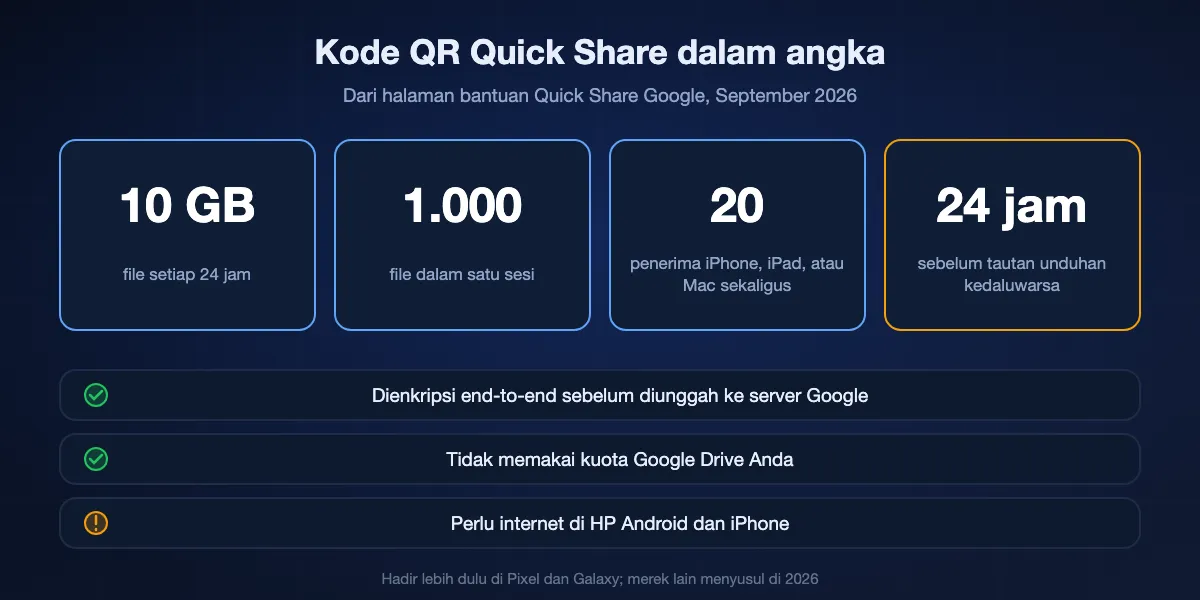
Quick Share bisa mengirim ke AirDrop
Halaman bantuan Google menyebut Pixel 8a dan yang lebih baru, plus model tertentu dari Samsung, Oppo, OnePlus, Vivo, Xiaomi, Honor, Transsion, dan Motorola. Di HP tersebut, iPhone muncul di Quick Share selama AirDrop-nya diatur ke "Semua Orang selama 10 Menit". Di Galaxy, berbagi dengan perangkat Apple juga harus diaktifkan di pengaturan Quick Share. Kedua HP butuh Bluetooth dan Wi-Fi dan harus berdekatan.
Kode QR untuk iPhone apa pun
Dirilis bertahap sejak Mei 2026, dimulai dari Pixel dan Galaxy: pilih "Gunakan kode QR" di Quick Share, lalu iPhone memindainya dengan kamera dan tautan unduhan terbuka di Safari. Menurut Google, file dienkripsi end-to-end, diunggah ke server Google tanpa memakai kuota Drive Anda, tersedia 24 jam, dan dibatasi 10 GB per 24 jam serta 1.000 file per sesi. Kedua HP perlu internet, tapi tidak perlu AirDrop atau aplikasi.
Android 17 memindahkan seluruh HP ke iPhone
Panduan migrasi Apple kini menyebut perangkat Android 17 yang didukung bisa mentransfer ke iPhone baru tanpa mengunduh Pindah ke iOS, dan kabel USB-C di antara kedua HP lebih cepat daripada Wi-Fi. Ini alat penyiapan untuk yang ganti HP, bukan cara mengirim file ke iPhone yang sudah dipakai.
Delapan jalur dari Android ke iPhone, berurutan
BIShare
Terbaik secara umum: Android apa pun, iPhone apa pun, dekat atau jauh
Android, iOS, desktop · lisensi Apache 2.0, gratis · HP ke HP tanpa batas · tautan 100 GB · enkripsi end-to-end · tanpa akun
Tidak masalah apakah HP Android-nya flagship atau model murah lima tahun lalu. Pasang aplikasinya di kedua HP, sambungkan ke Wi-Fi atau hotspot yang sama, dan iPhone muncul di sisi Android; ketuk, terima di iPhone, dan file menyeberang langsung lewat jaringan. Di iPhone, file menunggu di kotak masuk aplikasi, tempat "Simpan ke Foto" memindahkan foto dan video ke perpustakaan satu per satu atau sekaligus. Kalau iPhone ada di tempat lain, aplikasi Android membuat tautan, lengkap dengan kode QR dan kode 6 karakter cadangan. iPhone membukanya di Safari dan menyimpan sampai 100 GB tanpa memasang apa pun; file sudah dienkripsi di HP Android dan tautannya mati setelah 6, 12, atau 24 jam.
Perhatikan: Jalur langsung juga butuh aplikasinya di iPhone. Tautan adalah serah terima, bukan penyimpanan, jadi unduh sebelum kedaluwarsa.
Quick Share ke AirDrop
Pilihan bawaan terbaik untuk HP yang didukung di sebelah iPhone
Pixel 8a ke atas, Samsung, Oppo, OnePlus, Vivo, Xiaomi, Honor, Transsion, Motorola tertentu · iPhone apa pun · hanya jarak dekat · tanpa instalasi
Di Android yang didukung rasanya seperti AirDrop, karena di sisi iPhone memang AirDrop. Pemilik iPhone membuka Pusat Kontrol dan mengatur AirDrop ke "Semua Orang selama 10 Menit"; Anda memilih file di Quick Share lalu mengetuk iPhone. Foto dan video masuk ke aplikasi Foto seperti AirDrop biasa, file lain menawarkan dibuka di aplikasi yang sesuai. Tanpa akun, tanpa unggahan, dan jalan tanpa internet karena kedua HP bicara langsung.
Perhatikan: iPhone harus terlihat oleh semua orang di sekitar saat menerima, karena mode Hanya Kontak tidak berfungsi lintas platform. Sebagian besar HP Android yang beredar belum masuk daftar.
Kode QR Quick Share
Pilihan bawaan terbaik saat AirDrop tidak melihat HP Anda
Pixel dan Galaxy dulu, merek lain sepanjang 2026 · iPhone apa pun yang punya kamera · hingga 10 GB per 24 jam · tautan berlaku 24 jam · enkripsi end-to-end
Kalau jembatan AirDrop tidak tersedia atau iPhone tidak mau muncul, Quick Share bisa menampilkan kode QR. iPhone memindainya dengan aplikasi Kamera biasa, lalu halaman aman terbuka di Safari berisi file yang siap diunduh. Tidak ada yang dipasang di iPhone dan tidak ada yang memakan Google Drive Anda. Galaxy juga punya fitur berbagi lewat tautan dan QR milik Samsung sendiri, yang butuh akun Samsung di sisi pengirim, mengizinkan 10 GB per file dan per hari, dan tautannya kedaluwarsa setelah dua hari.
Perhatikan: Kedua sisi perlu internet, ada batas harian 10 GB, dan file masuk ke unduhan Safari, bukan ke Foto.
Google Foto atau Google Drive
Terbaik bila foto harus tetap di galeri bersama
Bawaan Android, aplikasi iPhone gratis · hingga 15 GB gratis untuk Gmail, Drive, dan Foto sekaligus · akun Google pengirim · tautan berbagi terbuka di Safari
Kalau HP Android sudah mencadangkan ke Google Foto, fotonya sudah setengah jalan. Bagikan album atau beberapa foto lewat tautan, lalu iPhone membukanya di Safari atau masuk ke aplikasi Google Foto dan menyimpannya ke Rol Kamera. Untuk dokumen dan video besar, Drive melakukan hal sama dengan folder. Pilihan wajar untuk album keluarga yang terus diisi kedua pihak.
Perhatikan: Unggah dulu baru unduh, jadi video besar makan waktu, memakai kuota gratis 15 GB, dan resolusi penuh bergantung pada kualitas cadangan yang diatur ke Asli.
LocalSend
Aplikasi gratis dan open source untuk dua HP dalam satu jaringan
Android, iOS, dan desktop · open source · hanya jaringan lokal · terenkripsi · tanpa akun
LocalSend alat yang bagus dan jujur untuk kasus "Wi-Fi yang sama": kedua HP membukanya, saling menemukan, dan file lewat tanpa server. Kalau HP Android dan iPhone tinggal serumah dan hanya bertukar file secara langsung, itu cukup.
Perhatikan: Tidak bisa menjangkau iPhone di jaringan lain, dan keduanya harus memasangnya.
WhatsApp atau Telegram, dikirim sebagai file
Oke di obrolan yang sudah ada
Aplikasi dan akun di kedua HP · file hingga 2 GB · foto yang dikirim biasa akan dikompresi
Aplikasi chat membawa sebagian besar foto dari Android ke iPhone, dan kebanyakan tiba lebih kecil daripada saat dikirim. Lampirkan gambar sebagai dokumen atau file, bukan lewat pemilih foto, maka ukuran aslinya terjaga. Di iPhone, buka file di obrolan lalu simpan ke Foto dari menu Bagikan.
Perhatikan: Batas 2 GB, salinan permanen di obrolan, dan kesalahan kecil yang membuat foto tajam jadi buram.
Flashdisk USB-C
Serah terima tanpa jaringan, khusus iPhone 15 ke atas
HP Android USB-C · iPhone 15 atau lebih baru · flashdisk exFAT · aplikasi File di iPhone
Salin file ke flashdisk dari pengelola file Android, colokkan ke iPhone ber-USB-C, lalu buka aplikasi File, tempat flashdisk muncul sebagai lokasi. Format ke exFAT supaya file di atas 4 GB muat. Dari File, foto dan video bisa disimpan ke perpustakaan Foto lewat tombol Bagikan.
Perhatikan: iPhone Lightning butuh adaptor kamera dan flashdisk yang cocok dengannya, dan menyimpan ke Foto tetap langkah manual per kelompok.
Untuk dokumen, bukan untuk galeri foto
HP apa pun · lampiran sekitar 20–25 MB · tanpa aplikasi · salinan tertinggal di kedua kotak masuk
PDF atau beberapa foto yang dilampirkan dari Gmail terbuka di Mail atau aplikasi Gmail di iPhone. Jalan di mana saja tanpa penyiapan, itu sebabnya banyak orang masih mengirim file satuan dengan cara ini.
Perhatikan: Batas lampiran membuat video tidak masuk, dan setiap file tertinggal di dua kotak masuk.
Sekilas
| Fitur | BIShare | Quick Share → AirDrop | Kode QR Quick Share | Google Foto / Drive | File WhatsApp | Flashdisk USB-C |
|---|---|---|---|---|---|---|
| Bisa dari HP Android apa pun | ||||||
| Bisa ke iPhone apa pun | ||||||
| Tidak perlu memasang apa pun di iPhone | ||||||
| Menjangkau iPhone yang tidak di dekat | ||||||
| Menjaga kualitas asli | ||||||
| Jalan tanpa internet | ||||||
| Lebih dari 10 GB sekaligus | ||||||
| Enkripsi end-to-end |
Data per September 2026. Centang BIShare untuk "tidak perlu memasang" berlaku bagi tautan Safari 100 GB; antar-HP perlu aplikasinya di kedua perangkat, tanpa batas ukuran. Quick Share ke AirDrop butuh HP Android yang didukung dan iPhone di "Semua Orang selama 10 Menit"; Google tidak mencantumkan batas ukuran untuknya. Kode QR Quick Share hadir lebih dulu di Pixel dan Galaxy, butuh internet di kedua sisi, dan mengizinkan 10 GB per 24 jam. Google Foto dan Drive menjaga file asli bila kualitas cadangan Asli dan berbagi lewat tautan dalam kuota gratis 15 GB. WhatsApp mengenkripsi file end-to-end dan berhenti di 2 GB per file. Kolom USB-C mengasumsikan iPhone 15 atau lebih baru.
Menyiapkan iPhone baru dari HP Android
Kalau iPhone menggantikan HP Android, migrasi saat penyiapan membawa jauh lebih banyak daripada cara berbagi file mana pun, termasuk riwayat pesan. Lakukan sebelum mulai memakai iPhone.
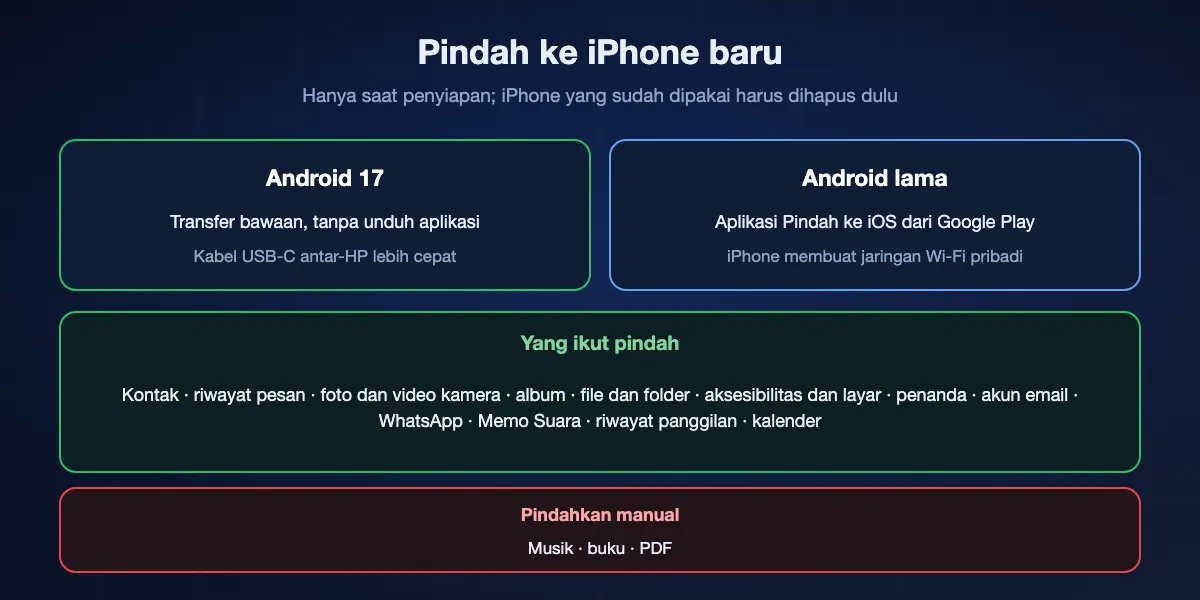
Android 17: tanpa aplikasi
Menurut panduan Apple, perangkat Android 17 yang didukung bisa mentransfer langsung ke iPhone baru saat penyiapan. Colokkan kedua HP ke charger dengan Wi-Fi menyala dan ikuti petunjuk di kedua layar. Kabel USB-C di antara keduanya mempercepat transfer.
Android lama: Pindah ke iOS
Di versi Android sebelumnya, pasang aplikasi Pindah ke iOS dari Apple lewat Google Play, pilih "Pindahkan Data dari Android" di layar App & Data iPhone, lalu masukkan kode yang ditampilkan iPhone. iPhone membuat jaringan Wi-Fi pribadinya sendiri untuk transfer.
Apa yang ikut dan yang tidak
Apple menyebut kontak, riwayat pesan, foto dan video kamera, album, file dan folder, pengaturan aksesibilitas dan layar, penanda web, akun email, pesan dan media WhatsApp, Memo Suara, riwayat panggilan, dan kalender, plus aplikasi gratis yang ada di kedua toko dan mendukungnya. Musik, buku, dan PDF harus dipindah manual. Kalau iPhone sudah disiapkan, iPhone harus dihapus dulu untuk transfer.
Di mana file mendarat di iPhone
Foto yang sama bisa berakhir di tiga tempat berbeda di iPhone tergantung jalurnya, dan dari situlah sebagian besar kebingungan "kok tidak masuk" berasal.
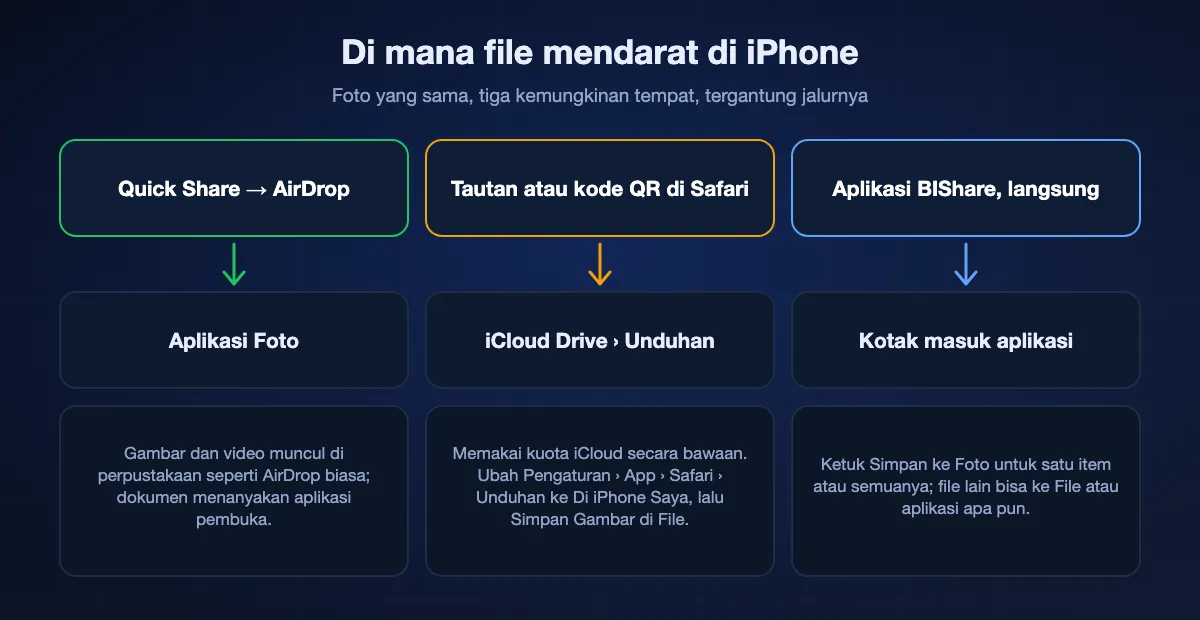
AirDrop: langsung ke Foto
Gambar dan video lewat Quick Share ke AirDrop masuk ke aplikasi Foto, seperti AirDrop biasa. Dokumen menanyakan mau dibuka di aplikasi apa.
Unduhan Safari: iCloud Drive secara bawaan
Tautan dan kode QR diunduh lewat Safari ke folder Unduhan di iCloud Drive, yang mengunggah file ke iCloud dan memakai kuota. Sebelum transfer besar, ubah Pengaturan, App, Safari, Unduhan ke "Di iPhone Saya". Untuk memasukkan foto atau video yang diunduh ke Foto, buka di File, ketuk Bagikan, lalu pilih "Simpan Gambar" atau "Simpan Video".
Aplikasi BIShare: kotak masuknya
File yang diterima langsung tetap di kotak masuk aplikasi sampai Anda memutuskan mau diapakan. "Simpan ke Foto" menambahkan gambar dan video ke perpustakaan Foto, sisanya bisa diteruskan ke File atau aplikasi lain.
Android ke iPhone dengan BIShare
Pasang di keduanya dan masuk ke jaringan yang sama
Pasang BIShare dari Google Play dan App Store, lalu sambungkan kedua HP ke Wi-Fi yang sama, atau nyalakan hotspot Android dan sambungkan iPhone ke sana. Di iPhone, izinkan BIShare menemukan perangkat di jaringan lokal saat iOS bertanya.
Kirim dari HP Android
Pilih foto, video, atau file, ketuk iPhone di daftar perangkat, lalu terima di iPhone. Tidak ada kompresi ulang. Di iPhone, buka kotak masuk dan ketuk "Simpan ke Foto" untuk gambar dan video.
Atau buat tautan
Kalau iPhone ada di tempat lain, ketuk Tautan di aplikasi atau buka bishare.app/transfer di Chrome dan tambahkan file di sana. Bagikan alamat atau kode 6 karakter lewat mana saja; Safari di iPhone mengunduh hingga 100 GB dalam 6, 12, atau 24 jam.
Foto bergerak dan keanehan Android lain di iPhone
Foto bergerak tiba diam
Foto bergerak Samsung dan foto bergerak Pixel menyimpan video pendek di dalam file JPEG. iPhone menampilkan gambarnya dan mengabaikan gerakannya. Untuk mempertahankannya, ekspor dulu: Galeri Samsung bisa mengekspor sebagai video atau GIF, dan file itu diputar normal di iPhone.
Dokumen terbuka di File
PDF, ZIP, dan file Office tidak masuk ke Foto. File itu terbuka di aplikasi File, yang bisa mengekstrak arsip dan menampilkan kebanyakan jenis dokumen tanpa aplikasi lain.
Aplikasi chat mengecilkan kiriman Anda
Foto yang dipilih lewat galeri aplikasi chat diperkecil untuk jaringan, itu sebabnya foto Android yang detail bisa terlihat buram di iPhone. Transfer langsung, tautan, atau opsi file di aplikasi chat menjaga file asli berukuran penuh.
Berapa lama waktunya
Jalur lokal secepat koneksi radio di antara kedua HP. Apa pun yang lewat server dulu harus berdesakan melalui kecepatan unggah pengirim.
Wi-Fi yang sama
HP keluaran baru yang dekat router mencapai sekitar 40–50 MB/s di Wi-Fi 5 atau 70–110 MB/s di Wi-Fi 6; video satu gigabyte selesai dalam hitungan detik. Hotspot Android biasanya 10–30 MB/s.
Quick Share ke AirDrop
Kedua HP tersambung langsung, jadi router tidak berpengaruh. Untuk kiriman panjang, biarkan kedua layar menyala dan HP tetap berdekatan.
Kode QR, tautan, dan cloud
Dengan unggahan 50 Mbps, HP Android butuh sekitar tiga menit per gigabyte sebelum iPhone bisa mulai mengunduh, dan kiriman 10 GB makan lebih dari setengah jam.
Saat file tidak sampai ke iPhone
iPhone tidak ada di Quick Share
Pastikan model Android ada di daftar Google dan sudah diperbarui, AirDrop iPhone di "Semua Orang selama 10 Menit", berbagi dengan perangkat Apple di Galaxy menyala, dan Bluetooth serta Wi-Fi aktif di kedua HP. Kalau masih tidak muncul, pakai kode QR.
Kedua HP online di rumah, tapi aplikasi tidak menampilkan apa-apa
Di iPhone, Pengaturan, Privasi & Keamanan, Jaringan Lokal harus mengizinkan aplikasinya. Jaringan tamu dan hotel sering mengisolasi perangkat; pakai hotspot HP Android. VPN di salah satu HP juga bisa menyembunyikannya.
Unduhan besar memenuhi iCloud
Safari menyimpannya di iCloud Drive. Pindahkan ke "Di iPhone Saya" di aplikasi File, hapus salinan iCloud, dan ubah lokasi unduhan Safari untuk berikutnya.
Foto sudah terunduh tapi tidak ada di Foto
Unduhan masuk ke File, bukan Foto. Buka filenya, ketuk Bagikan, lalu pilih "Simpan Gambar" atau "Simpan Video".
Tautan QR bilang sudah kedaluwarsa
Berbagi QR Google berlaku 24 jam, tautan Samsung dua hari. Minta kode baru atau transfer langsung kalau kedua HP sedang berdekatan.
Menjaga transfer tetap privat
Foto anak, pindaian KTP, dan kontrak yang sudah ditandatangani justru hal yang sering dikirim antar-HP. Begini pertimbangan privasi tiap jalur.
Langsung antar-HP
Jalur langsung BIShare, LocalSend, dan Quick Share ke AirDrop tidak pernah menaruh file di server, dan koneksi antar-HP terenkripsi.
Lewat server, tersegel
Tautan BIShare dan kode QR Quick Share Google mengenkripsi file end-to-end sebelum diunggah, jadi server di tengah menyimpan data yang tidak bisa dibacanya. File WhatsApp juga terenkripsi end-to-end, tapi tetap tersimpan di kedua riwayat obrolan.
Lewat server, bisa dibaca
Google Foto, Drive, tautan milik Samsung, dan email melindungi file selama perjalanan, tapi penyedia bisa mengakses yang tersimpan. Wajar untuk foto liburan; pikirkan dua kali untuk dokumen identitas.
Android ke iPhone: pertanyaan umum
Bisakah AirDrop dari Android ke iPhone?
Dari sebagian HP Android, bisa. Quick Share bisa mengirim ke AirDrop di Pixel 8a ke atas dan model tertentu dari Samsung, Oppo, OnePlus, Vivo, Xiaomi, Honor, Transsion, dan Motorola. AirDrop iPhone harus diatur ke "Semua Orang selama 10 Menit". Untuk HP Android lain, pakai aplikasi atau tautan.
Bagaimana kirim foto dari Android ke iPhone tanpa aplikasi?
Pakai Quick Share ke AirDrop di HP yang didukung, kode QR Quick Share di Pixel atau Galaxy, atau tautan Google Foto. Dari HP Android apa pun, bishare.app/transfer di Chrome membuat tautan yang dibuka iPhone di Safari.
Apa itu kode QR Quick Share untuk iPhone?
Opsi Quick Share di Pixel dan Galaxy yang menampilkan kode QR. iPhone memindainya dengan kamera dan mengunduh file di Safari. Menurut Google, file dienkripsi end-to-end, tersedia 24 jam, dan dibatasi 10 GB per 24 jam.
Bisakah kirim file dari Android ke iPhone lewat Bluetooth?
Tidak. iPhone tidak menerima transfer file Bluetooth dari HP Android. Pakai Quick Share ke AirDrop, kode QR, aplikasi Wi-Fi, atau tautan.
Bagaimana kirim video besar dari Android ke iPhone?
Kalau berdekatan dan satu Wi-Fi, BIShare mengirimnya berapa pun ukurannya. Kalau berjauhan, tautan BIShare muat 100 GB, kode QR Google 10 GB per hari, dan file WhatsApp 2 GB.
Ke mana file yang diunduh di iPhone?
Unduhan Safari masuk ke folder Unduhan di iCloud Drive, kecuali Anda mengubah Pengaturan, App, Safari, Unduhan ke "Di iPhone Saya". Untuk memasukkan foto yang diunduh ke Foto, buka di File dan pilih "Simpan Gambar".
Bisakah memakai Pindah ke iOS setelah iPhone disiapkan?
Tidak. Transfer Apple hanya jalan saat penyiapan; iPhone yang sudah disiapkan harus dihapus dulu. Untuk beberapa file setelahnya, pakai aplikasi langsung, kode QR, atau tautan.
Apakah aplikasi Pindah ke iOS masih diperlukan?
Hanya untuk HP Android sebelum Android 17. Apple menyebut perangkat Android 17 yang didukung bisa mentransfer ke iPhone baru tanpanya, dan kabel USB-C di antara kedua HP mempercepatnya.
Kenapa foto bergerak saya diam di iPhone?
Foto bergerak Samsung dan Pixel menyimpan video di dalam file JPEG, dan iPhone hanya menampilkan gambarnya. Ekspor dulu foto bergerak itu sebagai video atau GIF di HP Android.
Apakah kirim file dari Android ke iPhone gratis?
Ya. BIShare, LocalSend, Quick Share ke AirDrop, kode QR Quick Share, dan Google Foto dalam kuota gratis 15 GB tidak memungut biaya.
Dari HP Android apa pun ke iPhone apa pun
Open source dan gratis, tanpa daftar di kedua HP. Kirim file lewat Wi-Fi lokal saat duduk di sofa yang sama, dan kirim tautan yang siap dibuka Safari saat terpisah zona waktu.