
Transfer lintas-platform
AirDrop untuk Windows
AirDrop hanya bekerja antar perangkat Apple; Windows tidak pernah memilikinya. BIShare adalah aplikasi gratis dan open source yang melakukan hal yang sama antara iPhone atau Mac dan PC Windows — plus Android dan Linux — lewat Wi-Fi Anda sendiri, atau dengan tautan yang dibuka pihak lain di browser apa pun. Gratis, tanpa akun, dan tidak perlu instal apa pun di sisi penerima.
Jawaban singkat
- AirDrop tidak ada di Windows. Ia berjalan di protokol khusus Apple, jadi tidak ada unduhan bernama "AirDrop for Windows" yang asli — anggap .exe dengan nama itu tidak aman.
- Yang paling mendekati dan bekerja hari ini: BIShare — gratis di Microsoft Store untuk Windows 10 dan 11, dengan aplikasi pasangan untuk iPhone, Mac, Android, dan Linux. Kirim dua arah lewat Wi-Fi, tanpa akun.
- Tidak mau instal? Buka bishare.app/transfer di browser apa pun di PC dan kirim file dari ponsel — Wi-Fi yang sama atau lewat tautan, terenkripsi sebelum meninggalkan perangkat.
- Opsi resmi Microsoft: Phone Link bisa berbagi file dengan iPhone di build Windows Insider (iOS 16+, pemasangan Bluetooth, akun Microsoft). Tidak mencakup Mac, dan belum tersedia di Windows stabil untuk semua orang.
Mengapa AirDrop tak bisa menjangkau Windows
AirDrop berjalan di protokol khusus Apple, jadi hanya bekerja antara iPhone, iPad, dan Mac — tidak pernah dengan PC Windows, dan Apple tidak pernah membuka protokolnya untuk pihak lain. Nearby Sharing di Windows 11 hanya bicara dengan PC Windows lain. Phone Link dari Microsoft menambahkan berbagi file dengan iPhone pada Desember 2024, tapi hanya di build Windows Insider dan hanya untuk ponsel — Mac tetap tidak punya jalur ke PC. Kasus sehari-hari itu, menarik foto atau dokumen dari iPhone atau Mac ke laptop Windows, persis yang dicakup BIShare.
Bagaimana dengan Phone Link? Jawaban Microsoft, apa adanya
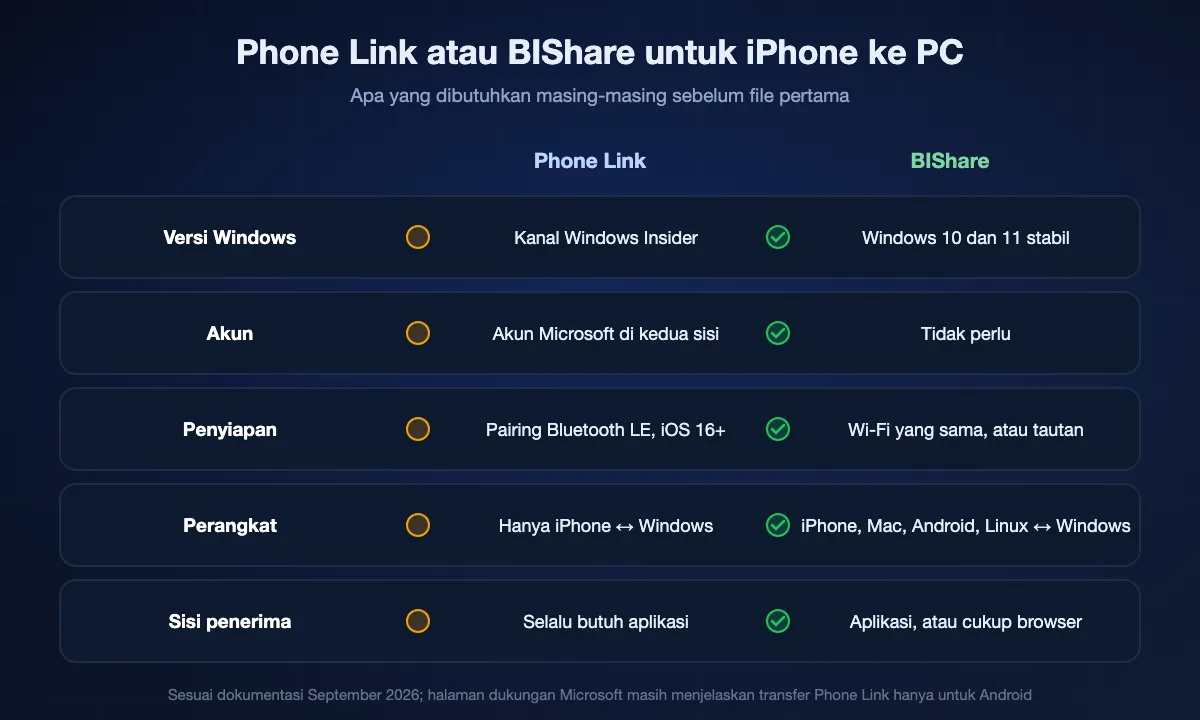
Sejak Desember 2024, Phone Link bisa mengirim file antara iPhone dan PC Windows 11 atau Windows 10. Ini yang paling mendekati AirDrop bawaan dari Microsoft, dan kalau Anda Insider, layak dicoba. Yang dibutuhkan, dan batasnya:
- Keanggotaan Windows Insider Program — halaman dukungan Microsoft sendiri masih mendokumentasikan transfer file hanya untuk Android.
- iPhone dengan iOS 16 atau lebih baru, aplikasi Link to Windows dari App Store, dan Phone Link 1.24112.89.0 atau lebih baru di PC.
- Pemasangan Bluetooth antara ponsel dan PC yang mendukung Bluetooth Low Energy, plus akun Microsoft di kedua sisi.
- Hanya iPhone ↔ Windows. Tidak bisa mengirim dari Mac ke PC, PC ke Mac, atau ke Linux, dan sisi penerima selalu butuh aplikasinya.
BIShare berjalan di Windows stabil hari ini, tanpa akun atau pemasangan Bluetooth, dan mencakup Mac juga. Kalau Anda hanya memindahkan file dari iPhone dan sudah di kanal Insider, Phone Link pilihan bawaan yang baik; untuk selebihnya, lanjut membaca.
Unduh AirDrop untuk Windows gratis — yang sungguhan
Mencari "unduh AirDrop untuk Windows" menghasilkan installer yang entah paket transfer berbayar atau tidak ada hubungannya dengan AirDrop. Aplikasi di bawah ini gratis, open source (Apache 2.0), bertanda tangan, dan kami terbitkan di Microsoft Store.
Windows 10 dan Windows 11, 64-bit. Tanpa akun atau paket berbayar untuk mengirim file, tanpa iklan.
Atau dari terminal:
winget install BIShareProject.BISharePaket BIShareProject.BIShare di winget; manifes Scoop juga ada di repositori.
Di iPhone atau Mac, pasang dari App Store; di Android, dari Google Play. Kalau orang lain tidak bisa memasang apa pun, jalur browser di bawah tidak butuh apa pun di sisi mereka.


Cara BIShare mengirim iPhone / Mac ↔ Windows
Di Wi-Fi yang sama
File dikirim langsung dari perangkat ke perangkat, terenkripsi ujung-ke-ujung — tak ada yang disimpan di server. Cepat, dan bahkan bekerja lewat hotspot ponsel tanpa internet sama sekali.
Saat Anda berjauhan
Anda mendapat tautan, kode QR, dan kode 6 karakter. Di PC Windows, buka tautan di browser apa pun lalu unduh — tanpa aplikasi, tanpa pendaftaran. Tautan otomatis kedaluwarsa setelah 6, 12, atau 24 jam.
Setiap platform
iPhone, Mac, Windows, Android, dan Linux — satu aplikasi, ke segala arah. Kirim dari ponsel ke PC Anda, atau dari PC ke siapa pun. Aplikasi yang sama juga mengirim file dari iPhone ke ponsel Android, berguna karena AirDrop sejauh ini hanya menjangkau sebagian model Android.
Jalur mana untuk keperluan apa
Foto dan video dari iPhone ke PC Windows
Pasang BIShare di keduanya, pilih foto di ponsel, ketuk PC. Sampai dengan kualitas asli — HEIC, ProRAW, dan video 4K utuh, tanpa kompresi ulang dan tanpa batas 25 MB seperti email. Jalur yang sama untuk arah sebaliknya saat ingin mengembalikannya ke ponsel.
Satu video besar dari Mac ke PC
Kasus yang dilewatkan AirDrop maupun Phone Link. Di jaringan yang sama transfer berjalan secepat Wi-Fi lokal dan satu-satunya batas adalah ruang kosong di PC; ekspor 20 GB adalah transfer biasa, bukan kasus khusus.
Mengirim ke PC Windows milik orang lain
Mereka tidak memasang apa pun: buka bishare.app/transfer di PC mereka dan Anda kirim dari ponsel. Wi-Fi sama, PC mereka muncul sendiri; jaringan berbeda, beri mereka tautan, kode QR, atau kode 6 karakter. File dienkripsi sebelum meninggalkan perangkat Anda, dan tautan kedaluwarsa setelah 6, 12, atau 24 jam.
Tanpa Wi-Fi sama sekali — di mobil, kunjungan lapangan, pesawat
Nyalakan hotspot ponsel dan sambungkan PC ke sana. Jalur lokal tidak butuh internet, jadi tetap jalan dengan data seluler mati. Kecepatannya sesuai kemampuan hotspot, biasanya 10–30 MB/s di ponsel modern.
Wi-Fi hotel, kafe, atau kantor
Jaringan seperti ini sering mengisolasi antar-klien, jadi alat lokal mana pun tidak bisa melihat PC — itu jaringannya, bukan aplikasinya. Pakai jalur tautan (lewat internet), atau hotspot, yang menaruh kedua perangkat di jaringan yang Anda kendalikan.
Dua cara: langsung, atau siapkan sekali
Baris pertama tidak butuh instalasi apa pun dan bisa dipakai detik ini juga — pilih itu kalau Anda hanya ingin satu file menyeberang. Sisanya adalah penyiapan lima menit yang layak dilakukan kalau Anda sering memindah file antar perangkat ini.
- 01
Sekarang juga, tanpa instal apa pun
Di PC, buka bishare.app/transfer di browser mana pun. Lepaskan file dari ponsel — kalau satu Wi-Fi, PC muncul sendiri; kalau beda jaringan, Anda dapat tautan plus kode 6 karakter. Tak ada yang perlu dipasang di kedua sisi, tanpa akun, dan file dienkripsi sebelum meninggalkan perangkat.
- 02
Pasang BIShare di PC
Pasang dari Microsoft Store (atau .zip portabel). Tidak ada akun yang harus dibuat dan tidak ada yang perlu diatur — aplikasi terbuka di daftar perangkat dan langsung siap menerima transfer.
- 03
Pasang juga di ponsel atau Mac
Ambil dari App Store atau Google Play. Kedua perangkat butuh aplikasinya untuk jalur langsung; kalau lawan bicara tak bisa memasang apa pun, lompat ke metode browser di bawah — sisi mereka tak perlu apa-apa.
- 04
Sambungkan keduanya ke Wi-Fi yang sama
Jaringan apa pun bisa, termasuk jaringan tamu, asalkan keduanya di jaringan yang sama. Koneksi internet tidak diperlukan — hotspot ponsel dengan data seluler dimatikan sudah cukup jadi jaringan.
- 05
Berikan izin jaringan lokal
Saat pertama dijalankan, iOS meminta akses jaringan lokal dan Windows meminta izin melewati firewall. Setujui keduanya. Menolaknya adalah penyebab paling umum dua perangkat tidak saling terlihat di kemudian hari.
- 06
Pilih file, ketuk perangkatnya
PC Anda muncul di daftar pada ponsel dalam satu dua detik. Pilih yang mau dikirim, ketuk PC-nya, lalu setujui prompt di sisi Windows. File tiba dalam kualitas asli penuh tanpa batas ukuran.
Dua arah, bukan satu
iPhone atau Mac → PC Windows
Kasus paling umum: foto, video, dan dokumen dari ponsel ke komputer dengan kecepatan Wi-Fi lokal, file aslinya utuh — tanpa kompresi ulang, tanpa plafon email 25 MB, dan tanpa apa pun diunggah ke server di tengah jalan.
PC Windows → iPhone atau Mac
Rute yang sama secara terbalik, yang justru tak pernah ditawarkan AirDrop sama sekali. Seret file ke aplikasi PC lalu kirim ke ponsel; video besar dan folder berperilaku sama seperti file kecil, karena batasnya ruang disk, bukan kuota unggah.
Kalau PC dan ponsel tidak saling terlihat
Pastikan jaringannya sama, bukan sekadar ruangannya
Jaringan tamu adalah jaringan terpisah, dan sebagian router memisahkan pita 2,4 GHz dan 5 GHz. Pastikan kedua perangkat menampilkan nama jaringan yang persis sama, lalu coba lagi.
Izinkan aplikasi melewati firewall Windows
Kalau prompt pertama terlanjur ditutup, buka Windows Security → Firewall & network protection → Allow an app through firewall, lalu centang BIShare untuk jaringan privat.
Wi-Fi publik sering memblokir lalu lintas antarperangkat
Kafe dan hotel biasanya mengaktifkan client isolation, yang mencegah perangkat di access point yang sama saling menjangkau. Tidak ada setelan di sisi Anda yang bisa memperbaikinya — pindah ke hotspot ponsel, yang menempatkan kedua perangkat di jaringan milik Anda.
Cara lain yang orang coba, dan di mana masing-masing berhenti
Phone Link (Microsoft)
Berbagi file iPhone ↔ Windows sungguhan, tapi hanya di build Windows Insider, dengan iOS 16+, pemasangan Bluetooth, dan akun Microsoft. Tidak ada untuk Mac. Rincian di bagian atas.
Nearby Sharing (Windows 11/10)
Bawaan dan cukup baik antara dua PC Windows. Ia sama sekali tidak melihat iPhone, Mac, atau ponsel Android.
LocalSend
Gratis, open source, dan bagus di Wi-Fi bersama — tiap perangkat butuh aplikasinya, dan tidak ada jalur tautan saat orang lain di jaringan berbeda atau tidak bisa memasang apa pun.
Snapdrop / PairDrop
Hanya browser, hanya jaringan yang sama. Praktis untuk sekali kirim antara dua laptop; di jaringan dengan isolasi klien, atau lewat internet, perangkat tidak pernah saling menemukan.
SHAREit, Xender, dan sejenisnya
Cepat di atas kertas, tapi penuh iklan, rakus izin, dan berulang kali ditandai karena masalah keamanan. Bukan alat untuk dipasang di PC kantor.
iCloud, Google Drive, Dropbox
Bisa, tapi tiap file naik ke server lalu turun lagi, memakai kuota Anda, dan butuh akun di kedua sisi. Video 10 GB memakan waktu sesuai kecepatan unggah Anda. WeTransfer dan layanan unggah sejenis bekerja dengan cara yang sama, dengan batas ukuran di paket gratis.
Kabel, iTunes, atau aplikasi Foto Windows
Andal untuk foto dari iPhone, dengan kabel dan pemasangan driver. Tidak ada untuk Mac ke PC, tidak ada untuk arah sebaliknya, tidak ada untuk mengirim ke orang lain.
Email atau aplikasi chat
Mengompres foto, membatasi file sekitar 25 MB, dan menyimpan salinan di server orang lain. Cukup untuk dokumen, salah untuk apa pun yang kualitasnya Anda pedulikan. Untuk melihat semua pilihan berdampingan, baca uji kami tentang aplikasi berbagi file terbaik.
Seberapa cepat sebenarnya
Di jalur lokal, hambatannya adalah koneksi nirkabel, bukan aplikasinya. Angka yang kami ukur antara ponsel dan PC Windows, beserta waktu untuk file 1 GB:
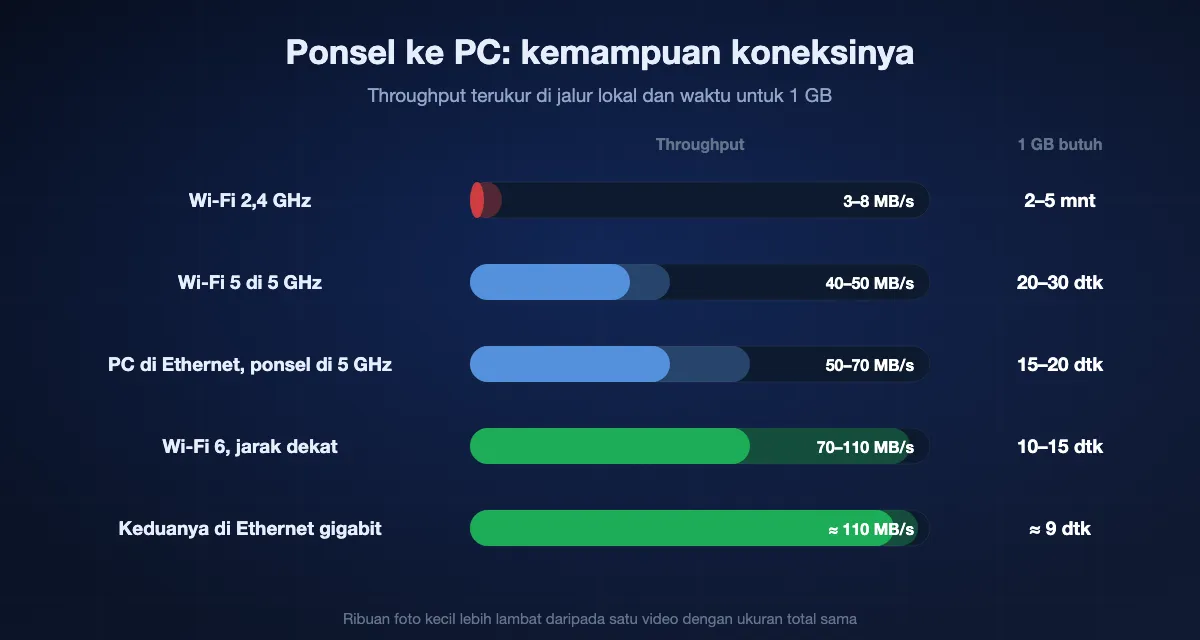
| Koneksi antar perangkat | Kecepatan realistis | 1 GB butuh sekitar |
|---|---|---|
| Wi-Fi 2,4 GHz | 3–8 MB/s | 2–5 menit |
| Wi-Fi 5 di 5 GHz | 40–50 MB/s | 20–30 detik |
| Wi-Fi 6 di 5/6 GHz, jarak dekat | 70–110 MB/s | 10–15 detik |
| PC lewat Ethernet Gigabit, ponsel di 5 GHz | 50–70 MB/s | 15–20 detik |
| Keduanya lewat Ethernet Gigabit | 110 MB/s | sekitar 9 detik |
Ribuan foto kecil lebih lambat daripada satu video besar dengan total ukuran sama: tiap file punya biaya tetap untuk metadata, penulisan disk, dan pemeriksaan antivirus Windows. Jalur tautan bergantung pada kecepatan unggah internet Anda. Kenapa angkanya bisa meleset, dan apa perbaikannya, ada di panduan kecepatan AirDrop untuk Windows kami.
Apa yang keluar dari perangkat Anda, dan apa yang tidak
- Di jaringan yang sama, file langsung berpindah dari satu perangkat ke perangkat lain, terenkripsi untuk transfer itu. Tidak ada server yang melihatnya dan tidak tersimpan di mana pun selain di PC penerima.
- Di jalur tautan, file dienkripsi di browser atau aplikasi Anda sebelum diunggah. Kuncinya ada di tautan setelah tanda #, yang tidak pernah dikirim browser ke server, jadi yang disimpan di penyimpanan kami hanya ciphertext yang tidak bisa dibuka. Tautan kedaluwarsa setelah 6, 12, atau 24 jam; Anda juga bisa membuat yang hancur sendiri setelah unduhan pertama.
- Tidak ada akun, tidak ada unggah kontak, tidak ada SDK iklan. Aplikasi Windows bertanda tangan dan kami terbitkan di Microsoft Store; kode sumber untuk semua platform terbuka.
AirDrop vs Phone Link vs Nearby Sharing vs LocalSend vs BIShare
Diperiksa September 2026. Tanda untuk Phone Link mencerminkan build Windows Insider — di Windows stabil, ia belum bisa bicara dengan iPhone.
| AirDrop | Phone Link* | Nearby Sharing (Windows) | LocalSend | BIShare | |
|---|---|---|---|---|---|
| iPhone → Windows | |||||
| Mac → Windows | |||||
| Windows → iPhone | |||||
| Bekerja dengan Android juga | |||||
| Tidak perlu instal di sisi penerima | |||||
| Tanpa akun | |||||
| Bekerja di Windows 11/10 stabil hari ini | |||||
| Bekerja tanpa internet (hotspot) | |||||
| Terenkripsi end-to-end |
* Phone Link: hanya build Windows Insider, iOS 16+, pemasangan Bluetooth, dan akun Microsoft. Nearby Sharing: hanya Windows ke Windows.
iPhone & Mac ke Windows: Tanya Jawab
Apakah AirDrop bekerja di Windows?
Tidak. AirDrop adalah fitur khusus Apple dan tak ada aplikasi AirDrop untuk Windows. Untuk mengirim antara iPhone atau Mac dan PC Windows, Anda butuh alat lintas-platform seperti BIShare, yang bekerja ke segala arah.
Bagaimana cara ber-AirDrop dari iPhone ke PC Windows?
Anda tak bisa memakai AirDrop itu sendiri, tetapi BIShare melakukan tugas yang sama. Di Wi-Fi yang sama ia mengirim langsung, perangkat ke perangkat; saat berjauhan, ia memberi tautan yang dibuka PC Windows di browser apa pun untuk mengunduh file — tanpa aplikasi di PC.
Apa alternatif AirDrop terbaik untuk Windows?
BIShare. Tak seperti AirDrop (khusus Apple) atau Nearby Share (yang melewatkan iPhone), ia mencakup iPhone, Mac, Windows, Android, dan Linux — jadi menangani kasus iPhone/Mac-ke-Windows yang tak bisa dilakukan opsi bawaan mana pun.
Bagaimana cara mengirim file dari Mac ke PC Windows?
Pasang BIShare di Mac. Di jaringan yang sama, pilih PC Windows lalu kirim — terenkripsi ujung-ke-ujung, langsung. Tak berdekatan? Bagikan tautan, QR, atau kode 6 karakter dan unduh di browser PC.
Apakah BIShare gratis?
Ya — gratis, tanpa akun. Transfer terdekat lewat jaringan Anda sendiri tanpa batasan ukuran, dan tautan berbagi bekerja untuk siapa saja, di platform apa pun.
Bisakah memakai AirDrop di Windows 11 secara native?
Tidak. AirDrop dibangun di atas protokol khusus Apple dan tidak pernah dirilis untuk Windows 11 atau versi mana pun. Nearby Sharing di Windows 11 hanya menjangkau PC Windows lain. Opsi bawaan terdekat adalah Phone Link dari Microsoft, yang bisa berbagi file dengan iPhone di build Windows Insider — dengan iOS 16+, aplikasi Link to Windows, pemasangan Bluetooth, dan akun Microsoft. Untuk Mac, atau Windows stabil tanpa akun, pakai aplikasi lintas platform seperti BIShare.
Apakah berfungsi tanpa koneksi internet?
Ya. Transfer berjalan lewat jaringan lokal, jadi router saja sudah cukup — dan kalau tak ada router, hotspot ponsel tetap bekerja meski data seluler dimatikan. Tak ada bagian dari jalur lokal yang butuh DNS, server, atau pemeriksaan jam.
Adakah batas ukuran dari iPhone ke PC?
Tidak di jalur lokal: plafonnya adalah ruang kosong di PC penerima, jadi video multi-gigabita dan seluruh folder berpindah normal. Hanya jalur tautan internet yang punya batas per transfer, yaitu 100 GB di tier gratis.
Apakah ada AirDrop online untuk PC?
Ya — BIShare bekerja online di browser mana pun, tanpa perlu memasang apa pun. Buka bishare.app/transfer di PC, jatuhkan filenya, dan Anda mendapat tautan, kode QR, serta kode 6 karakter. Orang lain membukanya di browser mereka sendiri lalu mengunduh. Inilah yang paling mendekati AirDrop online antara iPhone atau Mac dan PC Windows, gratis dan tanpa akun di kedua sisi.
Bisakah PC Windows menerima AirDrop dari iPhone?
Bukan AirDrop-nya — PC tidak pernah muncul di lembar AirDrop iPhone, karena AirDrop hanya menemukan perangkat Apple. Yang bekerja: pasang BIShare di keduanya, dan PC muncul di daftar perangkat ponsel dalam satu-dua detik di Wi-Fi yang sama. Atau buka bishare.app/transfer di PC dan kirim dari browser ponsel tanpa memasang apa pun.
Apakah Phone Link menggantikan AirDrop untuk pengguna iPhone di Windows?
Sebagian. Di build Windows Insider, Phone Link bisa mengirim file antara iPhone (iOS 16 atau lebih baru) dan PC Windows 11 atau 10, lewat pemasangan Bluetooth dengan akun Microsoft yang masuk di keduanya. Ia tidak mencakup Mac, Linux, atau siapa pun yang tidak bisa memasang aplikasi Link to Windows, dan belum tersedia di Windows stabil untuk semua orang. BIShare mencakup kasus-kasus itu hari ini, tanpa akun.
Apakah unduhan gratis "AirDrop for Windows" aman?
Tidak ada unduhan dengan nama itu yang asli — AirDrop tidak punya versi Windows, jadi installer bernama begitu paling bagus adalah alat pihak ketiga yang diganti nama, paling buruk malware. Ambil aplikasi lintas platform dari toko resmi: BIShare ada di Microsoft Store untuk Windows, App Store dan Google Play untuk ponsel, dan kode sumbernya terbuka.
Bagaimana cara AirDrop dari iPhone ke laptop Windows tanpa kabel?
Sambungkan laptop dan ponsel ke Wi-Fi yang sama atau hotspot ponsel. Paling cepat tanpa instal: buka bishare.app/transfer di laptop, pilih file di ponsel, laptop muncul sendiri. Untuk pemakaian rutin, pasang BIShare di keduanya dari Microsoft Store dan App Store: pilih file, ketuk laptop, terima di Windows. Foto dan video sampai dengan kualitas asli tanpa batas ukuran.
Apakah ada aplikasi AirDrop untuk PC yang bisa diunduh?
Tidak dari Apple: tidak ada aplikasi AirDrop untuk PC, baik untuk Windows 10 maupun Windows 11. Aplikasi gratis yang melakukan tugas yang sama adalah BIShare, di Microsoft Store untuk Windows 10 dan 11 64-bit, sebagai .zip portabel di GitHub, atau lewat winget (paket BIShareProject.BIShare). Pasang di PC dan di iPhone, Mac, atau ponsel Android, lalu file berpindah ke dua arah lewat Wi-Fi tanpa akun.
Pindahkan file antara ponsel dan PC Anda dalam hitungan detik
Gratis, open source, tanpa akun. Dapatkan di Microsoft Store untuk PC dan di App Store atau Google Play untuk ponsel — pihak lain bahkan tidak perlu aplikasinya.